

TRIKDIS komunikátor + ľubovoľná alarmová ústredňa (TIP/RING) – Stručný inštalačný návod
Stručný inštalačný návod na prepojenie alarmovej ústredne ľubovoľného výrobcu s univerzálnym komunikátorom TRIKDIS cez telefónnu linku (TIP/RING), na nastavenie ústredne a komunikátora a na nastavenie aplikácie Protegus 2.
- 10 min čítania
- 10.11.2026
Pozor!
Elektrina muže být nebezpecná a muže zpusobit osobní zranení nebo SMRT, stejne jako jiné financní ztráty nebo škody, pokud není správne používána nebo instalována.
Instalace zahrnuje práci s elektrickým zarízením a mela by být provedena v souladu s platnými predpisy!
Platnost záruky vyžaduje, aby bylo zarízení instalováno kvalifikovanou osobou v souladu s predpisy pro instalaci elektrických zarízení a dodržováním aktuálních predpisu pro bezpecný provoz elektrických zarízení.
Pre ktorú ústredňu a s ktorým komunikátorom?
Pripojenie cez telefónnu linku (TIP/RING) funguje bez ohľadu na výrobcu a typ: s každou alarmovou ústredňou, ktorá má telefónny komunikátor a udalosti posiela vo formáte Contact ID s DTMF voľbou. Komunikátor poskytne ústredni telefónnu linku, prijme jej „hovor“ a udalosti odošle cez internet alebo mobilnú sieť.
Na toto pripojenie sú určené univerzálne komunikátory: E16T, G16T, GT, GT+, GET.
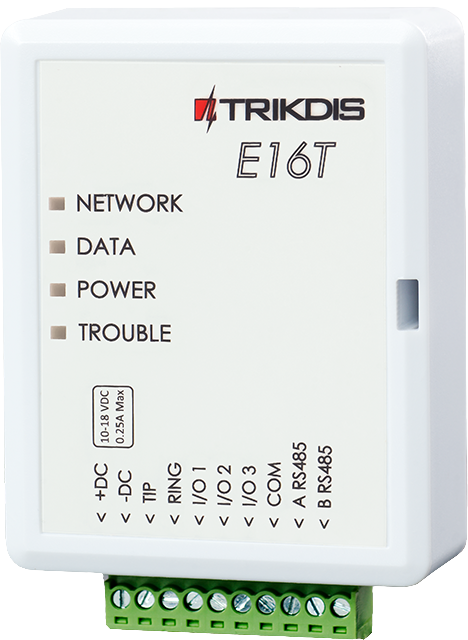
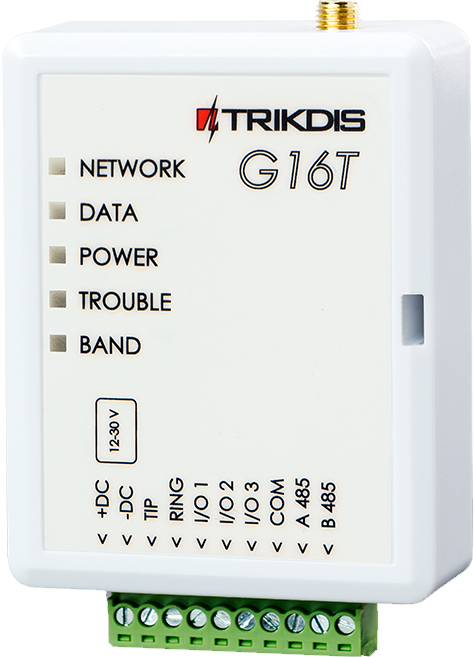


| Komunikátor | Pripojenie | Úplný návod |
|---|---|---|
| E16T | Ethernet | Návod E16T |
| G16T | mobilná sieť | Návod G16T |
| GT, GT+ | mobilná sieť 4G | Návod GT a GT+ |
| GET | Ethernet + 4G | Návod GET |
Cez TIP/RING sa ústredňa nedá ovládať priamo. Udalosti prídu na pult centralizovanej ochrany aj do aplikácie Protegus 2, zapínanie a vypínanie sa dá vyriešiť cez zónu s kľúčovým spínačom: Diaľkové zapnutie kľúčovým spínačom z aplikácie Protegus 2. Ak sa tvoja ústredňa dá pripojiť aj cez dátovú zbernicu alebo sériový port, takto sa dá ovládať priamo z Protegus 2 a vidno aj stav zón: pre ústredne DSC, pre ústredne Paradox; ostatné typy si pozri vo vyhľadávači kompatibility.
Zapojenie
Pozor!
Je zakázáno provádet vedení kabelu na zarízení pod napetím. Pred zahájením práce odpojte napájení (vcetne záložních baterií).Odporúčané, bežné zapojenie: DC+, DC−, TIP a RING.
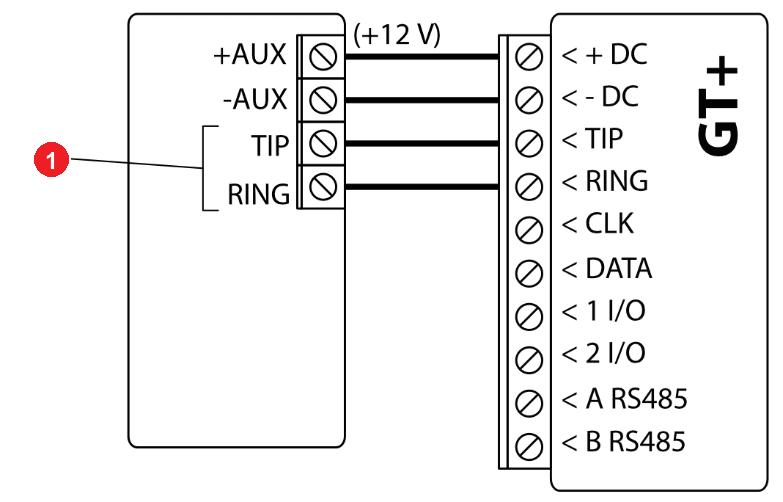
Komunikátor je napájaný z 12 V pomocného výstupu (AUX) ústredne a svorky telefónneho komunikátora ústredne idú na svorky TIP a RING komunikátora:
| Alarmová ústredňa | Komunikátor TRIKDIS |
|---|---|
| +AUX | +DC |
| −AUX | −DC |
| svorka TIP telefónneho komunikátora | TIP |
| svorka RING telefónneho komunikátora | RING |

Pri odosielaní odoberá komunikátor viac prúdu (G16T až 500 mA, E16T najviac 250 mA). Skontroluj, či to výstup AUX ústredne zvládne spolu s ostatnými pripojenými zariadeniami. Keďže napájanie dáva ústredňa, pri výpadku prúdu napája akumulátor ústredne aj komunikátor.
E16T a G16T sa dajú zapojiť aj s kontrolou linky; ak to potrebuješ, popis nájdeš v návode E16T, resp. v návode G16T.
Programovanie alarmovej ústredne
Aby ústredňa posielala udalosti cez telefónny výstup, treba jej telefónny komunikátor zapnúť a nastaviť. Presné programové adresy nájdeš v inštalačnom návode ústredne; podstata nastavenia je u všetkých výrobcov rovnaká:
- Zapni telefónny (PSTN) komunikátor v ústredni.
- Ako telefónne číslo zadaj
1234pre prijímač pultu – či je komunikátor pripojený na svorky RING/TIP ústredne, alebo na telefónnu linku. S iným číslom sa môže stať, že ústredňa vytáča, ale komunikátor udalosti aj tak nedostane: aj pri ústredni DSC PowerSeries NEO sa prenos rozbehol až po zmene na1234. - Spôsob voľby: DTMF (tónová), nie pulzná.
- Protokol: Contact ID.
Ak ústredňa pred vytáčaním čaká na oznamovací tón, dá ho komunikátor; ak sa hovor aj tak nespustí, v ústredni vypni kontrolu oznamovacieho tónu („vytáčanie bez oznamovacieho tónu“ alebo podobná voľba).
Programové adresy ústrední Honeywell Vista a UTC Interlogix (Caddx) NX uvádza tabuľka v bode 4.2 návodu GT a GT+.
Programovanie komunikátora TRIKDIS
Všetky zariadenia Trikdis možno programovat pomocou spolocného softvéru. Softvér sa volá TrikdisConfig a je možné ho stiahnut zo stránky výrobcu.
Po stiahnutí nainštalujte program. Ak je pri každom spustení TrikdisConfig dostupná nová verzia, stiahnite a nainštalujte odporúcanú aktualizáciu!
- Prepoj počítač a komunikátor Trikdis mini-USB káblom. (Pri GET je potrebný USB-C kábel.)
- Vtedy sa normálna činnosť zariadenia zastaví,
- napájanie berie z USB kábla,
- po vytiahnutí kábla sa reštartuje (ak je pod napätím).
- Načítaj nastavenia zariadenia: Read [F4].
- Zapni rozhranie telefónnej linky (DTMF) komunikátora. Nastavenie sa líši podľa zariadenia:
- E16T, G16T: na stránke System settings nastav Security panel model na 2. INTERFACE DTMF (to je výrobné nastavenie).
- GT+, GET: na stránke Panel settings v skupine TLC nastav Communication protocol na 2. AUTO.
- GT: na tom istom mieste vyber 2. Dual tone.
- Voľbu Wait acknowledgment from CMS zapni len vtedy, ak komunikátor hlási aj na pult centralizovanej ochrany: hovor potom ukončí až po potvrdení prijímača. Len v systéme iba s Protegus 2 ju nechaj vypnutú (výrobný stav), inak môže ústredňa na konci hovoru hlásiť poruchu.
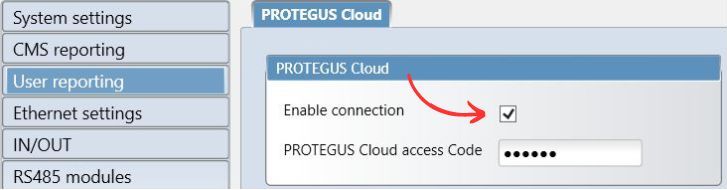
- Na karte Hlásenia používateľovi začiarknite možnosť Povoliť pripojenie a zvoľte šesťmiestne heslo pripojenia.
- Vykonajte potrebné nastavenia pre prístup na internet
- Nastavenia Ethernetu sú potrebné iba vtedy, ak sieťové zariadenie (napr. router) nepridelí IP adresu automaticky.
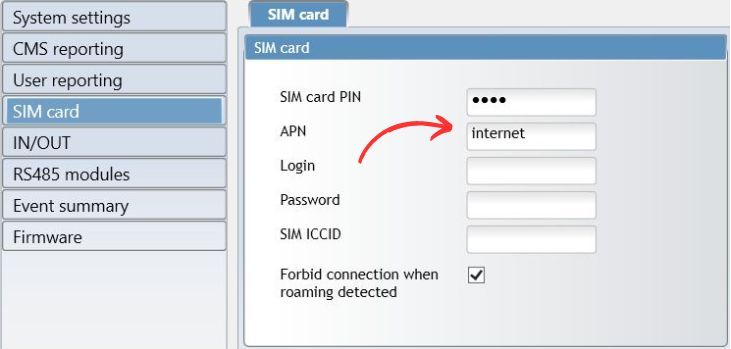
- Pri zariadeniach so SIM kartou je pre dátové pripojenie potrebné správne nastavenie APN.
- Pred vložením SIM karty do zariadenia TRIKDIS odporúčame vypnúť používanie PIN kódu v telefóne. Ak chcete PIN kód napriek tomu používať, nezabudnite ho zadať.
- Zapíšte nastavenia do zariadenia.
- Po úspešnom zápise môžete odpojiť USB kábel od zariadenia TRIKDIS.
Spustenie komunikátora TRIKDIS
- Pri komunikátoroch so SIM kartou vložte SIM kartu do zariadenia pred spustením.
- Pre zariadenia s Ethernetom môžete pripojit kábel Ethernet pred alebo po spustení.
- Na spustenie odpojte USB kábel a pripojte vytiahnutý mostík.
- LED napájania (Power) svieti nazeleno
- LED poruchy (Trouble) nebliká načerveno
- LED siete (Network) svieti nazeleno (ak pritom bliká nažlto, je to v poriadku)
- Ak LED dát (Data) nezhasne, znamená to, že zariadenie nedokáže odoslať niektorú udalosť. To poukazuje na chybu internetového/dátového pripojenia.
Na ďalšiu kapitolu môžete prejsť, keď sa zariadenie správne spustí a nesignalizuje žiadne chyby.
LED DATA je najjednoduchšia kontrola internetu. LED DATA svieti, keď je v pamäti zariadenia správa čakajúca na odoslanie. Zelená LED NETWORK hovorí iba to, že sieťové spojenie je nadviazané – pri zariadení s mobilnou sieťou sa prihlásilo do siete operátora, pri ethernetovom zariadení funguje spojenie po router –, nie však to, že sa zariadenie dostane aj na internet. Ak LED NETWORK svieti nazeleno, ale LED DATA svieti nepretržite aj po udalosti alebo testovacej správe, internetové spojenie nefunguje: správa sa nedá odoslať. V mobilnej sieti je najčastejšie chybné APN alebo dátová služba SIM karty, pri Ethernete router, firewall alebo DNS. Keď LED DATA zhasne, správa odišla a dátové spojenie je v poriadku.
Vytvorenie systému v aplikácii Protegus 2
- Stiahnite si aplikáciu Protegus 2 do telefónu alebo ju otvorte v prehliadači
- Zaregistrujte si účet, ak ho ešte nemáte.
- Prihláste sa do svojho účtu.
- Na úvodnej stránke kliknite na tlačidlo "+" na vytvorenie systému
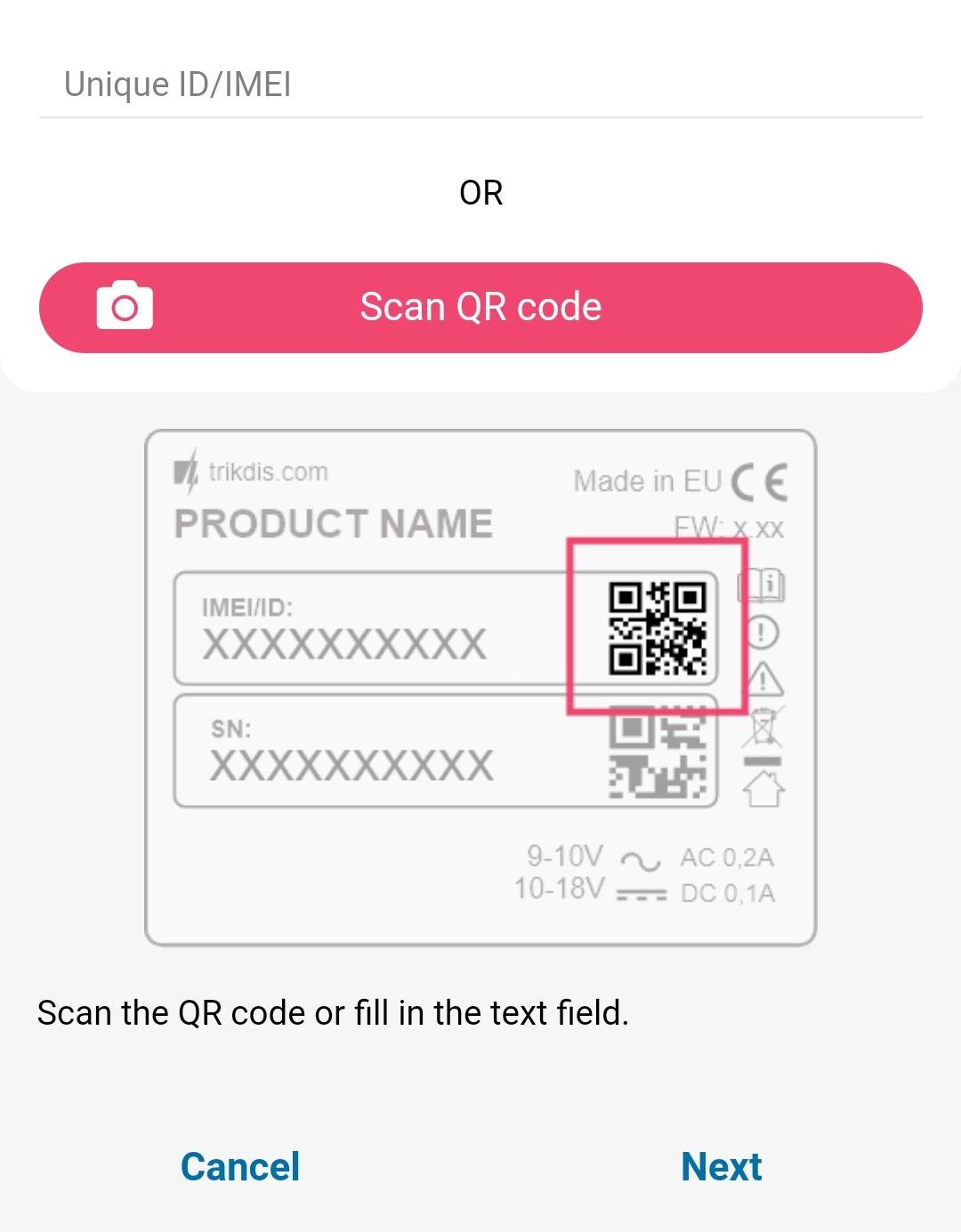
- Zadajte jedinečný identifikátor zariadenia TRIKDIS (čiarový kód alebo QR kód môžete naskenovať aj fotoaparátom telefónu), ktorý nájdete
- Na nálepke zariadenia
- Na papierovej krabici zariadenia
- V ľavom dolnom rohu programu TrikdisConfig (vo formáte, ktorý je možné označiť a skopírovať)
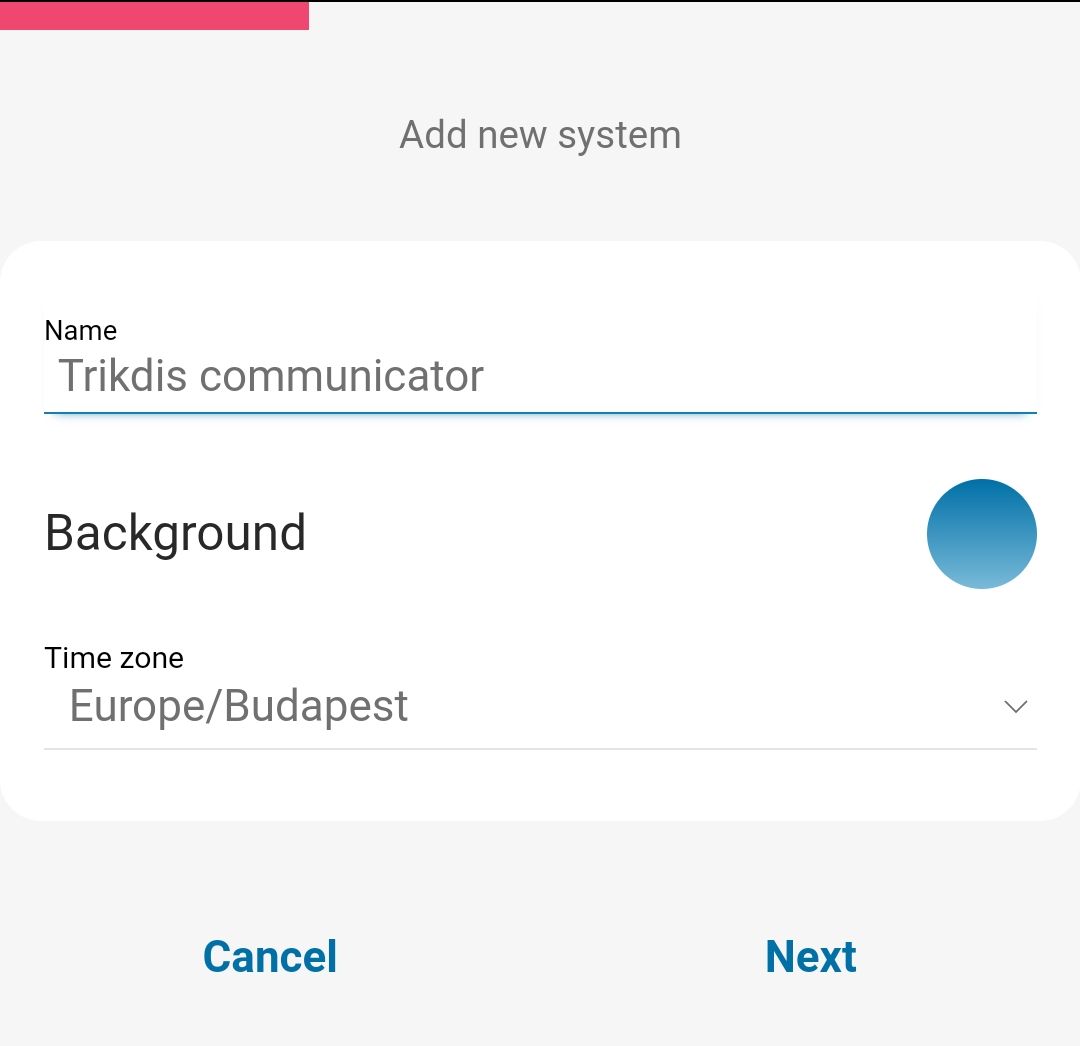
- Zadajte názov systému a vyberte časové pásmo
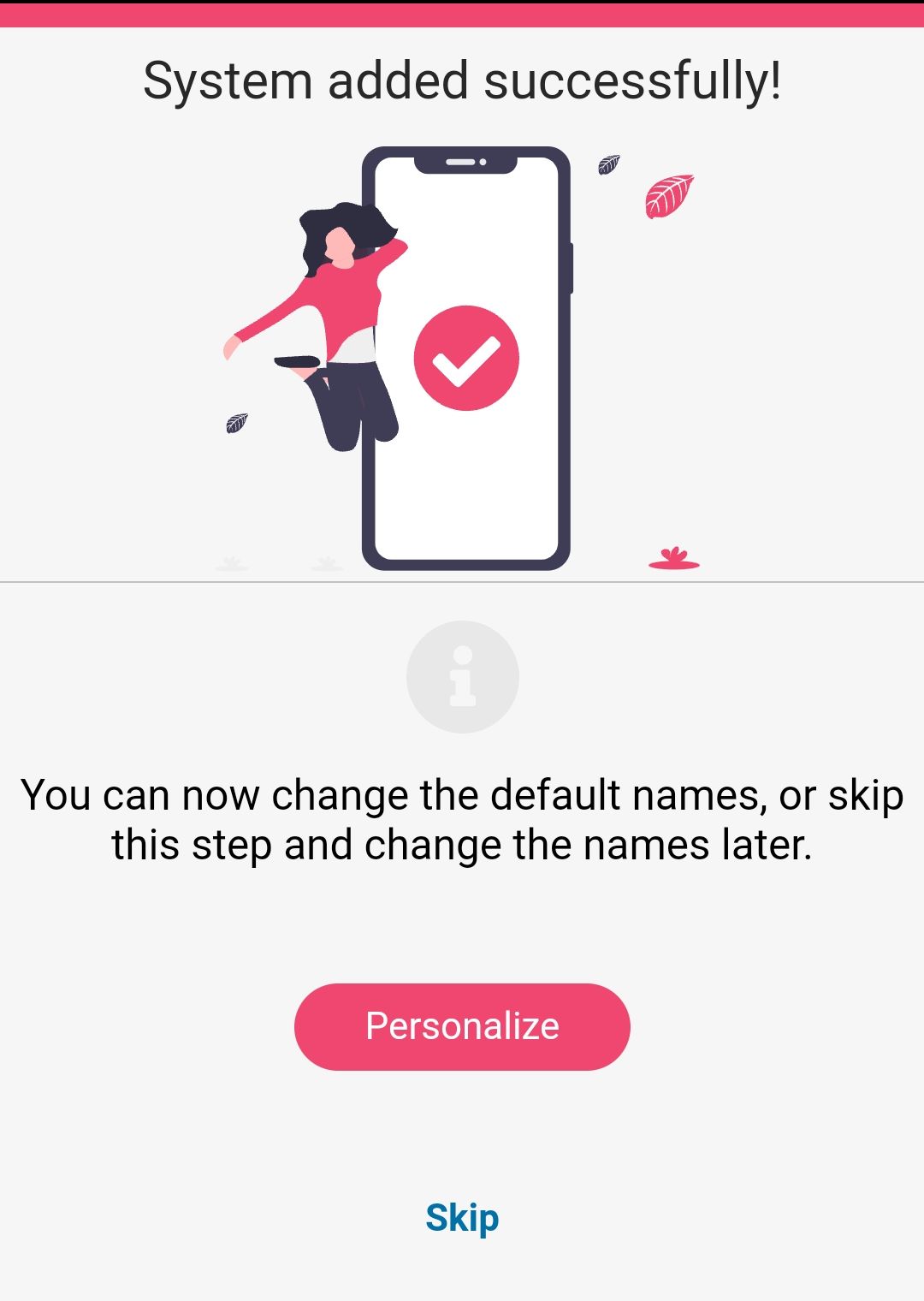
- Váš systém bol vytvorený, v nasledujúcom kroku môžete ešte pomenovať podsystémy a zóny, ale môžete to urobiť aj kedykoľvek neskôr.
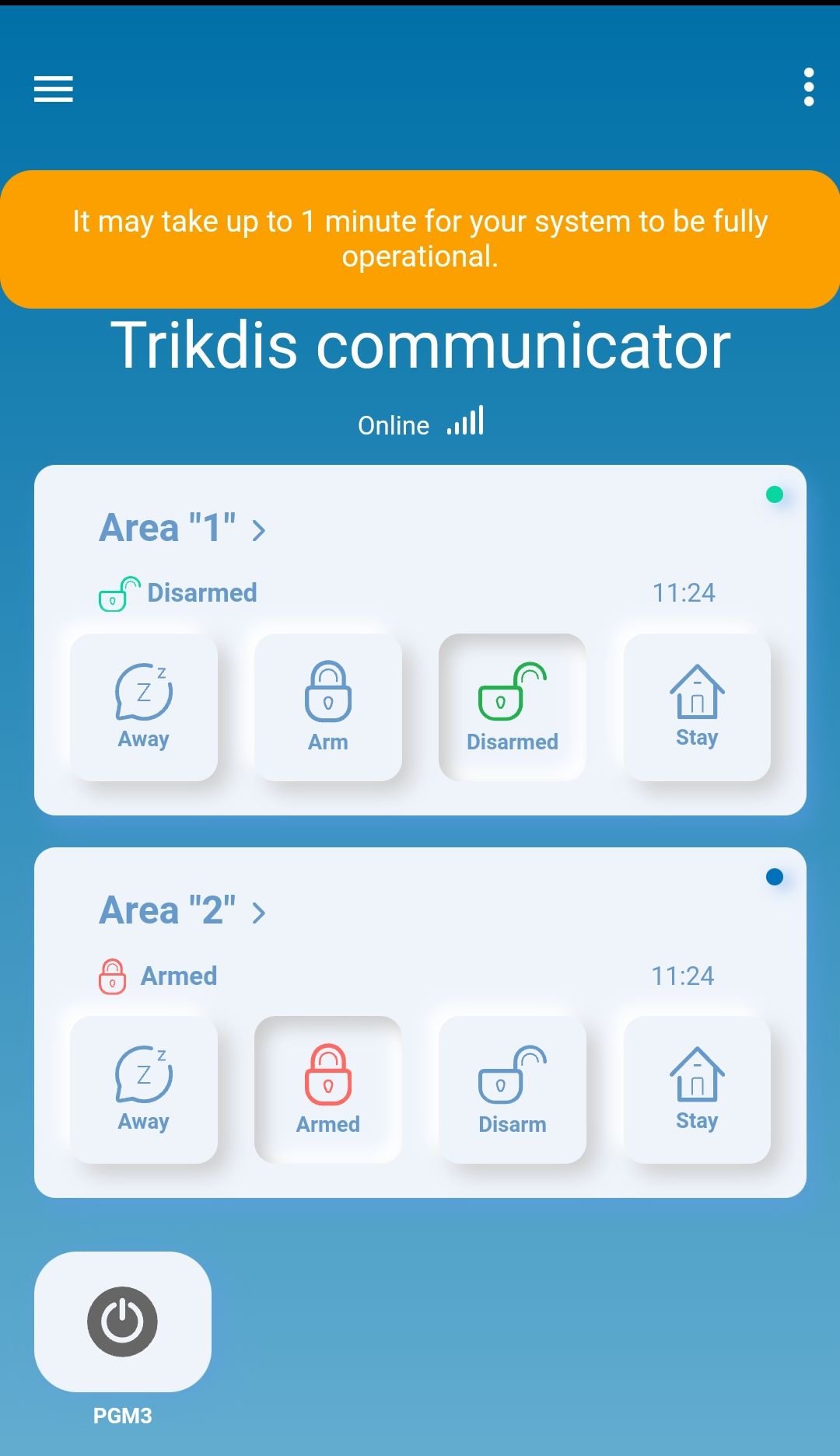
- V poslednom kroku sa zobrazí úvodná obrazovka vášho systému. Počkajte, kým zmizne žltý pruh, a váš systém je pripravený.



Kontrola na konci inštalácie
Po naprogramovaní a zapojení vždy over celý reťazec: zabezpečovacia ústredňa → komunikátor → PCO a/alebo Protegus 2.
Predtým skontroluj, či je napájanie (LED POWER svieti nazeleno) a či je sieťové spojenie (LED NETWORK svieti nazeleno).
- Vyvolaj udalosť. Zakóduj a potom odkóduj systém na klávesnici, alebo na zakódovanom systéme naruš zónu, aby vznikol poplach.
- Over doručenie. Pozri sa, či sa udalosť objavila v softvéri PCO a/alebo v zozname udalostí aplikácie Protegus 2 – so správnym číslom partície a zóny.
- Vstupy. Naruš detektor pripojený na vlastný vstup komunikátora a over príslušnú udalosť.
- Výstupy. Zopni výstup z aplikácie Protegus 2 a over, že pripojené zariadenie (relé, zóna kľúčového spínača) sa naozaj aktivuje.
- Vzdialené zakódovanie. Ak sa ústredňa dá ovládať na diaľku, zakóduj a odkóduj ju aj z aplikácie Protegus 2.
Tagy:
Súvisiace produkty

Trikdis E16T Ethernet Universal Communicator - IP modul
Ethernetový komunikátor s pripojením TIP-RING: k akejkoľvek ústredni s linkovou komunikáciou, s pripojením na PCO a notifikáciami v aplikácii Protegus 2.
€86,90 Bez DPH: €70,65

Trikdis GT 4G inteligentný komunikátor
Inteligentný 4G komunikátor spájajúci schopnosti G16 a G16T: zbernica/sériový port aj TIP-RING, ovládanie cez Protegus 2.
€174,90 Bez DPH: €142,20

Trikdis GT+ 4G inteligentný komunikátor
Inteligentný 4G komunikátor, rozšírená verzia GT: zbernica/sériový port a TIP-RING v jednom zariadení, s ovládaním cez Protegus 2.
€174,90 Bez DPH: €142,20

Trikdis GET Ethernet + 4G inteligentný komunikátor
Inteligentný komunikátor Ethernet + 4G s duálnou komunikáciou: káblový internet, mobilná sieť ako záloha. Ovládanie cez Protegus 2.
€229,90 Bez DPH: €186,91
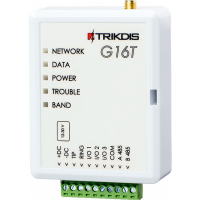
Trikdis G16T 4G GSM inteligentný komunikačný modul (TIP-RING)
4G GSM komunikátor s pripojením TIP-RING: k akejkoľvek ústredni s linkovou komunikáciou, s notifikáciami na PCO a v aplikácii.
€174,90 Bez DPH: €142,20