

Ethernetový komunikátor

Komunikačné moduly IP na báze Ethernet pre alarmové systémy – so stabilným, rýchlym a spoľahlivým pripojením k monitorovacej službe. Komunikačné moduly Ethernet Trikdis sa pripájajú cez dátovú zbernicu alebo sériový port alarmovej ústredne, čo umožňuje nielen prenos udalostí, ale aj diaľkové zapínanie a vypínanie.
S aplikáciou Protegus 2 sú k dispozícii upozornenia v reálnom čase a diaľkové ovládanie. Kompatibilné s alarmovými ústredňami Paradox, DSC a iných výrobcov.

Trikdis E16 Ethernet Communicator - IP modul
Ethernetový inteligentný komunikátor: udalosti alarmu prenáša cez internet na PCO a systém možno na diaľku ovládať z mobilnej aplikácie. Zbernicové pripojenie Paradox/DSC.
€82,90 Bez DPH: €67,40

Trikdis E16T Ethernet Universal Communicator - IP modul
Ethernetový komunikátor s pripojením TIP-RING: k akejkoľvek ústredni s linkovou komunikáciou, s pripojením na PCO a notifikáciami v aplikácii Protegus 2.
€86,90 Bez DPH: €70,65

Trikdis GET Ethernet + 4G inteligentný komunikátor
Inteligentný komunikátor Ethernet + 4G s duálnou komunikáciou: káblový internet, mobilná sieť ako záloha. Ovládanie cez Protegus 2.
€229,90 Bez DPH: €186,91
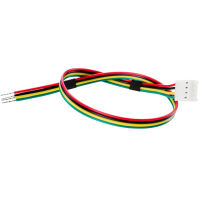
Prepojovací kábel Trikdis CRP2 sériového portu pre zabezpečovacie panely Paradox
Originálny prepojovací kábel (~30 cm) medzi sériovým portom ústrední Paradox a komunikátormi Trikdis.
€6,90 Bez DPH: €5,61
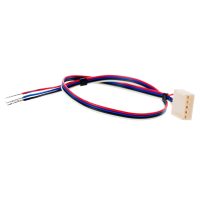
Sériový kábel Trikdis CRP4 pre riadiace panely Texecom
Prepojovací kábel medzi sériovým portom ústrední Texecom a komunikátormi Trikdis G16/E16/T16.
€6,90 Bez DPH: €5,61

Prepojovací kábel CRP2B sériového portu pre zabezpečovacie panely Paradox
Prepojovací kábel (~30 cm) medzi sériovým portom ústrední Paradox a komunikátormi Trikdis — zapojenie CRP2B.
€4,90 Bez DPH: €3,98
Časté otázky
Umiestnite komunikátor do samostatnej, izolovanej siete alebo VLAN bez prístupu do vnútornej LAN. Miestne pravidlá firewallu a filtrovania potom neblokujú odchádzajúce spojenie a poplachové zariadenie zároveň nevidí na vnútorné počítače. Presmerovanie prichádzajúcich portov nie je potrebné, stačí odchádzajúci prístup na internet.
Príznak: zariadenie pripojené cez Ethernet — E16, E16T, GET alebo FLEXi SP3 — je v sieti, dostane aj IP adresu, no spojenie s Protegus 2 alebo s pultom centrálnej ochrany sa nevytvorí.
Prečo: vo väčšine prípadov nie je chyba v zariadení, ale miestna sieť ho nepustí von. Vo firemných a inštitucionálnych sieťach to spôsobuje pravidlo firewallu, obsahový filter, proxy, filtrovanie MAC adries alebo prísna politika VLAN. Podľa našich skúseností sa to vyskytuje takmer výhradne v uzavretých firemných sieťach — tam sme sa s tým však stretli už viackrát.
Odporúčané riešenie: umiestnite komunikátor do samostatnej, izolovanej siete alebo VLAN bez prístupu do vnútornej LAN. Rieši to dve veci naraz:
- pravidlá vnútornej siete nezasahujú do odchádzajúcej komunikácie komunikátora;
- je to správne aj z bezpečnostného hľadiska: poplachové zariadenie nevidí na vnútorné počítače a prípadná nákaza vnútornej siete sa k nemu nedostane.
Čo zariadenie potrebuje:
- odchádzajúce pripojenie na internet bez filtrovania;
- DHCP, alebo pri pevnej IP adrese správnu bránu (gateway) a DNS;
- presmerovanie prichádzajúcich portov nie je potrebné — spojenie nadväzuje samotné zariadenie smerom von.
Ak samostatná VLAN nie je možná: na firewalle vyňazte IP adresu zariadenia z obsahového filtrovania a proxy a povoľte jeho odchádzajúcu komunikáciu bez obmedzení.
Nezabudnite: komunikátor má dve samostatné spojenia — jedno smerom k ústredni (zbernica alebo TIP/RING) a druhé smerom von (Ethernet alebo SIM). Táto porucha sa týka len smeru von; komunikácia s ústredňou pritom môže fungovať.
Ochrana proti slučkám (loop detection) mnohých switchov z nejakého dôvodu vyhodnotí E16 ako slučku a zablokuje jeho port. Ide o bežný, známy jav, nie o chybu kábla ani nastavenia. Na manažovateľnom switchi vypnite ochranu proti slučkám na tom porte. Na nemanažovateľnom sa vypnúť nedá, tam treba komunikátor pripojiť k manažovateľnému switchu alebo k routeru.
Príznak: E16 je pripojený k switchu, kábel je v poriadku, a predsa nedostane IP adresu a nespojí sa ani s Protegus 2, ani s pultom centrálnej ochrany. Na manažovateľnom switchi je port v rozhraní v stave „loop detected“ alebo „blocked“. To isté sa môže stať aj pri ostatných ethernetových komunikátoroch (GET, FLEXi SP3).
Prečo: mnohé switche majú ochranu proti slučkám (pod názvom loop detection, loop prevention, loop guard alebo loopback detection) — nielen manažovateľné, ale aj jednoduché nemanažovateľné. Switch z nejakého dôvodu vyhodnotí E16 ako slučku a zablokuje jeho port. Je to bežný, známy jav, nie chyba zariadenia, kábla ani nastavenia.
Riešenie:
- Manažovateľný switch: prihláste sa do jeho konfiguračného rozhrania a vypnite ochranu proti slučkám na porte, ku ktorému je komunikátor pripojený; ak port zostane zablokovaný, znova ho povoľte.
- Nemanažovateľný switch: ochrana proti slučkám sa na ňom nedá vypnúť. Pripojte komunikátor k routeru alebo k manažovateľnému switchu a na ňom vypnite ochranu proti slučkám na porte komunikátora.
Na samotnom komunikátore netreba nič meniť. Ak port nie je zablokovaný a komunikátor dostane IP adresu, no aj tak sa nedostane na internet, pozrite si otázku o uzavretých firemných sieťach.
Router Starlink môže blokovať komunikáciu E16 a keďže nie je manažovateľný, na ňom sa to vyriešiť nedá. V aplikácii Starlink zapnite Bypass Mode a E16 pripojte k vlastnému routeru (napríklad TP-Link), ktorý je pripojený k Starlinku.
Príznak: E16 je pripojený na internet Starlink cez router Starlink, a predsa sa nespojí s pultom centrálnej ochrany. LED TROUBLE bliká 6-krát, čo podľa návodu výrobcu znamená, že nie je spojenie s prijímačom pultu centrálnej ochrany.
Prečo: router Starlink môže blokovať komunikáciu komunikátora. Router Starlink nie je manažovateľný, preto sa to na ňom vyriešiť nedá. Riešením je router Starlink vyradiť a sieť nechať spravovať vlastným routerom.
Riešenie:
- V nastaveniach aplikácie Starlink zapnite Bypass Mode (Settings → Bypass Mode). Zhruba zodpovedá režimu bridge, ktorý poznáte z modemov: router Starlink sa vypne, vypne sa aj jeho WiFi a sieť odvtedy spravuje váš vlastný router.
- Port WAN vlastného routera (napríklad TP-Link) pripojte k Starlinku a WAN nastavte na DHCP. Spôsob pripojenia sa líši podľa súpravy Starlink (pri niektorých je potrebný Starlink Ethernet Adapter); podpora Starlink ho popisuje pre každú súpravu.
- E16 pripojte k jednému z portov LAN vlastného routera. Ak má E16 nastavenú pevnú IP adresu, prispôsobte ju rozsahu adries vlastného routera (brána, DNS); cez DHCP dostane adresu automaticky.
Pozor: podľa Starlinku sa Bypass Mode dá vypnúť iba obnovením výrobných nastavení routera Starlink.
Ak sa spojenie nenadviaže ani za vlastným routerom, pozrite si aj otázky o ochrane switchov proti slučkám a o uzavretých firemných sieťach.