

Komunikátor GT a GT+ – návod pre inštalátora a používateľa
Návod pre inštalátora a používateľa ku komunikátorom Trikdis GT a GT+: pripojenie na dátovú zbernicu, sériový port alebo telefónny výstup zabezpečovacej ústredne, programovanie ústredne, nastavenie v TrikdisConfig, hlásenie na PCO, aplikácia Protegus 2.
- 68 min čítania
1. Prehľad
GT a GT+ sú komunikátory Trikdis pre mobilnú sieť 4G, ktoré udalosti zabezpečovacej ústredne posielajú na PCO a do aplikácie Protegus 2. K ústredni sa dajú pripojiť dvoma spôsobmi: priamo, na dátovú zbernicu alebo sériový port ústredne (pri ústredniach DSC, Paradox, UTC Interlogix (Caddx), Texecom, InnerRange a Honeywell), alebo na telefónny komunikátor ľubovoľnej ústredne (TIP/RING), ktorý udalosti posiela vo formáte Contact ID tónmi DTMF. Komunikátor odovzdáva PCO úplnú informáciu o udalosti (kód, partícia, zóna alebo používateľ). Aplikáciou Protegus 2 používateľ ovláda systém na diaľku a dostáva upozornenia na udalosti; aplikácia funguje so všetkými ústredňami, ktoré komunikátor podporuje, bez ohľadu na výrobcu ústredne. Hlásenie na PCO a Protegus 2 môžeš používať súčasne. Tento návod je pripravený pre komunikátory GT a GT+ so 4G; rozdiely medzi oboma verziami zhŕňa bod 1.2.
1.1 Na čo slúži a ako funguje
- Hlási na PCO. Udalosti posiela cez IP spojenie softvérovému alebo hardvérovému prijímaču Trikdis (protokol TRK8) – tie spolupracujú s ľubovoľným softvérom PCO –, prijímaču SIA DC-09 alebo prijímaču SUR-GARD (TL150). Prijímaču SUR-GARD odovzdáva kódy Contact ID prijaté z ústredne prevedené na kódy SIA; prevodová tabuľka je v prílohe anglickej dokumentácie Trikdis. Spojenie s prijímačom kontroluje každých 30 sekúnd (alebo v nastavenom intervale) správou PING; ak sa primárny kanál preruší, prepne na záložný kanál. S paralelným kanálom idú udalosti súčasne aj dvom prijímačom. Ak je zapnutá aj služba Protegus, udalosť dostane najprv PCO a až potom aplikácia používateľov.
- Upozorňuje používateľa. Aplikácia Protegus 2 hlási udalosti push správou a samostatným zvukovým signálom; používateľ môže z aplikácie zapínať a vypínať stráženie a ovládať pripojené zariadenia (osvetlenie, bránu, vetranie, kúrenie, zavlažovanie atď.). V aplikácii má administrátor, inštalátor a používateľ rozdielne práva. Okrem Protegus 2 si môžeš upozornenie vyžiadať aj cez SMS a telefonickým hovorom.
- Ovláda ústredňu priamo. Pri zapojení na dátovú zbernicu alebo sériový port komunikátor vidí aj stavy partícií a zón ústredne a používateľ zapína a vypína stráženie z Protegus 2 vlastným kódom klávesnice – na to netreba zónu kľúčového spínača. GT+ sa k ústredniam DSC dá pripojiť súčasne na dátovú zbernicu (Keybus) aj na svorky TIP/RING: zbernica slúži na ovládanie a stavy, udalosti idú s vlastnými kódmi Contact ID ústredne (bod 3.3.2).
- Má vlastné vstupy a výstupy. Dve svorky I/O s dvojitou funkciou môžeš použiť ako vstup (IN) alebo ako ovládateľný výstup (OUT). Výstupy môžeš ovládať z aplikácie Protegus 2 aj príkazom SMS. Rozširujúcimi modulmi iO-8 na zbernici RS485 môžeš pridať ďalšie vstupy a výstupy.
- Nastavenie. Nastavenia môžeš uložiť do súboru a zapísať do iných komunikátorov. Sú dve úrovne prístupu: administrátora PCO a inštalátora. Komunikátor môžeš nastaviť aj na diaľku a na diaľku môžeš aktualizovať aj jeho firmvér.
Štruktúru systému ukazuje obrázok nižšie: zabezpečovacia ústredňa sa pripája na komunikátor, komunikátor sa cez mobilnú sieť (LTE) dostane na internet, odtiaľ na prijímač PCO (a jeho softvér) a na server Protegus; používateľ vidí systém v aplikácii Protegus 2 a cez mobilnú sieť môže dostať aj SMS a hovor.
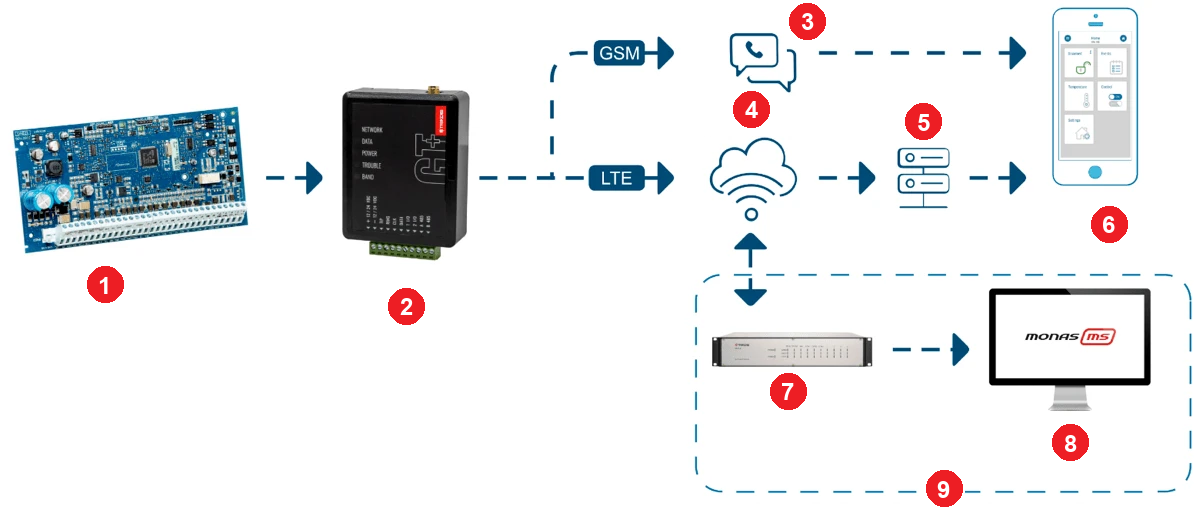
- 1 zabezpečovacia ústredňa („Alarm panel“)
- 2 komunikátor LTE GT / GT+ („LTE communicator“)
- 3 hovor a SMS („Call/SMS“)
- 4 internet („Internet“)
- 5 server Protegus („Protegus server“)
- 6 telefón s aplikáciou Protegus („Phone with Protegus software“)
- 7 prijímač PCO („Receiver“)
- 8 softvér PCO („Monitoring software“)
- 9 pult centralizovanej ochrany bezpečnostnej firmy („Monitoring station in security company“) – v prerušovanom rámčeku
1.2 Verzie: GT a GT+
GT a GT+ sú to isté zariadenie v dvoch verziách: zapojenie, nastavenie a fungovanie majú takmer rovnaké, preto ich opisujeme v jednom návode. Rozdiely zhŕňa tabuľka nižšie; kde text uvádza údaj GT+, pri GT ber do úvahy tento.
| GT | GT+ | |
|---|---|---|
| Napájacie napätie | 10–18 V DC | 10–32 V DC |
| Popis napájacích svoriek | +12 VDC, −12 VDC | +12 / 24 VDC, −12 / 24 VDC |
| Zapojenie ústredne DSC | len na dátovú zbernicu (Keybus) | na dátovú zbernicu, alebo na dátovú zbernicu a svorky TIP/RING spolu – udalosti tak idú s vlastnými kódmi Contact ID ústredne (napr. požiar: E110), nie ako všeobecný poplach (E130) |
| Nastavenie telefónneho zapojenia (TIP/RING) v TrikdisConfig (Panel settings → Communication protocol) | 2. Dual tone | 2. AUTO (v zozname môžeš zvoliť aj 3. MANUAL) |
| Kontrola pri DSC so zapojením zbernica + TIP/RING (kapitola 8) | – | poplach požiarnej zóny má prísť ako E110 |
| Všetko ostatné: vstupy/výstupy, zbernica RS485, modem, LED, rozmery, protokoly, Protegus 2, príkazy SMS | rovnaké | rovnaké |
Obe verzie sa vyrábajú s tromi typmi modemu; na európsky trh je určená európska verzia (EU). Typ modemu a hardvérovú verziu nájdeš v stavovom riadku TrikdisConfig (Device, HW) a na štítku zariadenia.
| Modem | Sieť a frekvenčné pásma |
|---|---|
| EG915U-EU (Európa) | LTE FDD: B1 / B3 / B5 / B7 / B8 / B20 / B28; GSM: B2 / B3 / B5 / B8 |
| EG915U-LA (Latinská Amerika) | LTE FDD: B2 / B3 / B4 / B5 / B7 / B8 / B28 / B66; GSM: B2 / B3 / B5 / B8 |
| BG95-M5 (LTE Cat M1) | LTE FDD: B1 / B2 / B3 / B4 / B5 / B8 / B12 / B13 / B18 / B19 / B20 / B25 / B26 / B27 / B28 / B66 / B85; EGPRS: 850 / 900 / 1800 / 1900 MHz |
1.3 Kompatibilné zabezpečovacie ústredne
Ústredne nižšie môžeš pripojiť na komunikátor priamo, cez dátovú zbernicu alebo sériový port. Stĺpec „priame ovládanie“ ukazuje, či používateľ môže z Protegus 2 vlastným kódom klávesnice zapínať a vypínať stráženie bez ďalšieho zapojenia; kde to nie je možné, komunikátor číta udalosti zo zbernice a na ovládanie treba zónu kľúčového spínača (bod 3.4).
| Výrobca | Typ | Pripojenie | Priame ovládanie |
|---|---|---|---|
| DSC | PC585, PC1404, PC1565, PC1616, PC1832, PC1864 | dátová zbernica (Keybus); GT+: aj Keybus + TIP/RING | áno |
| DSC | PC5020 | dátová zbernica (Keybus) | nie |
| Paradox | Spectra SP4000, SP5500, SP6000, SP7000, SP65, SP5500+, SP6000+, SP7000+ | sériový port (kábel EX-CRP2.4), alebo Keybus + TIP/RING | áno |
| Paradox | Magellan MG5000, MG5050, MG5050E, MG5075, MG5050+ | sériový port (kábel EX-CRP2.4), alebo Keybus + TIP/RING | áno |
| Paradox | Digiplex EVO192, EVOHD, EVOHD+ | sériový port (kábel EX-CRP2.4) | áno |
| Paradox | Digiplex EVO48 | sériový port (kábel EX-CRP2.4) | nie |
| Paradox | Spectra 1727, 1728, 1738; Esprit E55 | sériový port (kábel EX-CRP2.4) | nie |
| UTC Interlogix | NetworX (Caddx) NX-4v2, NX-6v2, NX-8v2, NX-8e | dátová zbernica | áno |
| Texecom | Premier 24, 48, 88, 168, 640; Premier Elite 12, 24, 48, 64, 88, 168, 640 | sériový port (kábel EX-CRP4) | áno |
| InnerRange | Inception, Integriti | sériový port (kábel výrobcu ústredne) | nie |
| Honeywell | Ademco Vista-15, Vista-20, Vista-48 | dátová zbernica | áno |
- Priamo ovládané ústredne Paradox majú mať firmvér aspoň V.4. Na novších ústredniach Paradox (SP+, MG+, EVOHD+) môže byť sériový port z výroby zablokovaný; o odblokovaní hovorí bod 4.1.2. Ústredne Spectra SP / SP+ a Magellan MG / MG+ sa namiesto sériového portu dajú pripojiť aj na dátovú zbernicu (Keybus) a svorky TIP/RING spolu – na to netreba platené odblokovanie (bod 3.3.4).
- Ústredňa každého iného výrobcu sa pripája cez svoj telefónny komunikátor (TIP/RING), ak ten posiela udalosti vo formáte Contact ID vytáčaním DTMF; vtedy treba na ovládanie zónu kľúčového spínača.
- Ktorý komunikátor Trikdis a aké zapojenie je vhodné k tvojej ústredni, nájdeš vo Vyhľadávači kompatibility.
1.4 Časti komunikátora
Komunikátor má plošný spoj v čiernej plastovej krabičke; predný kryt je odnímateľný, svorkovnica sa dá vytiahnuť. Na obrázku nižšie je GT+; GT je rovnaký, len nápis na krabičke je GT a popis napájacích svoriek je +12 VDC / −12 VDC.
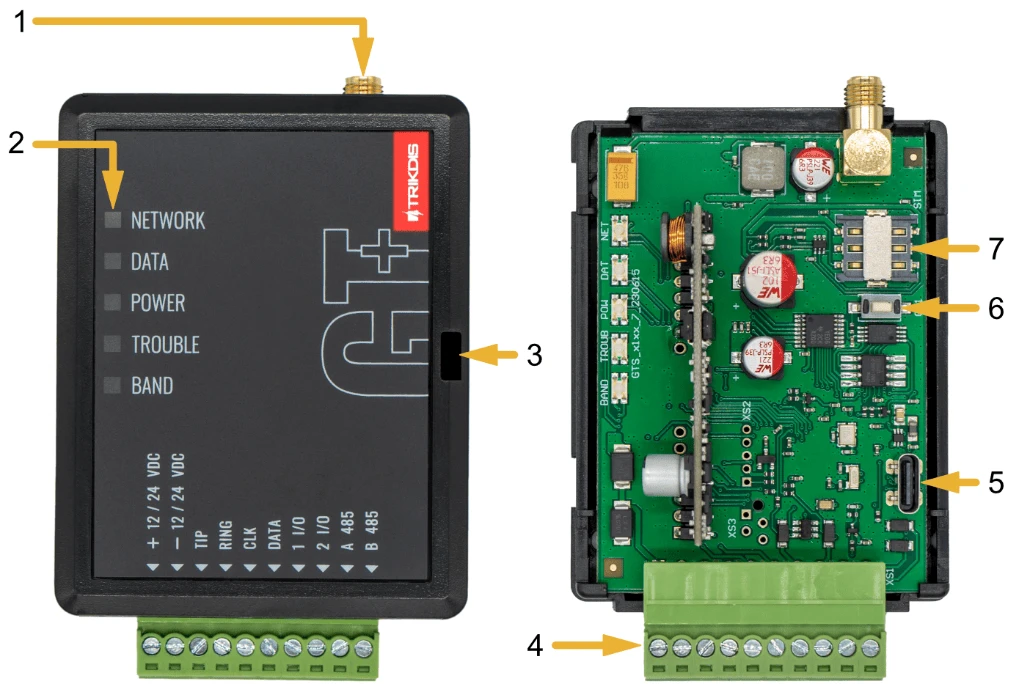
- 1 Konektor SMA mobilnej antény
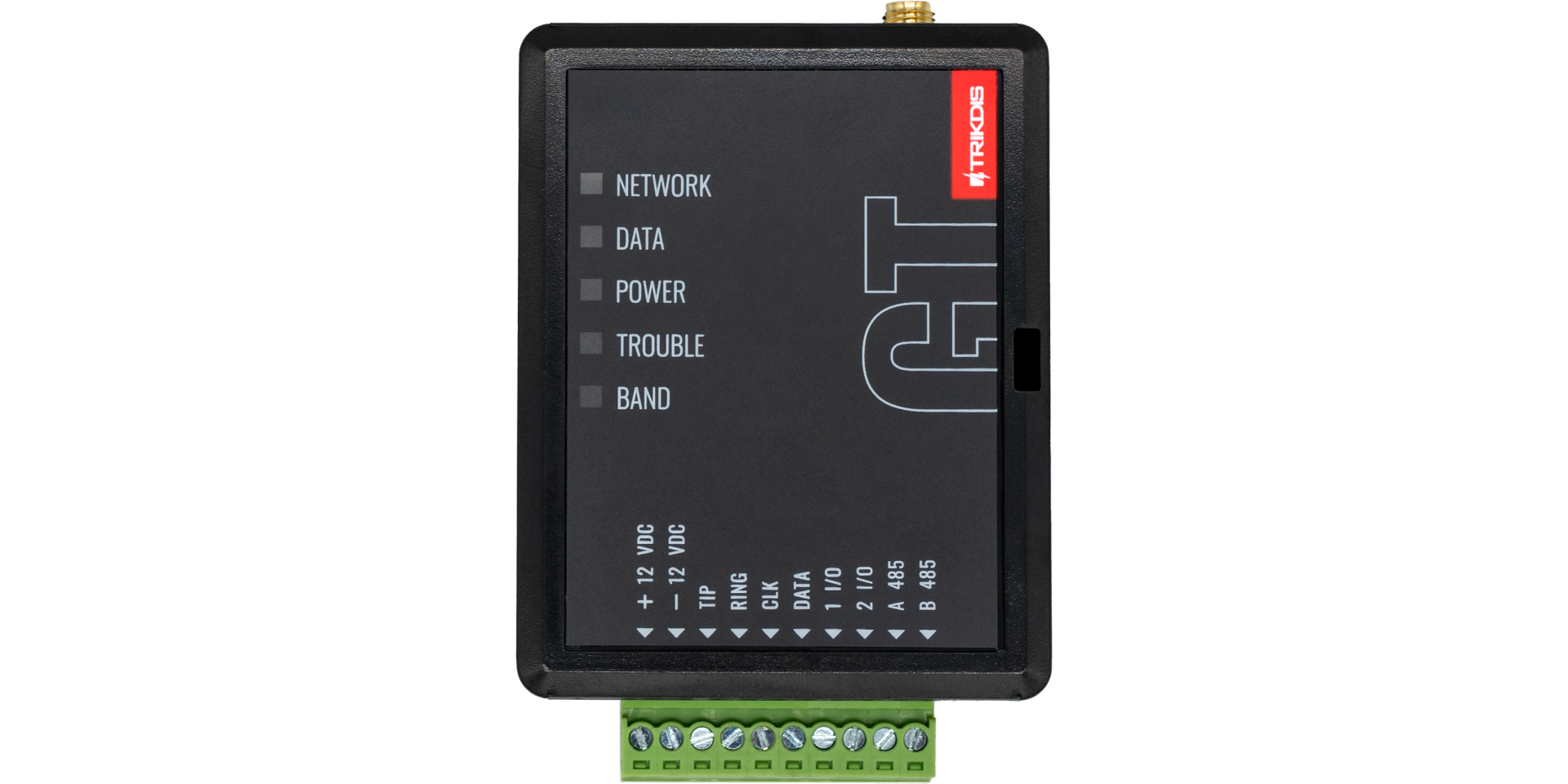
- 2 Indikačné LED (NETWORK, DATA, POWER, TROUBLE, BAND)
- 3 Otvor na uľahčenie zloženia predného krytu
- 4 Odnímateľná svorkovnica na vonkajšie zapojenie
- 5 Zásuvka USB-C na programovanie
- 6 Tlačidlo RESET
- 7 Držiak karty nano-SIM
Svorkovnica sa dá vytiahnuť: zariadenie tak jedným pohybom odpojíš od napájania alebo reštartuješ, pri zapájaní sa s ňou ľahšie pracuje a na programovanie cez USB môžeš zariadenie preniesť k počítaču.
1.5 Svorky
| Svorka (GT) | Svorka (GT+) | Funkcia |
|---|---|---|
| +12 VDC | +12 / 24 VDC | Napájanie, kladný pól: +10–18 V DC (GT), +10–32 V DC (GT+) |
| −12 VDC | −12 / 24 VDC | Napájanie, 0 V |
| TIP | TIP | Svorka TIP telefónneho komunikátora zabezpečovacej ústredne |
| RING | RING | Svorka RING telefónneho komunikátora zabezpečovacej ústredne |
| CLK | CLK | Sériová zbernica alebo dátová zbernica (hodiny) na priame pripojenie ústredne |
| DATA | DATA | Sériová zbernica alebo dátová zbernica (dáta) na priame pripojenie ústredne |
| 1 I/O | 1 I/O | 1. vstup/výstup (výrobné nastavenie: vstup, NO) |
| 2 I/O | 2 I/O | 2. vstup/výstup (výrobné nastavenie: vstup, NO) |
| A 485 | A 485 | Vodič A zbernice RS485 |
| B 485 | B 485 | Vodič B zbernice RS485 |
Na schémach zapojenia sú napájacie svorky jednotne označené +DC a −DC (na GT je to svorka +12 VDC / −12 VDC, na GT+ svorka +12 / 24 VDC / −12 / 24 VDC), svorky RS485 ako A RS485 / B RS485 (na zariadení A 485 / B 485). Popis svorkovnice je aj na prednom kryte.
1.6 Signalizácia LED
LED na prednom kryte sú najdôležitejšou pomôckou pri uvádzaní do prevádzky a hľadaní chýb. Čítaj ich spolu: POWER ukazuje napájanie, NETWORK sieť, TROUBLE chybu a BAND typ siete.
NETWORK – sieťové spojenie
| Signál | Význam |
|---|---|
| nesvieti | Nie je spojenie s mobilnou sieťou |
| bliká na žlto | Prebieha pripájanie k mobilnej sieti |
| svieti na zeleno, bliká na žlto | Pripojený k mobilnej sieti; počet žltých bliknutí je úroveň signálu: na 4G sú 3 bliknutia dobrý signál |
DATA – dátová prevádzka
| Signál | Význam |
|---|---|
| nesvieti | Žiadna udalosť nečaká na odoslanie |
| svieti na zeleno | V pamäti sú udalosti čakajúce na odoslanie |
| bliká na zeleno | Prenos dát medzi komunikátorom a počítačom (počas programovania) |
Rýchla kontrola
LED DATA je najjednoduchšia kontrola internetu. LED DATA svieti, keď je v pamäti zariadenia správa čakajúca na odoslanie. Zelená LED NETWORK hovorí iba to, že sieťové spojenie je nadviazané – pri zariadení s mobilnou sieťou sa prihlásilo do siete operátora, pri ethernetovom zariadení funguje spojenie po router –, nie však to, že sa zariadenie dostane aj na internet. Ak LED NETWORK svieti nazeleno, ale LED DATA svieti nepretržite aj po udalosti alebo testovacej správe, internetové spojenie nefunguje: správa sa nedá odoslať. V mobilnej sieti je najčastejšie chybné APN alebo dátová služba SIM karty, pri Ethernete router, firewall alebo DNS. Keď LED DATA zhasne, správa odišla a dátové spojenie je v poriadku.
POWER – napájacie napätie
| Signál | Význam |
|---|---|
| nesvieti | Nie je napájanie alebo je napájanie odpojené |
| svieti na zeleno | Zapnutý, napájacie napätie je v poriadku |
| svieti na žlto | Nevyhovujúce napájacie napätie (najviac 11,5 V) |
| svieti na zeleno, bliká na žlto | Pripravený na programovanie (počas programovania) |
| svieti na žlto (počas programovania) | Nie je spojenie s počítačom |
TROUBLE – chyba
| Signál | Význam |
|---|---|
| nesvieti | Žiadna chyba |
| 1 červené bliknutie | Chýba SIM karta |
| 2 červené bliknutia | Chyba PIN SIM (nesprávny kód PIN) |
| 3 červené bliknutia | Chyba programovania (chýba APN) |
| 4 červené bliknutia | Nevie sa prihlásiť do mobilnej siete (chyba registrácie) |
| 5 červených bliknutí | Nevie sa prihlásiť do dátovej siete (GPRS/UMTS) |
| 6 červených bliknutí | Nie je spojenie s prijímačom PCO |
| 7 červených bliknutí | Prerušilo sa spojenie so zabezpečovacou ústredňou |
| 8 červených bliknutí | Nastavené ICCID sa nezhoduje s ICCID SIM karty (bod 6.6) |
| bliká na červeno (počas programovania) | Chyba pamäte |
| svieti na červeno (počas programovania) | Poškodený firmvér |
BAND – typ siete
| Zelené bliknutia | Sieť |
|---|---|
| 1 | žiadna |
| 2 | GSM |
| 3 | GPRS |
| 4 | EDGE |
| 5 | 3G (HSDPA, HSUPA, HSPA+, WCDMA) |
| 6 | 4G (LTE TDD, LTE FDD) |
1.7 Technické údaje
| Parameter | Hodnota |
|---|---|
| Spojenie so zabezpečovacou ústredňou | sériová zbernica, dátová zbernica (Keybus) alebo telefónna linka (TIP/RING, Contact ID, DTMF) |
| Vstupy/výstupy | 2 I/O s dvojitou funkciou: ako vstup NC, NO, NC/EOL, NO/EOL, NC/DEOL, NO/DEOL (zakončovací odpor 2,2 kΩ); ako výstup s otvoreným kolektorom (OC), max. 0,15 A / 30 V DC. Rozšíriteľné modulmi iO-8 |
| Modem | EG915U-EU (Európa), EG915U-LA (Latinská Amerika) alebo BG95-M5 (LTE Cat M1) – frekvenčné pásma uvádza tabuľka v bode 1.2 |
| Napájacie napätie | GT: 10–18 V DC; GT+: 10–32 V DC |
| Odber prúdu | najviac 100 mA v pokoji; najviac 200 mA pri odosielaní dát |
| Prenosové protokoly | TRK8, DC-09_2007, DC-09_2012, TL150 |
| Šifrovanie | AES-128 |
| Programovanie | TrikdisConfig (Windows) káblom USB-C alebo na diaľku |
| Prevádzkové prostredie | −10 … +50 °C, max. 80 % relatívnej vlhkosti (pri +20 °C) |
| Rozmery | 92 × 62 × 26 mm |
| Hmotnosť | 80 g |
2. Rýchle spustenie s TrikdisConfig
Všetky nastavenia komunikátora sa robia programom TrikdisConfig, ktorý beží vo Windows – cez kábel USB-C alebo na diaľku. V tejto kapitole opisujeme najkratšiu cestu: zariadenie nastavíš na stole ešte pred zapojením, potom ho na mieste už len zapojíš. Opisujeme, ktoré nastavenia sú potrebné na to, aby komunikátor posielal udalosti na PCO a aby sa systém dal ovládať z aplikácie Protegus 2; podrobné vysvetlenie nastavení obsahuje kapitola 6.
2.1 Príprava
Čo budeš potrebovať
Kábel USB-C na programovanie · aspoň 4-žilový kábel medzi komunikátorom a ústredňou · k sériovému portu Paradox kábel CRP2.4 · plochý skrutkovač 2,5 mm · mobilná anténa s vhodným ziskom, ak je na mieste slabé pokrytie · aktívna SIM karta (požiadavku na PIN môžeš vypnúť) · inštalačný návod zabezpečovacej ústredne.
Potrebné príslušenstvo objednaj samostatne u predajcu.
1. Stiahni a nainštaluj softvér TrikdisConfig. Na webe výrobcu (www.trikdis.com) zadaj do vyhľadávacieho poľa: „TrikdisConfig“.
Všetky zariadenia Trikdis možno programovat pomocou spolocného softvéru. Softvér sa volá TrikdisConfig a je možné ho stiahnut zo stránky výrobcu.
Po stiahnutí nainštalujte program. Ak je pri každom spustení TrikdisConfig dostupná nová verzia, stiahnite a nainštalujte odporúcanú aktualizáciu!
2. Otvor krabičku komunikátora plochým skrutkovačom: skrutkovač zasuň hore do štrbiny vedľa antény a páč smerom von, potom dole, pri otvore, smerom nadol. Obrázok ukazuje aj miesto zásuvky USB-C na okraji plošného spoja.
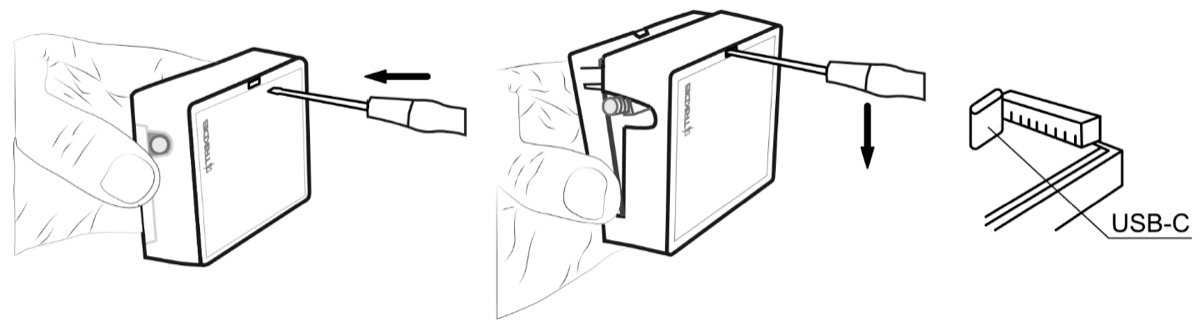
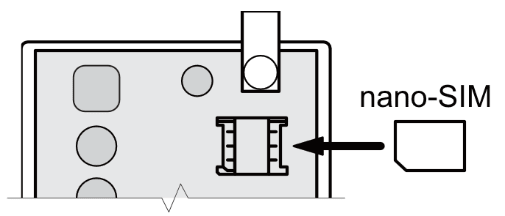
3. Vlož kartu nano-SIM do držiaka v smere, ktorý ukazuje obrázok. Karta má byť aktívna, má mať mobilné dáta a ak sa dá, vypni na nej v telefóne požiadavku na PIN (tak nemusíš PIN zadávať do zariadenia).
4. Prepoj komunikátor s počítačom káblom USB-C.
Upozornenie
Kým je zariadenie pripojené USB káblom k počítaču, je v programovacom režime: zastaví sa jeho bežná činnosť, nestráži, nehlási, nedá sa ovládať, napája sa z USB a po odpojení kábla sa reštartuje. Preto zariadenie nesmie byť voľne prístupné: musí byť v uzavretej kovovej skrinke so sabotážnou ochranou (tamper) alebo s pohybovým detektorom, ktorý skrinku stráži. Podrobnosti v FAQ
5. Spusti TrikdisConfig. Program zariadenie rozpozná a otvorí programovacie okno. Klikni na tlačidlo Read [F4] (čítanie): program načíta aktuálne nastavenia zariadenia. Ak pýta heslo, zadaj 6-miestny kód administrátora (z výroby 123456) alebo inštalátora (z výroby 654321).
2.2 Spojenie s aplikáciou Protegus 2
Najprv na stránke Panel settings zadaj, ako sa komunikátor pripája k ústredni.
Ak ho pripájaš na telefónny výstup ústredne (TIP/RING): v poli Communication protocol zvoľ hodnotu AUTO (na GT je druhou položkou zoznamu Dual tone – tam zvoľ tú).
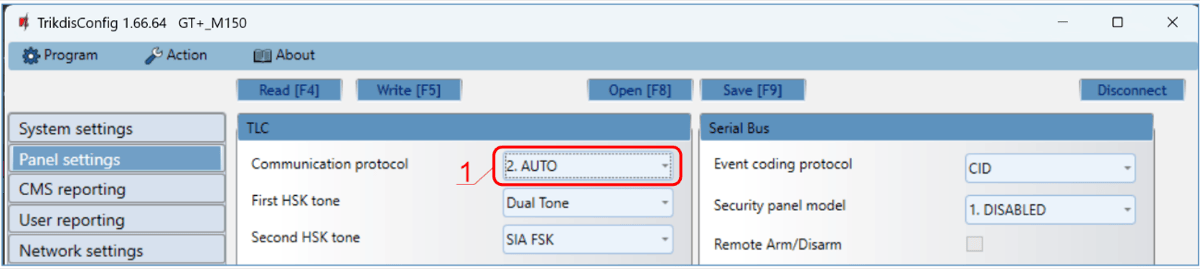
- 1 Communication protocol – pri zapojení TIP/RING 2. AUTO (GT: 2. Dual tone).
Ak ho pripájaš na dátovú zbernicu alebo sériový port ústredne: nastav ústredňu v skupine Serial bus.
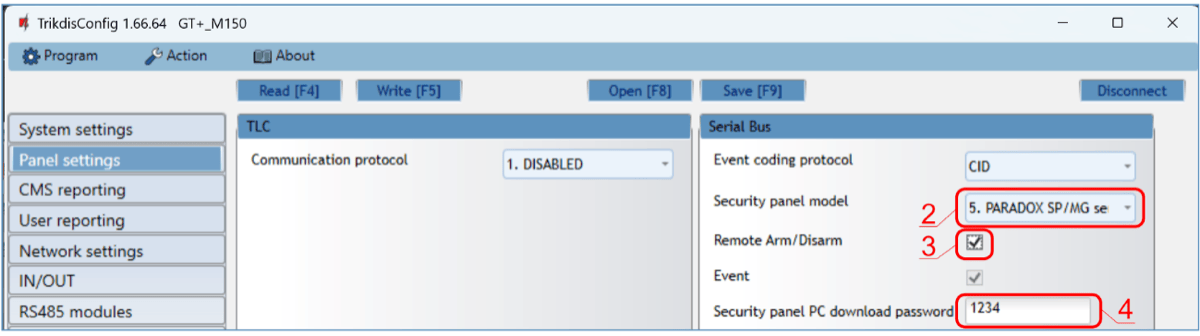
- 2 Security panel model – typ pripojenej ústredne.
- 3 Remote Arm/Disarm – zaškrtni, ak chcú používatelia ovládať ústredňu z Protegus 2 vlastným kódom klávesnice. Zobrazí sa len pri priamo ovládateľných ústredniach.
- 4 Security panel PC download password – na priame ovládanie ústredne Paradox a Texecom heslo PC, resp. UDL nastavené v ústredni; obe sa musia zhodovať.
GT+, ústredňa DSC na dátovej zbernici a na svorkách TIP/RING spolu: Communication protocol má byť AUTO, Security panel model typ DSC a zaškrtni voľbu Remote Arm/Disarm, ak sa ústredňa bude ovládať z Protegus 2 (bod 3.3.2).
Na priame ovládanie treba nastaviť aj zabezpečovaciu ústredňu – to opisuje kapitola 4, kde nájdeš aj postup zadania hesla PC, resp. UDL.
Potom na stránke User reporting, na záložke PROTEGUS Cloud povoľ spojenie s cloudom.
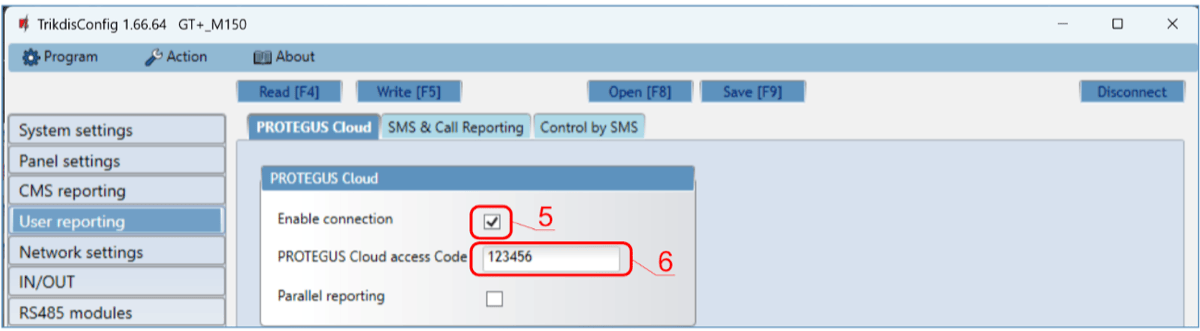
- 5 Enable connection – zaškrtni: povolí spojenie s cloudom Protegus.
- 6 PROTEGUS Cloud access Code – prístupový kód do Protegus 2 (z výroby
123456). Zmeň ho, ak chceš, aby ho používateľ musel zadať pri pridávaní systému do aplikácie. Dôležité: ak kód neskôr zmeníš v TrikdisConfig, treba ho prepísať aj v aplikácii Protegus 2.
Nakoniec na stránke Network settings, na záložke SIM1 zadaj údaje karty.
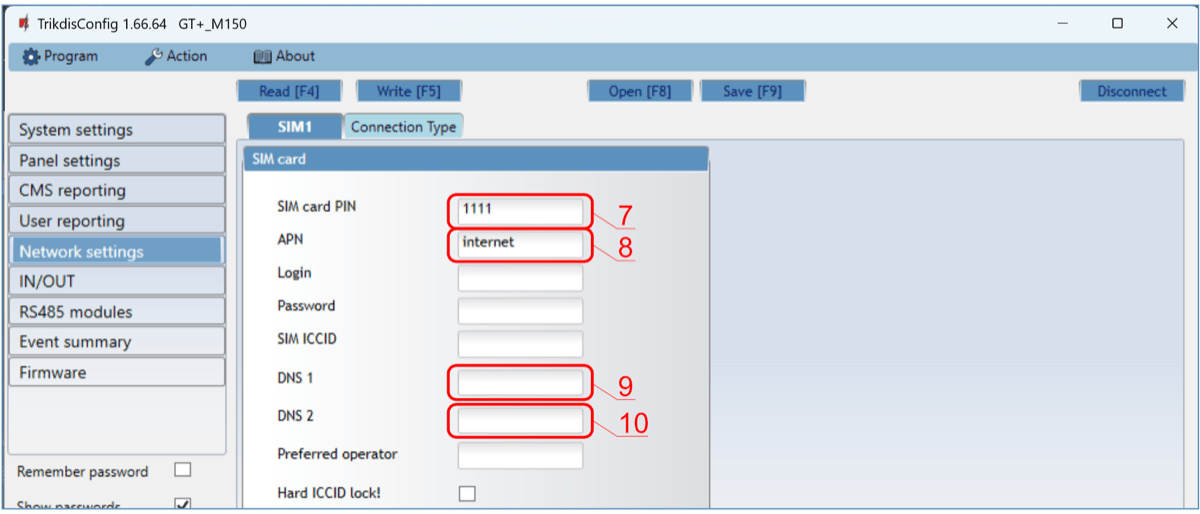
- 7 SIM card PIN – kód PIN karty (ak je požiadavka na PIN vypnutá, môže zostať výrobná hodnota).
- 8 APN – prístupový bod dátového spojenia operátora (pozri nižšie).
- 9 DNS 1 – primárny menný server; z výroby DNS Google. Nezávisle od nastavení IP skontroluj, či adresy DNS fungujú u tvojho operátora.
- 10 DNS 2 – sekundárny menný server (z výroby tiež od Google).
APN (Access Point Name) je prístupový bod dátového spojenia mobilného operátora; bez neho sa zariadenie nevie pripojiť na internet. Presnú hodnotu nájdeš na webe operátora SIM karty. Známe APN európskych operátorov vedieme v samostatnom článku: Nastavenie APN – zoznam európskych mobilných operátorov. Ak od operátora nemáš iný údaj, vyskúšaj APN internet: je všeobecný a funguje v sieti mnohých operátorov.
K dátovej karte IoT / M2M (komunikácia medzi strojmi) dáva operátor zvyčajne iný APN ako ku kartám pre domácnosti – s APN pre domácnosti sa zariadenie nepripojí. Aj túto hodnotu nájdeš v článku o APN, alebo si ju vyžiadaj od operátora; ak operátor zadá aj používateľské meno a heslo, zadaj aj tie.
Ak zariadenie nehlási na PCO, nastavenie je tým hotové: stlač tlačidlo Write [F5] (zápis), počkaj na potvrdenie a vytiahni kábel USB.
Pri telefónnom zapojení (TIP/RING) nezabudni zapnúť a nastaviť vytáčač zabezpečovacej ústredne, inak ústredňa nepošle žiadnu udalosť; na priame ovládanie treba nastaviť aj ústredne Paradox, Texecom, Caddx, InnerRange a Honeywell. Nastavenie ústredne opisuje kapitola 4.
2.3 Spojenie s PCO
Ak zariadenie hlási aj na prijímač PCO, najprv na stránke System settings zadaj identifikátor objektu.

- 1 Object ID – identifikátor objektu od PCO (6 hexadecimálnych znakov, 0–9, A–F).
FFFEaFFFFnemožno použiť.
Na stránke Panel settings zadaj pripojenie ústredne, ak si to ešte neurobil v bode 2.2: pri zapojení TIP/RING má byť Communication protocol AUTO (GT: Dual tone); pri zapojení na zbernicu alebo sériový port zvoľ v poli Security panel model typ pripojenej ústredne (obrázky v bode 2.2).
Potom na stránke CMS reporting, v časti Primary channel (hlavný kanál) nastav údaje prijímača.
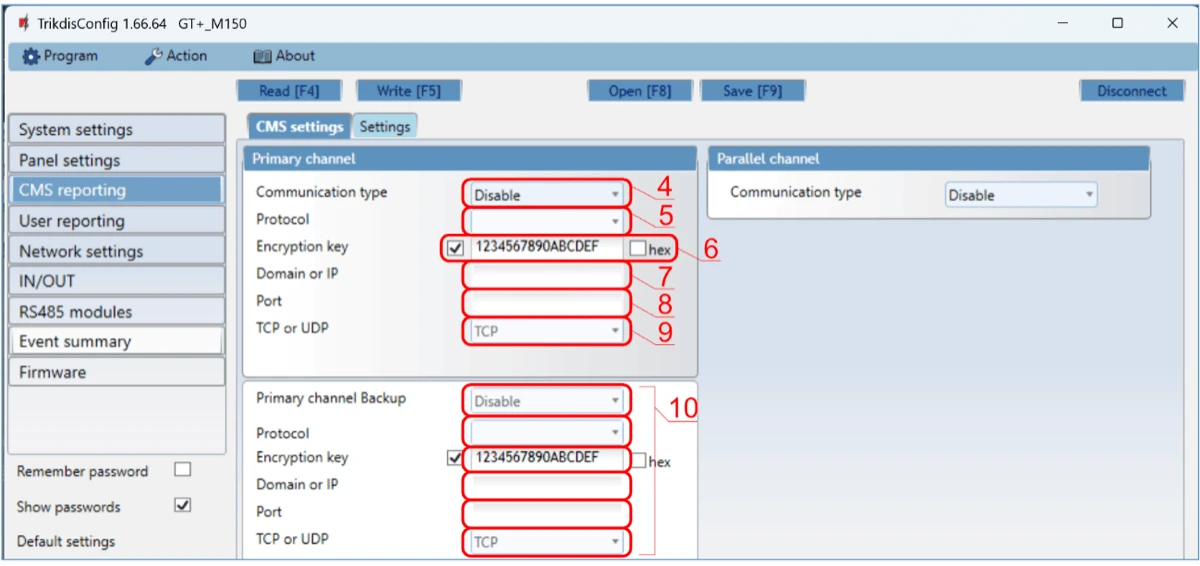
- 4 Communication type – zvoľ spojenie IP.
- 5 Protocol – TRK8 pre prijímač Trikdis, DC-09_2007 alebo DC-09_2012 pre univerzálny prijímač, TL150 pre prijímač SUR-GARD.
- 6 Encryption key – šifrovací kľúč nastavený v prijímači.
- 7 Domain or IP – doménové meno alebo IP adresa prijímača.
- 8 Port – číslo portu prijímača.
- 9 TCP or UDP – protokol prenosu; prispôsob ho nastaveniu prijímača.
- 10 Primary channel Backup – záložný kanál pre prípad chyby hlavného; vyplň ho rovnako, odporúča sa ho zadať.
Nakoniec na stránke Network settings, na záložke SIM1 zadaj údaje karty (SIM card PIN, APN, DNS 1, DNS 2), ak si to ešte neurobil v bode 2.2.
Pri protokole DC-09 zadaj na záložke Settings aj číslo linky a prijímača (Line No., Receiver No., bod 6.4). GT a GT+ hlásia na PCO len cez IP spojenie, záložný kanál SMS nemajú.
Na konci nastavení stlač tlačidlo Write [F5] (zápis), počkaj na potvrdenie a vytiahni kábel USB. Zariadenie je tým pripravené na zapojenie. Pri telefónnom zapojení treba aj tu zapnúť a nastaviť vytáčač zabezpečovacej ústredne, inak ústredňa nepošle žiadnu udalosť (kapitola 4).
3. Inštalácia a zapojenie
Pozor!
Je zakázáno provádet vedení kabelu na zarízení pod napetím. Pred zahájením práce odpojte napájení (vcetne záložních baterií).3.1 Postup inštalácie
- Zlož predný kryt (pozri bod 2.1) a vytiahni svorkovnicu.
- Vlož kartu nano-SIM do držiaka, ak si to ešte neurobil pri uvádzaní do prevádzky.
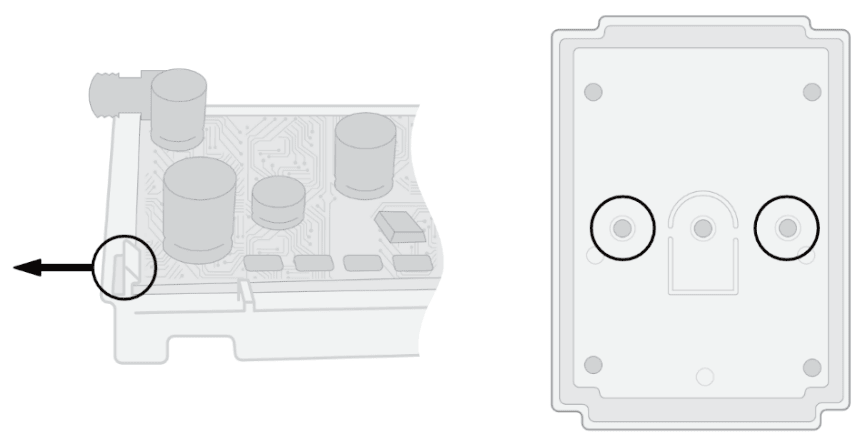
- Vyber plošný spoj zo zadného dielu: otvor západku vedľa konektora antény a plošný spoj vyber (pozri obrázok).
- Zadný diel pripevni skrutkami na zvolené miesto (na obrázku sú upevňovacie otvory zakrúžkované).
- Vlož plošný spoj späť do zadného dielu a zasuň späť svorkovnicu.
- Naskrutkuj mobilnú anténu.
- Nasaď späť predný kryt.
SIM karta má byť aktívna a na použitie cez IP na nej musí fungovať mobilné dátové spojenie. Ak nechceš, aby TrikdisConfig pýtal kód PIN, vlož kartu do mobilného telefónu a tam vypni požiadavku na PIN.
3.2 Umiestnenie a anténa
- Komunikátor umiestni na suché miesto vo vnútri, podľa možnosti blízko krabice zabezpečovacej ústredne, aby bolo zapojenie krátke.
- V kovovej krabici sa mobilný signál výrazne oslabí. Ak komunikátor ide do kovového krytu ústredne, anténu vyveď mimo krabice alebo použi anténu s dlhším káblom.
- Pred definitívnym upevnením skontroluj úroveň signálu: počet žltých bliknutí LED NETWORK má byť na 4G aspoň 3 (bod 1.6). Ak je ich menej, hľadaj lepšie miesto alebo prejdi na citlivejšiu anténu, ktorú môžeš umiestniť ďalej.
- Anténu a komunikátor drž ďalej od transformátora ústredne a od sieťových vodičov.

K mobilnému komunikátoru je štandardne priložená základná GSM anténa ANT01S. Ak sa na mieste inštalácie očakáva slabý signál alebo ak je zariadenie tienené kovovou skrinkou alebo hrubou stenou, odporúčame použiť výkonnejšiu anténu, napríklad magnetickú ME301M alebo prilepovaciu anténu ANT04 s káblom dĺžky 2,5 m.
3.3 Pripojenie k zabezpečovacej ústredni
Postupuj podľa schémy nižšie, ktorá zodpovedá tvojej ústredni. Na schémach je +DC a −DC napájacia svorka komunikátora (GT: +12 VDC / −12 VDC, GT+: +12 / 24 VDC / −12 / 24 VDC), A RS485 / B RS485 svorka A 485 / B 485. Komunikátor dostáva napájanie z pomocného napájacieho výstupu ústredne (AUX), takže pri výpadku prúdu napája akumulátor ústredne aj komunikátor. Na schémach je GT+; zapojenie GT je rovnaké.
3.3.1 DSC – dátová zbernica (Keybus)
Keybus ústredne DSC pripoj na komunikátor štyrmi vodičmi: RED → +DC, BLK → −DC, YEL → CLK, GRN → DATA.
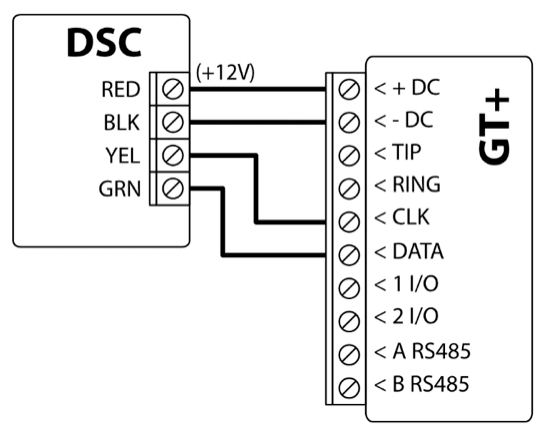
Pri pripojení len na Keybus dostáva komunikátor od ústredne všeobecný stav zón, typ zóny (požiar, vlámanie, únik vody atď.) nepozná. Preto každý poplach hlási ako všeobecný poplach, kódom Contact ID E130, a niektoré PCO ho spracúvajú inak ako skutočne aktivovaný typ zóny. Ak chceš udalosti posielať s vlastnými kódmi Contact ID ústredne (napríklad požiarny poplach: E110), pri GT+ zapoj aj svorky TIP/RING (bod 3.3.2).
3.3.2 DSC – Keybus a TIP/RING (len GT+)
GT+ sa k ústredni DSC dá pripojiť súčasne na dátovú zbernicu aj na telefónny výstup: okrem vodičov Keybusu prepoj aj svorku TIP → TIP a RING → RING ústredne so svorkami komunikátora.
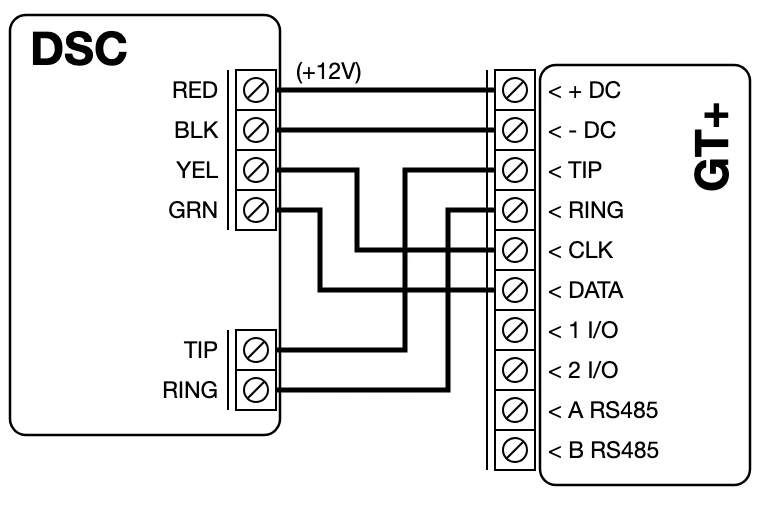
Vtedy Keybus slúži na ovládanie a stavy (zapínanie a vypínanie stráženia na diaľku, stavy partícií a zón) a udalosti posiela telefónny vytáčač ústredne cez svorky TIP/RING, idú teda s vlastnými kódmi Contact ID ústredne. Kým zapojenie TIP/RING funguje, udalosti prichádzajúce z Keybusu komunikátor druhýkrát neposiela.
Pre toto zapojenie nastav na stránke Panel settings v TrikdisConfig:
- Communication protocol: AUTO.
- Security panel model: typ ústredne DSC.
- Remote Arm/Disarm: zaškrtni, ak chcú používatelia ovládať ústredňu z aplikácie Protegus 2.
Treba naprogramovať aj telefónny vytáčač ústredne DSC, aby udalosti poslal – to opisuje bod 4.1.1.
3.3.3 Paradox – sériový port
Na sériový port ústredne Paradox sa komunikátor pripája samostatne objednávaným káblom EX-CRP2.4: červená → +DC, čierna → −DC, žltá → CLK, zelená → DATA.
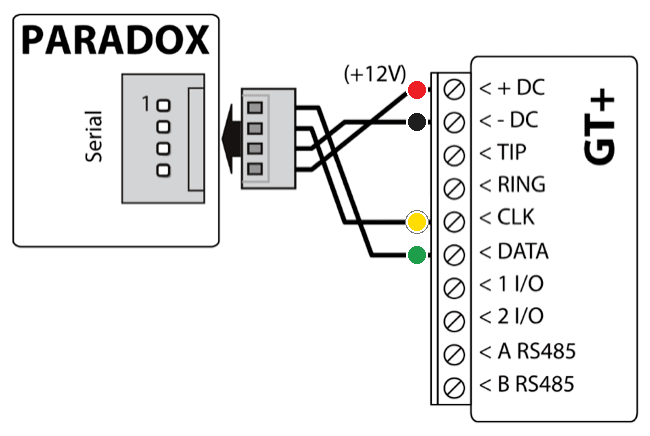
- červený vodič („R - red“)
- čierny vodič („B - black“)
- žltý vodič („Y - yellow“)
- zelený vodič („G - green“)
Na novších ústredniach Paradox (SP+, MG+, EVOHD+) môže byť sériový port z výroby zablokovaný; o odblokovaní hovorí bod 4.1.2. Pri ústredniach Spectra SP / SP+ a Magellan MG / MG+ môžeš namiesto sériového portu použiť aj zapojenie podľa nasledujúceho bodu.
3.3.4 Paradox SP/MG – Keybus a TIP/RING
Ústredňa Paradox Spectra SP, SP+ a Magellan MG, MG+ sa namiesto sériového portu dá pripojiť aj na svoju dátovú zbernicu (Keybus) a svorky TIP/RING spolu: +AUX → +DC, −AUX → −DC, GRN → DATA, YEL → CLK, ako aj TIP → TIP, RING → RING. Toto zapojenie používa namiesto sériového portu Keybus ústredne, preto naň netreba platené odblokovanie sériového portu Paradox.
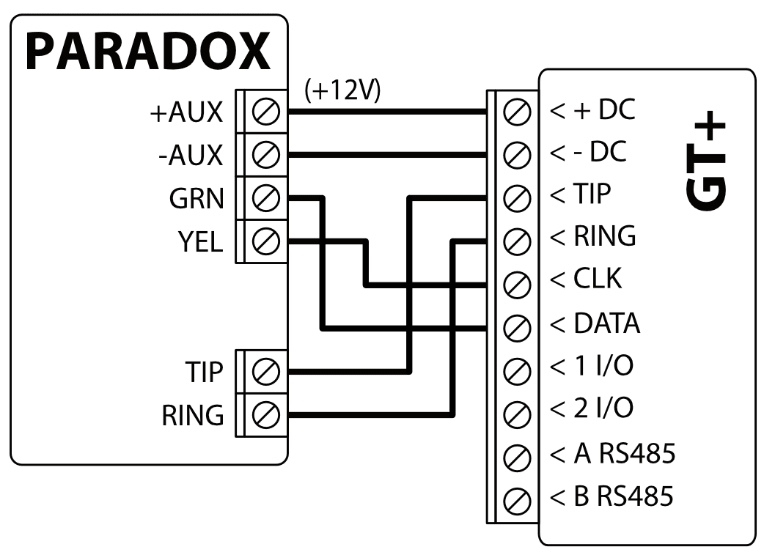
Pre toto zapojenie má mať komunikátor firmvér aspoň 1.21 (aktualizáciu opisuje kapitola 9).
Pre toto zapojenie nastav na stránke Panel settings v TrikdisConfig:
- Communication protocol: AUTO (GT: Dual tone).
- Security panel model: 7. Paradox SP+/MG+ series KeyBus.
- Remote Arm/Disarm: zaškrtni, ak chcú používatelia ovládať ústredňu z aplikácie Protegus 2 vlastným kódom klávesnice.
- Security panel PC download password: na priame ovládanie zadaj heslo PC nastavené v ústredni; obe sa musia zhodovať.
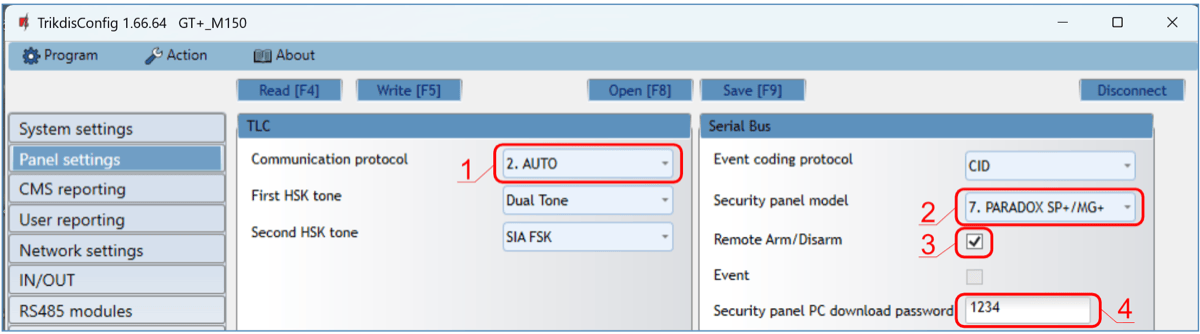
Treba naprogramovať aj ústredňu Paradox, aby udalosti posielala na PCO a dala sa ovládať z Protegus 2 – to opisuje bod 4.1.2.
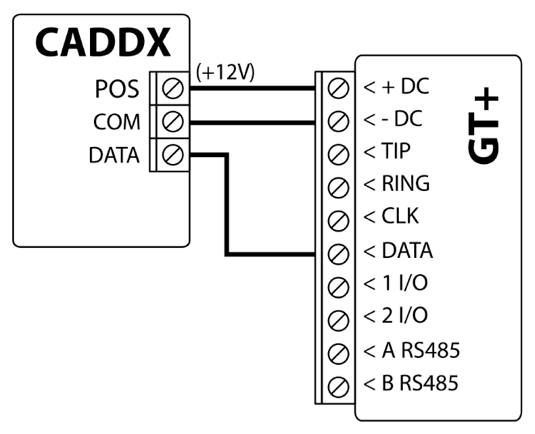
3.3.5 UTC Interlogix (Caddx) – dátová zbernica
Dátovú zbernicu ústredne Caddx NetworX pripoj na komunikátor tromi vodičmi: POS → +DC, COM → −DC, DATA → DATA. Svorky TIP, RING a CLK netreba.
3.3.6 Texecom – sériový port
Na sériový port ústredne Texecom Premier / Premier Elite sa komunikátor pripája samostatne objednávaným káblom EX-CRP4: červená → +DC, čierna → −DC, modrá → CLK, biela → DATA.
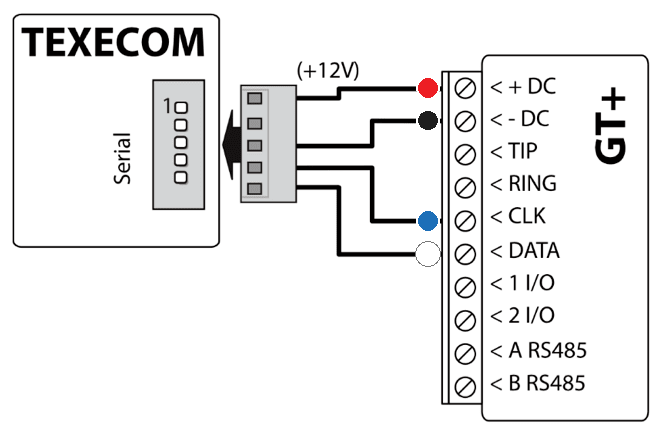
- červený vodič („R - red“)
- čierny vodič („B - black“)
- modrý vodič („BL - blue“)
- biely vodič („W - white“)
3.3.7 InnerRange Inception
Komunikátor dostáva napájanie z napájacieho výstupu ústredne Inception (VOUT + → +DC, VOUT 0V → −DC), dátové spojenie ide z portu USB ústredne káblom Inner Range 993030USB: čierna → 0V / −DC, zelená → CLK, biela → DATA.
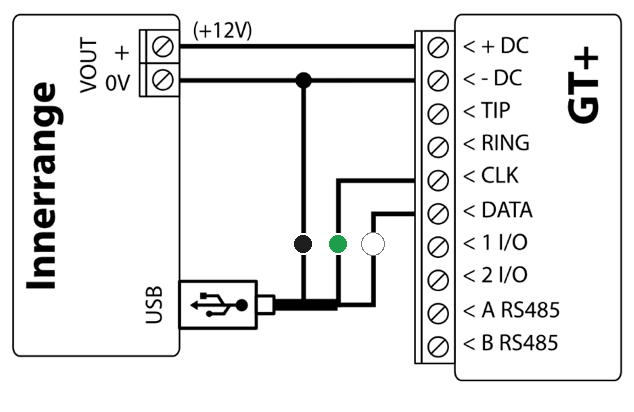
- čierny vodič („Black wire“)
- zelený vodič („Green wire“)
- biely vodič („White wire“)
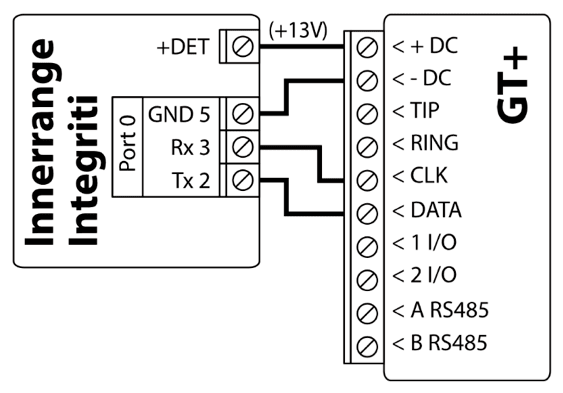
3.3.8 InnerRange Integriti
Na sériový port Port 0 ústredne Integriti sa komunikátor pripája káblom Inner Range INTG-996795: +DET (+13 V) → +DC, GND (5) → −DC, Rx (3) → CLK, Tx (2) → DATA.
3.3.9 Honeywell Vista – dátová zbernica
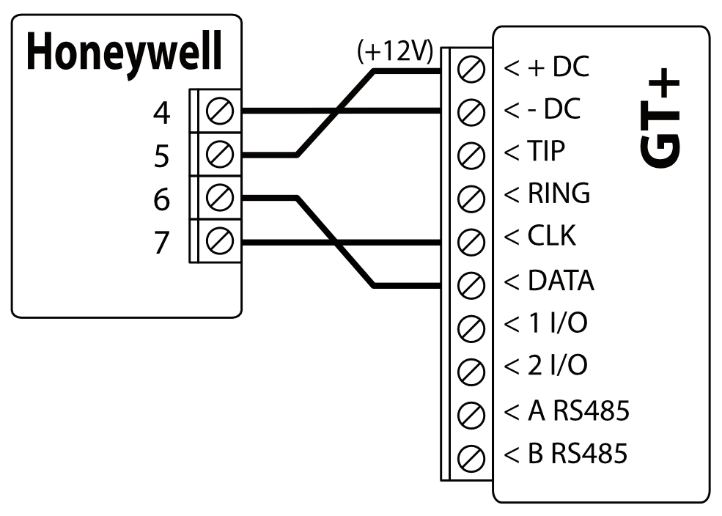
Zbernicu klávesnice ústredne Honeywell Ademco Vista-15, Vista-20 a Vista-48 pripoj zo svoriek ústredne na komunikátor: 5 → +DC (+12 V), 4 → −DC, 7 → CLK, 6 → DATA.
3.3.10 Ľubovoľná ústredňa – TIP/RING
Ľubovoľnú inú ústredňu môžeš pripojiť cez jej telefónny komunikátor: napájanie z pomocného napájacieho výstupu ústredne (+AUX → +DC, −AUX → −DC), telefónny výstup na svorky TIP a RING komunikátora (TIP → TIP, RING → RING). Vytáčač ústredne treba nastaviť (bod 4.2).
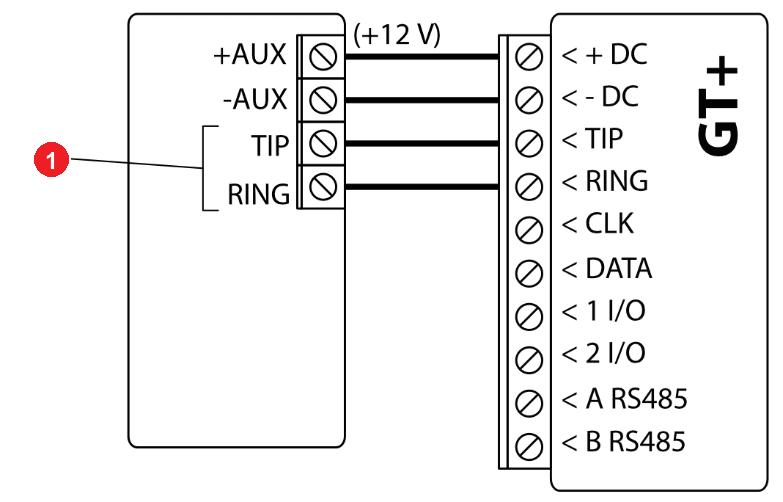
- 1 svorky telefónneho komunikátora ústredne („Telephone line communicator terminals“)
3.4 Zapojenie zóny kľúčového spínača
Ak chceš ústredňu z aplikácie Protegus 2 zapínať a vypínať tak, že výstup komunikátora (PGM) spína zónu kľúčového spínača ústredne, postupuj podľa tohto zapojenia. Dve svorky I/O komunikátora s dvojitou funkciou môžeš nastaviť ako výstup (OUT, PGM), takže dva výstupy môžu ovládať dve partície systému: zónu kľúčového spínača 1. partície pripoj na svorku 1 I/O, 2. partície na svorku 2 I/O. Pri takom zapojení zruš na stránke Panel settings v TrikdisConfig zaškrtnutie Remote Arm/Disarm, svorky nastav na stránke IN/OUT na funkciu OUT (bod 6.7) a v aplikácii Protegus 2 priraď výstupy k partíciám podľa bodu 5.2.
Pri zapojení na dátovú zbernicu alebo sériový port zostáva dátové spojenie ústredne a komunikátora zachované (komunikátor číta udalosti zo zbernice), zapínanie a vypínanie stráženia ide cez zónu kľúčového spínača:
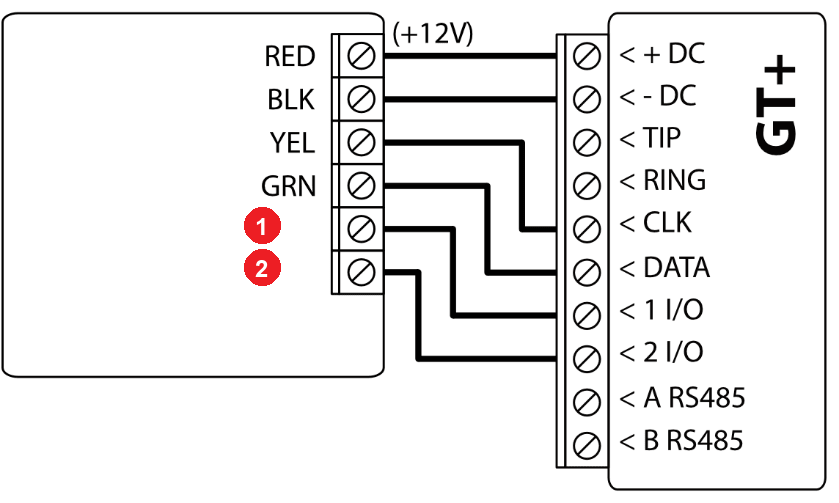
- 1 zóna kľúčového spínača 1. partície („1-st Area“)
- 2 zóna kľúčového spínača 2. partície („2-nd Area“)
Pri telefónnom zapojení (TIP/RING) posiela ústredňa udalosti svojím vytáčačom, zapínanie a vypínanie stráženia ide rovnako cez zónu kľúčového spínača:
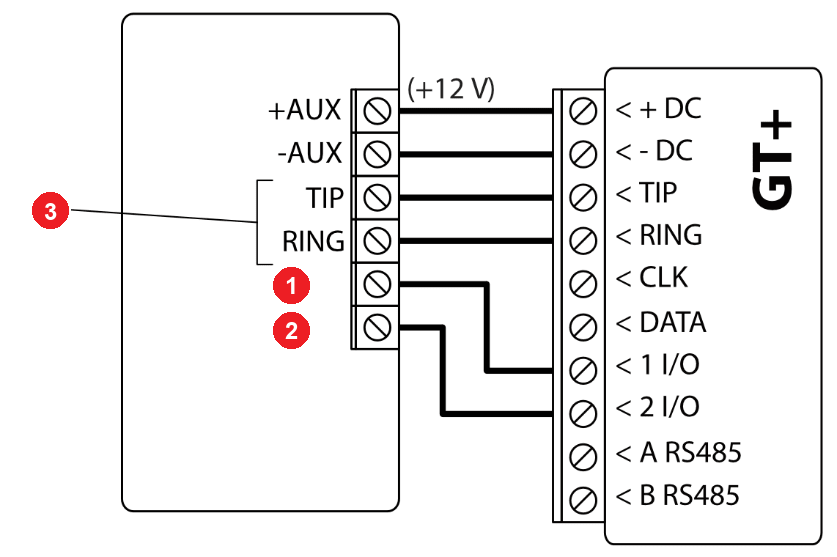
- 1 zóna kľúčového spínača 1. partície („1-st Area“)
- 2 zóna kľúčového spínača 2. partície („2-nd Area“)
- 3 svorky telefónneho komunikátora ústredne („Telephone line communicator terminals“)
Zóna kľúčového spínača môže byť impulzná alebo dvojpolohová – v aplikácii Protegus 2 treba nastaviť ten istý režim (bod 5.2). O podrobnostiach a úskaliach zapínania stráženia kľúčovým spínačom je samostatný článok: Zapínanie stráženia na diaľku kľúčovým spínačom z aplikácie Protegus 2.
3.5 Zapojenie vstupov
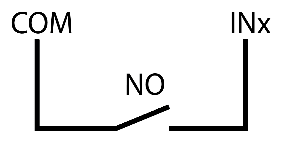
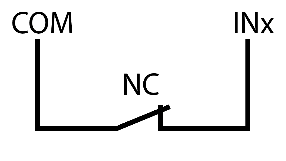
Dve svorky I/O komunikátora s dvojitou funkciou môžeš ako vstupy (IN) použiť aj na pripojenie ďalších detektorov (napr. sabotážny spínač, panické tlačidlo), nezávisle od zabezpečovacej ústredne. Na vstup môžeš zapojiť obvod NO, NC, NO/EOL, NC/EOL, NO/DEOL alebo NC/DEOL; výrobné nastavenie je pri oboch svorkách vstup, NO. Typ vstupu nastavíš na stránke IN/OUT v TrikdisConfig, v poli Type. Vstup treba zapojiť medzi zvolenú svorku I/O a svorku −DC (COM), podľa zvoleného typu.
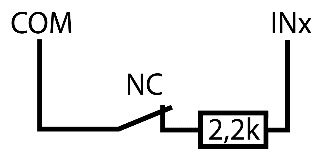
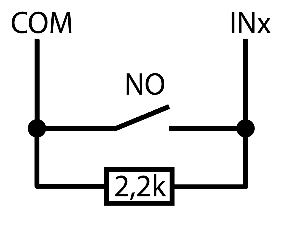
Vstupy prijímajú tieto typy obvodov: NC, NO, NC/EOL, NO/EOL, NC/DEOL, NO/DEOL. Zakončovací odpor je 2,2 kΩ. Pri jednoduchom zakončení (EOL) sa skrat aj prerušenie považujú za poplach; dvojité zakončenie (DEOL) s dvoma odpormi rozlišuje poplach a sabotáž (skrat alebo prerušenie) zvlášť. Výrobné nastavenie je NO (v kľudovom stave rozopnutý); typ vstupu nastavíš na stránke IN/OUT v TrikdisConfig podľa zapojenia.
| Typ | Kľudový stav | Poplach | Sabotáž |
|---|---|---|---|
| NC | zopnutý | rozopnutý | – |
| NO | rozopnutý | zopnutý | – |
| NC/EOL | 2,2 kΩ | prerušenie alebo skrat | – |
| NO/EOL | 2,2 kΩ | skrat alebo prerušenie | – |
| NC/DEOL | 2,2 kΩ | 3,3–5,5 kΩ (2 × 2,2 kΩ) | prerušenie alebo skrat |
| NO/DEOL | 3,3–5,5 kΩ (2 × 2,2 kΩ) | 2,2 kΩ | prerušenie alebo skrat |
Pri narušení vstupu pošle komunikátor vlastnú udalosť na PCO a do Protegus 2; kód Contact ID, číslo partície a zóny tejto udalosti môžeš zadať na stránke IN/OUT.
Zapojenie vstupných obvodov medzi bod COM a INx: NO, NC, NC/EOL, NO/EOL, ako aj s rozpoznaním sabotáže NO/DEOL a NC/DEOL, so zakončovacími odpormi 2,2 kΩ; jednotlivé stavy (skrat, prerušenie, 2,2 kΩ, 3,3–5,5 kΩ) vysvetľuje tabuľka v bode 3.5.
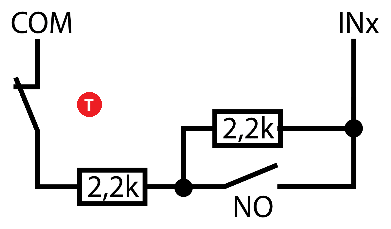
- T sabotážny kontakt („Tamper“), signalizuje otvorenie krytu detektora
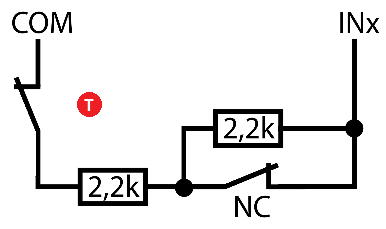
- T sabotážny kontakt („Tamper“), signalizuje otvorenie krytu detektora
Ak treba viac vstupov alebo výstupov, pripoj na komunikátor rozširujúci modul Trikdis iO-8 (bod 3.7); jeho zapojenie opisuje aj návod iO-8.
3.6 Zapojenie výstupu s relé
Svorky I/O sú ako výstupy výstupy s otvoreným kolektorom (OC): v aktívnom stave stiahnu pripojenú záťaž na záporný pól, najviac 0,15 A, do 30 V DC. Kontaktmi relé môžeš zapínať a vypínať rôzne elektrické zariadenia: jeden koniec cievky relé ide na +DC, druhý na svorku x I/O, spotrebič spínajú kontakty relé (NC, C, NO). Použitú svorku I/O treba na stránke IN/OUT v TrikdisConfig nastaviť ako výstup (OUT).
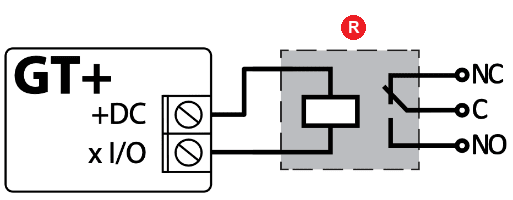
- R relé („Relay“)
Výstupy môžeš ovládať z aplikácie Protegus 2 alebo príkazom SMS (kapitola 5).
3.7 Pripojenie rozširujúceho modulu iO-8
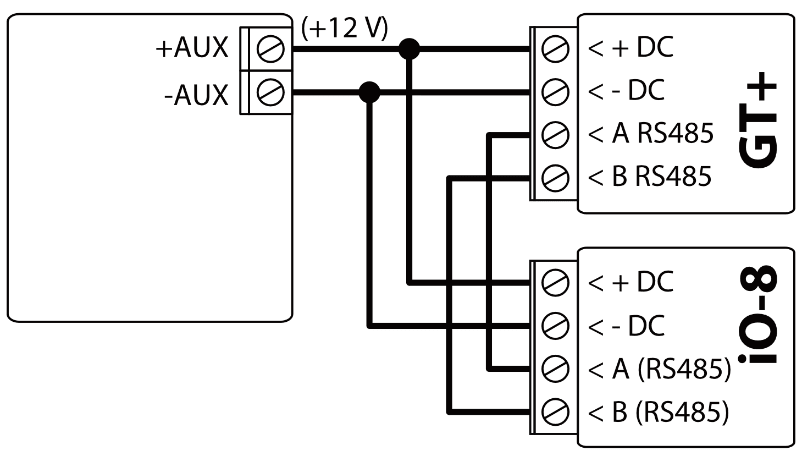
Ak treba viac vstupov alebo výstupov, na zbernicu RS485 komunikátora môžeš pripojiť najviac štyri rozširujúce moduly iO-8; každý pridá 8 ďalších I/O s dvojitou funkciou. Svorky A 485 a B 485 prepoj so svorkami A (RS485) a B (RS485) modulu; napájanie dostáva komunikátor aj modul z pomocného napájacieho výstupu ústredne (+AUX → +DC, −AUX → −DC na oboch zariadeniach). Modul treba pridať a nastaviť na stránke RS485 modules v TrikdisConfig (bod 6.8).
3.8 Zapnutie a prvá kontrola
Spustenie komunikátora TRIKDIS
- Pri komunikátoroch so SIM kartou vložte SIM kartu do zariadenia pred spustením.
- Pre zariadenia s Ethernetom môžete pripojit kábel Ethernet pred alebo po spustení.
- Na spustenie odpojte USB kábel a pripojte vytiahnutý mostík.
- LED napájania (Power) svieti nazeleno
- LED poruchy (Trouble) nebliká načerveno
- LED siete (Network) svieti nazeleno (ak pritom bliká nažlto, je to v poriadku)
- Ak LED dát (Data) nezhasne, znamená to, že zariadenie nedokáže odoslať niektorú udalosť. To poukazuje na chybu internetového/dátového pripojenia.
Na ďalšiu kapitolu môžete prejsť, keď sa zariadenie správne spustí a nesignalizuje žiadne chyby.
Po zapojení sa zapnutím napájania zabezpečovacej ústredne spustí aj komunikátor. Na prednom kryte máš vidieť:
- POWER svieti na zeleno – napájanie je v poriadku;
- NETWORK svieti na zeleno a bliká na žlto – pripojil sa k sieti; počet žltých bliknutí je úroveň signálu: na 4G sú dobré 3 bliknutia; ak napočítaš menej, signál je slabý: nájdi komunikátoru iné miesto alebo použi citlivejšiu anténu (bod 3.2);
- TROUBLE nesvieti.
Ak TROUBLE bliká, počet bliknutí určuje príčinu (bod 1.6); každá iná signalizácia LED tiež znamená nejakú chybu, jej príčinu nájdeš podľa tabuliek v bode 1.6. Ak nesvieti ani jedna LED, skontroluj napájanie a zapojenie.
4. Programovanie zabezpečovacej ústredne
Nastavenie ústredne závisí od toho, ako si ju zapojil: na dátovú zbernicu alebo sériový port (bod 4.1), alebo cez jej telefónny komunikátor, na svorky TIP/RING (bod 4.2). Pri GT+ treba pre zapojenie DSC Keybus + TIP/RING oboje: nastavenia zapojenia na Keybus aj naprogramovanie vytáčača ústredne (bod 4.1.1).
4.1 Zapojenie na dátovú zbernicu alebo sériový port
Tu opisujeme, ako treba ústredňu nastaviť, aby komunikátor čítal jej udalosti a mohol ju ovládať na diaľku. Na ovládanie na diaľku má byť na stránke Panel settings v TrikdisConfig zaškrtnutá voľba Remote Arm/Disarm (bod 2.2).
4.1.1 DSC
Ústredne DSC PowerSeries (zoznam podporovaných typov je v bode 1.2) nevyžadujú žiadne osobitné nastavenie: komunikátor pripojený na Keybus číta udalosti okamžite a po zaškrtnutí Remote Arm/Disarm používateľ zakóduje a odkóduje systém z aplikácie svojím vlastným kódom klávesnice. O podrobnostiach priameho ovládania – stavy zón, premostenie zón, automatické rozpoznanie partícií – je samostatný článok: Priame ovládanie zabezpečovacích ústrední DSC PowerSeries.
S ústredňami DSC PowerSeries NEO komunikátor nefunguje: k zbernici NEO výrobca nepovoľuje externé zariadenie. Pre NEO je vhodný komunikátor na telefónnu linku (TIP/RING) – pozri DSC Power Series NEO a komunikátory Trikdis: kompatibilita a riešenia.
GT+, zapojenie Keybus a TIP/RING (bod 3.3.2): telefónny vytáčač ústredne treba naprogramovať, aby udalosti poslal. Tabuľka nižšie platí pre ústredňu DSC PowerSeries PC1616 (PC1832, PC1864). Na klávesnici pripojenej k ústredni vstúp do programovania: [*][8][inštalačný kód], potom zadaj číslo sekcie.
| Sekcia | Hodnota |
|---|---|
| [301] Prvé telefónne číslo | Ľubovoľné číslo dlhšie ako štyri číslice, na začiatku bez D (napríklad 5555555). D znamená čakanie na oznamovací tón; bez neho ústredňa vytáča rýchlejšie. Komunikátor prijme každý hovor |
| [310] Identifikátor objektu systému | 4-miestny identifikátor objektu, za ním FF (napríklad 1234FF). Namiesto číslice 0 použi HEX A |
| [311] Identifikátor objektu 1. partície | 4-miestny identifikátor objektu; namiesto 0 HEX A |
| [350] Formát komunikátora | 03 (Contact ID) pre 1. telefónne číslo |
| [351]–[376] Smerovanie hovorov | Pre 1. telefónne číslo povoľ potrebné skupiny udalostí: Alarm/Restore, Opening/Closing, Tamper Alarm/Restore, System Maintenance, Test Transmissions. Skupinu Opening/Closing skontroluj osobitne: na niektorých ústredniach DSC je z výroby vypnutá |
| [380] 1. voľba komunikátora | Voľba 1 ZAP (komunikátor povolený); voľba 3 VYP (vytáčanie DTMF) |
| [381] 2. voľba komunikátora | Voľba 7 VYP (kódy hlásení Contact ID vytvára ústredňa automaticky) |
| [320]–[349] Kódy hlásení | Pri hlásených udalostiach ľubovoľná hodnota, len nie 00 |
| [015] 3. systémová voľba | Voľba 7 VYP (dohľad telefónnej linky, TLM, vypnutý) |
Vypni dohľad telefónnej linky (TLM): ak zostane zapnutý, ústredňa môže hlásiť poruchu telefónnej linky. Oneskorenie poruchy TLM nastavíš v sekcii [377].
Uvedené čísla sekcií platia pre ústredne PC1616, PC1832 a PC1864 (inštalačný návod v4.x). Pri iných typoch DSC sa čísla sekcií môžu líšiť – pozri programovací návod ústredne.
4.1.2 Paradox
Ústredne Paradox treba programovať iba na priame ovládanie; na čítanie udalostí netreba nič nastavovať. Firmvér ústredne musí byť minimálne V.4.
Na novších ústredniach Paradox (napríklad série SP+, MG+ a EVOHD+) môže byť sériový port z výroby zamknutý: komunikátor nedostáva dáta, kým port neodomkneš. Postup odomknutia: Odomknutie zamknutého sériového portu na zabezpečovacích ústredniach Paradox.
Na ovládanie treba nastaviť PC heslo ústredne (PC password) a to isté treba zadať aj do poľa System settings → Security panel PC download password v TrikdisConfig – obe sa musia zhodovať.
- Na klávesnici vstúp do inštalátorského programovania ústredne.
- Otvor sekciu PC hesla: pri sériách MAGELLAN a SPECTRA sekciu 911, pri sérii DIGIPLEX EVO sekciu 3012.
- Zadaj 4-znakové heslo. Heslo nemôže byť 0000 a nesmie začínať nulou.
- Ukonči programovanie a reštartuj ústredňu – zmena PC hesla začne platiť po reštarte. Potom zadaj to isté heslo do TrikdisConfig.
Typické chyby a ich riešenie
- Kód klávesnice priradený partícii nemôže byť master kód: daj používateľovi iný kód a s ním bude zakódovanie / odkódovanie z Protegus 2 fungovať.
- Po akejkoľvek zmene kódu klávesnice reštartuj komunikátor (odpojením napájania alebo SMS príkazom
RESET): kódy načíta pri štarte, neskoršiu zmenu nevidí.
Na komunikátore GT a GT+ je pole Security panel PC download password na stránke Panel settings v TrikdisConfig, v skupine Serial bus (body 2.2 a 6.3).
Zapojenie Keybus a TIP/RING (SP / SP+ / MG / MG+, bod 3.3.4): ústredňu treba okrem toho naprogramovať tak, aby udalosti posielala na PCO a dala sa ovládať z Protegus 2:
| Sekcia | Hodnota | Sekcia | Hodnota |
|---|---|---|---|
| 801 | ******** |
815 | 123456 |
| 811 | 1111 |
911 | 1234 |
| 812 | 2222 |
4.1.3 Texecom
Ústredne Texecom Premier / Premier Elite treba naprogramovať na čítanie udalostí aj na ovládanie: treba nastaviť 4-znakové heslo ústredne s názvom UDL passcode a to isté zadať do poľa System settings → Security panel PC download password v TrikdisConfig – obe sa musia zhodovať.
Softvérom Texecom Wintex: UDL passcode nájdeš na karte Options okna Communication Options.
Z klávesnice:
- Zadaj 4-miestny kód inštalátora a stlač tlačidlo [Menu] na vstup do programovacieho menu.
- Hneď potom stlač tlačidlo [9].
- Stlač [7][6], potom tlačidlo [2] a zadaj 4-miestny UDL passcode.
- Stlač tlačidlo [Yes] a potom ukonči programovanie tlačidlom [Menu].
Na komunikátore GT a GT+ je pole Security panel PC download password na stránke Panel settings v TrikdisConfig, v skupine Serial bus; UDL passcode sa má s ním zhodovať.
4.1.4 UTC Interlogix (Caddx)
Firmvér ústredne UTC Interlogix (Caddx) NetworX musí byť minimálne V2. Na klávesnici ústredne treba nastaviť:
- Stlač tlačidlá [*][8] a zadaj kód inštalátora (z výroby 9713).
- Zadaj číslo zariadenia priradené komunikátoru (device address; z výroby 0).
- Riadky nasledujúcej tabuľky naprogramuj postupne: zadaj miesto (location), číslo segmentu a potom nastavenie. Tlačidlom [*] sa vrátiš do predchádzajúceho poľa.
12345678znamená, že všetkých osem prepínačov segmentu je zapnutých (na displeji sú viditeľné všetky číslice).
| Miesto (location) | Segment | Nastavenie |
|---|---|---|
| 23 | 3 | 12345678 |
| 37 (nie je nevyhnutné) | 3 | 12345678 |
| 37 (nie je nevyhnutné) | 4 | 1234567* |
| 90 | 3 | 12345678 |
| 93 | 3 | 12345678 |
| 96 | 3 | 12345678 |
| 99 | 3 | 12345678 |
| 102 | 3 | 12345678 |
| 105 | 3 | 12345678 |
| 108 | 3 | 12345678 |
- Keď máš naprogramované všetky riadky, stlač dvakrát tlačidlo [Exit] na ukončenie programovania.
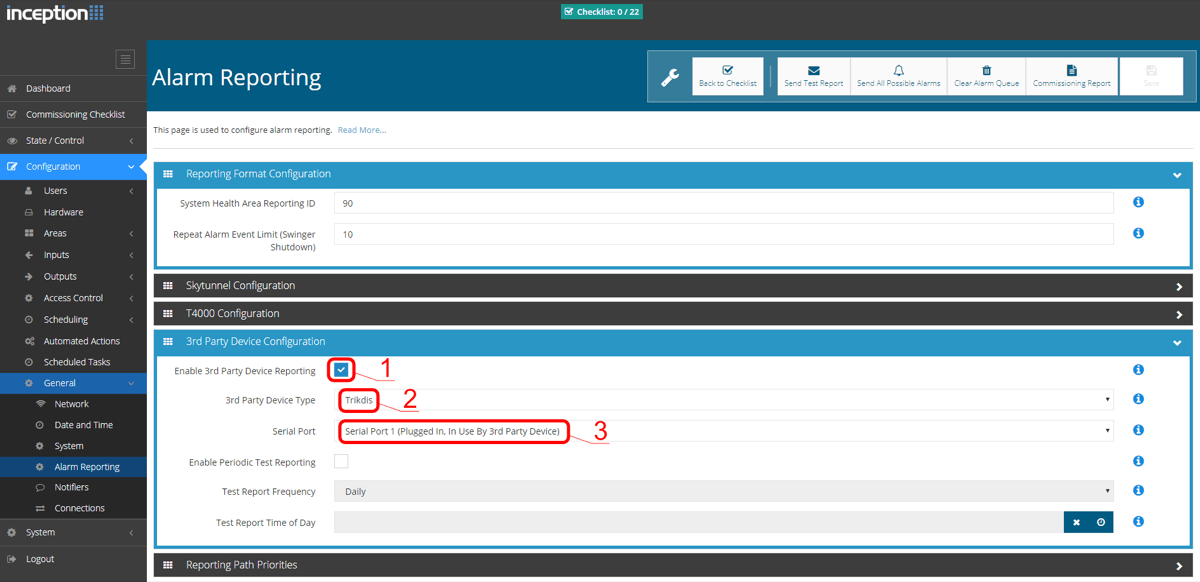
4.1.5 InnerRange
Firmvér ústredne InnerRange Inception musí byť minimálne 2.3.0.3507-r0 a ústredňa potrebuje internetové pripojenie. Nastavenie vykonáš vo webovom rozhraní ústredne:
- Otvor v prehliadači adresu
https://skytunnel.com.au/inception/SERIOVE_CISLO, kde SERIOVE_CISLO je sériové číslo na krabici ústredne. Prihlás sa účtom inštalátora. - Otvor stránku Configuration → General → Alarm Reporting.
- V skupine 3rd Party Device Configuration: - zaškrtni možnosť Enable 3rd Party Device Reporting; - v poli 3rd Party Device Type vyber hodnotu Trikdis; - v poli Serial Port vyber hodnotu Serial Port 1 (Plugged In, In Use By 3rd Party Device).
- Ulož nastavenia a odhlás sa z rozhrania.
Firmvér ústredne InnerRange Integriti musí byť minimálne 19.1.0.36608 a jej programovací softvér (Integriti Professional) minimálne 19.1.0.15396. Nastavenie vykonáš v programovacom softvéri ústredne:
- Pri sériovom porte (TTL Port-0), ku ktorému je pripojený komunikátor, vyber komunikačný protokol Trikdis.
- Formát dát musí byť Contact ID.
- Nastavenie portu: 19200, 8, N, 1.
- Ulož nastavenia a ukonči program.
4.1.6 Honeywell Ademco Vista
Firmvér ústredne Honeywell Ademco Vista-20 a Vista-48 musí byť minimálne V5.3. Nastavenie vykonáš na klávesnici ústredne.
Vstup do programovania – dvoma spôsobmi:
- zadaj kód inštalátora (z výroby 4112) a potom tlačidlá [8][0][0]; alebo
- pripoj ústredňu k napájaniu a do 50 sekúnd stlač naraz tlačidlá [*] a [#] (funguje to iba vtedy, ak sa z programovania predtým vystúpilo tlačidlami [*][9][8]).
Nastavenia:
- Zapni odosielanie udalostí Contact ID na výstupe rádia s veľkým dosahom (LRR): stlač tlačidlá [*][2][9][1][#].
- Na vzdialené ovládanie povoľ používanie 2. adresy AUI (2nd AUI address): stlač tlačidlá [*][1][8][9][1][1][#].
Ukončenie programovania: stlač tlačidlá [*][9][9].
4.2 Telefónne zapojenie (TIP/RING)
Aby zabezpečovacia ústredňa odosielala udalosti na svojom výstupe telefónnej linky, treba v ústredni zapnúť a nastaviť jej telefónny komunikátor (dialer). Presné programové adresy nájdeš v inštalačnom návode ústredne; podstata nastavenia je u všetkých výrobcov rovnaká:
- Zapni komunikátor telefónnej linky (PSTN) v ústredni.
- Ako telefónne číslo zadaj
1234pri prijímači PCO – či už je komunikátor pripojený na svorky RING/TIP ústredne, alebo na telefónnu linku. S iným číslom sa môže stať, že ústredňa vytáča, ale komunikátor udalosti nedostane: aj pri jednej ústredni DSC PowerSeries NEO sa prenos spustil až po prepísaní čísla na1234. - Režim vytáčania: DTMF (tónový), nie pulzný.
- Protokol: Contact ID.
Ak chceš ústredňu zakódovať a odkódovať na diaľku výstupom komunikátora, zónu pripojenú na výstup treba v ústredni nastaviť ako zónu kľúčového spínača.
Zóna kľúčového spínača môže byť pulzná alebo dvojpolohová. Výstup komunikátora dáva predvolene 3-sekundový impulz; dĺžku impulzu alebo dvojpolohový režim môžeš zmeniť v nastaveniach aplikácie Protegus 2.
Ústredne DSC, Paradox, Caddx, Texecom, InnerRange a Honeywell sa na komunikátor dajú pripojiť aj cez svoj telefónny výstup (bod 3.3.10) – vtedy treba aj pri nich nastaviť vytáčač a priame ovládanie nie je dostupné.
4.2.1 Programovanie vytáčača Honeywell Vista
Na klávesnici vstúp do programovacieho režimu a nastav tieto programové adresy:
| Programová adresa | Nastavenie |
|---|---|
*41 |
telefónne číslo prijímača PCO: 1234 |
*43 |
identifikačné číslo objektu ústredne |
*47 |
Tone dial = 1 a počet pokusov o vytáčanie |
*48 |
7 (predvolené) |
*49 |
5 (správa Split/Dual) |
*50 |
oneskorenie odoslania poplachu narušenia – predvolene 2,0 (30 s); na okamžité odoslanie 0,0 |
Pri ústredni Honeywell Vista 48 nastav okrem toho tieto programové adresy:
| Programová adresa | Hodnota | Programová adresa | Hodnota | Programová adresa | Hodnota |
|---|---|---|---|---|---|
*41 |
1234 (telefónne číslo prijímača) | *60 |
1 | *69 |
1 |
*42 |
1234 | *61 |
1 | *70 |
1 |
*43 |
1234 (identifikačné číslo objektu) | *62 |
1 | *71 |
1 |
*44 |
1234 | *63 |
1 | *72 |
1 |
*45 |
1111 | *64 |
1 | *73 |
1 |
*47 |
1 | *65 |
1 | *74 |
1 |
*48 |
7 | *66 |
1 | *75 |
1 |
*50 |
1 | *67 |
1 | *76 |
1 |
*59 |
0 | *68 |
1 |
Na konci programovania ukonči programovací režim príkazom *99.
4.2.2 Vytáčač UTC Interlogix (Caddx) NX
Programovanie ústredne Interlogix NX-4V2 (NX-6V2, NX-8V2), ak je komunikátor pripojený na svorky TIP/RING ústredne. Na klávesnici zadaj postupne nasledujúce:
| Miesto (location) | Klávesy | Poznámka |
|---|---|---|
*89713 |
Vstup do programovania (9713 je výrobný inštalačný kód) |
|
0# |
||
| Location 0 | 0# |
|
| Location 0 | 1 2 3 4 # |
|
| Location 1 | 1# |
|
| Location 1 | 1 2 3 4 # |
|
| Location 2 | 2# |
|
| Location 2 | 1*# |
|
| Location 4 | 4# |
Všetky LED zón svietia (1. segment) |
| Location 4 | 12345678* |
Všetky LED zón svietia (2. segment) |
| Location 4 | 12345678*# |
|
| Location 23 | 23# |
Všetky LED zón svietia (3. segment) |
| Location 23 | ** |
Všetky LED zón svietia (3. segment) |
| Location 23 | 12345678*# |
Všetky LED zón svietia (3. segment) |
| Location 37 | 37# |
Všetky LED zón svietia (3. segment) |
| Location 37 | ** |
Všetky LED zón svietia (4. segment) |
| Location 37 | 12345678* |
|
| Location 37 | 12345678*# |
|
EXIT EXIT |
Výstup z programovania |
5. Ovládanie na diaľku aplikáciou Protegus 2
S mobilnou a webovou aplikáciou Protegus 2 používateľ na diaľku vidí stav systému, dostáva upozornenia na udalosti, môže zapínať a vypínať stráženie a ovládať výstupy komunikátora. Aplikáciu si môžeš stiahnuť pre Android a iOS (Google Play, App Store) alebo ju používať v prehliadači: web.protegus.app. Prihlás sa svojím používateľským menom a heslom, alebo si zaregistruj nový účet.
5.1 Pridanie zariadenia
Pred pridaním zariadenia skontroluj:
- SIM karta je aktívna a funguje na nej mobilné dátové spojenie; jej kód PIN je zadaný v zariadení alebo je požiadavka na PIN vypnutá.
- Na záložke User reporting → PROTEGUS Cloud v TrikdisConfig je zaškrtnuté Enable connection (bod 6.5).
- LED POWER svieti na zeleno.
- LED NETWORK svieti na zeleno a bliká na žlto (zariadenie je v sieti).
LED DATA je najjednoduchšia kontrola internetu. LED DATA svieti, keď je v pamäti zariadenia správa čakajúca na odoslanie. Zelená LED NETWORK hovorí iba to, že sieťové spojenie je nadviazané – pri zariadení s mobilnou sieťou sa prihlásilo do siete operátora, pri ethernetovom zariadení funguje spojenie po router –, nie však to, že sa zariadenie dostane aj na internet. Ak LED NETWORK svieti nazeleno, ale LED DATA svieti nepretržite aj po udalosti alebo testovacej správe, internetové spojenie nefunguje: správa sa nedá odoslať. V mobilnej sieti je najčastejšie chybné APN alebo dátová služba SIM karty, pri Ethernete router, firewall alebo DNS. Keď LED DATA zhasne, správa odišla a dátové spojenie je v poriadku.
Vytvorenie systému v aplikácii Protegus 2
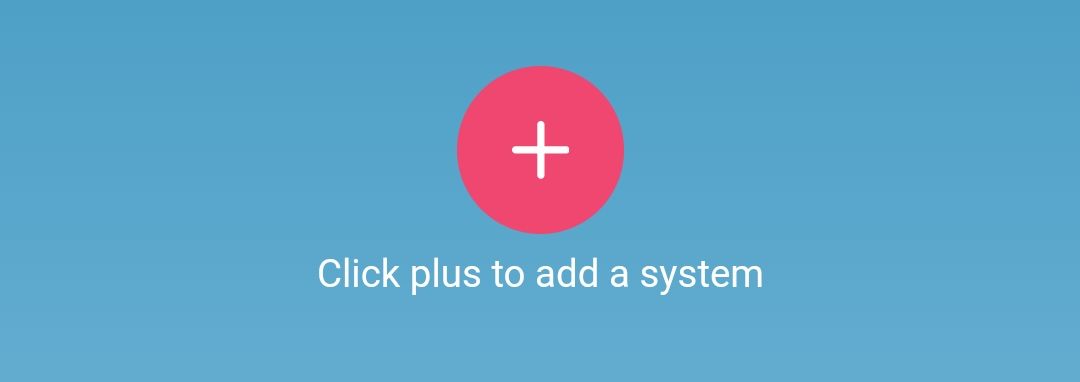
- Stiahnite si aplikáciu Protegus 2 do telefónu alebo ju otvorte v prehliadači
- Zaregistrujte si účet, ak ho ešte nemáte.
- Prihláste sa do svojho účtu.
- Na úvodnej stránke kliknite na tlačidlo "+" na vytvorenie systému
- Zadajte jedinečný identifikátor zariadenia TRIKDIS (čiarový kód alebo QR kód môžete naskenovať aj fotoaparátom telefónu), ktorý nájdete
- Na nálepke zariadenia
- Na papierovej krabici zariadenia
- V ľavom dolnom rohu programu TrikdisConfig (vo formáte, ktorý je možné označiť a skopírovať)
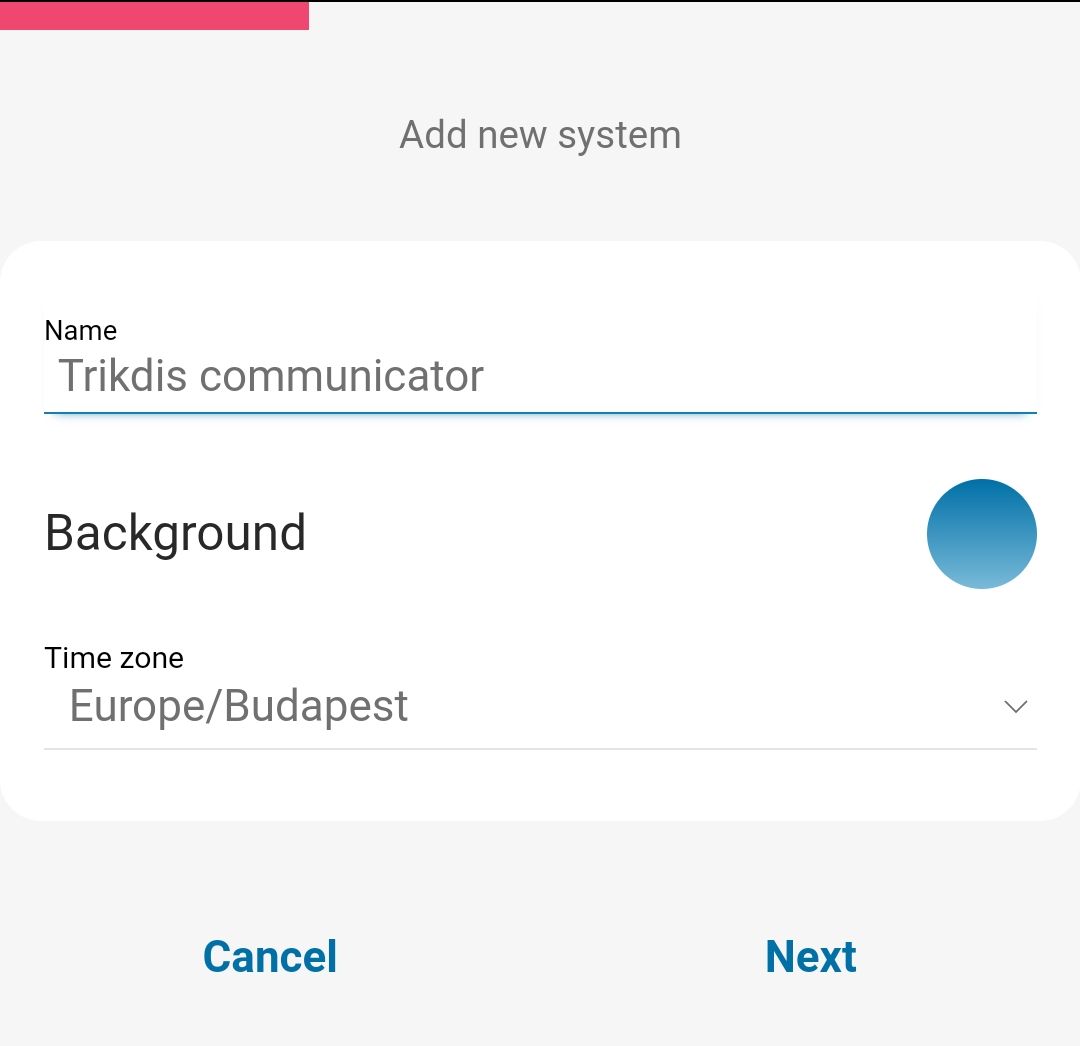
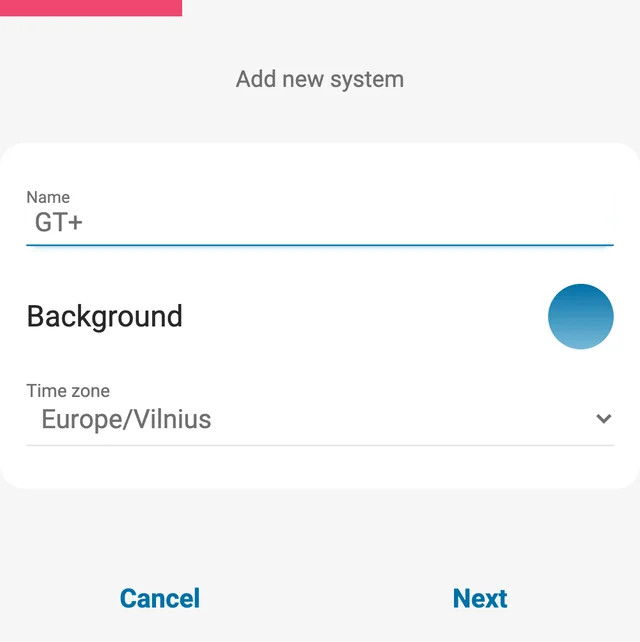
- Zadajte názov systému a vyberte časové pásmo
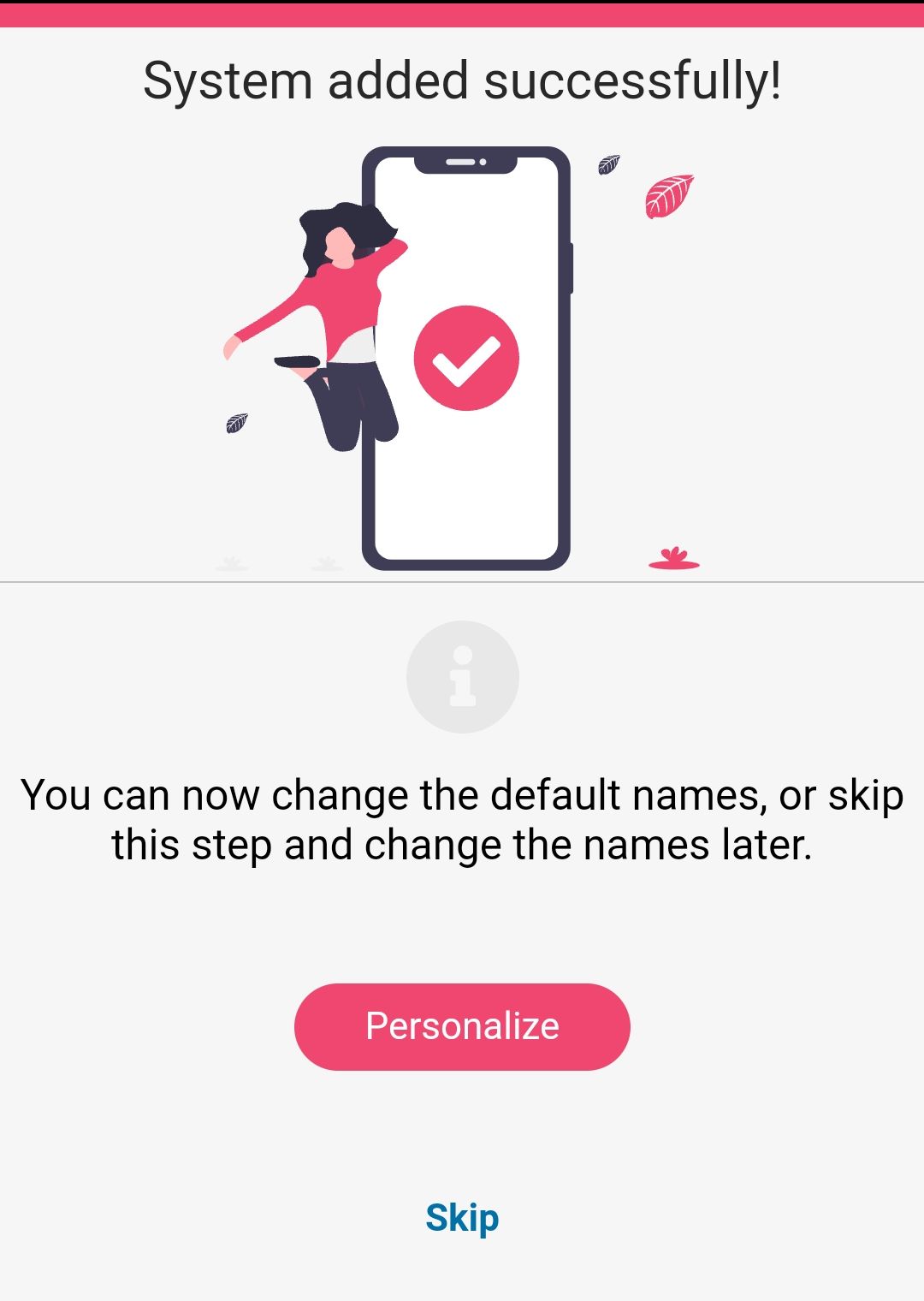
- Váš systém bol vytvorený, v nasledujúcom kroku môžete ešte pomenovať podsystémy a zóny, ale môžete to urobiť aj kedykoľvek neskôr.
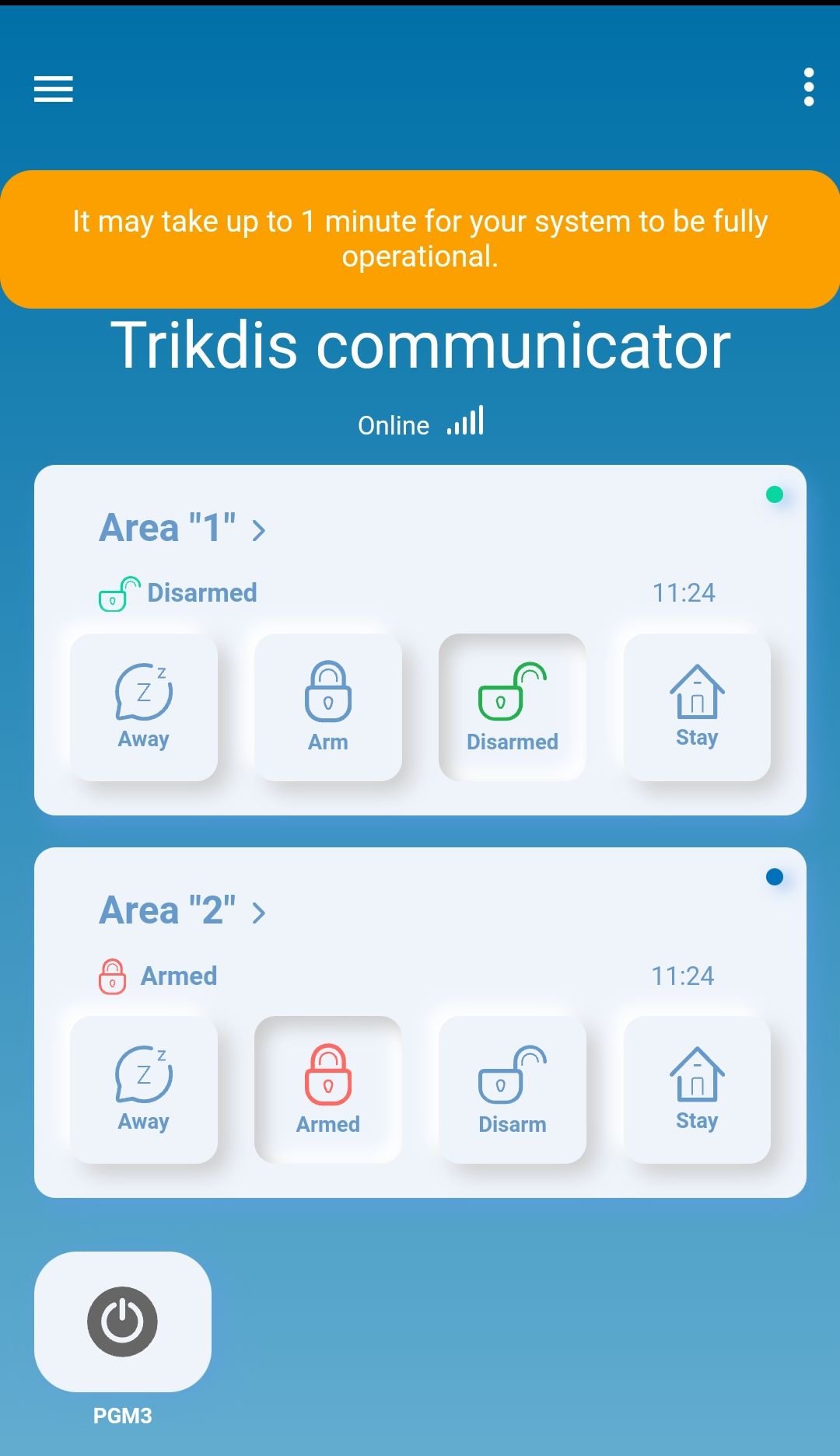
- V poslednom kroku sa zobrazí úvodná obrazovka vášho systému. Počkajte, kým zmizne žltý pruh, a váš systém je pripravený.


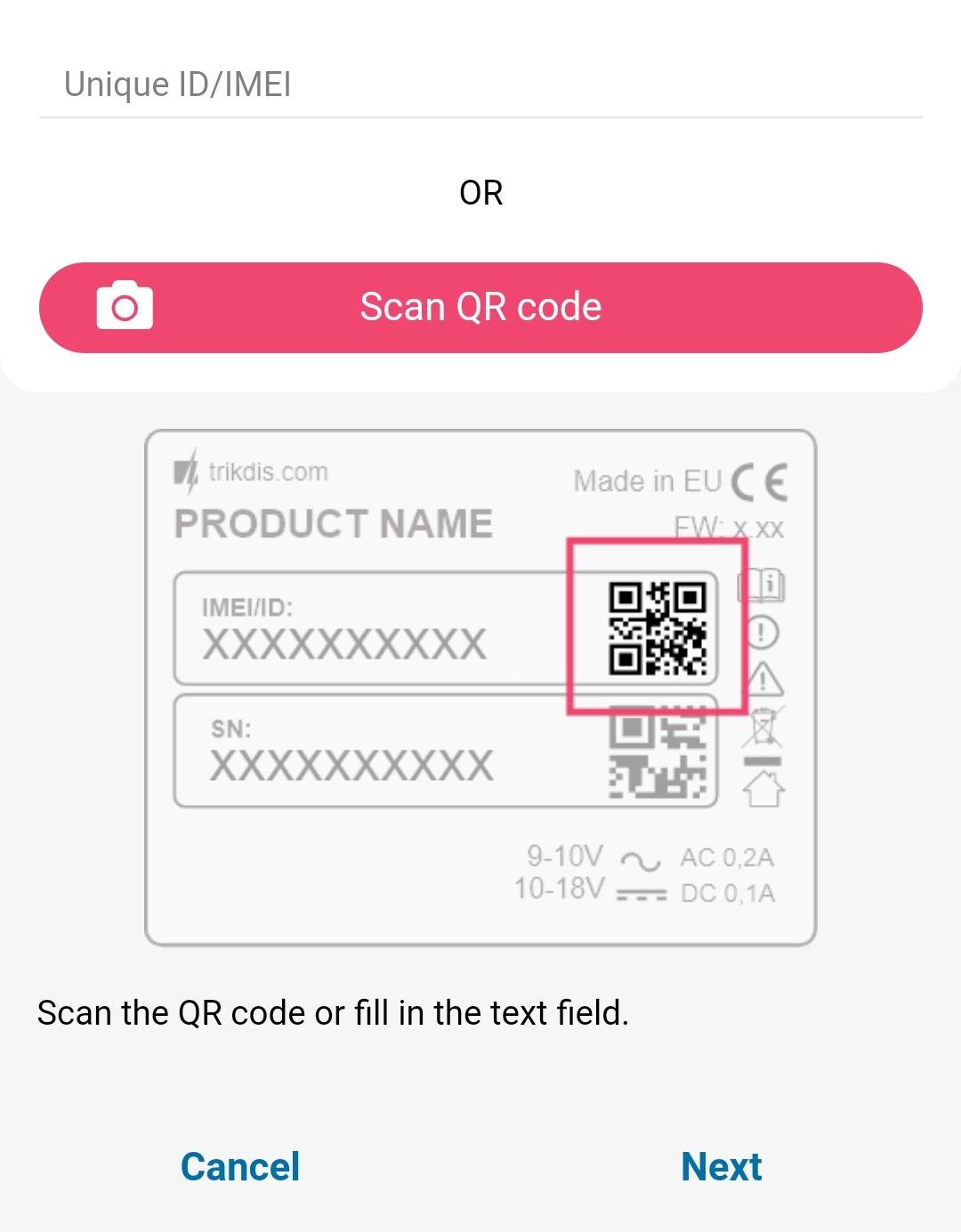
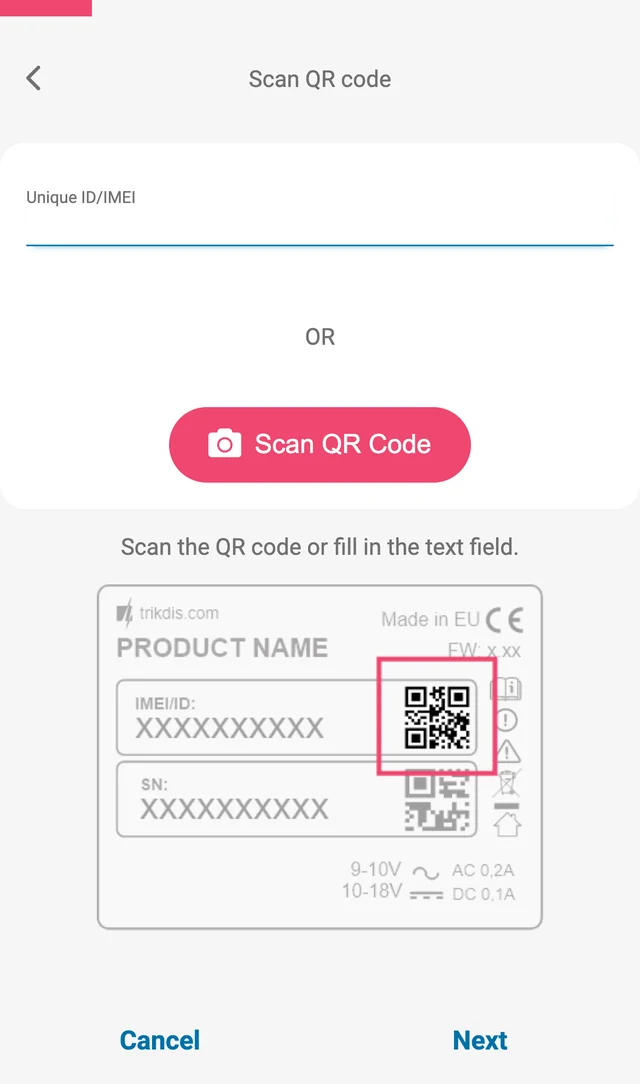
Jedinečný identifikátor zariadenia (IMEI / Unique ID) je uvedený na štítku zariadenia a na nálepke krabice a ukazuje ho aj stavový riadok TrikdisConfig. Ak PROTEGUS Cloud access Code v zariadení nie je výrobný, aplikácia si ho pri pridávaní vyžiada.
5.2 Zapínanie a vypínanie stráženia výstupom
Ak chceš zabezpečovaciu ústredňu zakódovať a odkódovať výstupom komunikátora cez zónu kľúčového spínača ústredne, v aplikácii Protegus 2 pri partícii zadaj, ktorý výstup ju ovláda.
Zóna ústredne, na ktorú je pripojený výstup komunikátora, musí byť v ústredni naprogramovaná ako zóna kľúčového spínača a ústredňa musí hlásiť udalosti zakódovania a odkódovania – z nich Protegus 2 zobrazuje stav partície.
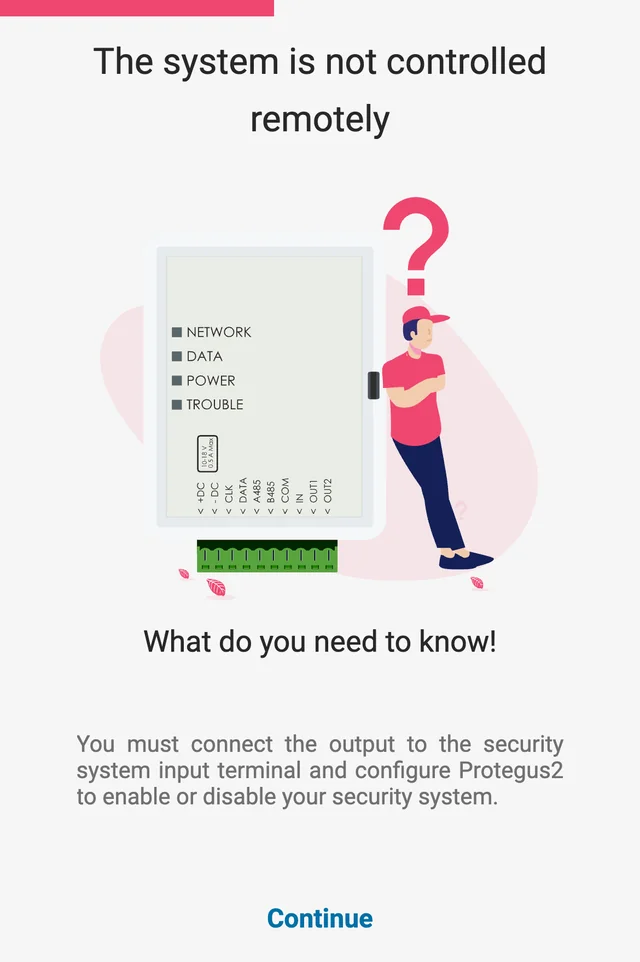
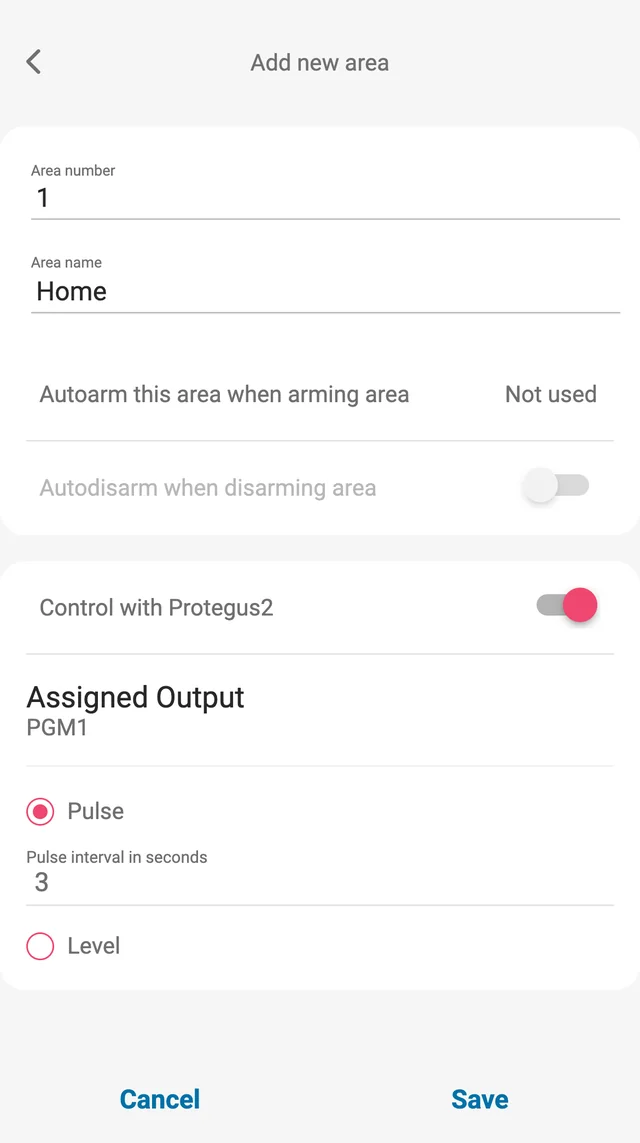
Nastavenie môžeš urobiť pri vytváraní systému, pri pridávaní partícií, alebo neskôr v nastaveniach systému pri úprave partície. Pri vytváraní systému ťa prevedie sprievodca Protegus 2: klikni na tlačidlo Continue (Pokračovať), zadaj názov partície (Area name) a povoľ ovládanie výstupu PGM z aplikácie Protegus 2 – robí sa to týmito krokmi:
- Vyber (alebo pridaj) partíciu, ktorú chceš ovládať. Číslo partície sa musí zhodovať s tým, ktoré ústredňa posiela v udalostiach (partícia 1 je 1, partícia 2 je 2).
- Zapni možnosť ovládania cez PGM (Control with Protegus2) a v poli výstup (Assigned Output) vyber výstup komunikátora (PGM1, PGM2 …). Jeden výstup môže ovládať iba jednu partíciu.
- Vyber režim činnosti: pulzný (Pulse) alebo dvojpolohový (Level) – rovnaký, aký si v ústredni nastavil pri zóne kľúčového spínača. Zvyčajne používame pulzný; zadať sa dá aj dĺžka impulzu (predvolene 3 s).
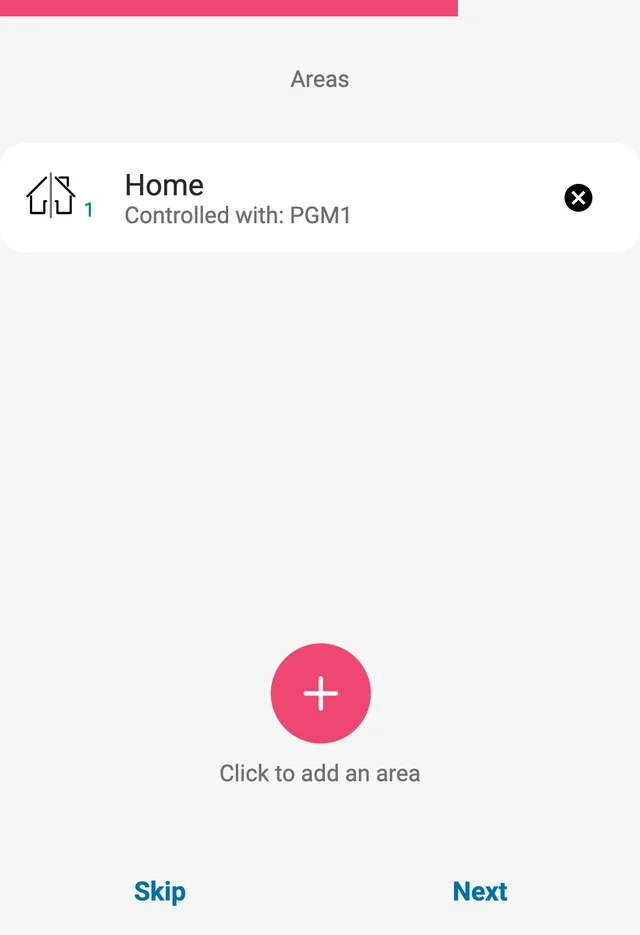
- Ulož nastavenie (Save). Pri viacerých partíciách to zopakuj pri každej, s jej vlastným výstupom: v sprievodcovi pridáš ďalšiu partíciu tlačidlom Click to add an area a jej výstup PGM nastavíš rovnako. Keď máš nastavené všetky partície, pokračuj v sprievodcovi tlačidlom Skip.
Protegus 2 dokáže správne zobraziť stav partícií iba vtedy, ak ústredňa posiela udalosti zakódovania a odkódovania so správnym číslom partície. O podrobnostiach a úskaliach zakódovania kľúčovým spínačom je samostatný článok: Vzdialené zakódovanie kľúčovým spínačom z aplikácie Protegus 2.
5.3 Zapínanie a vypínanie z aplikácie
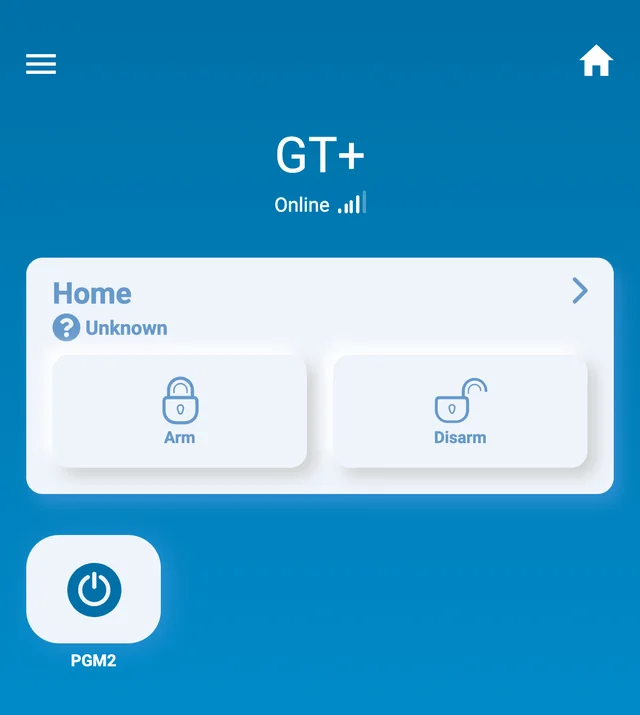
- Otvor systém v aplikácii Protegus 2. Na úvodnej obrazovke má každá partícia vlastnú kartu a zámok: zatvorený červený zámok znamená zakódovanú, otvorený zelený zámok odkódovanú partíciu.
- Ťukni na zámok partície a vyber požadovanú akciu: zakódovanie alebo odkódovanie.
- Ak to aplikácia vyžaduje, zadaj PIN kód.
Zámok prevezme skutočný stav na základe udalosti, ktorá príde zo zabezpečovacej ústredne; aplikácia v zozname udalostí aj v upozornení spätne ohlási, či ústredňa akciu vykonala.
5.4 Ovládanie správami SMS
Komunikátor môžeš ovládať aj príkazmi SMS. Štruktúra správy: Heslo Príkaz Údaj (oddelené medzerou). Ako heslo môžeš použiť kód administrátora (z výroby 123456) pre príkazy INFO, RESET a OUTPUTx, kód inštalátora (z výroby 654321) pre príkazy INFO a OUTPUTx.
| Príkaz | Údaj | Čo robí | Príklad |
|---|---|---|---|
INFO |
– | Vyžiada informácie o zariadení. Odpoveď: typ zariadenia, číslo IMEI, sériové číslo a verzia firmvéru. | 123456 INFO |
RESET |
– | Reštartuje zariadenie (len kódom administrátora). | 123456 RESET |
OUTPUTx |
ON |
Zapne výstup x (x = 1 alebo 2). | 123456 OUTPUT1 ON |
OUTPUTx |
OFF |
Vypne výstup x. | 123456 OUTPUT1 OFF |
OUTPUTx |
PULSE=tttt |
Zapne výstup v impulznom režime na zadaný čas; tttt je dĺžka impulzu v sekundách, štyrmi číslicami. |
123456 OUTPUT2 PULSE=0002 |
Výstup môžeš ovládať, len ak je daná svorka I/O na stránke IN/OUT v TrikdisConfig nastavená ako výstup (OUT). Z ktorých telefónnych čísel má zariadenie prijímať príkazy, môžeš obmedziť na záložke User reporting → Control by SMS (bod 6.5).
6. TrikdisConfig – nastavenia podrobne
V ľavej časti okna TrikdisConfig je zoznam stránok (System settings, Panel settings, CMS reporting, User reporting, Network settings, IN/OUT, RS485 modules, Event summary, Firmware), hore rad tlačidiel (Read [F4], Write [F5], Open [F8], Save [F9]), dole stavový riadok. Táto kapitola po stránkach prechádza nastavenia GT a GT+; kde sa obe verzie líšia, uvádzame to osobitne.
6.1 Stavový riadok
Po pripojení a načítaní zariadenia (Read [F4]) sa v dolnej časti okna zobrazia najdôležitejšie údaje zariadenia:
| Nápis | Význam |
|---|---|
| IMEI / Unique ID, pri ethernetovom zariadení MAC / Unique ID | Jedinečný identifikátor zariadenia: pri zariadení so SIM kartou IMEI, pri ethernetovom zariadení MAC adresa. To isté je uvedené na krabici a na zadnej strane zariadenia. |
| Status | Aktuálny prevádzkový stav. |
| Device | Typ zariadenia (typové označenie). Skontroluj, či je tu uvedený typ tvojho zariadenia. |
| SN | Sériové číslo. |
| BL | Verzia bootloadera. |
| FW | Verzia firmvéru. |
| HW | Verzia hardvéru. |
| State | Spôsob pripojenia: USB alebo na diaľku (remote). |
| Administrator / Installer | Úroveň prístupu toho, kto programuje (po zadaní hesla). |
Po vykonaní nastavení ich tlačidlom Write [F5] zapíšeš do zariadenia; tlačidlami Open [F8] a Save [F9] môžeš celú sadu nastavení uložiť do súboru a nahrať do iného zariadenia. Save [F9] uloží nastavenia do konfiguračného súboru, Open [F8] otvorí uložený súbor; uložené nastavenia môžeš neskôr nahrať aj do iných zariadení, takže viac zariadení nastavíš rýchlo s rovnakými nastaveniami.

V poli Device má byť pri GT typové označenie GT, pri GT+ označenie GT+ (na obrázku GT+_M150; písmenovo-číselná prípona označuje hardvérovú verziu). Po Read [F4] program načíta a ukáže hodnoty nastavené v zariadení; potrebné nastavenia urob podľa opisov stránok nižšie.
6.2 System settings
Stránka má dve skupiny: v skupine General nastavíš identifikátory zariadenia, v skupine Access úrovne prístupu.
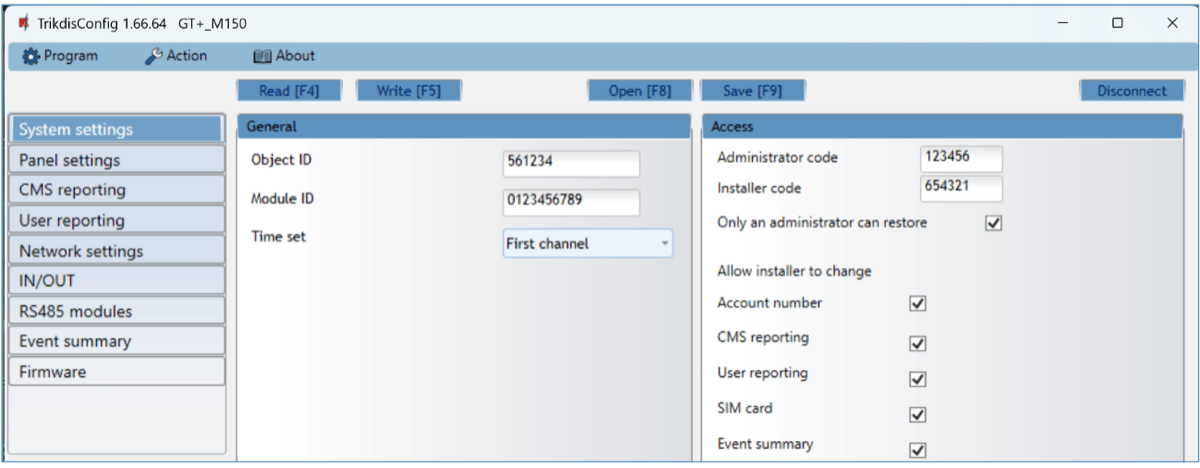
- Object ID – identifikátor objektu od PCO (6 hexadecimálnych znakov: 0–9, A–F;
FFFEaFFFFnemožno použiť). Povinný, ak zariadenie hlási aj na PCO. - Module ID – identifikačné číslo modulu.
- Time set – z ktorého servera si zariadenie synchronizuje hodiny.
V skupine Access spravuješ úrovne prístupu a heslá.
K nastaveniam zariadenia sú dve úrovne prístupu: administrátor a inštalátor.
- Administrator code – prístup ku všetkým nastaveniam (výrobné heslo:
123456; heslo má 6 znakov: číslice alebo latinské písmená). - Installer code – prístup, ktorý sa dá obmedziť (výrobné heslo:
654321). - Only an administrator can restore – ak je zaškrtnuté, obnovenie výrobných nastavení môže spustiť iba administrátor.
- Allow installer to change – tu označíš, ktoré skupiny nastavení môže inštalátor meniť: Account number (identifikačné číslo objektu), CMS reporting, User reporting, SIM card (pri zariadení s mobilnou sieťou) alebo Ethernet settings (pri ethernetovom zariadení), Event summary.
Nenechávaj v zariadení výrobné heslá!
Pri uvedení do prevádzky zmeň aspoň heslo administrátora a zapíš si ho na bezpečné miesto. Zabudnuté heslo sa nedá vymazať ani obnovením výrobných nastavení, pretože aj na to je potrebné heslo: vtedy ho vie obnoviť iba výrobca alebo distribútor, ak mu zariadenie doručíš. Výnimkou je zariadenie s hardvérovým tlačidlom RESET: podržanie tlačidla 10 sekúnd obnoví výrobné nastavenia bez hesla.
6.3 Panel settings
Na tejto stránke zadáš, ako sa komunikátor pripája k zabezpečovacej ústredni: skupina TLC obsahuje nastavenia telefónneho zapojenia (TIP/RING), skupina Serial bus nastavenia zapojenia na dátovú zbernicu alebo sériový port. Sú tu aj spoločné nastavenia týkajúce sa spracovania udalostí ústredne.
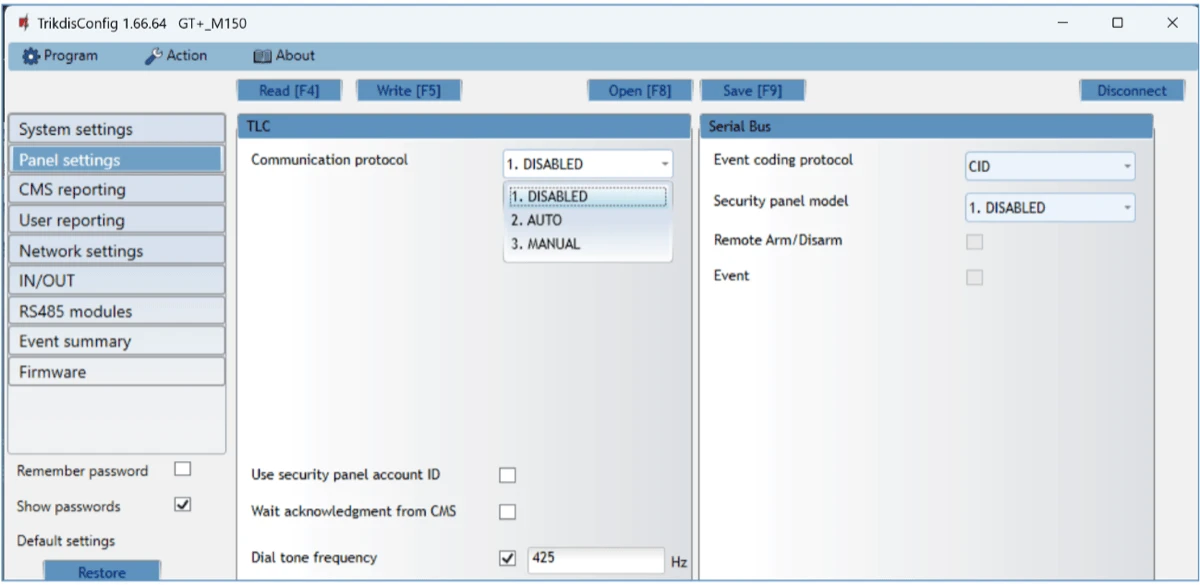
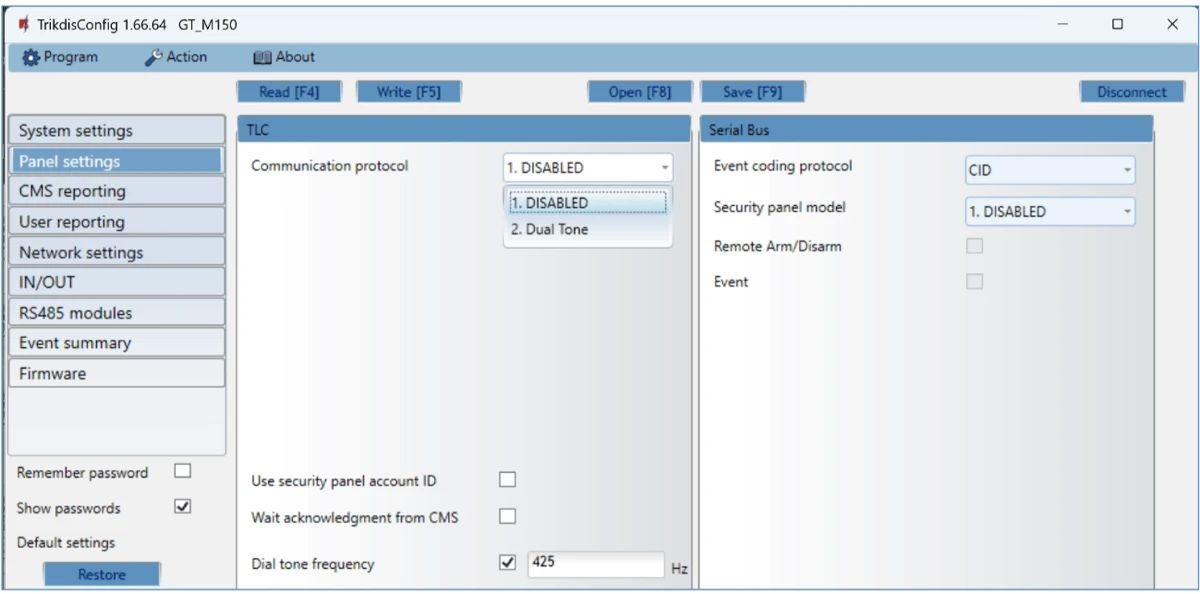
Skupina TLC – ak je komunikátor pripojený na svorky TIP/RING ústredne:
- Communication protocol – zapnutie, resp. zakázanie telefónneho rozhrania DTMF komunikátora. GT+: 1. DISABLED (vypnuté), 2. AUTO, 3. MANUAL; GT: 1. DISABLED, 2. Dual tone. Pri zapojení TIP/RING zvoľ hodnotu AUTO (GT: Dual tone).
Nastavenia pod skupinou, platné pri oboch zapojeniach:
- Use security panel account ID – ak je zaškrtnuté, komunikátor nepoužíva vlastné Object ID, ale identifikátor objektu nastavený v ústredni a posielaný ústredňou.
- Wait acknowledgment from CMS – ak je zaškrtnuté, komunikátor po každej udalosti počká na potvrdenie prijímača (kiss-off) a až potom ju potvrdí ústredni; ak potvrdenie nepríde včas, správu pošle znova. Ak zariadenie nehlási na PCO, nechaj to vypnuté.
- Dial tone frequency – frekvencia oznamovacieho tónu, ktorou komunikátor komunikuje s vytáčačom ústredne (predvolene 425 Hz – to je bežný oznamovací tón aj na Slovensku a vo väčšine Európy).
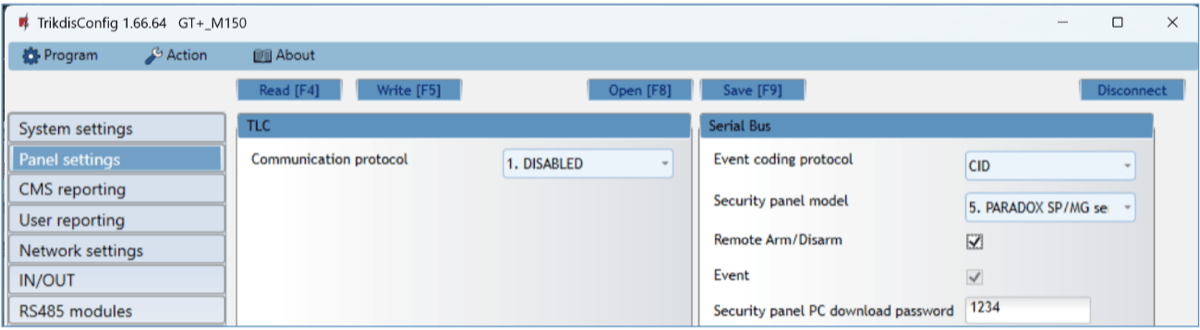
Skupina Serial bus – ak je komunikátor pripojený na dátovú zbernicu alebo sériový port ústredne:
- Event coding protocol – protokol kódovania udalostí (CID).
- Security panel model – typ pripojenej zabezpečovacej ústredne zo zoznamu (pre zapojenie Paradox SP / SP+ / MG / MG+ Keybus + TIP/RING zvoľ položku 7. Paradox SP+/MG+ series KeyBus).
- Remote Arm/Disarm – ak je zaškrtnuté, komunikátor ovláda ústredňu priamo (zapínanie a vypínanie stráženia z Protegus 2). Zobrazí sa len pri priamo ovládateľných ústredniach. Na priame ovládanie treba nastaviť aj ústredňu podľa kapitoly 4.
- Security panel PC download password – na priame ovládanie ústredne Paradox a Texecom heslo PC, resp. UDL; musí sa zhodovať s heslom nastaveným v ústredni, ktorého zadanie opisuje kapitola 4.
6.4 CMS reporting
Komunikátor posiela udalosti na PCO cez mobilné dátové spojenie (IP). Udalosti môžu ísť aj viacerými kanálmi: hlavný a paralelný kanál pracujú súčasne (dvom prijímačom naraz) a ku každému patrí záložný kanál, ktorý nastúpi, ak sa daný kanál preruší. Komunikácia je šifrovaná a chránená heslom; na príjem a odovzdanie udalostí softvéru PCO treba prijímač Trikdis (softvérový prijímač IPcom – Windows alebo Linux –, prijímač IP/SMS RL14 alebo viackanálový prijímač RM14) alebo univerzálny prijímač s protokolom DC-09 / TL150. GT a GT+ hlásia na PCO len cez kanál IP, kanál SMS nemajú.
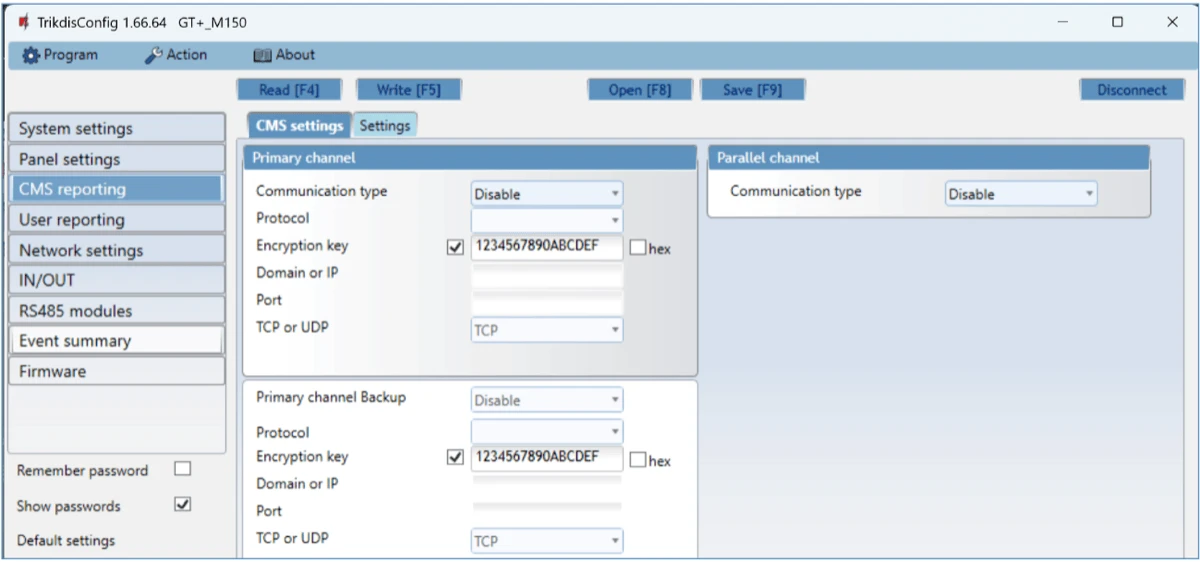
Primary channel – hlavný kanál
- Communication type – spôsob spojenia s prijímačom: IP.
- Protocol – TRK8 (prijímače Trikdis), DC-09_2007 alebo DC-09_2012 (univerzálne prijímače), TL150 (prijímače SUR-GARD).
- Encryption key – šifrovací kľúč správ; v komunikátore a v prijímači musí byť rovnaký.
- Domain or IP, Port – doménové meno alebo IP adresa a port prijímača.
- TCP or UDP – protokol prenosu.
Parallel channel – paralelný kanál. Popri hlavnom posiela súčasne druhému prijímaču (napríklad miestnemu a centrálnemu PCO). Jeho nastavenia sú rovnaké ako pri hlavnom kanáli.
Primary channel Backup – záložný kanál. Prevezme komunikáciu, ak hlavný kanál nefunguje; jeho nastavenia sú zhodné s uvedenými.
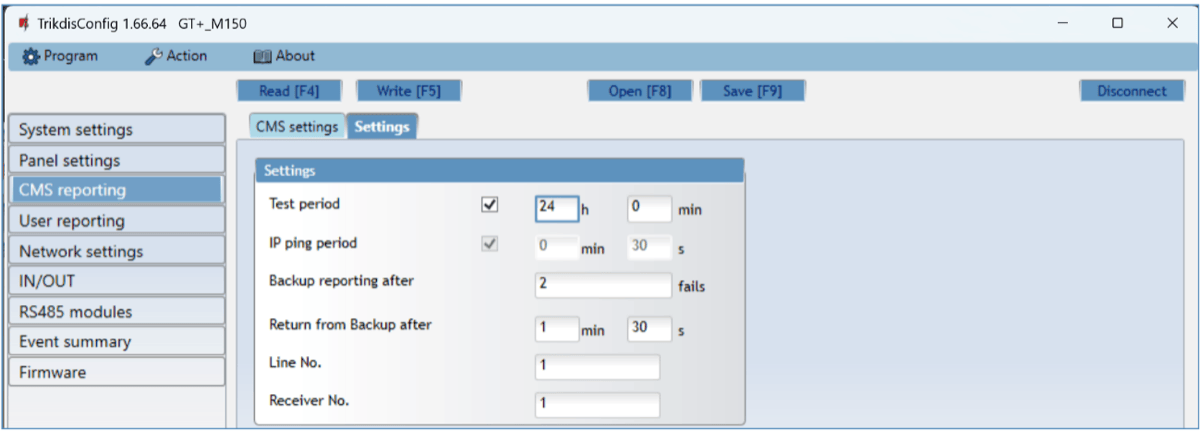
Na záložke Settings nastavíš časovanie a údaje DC-09.
- Test period – interval periodickej testovacej správy (predvolene 24 hodín). Testovacia správa ide ako správa Contact ID na PCO a do Protegus 2.
- IP ping period – interval signálu života (PING) na kanáli IP (predvolene 30 s). Zapneš ho zaškrtnutím, čas zadáš v políčkach minút (min) a sekúnd (s); je potrebný na dohľad nad spojením. Prijímač PING-y neposiela ďalej do softvéru PCO, aby ho nepreťažoval; softvér dostane správu iba vtedy, ak prijímač nedostane PING počas trojnásobku nastaveného času. Ak je napríklad perióda PING 3 minúty, stratu spojenia ohlási po 9. minúte.
- Backup reporting after – po tomto počte neúspešných pokusov o odoslanie sa zariadenie prepne na záložný kanál (predvolene 2).
- Return from Backup after – po tomto čase sa vráti na primárny kanál (predvolene 1 minúta 30 s).
PING udržiava živé spojenie medzi zariadením a prijímačom a závisí od neho aj vzdialený prístup, ovládanie a programovanie. Preto neodporúčame periódu PING dlhšiu ako 5 minút.
DC-09 Settings (na pravej strane karty) – vyplniť ich treba iba vtedy, ak na niektorom kanáli posielaš protokolom DC-09_2007 alebo DC-09_2012; skupina sa zobrazí, keď je v poli Protocol niektorého kanála vybraný DC-09_2007 alebo DC-09_2012:
- Object ID in DC-09 – hexadecimálny identifikátor s dĺžkou 3–16 znakov, pridelí ho PCO.
- DC-09 line No – číslo linky.
- DC-09 receiver No. – číslo prijímača.
Na záložke Settings GT a GT+ sú v skupine DC-09 polia Line No. (číslo linky) a Receiver No. (číslo prijímača); skupina sa zobrazí, ak je v poli Protocol niektorého kanála zvolené DC-09_2007 alebo DC-09_2012.
6.5 User reporting
Na záložke PROTEGUS Cloud povolíš službu Protegus, ktorou používateľ na diaľku sleduje a ovláda komunikátor a pripojený systém; podrobnosti: www.protegus.app.
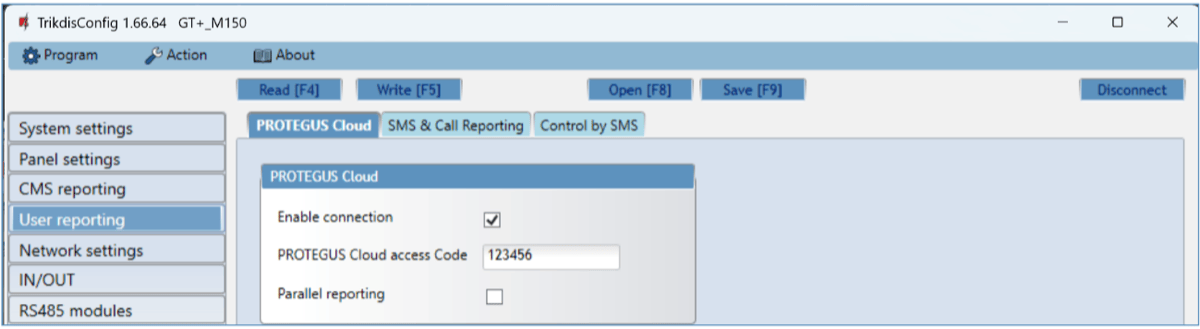
- Enable connection – povolí službu Protegus: zariadenie si vymieňa dáta s aplikáciou Protegus 2 a TrikdisConfig sa k nemu dostane aj na diaľku.
- PROTEGUS Cloud access Code – 6-miestny kód na pripojenie k Protegus 2 (z výroby
123456). Ak ho v TrikdisConfig zmeníš, treba ho prepísať aj v aplikácii Protegus 2. - Parallel reporting – ak je zaškrtnuté, správy idú súčasne hlavným kanálom (na PCO) aj do Protegus 2.
Na záložke SMS & Call Reporting nastavíš, aby používateľ dostával upozornenia na udalosti aj cez SMS alebo telefonickým hovorom.
Pri poplachu zariadenie najprv odošle SMS na všetky zadané telefónne čísla a potom ich jedno po druhom volá od Tel 1 po Tel 4. Každé číslo volá raz a zvoní 20 sekúnd; hovor sa považuje za úspešný, ak číslo zvoní (stačí aj prijatie alebo odmietnutie). Modem uskutoční hovor cez 2G alebo VoLTE. Tam, kde operátor vypol 2G a modem nepovolil pre VoLTE, SMS príde, ale telefón nezazvoní. Nejde o chybu nastavenia. Na takom mieste používajte SMS a aplikáciu Protegus 2.
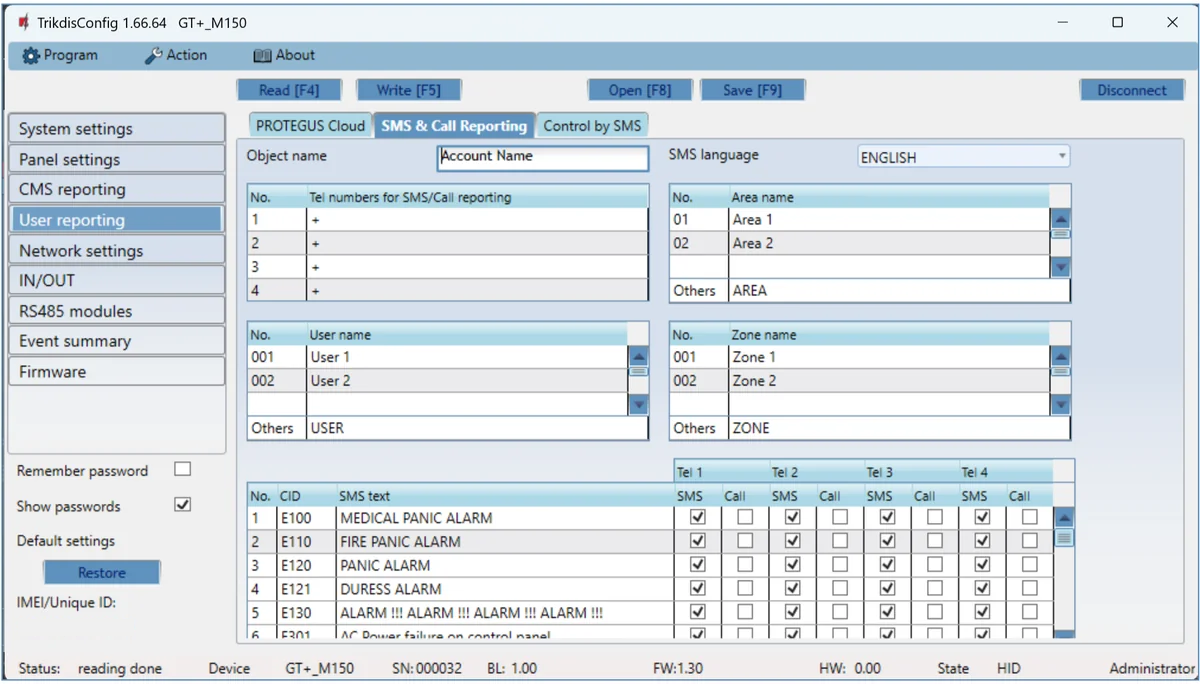
- Object name – názov systému; je uvedený v každej SMS.
- SMS language – jazyk SMS (správy môžeš posielať aj s vlastnými znakmi jazyka).
- Tel numbers for SMS/Call reporting – najviac 4 telefónne čísla, ktoré dostávajú o udalostiach SMS alebo hovor; zadaj ich s kódom krajiny (
+421…,00421…alebo421…). - Area name, User name, Zone name – názvy partícií, používateľov a zón; zariadenie ich používa v texte SMS. Do príslušnej tabuľky zapíš číslo partície, používateľa alebo zóny a k nemu názov.
- CID event table – pre každú udalosť môžeš nastaviť, ktoré číslo dostane SMS alebo hovor. Text SMS a kód Contact ID predvolených udalostí môžeš zmeniť a môžeš pridať aj novú udalosť s popisom.
Na záložke Control by SMS nastavíš prijímanie príkazov SMS: príkazmi môžeš ovládať výstupy a vyžiadať informácie o zariadení (príkazy opisuje bod 5.4).
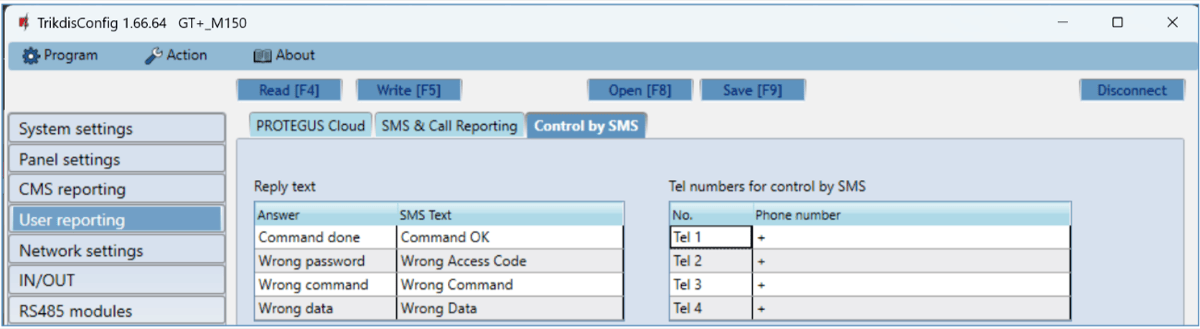
- Reply text – text odpovedí na príkaz SMS: úspešný príkaz (Command done), nesprávne heslo (Wrong password), nesprávny príkaz (Wrong command), nesprávne údaje (Wrong data). Texty môžeš upraviť.
- Tel numbers for control by SMS – telefónne čísla, z ktorých zariadenie prijíma príkazy.
Ak tu nie je zadané žiadne telefónne číslo, zariadenie prijme príkaz z ľubovoľného čísla. Bezpečnosť aj vtedy zabezpečuje to, že v príkaze je povinné heslo administrátora alebo inštalátora.
6.6 Network settings
Pred použitím sa uisti, že SIM karta je aktívna a funguje. Ak udalosti posielaš cez kanál IP alebo do Protegus 2 cez mobilný internet, na karte má byť povolená aj mobilná dátová služba.

Záložka SIM1, skupina SIM card
- SIM card PIN – kód PIN karty. Požiadavku na PIN vypneš tak, že kartu vložíš do mobilného telefónu a tam ju zakážeš; vtedy môže zostať výrobná hodnota poľa.
- APN – prístupový bod operátora (Access Point Name); bez neho sa zariadenie nepripojí na internet. Hodnotu nájdeš na webe operátora SIM karty;
internetje všeobecný a funguje v sieti mnohých operátorov. Známe APN operátorov uvádza článok o APN (pri karte IoT / M2M dáva operátor samostatný APN, pozri bod 2.2). - Login, Password – používateľské meno a heslo pre internetové pripojenie, ak ich operátor vyžaduje.
- SIM ICCID – číslo ICCID SIM karty, ak chceš, aby zariadenie fungovalo len s touto kartou. Ak sa ICCID vloženej karty nezhoduje, LED TROUBLE blikne 8-krát (bod 1.6).
- DNS 1, DNS 2 – menné servery (DNS, Domain Name System: k doménovému menu priradí IP adresu); sú potrebné, ak si prijímač v poli Domain or IP zadal doménovým menom, a nie IP adresou. Predvolené je verejné DNS Google. Nezávisle od nastavení IP skontroluj, či adresy DNS fungujú u tvojho operátora.
- Preferred operator – kód mobilného operátora (MCC + MNC); ak ho zadáš, zariadenie sa pripojí len do siete zvoleného operátora.
- Hard ICCID lock – po zaškrtnutí a reštarte zariadenia sa komunikátor striktne viaže na SIM kartu so zadaným číslom ICCID.
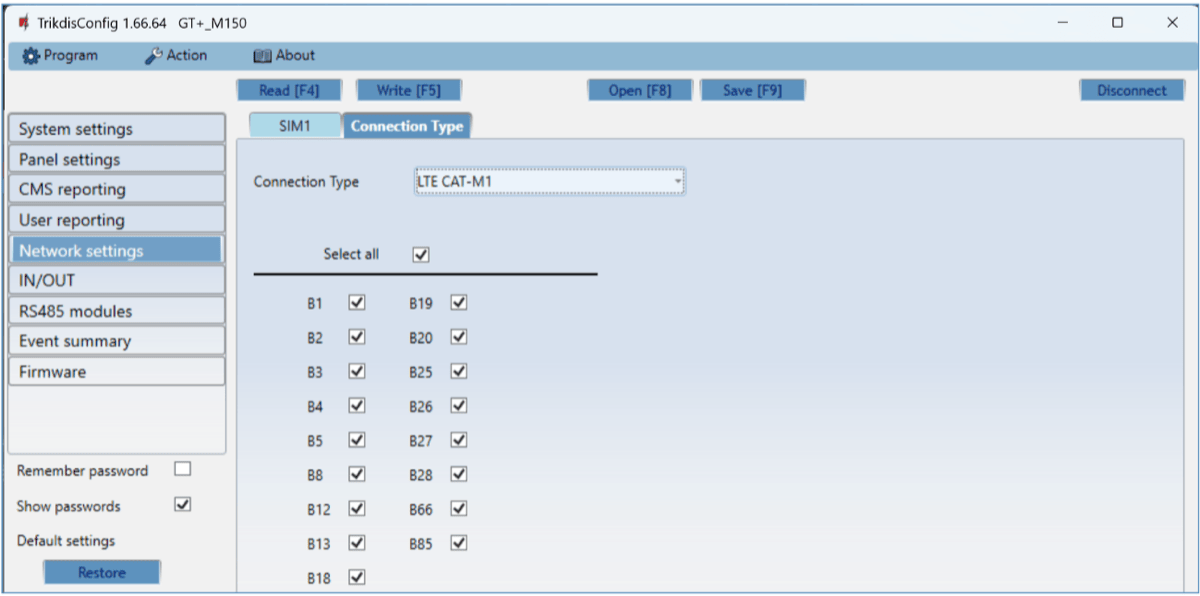
Záložka Connection Type – platí len pre verziu s modemom CAT-M1 (BG95-M5): tu môžeš zadať, na ktorých frekvenčných pásmach LTE má modem zariadenia pracovať (Select all = všetky).
6.7 IN/OUT
Tu zadáš úlohu dvoch svoriek I/O komunikátora s dvojitou funkciou: Off (nepoužitá), IN (vstup) alebo OUT (výstup). Pri vstupe treba v poli Type zadať aj typ pripojeného obvodu (NC, NO, NO/EOL, NC/EOL, NO/DEOL, NC/DEOL).
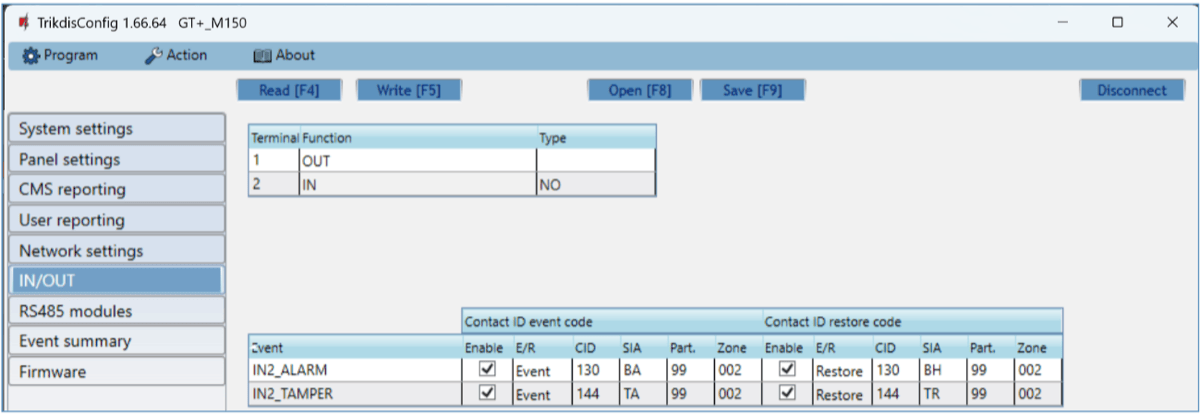
Pri narušení detektora pripojeného na vstup pošle komunikátor vlastnú udalosť (INx_ALARM, Contact ID 130, SIA BA; obnovenie BH), pri narušení sabotážneho obvodu udalosť sabotáže (INx_TAMPER, 144, SIA TA; obnovenie TR) na PCO a do Protegus 2; v tabuľke sa zobrazia udalosti každej svorky nastavenej ako vstup. Stĺpce tabuľky:
- Enable – povolí posielanie správy na PCO a do Protegus 2.
- E/R – typ správy: Event (udalosť) alebo Restore (obnovenie).
- CID – kód Contact ID (môžeš ho prepísať alebo ponechať výrobný).
- SIA – kód SIA (môžeš ho prepísať alebo ponechať výrobný).
- Part. – číslo partície v správe.
- Zone – číslo zóny v správe.
6.8 RS485 modules
Rozširujúcimi modulmi iO-8 pripojenými na zbernicu RS485 môžeš ku komunikátoru pridať ďalšie vstupy a výstupy. Pripojené moduly treba pridať na záložke Modules list.
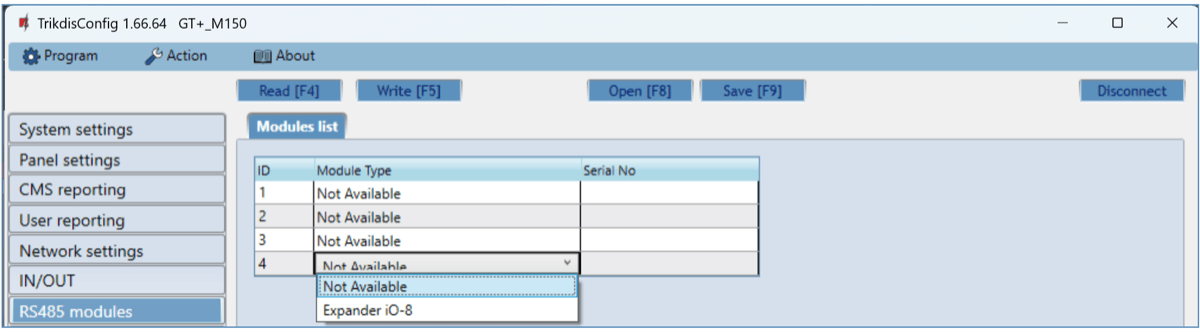
- Module type – typ modulu pripojeného na zbernicu zo zoznamu (Expander iO-8).
- Serial No – 6-miestne sériové číslo modulu (na krabičke modulu a na nálepke obalu).
Po výbere modulu a zadaní sériového čísla prejdi na záložku RS485 modules → Module: pridaný modul má vlastnú, očíslovanú záložku (Module 1 …) so svojimi nastaveniami.
Rozširujúci modul iO-8 – 8 svoriek I/O s dvojitou funkciou; na komunikátor môžeš pripojiť najviac štyri iO-8.
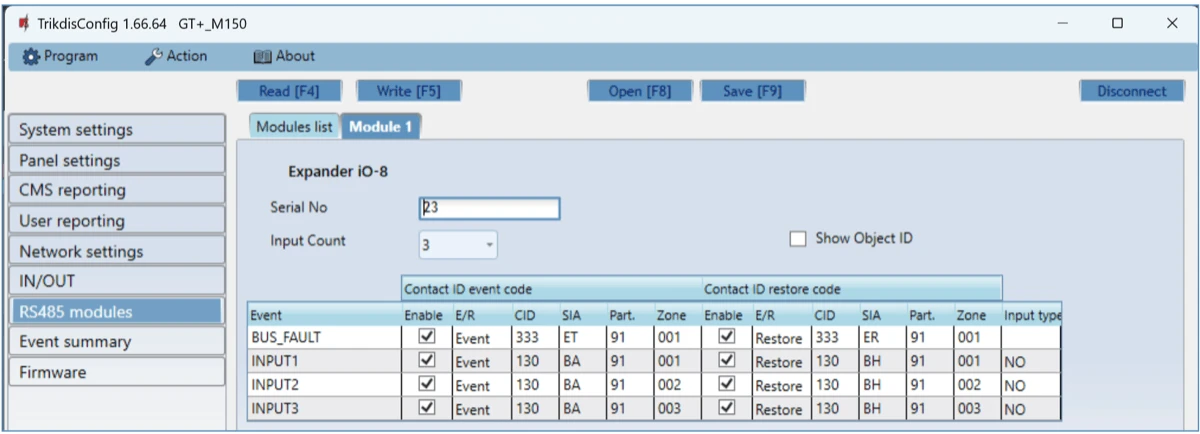
- Input Count – koľko svoriek má byť vstupom (IN); ostatné budú výstupmi (OUT). Úlohu výstupov (zapínanie / vypínanie stráženia alebo ovládanie zariadenia) nastavíš priamo v aplikácii Protegus 2.
- V tabuľke môžeš k chybe zbernice (BUS_FAULT, Contact ID 333) a k vstupom (INPUTx, 130) priradiť kód udalosti a obnovenia; pri narušení vstupu pošle komunikátor udalosť s nastaveným kódom prijímaču PCO a do Protegus 2. Stĺpce riadku udalosti (Contact ID event code) a obnovenia (Contact ID restore code): Enable (povolenie), E/R (Event alebo Restore), CID (kód Contact ID), SIA (kód SIA), Part. (partícia – automaticky závisí od poradového čísla modulu: pri 1. module 91, pri 4. module 94), Zone (číslo zóny).
- Object ID – ku vstupu môžeš zadať aj iný identifikátor objektu, než má komunikátor (stĺpec sa zobrazí po zaškrtnutí Show Object ID).
- Input type – typ vstupu: NO, NC alebo EOL.
6.9 Event summary
Na tejto stránke môžeš zapnúť alebo vypnúť vlastné, interné správy zariadenia a zmeniť ich kód Contact ID, číslo partície a zóny. Správu, ktorú tu zakážeš, zariadenie neodošle žiadnym kanálom. Z výroby sa správy posielajú s partíciou 99 a zónou 999.
| Správa | Contact ID | Kedy vzniká |
|---|---|---|
| COMMUNICATION | 350 | Prerušila sa komunikácia medzi komunikátorom a zabezpečovacou ústredňou (z výroby zakázané). Komunikátor pripojený na zbernicu alebo sériový port to zistí priamo; komunikátor na telefónnej linke iba so zapnutým Line supervision. |
| POWER | 302 | Nevyhovujúce (nízke) napájacie napätie; jeho obnovenie je samostatná správa. |
| REMOTE_STARTED | 411 | Začalo sa vzdialené programovanie cez TrikdisConfig. |
| REMOTE_FINISHED | 412 | Vzdialené programovanie sa skončilo. |
| START | 700 | Zariadenie sa pripojilo k sieti (spustenie). |
| TEST | 602 | Periodická testovacia správa. |
| PING | 760 | Správa signálu života PING. Nie je v zozname každého zariadenia: na obrazovke staršej hardvérovej verzie áno, na stránke Event summary novších verzií takýto riadok nie je. Jej interval nastavíš v poli CMS reporting → Settings → IP ping period. |
- Enable – povolí odosielanie správy na PCO a do Protegus 2.
- E/R – typ správy: Event (udalosť) alebo Restore (obnovenie) – daný riadok znamená vznik udalosti alebo jej obnovenie.
- Part. – číslo partície (oblasti), ktoré zariadenie posiela pri internej udalosti a pri obnovení.
- Zone – číslo zóny, ktoré zariadenie posiela pri internej udalosti a pri obnovení.
- Kód CID, partíciu a zónu môžeš prepísať pri ktorejkoľvek udalosti; kde je obnovenie (Restore), jeho kód sa dá zadať samostatne.
Udalosti vlastných vstupov (INx_ALARM, INx_TAMPER) sa nastavujú na stránke IN/OUT, udalosti rozširujúcich modulov (BUS_FAULT, INPUTx) na stránke RS485 modules, na karte modulu. Povolenie a interval testovacej správy sa nastavujú v poli CMS reporting → Settings → Test period.
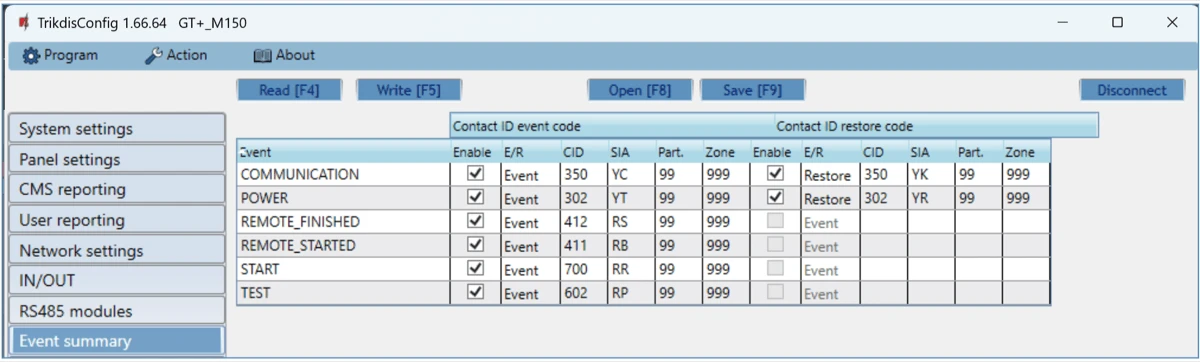
V zozname GT a GT+ sú správy COMMUNICATION, POWER, REMOTE_FINISHED, REMOTE_STARTED, START a TEST, každá aj s kódom SIA. Správa COMMUNICATION znamená chybu spojenia medzi ústredňou a komunikátorom: pri zapojení na dátovú zbernicu alebo sériový port ju komunikátor zistí priamo (LED TROUBLE blikne 7-krát).
6.10 Obnovenie výrobných nastavení
Na obnovenie výrobných nastavení klikni v ľavej dolnej časti okna TrikdisConfig, v skupine Default settings, na tlačidlo Restore. Obnovenie vymaže všetky nastavenia – aj heslá –, preto je dobré predtým uložiť nastavenia do súboru (Save [F9]).
S heslom inštalátora je to možné iba vtedy, ak to administrátor nezakázal na stránke System settings → Access.

Výrobné nastavenia môžeš obnoviť aj na zariadení, bez počítača: pri zapnutom napájaní stlač a drž tlačidlo RESET na plošnom spoji (bod 1.4) 10 sekúnd, kým LED NETWORK, POWER a TROUBLE zhasnú a potom sa rozsvieti LED POWER. Vtedy tlačidlo pusti: výrobné nastavenia sú obnovené.
7. Programovanie na diaľku
TrikdisConfig sa k zariadeniam Trikdis dostane nielen cez USB kábel, ale aj na diaľku, cez cloud Protegus. Nastavenia už namontovaného zariadenia tak môžeš zmeniť bez toho, aby si išiel na miesto.
Na vzdialený prístup je potrebné:
- Zariadenie musí byť zapnuté a mať sieťové spojenie (LED POWER a NETWORK svietia nazeleno; pri zariadení s mobilnou sieťou NETWORK bliká aj nažlto). Pri zariadení s mobilnou sieťou musí byť vložená SIM karta aktívna a jej PIN kód zadaný v zariadení, alebo musí byť požiadavka na PIN vypnutá; pri ethernetovom zariadení musí byť zapojený sieťový (LAN) kábel a zariadenie sa musí dostať na internet.
- Na stránke User reporting → PROTEGUS Cloud v TrikdisConfig musí byť zaškrtnuté Enable connection (nastav to cez USB pri prvom uvedení do prevádzky).
- Musíš poznať jedinečný identifikátor zariadenia (IMEI alebo MAC – je na krabici a na zadnej strane zariadenia) a heslo administrátora alebo inštalátora.
Kroky:
- Spusti softvér TrikdisConfig.
- V časti Remote access zadaj do poľa Unique ID jedinečný identifikátor zariadenia (IMEI alebo MAC).
- Podľa potreby pomenuj systém v poli System name – program si ho zapamätá a nabudúce ho môžeš vybrať z rozbaľovacieho zoznamu.
- Stlač tlačidlo Configure.
- V okne, ktoré sa otvorí, klikni na tlačidlo Read [F4] (čítanie) a zadaj heslo. Zaškrtnutím Remember password si ho program zapamätá na túto reláciu.
- Urob zmeny a potom ich tlačidlom Write [F5] (zápis) pošli do zariadenia.
Systémy, ktoré si predtým programoval na diaľku a pomenoval, program uloží; zobrazíš ich šípkou vedľa poľa System name. Na vymazanie označ v zozname identifikátor, stlač kláves Delete a potvrď.
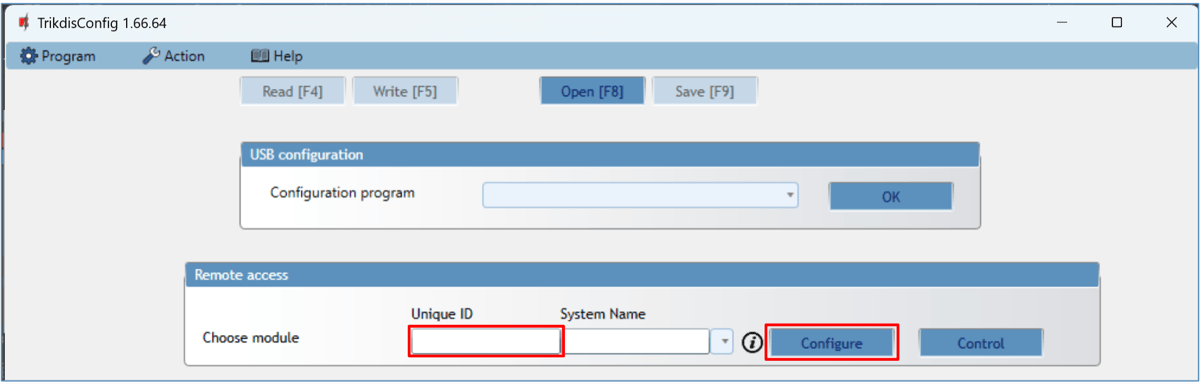
Jedinečným identifikátorom GT a GT+ je IMEI; je uvedený na štítku zariadenia a na nálepke krabice. Na prístup na diaľku má byť SIM karta aktívna, jej kód PIN zadaný alebo požiadavka na PIN vypnutá; na záložke User reporting → PROTEGUS Cloud má byť zaškrtnuté Enable connection (bod 6.5); LED POWER má svietiť na zeleno, LED NETWORK má svietiť na zeleno a blikať na žlto.
8. Kontrola fungovania komunikátora
Po naprogramovaní a zapojení vždy over celý reťazec: zabezpečovacia ústredňa → komunikátor → PCO a/alebo Protegus 2.
Predtým skontroluj, či je napájanie (LED POWER svieti nazeleno) a či je sieťové spojenie (LED NETWORK svieti nazeleno).
- Vyvolaj udalosť. Zakóduj a potom odkóduj systém na klávesnici, alebo na zakódovanom systéme naruš zónu, aby vznikol poplach.
- Over doručenie. Pozri sa, či sa udalosť objavila v softvéri PCO a/alebo v zozname udalostí aplikácie Protegus 2 – so správnym číslom partície a zóny.
- Vstupy. Naruš detektor pripojený na vlastný vstup komunikátora a over príslušnú udalosť.
- Výstupy. Zopni výstup z aplikácie Protegus 2 a over, že pripojené zariadenie (relé, zóna kľúčového spínača) sa naozaj aktivuje.
- Vzdialené zakódovanie. Ak sa ústredňa dá ovládať na diaľku, zakóduj a odkóduj ju aj z aplikácie Protegus 2.
- Ústredňa DSC so zapojením Keybus + TIP/RING (GT+). Zapni stráženie systému a vyvolaj poplach požiarnej zóny. PCO má udalosť dostať s kódom Contact ID zodpovedajúcim typu zóny (napríklad E110 – požiarny poplach), nie ako všeobecný poplach (E130).
9. Aktualizácia firmvéru
Firmvér môžeš aktualizovať aj sám – na novší a v prípade potreby aj na starší. Po aktualizácii zostanú všetky nastavenia zariadenia nezmenené.
- Spusti softvér TrikdisConfig a pripoj zariadenie USB káblom, alebo sa prihlás do jeho programovania na diaľku.
- Ak je k dispozícii novší firmvér, program ponúkne jeho stiahnutie – prijmi ho.
- Vyber stránku Firmware a klikni na tlačidlo Open firmware. Vyber súbor firmvéru.
- Stlač tlačidlo Update [F12], počkaj na koniec aktualizácie a potom v kontextovom okne klikni na OK. Medzitým nevyťahuj kábel a neprerušuj spojenie.
Súbory firmvéru sú v inštalačnom priečinku TrikdisConfig, v podpriečinku Firmwares, v priečinku označenom názvom zariadenia. Ak taký priečinok nie je, buď pre zariadenie nie je aktualizácia, alebo treba aktualizovať samotný softvér TrikdisConfig. Najnovšie súbory si ako registrovaný používateľ môžeš stiahnuť aj z webu výrobcu, zo stránky zariadenia.
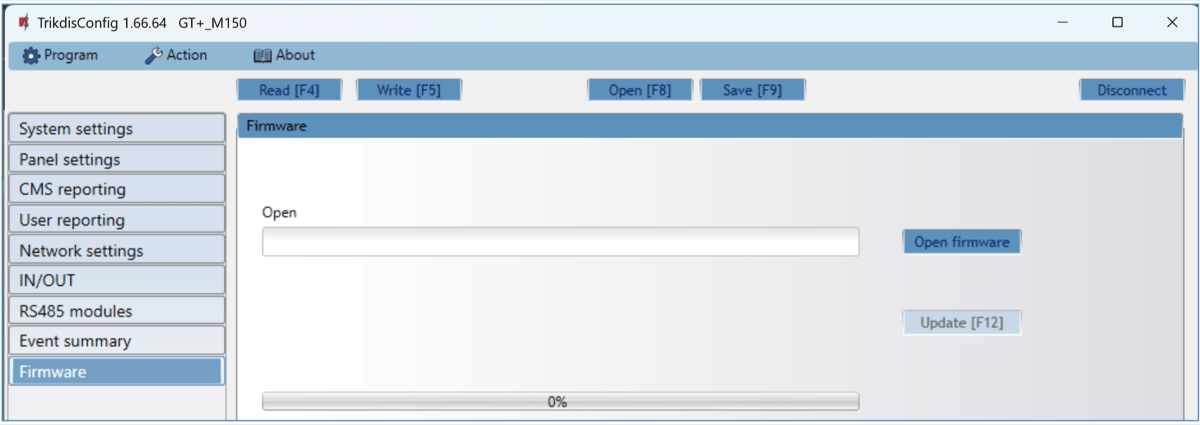
Na aktualizáciu treba internetové pripojenie. Antivírus, firewall alebo prísne nastavenie prístupu na internet môže zabrániť automatickej aktualizácii firmvéru; vtedy treba upraviť nastavenia antivírusu. Pre zapojenie Paradox SP / SP+ / MG / MG+ Keybus + TIP/RING (bod 3.3.4) treba firmvér aspoň 1.21.
10. Hľadanie chýb a časté otázky
Najčastejšie otázky a chyby, vychádzajúc zo signalizácie LED. Ak odpoveď odkazuje na podrobnú kapitolu, nájdeš tam presné miesto nastavenia.
LED NETWORK nesvieti – nie je sieť
- Pozri bliknutia LED TROUBLE: 1 = chýba SIM, 2 = nesprávny PIN, 3 = chýba APN, 4 = nevie sa prihlásiť do mobilnej siete, 5 = nevie sa prihlásiť do dátovej siete (bod 1.6).
- Skontroluj, či je SIM karta aktívna, má dátovú službu a dobre sedí v držiaku.
- Ak je na karte zapnutá požiadavka na PIN, zadaj PIN na záložke Network settings → SIM1, alebo vypni požiadavku na PIN v telefóne.
- Skontroluj APN (bod 2.2): pri karte IoT / M2M dáva operátor samostatný APN.
- Skontroluj anténu: je naskrutkovaná, nie je v kovovej krabici, úroveň signálu je dostatočná (LED NETWORK blikne na žlto aspoň 3-krát; body 1.6 a 3.2).
Sieť je, ale PCO nedostáva udalosti
LED DATA je najjednoduchšia kontrola internetu. LED DATA svieti, keď je v pamäti zariadenia správa čakajúca na odoslanie. Zelená LED NETWORK hovorí iba to, že sieťové spojenie je nadviazané – pri zariadení s mobilnou sieťou sa prihlásilo do siete operátora, pri ethernetovom zariadení funguje spojenie po router –, nie však to, že sa zariadenie dostane aj na internet. Ak LED NETWORK svieti nazeleno, ale LED DATA svieti nepretržite aj po udalosti alebo testovacej správe, internetové spojenie nefunguje: správa sa nedá odoslať. V mobilnej sieti je najčastejšie chybné APN alebo dátová služba SIM karty, pri Ethernete router, firewall alebo DNS. Keď LED DATA zhasne, správa odišla a dátové spojenie je v poriadku.
- 6 bliknutí LED TROUBLE znamená, že nie je spojenie s prijímačom: skontroluj adresu prijímača, port, nastavenie TCP/UDP, protokol a šifrovací kľúč (CMS reporting).
- Ak je prijímač zadaný doménovým menom, skontroluj nastavenie DNS (Network settings → SIM1 → DNS 1, DNS 2).
- Pozri, či dátový balík SIM karty neblokuje potrebný port (niektoré karty M2M povoľujú len určené adresy).
LED TROUBLE blikne 7-krát – nie je spojenie s ústredňou
- Pri zapojení na dátovú zbernicu alebo sériový port skontroluj vodič CLK a DATA a to, či je v poli Panel settings → Security panel model zvolený typ pripojenej ústredne (bod 6.3).
- Pri ústredni Paradox pozri, či nie je sériový port zablokovaný (bod 4.1.2); pri ústredni Texecom a Paradox sa má Security panel PC download password zhodovať s heslom nastaveným v ústredni.
- Pri telefónnom zapojení má byť vytáčač ústredne zapnutý, v režime DTMF, s formátom Contact ID a so zadaným telefónnym číslom (bod 4.2), a Communication protocol má byť AUTO (GT: Dual tone).
LED TROUBLE blikne 8-krát – nezhoda ICCID
Číslo zadané v poli Network settings → SIM1 → SIM ICCID sa nezhoduje s ICCID vloženej SIM karty: zariadenie funguje len so zadanou kartou. Vlož späť pôvodnú kartu, alebo ICCID prepíš (vymaž); pri Hard ICCID lock po zmene zariadenie reštartuj (bod 6.6).
DSC: každý poplach prichádza ako všeobecný poplach E130
Pri pripojení len na Keybus dostáva komunikátor od ústredne stav zón, nie typ zóny, preto každý poplach hlási kódom E130 (bod 3.3.1). Ak PCO očakáva kód zodpovedajúci typu zóny (napríklad požiar: E110): GT+ pripoj okrem Keybusu aj na svorky TIP/RING a naprogramuj vytáčač ústredne (body 3.3.2 a 4.1.1). GT toto dvojité zapojenie nemá; tam idú vlastné kódy ústredne cez jej vytáčač len pri zapojení TIP/RING, vtedy však nie je priame ovládanie a na zapínanie stráženia treba zónu kľúčového spínača (bod 3.4).
Paradox: sériový port je zablokovaný alebo nie je spojenie
Na novších ústredniach Paradox (SP+, MG+, EVOHD+) môže byť sériový port z výroby zablokovaný; o odblokovaní hovorí bod 4.1.2 a článok Odblokovanie zablokovaného sériového portu na ústredniach Paradox. Pri ústredniach Spectra SP / SP+ a Magellan MG / MG+ môžeš namiesto sériového portu použiť aj zapojenie Keybus + TIP/RING (bod 3.3.4), na ktoré netreba odblokovanie, ale komunikátor má mať firmvér aspoň 1.21 (kapitola 9).
Neviem zapnúť stráženie z Protegus 2
- Pri priamom ovládaní má byť zaškrtnuté Panel settings → Remote Arm/Disarm a ústredňa má byť nastavená podľa bodu 4.1 (Paradox: heslo PC, firmvér V.4+; Texecom: UDL passcode; Caddx, InnerRange, Honeywell: opísané nastavenia). V tabuľke v bode 1.3 pozri, či sa ústredňa vôbec dá ovládať priamo.
- Pri zapínaní stráženia kľúčovým spínačom (bod 3.4) má byť svorka na stránke IN/OUT nastavená na OUT, zóna ústredne má byť zónou kľúčového spínača a v Protegus 2 má byť k partícii priradený výstup v rovnakom režime ako v ústredni (impulzný alebo dvojpolohový; bod 5.2).
- Protegus 2 ukazuje stav partície podľa udalostí zapnutia a vypnutia stráženia ústredne: ústredňa ich má hlásiť (Opening/Closing).
Protegus 2 nevidí zariadenie
- Na záložke User reporting → PROTEGUS Cloud má byť zaškrtnuté Enable connection.
- Pri pridávaní treba zadať PROTEGUS Cloud access Code nastavený v zariadení; ak si kód v TrikdisConfig zmenil, prepíš ho aj v aplikácii.
- IMEI zadaj presne, zo štítku zariadenia alebo z nálepky krabice (alebo načítaj QR kód).
- Dátová služba SIM karty a APN majú byť v poriadku (LED NETWORK je zelená a LED DATA po udalosti zhasne).
Neviem sa pripojiť na diaľku cez TrikdisConfig
- Zariadenie má byť online (LED NETWORK zelená, bliká na žlto) a má byť povolené spojenie Protegus (Enable connection).
- CMS reporting → Settings → IP ping period nemá byť dlhšia ako 5 minút: PING udržiava spojenie potrebné na prístup na diaľku.
- Skontroluj heslo administrátora alebo inštalátora.
Zabudol som heslo
V TrikdisConfig sa to nedá, pretože aj obnovenie vyžaduje heslo. Tlačidlom RESET na zariadení však áno (bod 6.10): pri zapnutom napájaní ho podrž 10 sekúnd. Všetky nastavenia sa vymažú.
GT alebo GT+ – ktorý potrebujem?
Zapojenie, nastavenie a fungovanie oboch verzií sú rovnaké; rozdiely zhŕňa tabuľka v bode 1.2. GT+ funguje aj s napájaním 10–32 V DC (aj v 24 V systémoch) a k ústredniam DSC zvládne aj zapojenie Keybus + TIP/RING, takže udalosti idú s vlastnými kódmi Contact ID ústredne. Ak to nepotrebuješ, GT dokáže to isté.
Koľko dát zariadenie spotrebuje?
Správy o udalostiach a PING sú veľmi malé; prevádzka závisí hlavne od periódy PING a frekvencie testovacích hlásení. Pri bežnom systéme v domácnosti zostáva mesačná prevádzka zvyčajne pod 10 MB. Presná hodnota závisí od nastavení a od účtovacej jednotky operátora, preto sa pri karte s dátovým limitom oplatí skontrolovať prevádzku za prvý mesiac.
11. Bezpečnostné pokyny
Pozor!
Elektrina muže být nebezpecná a muže zpusobit osobní zranení nebo SMRT, stejne jako jiné financní ztráty nebo škody, pokud není správne používána nebo instalována.
Instalace zahrnuje práci s elektrickým zarízením a mela by být provedena v souladu s platnými predpisy!
Platnost záruky vyžaduje, aby bylo zarízení instalováno kvalifikovanou osobou v souladu s predpisy pro instalaci elektrických zarízení a dodržováním aktuálních predpisu pro bezpecný provoz elektrických zarízení.
- Montáž a údržbu bezpečnostného zariadenia smie robiť len kvalifikovaný technik.
- Pred inštaláciou si prečítaj návod; nedodržanie pokynov môže viesť k nesprávnemu fungovaniu alebo poruche zariadenia.
- Pred zapojením, pri každom elektrickom pripájaní a pred servisom odpoj zariadenie od napájania.
- Úpravy, zmeny a opravy, ktoré výrobca nepovolil, rušia záruku.
- Dodržiavaj miestne predpisy o nakladaní s odpadom: nepoužiteľné zariadenie ani jeho súčasti nevyhadzuj do komunálneho odpadu. Symbol prečiarknutej smetnej nádoby na kolieskach (WEEE) na zariadení znamená, že ho treba odovzdať osobitne ako elektronický odpad.
Pozri aj
- Vyhľadávač kompatibility – ktorý komunikátor Trikdis a aké zapojenie sa hodí k tvojej zabezpečovacej ústredni.
- Komunikátor Trikdis + ústredňa DSC: stručný inštalačný návod – kroky zapojenia DSC v skratke.
- Komunikátor Trikdis + ústredňa Paradox: stručný inštalačný návod – kroky zapojenia Paradox v skratke.
- DSC Power Series NEO a komunikátory Trikdis: kompatibilita a riešenia – prečo NEO nemožno pripojiť na dátovú zbernicu a aké je riešenie.
- Odblokovanie zablokovaného sériového portu na ústredniach Paradox – odblokovanie sériového portu ústrední SP+, MG+ a EVOHD+.
- Zapínanie stráženia na diaľku kľúčovým spínačom z aplikácie Protegus 2 – podrobnosti a úskalia zapínania stráženia kľúčovým spínačom.
- Nastavenie APN – zoznam európskych mobilných operátorov – APN operátorov, aj pre karty IoT / M2M.
- Dokumentácia v angličtine: docs.trikdis.com – na stránke GT a GT+ nájdeš aj prevodovú tabuľku kódov Contact ID → SIA (príloha).
Návody na docs.trikdis.com sú v angličtine.