

Komunikátor E16T – návod pre inštalatéra a používateľa
Návod pre inštalatéra a používateľa k ethernetovému komunikátoru Trikdis E16T: pripojenie k zabezpečovacej ústredni, sieťové nastavenie v TrikdisConfig, prenos na PCO, aplikácia Protegus 2, kontrola a hľadanie porúch.
- 55 min čítania

1. Prehľad
E16T je univerzálny ethernetový komunikátor Trikdis: pripája sa na telefónny výstup zabezpečovacej ústredne (TIP/RING) a správa sa ako telefónna ústredňa. Zabezpečovacia ústredňa „vytáča“, tónmi DTMF pošle správu Contact ID, E16T linku zdvihne, správu dekóduje a cez miestnu sieť a káblové internetové pripojenie ju odošle na prijímač PCO, ako aj do cloudu Protegus, do aplikácie používateľa. Dá sa teda použiť s ústredňou ľubovoľnej značky, ktorá má telefónny komunikátor Contact ID – ústredňu netreba vymieňať, stačí nastaviť jej telefónny komunikátor. E16T pracuje cez káblový internet, bez SIM karty a bez paušálu.
1.1 Na čo slúži a ako funguje
- Hlási na PCO. Udalosti posiela cez IP spojenie na softvérový alebo hardvérový prijímač Trikdis (protokol TRK; tieto prijímače spolupracujú s ľubovoľným softvérom PCO), resp. na ľubovoľný univerzálny prijímač (SIA DC-09 2007/2012, SUR-GARD TL150). Spojenie štandardne kontroluje každých 30 sekúnd (posiela prijímaču signál života, PING; interval sa dá zmeniť) a pri poruche prepne na záložný kanál.
- Upozorní používateľa. Aplikácia Protegus 2 zobrazí, čo sa stalo, push notifikáciou (so samostatným zvukovým signálom) a v zozname udalostí; používateľ môže z aplikácie zastrážiť a odstrážiť systém a ovládať pripojené zariadenia (osvetlenie, bránu, vetranie, kúrenie, zavlažovanie atď.). Aplikácia funguje so zabezpečovacou ústredňou ľubovoľného výrobcu, ku ktorej je E16T pripojený.
- Súčasne alebo samostatne funguje s PCO aj s používateľom: dá sa používať iba s Protegus 2 (bez PCO), iba s PCO, alebo s oboma. Ak sú nastavené obe, udalosť pošle najprv na PCO, potom používateľovi.
- Má vlastné vstupy a výstupy. Tri svorky I/O s dvojitou funkciou sa dajú použiť ako vstup (detektor, sabotáž) alebo ako ovládateľný výstup (zóna kľúčového spínača, relé). S rozširujúcim modulom iO-8 pripojeným na zbernicu RS485 sa dá do systému pridať ďalších 8 I/O.
- Bez paušálu. E16T používa existujúce internetové pripojenie objektu: netreba SIM kartu, mobilný paušál ani anténu a nezáleží ani na sile mobilného signálu.
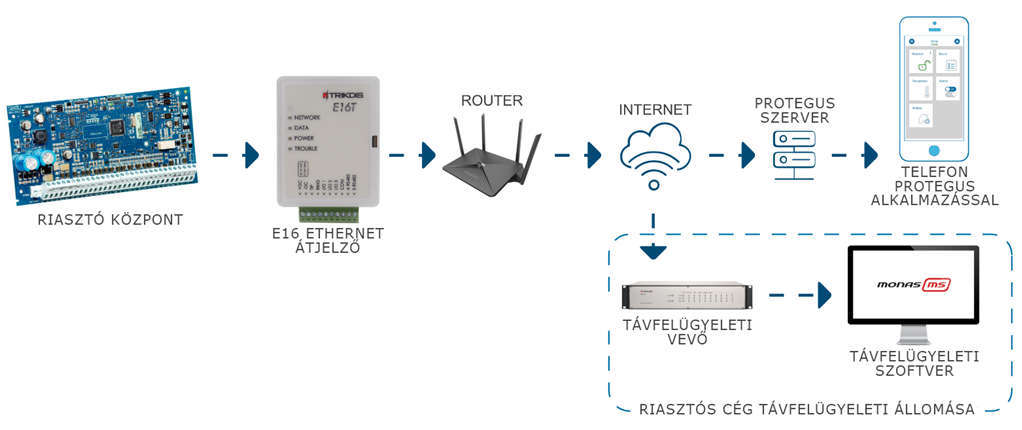
Štruktúru systému ukazuje obrázok nižšie: telefónny výstup zabezpečovacej ústredne je pripojený na E16T, E16T sa cez miestny router dostane na internet, odtiaľ na prijímač PCO a do cloudu Protegus, a používateľ vidí systém v aplikácii Protegus 2.
1.2 Verzie
Tento návod je určený pre súčasnú hardvérovú verziu E16T s označením v2 (TrikdisConfig ju zobrazuje ako E16T_2000), ale dá sa použiť aj pre staršiu E16T: zapojenie, nastavenie a fungovanie sú prevažne rovnaké. Rozdiely zhŕňa tabuľka nižšie; kde text uvádza údaj verzie v2, pri staršej verzii ber do úvahy tento.
| Staršia E16T | E16T v2 (súčasná) | |
|---|---|---|
| Vstupy/výstupy | 2 vstupy voliteľného typu (T-1/IN1, R-1/IN2 – NC, NO, EOL; dajú sa použiť aj na dohľad telefónnej linky) + 1 výstup s otvoreným kolektorom (OUT, najviac 0,15 A, do 30 V; ovládateľný z aplikácie Protegus) | 3 svorky I/O s dvojitou funkciou, každá sa dá použiť ako vstup (typy NC, NO, EOL, DEOL) alebo ako výstup s otvoreným kolektorom (najviac 0,15 A) |
| Odber prúdu | najviac 0,5 A | 100 mA menovite, najviac 250 mA pri odosielaní |
| LED | NETWORK, DATA, POWER, TROUBLE, LINE (LINE svieti nazeleno, kým ústredňa „zdvihla slúchadlo“, teda vytáča; odlišnú signalizáciu ostatných LED uvádza poznámka na konci bodu 1.6) | NETWORK, DATA, POWER, TROUBLE |
| Pamäť udalostí | 100 správ | 60 správ |
| Rozmery | 88 × 62 × 25 mm | 88 × 65 × 26 mm |
Hardvérovú verziu nájdeš v stavovom riadku TrikdisConfig (HW) a na štítku na zadnej strane zariadenia.
1.3 Hlavné vlastnosti
Spojenie so zabezpečovacou ústredňou
- Na telefónny výstup ústredne sa pripája 2 vodičmi (TIP, RING) alebo 4 vodičmi. Pri štvorvodičovom zapojení je spojenie medzi ústredňou a komunikátorom dohliadané: prerušenie vodiča komunikátor ohlási.
- Ústredňa posiela udalosti vo formáte Contact ID, vytáčaním DTMF; E16T odovzdá úplnú informáciu o udalosti (kód, partícia, zóna alebo používateľ).
Komunikácia s PCO
- IP spojenie s prijímačmi Trikdis (softvérový prijímač IPcom, RL14, RM14) a s univerzálnymi prijímačmi (SIA DC-09, TL150).
- Hlavný, záložný a paralelný kanál: vie posielať aj súčasne na dva prijímače, ku každému so samostatným záložným kanálom.
- Šifrovaná komunikácia chránená heslom; pamäť udalostí 60 správ.
Funkcie pre používateľa
- Mobilná a webová aplikácia Protegus 2: upozornenia, zoznam udalostí, zastráženie a odstráženie, ovládanie výstupov.
- Viacúrovňové používateľské práva v aplikácii (administrátor, inštalatér, používateľ).
Inštalácia a nastavenie
- Nastavenia sa dajú uložiť do súboru a nahrať do iného komunikátora.
- Dve úrovne prístupu: administrátor a inštalatér – na nastavenie zariadenia, pre administrátora PCO a pre inštalatéra.
- Na diaľku nastaviteľný a aktualizovateľný softvérom TrikdisConfig.
1.4 Časti komunikátora
Plošný spoj E16T je v bielej plastovej krabičke; predný kryt sa dá zložiť, svorkovnica sa dá vytiahnuť. Sieťový konektor (RJ45) je na hornom okraji plošného spoja, prístupný cez otvor v krabičke.

- 1 Signalizačné LED (NETWORK, DATA, POWER, TROUBLE)
- 2 Otvor na zloženie predného krytu (na hornej hrane krytu)
- 3 Odpojiteľná svorkovnica
- 4 Konektor USB Mini-B na programovanie
- 5 Ethernetový konektor (RJ45)
Svorkovnica sa dá vytiahnuť: zariadenie tak jedným pohybom odpojíš od napájania alebo reštartuješ, pri zapájaní sa s ňou ľahšie pracuje a na programovanie cez USB sa dá zariadenie preniesť k počítaču.
1.5 Svorky
| Svorka | Funkcia |
|---|---|
| +DC | Napájanie, +10–18 V DC |
| −DC | Napájanie, záporný pól |
| TIP | Svorka TIP zabezpečovacej ústredne |
| RING | Svorka RING zabezpečovacej ústredne |
| I/O 1 (T-1) | 1. vstup/výstup, alebo bod T-1 dohľadu telefónnej linky |
| I/O 2 (R-1) | 2. vstup/výstup, alebo bod R-1 dohľadu telefónnej linky |
| I/O 3 | 3. vstup/výstup |
| COM | Spoločný (záporný) bod pre vstupy a výstupy |
| A 485 | Vodič A zbernice RS485 (iO-8 a ďalšie rozširujúce moduly série iO) |
| B 485 | Vodič B zbernice RS485 |
Popis svoriek je aj na prednom kryte, preto pri zapájaní netreba kryt skladať.
1.6 Signalizácia LED
LED na prednom kryte sú najdôležitejším nástrojom pri uvádzaní do prevádzky a pri hľadaní porúch. Čítaj ich spolu: POWER ukazuje napájanie, NETWORK sieťové pripojenie, DATA správy čakajúce na odoslanie, TROUBLE poruchu.
NETWORK – sieťové pripojenie
| Signál | Význam |
|---|---|
| nesvieti | Nie je sieťové pripojenie (nie je kábel, port nefunguje, alebo nedostal IP adresu) |
| svieti nazeleno | Pripojený k miestnej sieti – spojenie funguje až po router. Či je dostupný aj internet, ukáže LED DATA (pozri nižšie). |
DATA – dátová prevádzka
| Signál | Význam |
|---|---|
| nesvieti | Nie je správa čakajúca na odoslanie |
| svieti nazeleno | V pamäti sú správy čakajúce na odoslanie |
| bliká nazeleno | Prebieha odosielanie alebo prijímanie dát (počas programovania) |
Rýchla kontrola
LED DATA je najjednoduchšia kontrola internetu. LED DATA svieti, keď je v pamäti zariadenia správa čakajúca na odoslanie. Zelená LED NETWORK hovorí iba to, že sieťové spojenie je nadviazané – pri zariadení s mobilnou sieťou sa prihlásilo do siete operátora, pri ethernetovom zariadení funguje spojenie po router –, nie však to, že sa zariadenie dostane aj na internet. Ak LED NETWORK svieti nazeleno, ale LED DATA svieti nepretržite aj po udalosti alebo testovacej správe, internetové spojenie nefunguje: správa sa nedá odoslať. V mobilnej sieti je najčastejšie chybné APN alebo dátová služba SIM karty, pri Ethernete router, firewall alebo DNS. Keď LED DATA zhasne, správa odišla a dátové spojenie je v poriadku.
POWER – napájacie napätie
| Signál | Význam |
|---|---|
| nesvieti | Nie je napájanie, alebo je napájanie odpojené |
| svieti nazeleno | Zapnutý, napájacie napätie je v poriadku |
| svieti nažlto | Nevhodné napájacie napätie (najviac 11,5 V) |
| svieti nazeleno, bliká nažlto | Pripravený na programovanie (USB kábel zapojený) |
| svieti nažlto (počas programovania) | Nie je spojenie s počítačom |
TROUBLE – porucha
| Signál | Význam |
|---|---|
| nesvieti | Nie je porucha |
| 1 červené bliknutie | Nie je fyzické sieťové spojenie (PHY link): kábel, konektor alebo port routera/switcha |
| 2 červené bliknutia | Chyba DHCP: zariadenie nedostalo IP adresu |
| 3 červené bliknutia | Chyba DNS: preklad mien nefunguje |
| 6 červených bliknutí | Nie je spojenie s prijímačom PCO |
| 7 červených bliknutí | Prerušilo sa spojenie so zabezpečovacou ústredňou |
| bliká načerveno (počas programovania) | Chyba pamäte |
| svieti načerveno (počas programovania) | Poškodený firmvér |
Staršia E16T
LED staršej E16T ukazujú čiastočne niečo iné: DATA svieti nažlto, ak je v pamäti udalosť čakajúca na odoslanie, a bliká nazeleno, kým zabezpečovacia ústredňa odovzdáva komunikátoru správu; POWER bliká nazeleno, ak je napájanie zapnuté a napätie je v poriadku, a bliká nažlto, ak napájacie napätie nestačí (najviac 11,5 V); trvalé červené svetlo TROUBLE signalizuje chybu sieťového (LAN) spojenia, zhasnutá LED znamená, že nie je porucha; LINE svieti nazeleno, kým ústredňa „zdvihla slúchadlo“ (bod 1.2).
1.7 Technické údaje
| Parameter | Hodnota |
|---|---|
| Spojenie so zabezpečovacou ústredňou | pevná telefónna linka (TIP/RING), Contact ID, DTMF |
| Vstupy/výstupy | 3 I/O s dvojitou funkciou: ako vstup NC, NO, NC/EOL, NO/EOL, NC/DEOL, NO/DEOL (zakončovací odpor 2,2 kΩ); ako výstup s otvoreným kolektorom (OC), najviac 0,15 A / 30 V DC |
| Rozšírenie | na zbernici RS485: rozširujúci modul iO-8 (+8 I/O) a ďalšie rozširujúce moduly série iO, najviac 4 moduly |
| Sieťové pripojenie | Ethernet, IEEE 802.3, 10Base-T, konektor RJ45 |
| Sieťové nastavenie | DHCP (z výroby) alebo pevná IP adresa |
| Napájacie napätie | 10–18 V DC |
| Odber prúdu | 100 mA menovite; najviac 250 mA pri odosielaní |
| Prenosové protokoly | TRK, DC-09_2007, DC-09_2012, TL150 |
| Pamäť udalostí | 60 správ |
| Programovanie | TrikdisConfig (Windows) cez kábel USB Mini-B alebo na diaľku |
| Prevádzkové prostredie | −10 … +50 °C, najviac 80 % relatívnej vlhkosti (pri +20 °C) |
| Rozmery | 88 × 65 × 26 mm |
| Hmotnosť | 80 g |
2. Rýchle uvedenie do prevádzky s TrikdisConfig
Všetky nastavenia E16T sa robia programom TrikdisConfig, ktorý beží vo Windows – cez USB kábel alebo na diaľku. V tejto kapitole opisujeme najkratšiu cestu: zariadenie nastavíš na stole, pred zapojením, a na mieste ho potom už stačí len zapojiť. Podrobné vysvetlenie nastavení obsahuje kapitola 6.
2.1 Príprava
Čo budeš potrebovať
kábel USB Mini-B (na nastavenie) · aspoň 4-žilový kábel k ústredni · plochý skrutkovač 2,5 mm · ethernetový kábel (CAT-5 alebo lepší, najviac 100 m) k routeru alebo switchu · voľný sieťový port · ak v sieti nie je DHCP: pevná IP adresa, maska, brána a DNS od správcu siete · návod pre inštalatéra zabezpečovacej ústredne. Čo chýba, sa dá objednať samostatne u miestneho predajcu.
1. Stiahni a nainštaluj softvér TrikdisConfig. Na webe výrobcu (www.trikdis.com) zadaj do vyhľadávacieho poľa „TrikdisConfig“.
Všetky zariadenia Trikdis možno programovat pomocou spolocného softvéru. Softvér sa volá TrikdisConfig a je možné ho stiahnut zo stránky výrobcu.
Po stiahnutí nainštalujte program. Ak je pri každom spustení TrikdisConfig dostupná nová verzia, stiahnite a nainštalujte odporúcanú aktualizáciu!
2. Otvor predný kryt E16T a spoj ho s počítačom. Plochý skrutkovač zasuň do otvoru na hornej hrane krytu a jemným páčením smerom nadol predný kryt odklop, potom zapoj kábel USB Mini-B. USB dáva na programovanie dostatočné napájanie, samostatné napájanie netreba.
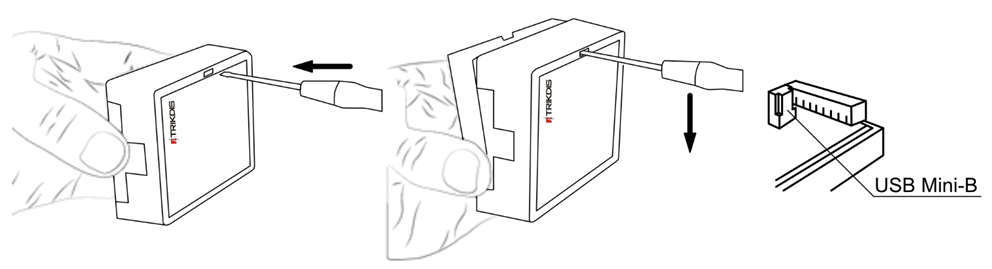
- Vtedy sa normálna činnosť zariadenia zastaví,
- napájanie berie z USB kábla,
- po vytiahnutí kábla sa reštartuje (ak je pod napätím).
3. Spusti TrikdisConfig. Program zariadenie rozpozná a otvorí okno programovania. Klikni na tlačidlo Read [F4] (načítanie): program načíta aktuálne nastavenia zariadenia. Ak si vypýta heslo, zadaj 6-miestny kód administrátora (z výroby 123456) alebo inštalatéra (z výroby 654321).
Nasledujúce dva body opisujú, čo treba nastaviť, aby sa zabezpečovacia ústredňa dala ovládať z aplikácie Protegus 2 (2.2) a aby komunikátor posielal udalosti na PCO (2.3).
2.2 Spojenie s aplikáciou Protegus 2
Ak chce používateľ vidieť a ovládať systém z aplikácie Protegus 2, na stránke User reporting, na záložke PROTEGUS Cloud nastav nasledujúce.

- 1 Enable connection – zaškrtni: povolí spojenie s cloudom Protegus.
- 2 Protegus Cloud access code – zmeň výrobné heslo
123456. Toto heslo bude treba zadať v aplikácii pri vytváraní systému; po vytvorení systému sa už nedá zmeniť.
Potom na stránke System settings skontroluj typ rozhrania zabezpečovacej ústredne.
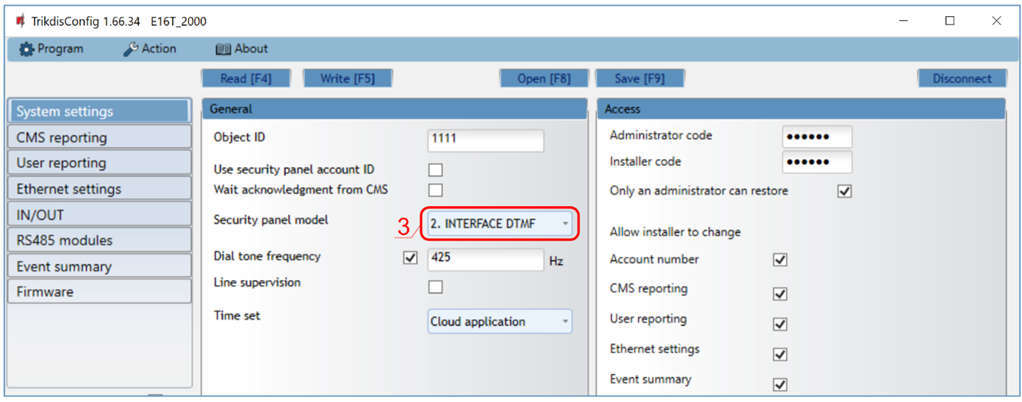
- 3 Security panel model – nechaj 2. INTERFACE DTMF (spojenie cez telefónnu linku s vytáčaním DTMF).
Pre sieťové nastavenia je na stránke Ethernet settings z výroby zaškrtnuté Use DHCP: zariadenie dostane IP adresu automaticky od routera a na väčšine miest tým nie je ďalšia práca. Ak v sieti nie je DHCP, alebo treba použiť pevnú adresu, zadaj tu ručné nastavenia (bod 6.5).
Ak zariadenie používaš iba s Protegus 2, bez PCO, nastavenie je tým hotové: stlač tlačidlo Write [F5] (zápis), počkaj na potvrdenie a odpoj USB kábel.
Nezabudni zapnúť a nastaviť telefónny komunikátor zabezpečovacej ústredne, inak ústredňa nepošle žiadnu udalosť. Nastavenie ústredne opisuje kapitola 4.
2.3 Spojenie s PCO
Ak zariadenie hlási aj na prijímač PCO, najprv na stránke System settings zadaj identifikátor objektu.
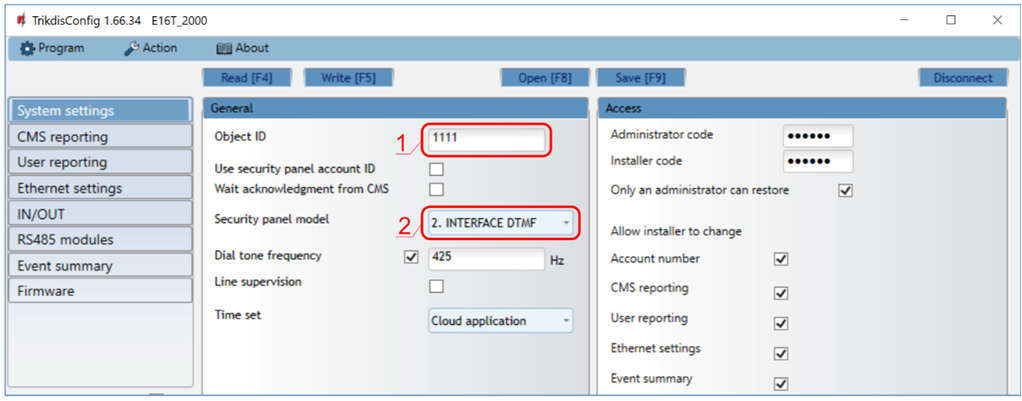
- 1 Object ID – identifikátor objektu od PCO (4 hexadecimálne znaky, 0–9, A–F).
FFFEaFFFFsa nedajú použiť. - 2 Security panel model – nechaj 2. INTERFACE DTMF.
Potom na stránke CMS reporting, v časti Primary channel (hlavný kanál), nastav údaje prijímača.
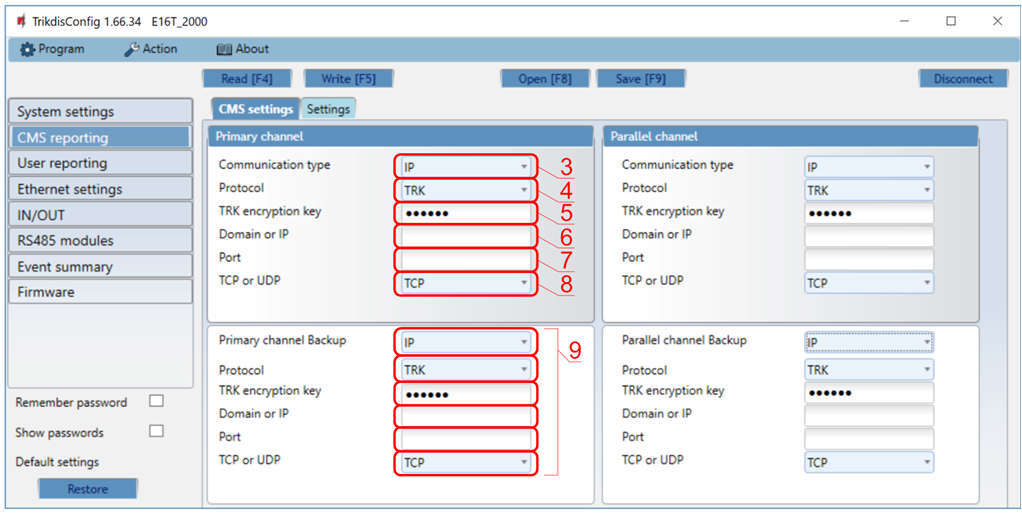
- 3 Communication type – IP (pri E16T je to jediná možnosť).
- 4 Protocol – TRK pre prijímač Trikdis, DC-09_2007 alebo DC-09_2012 pre univerzálny prijímač, TL150 pre prijímač SUR-GARD.
- 5 TRK encryption key – 6-miestny šifrovací kľúč nastavený v prijímači.
- 6 Domain or IP – doménové meno alebo IP adresa prijímača.
- 7 Port – číslo portu prijímača.
- 8 TCP or UDP – prenosový protokol; prispôsobí sa nastaveniu prijímača.
- 9 Primary channel Backup – záložný kanál pre poruchu hlavného; vyplň ho rovnako, odporúča sa ho zadať.
Pri protokole DC-09 zadaj na záložke Settings aj číslo objektu, linky a prijímača DC-09 (bod 6.3); pri DC-09_2012 sa dá zapnúť aj šifrovanie kľúčom DC-09 nastaveným v prijímači (poznámka bodu 6.3). Na kontrolu spojenia nastavíš interval signálu života (PING) na tej istej záložke Settings (IP ping period, z výroby 30 s). Ak si prijímač zadal doménovým menom, na preklad mien treba aj nastavenie DNS na stránke Ethernet settings (z výroby je v ňom verejný DNS server Google). Pri staršej E16T sa polia volajú inak (Enable, Remote Host, Remote Port, PING Time, Encryption key); priradenie uvádza poznámka bodu 6.3.
Ak používateľ používa aj aplikáciu Protegus 2, urob aj nastavenia bodu 2.2 (User reporting → PROTEGUS Cloud). Na konci nastavenia stlač tlačidlo Write [F5] (zápis), počkaj na potvrdenie a odpoj USB kábel. Zariadenie je tým pripravené na zapojenie.
3. Inštalácia a zapojenie
Pozor!
Je zakázáno provádet vedení kabelu na zarízení pod napetím. Pred zahájením práce odpojte napájení (vcetne záložních baterií).3.1 Postup inštalácie
- Zlož predný kryt (pozri bod 2.1) a vytiahni svorkovnicu.
- Vyber plošný spoj zo zadného krytu: otvor západku v rohu.
- Upevni zadný kryt skrutkami na zvolené miesto.
- Vlož plošný spoj späť do zadného krytu a zasuň späť svorkovnicu.
- Zapoj ethernetový kábel do konektora RJ45 (bod 3.6).
- Nasaď späť predný kryt.
3.2 Umiestnenie a sieť
- Komunikátor umiestni na suché miesto v interiéri, podľa možnosti blízko skrinky zabezpečovacej ústredne, aby bola kabeláž krátka. Kovová skrinka neprekáža: E16T nemá anténu.
- Ethernetový kábel (CAT-5 alebo lepší) k routeru alebo switchu môže mať najviac 100 m.
- Komunikátor a káble drž ďalej od transformátora ústredne a od sieťových vodičov.
Vzdialenosti „najviac … m“ sú teoretické maximá dosiahnuteľné za ideálnych podmienok. V praxi dajú kvalita a trasa kábla, zdroje rušenia a pri rádiovom spojení steny a terén podstatne kratší dosah. Plánuj s rezervou a pri dlhom úseku skontroluj spojenie pri uvedení do prevádzky.
Čo musí sieť zvládnuť? Komunikátor sám nadväzuje odchádzajúce spojenie smerom k prijímaču PCO a do cloudu Protegus, preto na routeri netreba otvárať ani presmerovať porty a netreba ani verejnú pevnú IP adresu či dynamické DNS. Čo treba:
- voľný ethernetový port na routeri alebo switchi;
- DHCP (výrobné nastavenie) alebo pevnú IP adresu, masku podsiete, bránu a DNS od správcu siete;
- povolenú odchádzajúcu komunikáciu na adresu a port prijímača (TCP alebo UDP, podľa nastavenia prijímača), ako aj smerom do cloudu Protegus.
Vo filtrovanej – firemnej, inštitucionálnej – sieti to vopred dohodni so správcom siete: na domácich routeroch je štandardne povolené každé odchádzajúce spojenie, v sieti chránenej firewallom však môže byť potrebné samostatné pravidlo.
Výpadok prúdu
E16T napája zabezpečovacia ústredňa, takže pri výpadku prúdu pracuje ďalej z akumulátora ústredne – router a modem však zvyčajne nie, a bez nich nie je internet. Ak je to pre systém neprijateľné, napájaj aj sieťové zariadenia zo záložného zdroja (UPS), alebo zvoľ komunikátor pre mobilnú sieť (G16T).
3.3 Pripojenie k zabezpečovacej ústredni
E16T treba pripojiť na telefónny výstup ústredne (TIP/RING) a napájanie dostáva z 12 V pomocného napájacieho výstupu ústredne (AUX). Dá sa zapojiť dvoma spôsobmi:
- 2 vodičmi (TIP, RING): jednoduché, ale komunikátor nezistí prerušenie vodiča.
- 4 vodičmi (TIP, RING, ako aj T-1 a R-1 na svorkách I/O 1 a I/O 2): spojenie je dohliadané, prerušenie vodiča komunikátor ohlási. Na to zapni na stránke System settings v TrikdisConfig voľbu Line supervision. Vtedy sa I/O 1 a I/O 2 nedajú použiť na iný účel.
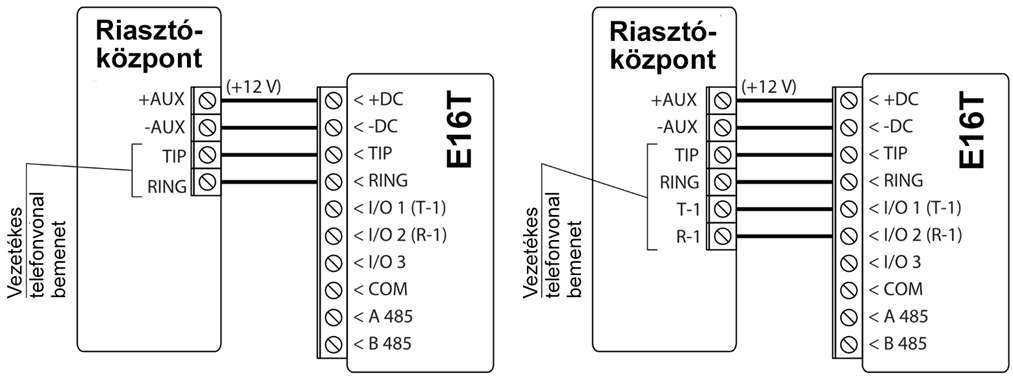
E16T odoberá pri odosielaní najviac 250 mA. Skontroluj, či to výstup AUX ústredne zvládne spolu s ostatnými pripojenými zariadeniami. Keďže napájanie dáva ústredňa, pri výpadku prúdu napája akumulátor ústredne aj komunikátor.
3.4 Zapojenie zóny kľúčového spínača
Ak chceš ústredňu zastrážiť a odstrážiť na diaľku, z aplikácie Protegus 2, nastav jednu svorku I/O komunikátora ako výstup a pripoj ju na zónu kľúčového spínača ústredne. Výstup pri aktivácii pritiahne zónu na COM (záporný pól); zakončovací odpor zóny zapoj podľa typu zóny ústredne. Keďže E16T má tri svorky I/O, dajú sa samostatnými výstupmi ovládať až tri partície.
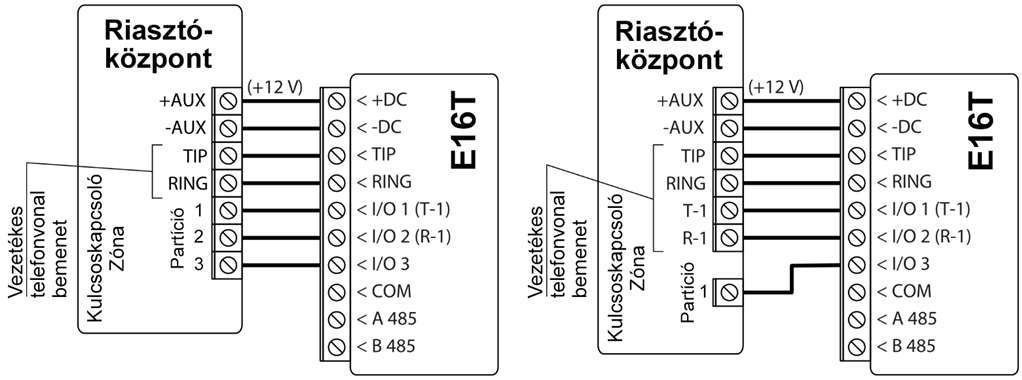
Zóna kľúčového spínača môže byť impulzná alebo dvojpolohová – v aplikácii Protegus 2 treba nastaviť ten istý režim (bod 5.2). O podrobnostiach a úskaliach zastráženia kľúčovým spínačom je samostatný článok: Diaľkové zastráženie kľúčovým spínačom z aplikácie Protegus 2.
Staršia E16T
Pri staršej E16T (2 vstupy + OUT) sa typ a režim výstupu nastavujú v TrikdisConfig v skupine System settings → Output: na zastráženie kľúčovým spínačom má byť OUT type Remote Control a OUT mode Pulse (s dĺžkou impulzu) alebo Level – podľa typu zóny ústredne.
3.5 Zapojenie vstupov
Svorky I/O komunikátora sa dajú ako vstupy použiť aj na pripojenie ďalších snímačov (napr. sabotážneho spínača, panikového tlačidla, teplotného spínača), nezávisle od zabezpečovacej ústredne. Vstup treba zapojiť medzi zvolenú svorku I/O a svorku COM.
Vstupy prijímajú tieto typy obvodov: NC, NO, NC/EOL, NO/EOL, NC/DEOL, NO/DEOL. Zakončovací odpor je 2,2 kΩ. Pri jednoduchom zakončení (EOL) sa skrat aj prerušenie považujú za poplach; dvojité zakončenie (DEOL) s dvoma odpormi rozlišuje poplach a sabotáž (skrat alebo prerušenie) zvlášť. Výrobné nastavenie je NO (v kľudovom stave rozopnutý); typ vstupu nastavíš na stránke IN/OUT v TrikdisConfig podľa zapojenia.
| Typ | Kľudový stav | Poplach | Sabotáž |
|---|---|---|---|
| NC | zopnutý | rozopnutý | – |
| NO | rozopnutý | zopnutý | – |
| NC/EOL | 2,2 kΩ | prerušenie alebo skrat | – |
| NO/EOL | 2,2 kΩ | skrat alebo prerušenie | – |
| NC/DEOL | 2,2 kΩ | 3,3–5,5 kΩ (2 × 2,2 kΩ) | prerušenie alebo skrat |
| NO/DEOL | 3,3–5,5 kΩ (2 × 2,2 kΩ) | 2,2 kΩ | prerušenie alebo skrat |
Pri narušení vstupu pošle komunikátor vlastnú udalosť na PCO a do Protegus 2; kód Contact ID, číslo partície a zóny tejto udalosti môžeš zadať na stránke IN/OUT.
Zapojenie vstupných obvodov: typy NC, NO, EOL a DEOL so zakončovacím odporom 2,2 kΩ, pri typoch DEOL so sabotážnym obvodom.

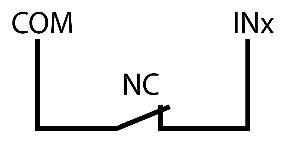
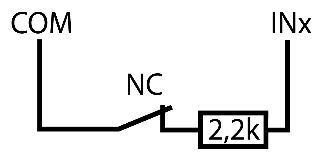
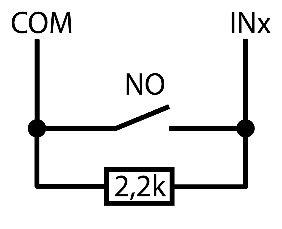
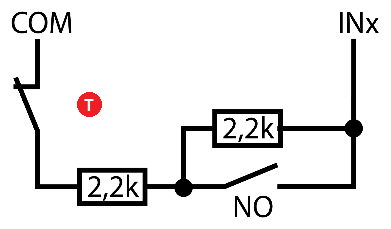
- T sabotážny kontakt („Tamper“), signalizuje otvorenie krytu detektora
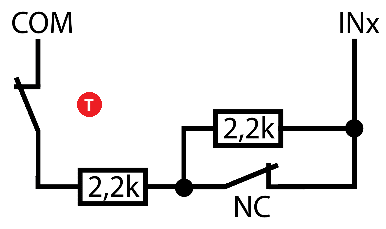
- T sabotážny kontakt („Tamper“), signalizuje otvorenie krytu detektora
Staršia E16T
Dva vstupy (IN1, IN2) staršej E16T (2 vstupy + OUT) prijímajú obvod typu NO, NC alebo EOL; výrobné nastavenie je NO. Typ vstupu sa tam nenastavuje na stránke IN/OUT, ale na stránke Event summary v TrikdisConfig (poznámka bodu 6.6). Zapojenie je rovnaké: vstup zapoj podľa zvoleného typu (NO, NC, EOL).
3.6 Pripojenie ethernetového kábla
Jeden koniec ethernetového kábla zapoj do konektora RJ45 na plošnom spoji E16T, druhý do voľného portu routera alebo switcha. Treba bežný priamy (patch) kábel; kábel vedie dovnútra cez horný otvor krabičky. Vytvorenie sieťového spojenia ukáže po zapnutí zelené svetlo LED NETWORK.
3.7 Zapojenie výstupu s relé
Svorky I/O sú ako výstupy výstupmi s otvoreným kolektorom (OC): v aktívnom stave pritiahnu pripojenú záťaž na záporný pól, najviac 0,15 A, do 30 V DC. Väčší spotrebič alebo zariadenie na sieťové napätie spínaj cez relé: jeden koniec cievky relé ide na +DC, druhý na svorku I/O. Signalizačnú LED možno na výstup pripojiť aj priamo: z +DC cez sériový odpor 2,2 kΩ na LED, druhý vývod LED na svorku I/O (pri staršej E16T na svorku OUT).
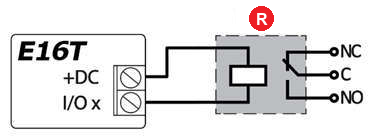
- R relé („Relay“)
Výstupy môžeš ovládať z aplikácie Protegus 2 (kapitola 5).
3.8 Zapojenie rozširujúceho modulu iO-8
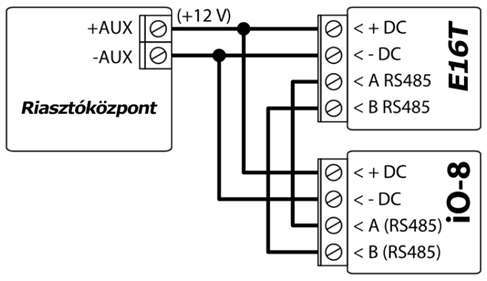
Ak treba viac vstupov alebo výstupov, na zbernicu RS485 E16T sa dajú pripojiť najviac štyri rozširujúce moduly iO-8; každý pridá 8 ďalších I/O s dvojitou funkciou. Svorky A 485 a B 485 spoj so svorkami A a B modulu, napájanie modulu vezmi z 12 V ústredne. Zbernica RS485 môže mať najviac 100 m – je to teoretické maximum, pozri poznámku bodu 3.2. Modul treba pridať na stránke RS485 modules v TrikdisConfig (bod 6.7). Sem sa dajú pripojiť aj ostatné členy série iO (iO, iO-WL, iO-LO, LO-MOD); moduly W485 a E485 k E16T nepatria, veď E16T je sám zariadením pre káblový internet.
3.9 Zapnutie a prvá kontrola
Spustenie komunikátora TRIKDIS
- Pri komunikátoroch so SIM kartou vložte SIM kartu do zariadenia pred spustením.
- Pre zariadenia s Ethernetom môžete pripojit kábel Ethernet pred alebo po spustení.
- Na spustenie odpojte USB kábel a pripojte vytiahnutý mostík.
- LED napájania (Power) svieti nazeleno
- LED poruchy (Trouble) nebliká načerveno
- LED siete (Network) svieti nazeleno (ak pritom bliká nažlto, je to v poriadku)
- Ak LED dát (Data) nezhasne, znamená to, že zariadenie nedokáže odoslať niektorú udalosť. To poukazuje na chybu internetového/dátového pripojenia.
Na ďalšiu kapitolu môžete prejsť, keď sa zariadenie správne spustí a nesignalizuje žiadne chyby.
Po zapojení sa zapnutím zabezpečovacej ústredne spustí aj komunikátor. Na prednom kryte máš vidieť:
- POWER svieti nazeleno – napájanie je v poriadku;
- NETWORK svieti nazeleno – pripojený k miestnej sieti;
- TROUBLE nesvieti.
Ak TROUBLE bliká, počet bliknutí určí príčinu (bod 1.6): 1 = nie je fyzické spojenie (kábel, port), 2 = nedostal IP adresu (DHCP), 3 = chyba DNS, 6 = nedosiahne prijímač. Ak nesvieti žiadna LED, skontroluj napájanie a kabeláž.
Funguje aj internet?
LED DATA je najjednoduchšia kontrola internetu. LED DATA svieti, keď je v pamäti zariadenia správa čakajúca na odoslanie. Zelená LED NETWORK hovorí iba to, že sieťové spojenie je nadviazané – pri zariadení s mobilnou sieťou sa prihlásilo do siete operátora, pri ethernetovom zariadení funguje spojenie po router –, nie však to, že sa zariadenie dostane aj na internet. Ak LED NETWORK svieti nazeleno, ale LED DATA svieti nepretržite aj po udalosti alebo testovacej správe, internetové spojenie nefunguje: správa sa nedá odoslať. V mobilnej sieti je najčastejšie chybné APN alebo dátová služba SIM karty, pri Ethernete router, firewall alebo DNS. Keď LED DATA zhasne, správa odišla a dátové spojenie je v poriadku.
4. Programovanie zabezpečovacej ústredne
Aby zabezpečovacia ústredňa odosielala udalosti na svojom výstupe telefónnej linky, treba v ústredni zapnúť a nastaviť jej telefónny komunikátor (dialer). Presné programové adresy nájdeš v inštalačnom návode ústredne; podstata nastavenia je u všetkých výrobcov rovnaká:
- Zapni komunikátor telefónnej linky (PSTN) v ústredni.
- Ako telefónne číslo zadaj
1234pri prijímači PCO – či už je komunikátor pripojený na svorky RING/TIP ústredne, alebo na telefónnu linku. S iným číslom sa môže stať, že ústredňa vytáča, ale komunikátor udalosti nedostane: aj pri jednej ústredni DSC PowerSeries NEO sa prenos spustil až po prepísaní čísla na1234. - Režim vytáčania: DTMF (tónový), nie pulzný.
- Protokol: Contact ID.
- Identifikačné číslo objektu: 4-miestny identifikátor od PCO (pre Protegus 2 nemusí byť jedinečný, pre PCO áno).
Ak chceš ústredňu zakódovať a odkódovať na diaľku výstupom komunikátora, zónu pripojenú na výstup treba v ústredni nastaviť ako zónu kľúčového spínača.
Zóna kľúčového spínača môže byť pulzná alebo dvojpolohová. Výstup komunikátora dáva predvolene 3-sekundový impulz; dĺžku impulzu alebo dvojpolohový režim môžeš zmeniť v nastaveniach aplikácie Protegus 2.
4.1 Programovanie telefónneho komunikátora Honeywell Vista
Na klávesnici vstúp do programovacieho režimu a nastav tieto programové adresy:
| Programová adresa | Nastavenie |
|---|---|
*41 |
telefónne číslo prijímača PCO: 1234 |
*43 |
identifikačné číslo objektu ústredne |
*47 |
Tone dial = 1 a počet pokusov o vytáčanie |
*48 |
7 (predvolené) |
*49 |
5 (správa Split/Dual) |
*50 |
oneskorenie odoslania poplachu narušenia – predvolene 2,0 (30 s); na okamžité odoslanie 0,0 |
Pri ústredni Honeywell Vista 48 nastav okrem toho tieto programové adresy:
| Programová adresa | Hodnota | Programová adresa | Hodnota | Programová adresa | Hodnota |
|---|---|---|---|---|---|
*41 |
1234 (telefónne číslo prijímača) | *60 |
1 | *69 |
1 |
*42 |
1234 | *61 |
1 | *70 |
1 |
*43 |
1234 (identifikačné číslo objektu) | *62 |
1 | *71 |
1 |
*44 |
1234 | *63 |
1 | *72 |
1 |
*45 |
1111 | *64 |
1 | *73 |
1 |
*47 |
1 | *65 |
1 | *74 |
1 |
*48 |
7 | *66 |
1 | *75 |
1 |
*50 |
1 | *67 |
1 | *76 |
1 |
*59 |
0 | *68 |
1 |
Na konci programovania ukonči programovací režim príkazom *99.
4.2 Ústredne iných výrobcov
V návode pre inštalatéra každej ústredne hľadaj tých istých päť nastavení: povolenie telefónneho komunikátora, telefónne číslo prijímača, spôsob vytáčania (DTMF), komunikačný formát (Contact ID) a identifikátor objektu. Ak ústredňa pred vytáčaním čaká na oznamovací tón (dial tone), dáva ho E16T; ak sa hovor napriek tomu nespustí, vypni v ústredni sledovanie oznamovacieho tónu (voľba „vytáčanie bez oznamovacieho tónu“ alebo podobná).
Ak ústredňa na konci hovoru hlási chybu, hoci udalosť dorazila, skontroluj na stránke System settings v TrikdisConfig nastavenie Wait acknowledgment from CMS: keď je zapnuté, komunikátor ukončí hovor až po potvrdení prijímača PCO (kiss-off). V systéme bez PCO, iba s Protegus 2, ho nechaj vypnuté (to je výrobný stav), pretože nie je prijímač, ktorý by potvrdil.
5. Diaľkové ovládanie aplikáciou Protegus 2
Mobilnou a webovou aplikáciou Protegus 2 používateľ na diaľku vidí stav systému, dostáva upozornenia na udalosti, môže zastrážiť a odstrážiť a ovládať výstupy komunikátora.
5.1 Pridanie zariadenia
Pred pridaním zariadenia skontroluj:
- E16T je pripojený k sieti a dostane sa na internet: LED NETWORK svieti nazeleno a LED DATA po udalosti alebo testovacej správe zhasne.
- Na stránke User reporting → PROTEGUS Cloud v TrikdisConfig (bod 6.4) je zaškrtnuté Enable connection – teda cloud Protegus je povolený – a Protegus Cloud access code je nastavený (po vytvorení systému sa už nedá zmeniť).
- LED POWER svieti nazeleno.
Vytvorenie systému v aplikácii Protegus 2
- Stiahnite si aplikáciu Protegus 2 do telefónu alebo ju otvorte v prehliadači
- Zaregistrujte si účet, ak ho ešte nemáte.
- Prihláste sa do svojho účtu.
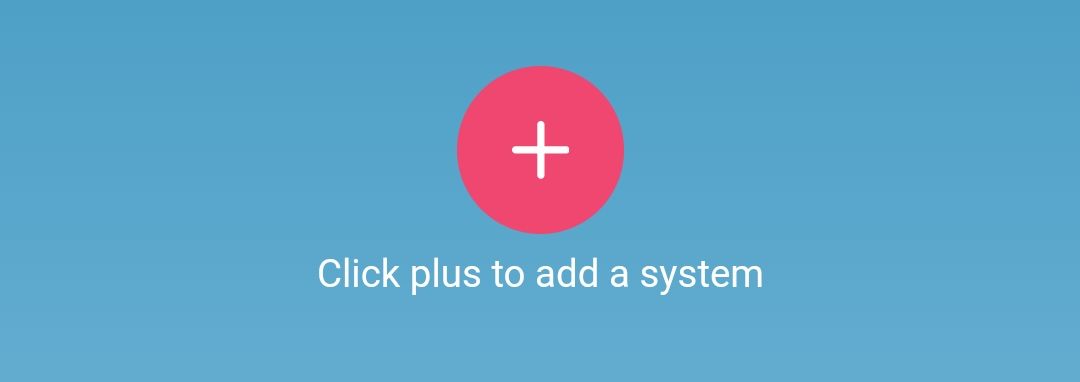
- Na úvodnej stránke kliknite na tlačidlo "+" na vytvorenie systému
- Zadajte jedinečný identifikátor zariadenia TRIKDIS (čiarový kód alebo QR kód môžete naskenovať aj fotoaparátom telefónu), ktorý nájdete
- Na nálepke zariadenia
- Na papierovej krabici zariadenia
- V ľavom dolnom rohu programu TrikdisConfig (vo formáte, ktorý je možné označiť a skopírovať)
- Zadajte názov systému a vyberte časové pásmo
- Váš systém bol vytvorený, v nasledujúcom kroku môžete ešte pomenovať podsystémy a zóny, ale môžete to urobiť aj kedykoľvek neskôr.
- V poslednom kroku sa zobrazí úvodná obrazovka vášho systému. Počkajte, kým zmizne žltý pruh, a váš systém je pripravený.


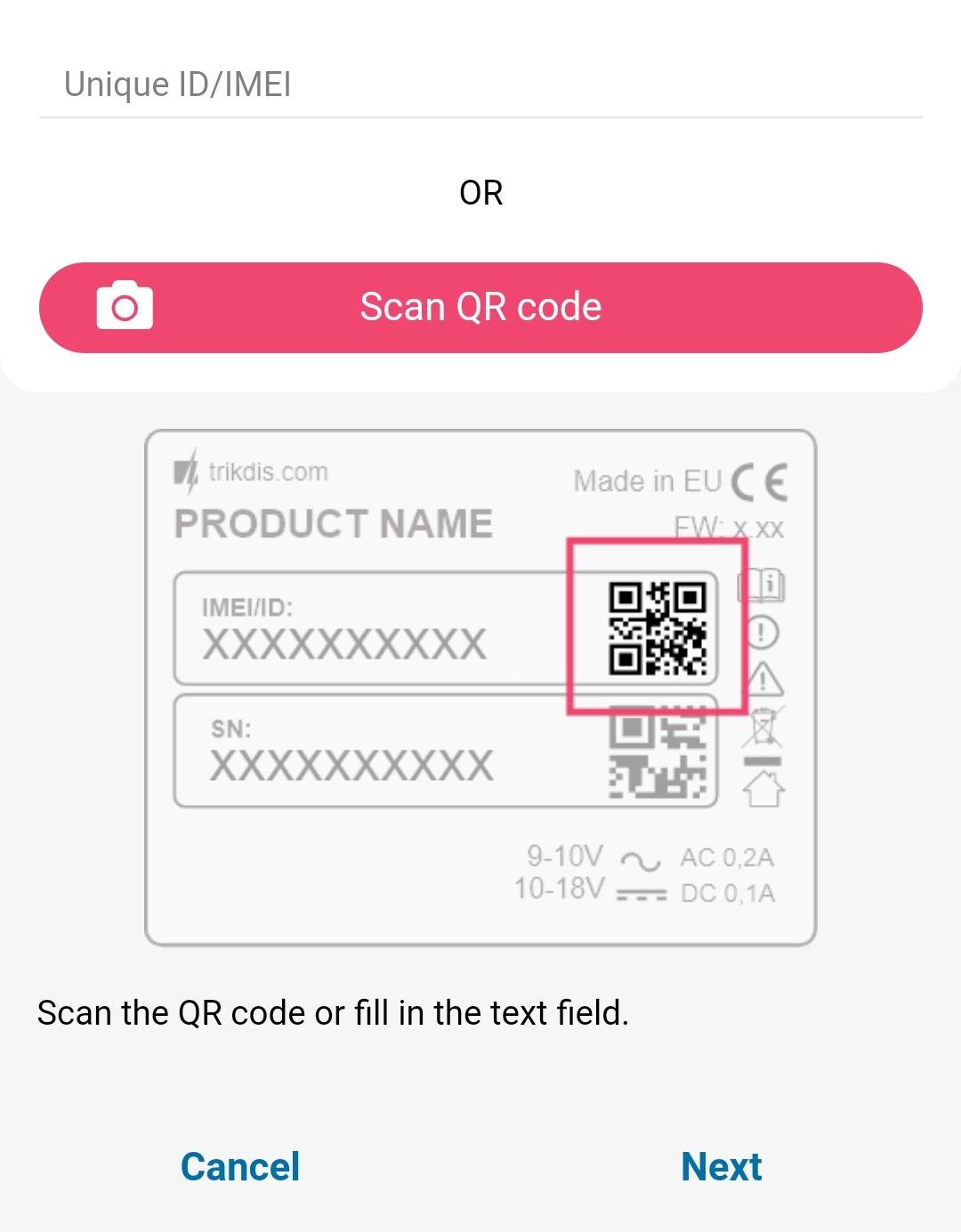
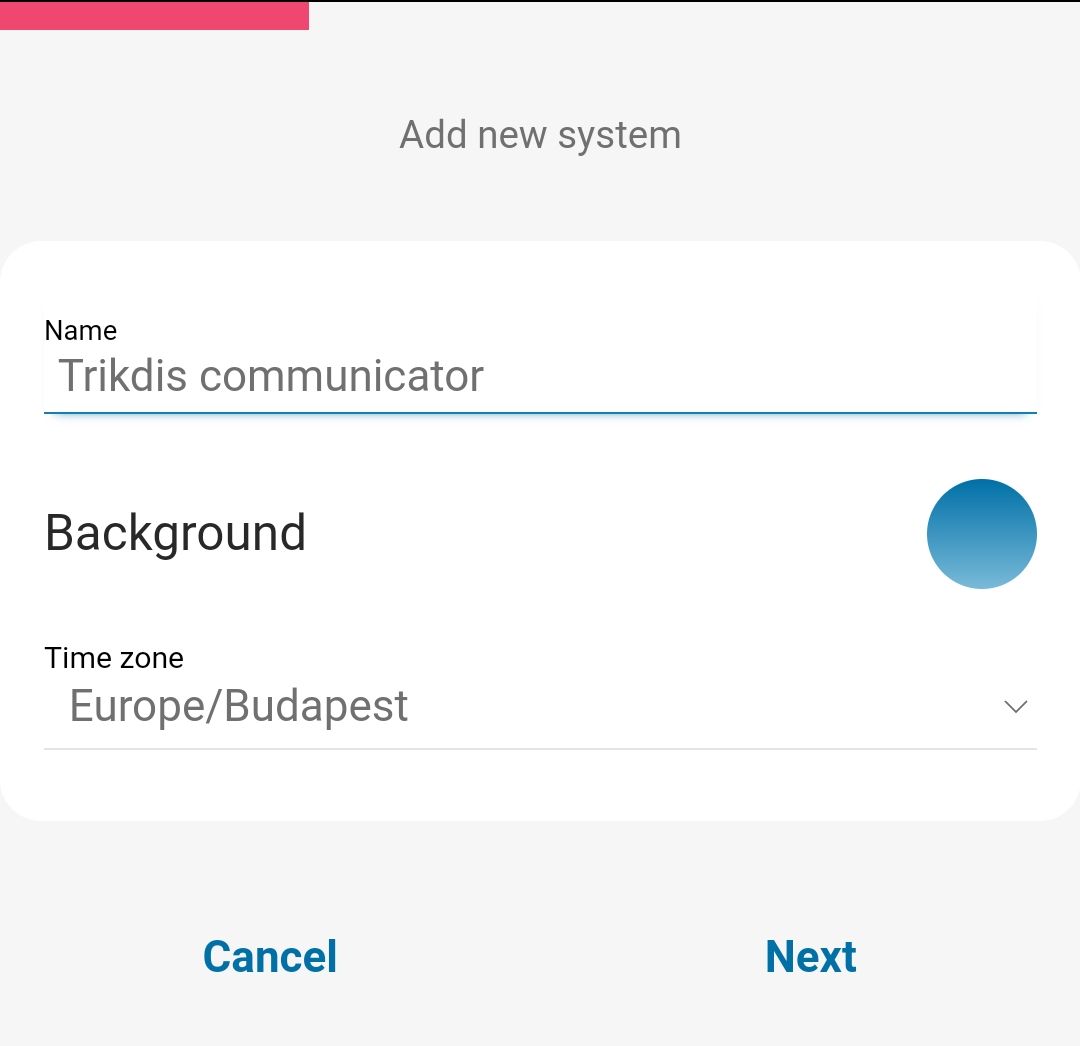
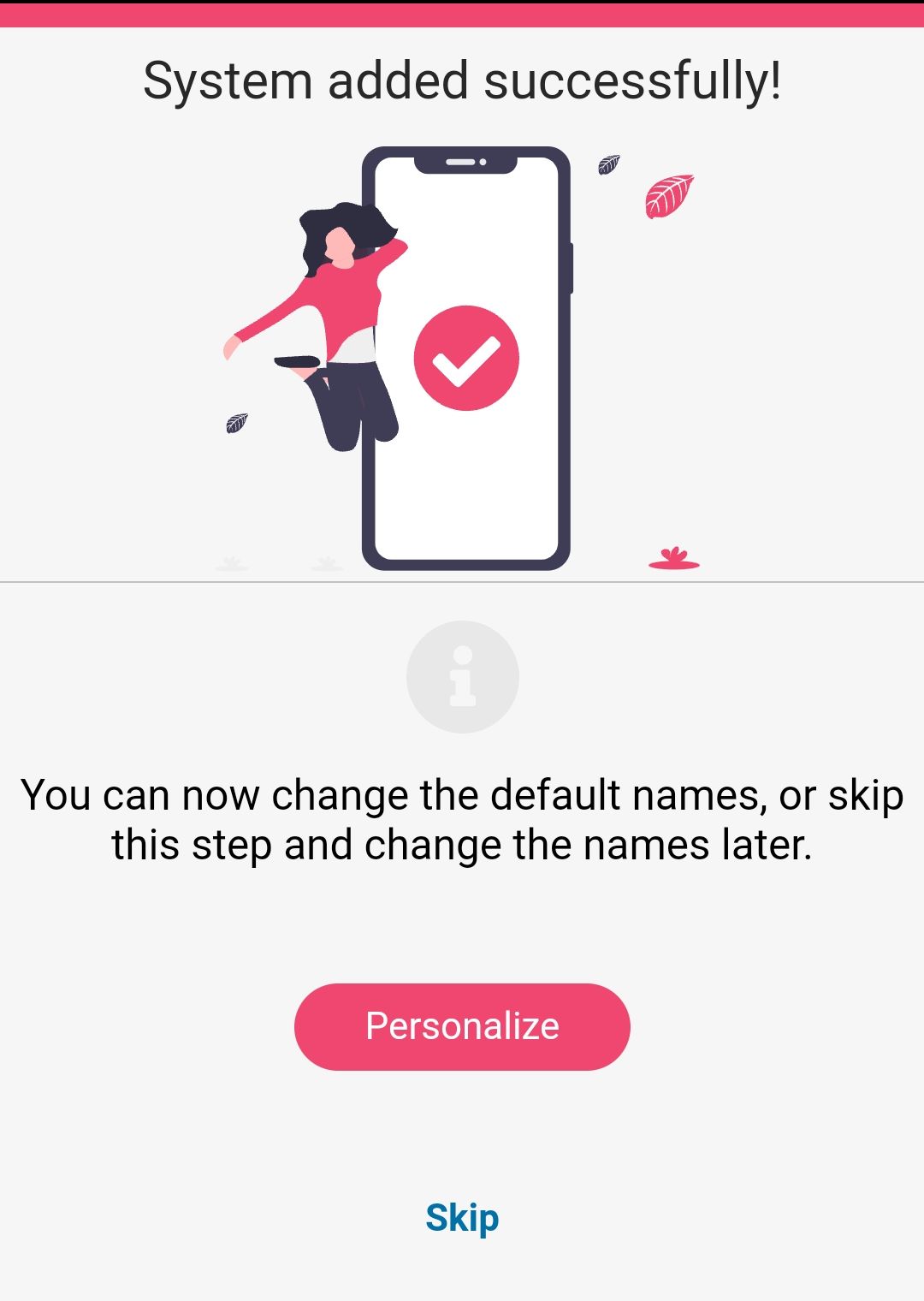
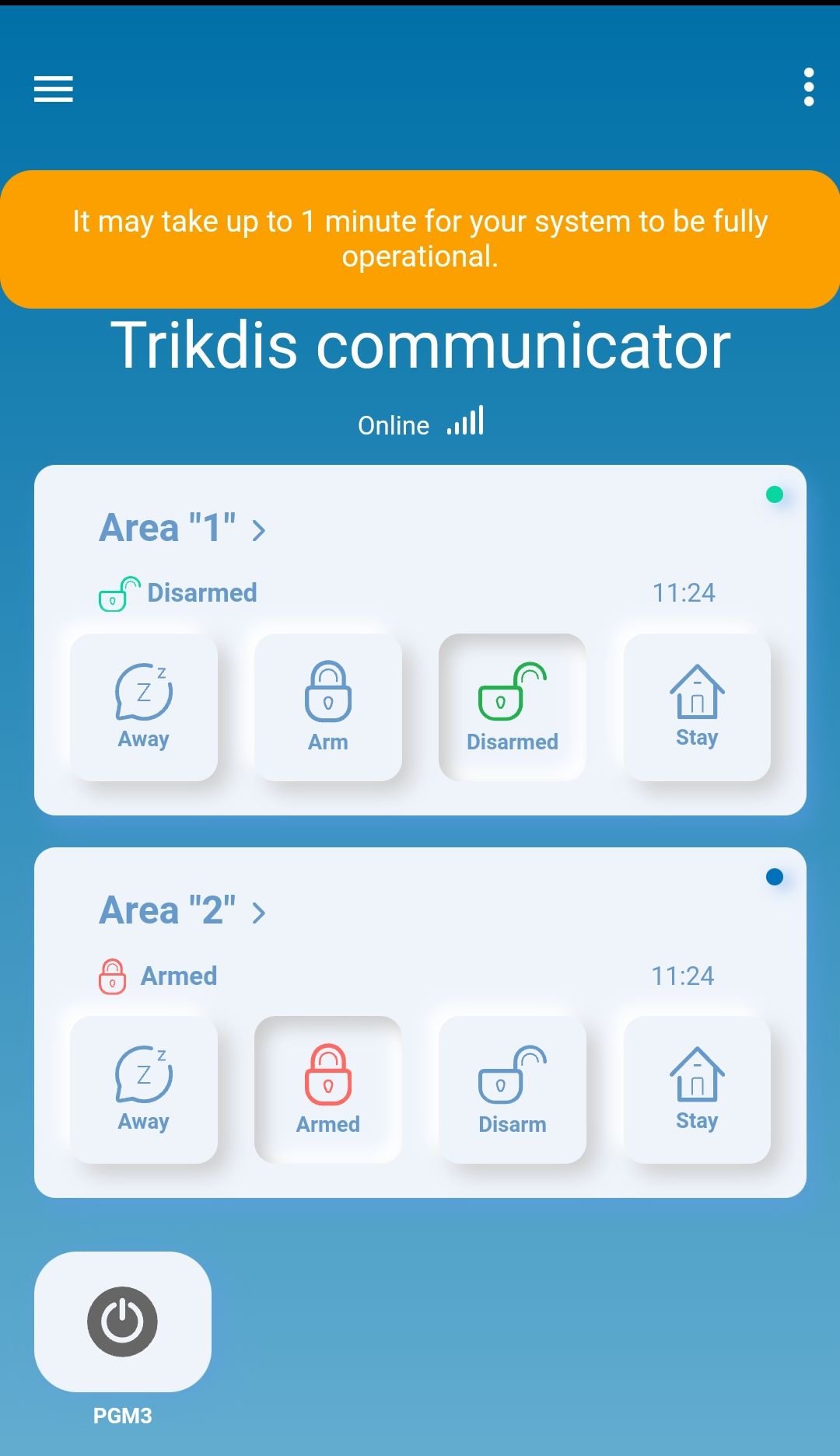
Jedinečným identifikátorom zariadenia je pri E16T MAC adresa: je uvedená na krabici a na zadnej strane zariadenia a zobrazuje ju aj TrikdisConfig (MAC / Unique ID).
5.2 Zastráženie a odstráženie výstupom
Ak chceš zabezpečovaciu ústredňu zakódovať a odkódovať výstupom komunikátora cez zónu kľúčového spínača ústredne, v aplikácii Protegus 2 pri partícii zadaj, ktorý výstup ju ovláda.
Zóna ústredne, na ktorú je pripojený výstup komunikátora, musí byť v ústredni naprogramovaná ako zóna kľúčového spínača a ústredňa musí hlásiť udalosti zakódovania a odkódovania – z nich Protegus 2 zobrazuje stav partície.
Nastavenie môžeš urobiť pri vytváraní systému, pri pridávaní partícií, alebo neskôr v nastaveniach systému pri úprave partície. Pri vytváraní systému ťa prevedie sprievodca Protegus 2: klikni na tlačidlo Continue (Pokračovať), zadaj názov partície (Area name) a povoľ ovládanie výstupu PGM z aplikácie Protegus 2 – robí sa to týmito krokmi:
- Vyber (alebo pridaj) partíciu, ktorú chceš ovládať. Číslo partície sa musí zhodovať s tým, ktoré ústredňa posiela v udalostiach (partícia 1 je 1, partícia 2 je 2).
- Zapni možnosť ovládania cez PGM (Control with Protegus2) a v poli výstup (Assigned Output) vyber výstup komunikátora (PGM1, PGM2 …). Jeden výstup môže ovládať iba jednu partíciu.
- Vyber režim činnosti: pulzný (Pulse) alebo dvojpolohový (Level) – rovnaký, aký si v ústredni nastavil pri zóne kľúčového spínača. Zvyčajne používame pulzný; zadať sa dá aj dĺžka impulzu (predvolene 3 s).
- Ulož nastavenie (Save). Pri viacerých partíciách to zopakuj pri každej, s jej vlastným výstupom: v sprievodcovi pridáš ďalšiu partíciu tlačidlom Click to add an area a jej výstup PGM nastavíš rovnako. Keď máš nastavené všetky partície, pokračuj v sprievodcovi tlačidlom Skip.
Protegus 2 dokáže správne zobraziť stav partícií iba vtedy, ak ústredňa posiela udalosti zakódovania a odkódovania so správnym číslom partície. O podrobnostiach a úskaliach zakódovania kľúčovým spínačom je samostatný článok: Vzdialené zakódovanie kľúčovým spínačom z aplikácie Protegus 2.
5.3 Zastráženie a odstráženie z aplikácie
- Otvor systém v aplikácii Protegus 2. Na úvodnej obrazovke má každá partícia vlastnú kartu a zámok: zatvorený červený zámok znamená zakódovanú, otvorený zelený zámok odkódovanú partíciu.
- Ťukni na zámok partície a vyber požadovanú akciu: zakódovanie alebo odkódovanie.
- Ak to aplikácia vyžaduje, zadaj PIN kód.
Zámok prevezme skutočný stav na základe udalosti, ktorá príde zo zabezpečovacej ústredne; aplikácia v zozname udalostí aj v upozornení spätne ohlási, či ústredňa akciu vykonala.
6. TrikdisConfig – nastavenia podrobne
V ľavej časti okna TrikdisConfig je zoznam stránok (System settings, CMS reporting, User reporting, Ethernet settings, IN/OUT, RS485 modules, Event summary, Firmware), hore rad tlačidiel (Read [F4], Write [F5], Open [F8], Save [F9]), dole stavový riadok. Táto kapitola prechádza nastavenia E16T stránku po stránke.
6.1 Stavový riadok
Po pripojení a načítaní zariadenia (Read [F4]) sa v dolnej časti okna zobrazia najdôležitejšie údaje zariadenia:
| Nápis | Význam |
|---|---|
| IMEI / Unique ID, pri ethernetovom zariadení MAC / Unique ID | Jedinečný identifikátor zariadenia: pri zariadení so SIM kartou IMEI, pri ethernetovom zariadení MAC adresa. To isté je uvedené na krabici a na zadnej strane zariadenia. |
| Status | Aktuálny prevádzkový stav. |
| Device | Typ zariadenia (typové označenie). Skontroluj, či je tu uvedený typ tvojho zariadenia. |
| SN | Sériové číslo. |
| BL | Verzia bootloadera. |
| FW | Verzia firmvéru. |
| HW | Verzia hardvéru. |
| State | Spôsob pripojenia: USB alebo na diaľku (remote). |
| Administrator / Installer | Úroveň prístupu toho, kto programuje (po zadaní hesla). |
Po vykonaní nastavení ich tlačidlom Write [F5] zapíšeš do zariadenia; tlačidlami Open [F8] a Save [F9] môžeš celú sadu nastavení uložiť do súboru a nahrať do iného zariadenia. Save [F9] uloží nastavenia do konfiguračného súboru, Open [F8] otvorí uložený súbor; uložené nastavenia môžeš neskôr nahrať aj do iných zariadení, takže viac zariadení nastavíš rýchlo s rovnakými nastaveniami.

Po Read [F4] program načíta a zobrazí nastavenia uložené v zariadení; v poli Device má byť vidieť typ zariadenia (E16T; pri v2 E16T_2000). Nastavenia urob podľa opisov stránok nižšie.
6.2 System settings
Stránka sa skladá z dvoch skupín: v skupine General nastavuješ základné fungovanie zariadenia, v skupine Access úrovne prístupu.
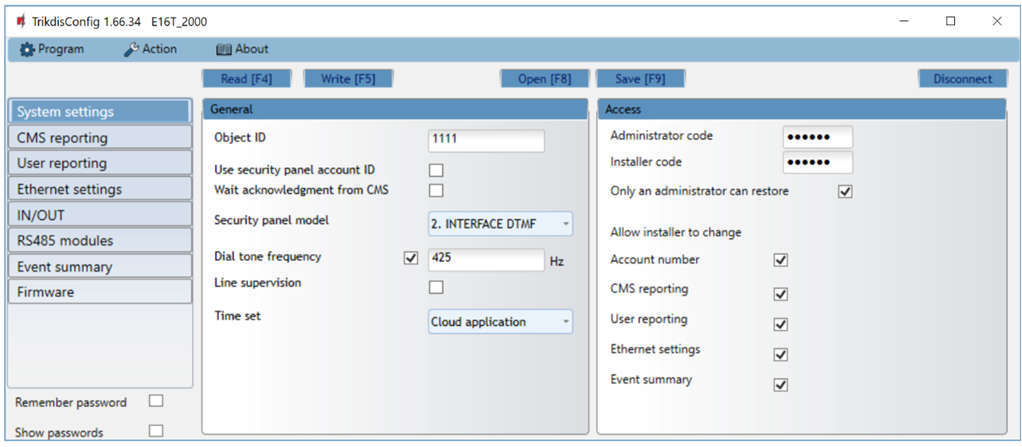
- Object ID – identifikátor objektu od PCO (4 hexadecimálne znaky: 0–9, A–F;
FFFEaFFFFsa nedajú použiť). Povinný, ak zariadenie hlási aj na PCO. - Use security panel account ID – po zaškrtnutí komunikátor nepoužíva vlastné Object ID, ale identifikátor, ktorý posiela ústredňa v správe Contact ID. Užitočné, ak viaceré partície hlásia so samostatnými identifikátormi.
- Wait acknowledgment from CMS – po zaškrtnutí komunikátor po každej udalosti počká na potvrdenie prijímača a až potom pošle ústredni ukončovací signál (kiss-off). Ak potvrdenie nepríde, ústredňa udalosť pošle znova. V systéme bez PCO, iba s Protegus 2, ho nechaj vypnuté (výrobný stav).
- Security panel model – typ rozhrania telefónnej linky; štandardne 2. INTERFACE DTMF. Týmto zapínaš alebo vypínaš telefónne rozhranie DTMF komunikátora.
- Dial tone frequency – frekvencia oznamovacieho tónu, ktorý E16T dáva ústredni (štandardne 425 Hz, bežný oznamovací tón vo väčšine európskych krajín vrátane Slovenska).
- Line supervision – dohľad vedenia medzi ústredňou a komunikátorom; vyžaduje 4-vodičové zapojenie (bod 3.3).
- Time set – zdroj hodín zariadenia (štandardne Cloud application, cloud Protegus).
Staršia E16T
Pri staršej E16T sú na stránke System settings aj ďalšie skupiny:
- General → Test period – periodická testovacia správa ide v intervale zadanom tu (pri v2 je to na záložke CMS reporting → Settings).
- Skupina Ethernet settings (pri v2 samostatná stránka, bod 6.5): Internal MAC – jedinečný identifikátor zariadenia, MAC adresa; Use DHCP – po zaškrtnutí sa zariadenie do siete zaregistruje automaticky; ak automatická registrácia nevyjde, vyplň ručne polia Internal IP address, Mask (maska podsiete), Gateway (brána) a DNS.
- Skupina Output (pri v2 stránka IN/OUT, bod 6.6): OUT type – fungovanie výstupu zo zoznamu: Disabled (vypnutý), LAN OK (sieť je v poriadku), Communication Trouble (porucha komunikácie), Remote Control (diaľkové ovládanie z aplikácie Protegus); Inverted – po zaškrtnutí výstup funguje obrátene; OUT mode: Pulse – výstup zostane v novom stave počas času zadaného v poli Pulse Time (v sekundách), Level – stav zostane do ďalšieho príkazu; Pulse time – dĺžka impulzu v sekundách; v režime Pulse výstup zopne na tento čas.
V skupine Access spravuješ úrovne prístupu a heslá.
K nastaveniam zariadenia sú dve úrovne prístupu: administrátor a inštalátor.
- Administrator code – prístup ku všetkým nastaveniam (výrobné heslo:
123456; heslo má 6 znakov: číslice alebo latinské písmená). - Installer code – prístup, ktorý sa dá obmedziť (výrobné heslo:
654321). - Only an administrator can restore – ak je zaškrtnuté, obnovenie výrobných nastavení môže spustiť iba administrátor.
- Allow installer to change – tu označíš, ktoré skupiny nastavení môže inštalátor meniť: Account number (identifikačné číslo objektu), CMS reporting, User reporting, SIM card (pri zariadení s mobilnou sieťou) alebo Ethernet settings (pri ethernetovom zariadení), Event summary.
Nenechávaj v zariadení výrobné heslá!
Pri uvedení do prevádzky zmeň aspoň heslo administrátora a zapíš si ho na bezpečné miesto. Pri zabudnutom hesle pomôže iba obnovenie výrobných nastavení, ktoré vymaže všetky nastavenia.
6.3 CMS reporting
Komunikátor posiela udalosti na PCO cez IP spojenie. Udalosti môžu ísť viacerými kanálmi: hlavný a paralelný kanál fungujú súčasne (na dva prijímače naraz) a ku každému patrí záložný kanál, ktorý nastúpi, keď sa daný kanál preruší. Komunikácia je šifrovaná a chránená heslom; na príjem a odovzdanie do softvéru PCO treba prijímač Trikdis (softvérový prijímač IPcom pre Windows alebo Linux, hardvérový prijímač IP/SMS RL14, viackanálový prijímač RM14) alebo univerzálny prijímač, ktorý pozná protokol DC-09 / TL150.
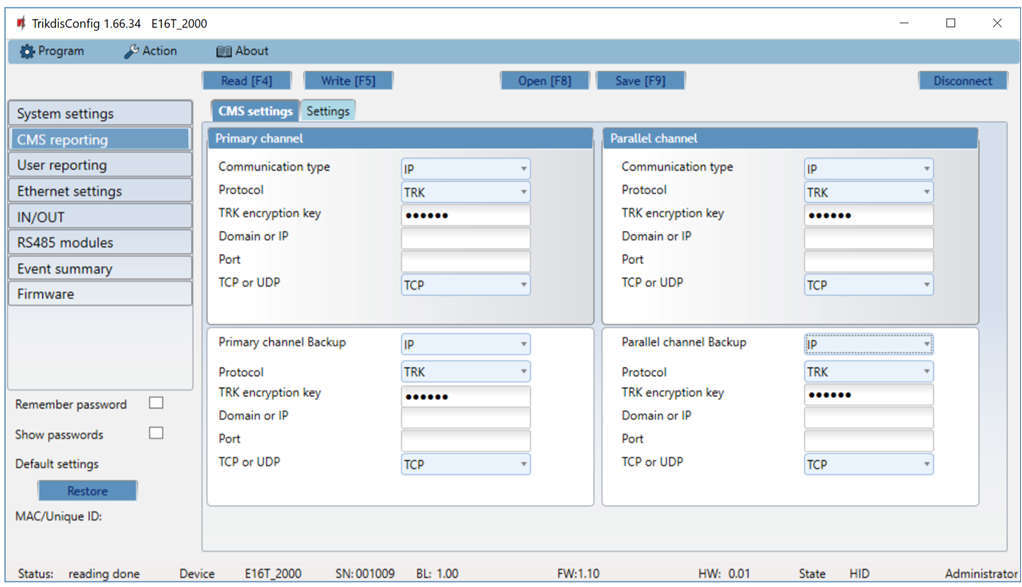
Primary channel – hlavný kanál
- Communication type – pri E16T sa dá zvoliť iba IP.
- Protocol – TRK (prijímače Trikdis), DC-09_2007 alebo DC-09_2012 (univerzálne prijímače), TL150 (SUR-GARD).
- TRK encryption key – 6-miestny šifrovací kľúč; v komunikátore a v prijímači musí byť rovnaký.
- Domain or IP, Port – adresa prijímača (doménové meno alebo IP adresa) a číslo jeho sieťového portu.
- TCP or UDP – prenosový protokol: v ňom posiela udalosti (podľa nastavenia prijímača).
Primary channel Backup – záložný kanál. Prevezme komunikáciu, ak hlavný kanál nefunguje; jeho nastavenia sú rovnaké ako vyššie. Oplatí sa ho zadať aj pri káblovom zariadení – napríklad druhú adresu alebo port prijímača –, pretože záložný kanál preklene aj poruchu na strane prijímača.
Parallel channel – paralelný kanál. Popri hlavnom posiela súčasne na druhý prijímač (napríklad na miestne a na centrálne PCO). Má vlastný záložný kanál.
Staršia E16T
Pri staršej E16T zobrazuje TrikdisConfig to isté na záložke CMS Reporting okna Reporting, s inými názvami polí:
- Skupina Primary: Enable – po zaškrtnutí je aktívny hlavný kanál smerom k PCO; Remote Host – doménové meno alebo IP adresa prijímača; Remote Port – číslo sieťového portu prijímača; TCP or UDP – prenosový protokol; PING Time – zapni a zadaj čas medzi signálmi života (výrobná hodnota 30) – treba ho na dohľad spojenia; Encryption key – 6-miestny šifrovací kľúč, v komunikátore a v prijímači rovnaký.
- Skupina Backup: Enable – zapne záložný kanál, ktorý posiela, keď sa hlavné spojenie preruší; ostatné polia sú rovnaké ako pri hlavnom.
- Skupina Settings: TCP protocol – kódovanie odosielania: TRK (pre prijímač Trikdis), DC-09_2007 alebo DC-09_2012 (pre univerzálny prijímač).
- Skupina SIA IP parameter – dá sa meniť, iba ak je v poli TCP protocol DC-09_2007 alebo DC-09_2012: Encryption enabled – pri DC-09_2012 sa dá zapnúť šifrovanie; DC09-2012 encryption key – šifrovací kľúč nastavený v prijímači; DC09-2012 receiver No. – číslo prijímača; DC-09 line No. – číslo linky prijímača; Use time stamp – po zaškrtnutí správa obsahuje aj čas (časovú pečiatku).
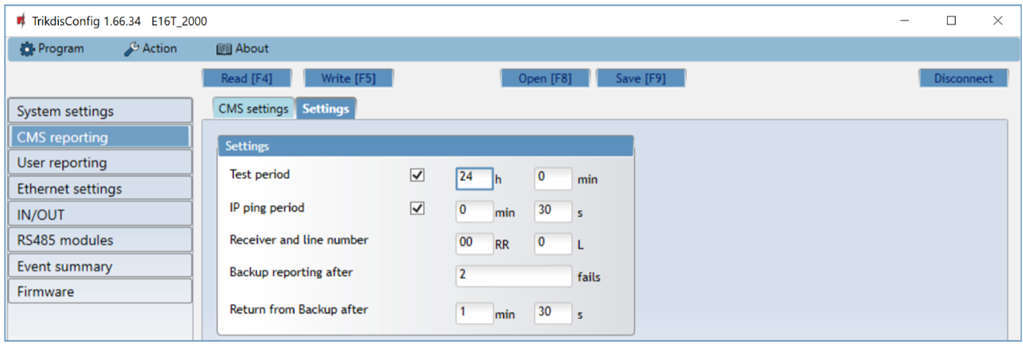
Na záložke Settings nastavuješ časovania a číslo prijímača a linky; skupina DC-09 je potrebná, iba ak posielaš protokolom DC-09 (na snímke obrazovky z roku 2022 ešte nie je vidieť).
- Test period – interval periodickej testovacej správy (predvolene 24 hodín). Testovacia správa ide ako správa Contact ID na PCO a do Protegus 2.
- IP ping period – interval signálu života (PING) na kanáli IP (predvolene 30 s). Zapneš ho zaškrtnutím, čas zadáš v políčkach minút (min) a sekúnd (s); je potrebný na dohľad nad spojením. Prijímač PING-y neposiela ďalej do softvéru PCO, aby ho nepreťažoval; softvér dostane správu iba vtedy, ak prijímač nedostane PING počas trojnásobku nastaveného času. Ak je napríklad perióda PING 3 minúty, stratu spojenia ohlási po 9. minúte.
- Backup reporting after – po tomto počte neúspešných pokusov o odoslanie sa zariadenie prepne na záložný kanál (predvolene 2).
- Return from Backup after – po tomto čase sa vráti na primárny kanál (predvolene 1 minúta 30 s).
PING udržiava živé spojenie medzi zariadením a prijímačom a závisí od neho aj vzdialený prístup, ovládanie a programovanie. Preto neodporúčame periódu PING dlhšiu ako 5 minút.
DC-09 Settings (na pravej strane karty) – vyplniť ich treba iba vtedy, ak na niektorom kanáli posielaš protokolom DC-09_2007 alebo DC-09_2012; skupina sa zobrazí, keď je v poli Protocol niektorého kanála vybraný DC-09_2007 alebo DC-09_2012:
- Object ID in DC-09 – hexadecimálny identifikátor s dĺžkou 3–16 znakov, pridelí ho PCO.
- DC-09 line No – číslo linky.
- DC-09 receiver No. – číslo prijímača.
6.4 User reporting
Na záložke PROTEGUS Cloud povolíš službu Protegus. E16T nemá upozornenia SMS ani ovládanie cez SMS, preto je na tejto stránke iba táto jedna záložka.
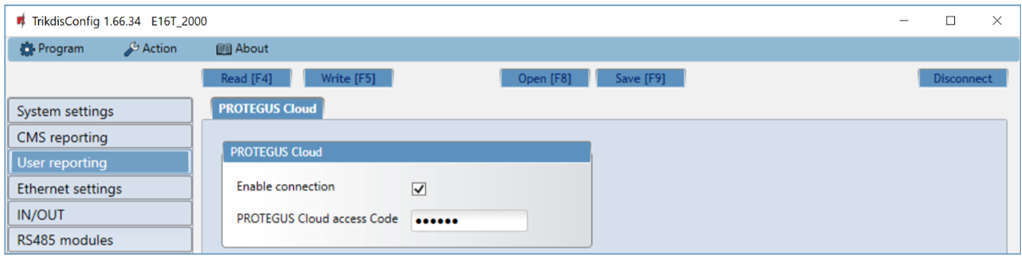
- Enable connection – povolí spojenie s cloudom Protegus a diaľkový prístup TrikdisConfig.
- Protegus Cloud access code – 6-miestny kód pre spojenie s Protegus (z výroby
123456). Ak si ho zmenil, treba ho zadať pri pridávaní systému do Protegus 2. Dá sa nastaviť iba pred vytvorením systému v Protegus 2, neskôr sa nedá zmeniť.
6.5 Ethernet settings
Tu zadáš, ako sa E16T pripojí k miestnej sieti.

- Use DHCP – ak je zaškrtnuté, zariadenie automaticky dostane IP adresu, masku podsiete a bránu od DHCP servera routera. Je to výrobné nastavenie a na väčšine miest už nie je potrebné nič ďalšie. Ak v sieti nie je DHCP, ak sa automatické prihlásenie do siete nepodarí alebo správca siete žiada pevnú adresu, zruš zaškrtnutie a ručne vyplň nasledujúce polia a menné servery:
- Static IP – pevná IP adresa zariadenia v lokálnej sieti (adresa, ktorú nepoužíva iné zariadenie a ktorá je mimo rozsahu DHCP).
- Subnet mask – maska podsiete siete.
- Default gateway – predvolená brána, zvyčajne adresa routera. So zlou bránou zariadenie dosiahne lokálnu sieť, internet nie.
- DNS 1, DNS 2 – menné servery; cez ne zariadenie nájde cloud Protegus a prijímač zadaný doménovým menom. Z výroby je nastavené verejné DNS Google; ak sieť smerom von povoľuje iba vlastný menný server, zadaj sem adresu lokálneho DNS. 3 bliknutia LED TROUBLE signalizujú chybu DNS.
Jedinečný identifikátor zariadenia, MAC adresa (v programe Internal MAC), sa v novšom okne TrikdisConfig nezobrazuje na tejto stránke, ale v dolnej časti okna, v poli MAC / Unique ID stavového riadka.
Zariadenie nadväzuje iba odchádzajúce spojenie smerom k prijímaču a do cloudu Protegus, preto na routeri netreba otvárať ani presmerovať porty a netreba ani verejnú pevnú IP adresu.
Pri staršej E16T ukazuje MAC adresu pole Internal MAC v skupine Ethernet settings na stránke System settings (poznámka bodu 6.2).
6.6 IN/OUT
Tu zadáš úlohu troch svoriek I/O komunikátora s dvojitou funkciou: Disabled (nepoužitá), IN (vstup) alebo OUT (výstup). Pri vstupe treba zadať aj typ (NC, NO, NO/EOL, NC/EOL, NO/DEOL, NC/DEOL).
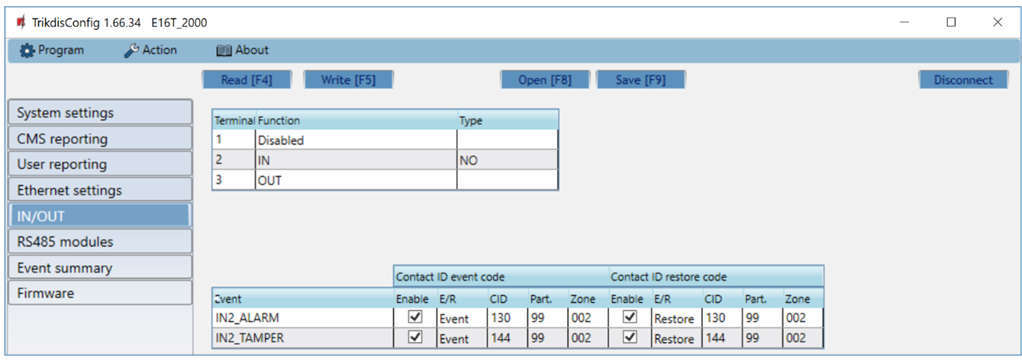
Pri narušení snímača pripojeného na vstup pošle komunikátor vlastnú udalosť (INx_ALARM, Contact ID 130) a pri narušení sabotážneho obvodu sabotážnu udalosť (INx_TAMPER, 144) na PCO a do Protegus 2; v tabuľke sa zobrazia udalosti každej svorky nastavenej ako vstup. Stĺpce tabuľky:
- Enable – povolí odoslanie správy.
- E/R – typ udalosti: Event (poplach) alebo Restore (obnovenie).
- CID – kód Contact ID.
- Part. – číslo partície v správe.
- Zone – číslo zóny v správe.
Staršia E16T
Pri staršej E16T nie je stránka IN/OUT: typ a udalosti dvoch vstupov nastavuješ v skupine Input description na stránke Event summary. Partition – číslo partície; Contact ID – kód udalosti (môže zostať výrobná hodnota), pri narušení vstupu pošle tento kód do Protegus a na PCO; Zone No. – číslo zóny, to ide v správach; Type – typ vstupu (NO, NC, EOL); Enable / Alarm – po zaškrtnutí hlási, keď je vstup narušený (udalosť); Enable / Restore – po zaškrtnutí hlási, keď sa vstup obnoví. Nastavenie výstupu je v skupine System settings → Output (poznámka bodu 6.2).
6.7 RS485 modules
Rozširujúce moduly iO-8 a ďalšie moduly série iO pripojené na zbernicu RS485 treba pridať na záložke Modules list.
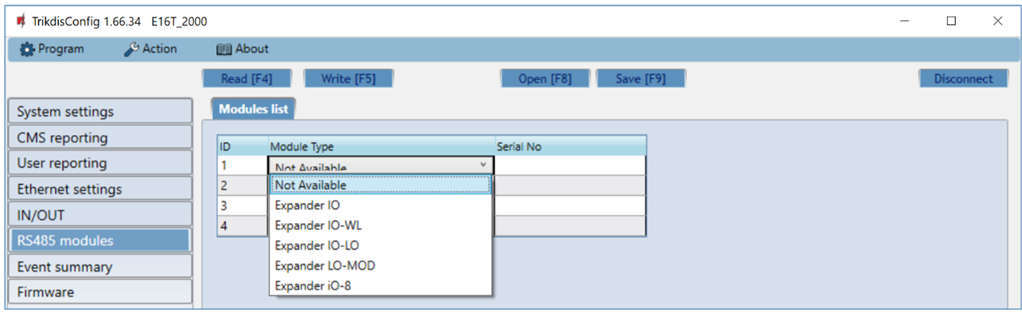
- Module Type – typ pripojeného modulu zo zoznamu (Expander iO-8, IO, IO-WL, IO-LO, LO-MOD).
- Serial No – 6-miestne sériové číslo modulu (na module a na jeho krabici, SN).
Po výbere modulu a zadaní sériového čísla stlač tlačidlo Write [F5], odpoj USB kábel a počkaj jednu minútu, kým komunikátor modul zaregistruje. Potom kábel znova zapoj, načítaj zariadenie (Read [F4]) a na stránke RS485 modules sa zobrazí vlastná, očíslovaná záložka modulu.
Rozširujúci modul iO-8 – 8 I/O s dvojitou funkciou; ku komunikátoru sa dajú pripojiť najviac 4 moduly.
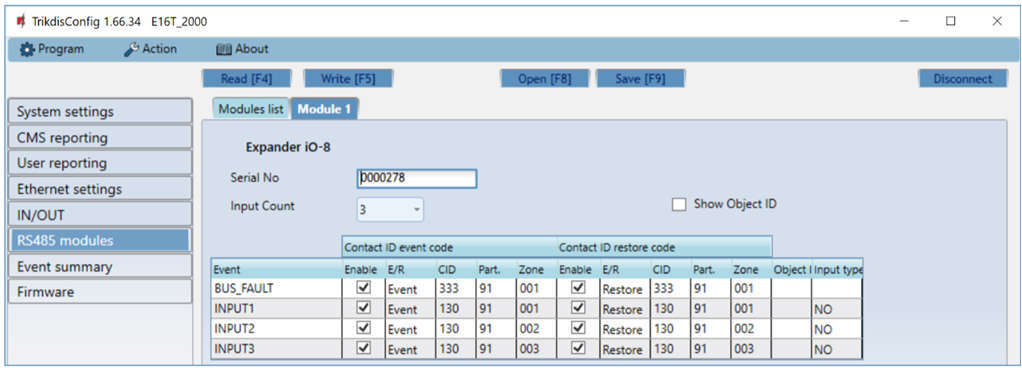
- Input Count – koľko svoriek má byť vstupom; ostatné budú výstupy. Typ vstupu (Input type: NO alebo NC) sa zadáva v tabuľke. Úlohu výstupov (zastráženie / odstráženie alebo ovládanie zariadenia) nastavuješ v aplikácii Protegus 2.
- V tabuľke môžeš poruche zbernice (BUS_FAULT, Contact ID 333) a udalostiam narušenia a obnovenia vstupov (INPUTx, 130) priradiť kód Contact ID (Enable, E/R, CID, Part., Zone). Štandardne hlási 1. modul s partíciou 91, 4. modul s partíciou 94. Zaškrtnutím Show Object ID sa pre vstupy dá zadať aj identifikátor objektu odlišný od identifikátora komunikátora.
6.8 Event summary
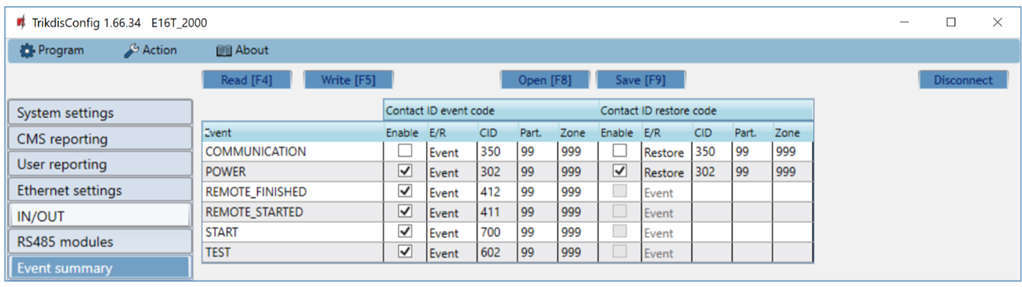
Na tejto stránke môžeš zapnúť alebo vypnúť vlastné, interné správy zariadenia a zmeniť ich kód Contact ID, číslo partície a zóny. Správu, ktorú tu zakážeš, zariadenie neodošle žiadnym kanálom. Z výroby sa správy posielajú s partíciou 99 a zónou 999.
| Správa | Contact ID | Kedy vzniká |
|---|---|---|
| COMMUNICATION | 350 | Prerušila sa komunikácia medzi komunikátorom a zabezpečovacou ústredňou (z výroby zakázané). Komunikátor pripojený na zbernicu alebo sériový port to zistí priamo; komunikátor na telefónnej linke iba so zapnutým Line supervision. |
| POWER | 302 | Nevyhovujúce (nízke) napájacie napätie; jeho obnovenie je samostatná správa. |
| REMOTE_STARTED | 411 | Začalo sa vzdialené programovanie cez TrikdisConfig. |
| REMOTE_FINISHED | 412 | Vzdialené programovanie sa skončilo. |
| START | 700 | Zariadenie sa pripojilo k sieti (spustenie). |
| TEST | 602 | Periodická testovacia správa. |
| PING | 760 | Správa signálu života PING. Nie je v zozname každého zariadenia: na obrazovke staršej hardvérovej verzie áno, na stránke Event summary novších verzií takýto riadok nie je. Jej interval nastavíš v poli CMS reporting → Settings → IP ping period. |
- Enable – povolí odosielanie správy na PCO a do Protegus 2.
- E/R – typ správy: Event (udalosť) alebo Restore (obnovenie) – daný riadok znamená vznik udalosti alebo jej obnovenie.
- Part. – číslo partície (oblasti), ktoré zariadenie posiela pri internej udalosti a pri obnovení.
- Zone – číslo zóny, ktoré zariadenie posiela pri internej udalosti a pri obnovení.
- Kód CID, partíciu a zónu môžeš prepísať pri ktorejkoľvek udalosti; kde je obnovenie (Restore), jeho kód sa dá zadať samostatne.
Udalosti vlastných vstupov (INx_ALARM, INx_TAMPER) sa nastavujú na stránke IN/OUT, udalosti rozširujúcich modulov (BUS_FAULT, INPUTx) na stránke RS485 modules, na karte modulu. Povolenie a interval testovacej správy sa nastavujú v poli CMS reporting → Settings → Test period.
Pri staršej E16T je na tejto stránke aj nastavenie vstupov (poznámka bodu 6.6).
6.9 Obnovenie výrobných nastavení
Na obnovenie výrobných nastavení klikni v ľavej dolnej časti okna TrikdisConfig, v skupine Default settings, na tlačidlo Restore. Obnovenie vymaže všetky nastavenia – aj heslá –, preto je dobré predtým uložiť nastavenia do súboru (Save [F9]).
S heslom inštalátora je to možné iba vtedy, ak to administrátor nezakázal na stránke System settings → Access.
7. Programovanie na diaľku
TrikdisConfig sa k zariadeniam Trikdis dostane nielen cez USB kábel, ale aj na diaľku, cez cloud Protegus. Nastavenia už namontovaného zariadenia tak môžeš zmeniť bez toho, aby si išiel na miesto.
Na vzdialený prístup je potrebné:
- Zariadenie musí byť zapnuté a mať sieťové spojenie (LED POWER a NETWORK svietia nazeleno; pri zariadení s mobilnou sieťou NETWORK bliká aj nažlto). Pri zariadení s mobilnou sieťou musí byť vložená SIM karta aktívna a jej PIN kód zadaný v zariadení, alebo musí byť požiadavka na PIN vypnutá; pri ethernetovom zariadení musí byť zapojený sieťový (LAN) kábel a zariadenie sa musí dostať na internet.
- Na stránke User reporting → PROTEGUS Cloud v TrikdisConfig musí byť zaškrtnuté Enable connection (nastav to cez USB pri prvom uvedení do prevádzky).
- Musíš poznať jedinečný identifikátor zariadenia (IMEI alebo MAC – je na krabici a na zadnej strane zariadenia) a heslo administrátora alebo inštalátora.
Kroky:
- Spusti softvér TrikdisConfig.
- V časti Remote access zadaj do poľa Unique ID jedinečný identifikátor zariadenia (IMEI alebo MAC).
- Podľa potreby pomenuj systém v poli System name – program si ho zapamätá a nabudúce ho môžeš vybrať z rozbaľovacieho zoznamu.
- Stlač tlačidlo Configure.
- V okne, ktoré sa otvorí, klikni na tlačidlo Read [F4] (čítanie) a zadaj heslo. Zaškrtnutím Remember password si ho program zapamätá na túto reláciu.
- Urob zmeny a potom ich tlačidlom Write [F5] (zápis) pošli do zariadenia.
Systémy, ktoré si predtým programoval na diaľku a pomenoval, program uloží; zobrazíš ich šípkou vedľa poľa System name. Na vymazanie označ v zozname identifikátor, stlač kláves Delete a potvrď.

Povolenie služby Protegus opisuje bod 6.4, stiahnutie TrikdisConfig bod 2.1.
8. Kontrola fungovania komunikátora
Po naprogramovaní a zapojení vždy over celý reťazec: zabezpečovacia ústredňa → komunikátor → PCO a/alebo Protegus 2.
Predtým skontroluj, či je napájanie (LED POWER svieti nazeleno) a či je sieťové spojenie (LED NETWORK svieti nazeleno).
- Vyvolaj udalosť. Zakóduj a potom odkóduj systém na klávesnici, alebo na zakódovanom systéme naruš zónu, aby vznikol poplach.
- Over doručenie. Pozri sa, či sa udalosť objavila v softvéri PCO a/alebo v zozname udalostí aplikácie Protegus 2 – so správnym číslom partície a zóny.
- Vstupy. Naruš detektor pripojený na vlastný vstup komunikátora a over príslušnú udalosť.
- Výstupy. Zopni výstup z aplikácie Protegus 2 a over, že pripojené zariadenie (relé, zóna kľúčového spínača) sa naozaj aktivuje.
- Vzdialené zakódovanie. Ak sa ústredňa dá ovládať na diaľku, zakóduj a odkóduj ju aj z aplikácie Protegus 2.
9. Aktualizácia firmvéru
Firmvér môžeš aktualizovať aj sám – na novší a v prípade potreby aj na starší. Po aktualizácii zostanú všetky nastavenia zariadenia nezmenené.
- Spusti softvér TrikdisConfig a pripoj zariadenie USB káblom, alebo sa prihlás do jeho programovania na diaľku.
- Ak je k dispozícii novší firmvér, program ponúkne jeho stiahnutie – prijmi ho.
- Vyber stránku Firmware a klikni na tlačidlo Open firmware. Vyber súbor firmvéru.
- Stlač tlačidlo Update [F12], počkaj na koniec aktualizácie a potom v kontextovom okne klikni na OK. Medzitým nevyťahuj kábel a neprerušuj spojenie.
Súbory firmvéru sú v inštalačnom priečinku TrikdisConfig, v podpriečinku Firmwares, v priečinku označenom názvom zariadenia. Ak taký priečinok nie je, buď pre zariadenie nie je aktualizácia, alebo treba aktualizovať samotný softvér TrikdisConfig. Najnovšie súbory si ako registrovaný používateľ môžeš stiahnuť aj z webu výrobcu, zo stránky zariadenia.

Na aktualizáciu treba internetové pripojenie. Antivírus, firewall alebo prísne sieťové nastavenie môžu zabrániť automatickému stiahnutiu firmvéru; vtedy súbor stiahni ručne a otvor ho na stránke Firmware.
10. Hľadanie porúch a časté otázky
Najčastejšie otázky a poruchy, vychádzajúc zo signalizácie LED. Ak odpoveď odkazuje na podrobnú kapitolu, nájdeš tam presné miesto nastavenia.
LED NETWORK nesvieti – nie je sieť
- Pozri sa na bliknutia LED TROUBLE: 1 = nie je fyzické spojenie, 2 = nedostal IP adresu (DHCP), 3 = chyba DNS.
- Pri 1 bliknutí skontroluj kábel a konektory (či je RJ45 zasunutý až po cvaknutie), port routera alebo switcha (či funguje, či nie je zakázaný) a skús iný kábel alebo port.
- Pri 2 bliknutiach v sieti nie je server DHCP alebo neodpovedá: zapni ho na routeri, alebo zadaj zariadeniu na stránke Ethernet settings pevnú IP adresu, masku a bránu (bod 6.5).
- Pri 3 bliknutiach nefunguje preklad mien: skontroluj polia DNS 1 / DNS 2 (z výroby verejný DNS server Google) a či sieť povoľuje odchádzajúcu prevádzku DNS.
Sieť je, ale PCO nedostáva udalosti
LED DATA je najjednoduchšia kontrola internetu. LED DATA svieti, keď je v pamäti zariadenia správa čakajúca na odoslanie. Zelená LED NETWORK hovorí iba to, že sieťové spojenie je nadviazané – pri zariadení s mobilnou sieťou sa prihlásilo do siete operátora, pri ethernetovom zariadení funguje spojenie po router –, nie však to, že sa zariadenie dostane aj na internet. Ak LED NETWORK svieti nazeleno, ale LED DATA svieti nepretržite aj po udalosti alebo testovacej správe, internetové spojenie nefunguje: správa sa nedá odoslať. V mobilnej sieti je najčastejšie chybné APN alebo dátová služba SIM karty, pri Ethernete router, firewall alebo DNS. Keď LED DATA zhasne, správa odišla a dátové spojenie je v poriadku.
- 6 bliknutí LED TROUBLE znamená, že nie je spojenie s prijímačom: skontroluj adresu a port prijímača, nastavenie TCP/UDP a šifrovací kľúč (CMS reporting).
- Ak je prijímač zadaný doménovým menom, skontroluj nastavenie DNS (Ethernet settings).
- Pri pevnej IP adrese skontroluj bránu (Default gateway): so zlou bránou sa zariadenie dostane do miestnej siete, ale nie na internet.
- Vo firemnej alebo filtrovanej sieti môže firewall zakazovať odchádzajúce spojenie na port prijímača – dohodni sa so správcom siete (bod 3.2).
Ústredňa neposiela udalosti komunikátoru
- Telefónny komunikátor ústredne má byť zapnutý, v režime DTMF, s formátom Contact ID a so zadaným telefónnym číslom (kapitola 4).
- Skontroluj zapojenie TIP/RING; 7 bliknutí LED TROUBLE signalizuje chýbajúce spojenie s ústredňou (pri 4-vodičovom, dohliadanom zapojení).
- Ak ústredňa čaká na oznamovací tón a hovor nespustí, vypni v nej sledovanie oznamovacieho tónu.
- Ak ústredňa hlási „chybu komunikácie“, hoci udalosť dorazila, skontroluj nastavenie Wait acknowledgment from CMS (bod 6.2).
Protegus 2 zariadenie nevidí
- Na stránke User reporting → PROTEGUS Cloud má byť zaškrtnuté Enable connection.
- Pri vytváraní systému treba zadať Protegus Cloud access code nastavený v zariadení; po vytvorení systému sa už v zariadení nedá zmeniť.
- MAC adresu zadaj presne, z krabice alebo zo zadnej strany – alebo naskenuj aplikáciou QR kód zo štítku, tak sa nedá pomýliť.
- Internetové pripojenie má byť v poriadku: LED NETWORK svieti nazeleno a LED DATA po udalosti zhasne. Na dosiahnutie cloudu Protegus treba aj funkčný DNS (Ethernet settings).
Neviem sa na diaľku pripojiť cez TrikdisConfig
- Zariadenie má byť online (LED NETWORK zelená, LED DATA po udalosti zhasne) a spojenie s Protegus má byť povolené.
- CMS reporting → Settings → IP ping period nemá byť dlhší ako 5 minút: PING udržiava spojenie potrebné na diaľkový prístup.
- Skontroluj heslo administrátora alebo inštalatéra.
Zabudol som heslo
Pomôže iba obnovenie výrobných nastavení (bod 6.9); na to treba spojenie cez USB a všetky nastavenia sa vymažú. Ak administrátor zakázal obnovenie inštalatérom, bez hesla administrátora sa nedá spustiť ani obnovenie.
Treba na routeri pevnú IP adresu alebo presmerovanie portov?
Nie. E16T sám nadväzuje odchádzajúce spojenie smerom k prijímaču a ku cloudu Protegus, preto netreba verejnú pevnú IP adresu, dynamický DNS ani presmerovanie portov. V miestnej sieti stačí aj adresa získaná cez DHCP; pevnú miestnu adresu zadaj iba vtedy, ak v sieti nie je DHCP, alebo ak to žiada správca siete (bod 6.5).
Funguje cez Wi-Fi?
Nie: E16T pozná iba káblové (RJ45) sieťové pripojenie. Ak pri ústredni nie je sieťový kábel, dá sa vybudovať Wi-Fi most k routeru, alebo zvoľ komunikátor pre mobilnú sieť G16T.
Čo sa stane pri výpadku prúdu?
Komunikátor napája akumulátor ústredne, ale ak router a modem zostanú bez prúdu, nie je internet a udalosti čakajú v pamäti (LED DATA svieti). Po obnovení internetu ich zariadenie odošle. Ak je výpadok neprijateľný, riešením je záložný zdroj (UPS) pre sieťové zariadenia alebo komunikátor pre mobilnú sieť (bod 3.2).
11. Bezpečnostné pokyny
Pozor!
Elektrina muže být nebezpecná a muže zpusobit osobní zranení nebo SMRT, stejne jako jiné financní ztráty nebo škody, pokud není správne používána nebo instalována.
Instalace zahrnuje práci s elektrickým zarízením a mela by být provedena v souladu s platnými predpisy!
Platnost záruky vyžaduje, aby bylo zarízení instalováno kvalifikovanou osobou v souladu s predpisy pro instalaci elektrických zarízení a dodržováním aktuálních predpisu pro bezpecný provoz elektrických zarízení.
- Montáž a údržbu bezpečnostného zariadenia smie vykonávať iba kvalifikovaný technik.
- Pred inštaláciou si pozorne prečítaj návod; nedodržanie pokynov môže viesť k chybnému fungovaniu alebo poruche.
- Pred zapojením, pri každom elektrickom pripájaní a pred servisom odpoj zariadenie od napájania.
- Poruchy vyplývajúce z nesprávnej inštalácie alebo používania, ako aj úpravy a opravy nepovolené výrobcom, rušia platnosť záruky.
- Dodržiavaj miestne predpisy o nakladaní s odpadom: chybné zariadenie ani jeho súčasti nevyhadzuj do komunálneho odpadu.
Pozri aj
- Diaľkové zastráženie kľúčovým spínačom z aplikácie Protegus 2 – podrobnosti a úskalia zastráženia kľúčovým spínačom.
- Dokumentácia v angličtine: docs.trikdis.com.
Návody na docs.trikdis.com sú v angličtine.