

Diaľkové zapnutie kľúčovým spínačom z aplikácie Protegus 2
- 8 min čítania
- 30.10.2026
Pozor!
Elektrina muže být nebezpecná a muže zpusobit osobní zranení nebo SMRT, stejne jako jiné financní ztráty nebo škody, pokud není správne používána nebo instalována.
Instalace zahrnuje práci s elektrickým zarízením a mela by být provedena v souladu s platnými predpisy!
Platnost záruky vyžaduje, aby bylo zarízení instalováno kvalifikovanou osobou v souladu s predpisy pro instalaci elektrických zarízení a dodržováním aktuálních predpisu pro bezpecný provoz elektrických zarízení.
Tento článok je všeobecný návod, ako nastaviť zariadenie Trikdis a alarmovú ústredňu tak, aby sa systém dal z aplikácie Protegus 2 zapínať a vypínať cez kľúčový spínač.
Skôr než začneš
Článok predpokladá, že udalosti z ústredne už prichádzajú do aplikácie Protegus 2. Ak to ešte nefunguje, treba najprv nastaviť toto; tým sa článok nezaoberá.
Zapnutie a vypnutie môže prebehnúť aj bez udalostí, celá služba však nefunguje správne: Protegus 2 nedostane spätnú väzbu o skutočnom stave ústredne. Operácia vtedy môže na obrazovke partície zostať nedokončená a stále sa zobrazujú presýpacie hodiny.
Ústredňu je spravidla potrebné naprogramovať. Aby kľúčový spínač fungoval, zónu treba v ústredni nastaviť. Vynechať sa to dá len vtedy, ak ústredňu už predtým ovládalo zariadenie pracujúce na rovnakom princípe a teraz sa iba vymieňa.
Ako to funguje?
Zariadenia Trikdis majú jeden alebo viac výstupov, prípadne programovateľné svorky I/O, ktoré sa dajú nastaviť aj ako výstup. Jeden takýto výstup zapína a vypína jednu partíciu ústredne: ovláda zónu, ktorá je v ústredni nastavená ako kľúčový spínač.
Ak chceš nezávisle ovládať viac partícií, pre každú partíciu potrebuješ samostatný výstup na zariadení Trikdis a rovnaký počet voľných zónových vstupov na ústredni, ktoré sa dajú naprogramovať ako kľúčový spínač.
Riešenie má tri časti:
- príjem udalostí — ten článok považuje za hotový;
- zapojenie kľúčového spínača a naprogramovanie ústredne;
- nastavenie ovládacieho výstupu zariadenia Trikdis v programe TrikdisConfig a potom nastavenie ovládania v Protegus 2.
S ktorým zariadením Trikdis?
| Zariadenie Trikdis | Svorky použiteľné na ovládanie | Najviac partícií |
|---|---|---|
| GT, GT+, GET | 2 programovateľné I/O | 2 |
| E16, E16T, G16, G16T | 3 programovateľné I/O | 3 |
Ak treba viac výstupov, rozširujúci modul iO-8 pridá ďalších osem programovateľných vstupov alebo výstupov.
Zapojenie
Pozor!
Je zakázáno provádet vedení kabelu na zarízení pod napetím. Pred zahájením práce odpojte napájení (vcetne záložních baterií).Schéma a zoznam ukazujú len body, ktoré sa podieľajú na ovládaní kľúčovým spínačom, nie zapojenie celého systému. Napájanie a prenos udalostí sú z pohľadu článku už hotové.
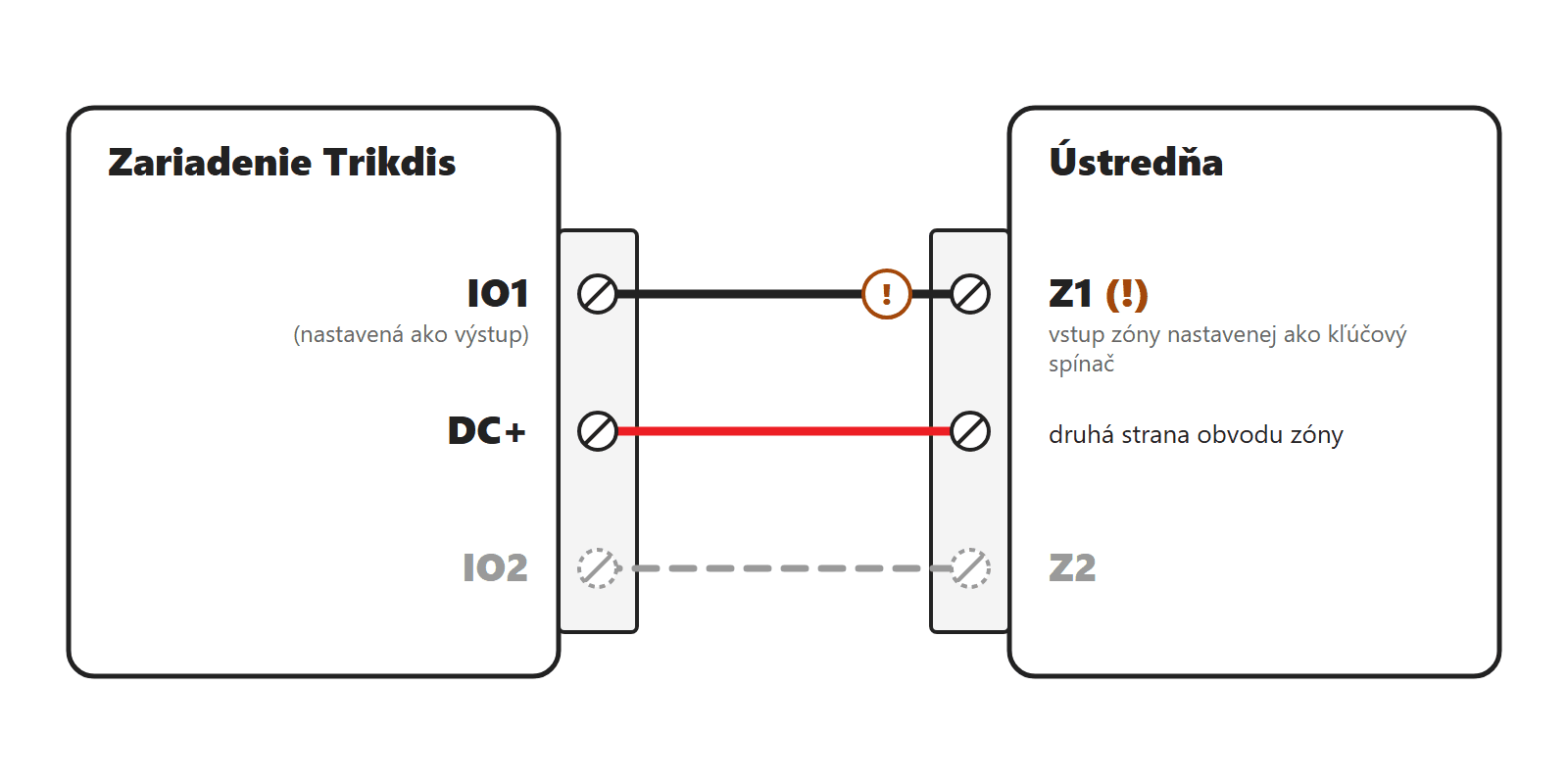
| Zariadenie Trikdis | Ústredňa |
|---|---|
| IO1 (nastavená ako výstup) | vstup zóny nastavenej ako kľúčový spínač, napríklad Z1 (!) |
| DC+ | druhá strana obvodu zóny |
(!) V závislosti od typu a nastavení ústredne môže byť v tomto bode potrebný zakončovací odpor (pozri nižšie).
V príklade používame svorky DC+ a IO1 zariadenia Trikdis. Výstup spína smerom k DC+. Pri druhej partícii nasleduje rovnako IO2 a druhá zóna kľúčového spínača.
Pre správnu funkciu nie je medzi zariadenie Trikdis a ústredňu potrebné vkladať samostatné relé, pretože komunikátor je napájaný z ústredne. Ovládanie sa dá realizovať aj samostatným relé.
Vyhotovenie zóny: NC, NO alebo EOL
Zónu kľúčového spínača treba zapojiť tak, ako to ústredňa na danej zóne očakáva. Závisí to od nastavenia ústredne:
- NO (v pokoji rozopnutý): odpor nie je potrebný. Toto je najčastejšie.
- EOL (zakončovací odpor): treba zapojiť aj odpor podľa príručky ústredne. Aj to je bežné.
- NC (v pokoji zopnutý): zriedkavejšie; zapojenie uvádza príručka ústredne.
Toto sa oplatí vyjasniť pred zapojením, pretože pri nesprávnom zakončení zóna hlási poruchu alebo sabotáž a kľúčový spínač nefunguje.
Programovanie ústredne
Presné kroky programovania sa líšia podľa značky a modelu, preto tu dávame všeobecný návod; čísla sekcií nájdeš v príručke ústredne. Táto časť sa nezaoberá ani nastavením telefónneho (TIP/RING) a iných komunikačných spojení, iba krokmi potrebnými na ovládanie kľúčovým spínačom.
- Typ zóny: zónu použitú ako kľúčový spínač (napríklad Z1) treba naprogramovať na typ zóny kľúčový spínač. Existujú dva režimy: impulzný a úrovňový (dvojstavový). Spravidla odporúčame impulzný, použiť sa dá aj úrovňový. Rovnaký režim bude neskôr potrebné vybrať aj v Protegus 2.
- Partícia: zónu treba priradiť k partícii, ktorú chceš ovládať. Pri systémoch s jednou partíciou je to často v poriadku už z výroby, bez osobitného nastavenia. Ak ovládanie nefunguje, priradenie partície určite skontroluj.
- Zakončenie zóny: aj to závisí od ústredne. Ak ústredňa umožňuje nastaviť typ zakončenia pre každú zónu zvlášť, najjednoduchšie je NO, najmä ak je zariadenie Trikdis priamo pri ústredni: pri takom krátkom prepojení sa ľahko nájde aj chyba v kabeláži. Ak ústredňa umožňuje nastaviť zakončenie len spoločne pre všetky zóny alebo sa vôbec nedá meniť, zapojenie treba prispôsobiť zakončeniu, ktoré ústredňa vyžaduje, v prípade potreby odpormi.
- Vyhotovenie zóny (NC, NO alebo EOL) musí zodpovedať zapojeniu.
- Ústredňa musí hlásiť zapnutie a vypnutie, pretože Protegus 2 z toho zobrazuje stav partície.
Pri niektorých ústredniach môže byť hlásenie udalostí zapnutia a vypnutia z výroby vypnuté. Príkladom je DSC NEO: tam treba hlásenie udalostí diaľkového zapnutia a vypnutia osobitne povoliť.
Nastavenie zariadenia Trikdis (TrikdisConfig)
- Otvor program TrikdisConfig a načítaj nastavenia zariadenia.
- Na záložke, kde sa určuje funkcia vstupov a výstupov, nastav svorku použitú na ovládanie na hodnotu OUT. Ostatné svorky nechaj na Disabled.
- Zapíš zmeny do zariadenia.
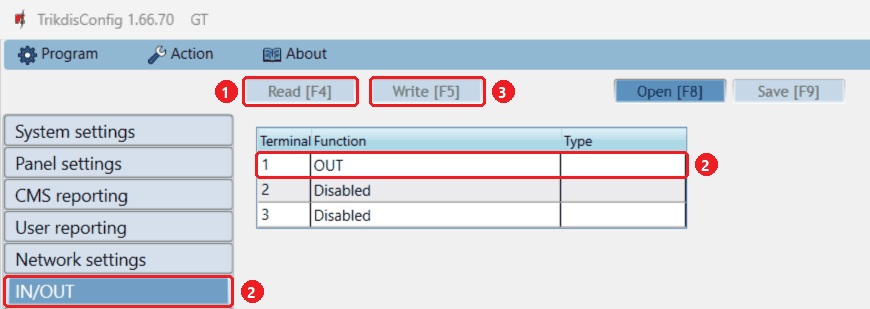
Ďalšie nastavenia ovládania sa robia v aplikácii Protegus 2.
Nastavenie v Protegus 2
Táto časť vychádza z toho, že systém v Protegus 2 už existuje, udalosti prichádzajú správne a zobrazujú sa aj partície.
- Vyber partíciu, ktorú chceš ovládať.
- Zapni Control with Protegus2, v časti Assigned Output vyber príslušný výstup a potom režim: Pulse (impulzný) alebo Level (úrovňový). Musí sa zhodovať s typom nastaveným v ústredni pri zóne kľúčového spínača. Spravidla sa používa impulzný.
Pri viacerých partíciách to treba urobiť osobitne pre každú ovládanú partíciu, pri každej s výberom jej vlastného výstupu.
Čo vidí používateľ?
V Protegus 2 zapínaš a vypínaš zámkami na obrazovke partície. Pri viacerých partíciách má každá vlastný zámok, takže sa dajú ovládať nezávisle od seba.
- Zatvorený červený zámok: partícia je zapnutá.
- Otvorený zelený zámok: partícia je vypnutá.
Zámok nadobudne vzhľad zodpovedajúci skutočnému stavu na základe udalosti, ktorá príde z ústredne.
Medzi vydaním príkazu a spätnou väzbou môže uplynúť čas. Zariadenie Trikdis zopne kľúčový spínač, potom môže na ústredni prebehnúť napríklad odchodové oneskorenie. Ak spätná väzba prichádza cez spojenie TIP/RING, môže to trvať ďalších 10–20 sekúnd. Počkaj, kým udalosť príde a aplikácia aktualizuje stav partície.
Pomoc pri nastavení a hľadaní chýb
Zariadenie Trikdis a ústredňu možno vyskúšať nezávisle od seba, takže chyba sa nájde rýchlo.
- Výstup Trikdis: zapoj skúšobné relé medzi IO1 a DC+ a zapni výstup z Protegus 2. Ak relé pritiahne, zariadenie Trikdis spína. Namiesto relé môžeš merať aj multimetrom.
- Ústredňa: odpoj zariadenie Trikdis a vodičom nakrátko prepoj dva pripojovacie body zóny nastavenej ako kľúčový spínač: typicky vstup zóny a COM. Tak si overíš, či ústredňa na ovládanie reaguje správne.
Ak relé pritiahne, ale ústredňa sa nezapne ani pri skrate, treba opraviť programovanie ústredne. Ak sa ústredňa pri skrate zapne, ale na výstup Trikdis nie, skontroluj zapojenie alebo nastavenie v TrikdisConfig. Ak sa ústredňa zapne, ale zámok sa neprepne, pozri do denníka udalostí: prišla udalosť zapnutia a s ktorou partíciou?
Výnimka: DSC Alexor
DSC Alexor posiela udalosti s číslom partície 0, preto Protegus 2 nedokáže stav partície spracovať bežným spôsobom. Individuálnym riešením sa ovládanie kľúčovým spínačom dá realizovať aj tu, obrazovka partície so zámkami však nebude fungovať správne.