

Zabezpečovacia ústredňa „FLEXi” SP3 – návod na inštaláciu a programovanie
Návod na inštaláciu a programovanie zabezpečovacej ústredne Trikdis „FLEXi” SP3: napájanie, zapojenie zón a výstupov PGM, klávesnice a rozširovacie moduly, programovanie v TrikdisConfig, prenos na PCO, aplikácia Protegus 2.
- 111 min čítania
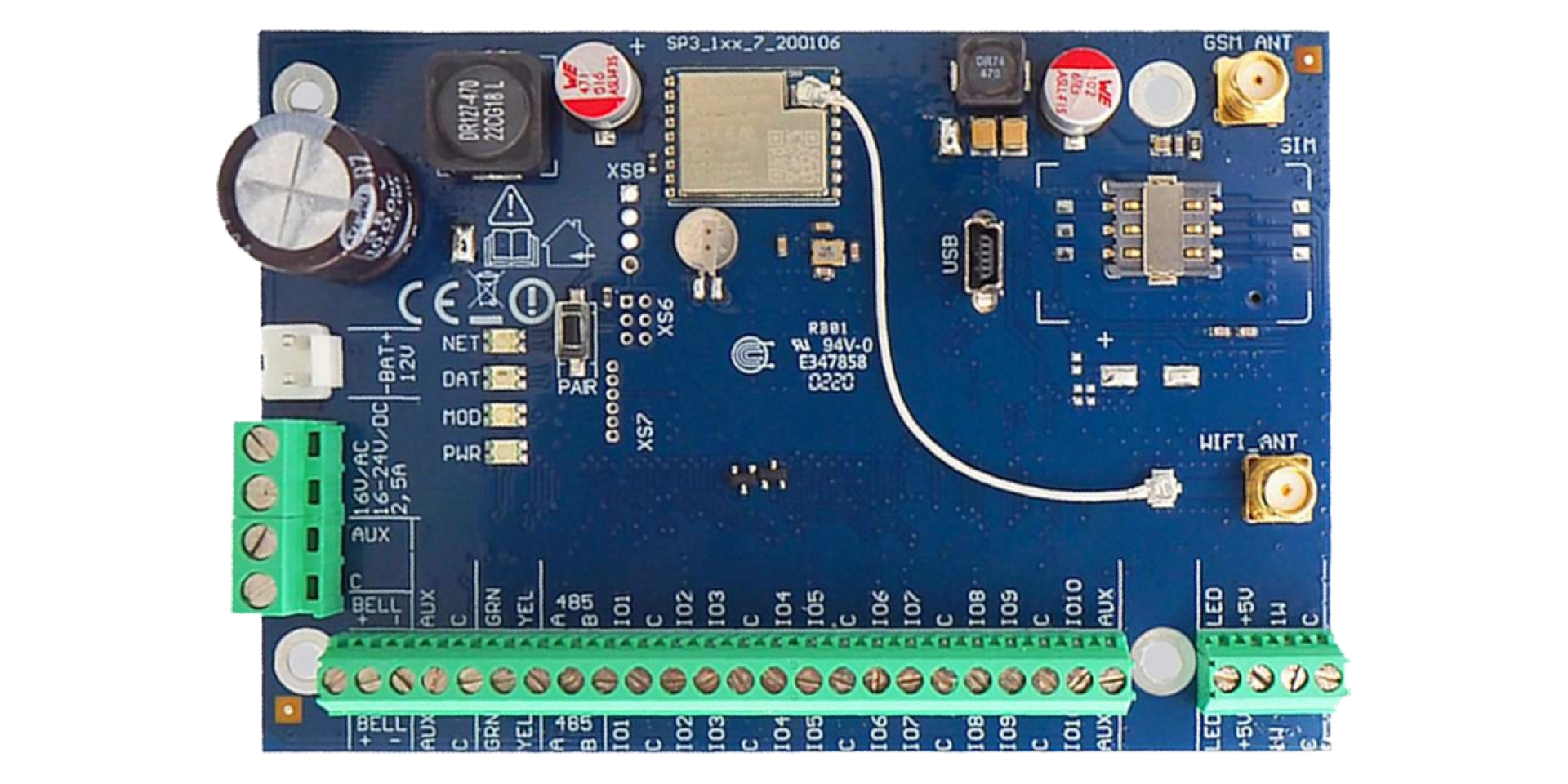
1. Prehľad
„FLEXi” SP3 je zabezpečovacia a požiarna ústredňa Trikdis, do ktorej je komunikátor už zabudovaný: cez Wi-Fi a/alebo Ethernet, prípadne cez 2G / 4G modem (cez mobilnú sieť, ak je v nej SIM karta) hlási každú vyvolanú udalosť priamo na PCO a do aplikácie Protegus 2 (cloud Protegus). Má desať svoriek IO s voliteľnou funkciou (zóna alebo výstup PGM), spravuje osem partícií a pomocou klávesníc, rozširovacích modulov iO a bezdrôtových prijímačov sa dá – podľa verzie firmvéru – rozšíriť na 32 alebo 64 zón. Nastavenia robíš softvérom TrikdisConfig cez USB kábel alebo na diaľku; používateľ ovláda systém z drôtovej alebo bezdrôtovej klávesnice, kľúčom iButton, RFID kartou, z aplikácie Protegus 2 a pri verziách s modemom aj cez SMS a telefonický hovor – režim stráženia jednotlivých častí budovy (partícií) prepína aj na diaľku. Ústredňa má certifikáciu EN 50131 Grade 3.
1.1 Na čo slúži a ako funguje
Na čo sa hodí najviac
- Pre zabezpečovací systém malých a stredných budov, najlepšie doplnený o PCO: prijíma drôtové aj bezdrôtové detektory, udalosti posiela na PCO aj používateľovi a obaja ho môžu ovládať na diaľku.
- Na výmenu existujúcej zabezpečovacej ústredne: hodnoty zakončovacích odporov v detektoroch sa dajú v ústredni nastaviť podľa nahrádzanej ústredne, takže detektory netreba jeden po druhom prerábať.
- Na automatizáciu popri zabezpečení: garážová a záhradná brána, zavlažovanie, osvetlenie, kúrenie, vetranie, chladenie a čokoľvek iné, čo sa dá zapnúť a vypnúť – z výstupov PGM, s pracovnou logikou, časovým plánom alebo v režime termostatu.
Ako funguje
- Hlási na PCO cez zabudované Wi-Fi, Ethernet alebo mobilné pripojenie; s doplnkovým modulom aj cez kanál Ethernet (E485), rádiový VHF/UHF (T16) alebo Sigfox (SF485), s voliteľnou prioritou. Prijímať ho môže každé PCO, ktoré má softvérový alebo hardvérový IP prijímač Trikdis, alebo IP prijímač podporujúci protokol SIA DC-09. Môže posielať súbežne aj na prijímače dvoch rôznych bezpečnostných firiem, každej s hlavným a záložným prijímačom.
- Upozorňuje používateľa v aplikácii Protegus 2 push notifikáciou so samostatným zvukovým signálom, verzie s modemom aj SMS správou na najviac 8 telefónnych čísel. Hovorom s vopred nahranou hlasovou správou (na najviac 8 telefónnych čísel) vie upozorňovať iba stará verzia SP3_12xx, s firmvérom najviac 1.13. Dá sa nastaviť, aby udalosť išla najprv na PCO a až potom používateľovi.
- Dá sa ovládať na diaľku: zastráženie, odstráženie, režim prítomnosti (Stay) a nočný režim (Sleep), spínanie zariadení pripojených na výstupy PGM a sledovanie teploty z aplikácie; pri verziách s modemom aj cez SMS a telefonický hovor.
- Vstupy a výstupy: 10 svoriek IO, každá použiteľná ako vstup (typy NC, NO, EOL, ATZ, v okruhoch EOL a ATZ s nastaviteľnou hodnotou odporu) alebo ako výstup s otvoreným kolektorom; počet vstupov sa dá pomocou klávesníc a rozširovacích modulov iO, iO-8, iO8-LORA, iO-LORA a iO-WL zvýšiť na 64, počet výstupov pomocou tých istých modulov na 16; dva vyhradené výstupy (BELL pre sirénu, LED pre signalizačné svetlo); sedem režimov činnosti výstupu a ku každému výstupu sa dá priradiť pracovná logika, vopred nastavený časový plán alebo napríklad režim termostatu; na zbernici 1-Wire najviac 8 teplotných snímačov, 1 snímač teploty a vlhkosti alebo čítačka iButton; na zbernici klávesníc GRN / YEL 8 klávesníc rovnakého typu a rádiový prijímač Paradox RTX3 (4.3); na zbernici RS485 rozširovacie moduly iO, rádiové prijímače (RF-LORA, RF-SH, RF-S8, RF-HW), moduly E485, T16 a SF485.
- Obsluha: 40 používateľských kódov (1 hlavný kód a 39 bežných kódov, 4- alebo 6-miestnych), ktoré sa dajú použiť aj ako kód pod nátlakom – kód odstráži systém, ale PCO dostane samostatnú správu o tom, že odstráženie prebehlo pod nátlakom. Klávesnice Trikdis, Paradox a Crow, čítačky iButton CZ-Dallas a TM17 (ukončená), čítačky RFID Wiegand 26/34.
- Inštalácia a nastavenie: sady v kovovej skrinke so zabudovaným napájaním, vo viacerých veľkostiach, so znižovacím transformátorom alebo spínaným zdrojom; výrobné nastavenia sa pri väčšine malých a stredných objektov (pri siedmich z desiatich) dajú použiť bez zmeny; predošlú ústredňu možno nahradiť bez výmeny odporov detektorov; nastavenia sa dajú uložiť do súboru; dve úrovne prístupu (inštalátor a administrátor); TrikdisConfig na diaľku nielen nastavuje, ale zobrazuje aj činnosť ústredne.
1.2 Verzie a typové kódy
Ústredňa je jedna doska plošných spojov, ktorá sa podľa zabudovaných komunikačných modulov predáva v šiestich verziách. Verziu označuje v názve súboru firmvéru prvá číslica (y) kódu SP3_yxxz; to isté vidíš v stavovom riadku TrikdisConfig a pri aktualizácii sa dá nahrať iba firmvér s rovnakou číslicou (bod 1.7).
| Verzia | Pripojenie | Kód (y) | Slot na SIM |
|---|---|---|---|
| SP3 WiFi | Wi-Fi | 2 | – |
| SP3 Ethernet | káblová sieť (Ethernet, RJ45) | 3 | – |
| SP3 WiFi + 2G | Wi-Fi + modem 2G (GSM/GPRS) | 5 | 1 × nano-SIM |
| SP3 WiFi + 4G | Wi-Fi + modem 4G (LTE) | 1 | 1 × nano-SIM |
| SP3 Ethernet + 4G | Ethernet + modem 4G (LTE) | 6 | 1 × nano-SIM |
| SP3 Ethernet + 2 SIM 4G | Ethernet + modem 4G (LTE), s dvoma slotmi na SIM | over v stavovom riadku zariadenia | 2 × nano-SIM |


Jeden alebo dva komunikačné kanály. Verzie WiFi a Ethernet komunikujú jedným kanálom, verzie s modemom dvoma (dual path): popri káblovom pripojení aj cez mobilnú sieť.
- Cez Wi-Fi a Ethernet je prístup z telefónu rýchly a nevznikajú náklady na mobilné dáta.
- Ak sa káblový internet preruší alebo sa pri výpadku prúdu vypne router, ústredňa s modemom sama prepne na mobilnú sieť.
- Vďaka dvom kanálom, ktoré sa navzájom zálohujú (dual path), sa správa dostane do cieľa aj vtedy, keď jedna cesta vypadne.
- Cez rýchle pripojenie Wi-Fi, Ethernet a 4G je pohodlné programovanie na diaľku aj aktualizácia firmvéru.
Modem 2G verzií s modemom pracuje v pásmach 850 / 900 / 1800 / 1900 MHz, modem 4G (LTE) v pásmach B1 / B3 / B7 / B8 / B20 / B28 používaných v Európe (EMEA); pre iné regióny (Latinská Amerika, Austrália, Severná Amerika) sa vyrába aj verzia s modemom s iným rozdelením pásiem (pásma uvádza tabuľka v bode 1.3). Wi-Fi je 2,4 GHz, 802.11 b/g/n, so šifrovaním WPA / WPA2.
1.3 Technické parametre
| Parameter | Hodnota |
|---|---|
| Napájacie napätie [AC / DC] | 16 V AC alebo 16–24 V DC, 2,5 A |
| Odber prúdu | najviac 50 mA v pokoji; najviac 200 mA krátkodobo, počas odosielania |
| Záložné napájanie [BAT] | 12 V olovený akumulátor, 4 Ah alebo 7 Ah |
| Nabíjací prúd akumulátora | najviac 500 mA |
| Napájanie externých zariadení [AUX] | 12 V DC, najviac 1 A |
| Výstup sirény [BELL] | 1 A |
| Výstup LED [LED] | 0,1 A |
| Výstup PGM (svorka IO ako výstup) | s otvoreným kolektorom, najviac 0,1 A |
| Wi-Fi modul | zabudovaný vo verziách s Wi-Fi; 2,4 GHz, 802.11 b/g/n, WPA / WPA2 / WPA zmiešané |
| Nastavenie siete | DHCP alebo ručne |
| SIM karta | vo verziách s modemom 1 (vo verzii s 2 SIM 2) nano-SIM |
| Pásma modemu 2G (GSM/GPRS) | 850 / 900 / 1800 / 1900 MHz |
| Pásma modemu 4G (LTE) – „FLEXi” SP3_14E / SP3_24E, EMEA a Thajsko | B1 / B3 / B7 / B8 / B20 / B28 |
| Pásma modemu 4G (LTE) – „FLEXi” SP3_24S, Latinská Amerika / Austrália / Nový Zéland | B1 / B3 / B4 / B5 / B7 / B8 / B28 |
| Pásma modemu 4G (LTE) – „FLEXi” SP3_24A, Severná Amerika | B2 / B4 / B12 |
| Smery odosielania udalostí | hlavný a záložný prijímač 2 bezpečnostných firiem; do cloudu Protegus, do aplikácie Protegus 2 pre iOS / Android; SMS na 8 telefónnych čísel; hovor na 8 telefónnych čísel – ak používateľ hovor prijme, ústredňa mu hlasovou správou povie, čo sa stalo (iba verzia SP3_12xx, s firmvérom najviac 1.13) |
| Kanály odosielania udalostí | GPRS alebo 4G, Wi-Fi, Ethernet (zabudovaný alebo s modulom E485), SMS; hlasový hovor na najviac 8 telefónnych čísel (iba verzia SP3_12xx, s firmvérom najviac 1.13); rádio VHF/UHF (s komunikátorom T16); Sigfox (s modulom SF485) |
| Spojenie s PCO | TCP/IP alebo UDP/IP, prípadne SMS |
| Kódovanie udalostí | Contact ID |
| Šifrovanie | TRK AES-128, SIA IP AES-128 |
| Vnútorné hodiny | áno |
| Vyrovnávacia pamäť správ | 60 udalostí |
| Denník udalostí | najviac 1000 udalostí; keď je plný, najstaršia sa vymaže |
| Používateľské kódy | 40 (4- alebo 6-miestne) |
| Kód pod nátlakom | pri programovaní sa dá vybrať jeden z dvoch režimov zadávania |
| Svorky s dvojakou funkciou [IO] | 10; funkcia IN alebo OUT pri programovaní. Ako vstup: NC, NO, EOL, EOL_T, 3EOL, ATZ, ATZ_T. Ako výstup: s otvoreným kolektorom (OC), najviac 100 mA |
| Partície | 8 |
| Zóny | 10 (so zdvojením zón ATZ 20); s rozširovacími modulmi až 64 (bod 1.7) |
| Výstupy PGM | 2 (12, ak sú svorky IO nastavené ako výstupy; s rozširovacími modulmi 16) |
| Klávesnice | najviac 8 (typy uvádza bod 1.4) |
| Čítačky RFID (Wiegand 26/34) | najviac 2 |
| Dĺžka zbernice 1-Wire [1 WIRE] | najviac 30 m |
| Teplotné snímače | Maxim / Dallas DS18S20, DS18B20; séria AM2301 |
| Počet teplotných snímačov na zbernici 1-Wire | 8 (Dallas) alebo 1 (AM2301) |
| Elektronické kľúče (iButton) [1 WIRE] | Maxim / Dallas DS1990A, najviac 40 kľúčov |
| Dĺžka zbernice RS485 | najviac 100 m |
| Zariadenia na zbernici RS485 | najviac 8 |
| Prevádzkové prostredie | −10 °C … +50 °C, najviac 80 % relatívnej vlhkosti pri +20 °C, bez kondenzácie |
| Rozmery dosky | 117 × 79 × 25 mm; verzie Ethernet + 4G 137 × 79 × 25 mm |
| Hmotnosť | 0,1 kg |
Vzdialenosti „najviac … m“ sú teoretické maximá dosiahnuteľné za ideálnych podmienok. V praxi dajú kvalita a trasa kábla, zdroje rušenia a pri rádiovom spojení steny a terén podstatne kratší dosah. Plánuj s rezervou a pri dlhom úseku skontroluj spojenie pri uvedení do prevádzky.
1.4 Kompatibilné moduly a klávesnice
Výstup AUX ústredne dáva externým zariadeniam najviac 1 A; na dimenzovanie záložného akumulátora (bod 2.1) treba sčítať celkový odber pripojených modulov. Zoznam výrobcu:
| Modul | Odber prúdu |
|---|---|
| Klávesnica SK-LED TouchPad (Protegus SK232 LED W) | 60–150 mA |
| Klávesnica SK-LCD TouchPad (FLEXi SK232LCD – v obchode klávesnica FLEXi LCD) | 25–60 mA |
| Klávesnica SK LCD Button | najviac 70 mA |
| Klávesnica SK LED Button | najviac 70 mA |
| Klávesnica Paradox K636 | 40–70 mA |
| Klávesnica Paradox K10H(V) | 44–72 mA |
| Klávesnica Paradox K32 LED, K32+ LED | 49–148 mA |
| Klávesnica Paradox K32LCD+ | 70–150 mA |
| Klávesnica Paradox K35 | 30–70 mA |
| Klávesnica Paradox TM50 | 100–230 mA |
| Klávesnica Paradox TM70 | 200–330 mA |
| Klávesnica Crow CR16, CR-LCD | 40–75 mA |
| Rozširovací modul iO-8 | najviac 20 mA |
| Rozširovací modul iO | najviac 50 mA |
| Rádiový vysielač-prijímač iO-MOD – iO-WL | 50–150 mA |
| Bezdrôtový rozširovací modul iO-WL | najviac 200 mA |
| Rádiový prijímač RF-SH (pre detektory Crow) | najviac 100 mA |
| Rádiový vysielač-prijímač Paradox RTX3 | najviac 200 mA |
| Rádiový vysielač-prijímač RF-HW (pre detektory Honeywell) | najviac 100 mA |
| Rádiový vysielač-prijímač RF-S8 (pre detektory S8) | najviac 100 mA |
| Rádiový vysielač-prijímač RF-LORA (pre detektory a moduly LORA) | 50–150 mA |
| Rozširovací modul iO-LORA, iO8-LORA | najviac 50 mA |
| Panikové tlačidlo PB-LORA | vlastná batéria, 3 V CR123A |
| Reléový modul REL-LORA | najviac 45 mA |
| Ethernet modul E485 | 50–150 mA |
| Čítačka iButton TM17 | najviac 50 mA |
| Čítačka iButton CZ-Dallas | najviac 25 mA |
| Rádiový komunikátor VHF / UHF T16 | 100 mA – 1,2 A |
| Čítačka RFID (Wiegand 26/34) | najviac 100 mA |
Klávesnice. Na zbernicu GRN / YEL sa dá pripojiť najviac 8 klávesníc rovnakého typu:
Trikdis PROTEGUS SK232LED, FLEXI LCD, FLEXI LED, SK-LCD Button, SK-LED ButtonParadox K32LCD+, K32+, K32LED, K32+ LED, K35, K10H, K10V, K636 , TM50*, TM70*
Crow CR16, CR-LCD
LED klávesnice zobrazujú len stav prvých 2 oblastí, ale môžu ovládať všetkých 8 oblastí.
*Táto klávesnica môže len aktivovať/deaktivovať prvé 2 oblasti.
Bezdrôtové zariadenia. Typ rádiového prijímača závisí od verzie firmvéru ústredne (bod 1.7): jedna ústredňa pracuje naraz iba s jedným druhom prijímača.
Pridajte bezdrôtové snímace a zariadenia k vášmu alarmu FLEXi SP3


Pripojením bezdrôtového rozhrania TRIKDIS RF-LORA alebo Paradox RTX3 môžete rozšírit "klasický" káblový alarmový systém na hybridný alebo bezdrôtový. Je to praktické, ked nemáte možnost položit nové káble a potrebujete bezdrôtové snímace alebo iné vybavenie.
Môžete používat bezdrôtové rozširovace, snímace a zariadenia od Trikdis s TRIKDIS RF-LORA.
Môžete používat snímace a zariadenia od Paradoxu a klávesnice s RTX3.
1.5 Časti dosky a jej svorky
Nákres ukazuje hlavné časti dosky; funkciu svoriek uvádza tabuľka pod nákresom.
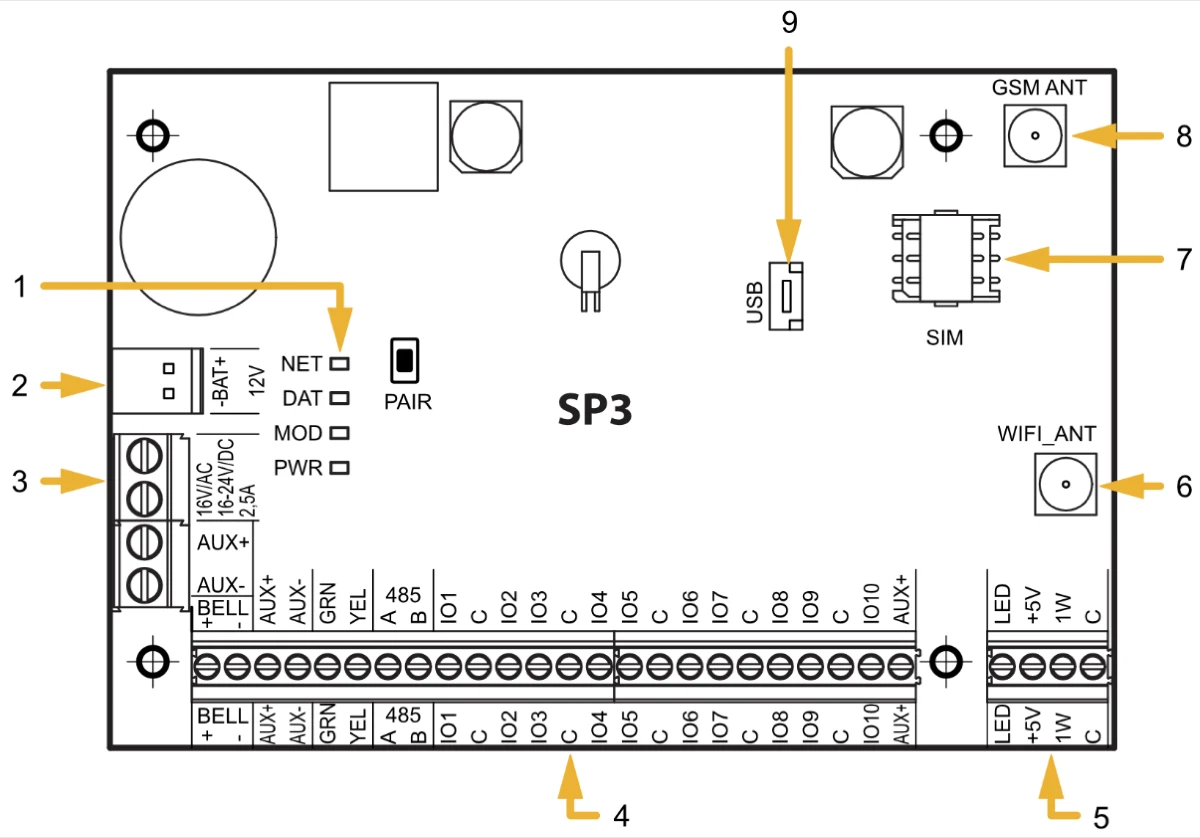
- 1 LED diódy pripojenia a činnosti (bod 1.6)
- 2 Svorkovnica záložného napájania (akumulátora)
- 3 Svorkovnica hlavného napájania
- 4 Svorkovnica externých zariadení
- 5 Svorkovnica dátovej zbernice 1-WIRE
- 6 Konektor SMA pre Wi-Fi anténu
- 7 Slot na nano-SIM
- 8 Konektor SMA pre mobilnú anténu
- 9 Zásuvka USB Mini-B na programovanie
| Svorka | Funkcia |
|---|---|
| AC/DC (2 svorky) | Hlavné napájanie: 16 V AC alebo kladný a záporný pól 16–24 V DC |
| BAT+ | Kladný pól záložného napájania (12 V akumulátora) |
| BAT− | Záporný pól záložného napájania |
| AUX+ | +12 V pre externé zariadenia (najviac 1 A) |
| AUX− | Spoločný záporný pól |
| BELL+ | Výstup sirény: +12 V pre sirénu |
| BELL− | Výstup sirény: spínaný záporný pól sirény (najviac 1 A) |
| GRN | Zbernica klávesníc (dáta) |
| YEL | Zbernica klávesníc (dáta) |
| A 485 | Vodič A zbernice RS485 |
| B 485 | Vodič B zbernice RS485 |
| IO1 – IO9 | Vstupy/výstupy (výrobné nastavenie: vstup) |
| IO10 | Vstup/výstup (výrobné nastavenie: výstup PGM, reset požiarneho detektora) |
| C | Spoločný záporný pól |
| LED | Výstup PGM (výrobné nastavenie: signalizácia stavu systému) |
| +5 V | Napájanie +5 V pre zariadenia 1-Wire |
| 1 WIRE | Dátová zbernica 1-Wire |
| C | Spoločný záporný pól |
Svorkovnice sa dajú odpojiť, takže vodiče môžeš zapojiť aj bez dosky a dosku možno pri servise vybrať.
1.6 Signalizácia LED
| LED | Signál | Význam |
|---|---|---|
| NET | bliká nazeleno | SIM karta sa prihlasuje do mobilnej siete |
| svieti nazeleno | SIM karta je prihlásená do mobilnej siete | |
| bliká nažlto | sila signálu mobilnej siete 0–5 bliknutiami; 3 už stačia | |
| DAT | nesvieti | žiadna neodoslaná udalosť |
| svieti nazeleno | prebieha odosielanie správy | |
| svieti nažlto | vo vyrovnávacej pamäti čakajú neodoslané udalosti | |
| MOD (verzia Wi-Fi) | bliká nazeleno | pripájanie k sieti Wi-Fi |
| svieti nazeleno | pripojené k sieti Wi-Fi | |
| ETH (verzia Ethernet) | bliká nazeleno | chýba LAN kábel alebo chyba DHCP |
| svieti nazeleno | pripojené ku káblovej sieti | |
| PWR | bliká nazeleno | žiadna prevádzková chyba |
| 1 červené bliknutie | chýba SIM karta | |
| 2 červené bliknutia | nesprávny PIN kód SIM karty | |
| 3 červené bliknutia | nedarí sa pripojiť k mobilnej sieti | |
| 4 červené bliknutia | nedosiahne prijímač PCO na 1. kanáli | |
| 5 červených bliknutí | nedosiahne prijímač PCO na 2. kanáli | |
| 6 červených bliknutí | vnútorné hodiny nie sú nastavené | |
| 7 červených bliknutí | nízke napätie záložného napájania (akumulátora) | |
| 8 červených bliknutí | chýba sieťové (AC) napájanie | |
| 9 červených bliknutí | nedarí sa pripojiť k sieti Wi-Fi |
Odstraňovanie porúch postupne preberá kapitola 10.
1.7 Verzie firmvéru
Súbor firmvéru ústredne má názov v tvare SP3_yxxz_NNNN.fw. y je hardvérová verzia (bod 1.2) – pri aktualizácii sa nedá zmeniť. z určuje typ bezdrôtového prijímača a tým aj počet spravovaných zón; ten si pri aktualizácii volíš ty, podľa použitého rádiového prijímača. NNNN je číslo verzie firmvéru; spravidla sa oplatí použiť najvyššiu verziu.
| Firmvér (z) | Bezdrôtový prijímač | Bezdrôtové detektory | Zóny | Klávesnice | Moduly |
|---|---|---|---|---|---|
| SP3_xxx0 | RF-SH (dobehnutý), RF-LORA | Crow | 32 | Trikdis (FLEXi), Paradox, Crow CR Icon / LCD (ST) | iO, iO-8, iO-WL, iO-MOD, TM17, E485, T16, SF485, RF-LORA, iO-LORA, iO8-LORA, PB-LORA, REL-LORA, RF-SH |
| SP3_xxx1 | Paradox RTX3, RF-LORA | Paradox | 32 | Trikdis (FLEXi), Paradox, Crow CR Icon / LCD (ST) | iO, iO-8, iO-WL, iO-MOD, TM17, E485, T16, SF485, RF-LORA, iO-LORA, iO8-LORA, PB-LORA, REL-LORA |
| SP3_xxx2 | RF-HW, RF-LORA | Honeywell (345 MHz, v Európe sa nepoužíva) | 64 | Trikdis (FLEXi), Paradox, Crow CR Icon / LCD (ST) | iO, iO-8, iO-WL, iO-MOD, TM17, E485, T16, SF485, RF-LORA, iO-LORA, iO8-LORA, PB-LORA, REL-LORA, RF-HW |
| SP3_xxx4 | RF-LORA, RF-S8 | MAXIMUM (M4), S8 (Heyi) | 64 | Trikdis (FLEXi), Paradox | iO, iO-8, iO-WL, iO-MOD, TM17, E485, T16, SF485, RF-LORA, iO-LORA, iO8-LORA, PB-LORA, REL-LORA, RF-S8 |
Firmvér SP3_xxx4 je potrebný iba pre bezdrôtové detektory: s ním fungujú bezdrôtové zariadenia MAXIMUM (RF-LORA) a S8 (RF-S8), so 64 zónami. Potrebná je aspoň verzia 1.21, pre zariadenia S8 verzia 1.22. Rozširovacie moduly LORA pripojené cez RF-LORA (iO-LORA, iO8-LORA, PB-LORA, REL-LORA) fungujú so všetkými štyrmi verziami. Pre rozširovací modul Paradox RTX3 je potrebný SP3_xxx1, s 32 zónami. Vždy nahraj najnovšiu verziu: v novembri 2026 je to 1.27, s vylepšenou komunikáciou, a odstránilo sa v nej posielanie príliš veľkého počtu SMS. Kódovanie a pravidlá výberu opisuje samostatný článok: FLEXi SP3 firmvér: ako vybrať ten správny?. Postup aktualizácie je v kapitole 9.
2. Napájanie a rýchle uvedenie do prevádzky
Ústredňu a s ňou celý zabezpečovací systém napája sieťový napájací zdroj, zálohu tvorí 12 V akumulátor. V tejto kapitole nájdeš pravidlá napájania, výrobné sady a stručné poradie krokov uvedenia do prevádzky; podrobnosti zapojenia sú v kapitolách 3 a 4, nastavení v kapitolách 5 a 6.
2.1 Sieťový napájací zdroj
Ústredňa pracuje s napätím 16 V AC alebo 16–24 V DC, zo zdroja so zaťažiteľnosťou aspoň 2,5 A. Pri striedavom prúde ju zo siete napája znižovací transformátor triedy Class II, pri jednosmernom prúde spínaný zdroj 16–24 V (v skrinkách K01 a K02, ktoré u nás dostaneš, Mean Well APV-35-24). Hlavné napájanie pripájaš na dve svorky AC/DC dosky; pri jednosmernom prúde kladný a záporný pól v poradí vyznačenom pri svorkách. V oboch prípadoch – pri striedavom aj jednosmernom napájaní – je povinné pripojiť záložné napájanie, 12 V akumulátor, aby napájanie zostalo nepretržité, bez výpadku (bod 2.2).
Istič a uzemnenie
Do napájacieho obvodu treba zaradiť dvojpólový automatický istič, ktorého rozpojené kontakty sú od seba vzdialené aspoň 3 mm; vypínač má byť na mieste, ktoré technik servisujúci ústredňu pozná a ku ktorému má prístup. Pri kovovej skrinke skrinku uzemni. Skrinka, napájací zdroj, akumulátor aj programovacie zariadenie musia vyhovovať norme EN 60950.
Výpočet prúdového odberu. Podľa EN 50131 musí záložné napájanie po výpadku sieťového napájania prevádzkovať systém 12 hodín (Grade 2), resp. 60 hodín (Grade 3). Na to sčítaj pokojový prúd ústredne (50 mA) a odber pripojených klávesníc, modulov, detektorov a signalizačných zariadení – údaje zariadení Trikdis a podporovaných zariadení iných výrobcov uvádza tabuľka v bode 1.4 – a podľa toho vyber kapacitu akumulátora. Svorka AUX+ môže externým zariadeniam dať spolu najviac 1 A; ak treba viac, použi samostatný napájací zdroj so spoločným záporným pólom.
2.2 Akumulátor
Záložné napájanie je 12 V olovený akumulátor, 4 Ah alebo 7 Ah (pre Grade 3 aspoň 7 Ah), pripojený na svorky BAT+ / BAT− dosky spojovacím káblom, ktorý je v balení. Ústredňa ho nabíja prúdom najviac 500 mA.
- Ak vypadne sieťové napájanie, ústredňa pošle udalosť AC Fault (porucha siete) a prepne na akumulátor.
- Pri 11,5 V vznikne udalosť Low Battery (akumulátor sa vybíja); pod 9,5 V ústredňa akumulátor odpojí, aby ho chránila pred hlbokým vybitím.
- Po návrate sieťového napájania pošle udalosť AC Restore a začne nabíjať; pri 12,6 V pošle udalosť Battery Restore (akumulátor v poriadku).
Na splnenie požiadavky Class II sa akumulátor musí nabiť do 72 hodín, pri Class III do 24 hodín – to spolu zabezpečí kapacita akumulátora a nabíjací prúd 500 mA.
2.3 Obsah balenia, skrinky K01 a K02
Ústredňa sa predáva samostatne (doska) alebo s pripravenou kovovou skrinkou. Vo výrobnom balení dosky je: doska „FLEXi” SP3, spojovací kábel akumulátora, 20 ks odporov 2,2 kΩ a 10 ks odporov 4,7 kΩ, 4 ks plastových dištančných stĺpikov na upevnenie a pri verziách s modemom anténa ME301M s magnetickou pätkou a 2,5 m káblom (podľa výrobného zoznamu balenia 2 ks). Kábel USB Mini-B potrebný na programovanie a akumulátor nie sú súčasťou balenia.
Vo verziách so skrinkou je ústredňa namontovaná v kovovej skrinke so sabotážnym spínačom, s pripraveným napájaním: spínaný zdroj Mean Well APV-35-24, bod pripojenia siete 230 V s poistkou 3,15 A, všetko prepojené. K dispozícii sú dve veľkosti skrinky:
| Skrinka | Rozmery | Poznámka |
|---|---|---|
| K01 – kovová skrinka bežnej veľkosti | 285 × 280 × 80 mm | pre všetky verzie SP3 |
| K02 – malá kovová skrinka | 200 × 210 × 80 mm | verzia Ethernet + 4G sa do nej nezmestí |
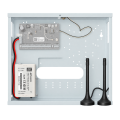 Kovová skrinka s normálnou veľkosťou s PSU pre ovládací panel Flexi SP3
 Kovová skrinka s malá veľkosť s PSU pre ovládací panel Flexi SP3
V oboch skrinkách (K01 aj K02) je spínaný zdroj Mean Well so svorkovnicou s poistkou 3,15 A; v starších skrinkách K01 bol ešte transformátor 230 V / 16 V, 40 VA. K výrobným sadám (SP3 KIT, SP3 KITi) patrí popri doske namontovanej v kovovej skrinke 2 ks antén ME301M (s 2,5 m káblom), spojovací kábel akumulátora, 20 ks odporov 2,2 kΩ a 10 ks odporov 4,7 kΩ a sabotážny spínač.
2.4 Kroky uvedenia do prevádzky v skratke
Čo budeš potrebovať
Kábel USB Mini-B · plochý skrutkovač na svorkovnice · odpory 2,2 kΩ a 4,7 kΩ z balenia · akumulátor 12 V 7 Ah · pre verziu s modemom aktívnu nano-SIM s mobilnými dátami (požiadavku na PIN predtým vypni v telefóne) · pre verziu Wi-Fi názov a heslo siete · softvér TrikdisConfig na počítači s Windows.
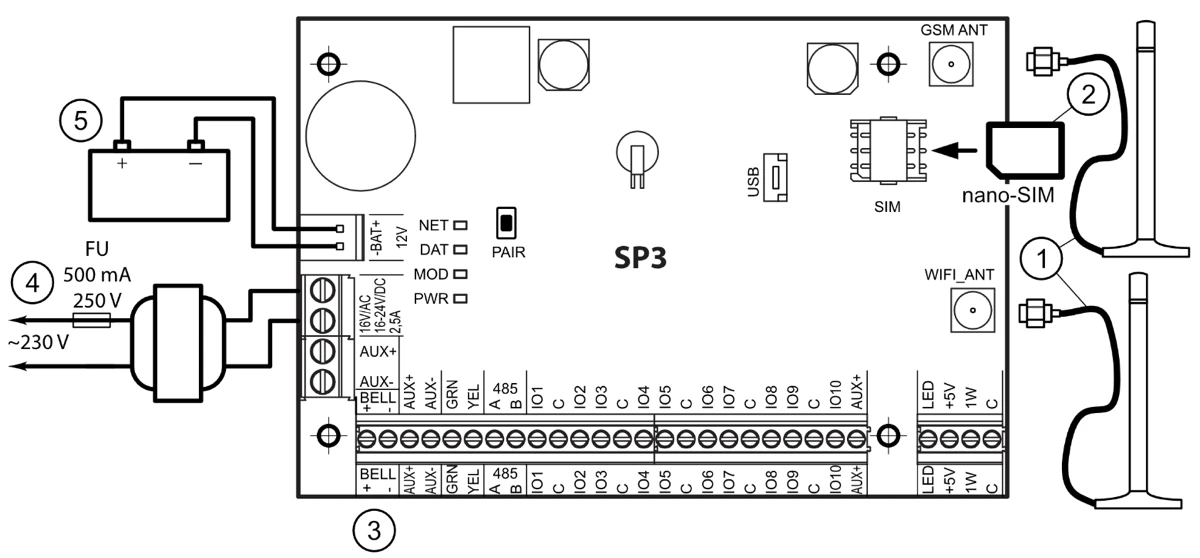
- 1 Naskrutkovanie mobilnej a Wi-Fi antény na konektory antén
- 2 Vloženie nano-SIM karty do slotu na SIM
- 3 Pripojenie zariadení na svorkovnice
- 4 Pripojenie sieťového napájania na svorky AC/DC
- 5 Pripojenie akumulátora na svorky BAT+ / BAT−
- Navrhni systém. Urči miesto skrinky, klávesníc, akustických a optických signalizačných zariadení a ovládaných zariadení; podľa chráneného priestoru a vlastností detektorov rozhodni o počte, type a umiestnení detektorov.
- Namontuj dosku do skrinky pomocou plastových dištančných stĺpikov a uzemni kovovú skrinku (bod 3.1).
- Naskrutkuj antény (mobilnú a Wi-Fi) a vlož aktivovanú nano-SIM kartu (verzia s modemom).
- Zapoj zariadenia podľa schém zapojenia: magnetické kontakty, pohybové, požiarne a iné detektory (3.2–3.3), sirénu (3.4), klávesnice a čítačky (3.5–3.6), teplotný snímač (3.7), relé a signalizačné svetlo (3.8), sabotážny spínač skrinky; rozširovacie moduly a rádiové prijímače podľa kapitoly 4.
- Pripoj sieťové napájanie na svorky AC/DC. Ústredňa pri zapnutí rozpozná klávesnice, rozširovacie moduly a čítačky správne pripojené na zbernicu 1-WIRE a GRN / YEL (bod 3.9).
- Pripoj akumulátor na svorky BAT+ / BAT−.
- Nastav ústredňu v TrikdisConfig cez USB kábel (kapitola 6). Výrobné nastavenia sú pri väčšine malých a stredných objektov vyhovujúce; čo treba zvyčajne skontrolovať: partície a základné údaje systému (System Options, 6.2), typ a správanie zón (Zones, 6.7), používateľov, ich kódy a telefónne čísla (Users & Reporting, 6.4), presný čas (6.2), údaje SIM karty (6.2), prijímače PCO – z výroby vypnuté (Reporting to CMS, 6.3) –, cloud Protegus – z výroby zapnutý – a SMS upozornenia (6.4, 6.10), činnosť výstupov PGM (6.8). Odporúčanie výrobcu podrobne:
- Systém. Ak chceš skupiny zón strážiť oddelene, rozdeľ systém na partície a zadaj vlastnosti partícií (6.2.2). Každú zónu nastav podľa vlastností detektora a podľa požadovaného poplachového správania pri udalosti zóny (6.7); v systéme rozdelenom na partície priraďuješ každú zónu k požadovanej partícii. Na ovládanie z klávesnice, kľúčom iButton alebo z telefónu (cez SMS) treba vytvoriť používateľov a prideliť im oprávnenia (6.4).
- Odosielanie správ. Presný čas treba nastaviť preto, aby správy dostali správnu časovú značku (6.2.1). Hlásenie udalostí je z výroby povolené pre všetky udalosti: ak nastane udalosť, jej hlásenie ide nastaveným príjemcom nastavenými kanálmi; hlásenie jednotlivých udalostí môžeš zakázať v okne System events (6.10). Ak ústredňa posiela cez mobilnú sieť, zadaj údaje SIM karty (6.2.1). Prenos na PCO je z výroby vypnutý (6.3). Cloud Protegus je z výroby zapnutý, SMS upozornenia a hovor z výroby vypnuté; nastavenie posielania na telefón používateľa je v bode 6.10.
- Diaľkové ovládanie. Hovorom a cez SMS môže systém ovládať ten, koho telefónne číslo je v zozname používateľov (6.4). Hovorom sa dá nielen zastrážiť a odstrážiť celý systém alebo jeho časť, ale aj zapínať a vypínať zariadenia pripojené na výstupy PGM – čo treba na to na výstupe nastaviť, opisuje bod 5.4. Cez SMS sa dajú zmeniť aj niektoré prevádzkové parametre ústredne, zastrážiť a odstrážiť celý systém alebo jeho časť a spínať zariadenia pripojené na výstupy PGM – zoznam príkazov je v bode 5.3.
- Zmeň výrobné kódy na hodnoty, ktoré poznáš iba ty: hlavný kód v okne Users & Reporting, SMS heslo v poli SMS Password skupiny System Options → Access, prístupové kódy TrikdisConfig v tej istej skupine Access.
- Prepoj systém s aplikáciou Protegus 2 (bod 5.1).
- Over činnosť podľa kapitoly 8: udalosť z klávesnice, doručenie na PCO a do Protegus 2, výstupy, zastráženie na diaľku.
3. Inštalácia a zapojenie
Pozor!
Je zakázáno provádet vedení kabelu na zarízení pod napetím. Pred zahájením práce odpojte napájení (vcetne záložních baterií).Táto kapitola opisuje montáž dosky, poradie zapájania a potom pripojenie detektorov, dymových detektorov, sirén, klávesníc a čítačiek, teplotných snímačov a relé. Význam svoriek uvádza tabuľka v bode 1.5; zapojenie rozširovacích a rádiových modulov je v kapitole 4. Na nákresoch sú názvy svoriek SP3 vľavo, názvy svoriek pripojeného zariadenia vpravo.
3.1 Odporúčané poradie inštalácie
Návrh systému:
- Načrtni pôdorys miestností a vyznač, kam pôjde skrinka ústredne, klávesnica alebo klávesnice, akustické a optické signalizačné zariadenia a zariadenia, ktoré ústredňa ovláda automaticky alebo na diaľku.
- Podľa miesta, požiadaviek na zabezpečenie a vlastností prichádzajúcich do úvahy detektorov rozhodni o počte, type a umiestnení detektorov.
3.1.1 Montáž dosky do skrinky
Doska patrí do skrinky, v ktorej už je znižovací transformátor (s poistkou 500 mA) a miesto na záložný akumulátor. Dosku upevni do zvolenej plastovej alebo kovovej skrinky plastovými dištančnými stĺpikmi; kovovú skrinku treba uzemniť. Skrinka musí vyhovovať požiadavkám noriem EN 60950 a EN 50131.
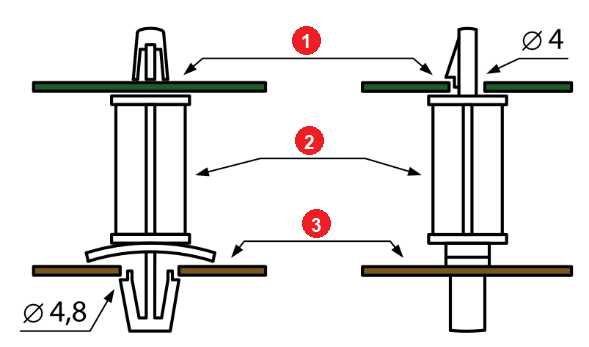
- 1 doska plošných spojov SP3 („SP3 circuit board”)
- 2 dištančný stĺpik („Spacer”)
- 3 skrinka („Box housing”)
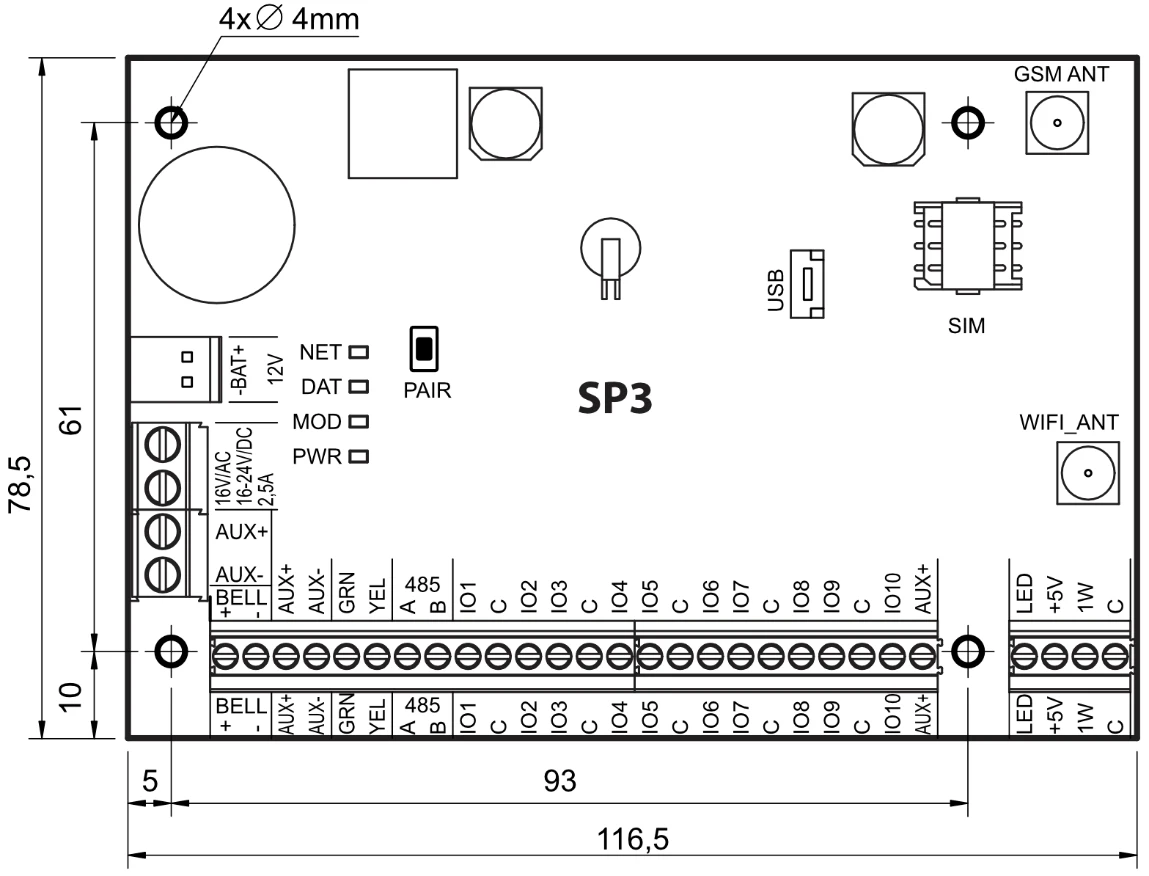
Rozmery dosky sú 116,5 × 78,5 mm. Stredy štyroch upevňovacích otvorov Ø4 mm sú od seba vodorovne 93 mm a zvisle 61 mm; ľavé otvory sú 5 mm od ľavého okraja, spodné 10 mm od spodného okraja.
3.1.2 Poradie pripájania zariadení
Zariadenia pripájaj v nasledujúcom poradí; napájanie a akumulátor vždy nakoniec.

- 1 GSM a Wi-Fi anténa na konektory antén
- 2 nano-SIM karta do slotu na SIM
- 3 zariadenia na vonkajšiu svorkovnicu
- 4 sieťové napájanie na svorky AC/DC
- 5 akumulátor na svorky BAT+ / BAT−
- Naskrutkuj GSM a Wi-Fi anténu na konektory antén (podľa verzie jednu alebo obe, bod 1.2).
- Pri verzii s modemom vlož do slotu aktivovanú nano-SIM kartu. Požiadavku na PIN sa oplatí predtým vypnúť v telefóne.
- Pri verzii s Ethernetom (SP3_3E, SP3_44E) zasuň LAN kábel do konektora RJ45.
- Podľa tu uvedených schém zapojenia, vlastných schém zapojenia pripájaných zariadení a podľa návrhu zapoj magnetické kontakty dverí a okien, pohybové, požiarne a iné detektory, akustické a optické signalizačné zariadenia, klávesnice a ovládané zariadenia. Na svorky dosky pripoj aj sabotážny spínač dvierok skrinky a odtrhnutia zo steny.
- Pripoj vodiče sieťového napájacieho zdroja na svorky AC/DC dosky a zapni napájanie. Ústredňa rozpozná klávesnice, rozširovacie moduly a prevodníky správne pripojené na zbernicu 1-WIRE a YEL/GRN.
- Vlož akumulátor do skrinky a pripoj jeho káblové oká na svorky BAT+ / BAT−.
Akumulátor sa musí nabiť do 72 hodín, aby systém spĺňal 2. stupeň zabezpečenia (Grade 2), a do 24 hodín pre 3. stupeň (Grade 3).
Svorkovnica sa dá stiahnuť: zariadenie tak možno jedným pohybom odpojiť od napájania alebo reštartovať, pri zapájaní sa s ním ľahšie manipuluje a na programovanie cez USB ho možno odniesť k počítaču.
Odporúčané poradie nastavení (partície, zóny, používatelia, čas, prenos, diaľkové ovládanie, výmena kódov) zhŕňa bod 2.4, podrobnosti kapitola 6.
3.2 Zapojenie detektorov
Na doske prijíma okruhy detektorov 10 svoriek IO (IO1–IO10). Z výroby sú IO1–IO9 vstupy a IO10 výstup PGM (reset požiarneho detektora, pozri 3.3). Počet vstupov sa dá rozširovacími modulmi (iO, iO-8, iO-WL, RF-SH, iO-LORA, iO8-LORA) zvýšiť najviac na 64. Ktorúkoľvek svorku možno nastaviť ako vstup (zónu) a na stránke Zones (6.7) sa dajú zadať vlastnosti zóny: typ okruhu (NO, NC, EOL, EOL_T, 3EOL, ATZ, ATZ_T), citlivosť na krátkodobé udalosti v okruhu a funkcia zóny (oneskorená, okamžitá, okamžitá stay, nasledujúca, nasledujúca stay, požiarna, kľúčový spínač, 24-hodinová, tichá, tichá 24-hodinová). Rozširovacie moduly iO-8 a iO8-LORA podporujú všetky typy okruhov ústredne.
Zakončovacie odpory. Pre okruhy EOL, EOL_T, 3EOL, ATZ a ATZ_T si v TrikdisConfig môžeš vybrať zo siedmich sád odporov (System Options → System general → EOL Type, 6.2.1), preto pri výmene starej ústredne môžu v detektoroch zostať existujúce odpory. RT je odpor sabotážneho okruhu, R1 odpor prvého, R2 druhého detektora (pri 3EOL okruhu maskovania). Pri sade sú uvedené zabezpečovacie ústredne, ktorých výrobné hodnoty odporov sa s ňou zhodujú:
| Sada | RT | R1 | R2 |
|---|---|---|---|
| 1 – predvolená Trikdis: Bosch AMAX, Risco LightSYS Plus, Satel INTEGRA (EOL) | 2,2 kΩ | 2,2 kΩ | 4,7 kΩ |
| 2 – Paradox, Honeywell Galaxy Flex, Hikvision AX Hybrid PRO (3EOL) | 1 kΩ | 1 kΩ | 2,2 kΩ |
| 3 – DSC PowerSeries, Eldes ESIM364 | 5,6 kΩ | 5,6 kΩ | 3,3 kΩ |
| 4 – Eldes ESIM364 (6-zónový režim, so sabotážou) | 5,6 kΩ | 3,3 kΩ | 5,6 kΩ |
| 5 | 3,3 kΩ | 6,8 kΩ | 3,3 kΩ |
| 6 – Crow Runner, Texecom Premier Elite, Pyronix Enforcer | 2,2 kΩ | 4,7 kΩ | 8,2 kΩ |
| 7 | 4,7 kΩ | 4,7 kΩ | 2,2 kΩ |
Pri uvedených značkách sa zhoduje sabotážny a detektorový odpor (RT, R1), pri Satel INTEGRA zapojenie s jedným odporom (EOL). Pri zdvojení zón (ATZ) a zapojení 3EOL sa musí zhodovať aj R2: to platí pri 2. sade pre Paradox a Hikvision AX Hybrid PRO, pri 3. pre Eldes ESIM364 a pri 6. pre Crow Runner. Kde bola hodnota odporu v starej ústredni nastaviteľná (napríklad Crow, Risco, Honeywell Galaxy, Pyronix, Texecom), rozhoduje odpor v detektoroch. Zapojenie Honeywell VISTA (2 kΩ) a dvojodporové zapojenie Satel (2EOL, 2 × 1,1 kΩ) sa nezhoduje so žiadnou sadou.
3.2.1 Schémy zapojenia
Na obrázkoch je IOx zvolená svorka IO, C spoločná záporná svorka; NC je kontakt v pokoji zopnutý, NO kontakt v pokoji rozopnutý.
Označenia na nákresoch. R1, R2, RT – odpor (rezistor); RT je odpor sabotážneho okruhu. Červené T označuje sabotážny kontakt, modré číslo poradové číslo detektora; význam každého označenia je uvedený aj pod príslušným nákresom.
NO – v pokoji rozopnutý, bez zakončovacieho odporu. Detektor pri aktivácii uzavrie okruh medzi IOx a C.

NC – v pokoji zopnutý, bez zakončovacieho odporu. Detektor pri aktivácii preruší okruh medzi IOx a C.
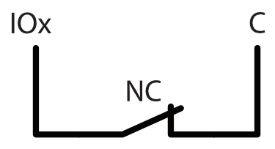
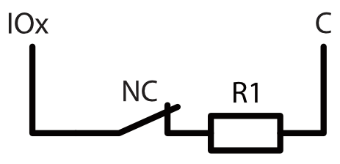
EOL – so zakončovacím odporom. Pri detektore NO je R1 paralelne s kontaktom, pri detektore NC s ním v sérii medzi IOx a C; ústredňa tak rozpozná aj prerušenie a skrat vedenia.

EOL_T – so zakončovacím odporom, rozpoznaním sabotáže a poruchy vedenia. Od IOx sabotážny kontakt NC a RT v sérii, potom poplachový kontakt NC paralelne s R1 medzi RT a C.

- T sabotážny kontakt („Tamper”), signalizuje otvorenie krytu detektora
ATZ – zdvojenie zón. Dva detektory na jednej svorke: medzi IOx a C dva okruhy v sérii, v prvom kontakt NC paralelne s R1, v druhom kontakt NC paralelne s R2. Na 10 svorkách sa tak dá spravovať 20 zón.

- 1 okruh 1. detektora („Detector terminal 1”)
- 2 okruh 2. detektora („Detector terminal 2”)
ATZ_T – zdvojenie zón s rozpoznaním sabotáže a poruchy vedenia. Ako ATZ, ale v okruhu oboch detektorov je v sérii aj sabotážny kontakt NC, v prvom okruhu spolu s odporom RT.
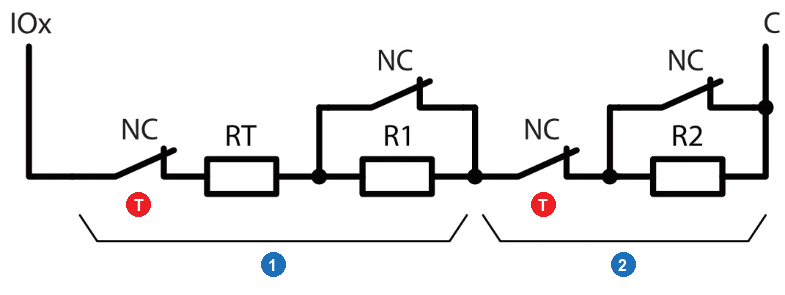
- T sabotážny kontakt („Tamper”), signalizuje otvorenie krytu detektora
- 1 okruh 1. detektora („Detector terminal 1”)
- 2 okruh 2. detektora („Detector terminal 2”)
3EOL – tri zakončovacie odpory: poplach, sabotáž a maskovanie. V rámci jedného detektora sa dá samostatne rozpoznať sabotážny, poplachový a antimaskovací (anti-masking) okruh.
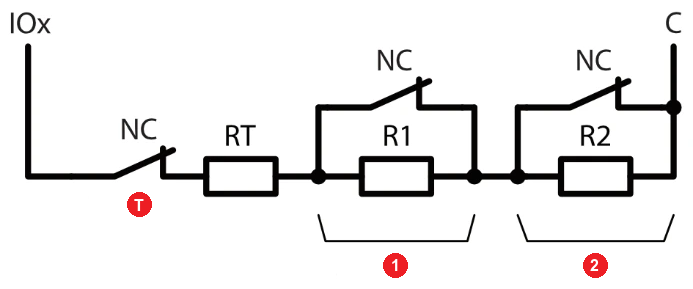
- T sabotážny kontakt („Tamper”), signalizuje otvorenie krytu detektora
- 1 poplachový okruh („Alarm”)
- 2 antimaskovací okruh („Anti-masking”), signalizuje zakrytie detektora
3.3 Zapojenie dymových detektorov
Dvojvodičové dymové detektory na výstupe LED. Ak takto zapojíš požiarne detektory, na stránke System Options zaškrtni pole LED out as 2Wire fire (6.2).

- EOL zakončovací odpor 2,2 kΩ („End of line resistor”)
Štvorvodičové dymové detektory. Vstupu (IOx) okruhu dymových detektorov priraď funkciu zóny požiarna (6.7). Napájanie štvorvodičových detektorov spína výstup PGM IO10, ku ktorému patrí funkcia Fire Sensor Reset (reset požiarneho detektora) (6.8) – to je výrobné nastavenie IO10. Relé K1 signalizuje prerušenie vedenia a odobratie detektora.

- R relé K1 („Relay”)
- EOL zakončovací odpor R1 („End of line resistor”)
Dvojvodičové dymové detektory s prevodníkom SM1. S prevodníkom SM1 sa dajú dvojvodičové detektory pripojiť na jeden vstup IO; relé K1 aj tu signalizuje prerušenie vedenia a odobratie detektora. Dozorný okruh sa dá vytvoriť dvoma spôsobmi:
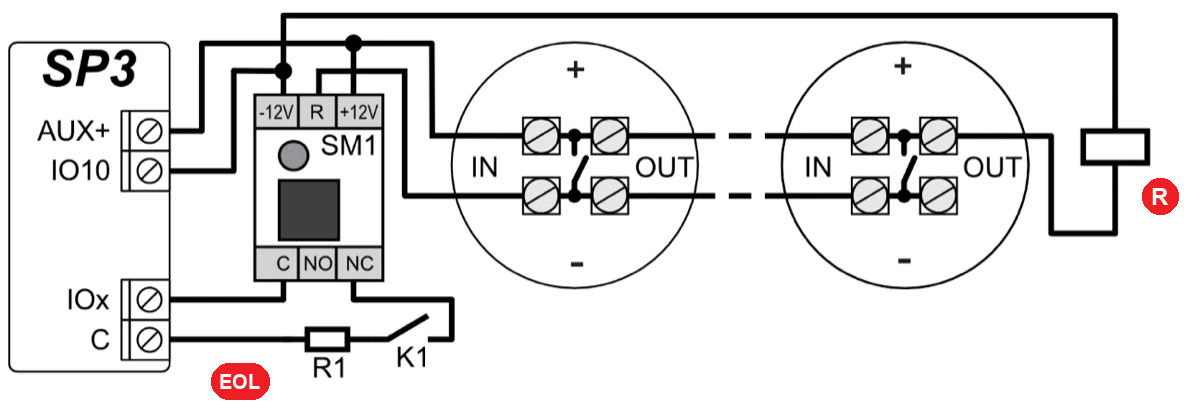
- R relé K1 („Relay”)
- EOL zakončovací odpor R1 („End of line resistor”)
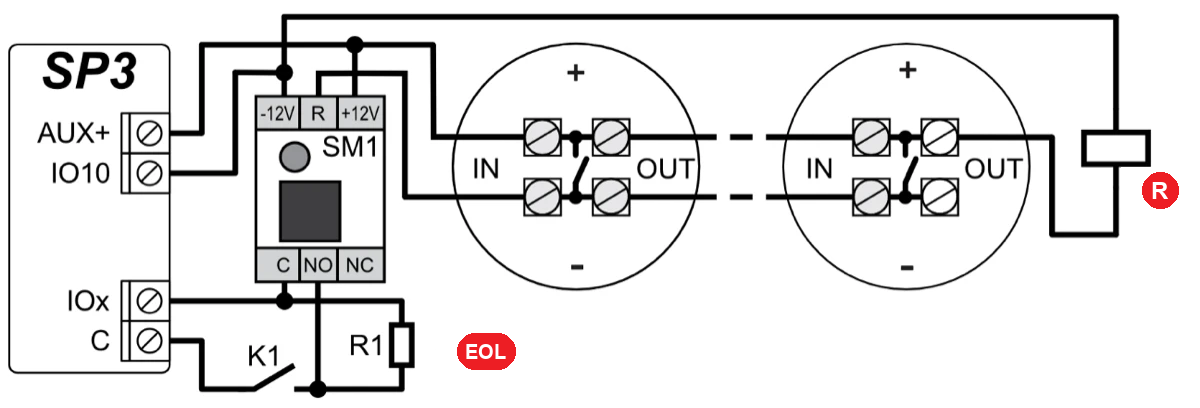
- R relé K1 („Relay”)
- EOL zakončovací odpor R1 („End of line resistor”)
3.4 Zapojenie sirény
Sirénu pripoj na výstup BELL+ / BELL− (zaťažiteľnosť výstupu BELL je 1 A, pozri technické parametre v bode 1.3).
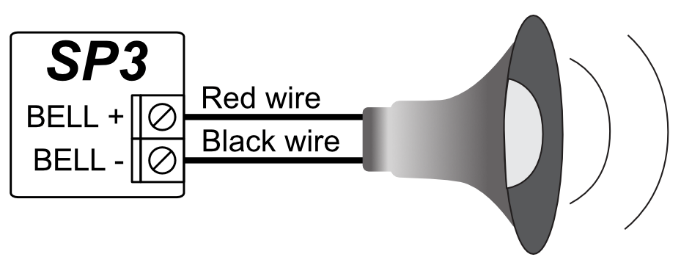
Pri vonkajšej siréne MR100 ústredňa stráži aj sabotážny okruh (SAB): z výroby s EOL 2,2 kΩ, na vstupe IO9. IO9 je z výroby 24-hodinová zóna, ale dá sa voľne zmeniť. Ak v ústredni sleduješ sabotážny okruh sirény iným režimom EOL, zopni kontakty JPS1 a do sabotážneho okruhu zapoj do série odpor vhodnej hodnoty.

3.5 Zapojenie klávesníc a čítačiek RFID
Sem patria klávesnice na zbernici klávesníc a čítačky RFID s protokolom Wiegand 26/34. Na zbernicu klávesníc (GRN, YEL) sa dá pripojiť najviac 8 klávesníc rovnakého typu. Typ klávesnice zadaj na stránke Modules (6.5); pripojené zariadenia ústredňa automaticky rozpozná a priradí. Klávesnica má aj vlastný vstup zóny (ZONE): druhý koniec detektora pripojeného sem ide na svorku AUX−. Obsluhu systému z klávesníc (používateľské kódy, premostenie zón, iButton a RFID, hovor, SMS, výstupy PGM) opisuje samostatná používateľská príručka SP3 pre klávesnice Protegus a Paradox.
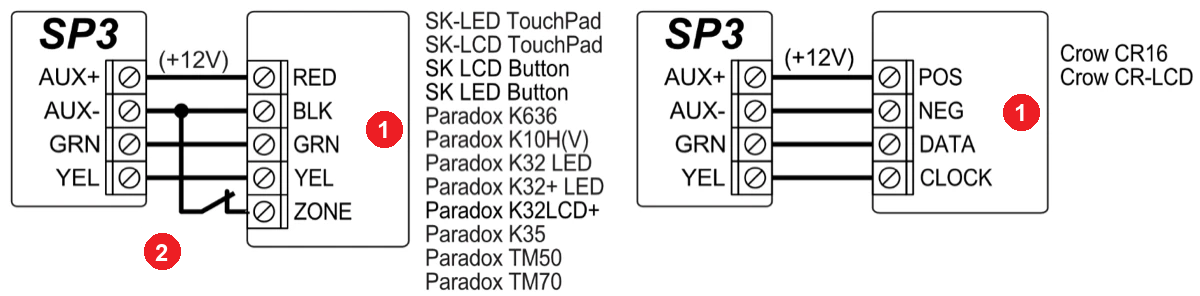
- 1 klávesnica („Keypad”)
- 2 zóna klávesnice („Keypad zone”)
Čítačka RFID (Wiegand 26/34). K ústredni sa dajú pripojiť najviac 2 čítačky. Dátové vodiče čítačky (D0, D1) idú buď na zbernicu klávesníc (GRN, YEL), alebo na svorky IO1 a IO2, podľa obrázkov. Ak sú pripojené dve čítačky (vstupná a výstupná strana), klávesnicu už k ústredni pripojiť nemožno.
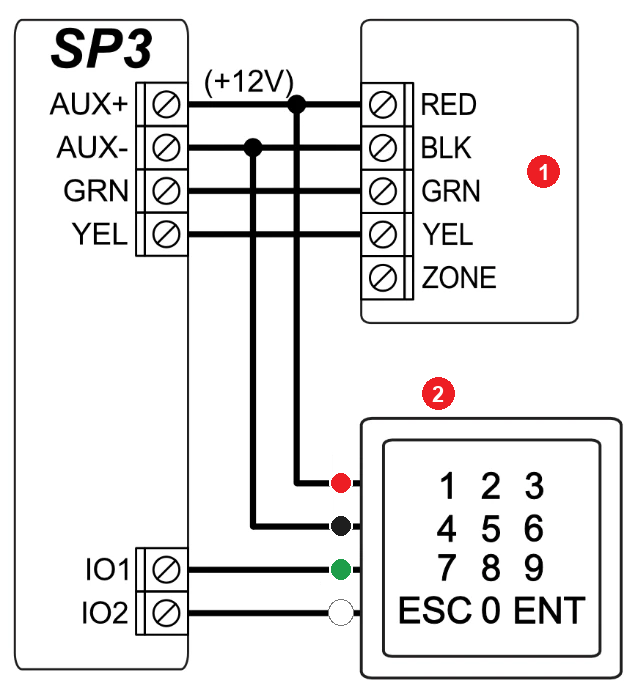
- 1 klávesnica („Keypad”)
- 2 vstupná čítačka: čítačka RFID s klávesnicou, Wiegand 26/34 („Entry reader”, „RFID reader with keypad (Wiegand 26/34)”)
- červený vodič, +U („R - red wire (+U)”)
- čierny vodič, GND („B - black wire (GND)”)
- zelený vodič, D0 („G - green wire (D0)”)
- biely vodič, D1 („W - white wire (D1)”)
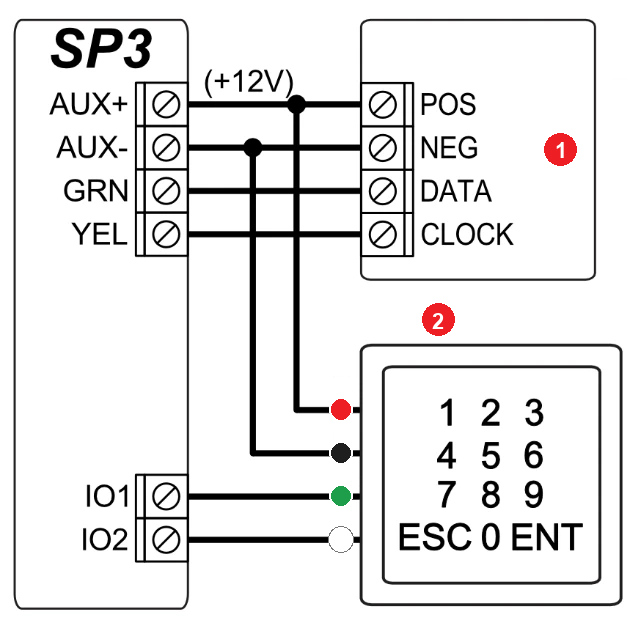
- 1 klávesnica („Keypad”)
- 2 vstupná čítačka: čítačka RFID s klávesnicou, Wiegand 26/34 („Entry reader”, „RFID reader with keypad (Wiegand 26/34)”)
- červený vodič, +U („R - red wire (+U)”)
- čierny vodič, GND („B - black wire (GND)”)
- zelený vodič, D0 („G - green wire (D0)”)
- biely vodič, D1 („W - white wire (D1)”)
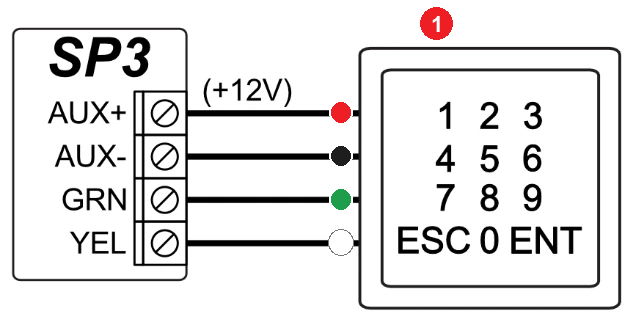
- 1 vstupná čítačka: čítačka RFID s klávesnicou, Wiegand 26/34 („Entry reader”, „RFID reader with keypad (Wiegand 26/34)”)
- červený vodič, +U („R - red wire (+U)”)
- čierny vodič, GND („B - black wire (GND)”)
- zelený vodič, D0 („G - green wire (D0)”)
- biely vodič, D1 („W - white wire (D1)”)

- 1 vstupná čítačka („Entry reader”)
- 2 výstupná čítačka („Exit reader”)
- červený vodič, +U („R - red wire (+U)”)
- čierny vodič, GND („B - black wire (GND)”)
- zelený vodič, D0 („G - green wire (D0)”)
- biely vodič, D1 („W - white wire (D1)”)
3.6 Zapojenie čítačiek kľúčov TM17 a CZ-Dallas
Ukončené príslušenstvo
Čítačka kľúčov iButton TM17 je ukončené príslušenstvo, ktoré sa už nepredáva. Popis zostal kvôli existujúcim systémom.
Čítačka kľúčov iButton CZ-Dallas sa pripája na zbernicu 1 WIRE, vedením dlhým najviac 30 m. Čítačka TM17 sa pripája na zbernicu RS485, vedením dlhým najviac 100 m.
„Najviac 30 m”, resp. „najviac 100 m” je teoretické maximum za ideálnych podmienok – pozri poznámku v bode 1.3.
Na svetelnú signalizáciu CZ-Dallas nastav typ výstupu LED na hodnotu System state (stav systému) (6.8): pri zastráženom systéme svieti krúžok čítačky načerveno, pri odstráženom nažlto.
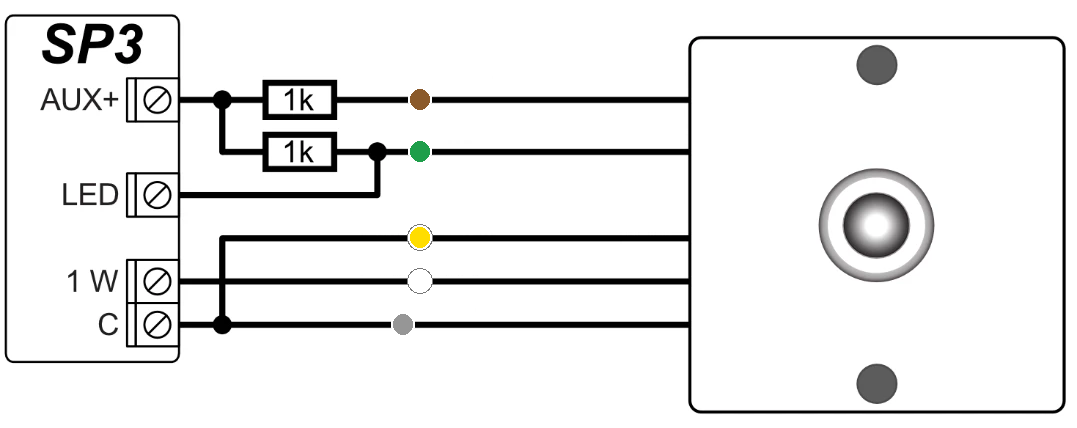
- hnedý vodič, RED LED+ („Brown wire”, „RED LED+”) – červené svetlo
- zelený vodič, GREEN LED+ („Green wire”, „GREEN LED+”) – zelené svetlo
- žltý vodič, LED− („Yellow wire”, „LED-”)
- biely vodič („White wire”)
- sivý vodič („Gray wire”)

- červený vodič („Red wire”)
- modrý vodič („Blue wire”)
- čierny vodič („Black wire”)
- biely vodič („White wire”)
3.7 Zapojenie teplotných snímačov
Na zbernicu 1 WIRE sa dá pripojiť najviac 8 teplotných snímačov Maxim / Dallas DS18S20 alebo DS18B20, alebo 1 snímač teploty a vlhkosti AM2301; ústredňa ich automaticky rozpozná a priradí, hodnoty sa zobrazujú na stránke Sensors (6.9). Pri vedení dlhšom ako pol metra použi kábel s krútenými pármi (UTP 4×2×0,5 alebo STP 4×2×0,5). Svorka +5V dosky napája zariadenia pripojené na zbernicu 1 WIRE: 5 V DC, najviac 0,2 A, s ochranou proti preťaženiu – pri prekročení povoleného prúdu sa výstup automaticky vypne.

- červený vodič („Red wire”)
- žltý vodič („Yellow wire”)
- čierny vodič („Black wire”)

- červený vodič („Red wire”)
- žltý vodič („Yellow wire”)
- čierny vodič („Black wire”)
3.8 Zapojenie relé a signalizačnej LED
Kontaktmi relé sa dajú na diaľku spínať rôzne elektrické zariadenia. Zvolenú svorku IO treba nastaviť ako výstup (OUT) s funkciou Remote control (diaľkové ovládanie) (6.8). Výstup IO je s otvoreným kolektorom a dá sa zaťažiť najviac 100 mA, preto väčší spotrebič spínaj vždy cez relé.

- R relé („Relay”)
3.9 Zapnutie ústredne
Zapni sieťové napájanie. LED diódy dosky ukazujú nasledovné (celá tabuľka je v bode 1.6):
- LED PWR bliká nazeleno – napájacie napätie je v poriadku;
- pri verzii s modemom LED NET svieti nazeleno a z času na čas aspoň trikrát blikne nažlto – zelená znamená, že sa SIM karta prihlásila do mobilnej siete, počet žltých bliknutí (0–5) silu signálu;
- pri verzii s Wi-Fi LED MOD bliká nazeleno, kým sa ústredňa pripája k sieti Wi-Fi, a trvalo svieti nazeleno, keď je spojenie nadviazané.
Dostatočná sila mobilného signálu je 3 (tri žlté bliknutia LED NET). Ak bliká menej, sila signálu mobilnej siete nie je dostatočná: vyber pre ústredňu alebo anténu iné miesto, alebo použi citlivejšiu anténu. Ak LED diódy ukazujú niečo iné, príčinu zistíš z tabuľky v bode 1.6. Ak nesvieti ani jedna LED ústredne, skontroluj napájanie a pripojenia.
4. Zapojenie rozširovacích a rádiových modulov
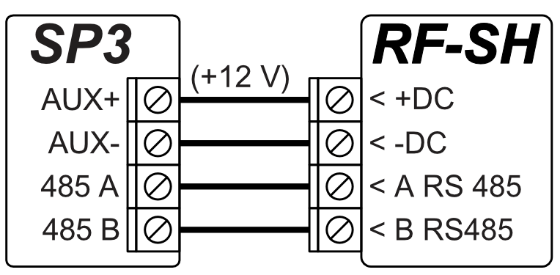
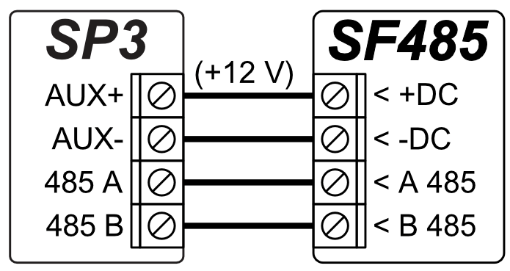
Väčšina rozširovacích a komunikačných modulov sa pripája na dátovú zbernicu RS485. Napájanie modulu dávajú svorky AUX+ (+12 V) a AUX−, dátové vodiče idú na svorky 485 A a 485 B, vždy A → A, B → B. Na zbernicu sa dá pripojiť najviac 8 zariadení, dĺžka vedenia zbernice je najviac 100 m. Výnimkou je prijímač Paradox RTX3, ktorý sa pripája na zbernicu klávesníc (GRN, YEL) (4.3). Moduly nastavuješ na stránke Modules (6.5), rádiové zariadenia pridávaš na stránke Wireless (6.6).
„Najviac 100 m” je teoretické maximum za ideálnych podmienok – pozri poznámku v bode 1.3.
Z rádiových prijímačov podporuje každá verzia firmvéru iba ten svoj; úplná tabuľka verzií a podporovaných modulov je v bode 1.7.
| Modul | Rádiový systém | Potrebný firmvér (1.7) |
|---|---|---|
| RF-SH | Crow | SP3_xxx0, verzia 1.01 alebo novšia (SP3_xxx0_0101) |
| RTX3 | Paradox | SP3_xxx1, verzia 1.12 alebo novšia (SP3_xxx1_0112) |
| RF-HW | Honeywell | SP3_xxx2, verzia 1.14 alebo novšia (SP3_xxx2_0114) |
| RF-S8 | S8 | SP3_xxx4, verzia 1.22 alebo novšia (SP3_xxx4_0122) |
| RF-LORA | rádiové zariadenia LoRa „Maximum” | pre bezdrôtové zariadenia MAXIMUM SP3_xxx4, verzia 1.21 alebo novšia (SP3_xxx4_0121); pre rozširovacie moduly LORA ktorákoľvek verzia |
| E485, T16, SF485, iO, iO-8, iO-WL, iO-MOD, rozširovacie moduly LORA | – | ktorákoľvek verzia |
4.1 Ethernet modul E485
S modulom E485 ústredňa posiela a prijíma hlásenia udalostí a ovládacie príkazy cez káblový internet. Ak je k ústredni pripojený E485, hlásenia na PCO a do Protegus 2 idú cez káblový internet a mobilný internet sa nepoužíva; ak sa káblové spojenie preruší, ústredňa prepne na mobilný internet a po obnovení káblového spojenia sa naň automaticky vráti. Prioritu kanálov (SIM, Wi-Fi, LAN – E485) nastavuješ na stránke Reporting to CMS (6.3), nastavenia E485 na stránke Modules (6.5). S E485 ústredňa nepotrebuje SIM kartu.
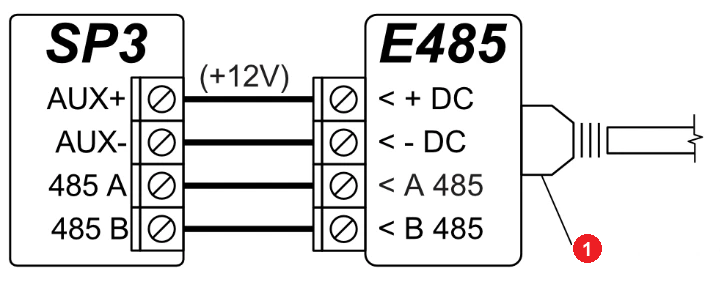
- 1 LAN kábel („LAN cable”)
Vzdialenosti „najviac … m“ sú teoretické maximá dosiahnuteľné za ideálnych podmienok. V praxi dajú kvalita a trasa kábla, zdroje rušenia a pri rádiovom spojení steny a terén podstatne kratší dosah. Plánuj s rezervou a pri dlhom úseku skontroluj spojenie pri uvedení do prevádzky.
4.2 Rádiový prijímač RF-SH (Crow)
S prijímačom RF-SH ústredňa spravuje bezdrôtové zariadenia Crow: najviac 32 detektorov, 16 sirén, 42 diaľkových ovládačov a 8 rádiových klávesníc. Potrebný firmvér: SP3_xxx0_0101 alebo novší (1.7).
4.3 Rádiový prijímač RTX3 (Paradox)
Prijímač RTX3 sa nepripája na zbernicu RS485, ale na zbernicu klávesníc. S ním ústredňa spravuje bezdrôtové zariadenia Paradox: magnetické kontakty, pohybové detektory, detektor rozbitia skla G550, dymový detektor SD360, diaľkové ovládače REM2 a REM25, sirény SR230 a SR250, klávesnicu K37, rozširovací modul PGM a zón 2WPGM, opakovač signálu RPT1. Potrebný firmvér: SP3_xxx1_0112 alebo novší (1.7). O firmvéri RTX3, jeho zapojení a o pridávaní a mazaní zariadení Paradox je samostatný článok: FLEXi SP3 a bezdrôtový rozširovací modul Paradox RTX3.

4.4 Rádiový prijímač RF-HW (Honeywell)
S prijímačom RF-HW ústredňa spravuje bezdrôtové detektory, sirény, klávesnice a diaľkové ovládače Honeywell. Potrebný firmvér: SP3_xxx2_0114 alebo novší (1.7).

4.5 Rádiový prijímač RF-S8
S prijímačom RF-S8 ústredňa spravuje bezdrôtové detektory, sirény a diaľkové ovládače S8. Potrebný firmvér: SP3_xxx4_0122 alebo novší (1.7). Registráciu RF-S8, výmenu firmvéru a párovanie zariadení S8 opisuje samostatný návod: Návod k vysielaču-prijímaču RF-S8 a detektorom S8.

4.6 Rádiový prijímač RF-LORA
S prijímačom RF-LORA ústredňa spravuje rádiové zariadenia LoRa „Maximum”: najviac 32 detektorov, 16 sirén a 32 diaľkových ovládačov, ako aj rozširovacie moduly LORA (4.7). Pre detektory, sirény a diaľkové ovládače MAXIMUM je potrebný firmvér SP3_xxx4, verzia 1.21 alebo novšia; rozširovacie moduly LORA fungujú s ktoroukoľvek verziou firmvéru (1.7). Prijímač sa nastavuje na stránke Modules (6.5), zariadenia sa pridávajú na stránke Wireless (6.6).
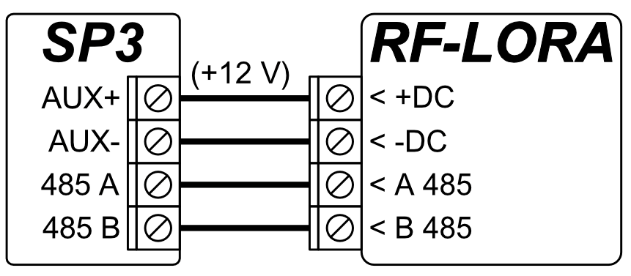
4.7 Rozširovacie moduly LORA
Rozširovacie moduly LORA (iO-LORA, iO8-LORA, PB-LORA, REL-LORA) sa k ústredni pripájajú rádiom cez prijímač RF-LORA, zo vzdialenosti najviac 5000 m. iO-LORA: rozširovací modul vstupov a výstupov s pripojením čítačky iButton CZ-Dallas, s napájaním 12 V DC; čítačka Wiegand pripojená naň so SP3 nefunguje. iO8-LORA: rozširovací modul s ôsmimi vstupmi/výstupmi, s napájaním 12–26 V, so všetkými typmi okruhov ústredne (3.2). PB-LORA: panikové tlačidlo. REL-LORA: reléový modul, s napájaním 100–230 V AC.

- 1 čítačka iButton CZ-Dallas („CZ-Dallas reader”)
- 2 vstupná čítačka: čítačka RFID s klávesnicou, Wiegand 26/34 („Entry reader”, „RFID reader with keypad (Wiegand 26/34)”) – s FLEXi SP3 takto nefunguje
- W bezdrôtové spojenie („Wireless connection”), najviac 5000 m („up to 5000 m”)
- hnedý vodič, RED LED+ („Brown wire”, „RED LED+”) – červené svetlo
- zelený vodič: na čítačke CZ-Dallas Green LED+, zelené svetlo („Green wire”, „Green LED+”); na vstupnej čítačke D0 („G - green wire (D0)”)
- žltý vodič, LED− („Yellow wire”, „LED-”)
- sivý vodič („Gray wire”)
- biely vodič („White wire”); na vstupnej čítačke D1 („W - white wire (D1)”)
- červený vodič, +U („R - red wire (+U)”)
- čierny vodič, GND („B - black wire (GND)”)
Vstupná čítačka (2) pripojená na iO-LORA na nákrese s FLEXi SP3 nefunguje. Čítačku RFID pripoj priamo k ústredni (3.5).
Vzdialenosti „najviac … m“ sú teoretické maximá dosiahnuteľné za ideálnych podmienok. V praxi dajú kvalita a trasa kábla, zdroje rušenia a pri rádiovom spojení steny a terén podstatne kratší dosah. Plánuj s rezervou a pri dlhom úseku skontroluj spojenie pri uvedení do prevádzky.
4.8 Rozširovacie moduly série iO
Ak ústredňa potrebuje viac vstupov (IN) alebo výstupov (OUT), pripoj k nej drôtový alebo bezdrôtový rozširovací modul Trikdis série iO (iO, iO-8, iO-WL, iO-MOD). iO: rozširovací modul vstupov/výstupov s pripojením 1-Wire. iO-8: rozširovací modul s ôsmimi vstupmi/výstupmi, so všetkými typmi okruhov ústredne (3.2). iO-WL: bezdrôtový rozširovací modul, ktorý sa k ústredni pripája cez vysielač-prijímač iO-MOD, zo vzdialenosti najviac 300 m; dá sa pripojiť aj vodičmi na zbernicu RS485. V systéme môže byť najviac 8 rozširovacích modulov a najviac 4 iO-MOD. Rozširovacie moduly sa nastavujú na stránke Modules (6.5).
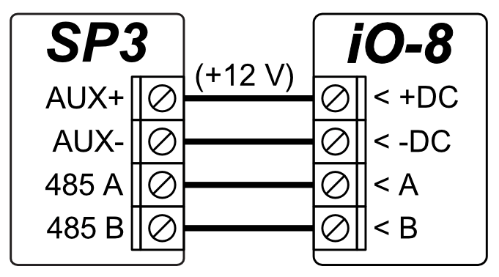
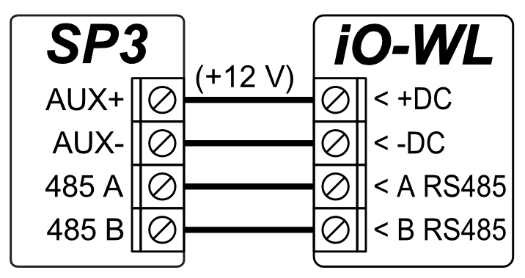
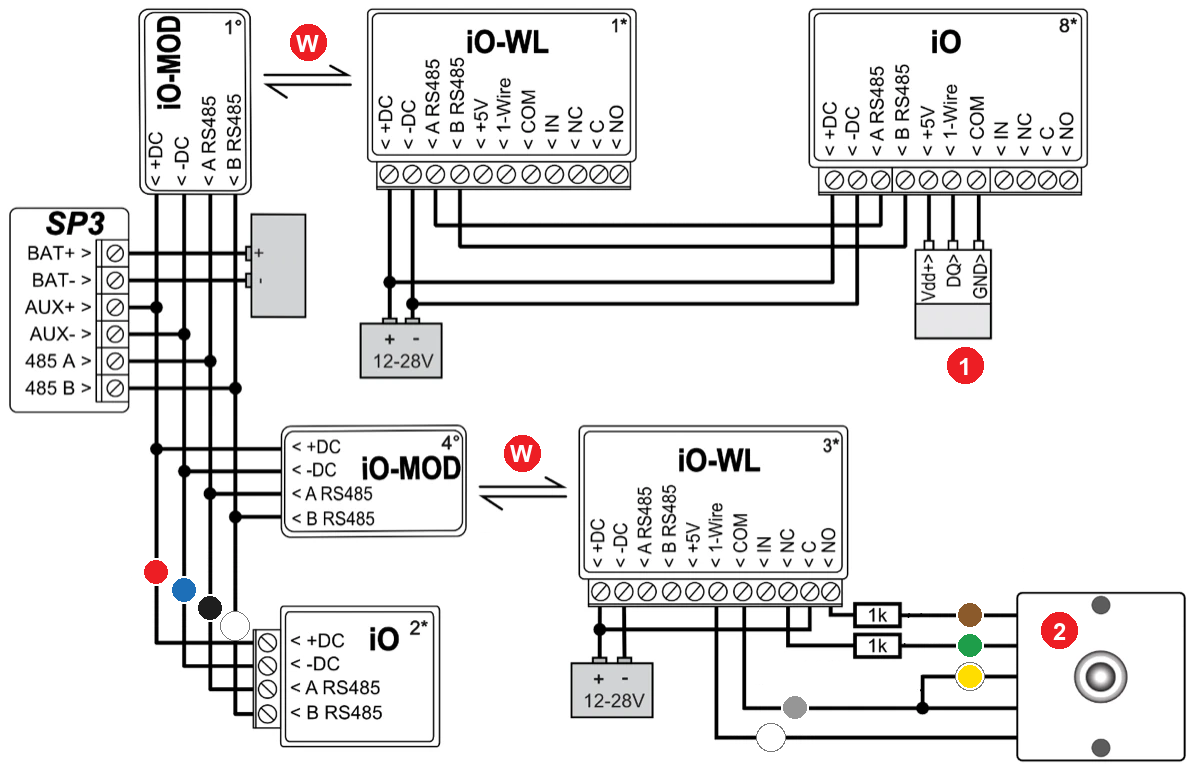
- 1 teplotný snímač, DS18B20 alebo DS18S20 („Temperature sensor: DS18B20 or DS18S20”)
- 2 čítačka iButton CZ-Dallas („CZ-Dallas reader”)
- W bezdrôtové spojenie („Wireless connection”), najviac 300 m („up to 300 m”)
- červený vodič („Red wire”)
- modrý vodič („Blue wire”)
- čierny vodič („Black wire”)
- biely vodič („White wire”)
- hnedý vodič, RED LED+ („Brown wire”, „RED LED+”) – červené svetlo
- zelený vodič, Green LED+ („Green wire”, „Green LED+”) – zelené svetlo
- žltý vodič, LED− („Yellow wire”, „LED-”)
- sivý vodič („Gray wire”)
Vzdialenosti „najviac … m“ sú teoretické maximá dosiahnuteľné za ideálnych podmienok. V praxi dajú kvalita a trasa kábla, zdroje rušenia a pri rádiovom spojení steny a terén podstatne kratší dosah. Plánuj s rezervou a pri dlhom úseku skontroluj spojenie pri uvedení do prevádzky.
4.9 Rádiový vysielač T16
Rádiový vysielač VHF/UHF T16 prenáša udalosti ústredne cez rádiovú sieť Trikdis na PCO: posiela vlastné udalosti aj udalosti prijaté od ústredne a PCO ich môže preposlať používateľovi.

4.10 Modul Sigfox SF485
SF485 je záložný kanál: ak primárny kanál vypadne, posiela udalosti ústredne cez sieť Sigfox na PCO alebo do aplikácie Protegus 2, vo formáte Contact ID.
4.11 Meranie jednosmerného napätia
Ústredňa vie merať jednosmerné napätie 0–30 V; nad 30 V sa doska poškodí. Kladný pól meraného napätia ide na svorku IO1 (na výrobnom nákrese IN1), záporný na svorku C.
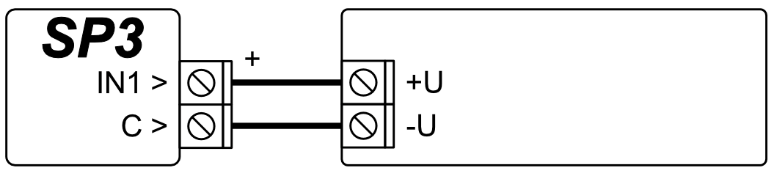
Pripoj ústredňu USB káblom k počítaču a spusti TrikdisConfig (kapitola 6); program pripojenú ústredňu automaticky rozpozná a otvorí jej okno nastavení. Na stránke Sensors zadaj snímač In1 Voltage a medzné hodnoty:
- Max – nad týmto napätím vznikne udalosť, ak je zaškrtnuté pole High;
- Min – pod týmto napätím vznikne udalosť, ak je zaškrtnuté pole Low.

Merané napätie môže ovládať aj výstup PGM. Na karte Outputs stránky PGM nastav výstup do režimu Remote Control, potom na karte Set Action zadaj podmienku:
- Enable – povolenie PGM;
- PGM No. – ovládaný výstup PGM;
- Action – činnosť výstupu: PGM OFF (vypne), PGM ON (zapne), Pulse OFF (na príkaz sa na dobu impulzu vypne, potom sa znova zapne), Pulse ON (na dobu impulzu sa zapne, potom sa vypne);
- Pulse time, s – dĺžka impulzu, 0–9999 s;
- Factor – zdroj podmienky: Sensor;
- Factor No. – vstup merania napätia (S1);
- Start when – podmienka: Higher than set (nad nastavenou hodnotou) alebo Lower than set (pod ňou);
- Set value – sledované napätie (V).


5. Protegus 2 a diaľkové ovládanie
„FLEXi” SP3 môžeš na diaľku ovládať tromi spôsobmi: z aplikácie Protegus 2, cez SMS a telefonickým hovorom. Aplikácia funguje na každej verzii, ktorá sa dostane na internet (WiFi, Ethernet alebo mobilná sieť). Príkazy SMS a ovládanie hovorom sú dostupné iba na verziách s modemom pre mobilnú sieť (napríklad SP3_24E, SP3_44E, SP3_12E) a iba s funkčnou SIM kartou. Verzia SP3_3E (WiFi + Ethernet) modem nemá.
5.1 Prepojenie s účtom Protegus 2
V Protegus 2 používateľ zastráži a odstráži systém, vidí stav zón a partícií a dostáva upozornenia na udalosti. Skôr ako ústredňu pridáš do účtu, skontroluj nasledovné:
- Napájacie napätie – LED POWER trvalo svieti nazeleno.
- Sieť – LED NET trvalo zelená (mobilná sieť) a/alebo LED MOD trvalo zelená (modul WiFi alebo Ethernet). Význam LED diód opisuje bod 1.6.
- SIM karta – pri verzii s modemom je SIM aktívna a PIN kód si zadal v TrikdisConfig (System Options → SIM → PIN), alebo si požiadavku na PIN na karte vypol.
- Cloudová služba – na karte Users & Reporting → Protegus v TrikdisConfig je zaškrtnuté Enable cloud service (6.4). Výrobná hodnota Cloud access code je 123456; ak ju zmeníš, aplikácia si pri pridávaní systému vypýta nový kód.
- Jedinečný identifikátor – číslo IMEI/Unique ID ústredne nájdeš na nálepke na obale a na doske a vidno ho aj v ľavom dolnom rohu TrikdisConfig, keď ústredňu načítaš.
Ak ešte nemáš účet Protegus, vytvor si ho na stránke www.protegus.app odkazom Sign up a aktivuj ho kliknutím na odkaz z e-mailu; potom si do telefónu nainštaluj aplikáciu Protegus 2 a prihlás sa svojím používateľským menom a heslom.
Vytvorenie systému v aplikácii Protegus 2
- Stiahnite si aplikáciu Protegus 2 do telefónu alebo ju otvorte v prehliadači
- Zaregistrujte si účet, ak ho ešte nemáte.
- Prihláste sa do svojho účtu.
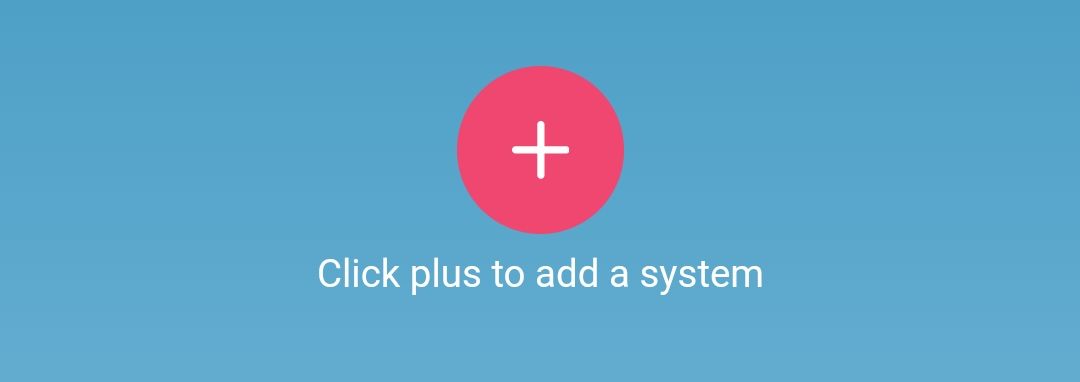
- Na úvodnej stránke kliknite na tlačidlo "+" na vytvorenie systému
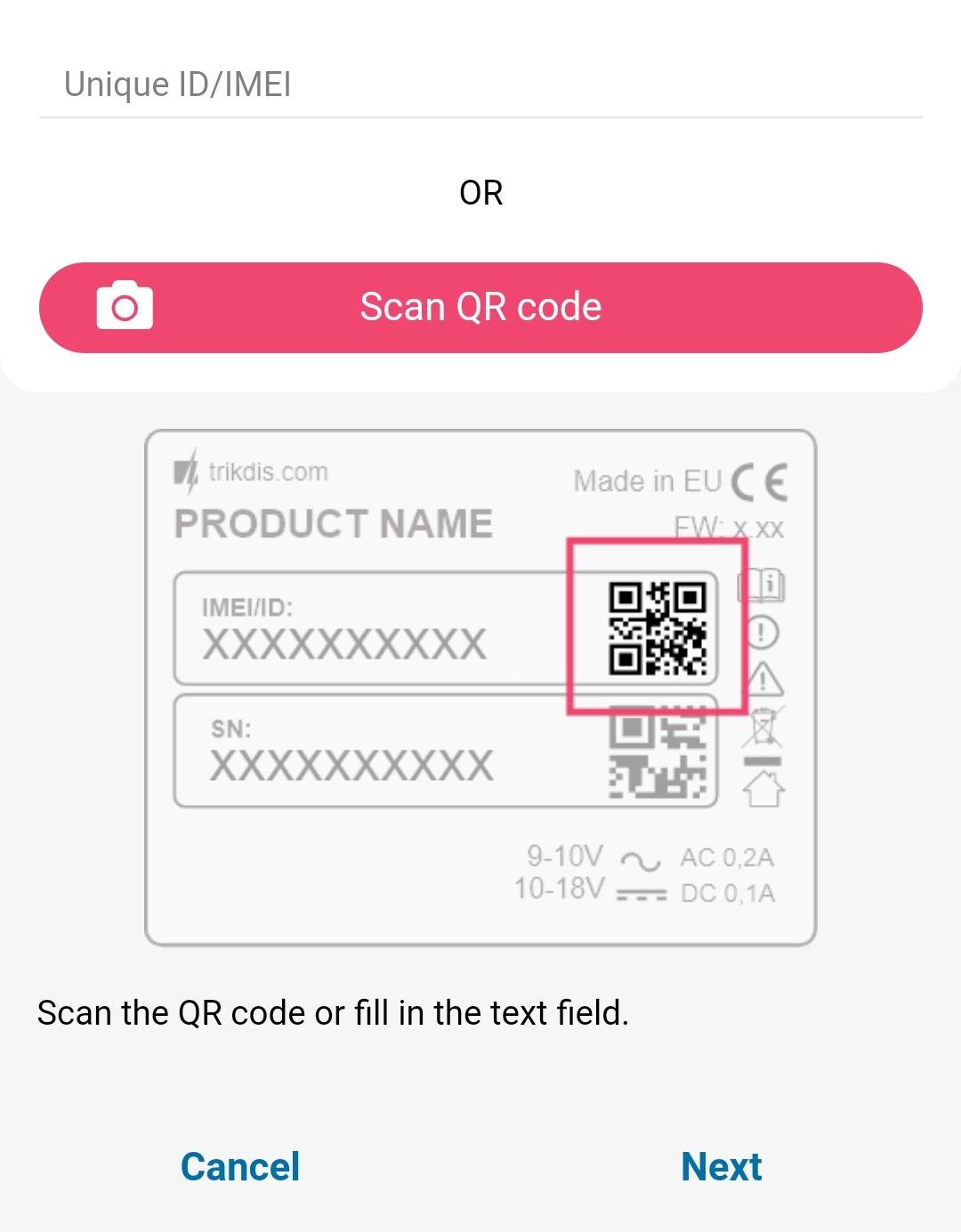
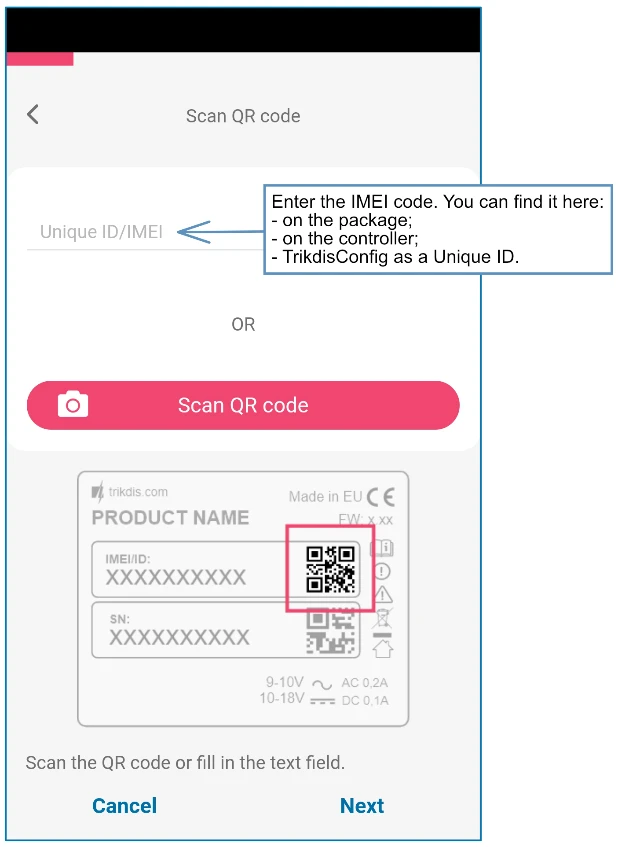
- Zadajte jedinečný identifikátor zariadenia TRIKDIS (čiarový kód alebo QR kód môžete naskenovať aj fotoaparátom telefónu), ktorý nájdete
- Na nálepke zariadenia
- Na papierovej krabici zariadenia
- V ľavom dolnom rohu programu TrikdisConfig (vo formáte, ktorý je možné označiť a skopírovať)
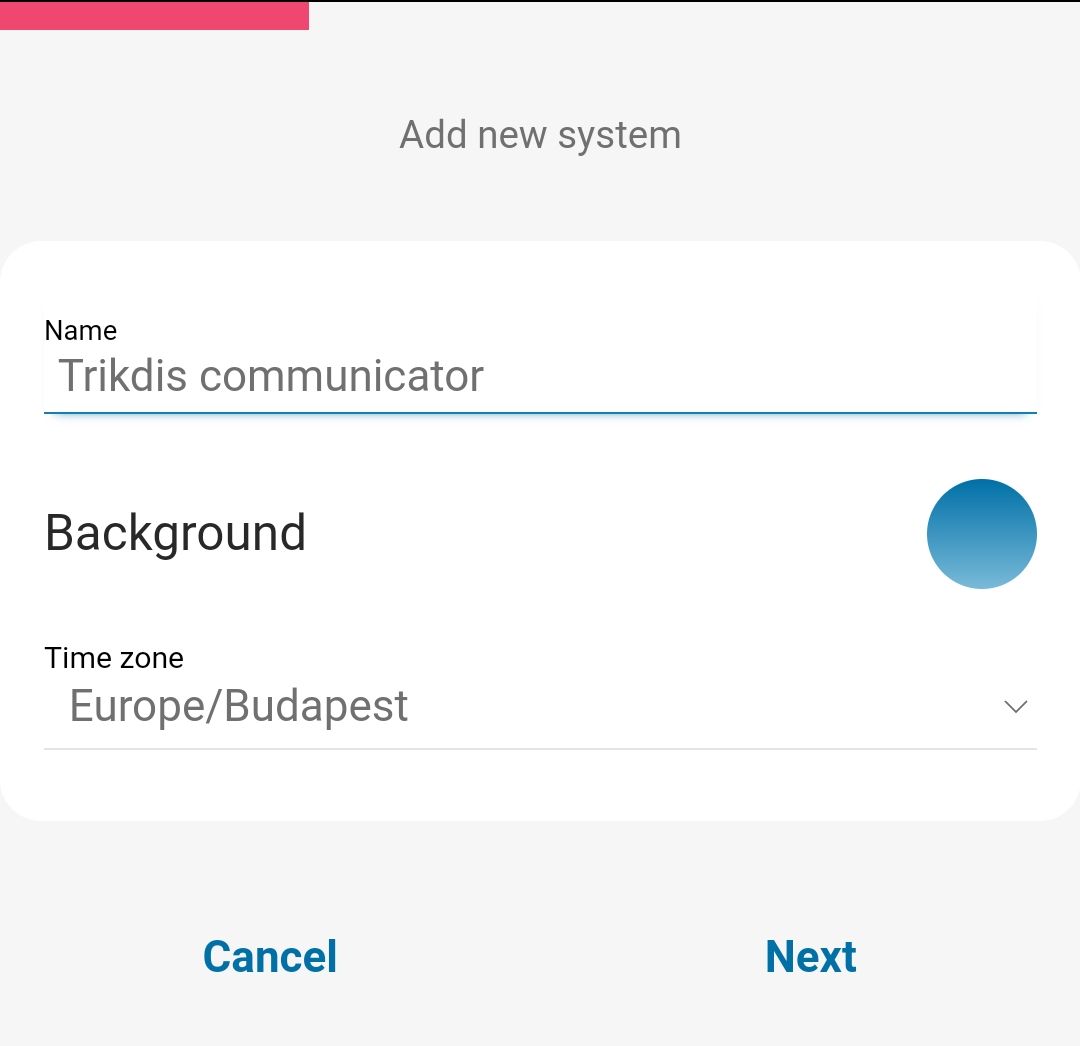
- Zadajte názov systému a vyberte časové pásmo
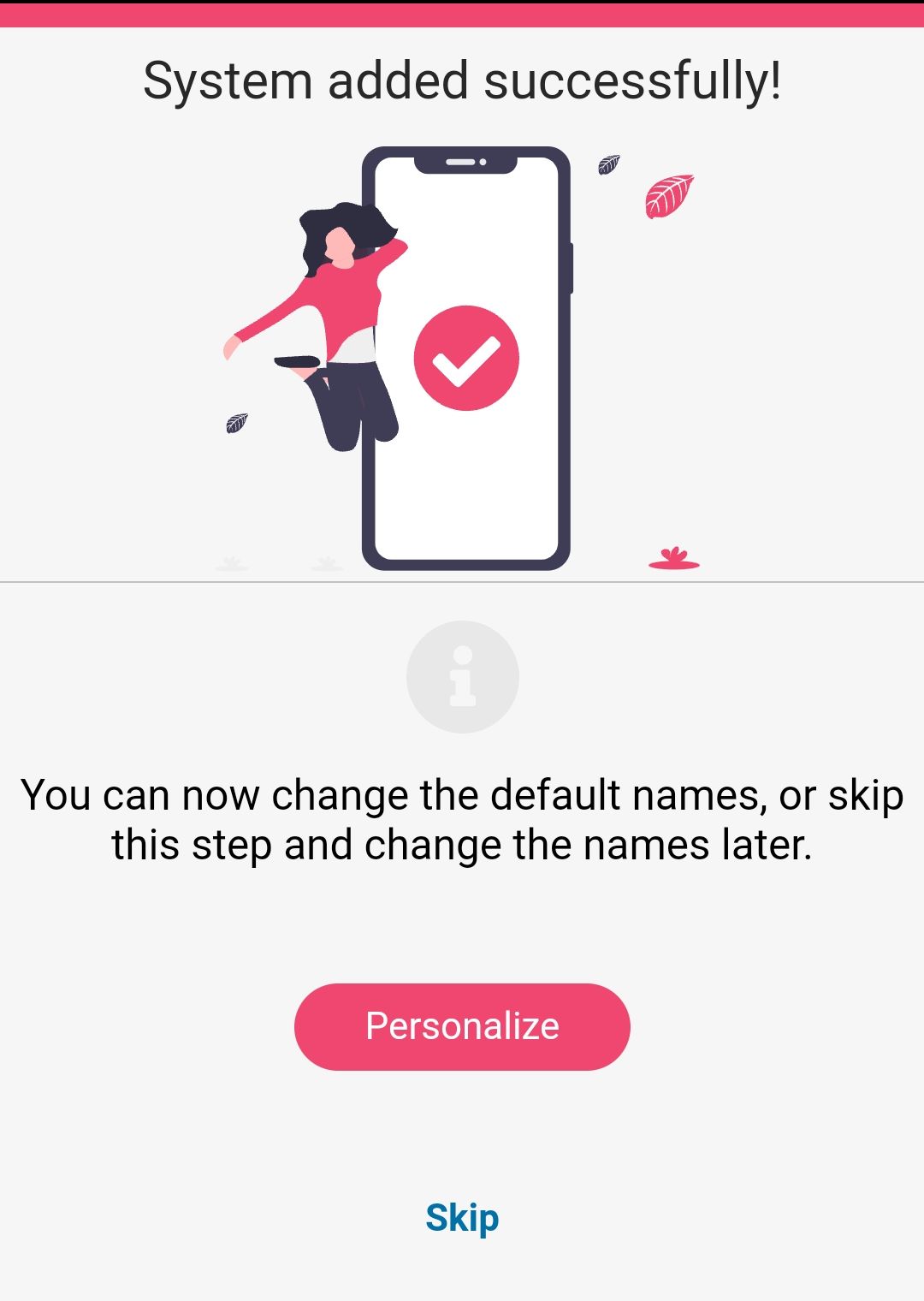
- Váš systém bol vytvorený, v nasledujúcom kroku môžete ešte pomenovať podsystémy a zóny, ale môžete to urobiť aj kedykoľvek neskôr.
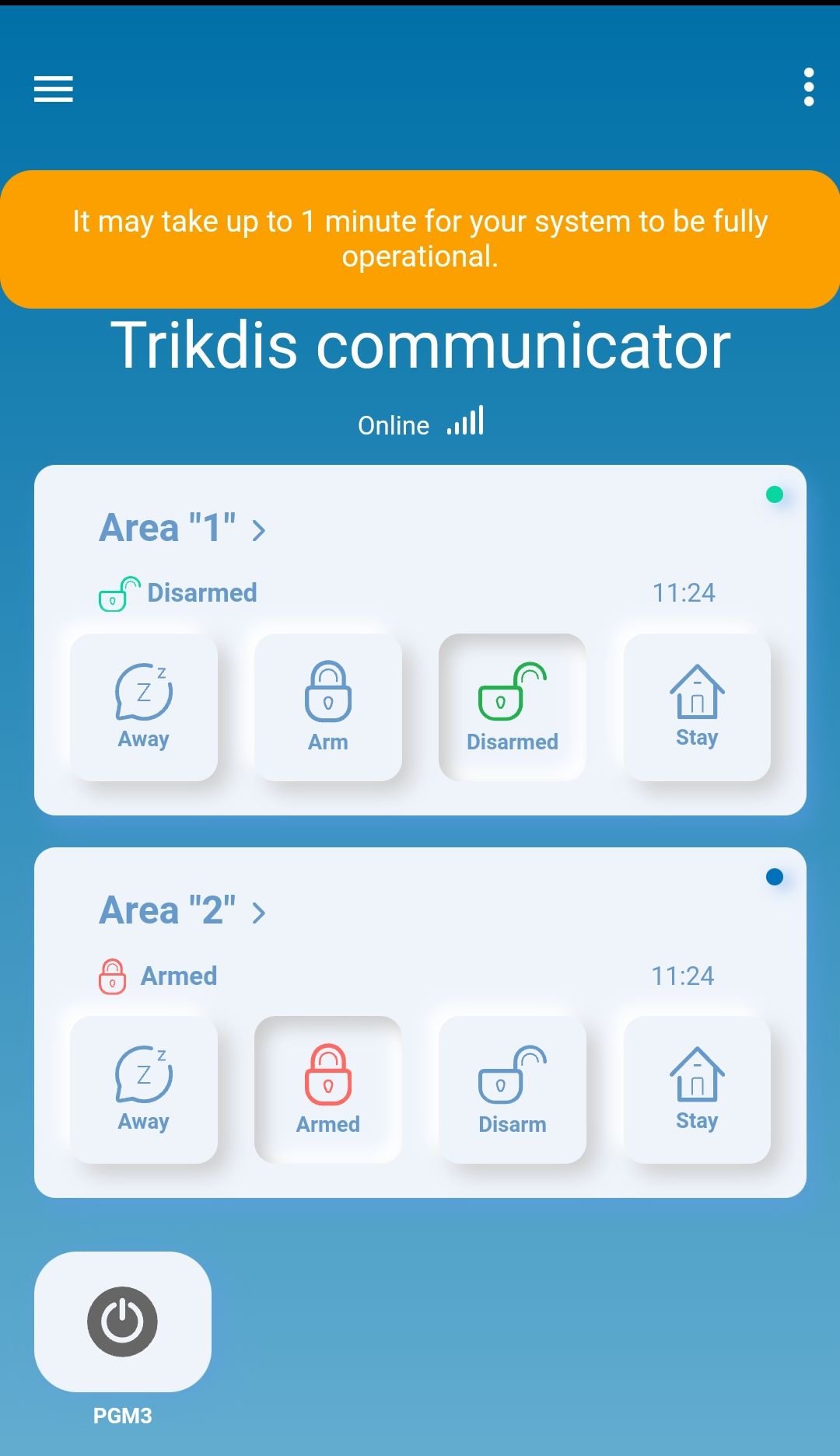
- V poslednom kroku sa zobrazí úvodná obrazovka vášho systému. Počkajte, kým zmizne žltý pruh, a váš systém je pripravený.


Ďalší používatelia
Vlastník môže v Protegus 2 pozvať ďalších používateľov. Na adresy zapísané v stĺpci Email na karte Users & Reporting → Users v TrikdisConfig systém tiež pošle pozvánku, takže používateľ vidí systém zo svojho vlastného účtu (6.4).
5.2 Zastráženie a odstráženie v aplikácii
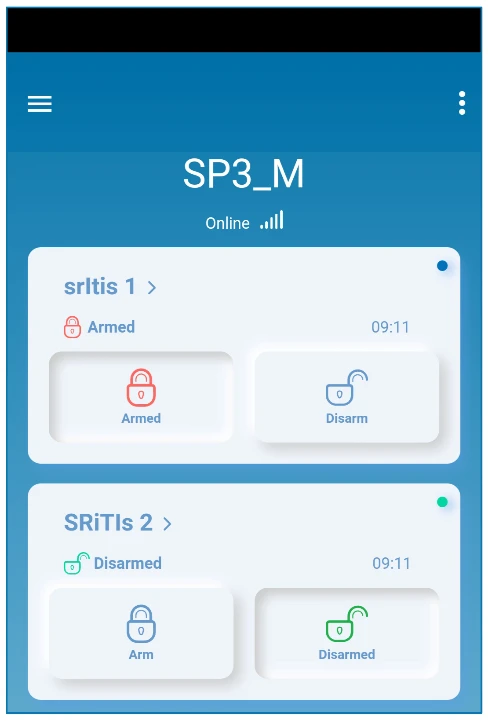
- Otvor systém v aplikácii Protegus 2. Na úvodnej obrazovke má každá partícia vlastnú kartu a zámok: zatvorený červený zámok znamená zakódovanú, otvorený zelený zámok odkódovanú partíciu.
- Ťukni na zámok partície a vyber požadovanú akciu: zakódovanie alebo odkódovanie.
- Ak to aplikácia vyžaduje, zadaj PIN kód.
Zámok prevezme skutočný stav na základe udalosti, ktorá príde zo zabezpečovacej ústredne; aplikácia v zozname udalostí aj v upozornení spätne ohlási, či ústredňa akciu vykonala.
Pri SP3 musíš po ťuknutí na zámok zadať používateľský kód ústredne. Je to kód zo stĺpca Code na karte Users & Reporting → Users v TrikdisConfig, nie heslo účtu Protegus 2. Každá partícia sa zobrazí na samostatnej karte a vidíš iba tie partície, na ktoré má používateľ v stĺpci Areas oprávnenie. Popri úplnom zastrážení spúšťaš z aplikácie aj čiastočné režimy: Stay (zostávaš doma, vnútorné zóny sa nezastrážia) a Sleep (nočný režim). V ktorom režime zóna stráži, určuje pole Definition zóny (6.7).
Ak aplikácia nesleduje ústredňu
Ak sa po príkazoch nič nedeje alebo aplikácia ukazuje niečo úplne iné ako skutočný stav ústredne, otvor v Protegus 2 ponuku Settings → System configuration a v riadku System out of sync? stlač tlačidlo Sync. Aplikácia znova načíta nastavenia ústredne.
5.3 Nastavenie a ovládanie cez SMS
Iba na verziách s modemom. SMS posielaš na číslo SIM karty ústredne. Každá správa má rovnakú štruktúru:
Príkaz medzera Heslo medzera Údaj
Heslo je šesťmiestne SMS password (System Options → Access, 6.2). Jeho výrobná hodnota je 123456. Z bezpečnostných dôvodov ho pri uvedení do prevádzky zmeň na heslo, ktoré poznáš iba ty, v TrikdisConfig alebo príkazom PSW – a nezabudni ho –, a ani číslo SIM karty ústredne zbytočne nedávaj ďalej. Pole údaja závisí od príkazu, pri viacerých príkazoch je prázdne.
Kto môže posielať príkazy?
Administrátor môže ústredňu ovládať cez SMS aj hovorom. Ak chceš oprávniť aj iného používateľa, pridaj jeho telefónne číslo na karte Users & Reporting → Users v TrikdisConfig (6.4) alebo príkazom SETN. Ústredňa posiela odpovede s textami zadanými na karte SMS answer texts.
| Príkaz | Dáta | Čo robí | Príklad |
|---|---|---|---|
| INFO | – | Zistenie stavu: názov objektu, stav partícií, IMEI, sila signálu, verzia firmvéru, sériové číslo. | INFO 123456 |
| RESET | – | Reštart ústredne. | RESET 123456 |
| OUTPUTx | ON | Zapnutie x. výstupu. | OUTPUT1 123456 ON |
| OFF | Vypnutie x. výstupu. | OUTPUT1 123456 OFF |
|
| PULSE=ttt | Zapnutie x. výstupu na ttt sekúnd (tri číslice). | OUTPUT1 123456 PULSE=002 |
|
| PSW | nové heslo | Zmena SMS hesla. | PSW 123456 654123 |
| TIME | RRRR/MM/DD,hh:mm:ss | Nastavenie dátumu a času. | TIME 123456 2026/10/30,10:02:00 |
| TXTA | názov objektu | Nastavenie názvu objektu (uvádza sa v hláseniach). | TXTA 123456 Dom |
| RDR | telefónne číslo#text | Text za znakom # ústredňa prepošle v SMS na zadané číslo. Číslo začína znakom + a kódom krajiny. | RDR 123456 +421901234567#preposlany text |
| ASKI | – | Stav vstupov (IN) v SMS. | ASKI 123456 |
| ASKO | – | Stav výstupov (OUT) v SMS. | ASKO 123456 |
| ASKA | – | Stav partícií v SMS. | ASKA 123456 |
| ASKT | – | Hodnoty všetkých teplotných snímačov v SMS. | ASKT 123456 |
| ARM | SYS:x | Zakódovanie x. partície (1–8). | ARM 123456 SYS:1 |
| DISARM | SYS:x | Odkódovanie x. partície (1–8). | DISARM 123456 SYS:1 |
| STAY | SYS:x | Zakódovanie x. partície v režime Stay (1–8). | STAY 123456 SYS:1 |
| SLEEP | SYS:x | Zakódovanie x. partície v režime Sleep (1–8). | SLEEP 123456 SYS:1 |
| FRS | – | Obnovenie napájania požiarnych detektorov, ak je definícia niektorého výstupu Fire Sensor Reset. | FRS 123456 |
| SETN | PhoneX=číslo#meno#e-mail | Pridanie používateľa do x. riadku s telefónnym číslom, menom a e-mailovou adresou; telefónne číslo a meno oddeľuje znak #. Číslo začína znakom + a kódom krajiny. | SETN 123456 PHONE5=+421901234567#JAN#jan@priklad.sk |
| PhoneX=DEL | Vymazanie telefónneho čísla a mena v x. riadku. | SETN 123456 PHONE5=DEL |
|
| UUSD | *kód# | Odoslanie kódu USSD mobilnému operátorovi (napríklad zistenie kreditu). Názov príkazu je v ústredni uvedený takto, ako UUSD. | UUSD 123456 *245# |
| CONNECT | Protegus=ON | Pripojenie ku cloudu Protegus. | CONNECT 123456 PROTEGUS=ON |
| Protegus=OFF | Odpojenie od Protegus. | CONNECT 123456 PROTEGUS=OFF |
|
| Code=123456 | Prístupový kód cloudu Protegus (Cloud access code). | CONNECT 123456 CODE=123456 |
|
| IP=adresa:port | IP adresa a port hlavného kanála na PCO. | CONNECT 123456 IP=0.0.0.0:8000 |
|
| IP=0 | Vypnutie hlavného kanála. | CONNECT 123456 IP=0 |
|
| ENC=123456 | Šifrovací kľúč TRK. | CONNECT 123456 ENC=123456 |
|
| APN=názov | Názov APN SIM karty. | CONNECT 123456 APN=INTERNET |
|
| USER=meno | Používateľské meno APN. | CONNECT 123456 USER=User |
|
| PSW=heslo | Heslo APN. | CONNECT 123456 PSW=Password |
Prvá kontrola
Príkaz INFO je najrýchlejší spôsob, ako na mieste zistiť, že SIM funguje, ústredňa prijíma príkazy a aký je signál. Odpoveď príde do niekoľkých sekúnd.
5.4 Ovládanie telefonickým hovorom
Nie na každej verzii
Ovládanie hovorom na ústredniach SP3_xx7x nefunguje. Typ SP3_12xx s firmvérom 1.14 alebo novším nehovorí hlasové správy, príkazy z klávesnice telefónu však fungujú ďalej.
Podmienky:
- Telefónne číslo volajúceho je na karte Users & Reporting → Users a pri používateľovi je zaškrtnutý stĺpec PGM (ovládanie výstupov z telefónu), alebo je systém rozdelený aspoň na jednu partíciu a používateľ má na ňu oprávnenie.
- Pole Output definition výstupu, ktorý chceš ovládať, je Remote control (6.8). Pri impulznom ovládaní je vyplnené aj Pulse time.
Zavolaj na číslo SIM karty ústredne. Ústredňa hovor prijme, potom na klávesnici telefónu vyťukaj príkaz:
| Tlačidlá | Funkcia | Príklad |
|---|---|---|
| [1][partícia][#] | Zakódovanie zadanej partície. | 12# – zakódovanie 2. partície |
| [2][partícia][#] | Odkódovanie zadanej partície. | 22# – odkódovanie 2. partície |
| [3][výstup][#][stav] | Ovládanie zadaného výstupu. Stav: 0 – vypnúť, 1 – zapnúť, 2 – vypnúť na čas impulzu, 3 – zapnúť na čas impulzu. | 31#1 – zapnutie 1. výstupu; 32#3 – zapnutie 2. výstupu na čas impulzu |
Iba na starých ústredniach SP3_12xx (firmvér najviac 1.13), pre hlasové správy:
| Klávesy | Funkcia | Príklad |
|---|---|---|
| [4][#][číslo nahrávky][#] | Spustenie nahrávania hlasovej správy (1–5). | 4#1# |
| [5] | Prehratie práve nahratej správy. | 5 |
| [6] | Uloženie nahrávky. | 6 |
Nahrávanie hlasových správ
Začiatok a koniec nahrávania signalizuje pípnutie. Jedna správa má najviac 15 sekúnd. Koniec prehrávania tiež signalizuje pípnutie a ďalšiu operáciu spusti až po pípnutí. Nahratú správu ústredňa pri poplachu prehrá volanému používateľovi: ktorá správa patrí ku ktorej zóne, určuje pole Sound zóny (6.7). Hlasový hovor je iba na verzii SP3_12xx, s firmvérom najviac 1.13.
6. TrikdisConfig – nastavenia podrobne
TrikdisConfig je bezplatný konfiguračný program Trikdis pre Windows. Ním načítaš a zapíšeš všetky nastavenia ústredne: lokálne cez USB alebo na diaľku cez cloud Protegus. Program si stiahneš zo stránky trikdis.com (do vyhľadávacieho poľa napíš: TrikdisConfig).
Všetky zariadenia Trikdis možno programovat pomocou spolocného softvéru. Softvér sa volá TrikdisConfig a je možné ho stiahnut zo stránky výrobcu.
Po stiahnutí nainštalujte program. Ak je pri každom spustení TrikdisConfig dostupná nová verzia, stiahnite a nainštalujte odporúcanú aktualizáciu!
Pripojenie cez USB
- Nainštaluj a spusti TrikdisConfig.
- Prepoj ústredňu s počítačom káblom USB Mini-B. Program ústredňu rozpozná a otvorí okno nastavení SP3.
- Stlač tlačidlo Read [F4]. Ak program vypýta kód, zadaj kód administrátora alebo inštalátora (6.2.6). Pri výrobnom kóde administrátora sa nepýta.
- Nastav, čo treba, potom stlač tlačidlo Write [F5]. Až tým sa nastavenie zapíše do ústredne.
Režim programovania
Ak USB kábel zapojíš do napájanej, pracujúcej ústredne, ústredňa prejde do režimu programovania a až do vytiahnutia kábla neplní úlohy zabezpečenia. Pri prevádzkovanom systéme upozorni používateľa a na konci kábel vytiahni.
Tlačidlá v hornom riadku: Read [F4] – načítanie z ústredne; Write [F5] – zápis do ústredne; Open [F8] – otvorenie nastavení uložených predtým do súboru; Save [F9] – uloženie aktuálnych nastavení do súboru; Disconnect – ukončenie spojenia. Okná ponuky vľavo: System Options, Reporting to CMS, Users & Reporting, Modules, Wireless sensors, Zones, PGM, Sensors, System events, Events Log a Firmware (aktualizácia firmvéru, kapitola 9). V ľavom dolnom rohu je vidieť začiarkavacie polia Remember password a Show passwords, tlačidlo Default settings → Restore (6.12) a číslo IMEI/Unique ID ústredne.
Ulož do súboru
Súbor uložený tlačidlom Save [F9] je dokumentáciou systému. Po výmene dosky alebo obnovení výrobných nastavení ho tlačidlom Open [F8] a potom Write [F5] za pár minút celý nahráš späť.
Ústredňu môžeš nastaviť aj na diaľku: na úvodnej obrazovke TrikdisConfig zadaj do poľa Remote access číslo IMEI/Unique ID ústredne a stlač tlačidlo Configure (obrázok v bode 6.6.2, celý postup v kapitole 7). Podmienkou je zapnutá cloudová služba (6.4.3) a funkčné sieťové pripojenie.
6.1 Stavový riadok
Pri pripojenej ústredni ukazuje údaje zariadenia spodný riadok programu a pole vľavo dole.
| Pole | Význam |
|---|---|
| IMEI/Unique ID | Jedinečný identifikátor ústredne. Pri verzii s modemom IMEI, pri verzii WiFi/Ethernet hardvérový identifikátor. Vyžaduje ho Protegus 2 aj Remote access. |
| Status | Stav operácie (napríklad „reading done”). |
| Device | Typ ústredne, v tvare SP3_xxxx. |
| SN | Sériové číslo ústredne. |
| BL | Verzia zavádzača (bootloader). |
| FW | Verzia firmvéru. |
| HW | Verzia hardvéru. |
| State | Spôsob pripojenia: USB alebo na diaľku. |
| Role | Úroveň prístupu po zadaní kódu: Administrator alebo Installer. |

Tlačidlo Read [F4] načíta a zobrazí nastavenia uložené v ústredni. Ďalej prechádzame polia okno po okne.
6.2 System Options
Skladá sa zo šiestich kariet: System general, Partitions, Scheduler, Holidays, System troubles a Access.
6.2.1 Karta System general
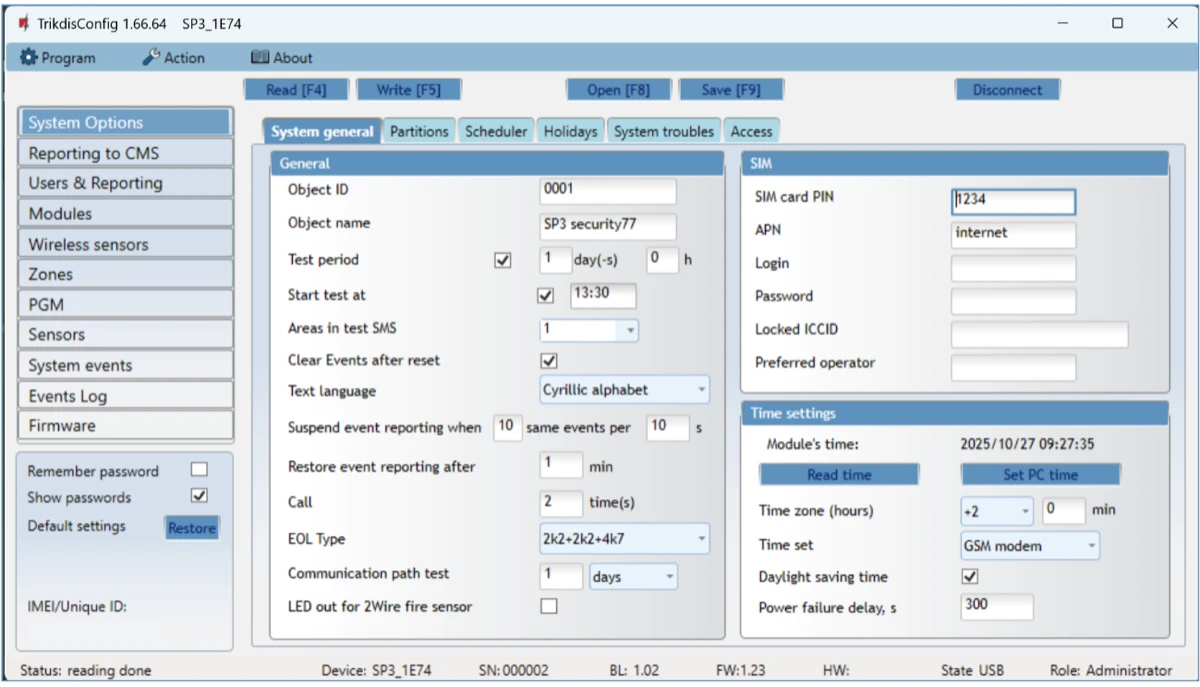
Skupina General:
- Object ID – identifikátor objektu, štvormiestne hexadecimálne číslo (0–9, A–F). Pridelí ho PCO (CMS); potrebné iba vtedy, ak ústredňa hlási na PCO. FFFE a FFFF sa nedajú použiť.
- Object name – názov objektu, najviac 20 písmen a číslic. Uvádza sa v hláseniach SMS.
- Test period – ak ho zaškrtneš, ústredňa posiela testovacie hlásenie v takomto intervale, okrem prípadu, keď je zaškrtnuté aj Start test at a zadal si čas.
- Start test at – denný čas testovacieho hlásenia.
- Areas in test SMS – testovacia SMS obsahuje aj stav zadaných partícií.
- Clear Events after reset – pri reštarte sa ešte neodoslané udalosti vymažú z vyrovnávacej pamäte.
- Text language – SMS používajú vlastné znaky zvoleného jazyka.
- Suspend event reporting when … same events per … s – pozastavenie prenosu, ak sa tá istá udalosť za zadaný čas zopakuje viackrát, ako je zadaný počet (napríklad chybný detektor). Restore event reporting after – po toľkých minútach (0–999) ústredňa udalosť znova hlási.
- Call – pri udalosti ústredňa toľkokrát volá používateľa. Ak hovor prijme alebo odmietne, ďalej nevolá. Jeden hovor trvá 20 sekúnd.
- EOL Type – hodnota zakončovacích odporov pripojených k zónam: RT je odpor sabotáže, R1 1. a R2 2. detektora. Zapojenie ukazuje kapitola 3.
- Communication path test – v takomto intervale ústredňa pošle PCO skúšobnú správu aj cez záložné kanály, potom sa vráti na hlavný kanál.
- LED out as 2Wire fire – zaškrtni, ak na výstup LED pripájaš dvojvodičový požiarny detektor.
Skupina SIM:
- PIN – PIN kód SIM karty. Ak karta PIN nevyžaduje, nechaj výrobnú hodnotu.
- APN – názov prístupového bodu mobilného operátora na internet. Povinný, ak ústredňa hlási do cloudu Protegus alebo na PCO cez mobilný internet.
- Login, Password – používateľské meno a heslo APN, iba ak ich operátor vyžaduje.
- Locked ICCID – číslo ICCID SIM karty. Ak ho vyplníš, ústredňa funguje iba s touto kartou.
- Preferred operator – kód operátora (MCC + MNC). Ak ho vyplníš, ústredňa sa prihlasuje iba do siete tohto operátora.
Kódy operátorov – príklad: Slovensko
Orange 23101, Telekom 23102, 4ka 23103, O2 23106. Kód tvojho operátora sa skladá rovnako z kódu krajiny MCC a kódu operátora MNC. Ak pole necháš prázdne, ústredňa vyberie sieť automaticky; kód zadaj iba vtedy, ak musí zostať v určitej sieti.
Skupina Time settings:
- Set PC time – zapíše do ústredne čas počítača. Ak je v poli Time synchronization hodnota Disabled, zostane tento čas; ak modem alebo server, ústredňa sa po zapnutí synchronizuje odtiaľ.
- Time zone (Hours) – časové pásmo; v strednej Európe (napríklad na Slovensku) +1.
- Time set – časový server, s ktorým sa ústredňa pri zapnutí synchronizuje.
- Daylight saving time – automatické prepínanie letného a zimného času.
- AC failure delay – výpadok sieťového napájacieho napätia ústredňa hlási s týmto oneskorením a s oneskorením hlási aj jeho návrat.
6.2.2 Karta Partitions
- Partitions enabled – na koľko nezávislých častí (partícií) systém rozdelíš.
- Partition name – názov partície.
- Entry – oneskorenie pri vstupe, 0–999 s. Toľko času máš na to, aby si cez zónu Delay prišiel ku klávesnici a odstrážil systém.
- Exit – oneskorenie pri odchode, 0–999 s. Po zastrážení – od zadania kódu na klávesnici – máš toľko času na to, aby si cez zónu Delay opustil miestnosť. Pri zastrážení na diaľku (napríklad z Protegus 2) sa systém zastráži okamžite, bez času na odchod.
- Bell – doba činnosti sirény pri poplachu, 0–999 s.
- Squawk – siréna pri zastrážení pípne raz, pri odstrážení dvakrát.
- Re-ARM – automatické opätovné zastráženie, ak bol systém odstrážený na diaľku, ale počas času na vstup nikto zónu Delay nenarušil.
- Force-ARM – vynútené zastráženie. Systém sa dá zastrážiť, aj keď sú zóny Stay otvorené, pokiaľ je vstupná zóna zatvorená.
- Keyswitch – zóna kľúčového spínača zastráži a odstráži impulzom (Pulse) alebo úrovňou (Level).
- Tamper – spracovanie sabotážnej udalosti, keď ústredňa zistí sabotáž detektora: Silent (ide iba hlásenie príjemcom, siréna nehúka), Audible when armed (hlásenie ide, siréna húka iba vtedy, keď k sabotáži dôjde v zastráženom systéme), Always Audible (hlásenie ide a siréna húka aj pri odstráženom systéme).

6.2.3 Karta Scheduler
Automatické zastráženie a odstráženie podľa dní v týždni, so sviatkami.
- Enable – povolenie časového plánu.
- Partition – na ktorú partíciu sa vzťahuje.
- Time – čas operácie.
- Not Armed – operácia sa vykoná iba vtedy, ak ústredňa nie je zastrážená v úplnom (Away) režime.
- Action – režim, ktorý sa má nastaviť: Disarm, Arm, Sleep alebo Stay.
- Monday … Sunday – v ktoré dni platí.
- Holiday – správanie vo sviatok: Disabled (bez sviatku), Ignore on holidays (vo sviatok sa nevykoná), Additional when holidays (vykoná sa aj vo sviatok), Only holidays (vykoná sa iba vo sviatok).
- Holiday group – ktorú skupinu sviatkov (Any, 1–4) má považovať za sviatok. Pri Any sa počíta ktorýkoľvek aktívny sviatok.

6.2.4 Karta Holidays
- Enable – povolenie sviatku.
- Start date, Stop date – prvý a posledný deň sviatku. Pri jednodňovom sviatku sú oba rovnaké.
- Group 1 … Group 4 – sviatky zoraďuješ do skupín, plánovač sa na ne odvoláva.

6.2.5 Karta System troubles
Ak tu zaškrtneš niektorú vnútornú poruchu, systém sa nedá zastrážiť, kým táto porucha trvá. Takto môžeš vynútiť, aby napríklad s vybitým akumulátorom alebo bez sieťového napájania nezastrážili.

6.2.6 Karta Access
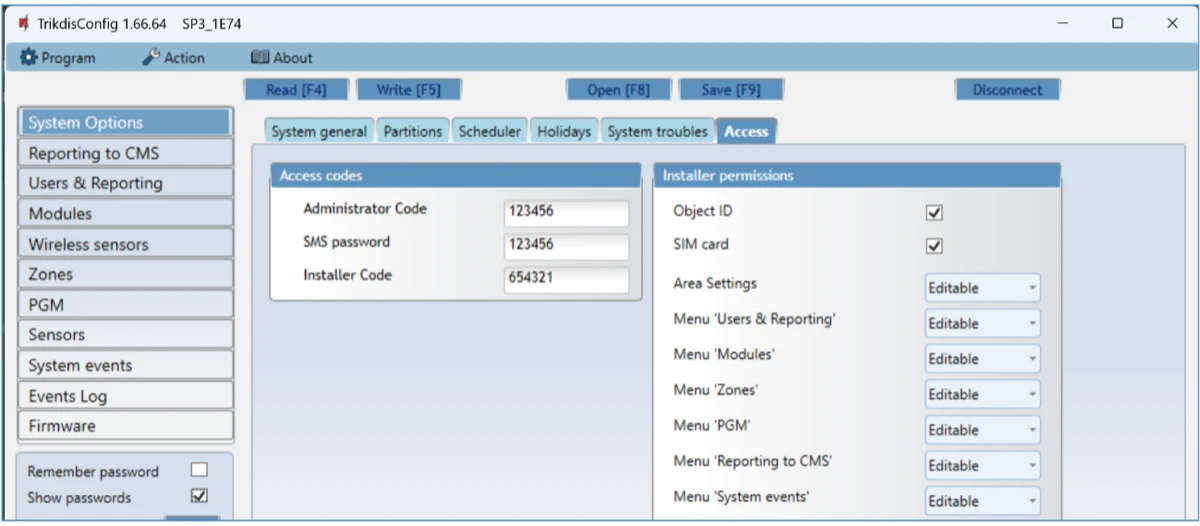
Skupina Access codes:
- Administrator Code – výrobná hodnota 123456. Úplný prístup k nastaveniam. Šesť znakov, latinské písmená a/alebo číslice.
- SMS password – výrobná hodnota 123456. Heslo pre príkazy SMS (5.3), s ním sa dá systém bezpečne ovládať cez SMS; z bezpečnostných dôvodov ho zmeň na šesťmiestne heslo, ktoré poznáš iba ty.
- Installer Code – výrobná hodnota 654321. Prístup inštalátora k nastaveniam; z bezpečnostných dôvodov ho zmeň na šesťmiestny kód, ktorý poznáš iba ty.
Skupina Installer permissions – tu zadáš, čo môže meniť ten, kto sa prihlási kódom inštalátora.
Výrobný kód administrátora
Kým je kód administrátora výrobný 123456, program po Read [F4] ukáže nastavenia bez pýtania kódu.
Pred odovzdaním
Pred odovzdaním zmeň všetky tri kódy. Kód administrátora patrí vlastníkovi; kód inštalátora a jeho oprávnenia môže vlastník neskôr zmeniť.
6.3 Reporting to CMS
Ústredňa posiela udalosti na PCO (CMS) cez mobilný internet (IP) alebo cez SMS. Môžeš zadať viac kanálov: hlavný (Primary) a paralelný (Parallel) kanál pracujú súčasne, takže udalosti môžu dostať dva prijímače; ku každému sa dá priradiť záložný (Backup) kanál, ktorý nastúpi, ak sa spojenie hlavného alebo paralelného kanála preruší. Spojenie je šifrované a chránené heslom, na príjem je potrebný prijímač Trikdis: cez IP softvérový prijímač IPcom, hardvérový prijímač RL14 alebo RM14; pre SMS RL14, RM14 alebo GM14. SMS je dobrá ako záložný kanál, pretože funguje aj bez mobilného internetu, ako hlavný kanál sa neodporúča.
6.3.1 Karta Reporting
Skupiny Primary channel, Backup channel, Parallel channel a Parallel backup channel:
- Communication type – protokol použitý s prijímačom: TCP/IP, UDP/IP, SMS alebo Disabled.
- Domain or IP – doménové meno alebo IP adresa prijímača.
- Port – port prijímača.
- Protocol – TRK pre prijímač Trikdis, SIA DC-09 pre IP prijímač, ktorý prijíma formát SIA DC-09.
- Phone number – iba pri SMS: telefónne číslo SMS prijímača Trikdis, s medzinárodnou predvoľbou krajiny (napríklad 421… pre Slovensko).
- Encryption key – šesťmiestny šifrovací kľúč, musí sa zhodovať s kľúčom prijímača.
Ak vyplníš aj paralelný kanál, udalosti idú súčasne oboma kanálmi, takže ich súčasne dostanú dva prijímače (napríklad miestne a centrálne PCO). Oba kanály nemôžu smerovať na ten istý prijímač.
Backup channel 2 a Parallel backup channel 2 – záloha cez SMS: do poľa Phone number patrí číslo SMS prijímača PCO (s predvoľbou krajiny). Sem ústredňa posiela, ak sa odoslanie nepodarí ani hlavným, ani paralelným, ani záložným kanálom; je to obzvlášť užitočné, pretože funguje aj vtedy, keď v sieti mobilného operátora nie je IP spojenie. Funguje iba vtedy, ak je prvý kanál a jeho záloha IP. SMS ide pri prvom zapnutí a vtedy, keď sa IP spojenie na prvom kanáli a jeho zálohe preruší.

6.3.2 Karta Settings
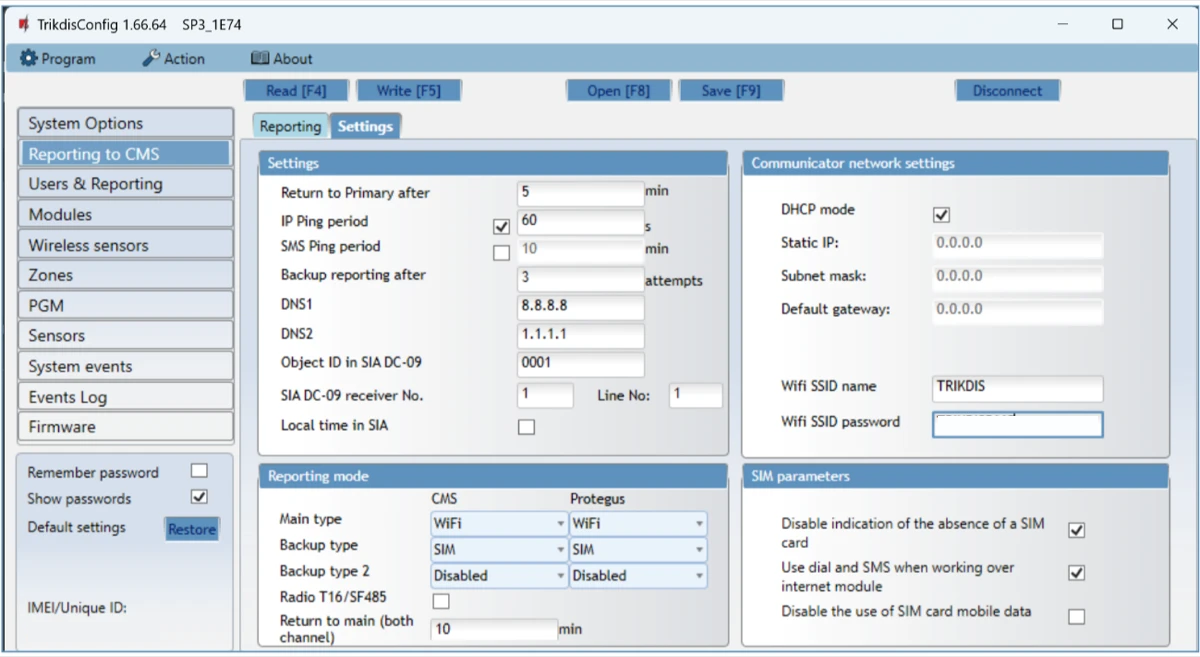
Skupina Settings:
- Return to primary after – po toľkých minútach sa ústredňa pokúsi vrátiť na hlavný kanál.
- IP Ping period – interval kontrolných signálov IP spojenia v sekundách; zapína ho zaškrtnutie.
- SMS Ping period – interval kontrolných signálov kanála SMS v minútach; zapína ho zaškrtnutie.
- Backup reporting after – po toľkých neúspešných odoslaniach ústredňa prepne na záložný kanál.
- DNS1, DNS2 – adresy serverov DNS. Pri akomkoľvek nastavení IP zadaj takú adresu DNS, ktorú operátor podporuje.
- Object ID in SIA DC-09, SIA DC-09 receiver No., Line No. – číslo objektu, číslo prijímača a číslo linky pre protokol SIA DC-09.
- Local time in SIA – v správach posielaných na PCO je vlastný čas ústredne.
Skupina Reporting mode – ktorou cestou má ústredňa komunikovať s PCO a s Protegus 2. Poradie typov je dôležité: ak sa spojenie Main type nenadviaže, ústredňa prepne na cestu Backup type, potom Backup type 2.
- Main type, Backup type, Backup type 2 – SIM, WiFi alebo LAN(E485), zvlášť v stĺpci CMS a Protegus.
- Radio T16 (SF485) – zaškrtni, ak posiela aj rádiový vysielač T16. T16 funguje ako záložný kanál, ak sa používa aspoň jedno zo SIM, WiFi alebo LAN; ak iné spojenie nie je, T16 je hlavný kanál. T16 posiela hlásenia iba na PCO.
- Return to main (both channel) – po toľkých minútach sa ústredňa pokúsi vrátiť na hlavnú cestu, ak išla cez zálohu.
Skupina Communicator network settings (verzia s WiFi):
- DHCP mode – ak je zaškrtnuté, ústredňa automaticky dostane IP adresu, masku podsiete a bránu.
- Static IP, Subnet mask, Default gateway – na ručné nastavenie.
- WiFi SSID name, WiFi SSID password – názov a heslo siete WiFi.
Skupina SIM parameters:
- Disable indication of the absence of a SIM card – ústredňa nesignalizuje, že chýba SIM karta.
- Use dial and SMS when working over internet module – ak je zaškrtnuté, hovor a SMS fungujú aj vtedy, keď ústredňa hlási cez WiFi alebo LAN. Bez zaškrtnutia, ak je WiFi, ústredňa SMS ani hovor nepoužíva; ak bez zaškrtnutia WiFi nie je, ústredňa sa dá naďalej ovládať hovorom a cez SMS a posiela používateľovi SMS.
- Disable the use of SIM card mobile data – ústredňa nepoužíva mobilné dáta SIM, posiela iba cez WiFi. Ak WiFi dočasne vypadne, udalosti uloží a odošle ich neskôr.
6.4 Users & Reporting
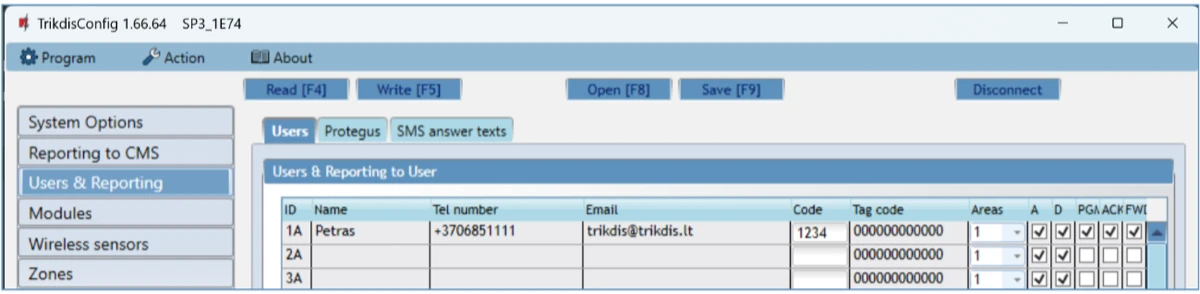
V riadkoch karty Users (skupina Users & Reporting to User) pridávaš používateľov:
- Name – meno používateľa, uvádza sa v SMS o udalostiach.
- Tel number – telefónne číslo s medzinárodnou predvoľbou krajiny. Z neho môže ovládať systém a naň dostáva SMS. Prvých osem čísel dostáva hlásenia cez SMS a hovorom.
- Email – e-mailová adresa; používateľ dostane pozvánku do Protegus 2.
- Code – kód používateľa na zastráženie a odstráženie.
- Tag code – identifikačné číslo RFID karty, RFID prívesku alebo kľúča iButton.
- Areas – ktoré partície môže ovládať.
- A, D – môže zastrážiť, resp. odstrážiť.
- PGM – môže spínať výstupy telefonickým hovorom, signálmi DTMF (5.4).
- ACK – ústredňa cez SMS potvrdí vykonanie prijatých príkazov.
- FWD – SMS, ktoré prídu od nepoužívateľov (informácia o zostatku kreditu, reklama), ústredňa prepošle tomuto používateľovi.
6.4.1 RFID karty a prívesky
RFID kartu a prívesok nenaučíš priložením k čítačke: identifikačné číslo karty zapíšeš ručne ako desiatkové číslo do poľa Tag code, potom Write [F5]. Číslo je na väčšine kariet vytlačené.

Jedna čítačka Wiegand bez klávesnice, na otváranie dverí
- Dátové vodiče čítačky pripojíš na svorky GRN a YEL dosky.
- Na karte Modules → Keypads v skupine Keypad parameters nastav Keypad type na Wiegand reader, aj keď klávesnica nie je pripojená.
- V okne PGM má ovládaný výstup v poli Output definition hodnotu Remote control, Pulse time, s napríklad 5.
- Na karte PGM → Control v riadku čítačky zaškrtni pole En, do poľa PGM napíš číslo výstupu, PGM mode nastav na Pulse.
6.4.2 Kľúče iButton
Učenie s čítačkou TM17:
- Ak je zoznam Tag code prázdny, prvý naučený kľúč sa dostane do prvého riadka zoznamu a stane sa hlavným kľúčom (Master).
- Na zapnutie režimu učenia drž hlavný kľúč pri „oku” čítačky aspoň 10 sekúnd. V režime učenia bliká LED State čítačky TM17 nazeleno.
- Prikladaj používateľské kľúče k čítačke jeden po druhom. Tri pípnutia signalizujú, že kľúč bol pridaný do systému.
- Na konci prilož k čítačke znova hlavný kľúč; LED State prestane blikať.
- Na vymazanie všetkých kľúčov (aj s hlavným kľúčom) drž hlavný kľúč pri čítačke aspoň 20 sekúnd.
S čítačkou CZ-Dallas rovnako, len bez signalizácie LED: hlavný kľúč 10 sekúnd, používateľské kľúče jeden po druhom, na konci znova hlavný kľúč; vymazanie 20 sekundami.
Úloha hlavného kľúča
Hlavný kľúč slúži na učenie ostatných kľúčov. Ak ho použiješ aj na zastráženie a odstráženie, príkaz sa vykoná s oneskorením.
6.4.3 Karta Protegus
Skupina Cloud application:
- Enable cloud service – povolenie cloudu Protegus. Cez neho ústredňa komunikuje s Protegus 2 a cez neho sa dá na diaľku nastavovať v TrikdisConfig.
- Parallel reporting – udalosti idú súčasne hlavným kanálom na PCO aj do Protegus 2.
- Cloud access code – šesťmiestny kód pre spojenie s Protegus 2, výrobná hodnota 123456.

6.4.4 Karta SMS answer texts
Text odpovedí na príkazy SMS môžeš v stĺpci SMS text prepísať, napríklad do slovenčiny.

6.5 Modules
Karta Keypads:
- Serial – sériové číslo klávesnice, ústredňa ho rozpozná automaticky. Na vymazanie napíš nuly alebo stlač tlačidlo Remove.
- Keypad type – typ klávesnice, rozpoznaný automaticky.
- Areas – ktoré partície môže klávesnica ovládať (iba pri klávesniciach FLEXi SK LCD, FLEXi SK LED, SK LCD Button a SK LED Button).
- Remove – vymazanie klávesnice zo zoznamu.
Skupina Keypad parameters:
- Keypad type – typ klávesnice pripojenej na svorky GRN a YEL: Crow CR16, Paradox LED alebo Wiegand reader.
- Additional Wiegand on 1IO/2IO – zaškrtni, ak na svorky IO1 a IO2 pripájaš druhú čítačku RFID. Tie sa potom nedajú použiť ako vstupy ani výstupy.
- 6 digits user code – šesťmiestny používateľský kód na klávesnici. K existujúcemu štvormiestnemu kódu program pripojí prvé dve číslice (z 1234 bude 123412); takto sa zmení každý štvormiestny používateľský kód.
- Duress code type – typ kódu pod nátlakom. Pod nátlakom ním zastrážiš alebo odstrážiš: systém príkaz vykoná a ticho vyhlási poplach na PCO.
- Quick ARM – tlačidlá ARM, STAY a SLEEP klávesnice zastrážia bez kódu.
- Incorrect codes until lockout – po toľkých nesprávnych kódoch sa klávesnica zablokuje.
- Lockout timer – doba zablokovania v minútach.
- Panic alarm type, Medical alarm type, Fire alarm type – účinok panikového, zdravotného a požiarneho funkčného tlačidla klávesnice po stlačení: Audible (húka siréna, klávesnica dá hlasný poplach a ide hlásenie do Protegus 2 a na PCO), Silent (ide iba hlásenie do Protegus 2 a na PCO, ústredňa hlasný poplach vypne), Disabled (nejde hlásenie ani do Protegus 2, ani na PCO).
- Low voltage reader (1IO/2IO) – ak pripojená čítačka RFID nefunguje, týmto prepneš protokol medzi ústredňou a čítačkou.
- Use fingerprint – pre čítačku odtlačkov prstov s protokolom Wiegand 26/34.
- Do not change charset – na klávesnici SK-LCD TouchPad zostane kódovanie znakov názvov zón a partícií nezmenené.
- Custom entry beep – zvuk oneskorenia pri vstupe je na klávesnici prerušovaný.

Karta RS485 modules:
- ID – poradové číslo modulu.
- Module – typ rozširovacieho modulu zo zoznamu: iO, iO-WL, TM17, iO-8, RF-SH, E485, T16, SF485, iO-MO, iO-LORA, iO8-LORA, PB-LORA, REL-LORA, RF-LORA, RF-HW, RF-S8.
- Serial No. – povinné, šesťmiestne číslo z nálepky na kryte a obale modulu.
- Area – partícia modulu. TM17 ukazuje stav a zóny tejto partície.
- Name – názov modulu.
- Firmware version – hneď ako ústredňa modul nájde, zobrazí sa tu verzia jeho firmvéru. To je znak, že modul žije.
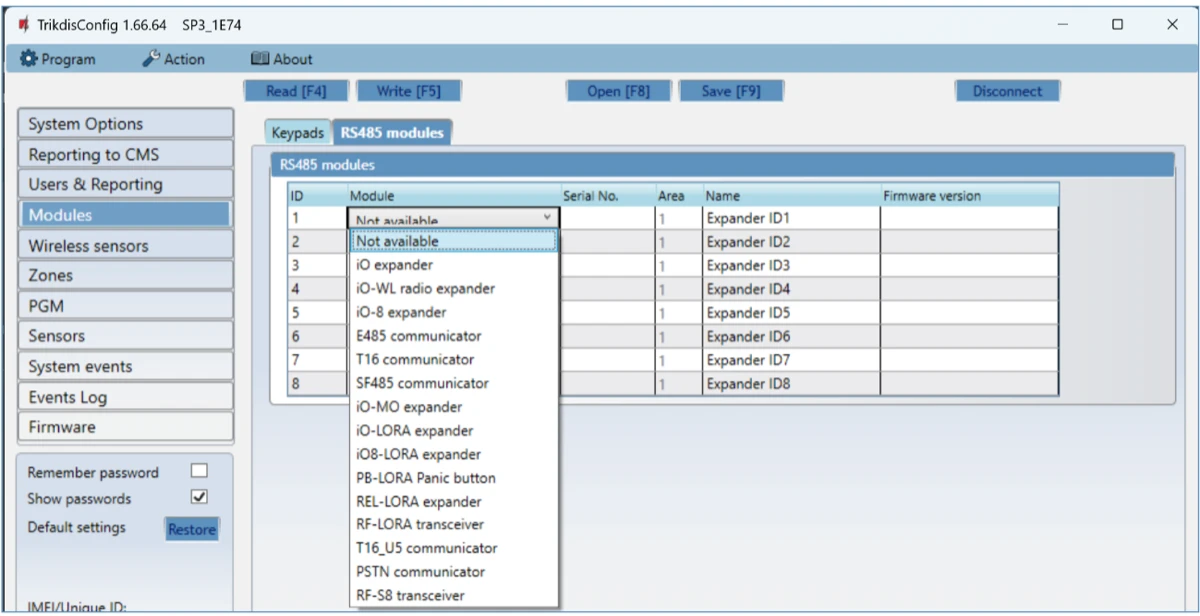
Karta E485 settings – sieťové nastavenia LAN komunikátora E485: DHCP mode (automatická adresa: ak je zaškrtnuté, ústredňa automaticky načíta sieťové nastavenia – masku podsiete, bránu – a automaticky dostane IP adresu), prípadne na ručné nastavenie Static IP, Subnet mask, Default gateway.
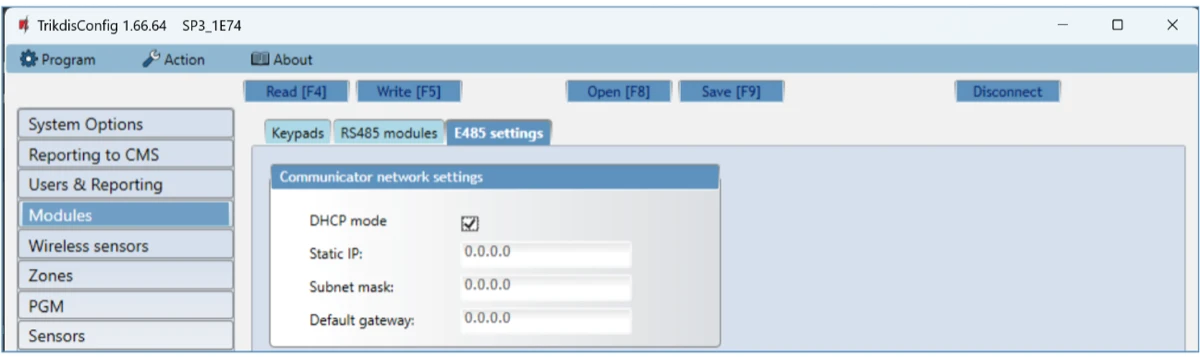
6.6 Wireless sensors
S modulom RF-LORA „FLEXi” SP3 používa bezdrôtové detektory, sirény a diaľkové ovládače výrobcu Maximum. Na to potrebuje ústredňa firmvér s kódom prijímača 4, aspoň vo verzii 1.21 (SP3_xxx4_0121 alebo novší; 4. číslica názvu firmvéru je typ prijímača, pozri 1.7). Vysielač-prijímač RF-LORA pripojíš na zbernicu RS485 ústredne (4.6). Najprv zaregistruješ modul RF-LORA k ústredni (6.6.1), potom naučíš detektory: na diaľku z TrikdisConfig (6.6.2) alebo tlačidlom LEARN modulu (6.6.3). Párovanie detektorov S8, ktoré fungujú s prijímačom RF-S8, opisuje kapitola 4 návodu k vysielaču-prijímaču RF-S8 a detektorom S8.

6.6.1 Registrácia RF-LORA
- Zapni napájanie ústredne a počkaj 1 minútu.
- Spusti TrikdisConfig a pripoj ústredňu káblom USB Mini-B k počítaču.
- Stlač tlačidlo Read [F4] a otvor kartu Modules → RS485 modules. Ak je v zozname RF-LORA transceiver so sériovým číslom a verziou firmvéru, si hotový a ostatné kroky vynecháš.
- Ak tam nie je, vyber v prázdnom riadku v poli Module položku RF-LORA transceiver.
- Do poľa Serial No. zadaj sériové číslo modulu z nálepky na kryte alebo na obale.
- Write [F5], potom vytiahni USB kábel.
- Počkaj 1 minútu, kým sa ústredňa a RF-LORA prepoja.
- Zasuň USB kábel späť a stlač tlačidlo Read [F4]. V okne Modules sa zobrazí verzia firmvéru RF-LORA: modul je zaregistrovaný.
- Vytiahni USB kábel, stlač tlačidlo Disconnect a počkaj 1 minútu.

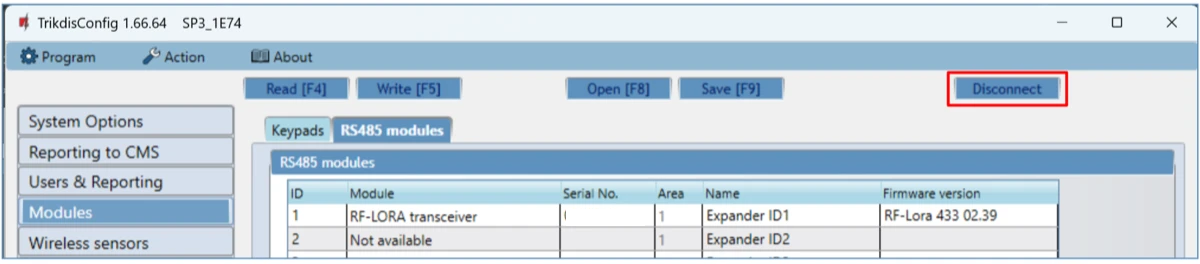
6.6.2 Párovanie detektorov na diaľku
Podmienky nastavenia na diaľku: aktivovaná SIM karta so zadaným alebo vypnutým PIN a s mobilným internetom (alebo spojenie WiFi), zapnutá cloudová služba (6.4.3), napájacie napätie a sieťové pripojenie (LED NET trvalo zelená).
- Na úvodnej obrazovke TrikdisConfig zadaj do poľa Unique ID skupiny Remote access číslo IMEI/Unique ID ústredne (z nálepky na doske a na obale) a stlač tlačidlo Configure.
- V okne, ktoré sa otvorí, Read [F4]; ak treba, zadaj kód administrátora alebo inštalátora.
- Otvor okno Wireless sensors a stlač tlačidlo Learn sensors. RF-LORA prejde do režimu učenia, jeho LED DATA/TROUBLE začne blikať nazeleno-načerveno a TrikdisConfig otvorí okno učenia.
- Vlož batérie do detektorov (pohybový, magnetický kontakt, detektor vody, dymový detektor, siréna). Naraz môžeš naučiť aj viac detektorov. RF-LORA má byť od detektorov aspoň 1 m.
- Stlač tlačidlo TAMPER (sabotáž) detektora. LED DATA/TROUBLE modulu RF-LORA krátko blikne nazeleno (detektor bol pridaný), potom o pár sekúnd znova nazeleno-načerveno.
- TrikdisConfig otvorí nové okno: zadaj hodnotu Zone number a Zone definition detektora, potom Save. Detektor sa pridá do zoznamu.
- Pri ďalšom detektore znova tlačidlo TAMPER a tak ďalej. Na konci stlač tlačidlo Stop learning.
- Na otázku Yes: detektory sa zapíšu do ústredne (No, ak ich chceš ešte nastaviť). Počkaj pár minút, potom Read [F4]: v okne Wireless sensors vidno naučené detektory a v stĺpci Serial No. ich sériové čísla.
- V okne Zones skontroluj, či sa detektory dostali do správnej zóny a partície. Ak je pole Type zóny EOL_T, je aktívne aj sledovanie sabotáže detektora. Po zmene Write [F5].
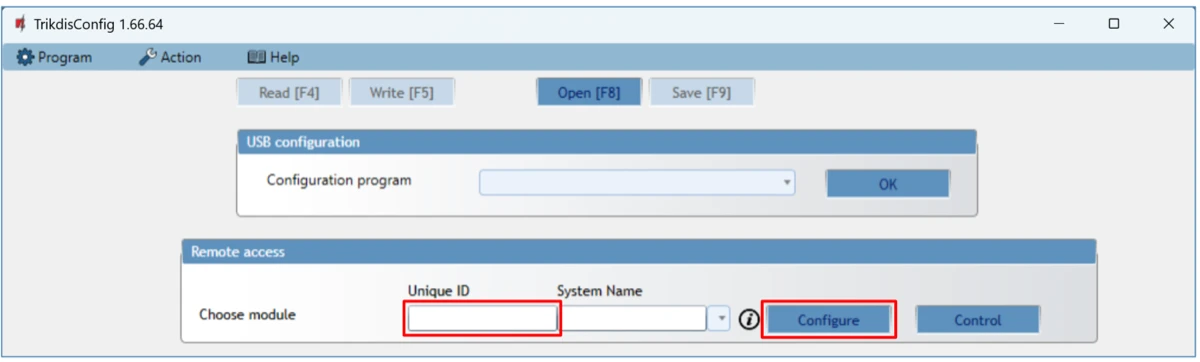
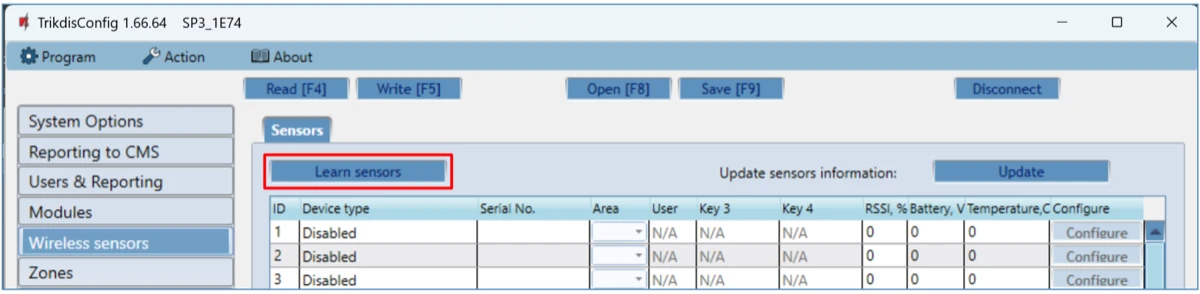

- T sabotážne tlačidlo („Tamper”)

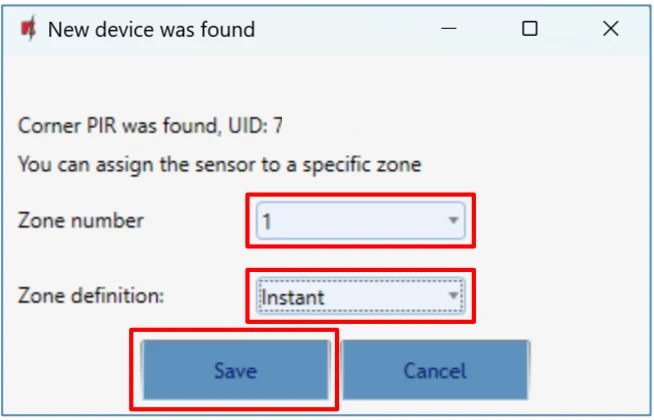


Vymazanie bezdrôtového detektora
Pripoj sa k ústredni cez USB alebo na diaľku, Read [F4], potom v stĺpci Device type okna Wireless sensors pri detektore, ktorý chceš vymazať, vyber položku Disabled a Write [F5].
6.6.3 Párovanie tlačidlom LEARN
- RF-LORA má byť zaregistrovaný k ústredni (6.6.1), ústredňa má byť zapnutá.
- Zlož kryt RF-LORA. Stlač a drž tlačidlo LEARN, kým LED DATA/TROUBLE nezačne blikať nazeleno-načerveno, potom ho pusti. Blikanie signalizuje režim učenia.
- Vlož batérie do detektorov a stlač tlačidlo TAMPER detektora. Krátke zelené bliknutie LED DATA/TROUBLE signalizuje úspech, o pár sekúnd znova bliká nazeleno-načerveno. Pri ďalšom detektore znova tlačidlo TAMPER.
- Na konci stlač a drž tlačidlo LEARN, kým zeleno-červené blikanie neprestane, potom ho pusti. RF-LORA ukončil režim učenia.
- Pripoj ústredňu cez USB k počítaču, spusti TrikdisConfig, Read [F4]. V okne Wireless sensors vidno naučené zariadenia s ich sedemmiestnym sériovým číslom.
- V okne Zones skontroluj zóny a partície, po zmene Write [F5].
6.6.4 Zariadenia RF-SH a Crow
Staršie systémy s modulom RF-SH používajú bezdrôtové zariadenia Crow série FW2 a Shepherd (SH). RF-SH sa už nepredáva, opis tu zostal stručne na údržbu existujúcich systémov; zapojenie modulu ukazuje bod 4.2.
- Registrácia RF-SH – ako pri RF-LORA (6.6.1): na karte Modules → RS485 modules RF-SH, Serial No., Write [F5], USB von, 1 minúta čakania, USB späť, Read [F4]; zobrazenie verzie firmvéru je znakom úspechu.
- Detektory FW2 – stláčaj tlačidlo LEARN modulu, kým LED LEARN nebliká nazeleno. Vlož batériu detektora a počkaj, kým jeho LED nezhasnú. Tlačidlom LEARN ukonči, USB, Read [F4]: sedemmiestne sériové číslo sa musí zhodovať s číslom na kryte. Zadaj zónu a partíciu, Write [F5]. Vymazanie: Device type → Disabled.
- Diaľkový ovládač FW2 – drž súčasne tlačidlá 3 a 4, kým LED neblikne nažlto a potom nazeleno. V zozname zadaj jeho partíciu a používateľa; funkcia tlačidiel 3 a 4 (zastráženie, odstráženie, tichá alebo hlasná panika) sa dá vybrať v tabuľke. Uvedenie diaľkového ovládača do pôvodného stavu: tlačidlá 2 a 3 súčasne, kým neuvidíš zeleno-červené blikanie.
- Siréna FW2 – zapni napájanie sirény; maják 30 sekúnd pomaly bliká. Počas toho drž na doske sirény tlačidlo LEARN, kým maják nezačne rýchlo blikať, a pusti ho. Uvedenie do pôvodného stavu: s držaným tlačidlom LEARN pripoj napájanie, do troch bliknutí.
- Detektory a klávesnica SH – vlož batériu; svietenie zelenej LED počas 3 sekúnd signalizuje úspešné naučenie. Ak sa to nepodarilo, vyber batériu na 10 sekúnd a skús to znova.
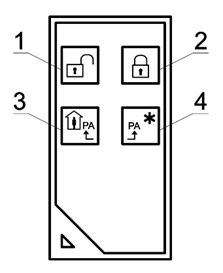
6.7 Zones
Karta Zones settings:
- Zone No – poradové číslo zóny.
- Name – názov zóny.
- Input – ktorý vstup IN ústredne alebo rozširovacieho modulu patrí k zóne.
- Area – partícia zóny.
- Definition – činnosť zóny:
- Delay – oneskorená zóna, pre magnetický kontakt vstupných dverí. Pre tento typ zóny môžeš nastaviť čas na vstup a odchod. Po zastrážení sa zóna Delay môže počas času na odchod voľne narušiť (dvere sa dajú otvoriť); ak je po uplynutí času na odchod stále narušená, zapne sa výstup Siren a Flash a ide hlásenie poplachu. V zastráženom systéme narušenie zóny Delay spustí čas na vstup, počas neho treba systém odstrážiť; ak ho do uplynutia času na vstup neodstrážiš, zapne sa výstup Siren a Flash a ide hlásenie poplachu.
- Interior – nasledujúca zóna, pre pohybový detektor pri vstupných dverách. V zastráženom systéme sa pri jej narušení zapne výstup Siren a Flash a ide hlásenie poplachu. Ak sa v zastráženom systéme najprv naruší zóna Delay, zóna Interior sa počas nastaveného času na vstup môže voľne narušiť; ak počas času na vstup systém neodstrážiš, zapne sa výstup Siren a Flash a ide hlásenie poplachu.
- Interior Stay – nasledujúca zóna, pre pohybový detektor pri vstupných dverách; funguje rovnako ako Interior: v zastráženom systéme sa pri jej narušení zapne výstup Siren a Flash a ide hlásenie poplachu, ale ak bola najprv narušená zóna Delay, počas času na vstup sa môže voľne narušiť. V systéme zastráženom v režime STAY zóny Interior Stay nie sú chránené (ústredňa ich nesleduje).
- Instant – okamžitá zóna, pre pohybové detektory. Ak sa v zastráženom systéme naruší zóna Instant, bez času na vstup sa okamžite zapne výstup Siren a Flash a ide hlásenie poplachu.
- Instant Stay – okamžitá zóna, pre pohybové detektory. Ak sa v zastráženom systéme naruší zóna Instant Stay, okamžite sa zapne výstup Siren a Flash a ide hlásenie poplachu. V systéme zastráženom v režime STAY zóny Instant Stay nie sú chránené.
- Fire – pre požiarne detektory. Pri narušení sa okamžite spustí výstup Siren a Flash a ide hlásenie.
- Keyswitch – pre kľúčový spínač alebo iný spínač: zóna zastráži a odstráži. Zastráženie prebehne po uplynutí času na odchod.
- 24_hour – pre detektory rozbitia skla a sabotáže. Sleduje sa stále, pri narušení okamžite vyhlási poplach: zapne sa výstup Siren a Flash a ide hlásenie udalosti.
- Silent – v zastráženom stave ide pri narušení okamžite hlásenie, ale výstup Siren a Flash sa nespustí.
- Silent 24h – pre panikové tlačidlo. Bez ohľadu na stav systému okamžite ide hlásenie udalosti, bez sirény: výstup Siren a Flash sa nespustí.
- Type – typ slučky pripojenej na vstup, zo zoznamu: NC (v pokoji zopnutá), NO (v pokoji rozopnutá), EOL (so zakončovacím odporom), EOL_T (so zakončovacím odporom a sledovaním sabotáže), ATZ (dve zóny na jednom vstupe: dva v pokoji zopnuté okruhy zón so zakončovacími odpormi, bez sledovania sabotáže – pri tomto type vyber v zozname Input aj druhú zónu ATZ), ATZ_T (dve zóny so sledovaním sabotáže: dva v pokoji zopnuté okruhy zón so zakončovacími odpormi a sledovaním sabotáže – aj pri ňom vyber v zozname Input druhú zónu ATZ), 3EOL (so zakončovacím odporom a sledovaním sabotáže, pre pohybové detektory s funkciou proti maskovaniu – anti-masking). Hodnoty odporov zadávaš v poli System Options → EOL Type (6.2.1).
- Chime – zvonček: pri otvorení zóny klávesnica pípne.
- Bypass – zóna sa dá premostiť.
- Force – vynútené zastráženie: systém sa dá zastrážiť aj s otvorenou zónou; zóna otvorená pri zastrážení sa dočasne vynechá, po jej zatvorení (obnovení) sa znova sleduje a odvtedy jej narušenie vyvolá poplach.
- CMS – udalosti zóny idú na PCO.
- Prot. – udalosti zóny idú do cloudu Protegus.
- Delay – reakčný čas vstupu v milisekundách.
- CID code – kód Contact ID udalosti, pri výbere definície sa vyplní automaticky.
- Sound – číslo hlasovej správy, ktorú ústredňa pri poplachu prehrá volanému používateľovi (iba SP3_12xx, firmvér najviac 1.13).

Karta SMS & Call reporting – zobrazí sa iba vtedy, ak je v okne Users & Reporting aspoň jedno telefónne číslo.
- Zn – číslo zóny a druh udalosti: Event (poplach) alebo Restore (obnovenie).
- User / SMS and Call – pre každého používateľa zaškrtávaš, či o udalosti zóny dostane SMS a/alebo hovor.

6.8 PGM
Karta Outputs:
- PGM No – poradové číslo výstupu PGM.
- Name – názov výstupu.
- PGM output – ktorý výstup OUT ústredne alebo rozširovacieho modulu patrí k PGM.
- Area – partícia výstupu.
- Output definition – činnosť výstupu:
- Siren – pre sirénu.
- Remote control – na spínanie externého zariadenia (z aplikácie, cez SMS, hovorom, čítačkou).
- Fire Sensor Reset – na reset požiarnych detektorov po poplachu.
- System State – pre indikátor stavu, napríklad LED ukazuje, či je systém zastrážený.
- Flash – pre maják: pri zastrážení trvalý, pri poplachu impulzný signál, pri odstrážení zanikne.
- Thermostat – režim termostatu. Na ústredni musí byť teplotný snímač, udržiavanú teplotu zadáš na karte Thermostat.
- Buzzer – opakuje zvukové signály klávesnice.
- Pulse time, s – doba zapnutia pri impulznej činnosti, 0–9999 s.
- CMS, Prot. – o zapnutí a vypnutí výstupu ide hlásenie na PCO, resp. do cloudu Protegus.

Karta Set Action – čo spína výstup:
- ID – číslo riadka.
- Enable – povolenie pravidla.
- PGM No. – ovládaný výstup, ktorý spína udalosť opísaná v stĺpcoch Factor, Factor No., Start when a Set value.
- Action – PGM OFF (vypne), PGM ON (zapne), Pulse OFF (v pokoji zapnutý, na dobu Pulse time vypnutý), Pulse ON (v pokoji vypnutý, na dobu Pulse time zapnutý).
- Pulse time, s – 0–9999 s.
- Factor, Factor No. – spúšťacia udalosť a jej číslo: Zone, Sensor, Jamming, Sensor lost, iButton, Arm, Disarm, SMS received, Zone(follow), Stay, Sleep, AC lost, Low battery, Zone tamper. K výstupu sa dá priradiť aj časový plán – časový plán určuje, kedy má byť výstup zapnutý; na karte Scheduler sa dá vytvoriť najviac desať rôznych.
- Start when – ďalšia podmienka k spúšťacej udalosti.
- Set value – hodnota závislá od podmienky: text prijatej SMS, napätie alebo teplota. Ak ústredňa túto hodnotu rozpozná, vykoná operáciu zvolenú v stĺpci Action. Pri SMS oddeľuješ kľúčové slovo, ktoré spína výstup, od zvyšku prijatej správy znakmi
%:%text%– správa obsahuje text (napríklad%hoUSe%: správa obsahuje „hoUSe”, ako správaVacationhoUSe25864);text%– správa ním začína (napríkladhoUSe%: správa začína na „hoUSe”, akohoUSeddss);%text– správa ním končí (napríklad%hoUSe: správa končí na „hoUSe”, ako1144hoUSe). Text rozlišuje malé a veľké písmená.

Karta Control:
- Skupina Entry/Exit control: Reader – pripojiteľné čítačky (iButton, Wiegand 1 na svorke G/Y, Wiegand 2 na svorke IO); En – čítačka môže ovládať výstup; Code – operáciu (spínanie výstupu PGM alebo ovládanie ústredne) možno vykonať aj používateľským kódom; PGM – ovládaný výstup (má byť v režime Remote control); PGM mode – Pulse alebo Level; Area action – čo sa má stať so stavom zastráženia systému, keď sa k čítačke priloží kľúč alebo karta.
- Skupina Paradox keypad control: Utility key – podržaním pomocného tlačidla klávesnice 3 sekundy sa výstup prepne: na dobu impulzu (Pulse) alebo sa preklopí (Level).
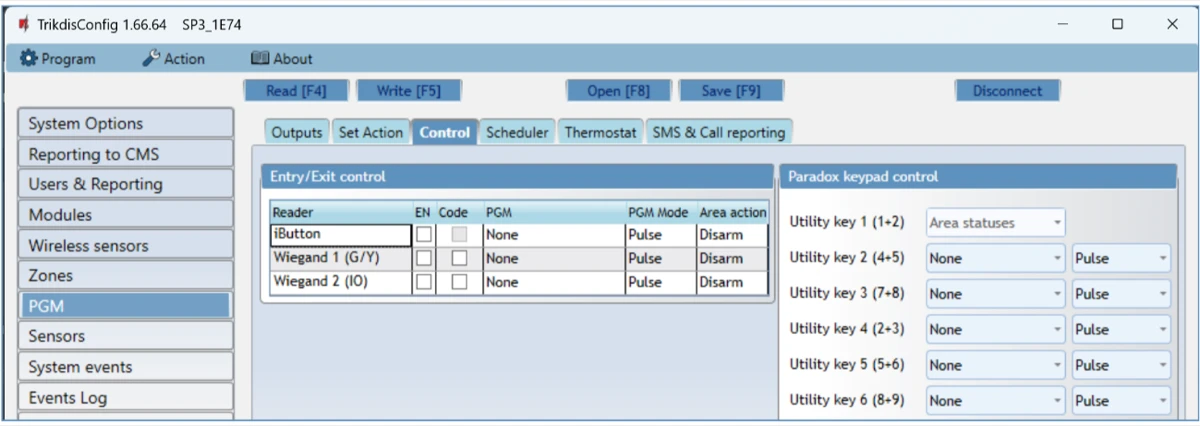
Karta Scheduler – ID, Enable, Start time (zapnutie), Stop time (vypnutie), Mon – Sun (dni).

Karta Thermostat – ID; PGM No. (ovládaný výstup); Action (kúrenie alebo chladenie); Active (termostat pracuje so zvoleným snímačom); Sensor No (teplotný snímač); Temperature (udržiavaná teplota).

Karta SMS & Call reporting – zobrazí sa iba vtedy, ak existuje telefónne číslo používateľa, a dá sa nastaviť iba pre prvých osem používateľov. PGM – číslo výstupu a druh udalosti (Event – zapnutie, Restore – vypnutie); User / SMS and Call – kto dostane SMS a/alebo hovor.
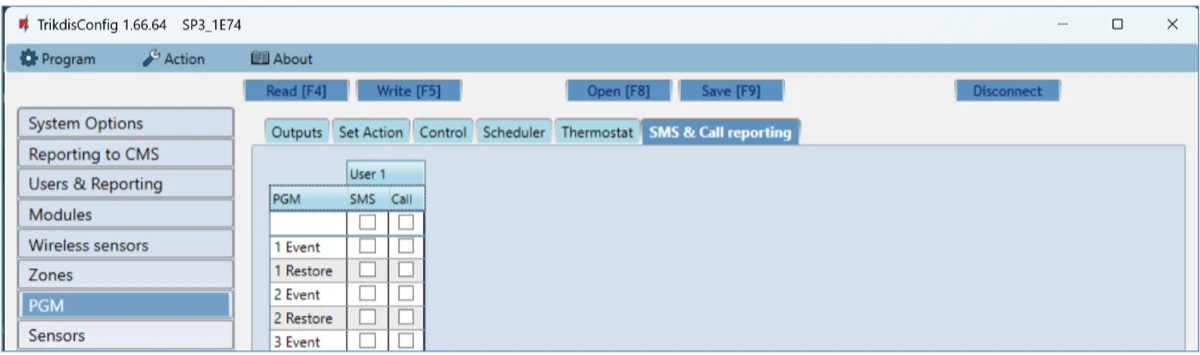
6.9 Sensors
- ID – poradové číslo teplotného snímača.
- Module type – snímač priradený k identifikátoru.
- Serial No. – sériové číslo snímača pripojeného k ústredni.
- Sensor name – názov snímača.
- Max – pri teplote nad touto hodnotou vznikne udalosť, ak je zaškrtnuté High.
- Min – pri teplote pod touto hodnotou vznikne udalosť, ak je zaškrtnuté Low.
- Delay, min – udalosť sa odošle iba vtedy, ak prekročenie medznej hodnoty trvá toľko minút.
- Sensor type – Dallas 1-Wire: najviac osem snímačov, rozpoznaných automaticky; Humidity & Temperature (AM23xx series): jeden snímač vlhkosti a teploty AM2301, ktorý treba ručne vybrať v stĺpci Module type.

6.10 System events
Karta Events:
- ID – poradové číslo udalosti.
- Event name – názov udalosti.
- Enable – sledovanie a hlásenie udalosti.
- CMS, Prot. – hlásenie na PCO, resp. do cloudu Protegus.
- CID Code – kód Contact ID udalosti.
- SMS event text, SMS restore text – text SMS udalosti a obnovenia.
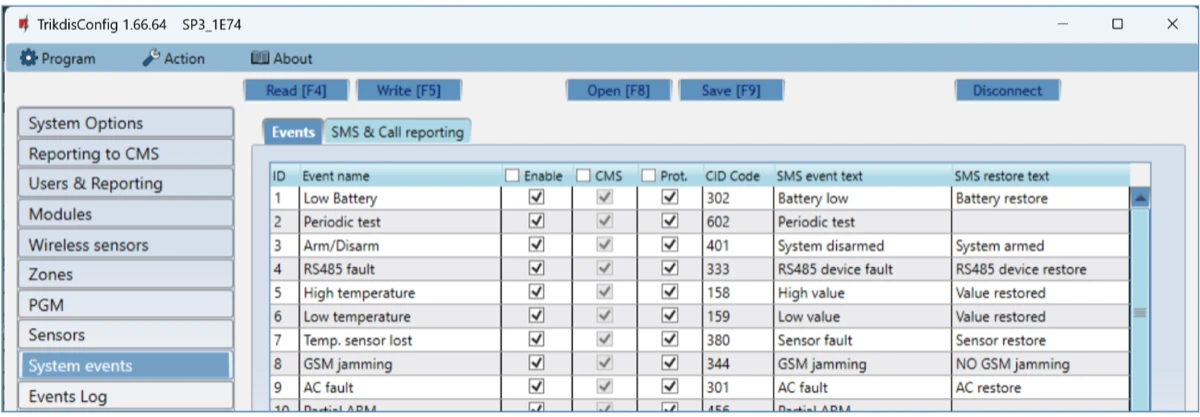
Karta SMS & Call reporting – zobrazí sa iba s telefónnym číslom používateľa. ID – číslo a druh udalosti (Event, Restore); Event SMS text – text SMS; User / SMS and Call – kto dostane SMS a/alebo hovor.
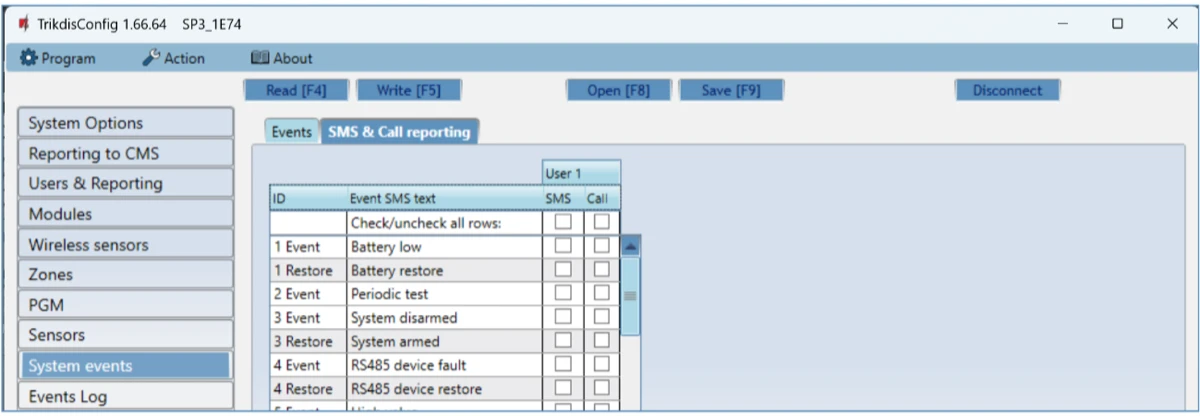
6.11 Events log
- Read Log – načítanie denníka udalostí z pamäte ústredne.
- Clear Log – vymazanie denníka.
- Stĺpce tabuľky: Event No., Time, kód CID, Event definition. Denník ukazuje najviac 1000 udalostí.
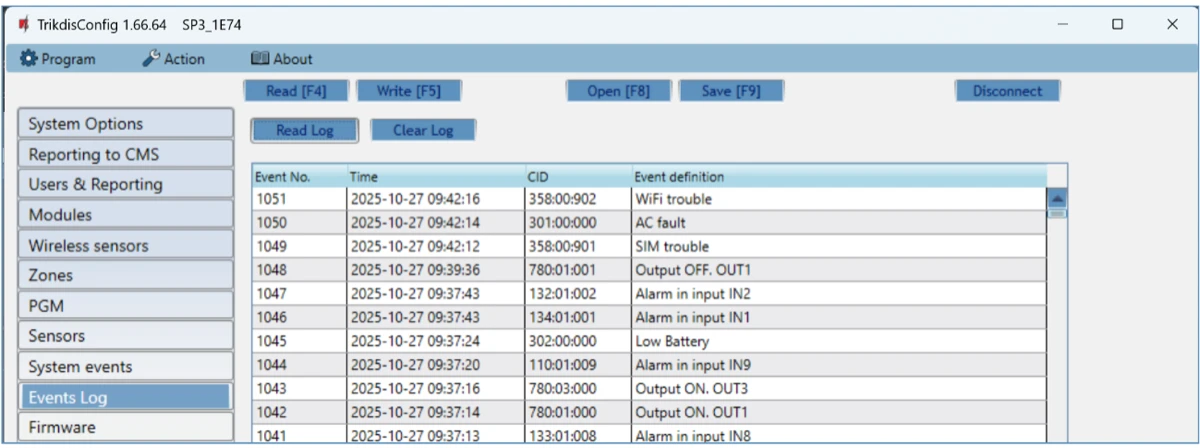
Hľadanie chýb z denníka
Pri spornom poplachu najprv načítaj denník: vidno, ktorá zóna, kedy a s akým kódom hlásila a či sa hlásenie odoslalo.
6.12 Obnovenie výrobných nastavení
Na obnovenie výrobných nastavení klikni v ľavej dolnej časti okna TrikdisConfig, v skupine Default settings, na tlačidlo Restore. Obnovenie vymaže všetky nastavenia – aj kódy a heslá –, preto si pred ním ulož nastavenia do súboru (Save [F9]).
S kódom inštalátora je to možné iba vtedy, ak to administrátor nezakázal na karte System Options → Access (6.2.6).

Po obnovení
Kódy sa nastavia na výrobné hodnoty (6.2.6), PIN SIM karty, APN, údaje WiFi, používatelia a zóny sa vymažú. Ak si predtým nastavenie uložil do súboru (Save [F9]), môžeš ho nahrať späť tlačidlami Open [F8] a Write [F5].
7. Programovanie na diaľku
TrikdisConfig sa k „FLEXi” SP3 dostane nielen cez USB kábel, ale aj na diaľku, cez cloud Protegus: môžeš zmeniť nastavenia už namontovanej ústredne, načítať denník udalostí a dokonca aktualizovať firmvér bez toho, aby si išiel na miesto.
Na prístup na diaľku je potrebné:
- Ústredňa musí byť zapnutá a mať sieťové pripojenie: LED PWR bliká nazeleno, pri mobilnej sieti LED NET svieti nazeleno, pri Wi-Fi LED MOD, pri Ethernete LED ETH svieti nazeleno (bod 1.6). Pri verzii s modemom je SIM karta aktívna a požiadavka na PIN je vypnutá alebo je PIN zadaný.
- Cloud Protegus musí byť povolený – nastav ho v okne Users & Reporting pri prvom uvedení do prevádzky cez USB (bod 6.4).
- Musíš poznať jedinečný identifikátor ústredne (IMEI / Unique ID – je na štítku dosky a skrinky a v stavovom riadku TrikdisConfig) a kód administrátora alebo inštalátora.
Kroky:
- Spusti softvér TrikdisConfig.
- V časti Remote access zadaj do poľa Unique ID jedinečný identifikátor ústredne.
- Podľa potreby pomenuj systém v poli System name – program si ho zapamätá a nabudúce si ho vyberieš z rozbaľovacieho zoznamu.
- Stlač tlačidlo Configure.
- V okne, ktoré sa otvorí, klikni na tlačidlo Read [F4] a zadaj kód administrátora alebo inštalátora. So zaškrtnutím Remember password si ho program zapamätá.
- Urob zmeny a potom ich tlačidlom Write [F5] pošli do ústredne.
Programovanie na diaľku sa dá spustiť aj z aplikácie Protegus 2 s heslom inštalátora; na podrobné nastavenia je však potrebný TrikdisConfig. Spojenie na diaľku cez mobilnú sieť znamená dátovú prevádzku – pri aktualizácii firmvéru aj niekoľko megabajtov.
8. Overenie činnosti systému
Po zapojení a naprogramovaní vždy over celý reťazec: detektor → ústredňa → PCO a/alebo Protegus 2.
- Pozri sa na LED diódy. LED PWR má blikať nazeleno bez červených bliknutí, sieťová LED (NET, MOD alebo ETH) má svietiť nazeleno, LED DAT má zhasnúť, keď sa udalosti odošlú (bod 1.6). Ak PWR bliká načerveno, hľadaj chybu podľa kapitoly 10.
- Vyvolaj udalosť. Zastráž a potom odstráž systém na klávesnici, alebo v zastráženom systéme naruš zónu, aby vznikol poplach.
- Over doručenie. Udalosť sa má zobraziť v softvéri PCO a/alebo v zozname udalostí aplikácie Protegus 2 – so správnym číslom partície, zóny a používateľa. Vo vlastnom denníku ústredne (Events log, bod 6.11) vidíš aj to, či udalosť vznikla a či sa odoslala.
- Zóny jednotlivo. Postupne naruš všetky zóny (otvorenie, pohyb, testovacie tlačidlo dymového detektora, sabotáž) a pozri sa, či na klávesnici a v Protegus 2 hlási správna zóna.
- Výstupy. Prepni výstupy PGM na diaľku z Protegus 2 a over, či sa pripojené zariadenie (siréna, maják, relé) naozaj uvedie do činnosti.
- Zastráženie na diaľku. Ak sa systém ovláda aj na diaľku, zastráž ho a odstráž aj z aplikácie Protegus 2 a sleduj, či stav klávesnice nasleduje.
- Výpadok napájania. Odpoj sieťové napájanie: ústredňa má ďalej bežať z akumulátora a má prísť udalosť AC Fault, po opätovnom pripojení AC Restore (bod 2.2).
Na PCO ústredňa z výroby neposiela (bod 6.3), cloud Protegus je však z výroby zapnutý. Ak PCO nedostáva udalosti, najprv skontroluj nastavenia Reporting to CMS a 4 alebo 5 bliknutí LED PWR.
9. Aktualizácia firmvéru
Ktorý súbor vybrať?
Súbor firmvéru má názov SP3_yxxz_NNNN.fw (bod 1.7). Číslica y je hardvérová verzia: nahrať sa dá iba súbor patriaci k vlastnej verzii ústredne, pri inej verzii program ohlási chybu. Číslica z je typ bezdrôtových detektorov – pre detektory MAXIMUM (RF-LORA) a S8 (RF-S8) 4, pre Paradox RTX3 1 –, vyber ju podľa inštalácie; od nej závisí aj počet spravovaných zón (32 alebo 64). Pravidlá výberu opisuje článok FLEXi SP3 firmvér: ako vybrať ten správny?.
Firmvér môžeš aktualizovať aj sám – na novší a v prípade potreby aj na starší. Po aktualizácii zostanú všetky nastavenia zariadenia nezmenené.
- Spusti softvér TrikdisConfig a pripoj zariadenie USB káblom, alebo sa prihlás do jeho programovania na diaľku.
- Ak je k dispozícii novší firmvér, program ponúkne jeho stiahnutie – prijmi ho.
- Vyber stránku Firmware a klikni na tlačidlo Open firmware. Vyber súbor firmvéru.
- Stlač tlačidlo Update [F12], počkaj na koniec aktualizácie a potom v kontextovom okne klikni na OK. Medzitým nevyťahuj kábel a neprerušuj spojenie.
Súbory firmvéru sú v inštalačnom priečinku TrikdisConfig, v podpriečinku Firmwares, v priečinku označenom názvom zariadenia. Ak taký priečinok nie je, buď pre zariadenie nie je aktualizácia, alebo treba aktualizovať samotný softvér TrikdisConfig. Najnovšie súbory si ako registrovaný používateľ môžeš stiahnuť aj z webu výrobcu, zo stránky zariadenia.
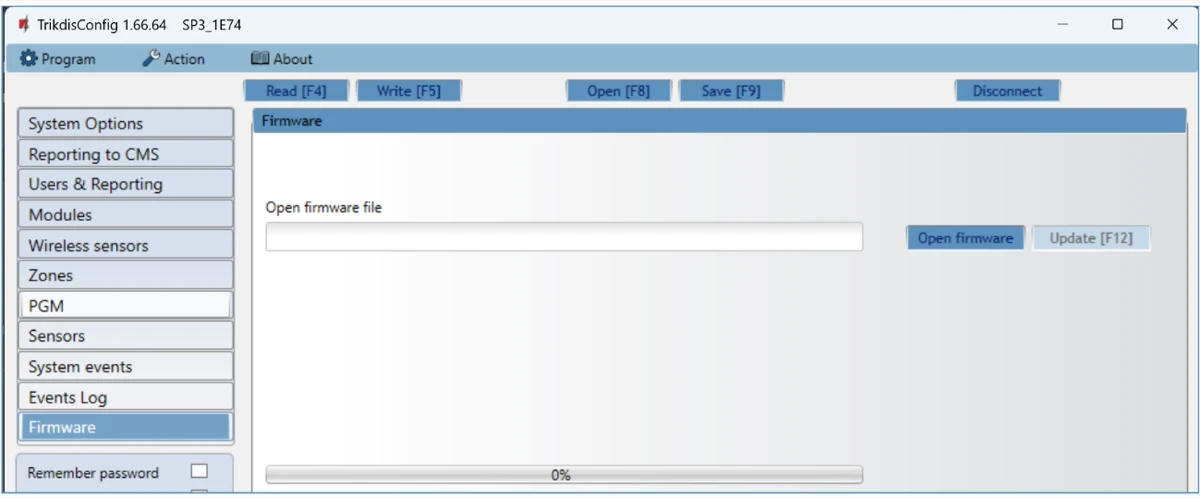
Po pripojení TrikdisConfig automaticky ponúkne aktualizáciu firmvéru, ak je k dispozícii novší; na to je potrebné internetové pripojenie. Antivírus alebo firewall môže automatickému stiahnutiu firmvéru zabrániť; vtedy TrikdisConfig povoľ, alebo si súbor stiahni ručne (po registrácii z webovej stránky výrobcu) a otvor ho na stránke Firmware. Na konci aktualizácie klikni na tlačidlo Write [F5] a až potom vytiahni USB kábel.
10. Hľadanie chýb a časté otázky
Najčastejšie otázky a chyby, vychádzajúc z LED diód dosky (význam LED diód je v bode 1.6). Ak odpoveď odkazuje na podrobnú kapitolu, nájdeš tam presné miesto nastavenia.
LED PWR bliká načerveno – čo znamená počet bliknutí?
LED PWR pri normálnej činnosti bliká nazeleno. Ak je chyba, bliká načerveno a počet bliknutí povie, v čom je problém:
| Bliknutia | Chyba | Kde hľadať |
|---|---|---|
| 1 | chýba SIM karta | nano-SIM v slote, kontakt (2.4, 6.2) |
| 2 | nesprávny PIN kód SIM karty | PIN na stránke System Options, alebo vypni požiadavku na PIN v telefóne (6.2) |
| 3 | nedarí sa pripojiť k mobilnej sieti | anténa, sila signálu (žlté bliknutia LED NET: 0–5, 3 už stačia), či je SIM aktívna |
| 4 | žiadne spojenie s prijímačom PCO na 1. kanáli | Reporting to CMS: adresa, port, TCP/UDP, šifrovací kľúč, identifikátor objektu (6.3) |
| 5 | žiadne spojenie s prijímačom PCO na 2. kanáli | to isté pri záložnom prijímači (6.3) |
| 6 | vnútorné hodiny nie sú nastavené | nastavenie času na stránke System Options (6.2) |
| 7 | napätie záložného napájania nie je dostatočné | akumulátor a káblové oká, vek akumulátora, nabíjací prúd (2.2) |
| 8 | chýba sieťové (AC) napájanie | napájací zdroj, istič, svorkovnica hlavného napájania (2.1) |
| 9 | nedarí sa pripojiť k sieti Wi-Fi | názov a heslo siete, sieť 2,4 GHz (pozri ďalšiu otázku) |
Ústredňa nenájde sieť Wi-Fi
- Wi-Fi modul „FLEXi” SP3 sa pripája iba k sieti 2,4 GHz (802.11 b/g/n, WPA / WPA2). Sieť 5 GHz nevidí; ak router používa pre obe pásma spoločný názov, pásmo 2,4 GHz musí byť zapnuté.
- Skontroluj názov a heslo siete na stránke System Options (6.2) a či router nefiltruje zariadenia podľa MAC adresy.
- LED MOD bliká nazeleno, kým sa pripája, a trvalo svieti nazeleno, keď je spojenie nadviazané.
- V kovovej skrinke môže byť signál Wi-Fi slabý: ústredňa spoľahlivo funguje s anténou mimo skrinky, s routerom blízko skrinky alebo so silnejším signálom.
Sieť je, ale do Protegus 2 neprichádzajú udalosti
- LED DAT svieti nažlto, ak je v pamäti neodoslaná správa: vtedy je chyba v spojení, nie v nastavení. Pozri sa na LED NET / MOD a na bliknutia PWR.
- Spojenie s cloudom Protegus je z výroby povolené; ak bolo vypnuté, zapni ho späť začiarkavacím poľom Enable cloud service na karte Users & Reporting → Protegus (6.4.3). Na karte Reporting to CMS → Settings sa dá nastaviť iba to, ktorou cestou (SIM, Wi-Fi, LAN) ide prevádzka Protegus.
- Na stránke System events musí byť odosielanie danej udalosti povolené (6.10) – čo je tu zakázané, to ústredňa nepošle žiadnym kanálom.
- Je zariadenie pripojené k účtu Protegus 2 (5.1)? Na pridanie nového systému je potrebný jedinečný identifikátor zariadenia.
PCO nedostáva udalosti
- Prenos na PCO je z výroby vypnutý; treba ho zapnúť na stránke Reporting to CMS a zadať údaje prijímača (6.3).
- 4, resp. 5 červených bliknutí LED PWR signalizuje, že na 1., resp. 2. kanáli nie je spojenie s prijímačom: adresa, port, protokol (TCP/UDP), šifrovací kľúč, identifikátor objektu.
- Ak je nastavené PCO aj Protegus 2, udalosť ide najprv prijímaču, potom používateľovi – udalosť zobrazená v Protegus 2 teda neznamená, že ju dostal aj prijímač.
Ktorý firmvér nahrať? Čo znamenajú čísla v názve súboru?
Súbor firmvéru má názov SP3_yxxz_NNNN.fw. Prvé číslo (y) je hardvérová verzia – 1: Wi-Fi + 4G, 2: Wi-Fi, 3: LAN / LAN + Wi-Fi, 5: Wi-Fi + 2G, 6: LAN + 4G –, pri aktualizácii sa nedá zmeniť, TrikdisConfig upozorní, ak si vybral súbor, ktorý k hardvéru nepatrí. Posledné číslo (z) určuje typ bezdrôtového prijímača a tým počet zón: 0 RF-SH (32 zón), 1 Paradox RTX3 (32), 2 Honeywell (64, v Európe sa nepoužíva), 4 detektory MAXIMUM (RF-LORA) alebo S8 (RF-S8) (64; pre rozširovacie moduly LORA nie je potrebný). Toto sa meniť smie: k inému prijímaču treba firmvér s iným číslom z (bod 1.7 a kapitola 9). Štvormiestne číslo na konci je verzia; všeobecné pravidlo je použiť najvyššiu.
Koľko zón môžem mať a od čoho to závisí?
Na doske je 10 svoriek IO, každá môže byť zóna (vstup) alebo výstup PGM. So zdvojením zón (ATZ) sa na jednu svorku dajú pripojiť dva detektory, teda 20 zón. Klávesnicami, rozširovacími modulmi série iO a LORA a bezdrôtovým prijímačom sa počet zón dá rozšíriť na 32 alebo 64 – na ktoré z nich, rozhoduje posledné číslo firmvéru (predchádzajúca otázka). Počet partícií je 8.
Vymieňam starú ústredňu – musím vymeniť odpory detektorov?
Nie. Vo „FLEXi” SP3 sa dá hodnota zakončovacích odporov nastaviť, preto existujúce detektory môžu zostať s odpormi použitými so starou ústredňou. Typ zóny (NC, NO, EOL, 3EOL, ATZ) a hodnoty odporov nastavuješ na stránke Zones (3.2 a 6.7).
Na výstup by som pripojil väčší spotrebič (sirénu, zámok, bránu)
Svorka IO ako výstup je s otvoreným kolektorom a dá sa zaťažiť prúdom najviac 100 mA – priamo sa na ňu dá pripojiť iba signalizačné svetlo alebo cievka malého relé. Pre väčší spotrebič použi relé podľa bodu 3.8. Výstup BELL sa dá zaťažiť 1 A, výstup AUX dáva externým zariadeniam pri 12 V DC najviac 1 A – sčítaj odber klávesníc, rozširovacích modulov a detektorov z tabuľky 1.4 a neprekroč ho.
Ktorú klávesnicu môžem použiť a koľko?
Ústredňa podporuje klávesnice Trikdis FLEXi / SK a uvedené klávesnice Paradox a Crow (zoznam a odbery sú v bode 1.4). Na jednej zbernici najviac 8 klávesníc a musia byť rovnakého typu. LED klávesnice spravujú iba prvé dve partície; pre viac partícií je potrebná LCD klávesnica. Klávesnica FLEXi LCD uchováva naraz štyri jazyky; ak medzi nimi nie je jazyk, ktorý potrebuješ, treba aktualizovať firmvér klávesnice: https://trikdis.sk/proces-aktualizacie-firmveru-flexi-lcd-klavesnice .
Chcem použiť prijímač Paradox RTX3
Pre RTX3 musí byť posledné číslo firmvéru 1 (SP3_xxx1_NNNN.fw); súbor nájdeš v inštalačnom priečinku TrikdisConfig, v podpriečinku Firmwares\SP3\RTX3, postup aktualizácie v kapitole 9. Po zmene stránka Wireless upozorní, ak ešte nie je zaregistrovaný žiadny RTX3. Frekvencia RTX3 a bezdrôtových zariadení sa musí zhodovať (433 alebo 868 MHz) – over to pred kúpou. Podrobnosti: https://trikdis.sk/flexi-sp3-bezdrotovy-rozsirujuci-modul-paradox-rtx3 .
Ústredňa neodpovedá na príkazy SMS
- Cez SMS a telefonický hovor sa dajú ovládať iba verzie s modemom (2G / 4G); ústredňa iba s Wi-Fi a iba s Ethernetom nie.
- Štruktúra správy a zoznam príkazov sú v bode 5.3; výrobné SMS heslo je
123456, ktoré sa oplatí hneď zmeniť v skupine System Options → Access (6.2). - Hovorom a cez SMS môže ovládať iba používateľ, ktorého telefónne číslo je v zozname používateľov na stránke Users & Reporting (6.4).
Čo nastaviť určite pri prvom uvedení do prevádzky?
S výrobnými nastaveniami funguje väčšina malých a stredných systémov, tieto kroky však nevynechaj: zmena hlavného kódu a prístupových kódov inštalátora / administrátora (6.2, 6.4), nastavenie času (6.2), typ a odpory zón (6.7), používatelia a ich telefónne čísla (6.4), údaje prijímača PCO, ak je (6.3), a prepojenie systému s účtom Protegus 2 (5.1). Na konci urob kontrolu podľa kapitoly 8.
11. Záruka a bezpečnostné pokyny
Pozor!
Elektrina muže být nebezpecná a muže zpusobit osobní zranení nebo SMRT, stejne jako jiné financní ztráty nebo škody, pokud není správne používána nebo instalována.
Instalace zahrnuje práci s elektrickým zarízením a mela by být provedena v souladu s platnými predpisy!
Platnost záruky vyžaduje, aby bylo zarízení instalováno kvalifikovanou osobou v souladu s predpisy pro instalaci elektrických zarízení a dodržováním aktuálních predpisu pro bezpecný provoz elektrických zarízení.
11.1 Záruka a obmedzenie zodpovednosti
Na zabezpečovaciu ústredňu sa vzťahuje záruka 24 mesiacov od kúpy; počas tejto doby výrobca bezplatne opraví chyby, ktoré vznikli jeho vinou. Podmienkou záruky je, aby ústredňu nainštalovala odborne spôsobilá osoba v súlade s týmto návodom a s predpismi pre elektrické zariadenia a aby sa podľa nich aj prevádzkovala. Na opravu treba ústredňu poslať vo výrobnom obale, s opisom prejavu chyby; po uplynutí záruky sa dá údržba a oprava objednať za úhradu.
Záruka zaniká predčasne, ak
- ústredňu opravovala alebo sa ju pokúsila opraviť neoprávnená osoba;
- sa použila na iný účel, ako je určená;
- bola skladovaná alebo nainštalovaná na nevhodnom mieste (nevhodné klimatické podmienky, agresívne chemické prostredie);
- bola mechanicky poškodená alebo úmyselne zničená;
- ju poškodila vyššia moc (napríklad úder blesku).
Výrobca nezodpovedá
- za chybnú činnosť ústredne, ak nebola nainštalovaná alebo používaná podľa návodu;
- za chybnú činnosť ústredne, ak jej príčinou je chyba alebo výpadok mobilného alebo internetového pripojenia, alebo chyba siete operátora;
- za obmedzenie, ukončenie alebo výpadok mobilnej alebo internetovej služby, resp. dodávky elektriny a za majetkovú alebo nemajetkovú škodu, ktorá z toho vznikne;
- za majetkovú alebo nemajetkovú škodu, ktorá kupujúcemu alebo používateľovi vznikne v dôsledku lúpeže, vlámania, krádeže, požiaru alebo inej škodovej udalosti.
11.2 Bezpečnostné pokyny
- Pred použitím ústredne si prečítaj tento návod. „FLEXi” SP3 je elektrické zariadenie: inštalovať a servisovať ho smie iba odborne spôsobilá osoba, pri dodržaní návodu a predpisov na inštaláciu elektrických zariadení.
- Počas inštalácie má byť ústredňa bez napätia, pred každým pripájaním a servisom ju odpoj od napájania: od siete ističom, od akumulátora stiahnutím káblových ôk.
- Ústredňu namontuj na miesto neprístupné nepovolaným osobám, v bezpečnej vzdialenosti od citlivých elektronických zariadení. Doska nie je odolná proti vibráciám, mechanickým vplyvom, vlhkosti a agresívnemu chemickému prostrediu; zodpovedá triede prostredia Class II podľa normy EN 50131.
- Skrinka, transformátor, akumulátor a programovacie zariadenie musia vyhovovať bezpečnostným požiadavkám EN 60950.
- Ústredňa pracuje zo siete 230 V, 50 Hz cez znižovací transformátor triedy Class II (16–18 V AC) alebo z napájacieho zdroja 16–24 V DC; ako záložné napájanie je potrebný 12 V akumulátor s kapacitou aspoň 7 Ah. Odber prúdu závisí od pripojených externých zariadení (bod 2.1).
- Do napájacieho obvodu treba zaradiť dvojpólový automatický istič, ktorého rozpojené kontakty sú od seba vzdialené aspoň 3 mm; vypínač má byť na mieste, ktoré technik servisujúci ústredňu pozná a ku ktorému má prístup.
- Chyby vzniknuté nesprávnou inštaláciou alebo používaním, ako aj zmeny a opravy, ktoré výrobca neschválil, majú za následok stratu záruky.
- Dodržiavaj miestne predpisy o nakladaní s odpadom: chybné zariadenie, akumulátor ani súčiastky nevyhadzuj do komunálneho odpadu.
Pozri aj
- FLEXi SP3 firmvér: ako vybrať ten správny? – význam hardvérového kódu a kódu prijímača, ktorý firmvér patrí ku ktorému systému.
- FLEXi SP3 + bezdrôtový rozširovací modul Paradox RTX3 – bezdrôtové detektory Paradox so SP3.
- Vysielač-prijímač RF-S8 a detektory S8 – návod na inštaláciu a párovanie – bezdrôtové zariadenia S8 so SP3: zapojenie, firmvér, párovanie.
- Flexibilný bezdrôtový prístupový systém s GATOR RF-LoRa – moduly RF-LORA a iO-LORA v systéme.
- Trikdis FLEXi SP3 získala certifikáciu GRADE 3 – čo certifikácia znamená.
- Trikdis FLEXi SP3 – predstavenie inteligentnej zabezpečovacej ústredne – predstavenie ústredne, výmena starej ústredne.
- Postup aktualizácie firmvéru klávesnice FLEXi LCD – jazyky klávesnice a jej aktualizácia.
- Klávesnica Trikdis FLEXi Keypad SK-LED button – stručná používateľská príručka a klávesnica SK-LCD button – stručná používateľská príručka – pre používateľa.
- Zastráženie na diaľku kľúčovým spínačom z aplikácie Protegus 2 – ak výstup PGM ústredne SP3 zastráži inú ústredňu.
- Pridanie IP kamery do Protegus 2 – živý obraz na úvodnej obrazovke Protegus 2.
- Dokumentácia v angličtine: docs.trikdis.com – Security control panel “FLEXi” SP3.
Návody na docs.trikdis.com sú v angličtine.