

Vysielač-prijímač RF-S8 a detektory S8 – návod na inštaláciu a párovanie
Návod na inštaláciu bezdrôtového vysielača-prijímača Trikdis RF-S8 a na párovanie detektorov S8 so zabezpečovacou ústredňou FLEXi SP3: zapojenie, firmvér ústredne, párovanie aplikáciou Protegus 2, na webovom rozhraní a v TrikdisConfig, nastavenie zón, vymazanie, LED signalizácia.
- 27 min čítania

1. Prehľad
1.1 Na čo slúži
S bezdrôtovým vysielačom-prijímačom RF-S8 (v TrikdisConfig: RF-S8 transceiver) funguje zabezpečovacia ústredňa FLEXi SP3 s bezdrôtovými detektormi, sirénami a diaľkovými ovládačmi rodiny S8. RF-S8 je kompatibilný so zabezpečovacou ústredňou FLEXi SP3.
 Trikdis RF-S8 bezdrôtový prijímač
- Rádiový dosah pri priamej viditeľnosti je najviac 500 m.
- K jednej ústredni FLEXi SP3 sa dá pripojiť jeden RF-S8.
- S výrobkom sa dodáva štandardná anténa, ktorá vyhovuje pre väčšinu použití.
- RF-S8 sa k FLEXi SP3 pripája cez zbernicu RS485.
1.2 Zariadenia S8
Zariadenia S8 patria do rádiovej rodiny S8 na 868 MHz a s FLEXi SP3 fungujú cez vysielač-prijímač RF-S8. Ich párovanie opisuje kapitola 4.
| Zariadenie | Katalógové číslo | Na čo slúži | Batéria, napájanie |
|---|---|---|---|
| PIR-Pet-S8 | S8-SPI | detektor pohybu: duálny PIR (dual-tech), zorný uhol 110°, dosah detekcie 12 m, odolnosť voči domácim zvieratám do 35 kg | 2 × lítiová batéria CR14505, 3 V (veľkosť AA), súčasť balenia |
| PIR-S8 | S8-SCP | záclonový detektor pohybu: PIR záclonového typu, dosah detekcie 9 m | 3 V DC |
| Magnet-S8 | S8-SDS | magnetický detektor otvorenia dverí a okien | 2 × lítiová gombíková batéria CR2032, 3 V, súčasť balenia |
| Vibro-S8 | S8-SVS | detektor vibrácií | – |
| Smoke-S8 | S8-SSA | detektor dymu | 1 × lítiová batéria CR17450, 3 V, súčasť balenia; životnosť až 10 rokov |
| Flood-S8 | S8-SWL | detektor úniku vody: uniknutú vodu sníma elektródami, zabudovaná akustická signalizácia má viac ako 90 dB | 2 × batéria AAA, 3 V |
| SOS-S8 | S8-SEB | tiesňové tlačidlo | – |
| Keyfob-S8 | S8-SRC | diaľkový ovládač na kľúče | 1 × lítiová gombíková batéria CR2032, 3 V, súčasť balenia |
| Siren-S8 | S8-SFM | vnútorná siréna (viac ako 100 dB na 1 m, nastaviteľná hlasitosť) a zosilňovač signálu: preposiela signál vzdialených detektorov smerom k ústredni; funguje aj ako samostatná poplachová jednotka | 100–240 V AC, zasúva sa priamo do sieťovej zásuvky |
| Siren-Outdoor-S8 | S8-SOS | vonkajšia siréna | zabudovaný Li-ion akumulátor 3,7 V, 5200 mAh so solárnym nabíjaním; približne 120 dní v pohotovosti |
| Plug-S8 | S8-SSK | inteligentná zásuvka | – |
1.3 Technické údaje
| Parameter | Hodnota |
|---|---|
| Napájacie napätie | 9–26 V DC |
| Odber prúdu | najviac 50 mA v pohotovosti · najviac 100 mA krátkodobo, pri vysielaní |
| Rádiová frekvencia | 868 MHz |
| Vysielací výkon | 25 mW |
| Dosah | najviac 500 m |
| Prevádzkové prostredie | −10 °C … +50 °C, relatívna vlhkosť 80 % (pri +20 °C), bez kondenzácie |
| Rozmery | 92 × 62 × 25 mm |
| Hmotnosť | 80 g |
Vzdialenosti „najviac … m“ sú teoretické maximá dosiahnuteľné za ideálnych podmienok. V praxi dajú kvalita a trasa kábla, zdroje rušenia a pri rádiovom spojení steny a terén podstatne kratší dosah. Plánuj s rezervou a pri dlhom úseku skontroluj spojenie pri uvedení do prevádzky.
1.4 Časti
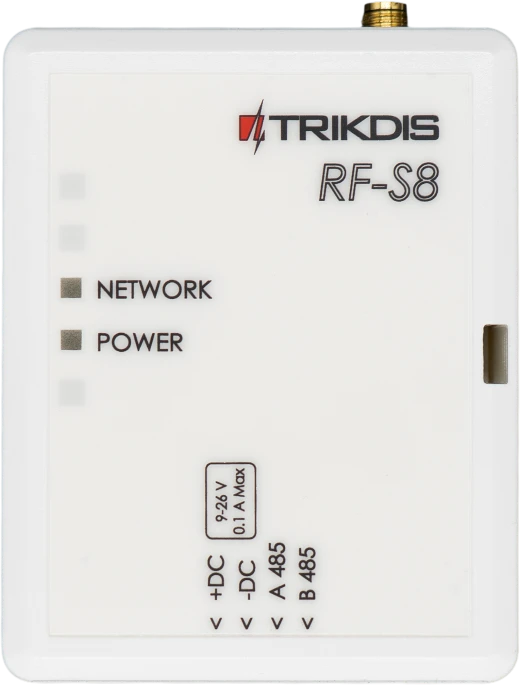
Konektory a ovládacie prvky RF-S8 sú na skrinke a na doske plošných spojov:

- 1 konektor SMA pre rádiovú anténu
- 2 LED (NETWORK, POWER)
- 3 otvor na otvorenie krytu
- 4 svorkovnica na vonkajšie zapojenie
- 5 konektor USB Mini-B na aktualizáciu firmvéru
- 6 tlačidlo LEARN – zapnutie a vypnutie režimu učenia (párovania)
1.5 Svorky
Svorky na vonkajšie zapojenie sú na doske plošných spojov, ich popis je vidieť aj na prednom paneli skrinky.
| Svorka | Funkcia |
|---|---|
| +DC | napájacie napätie (9–26 V DC), kladný pól |
| −DC | napájacie napätie (9–26 V DC), záporný pól |
| A 485 | zbernica RS485, A |
| B 485 | zbernica RS485, B |
1.6 Signalizácia LED
Z dvoch LED RF-S8 signalizuje NETWORK režim učenia (párovania), POWER napájacie napätie a spojenie RS485.
| LED | Stav | Význam |
|---|---|---|
| NETWORK | bliká nazeleno-načerveno | režim učenia: prebieha párovanie detektorov |
| NETWORK | 5 sekúnd svieti nazeleno | v režime učenia: jeden detektor je spárovaný |
| POWER | nesvieti | chýba napájacie napätie |
| POWER | bliká nazeleno | normálne napájacie napätie, normálna činnosť |
| POWER | bliká nažlto | nízke napájacie napätie (najviac 11,5 V) |
| POWER | svieti nažlto | chýba spojenie RS485 s FLEXi SP3 |
Na doske majú tieto dve LED popis NET a PWR. Nezamieňaj si ich s rovnako nazvanými LED (NET, PWR) ústredne FLEXi SP3: tie opisuje bod 1.6 návodu Zabezpečovacia ústredňa „FLEXi” SP3 – návod na inštaláciu a programovanie.
2. Pripojenie k FLEXi SP3
Pozor!
Je zakázáno provádet vedení kabelu na zarízení pod napetím. Pred zahájením práce odpojte napájení (vcetne záložních baterií).RF-S8 pripoj na zbernicu RS485 ústredne FLEXi SP3; napájanie dostáva tiež z výstupu AUX ústredne:
| FLEXi SP3 | RF-S8 |
|---|---|
| AUX+ (+12 V) | +DC |
| AUX− | −DC |
| 485 A | A 485 |
| 485 B | B 485 |

- K jednej ústredni FLEXi SP3 sa dá pripojiť jeden RF-S8.
- Zbernica RS485 môže byť dlhá najviac 100 m a pripojiť sa na ňu dá najviac 8 zariadení.
- Odber prúdu RF-S8 je najviac 100 mA. Pri dimenzovaní záložného akumulátora započítaj aj odber modulov pripojených k ústredni – výpočet prúdovej spotreby opisuje bod 2.1 návodu Zabezpečovacia ústredňa „FLEXi” SP3 – návod na inštaláciu a programovanie.
- Zariadenia S8 fungujú iba s firmvérom ústredne s kódom prijímača 4, vo verzii 1.22 alebo novšej (SP3_xxx4_0122.fw). Výmenu firmvéru a registráciu RF-S8 opisuje kapitola 3.
3. Firmvér ústredne
Pre zariadenia S8 potrebuje FLEXi SP3 firmvér s kódom prijímača 4, vo verzii 1.22 alebo novšej (SP3_xxx4_0122.fw). Nahraj najnovšiu verziu: v novembri 2026 je to 1.27, s vylepšenou komunikáciou. Pri výmene firmvéru musí byť RF-S8 pripojený k ústredni (kapitola 2).
Ktorý súbor vybrať?
Názov súboru firmvéru má tvar SP3_yxxz_NNNN.fw. Číslica y je hardvérová verzia ústredne: nahrať sa dá iba súbor patriaci k jej vlastnej verzii. Číslica z je typ bezdrôtového prijímača, pre RF-S8 je to 4. NNNN je verzia (0122 = 1.22). S firmvérom s kódom prijímača 4 spravuje ústredňa 64 zón, ako bezdrôtový prijímač RF-S8 (zariadenia S8) a RF-LORA (zariadenia MAXIMUM M4), z klávesníc klávesnice FLEXi a Paradox. Zoznam modulov, ktoré sa s ním dajú použiť, uvádza bod 1.7 návodu Zabezpečovacia ústredňa „FLEXi” SP3 – návod na inštaláciu a programovanie, pravidlá výberu opisuje článok FLEXi SP3 firmvér: ako vybrať ten správny?.
3.1 Výmena firmvéru
Všetky zariadenia Trikdis možno programovat pomocou spolocného softvéru. Softvér sa volá TrikdisConfig a je možné ho stiahnut zo stránky výrobcu.
Po stiahnutí nainštalujte program. Ak je pri každom spustení TrikdisConfig dostupná nová verzia, stiahnite a nainštalujte odporúcanú aktualizáciu!
- Prepoj RF-S8 a FLEXi SP3 podľa schémy zapojenia v kapitole 2.
- Zapni napájacie napätie FLEXi SP3.
- Spusti TrikdisConfig.
- Pripoj FLEXi SP3 k počítaču káblom USB Mini-B.
- Otvor okno Firmware v TrikdisConfig.

- Klikni na tlačidlo Open firmware a vyber najnovší súbor firmvéru SP3_xxx4 (aspoň SP3_xxx4_0122.fw, patriaci k hardvérovej verzii tvojej ústredne).
- Klikni na tlačidlo Update [F12].
- Počkaj, kým sa aktualizácia dokončí.
- Odpoj kábel USB Mini-B.
- Počkaj 1 minútu.
- Pripoj kábel USB Mini-B späť do FLEXi SP3.
- V stavovom riadku TrikdisConfig musí názov ústredne (Device) obsahovať číslicu 4.

3.2 Registrácia RF-S8
Po výmene firmvéru musí ústredňa rozpoznať RF-S8. Kábel USB nechaj pripojený a pokračuj takto:
- Otvor záložku RS485 modules v okne Modules. V zozname sa musí objaviť riadok RF-S8 transceiver so sériovým číslom (Serial No.) a verziou firmvéru (Firmware version). Ak vidíš verziu firmvéru RF-S8, kroky 2–10 môžeš preskočiť.
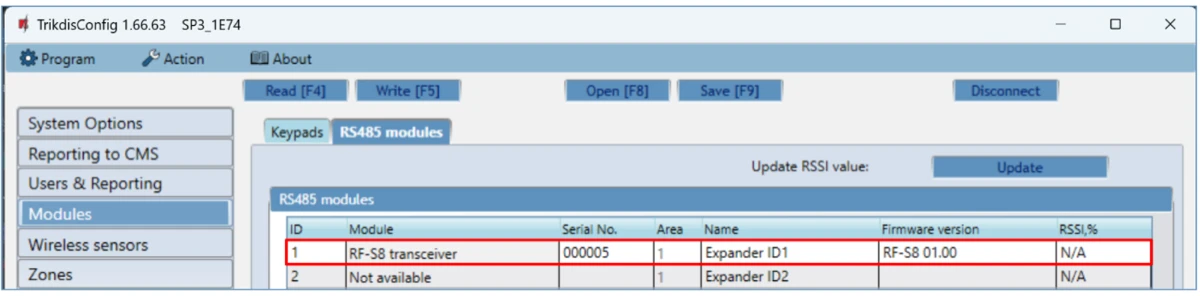
- Ak zoznam neukazuje riadok RF-S8 transceiver, vyber zo zoznamu položku RF-S8 transceiver.
- Do poľa Serial No. zadaj sériové číslo RF-S8. Nájdeš ho na zariadení a na nálepke na obale.

- Klikni na tlačidlo Write [F5] (zápis).
- Odpoj kábel USB Mini-B.
- Počkaj 1 minútu, kým sa FLEXi SP3 a RF-S8 navzájom spoja.
- Pripoj kábel USB Mini-B späť do FLEXi SP3.
- Klikni na tlačidlo Read [F4] (načítanie).
- V okne Modules sa zobrazí verzia firmvéru RF-S8, ako na obrázku v 1. kroku.
- RF-S8 je tým spojený s FLEXi SP3.
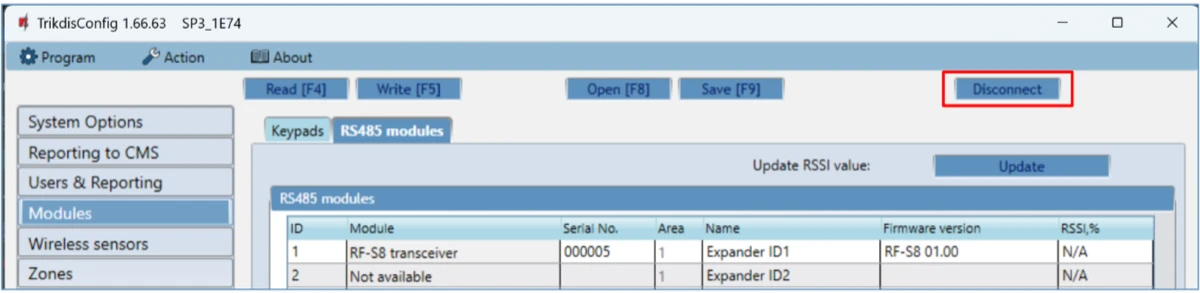
- Odpoj kábel USB Mini-B.
- Klikni na tlačidlo Disconnect (ukončenie spojenia).
- Počkaj 1 minútu.
- Vtedy sa normálna činnosť zariadenia zastaví,
- napájanie berie z USB kábla,
- po vytiahnutí kábla sa reštartuje (ak je pod napätím).
4. Párovanie detektorov
Zariadenia S8 – detektory pohybu, detektory otvorenia dverí a okien, detektory dymu, sirény, diaľkové ovládače – môžeš s FLEXi SP3 spárovať štyrmi spôsobmi: aplikáciou Protegus 2 (4.2), na webovom rozhraní web.protegus.app (4.3), v TrikdisConfig na diaľku cez sieť (4.4) alebo na mieste tlačidlom LEARN na RF-S8, bez siete (4.5).
Pri každom spôsobe musí platiť:
- na FLEXi SP3 beží firmvér s kódom prijímača 4, vo verzii 1.22 alebo novšej (SP3_xxx4_0122.fw, kapitola 3);
- RF-S8 je pripojený na zbernicu RS485 ústredne FLEXi SP3 (kapitola 2) a je zaregistrovaný v okne Modules v TrikdisConfig (3.2).
4.1 Príprava
Skôr než začneš párovať ktorýmkoľvek spôsobom, priprav detektory:
- Ak bol detektor predtým spárovaný s akoukoľvek ústredňou, najprv vymaž jeho párovanie: stlač a drž jeho tlačidlo učenia 5 sekúnd a pusti ho, keď jeho LED trikrát blikne nazeleno. Párovanie detektora sa tým vymaže. Odporúča sa to urobiť pred registráciou pri každom detektore.
- Vlož batérie do všetkých detektorov, ktoré budeš párovať (detektor pohybu, detektor otvorenia, detektor úniku vody, detektor dymu, siréna). Napájanie oboch sirén opisuje tabuľka v bode 1.2.
- Pri párovaní má byť RF-S8 od detektorov vzdialený aspoň 1 m.
Všetky detektory môžeš spárovať aj naraz.
Párovanie a vymazanie
- Detektory môžeš s ústredňou spárovať a ich párovanie môžeš aj vymazať.
- Párovanie detektora vymaž iba vtedy, keď ústredňa nie je v režime učenia detektorov. Nepáruj ani nevymazávaj detektor, kým je ústredňa v režime učenia kvôli inej operácii.
- Ak párovanie detektora omylom vymažeš, detektor s ústredňou nefunguje, kým ho znova nespáruješ.
4.2 Párovanie aplikáciou Protegus 2
V telefóne musíš mať nainštalovanú aplikáciu Protegus 2 a systém FLEXi SP3 musí byť pridaný do tvojho účtu (pozri bod 5.1 návodu Zabezpečovacia ústredňa „FLEXi” SP3 – návod na inštaláciu a programovanie).


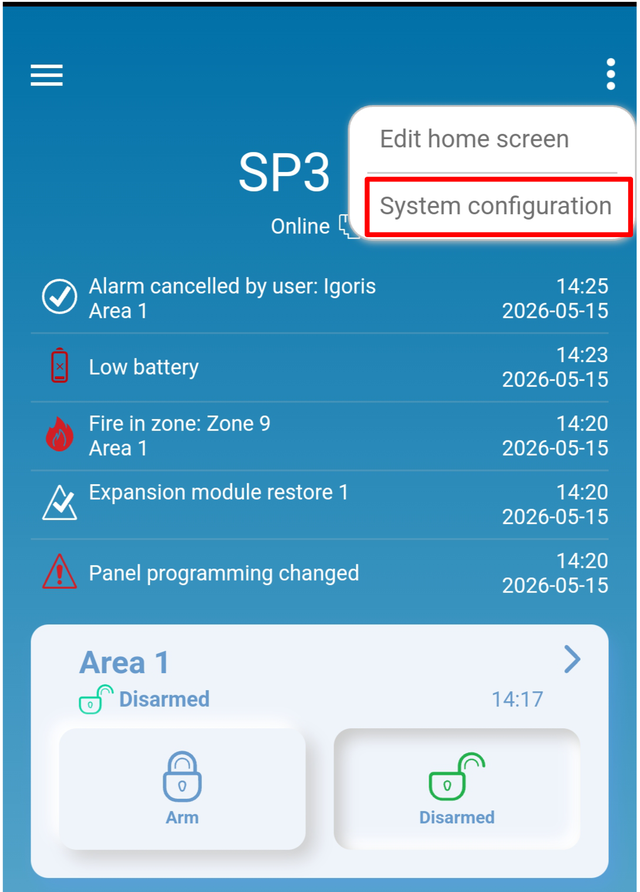
- Otvor aplikáciu Protegus 2 a vyber systém FLEXi SP3 (na obrázkoch: SP3 kit). Ťukni na tlačidlo ⋮ (tri bodky) v pravom hornom rohu.

- Ťukni na položku System configuration (nastavenie systému).
- Ťukni na položku Devices (zariadenia).
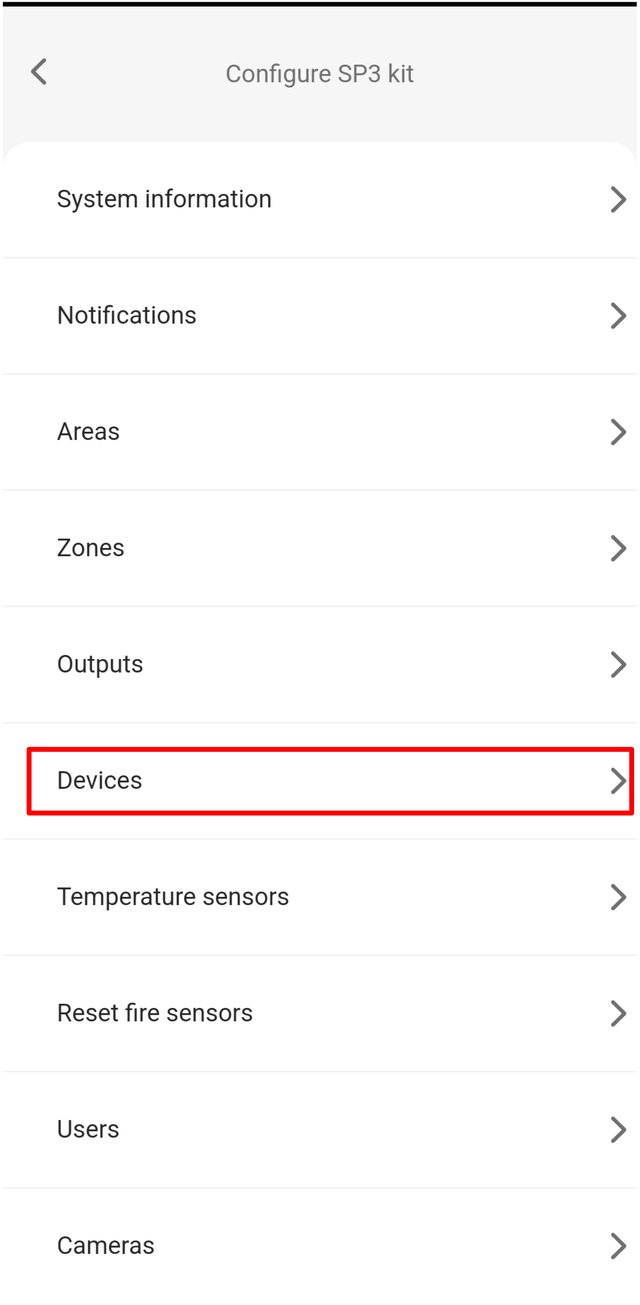
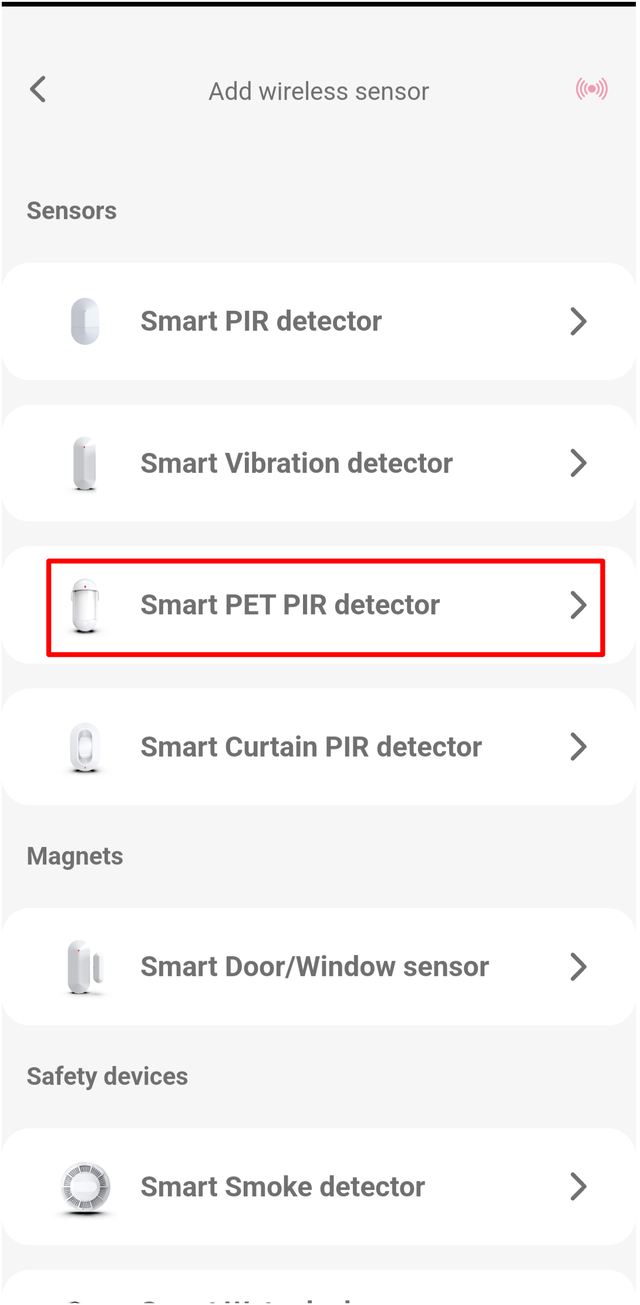
- Na pridanie nového detektora ťukni na tlačidlo +.

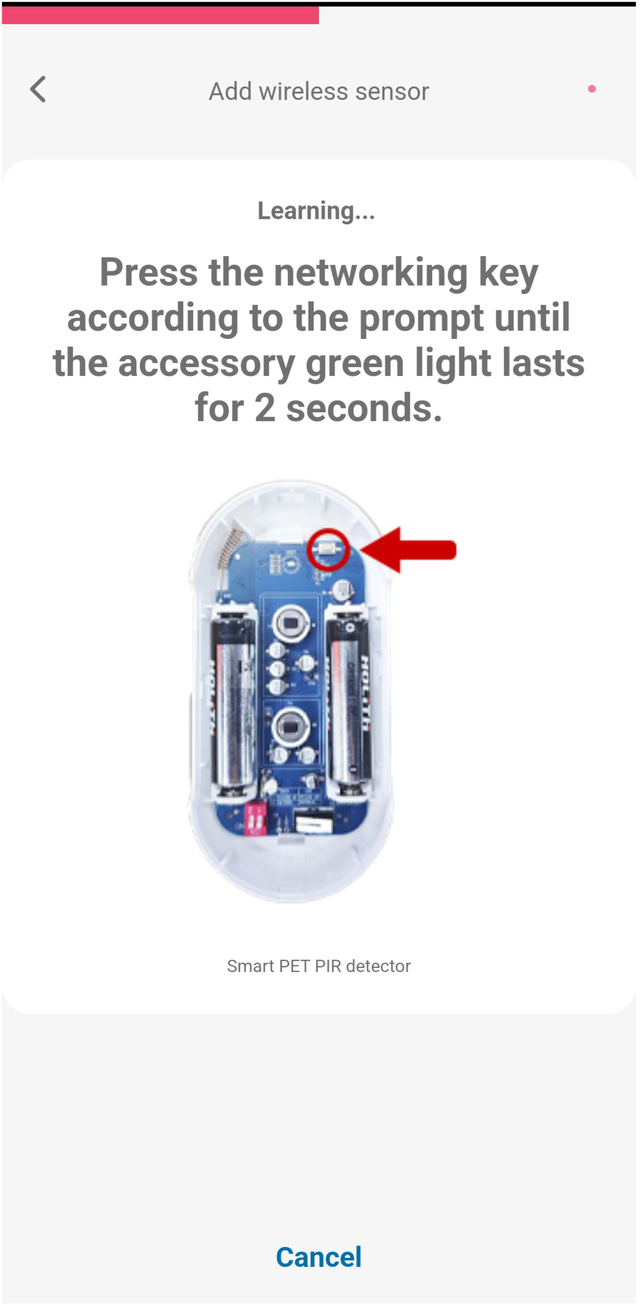
- Vyber typ detektora, ktorý chceš spárovať (napríklad Smart PET PIR detector – PIR detektor pohybu odolný voči domácim zvieratám).
- Aplikácia ukáže detektor v režime učenia s obrázkom, ktorý označuje polohu tlačidla učenia. Stlač a drž tlačidlo učenia detektora, kým jeho zelená LED nesvieti nepretržite 2 sekundy.
- Keď aplikácia detektor nájde, zobrazí potvrdenie so sériovým číslom detektora. Ťukni na tlačidlo OK.

- Detektor sa objaví v zozname s označením NEW (nový). Ťukni naň, aby sa otvorili jeho nastavenia.

Nastavenie zóny:
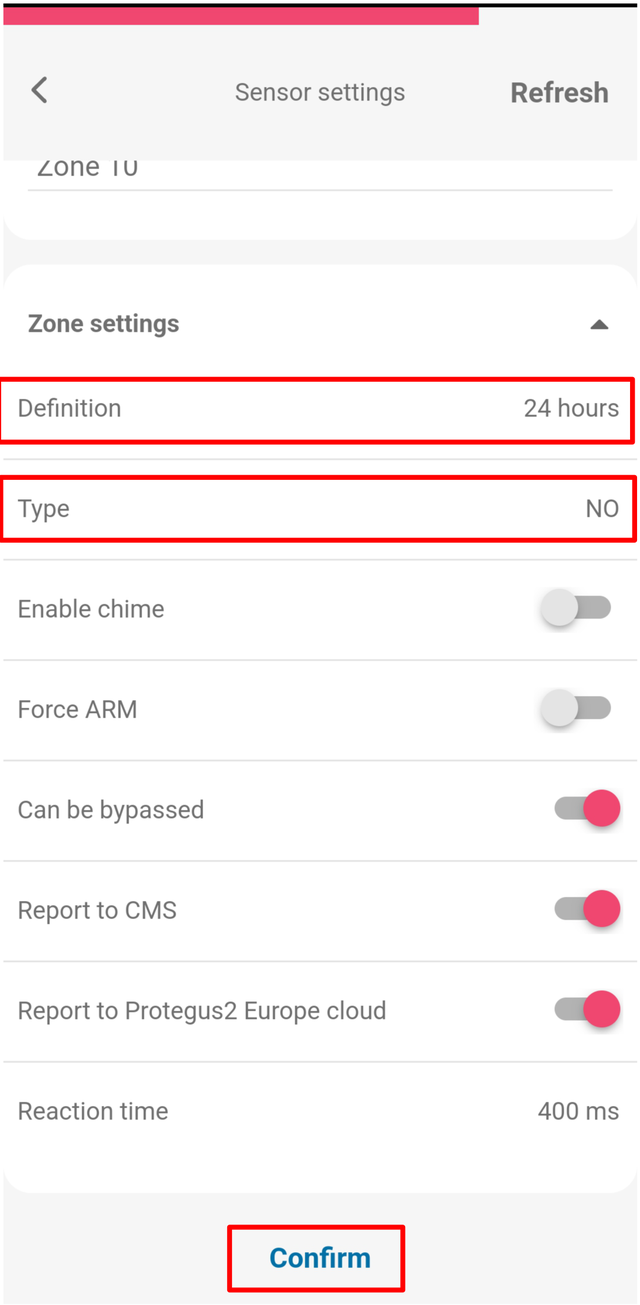
- Ťukni na časť Zone settings (nastavenie zóny), aby sa rozbalila.
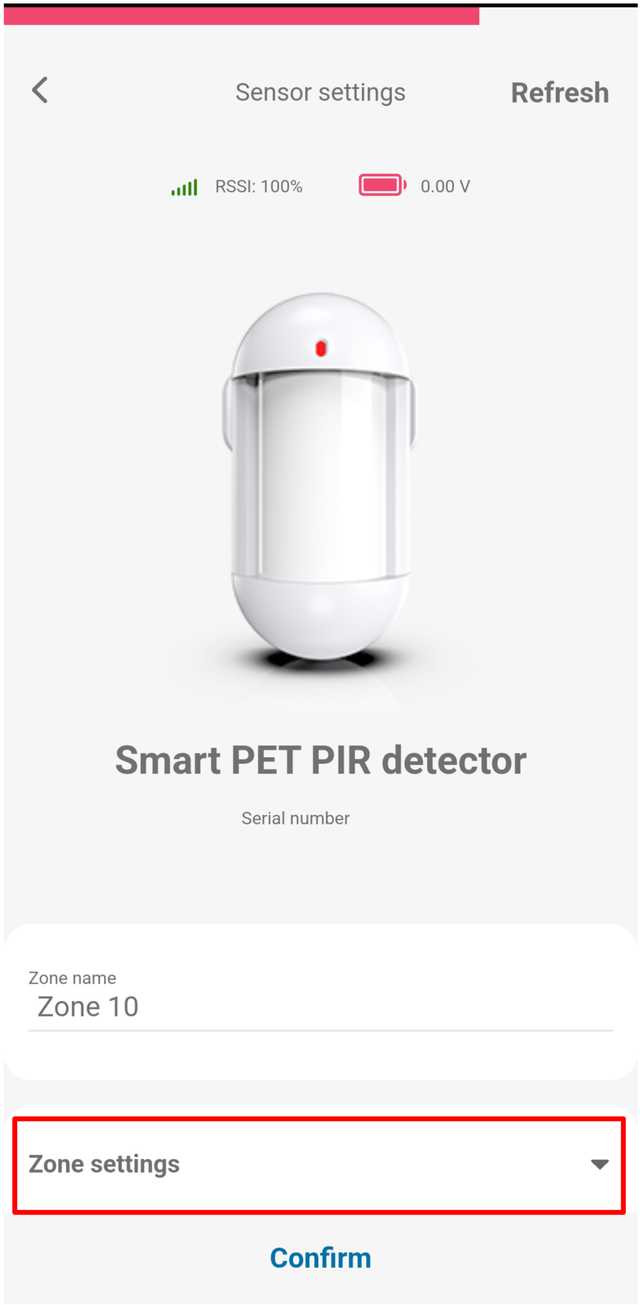
- Nastav definíciu zóny (Definition, napríklad 24 hours – 24-hodinová zóna) a jej typ (Type, napríklad NO – v pokojovom stave rozopnutá), potom ťukni na tlačidlo Confirm.
- Ak chceš pridať ďalší detektor, ťukni na tlačidlo + a zopakuj kroky 5–10. Keď máš spárované všetky detektory, ťukni na tlačidlo Next (ďalej).

- Potvrdzovacie okno oznámi úspešné párovanie. Ťukni na tlačidlo Close (zavrieť).

4.2.1 Stav zón v aplikácii
Stav spárovaných detektorov skontroluješ z úvodnej obrazovky systému:
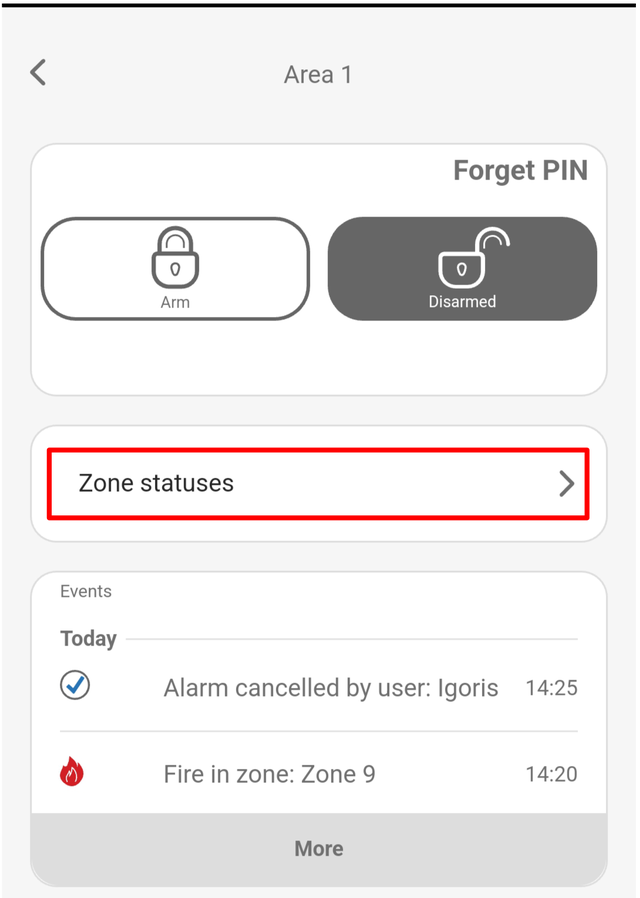
- Na úvodnej obrazovke systému ťukni na dlaždicu Area 1 (partícia 1).

- Ťukni na tlačidlo Zone statuses (stavy zón).
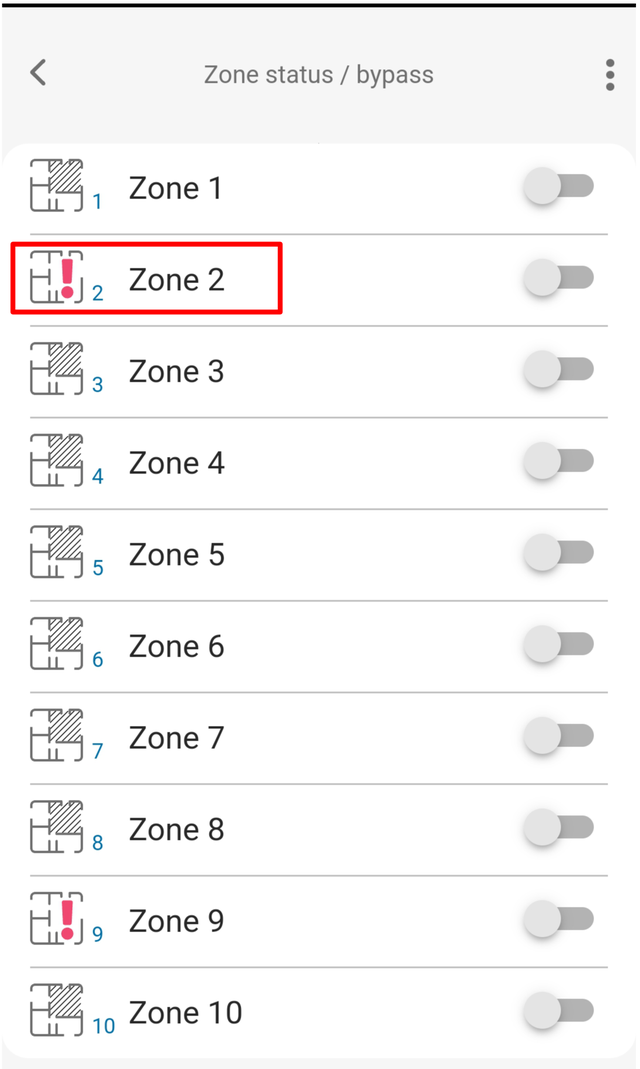
- Obrazovka Zone status / bypass (stav zóny / premostenie) ukazuje všetky zóny. Červená výstražná ikona znamená, že detektor je práve otvorený alebo hlási. Prepínačmi premostenia môžeš jednotlivé zóny dočasne premostiť.
4.3 Párovanie na webovom rozhraní web.protegus.app
Otvor stránku web.protegus.app v prehliadači na počítači. Systém FLEXi SP3 musí byť pridaný do tvojho účtu.
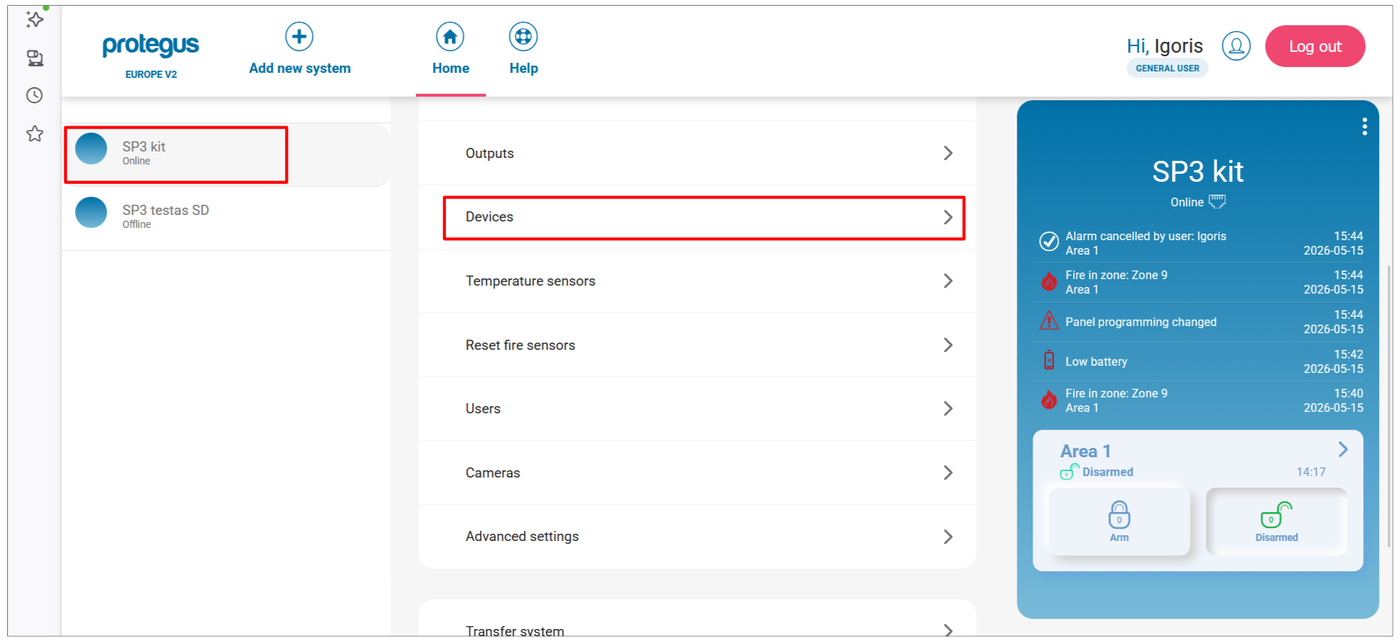
- Na ľavom paneli vyber systém FLEXi SP3, potom v ponuke systému klikni na položku Devices (zariadenia).
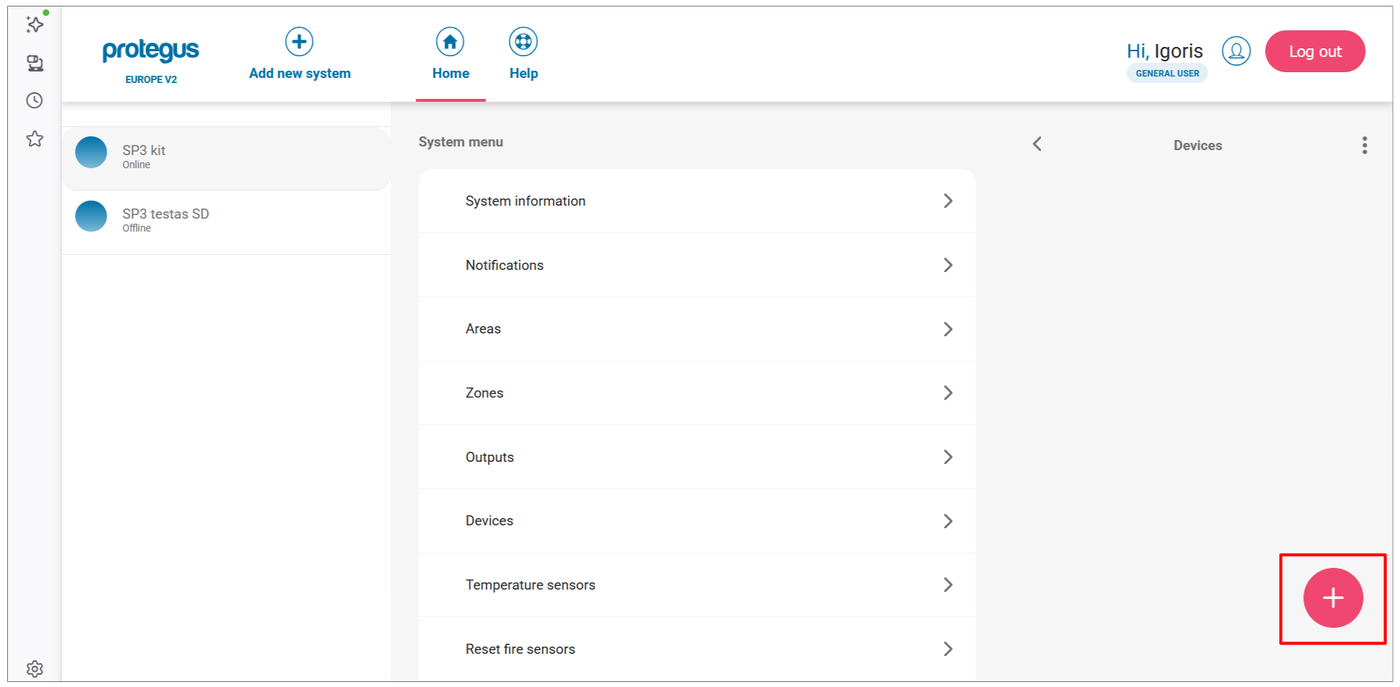
- Na pridanie nového bezdrôtového detektora klikni na tlačidlo +.
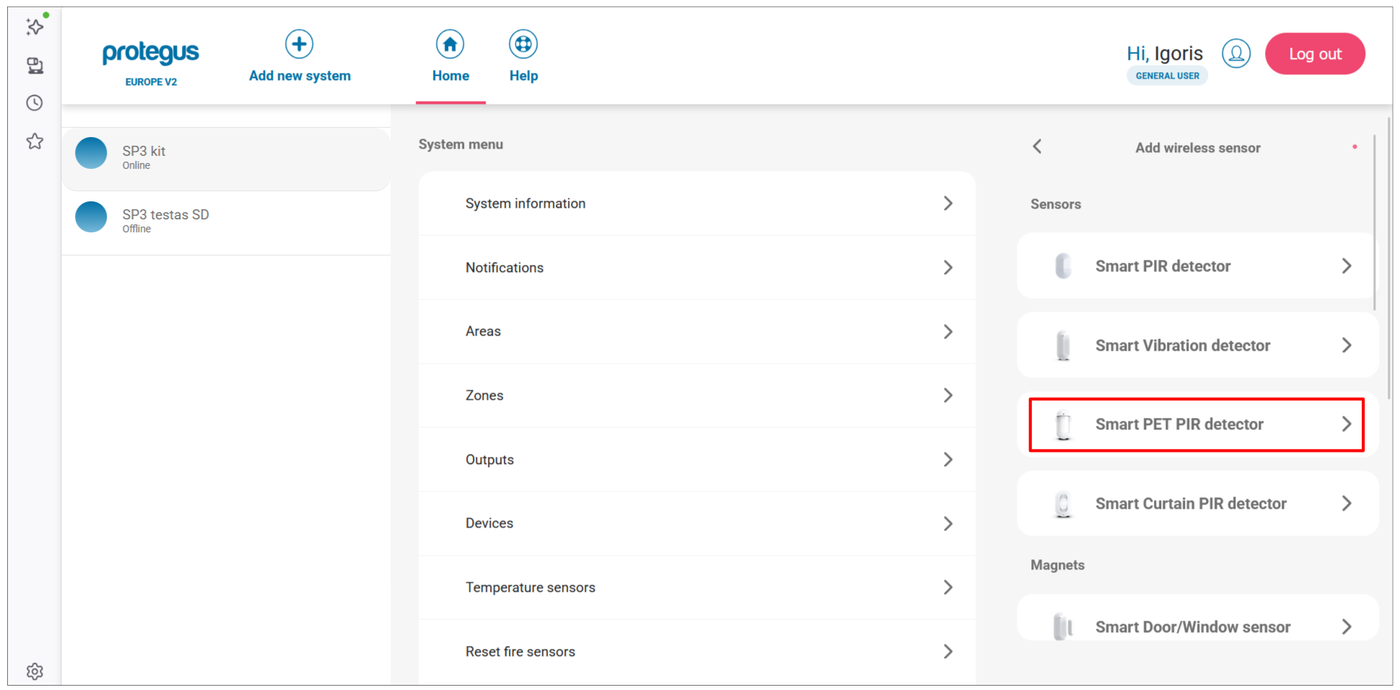
- Otvorí sa panel Add wireless sensor (pridanie bezdrôtového detektora) s podporovanými typmi detektorov. Klikni na typ detektora, ktorý chceš spárovať (napríklad Smart PET PIR detector).
- Rozhranie prejde do režimu učenia a na obrázku ukáže polohu tlačidla učenia detektora. Stlač a drž tlačidlo učenia, kým zelená LED nesvieti nepretržite 2 sekundy (to je zhruba 4–5 sekúnd).

- Keď ústredňa detektor nájde, zobrazí sa potvrdenie so sériovým číslom detektora. Klikni na tlačidlo OK.

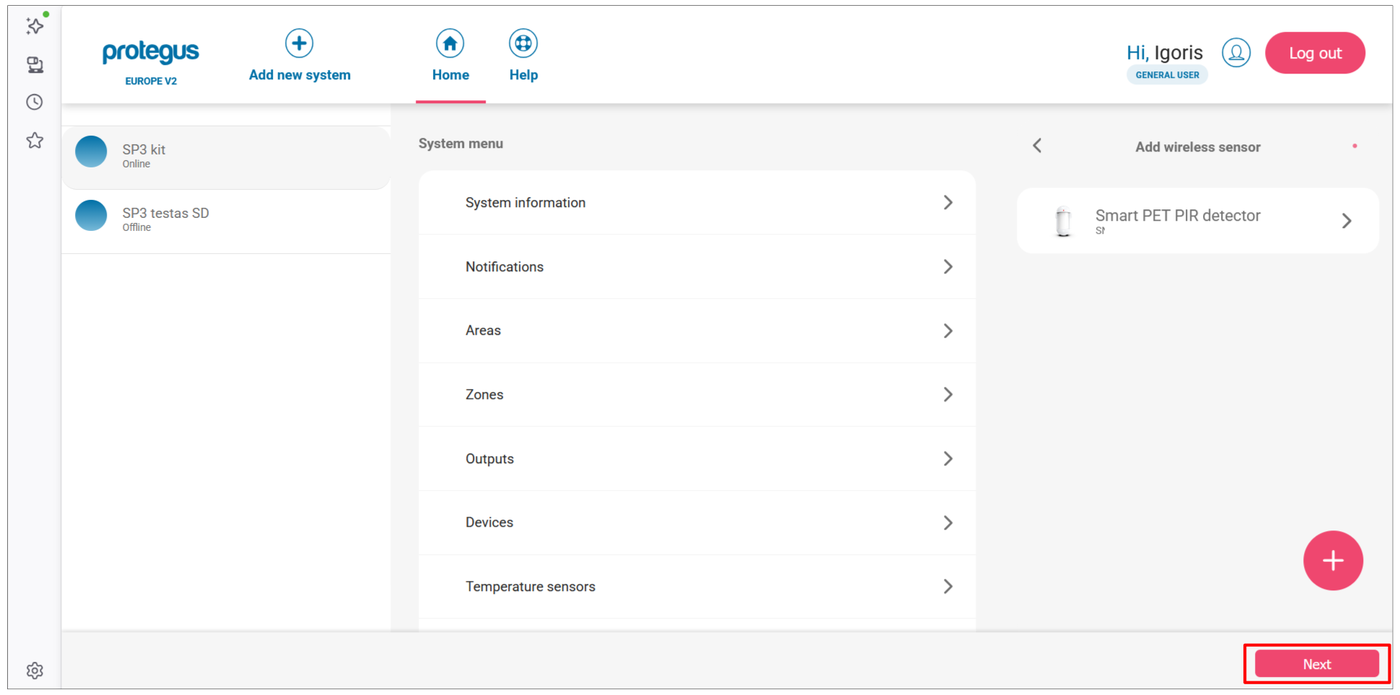
- Detektor sa objaví v zozname s označením NEW (nový). Ak chceš pridať ďalší detektor, klikni na tlačidlo + a zopakuj kroky 3–5. Keď máš spárované všetky detektory, klikni na tlačidlo Next (ďalej).
- Potvrdzovacie okno oznámi úspešné párovanie. Klikni na tlačidlo Close (zavrieť).

Nastavenie zóny:
- V zozname Devices klikni na spárovaný detektor, aby sa otvorili jeho nastavenia, potom klikni na časť Zone settings (nastavenie zóny), aby sa rozbalila.

- Nastav definíciu zóny (Definition, napríklad Instant – okamžitá) a jej typ (Type, napríklad NO – v pokojovom stave rozopnutá), potom klikni na tlačidlo Confirm.

4.3.1 Stav zón na webovom rozhraní
Stav spárovaných detektorov skontroluješ z úvodnej obrazovky systému:
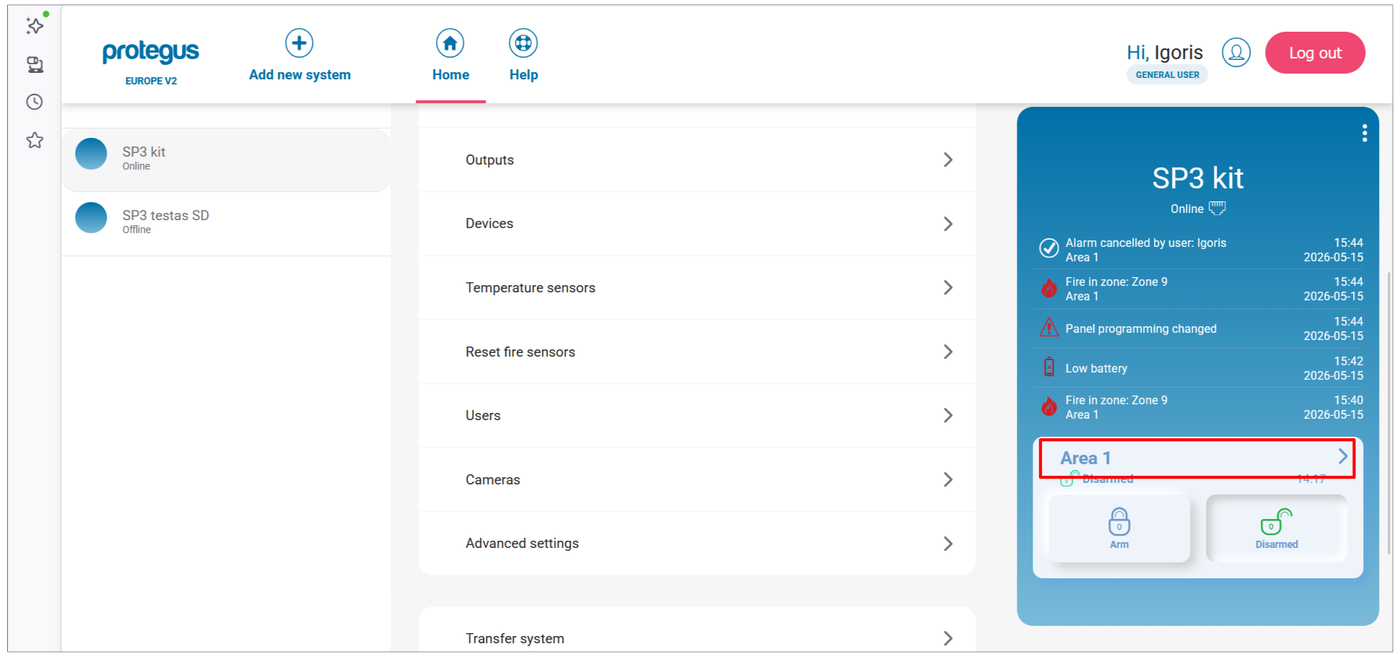
- Na úvodnej obrazovke klikni na dlaždicu Area 1 (partícia 1).
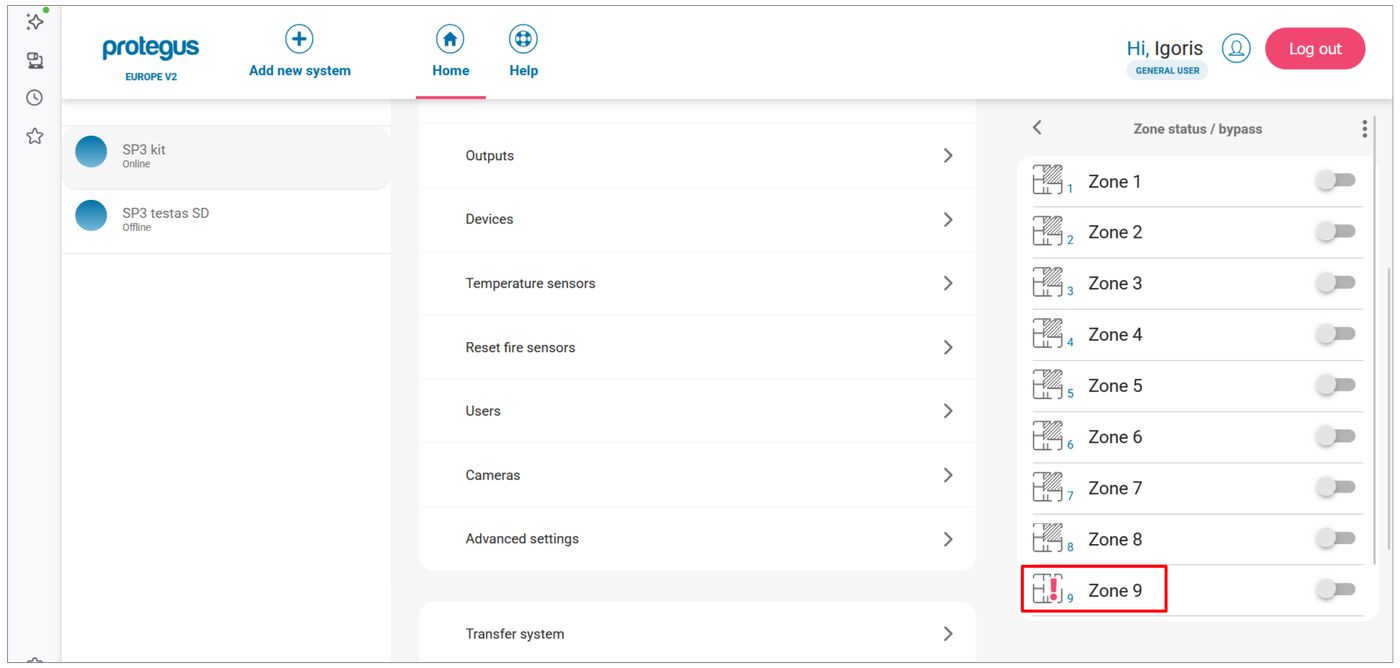
- Klikni na tlačidlo Zone statuses (stavy zón).
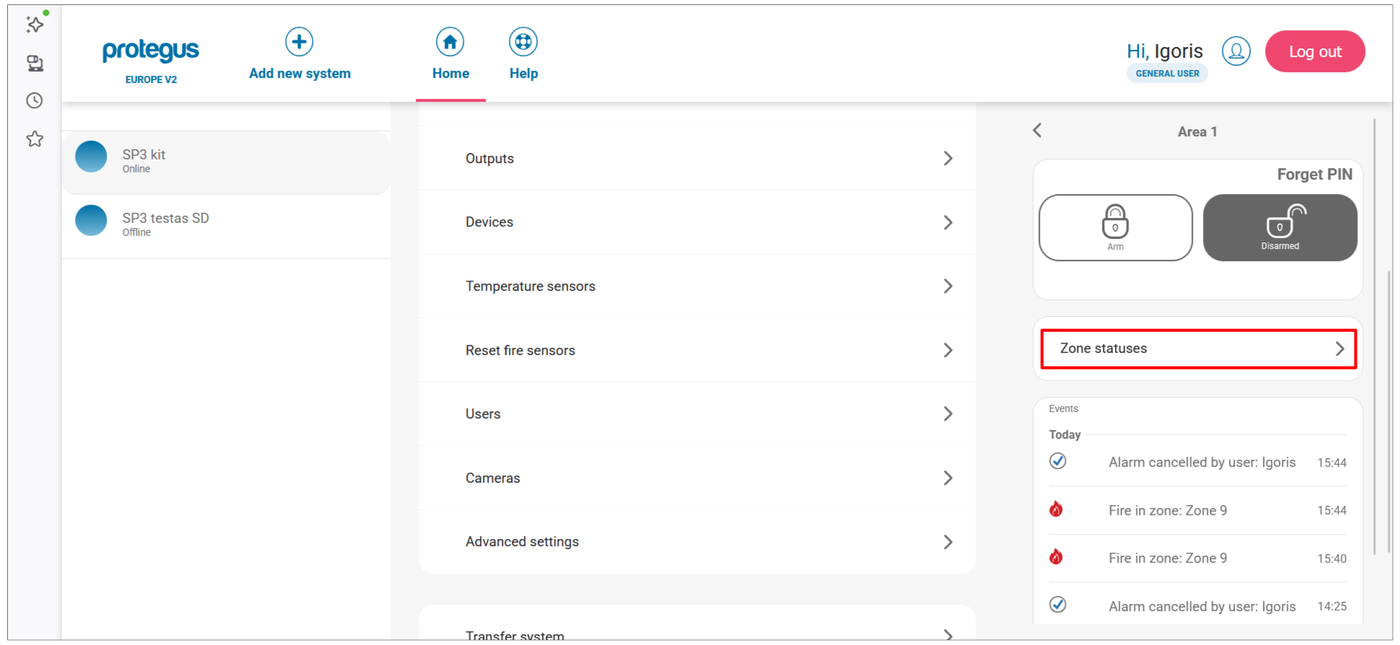
- Panel Zone status / bypass (stav zóny / premostenie) ukazuje všetky zóny. Červená výstražná ikona pri zóne znamená, že detektor je práve otvorený alebo hlási. Prepínačmi premostenia môžeš jednotlivé zóny dočasne premostiť.
4.4 Párovanie na diaľku v TrikdisConfig
V TrikdisConfig sa k FLEXi SP3 pripojíš na diaľku, cez sieť. Ak nemáš sieťové pripojenie, páruj na mieste podľa bodu 4.5.
Podmienky nastavenia na diaľku
- Vo FLEXi SP3 je aktivovaná SIM karta a jej PIN kód je zadaný, alebo je vyžadovanie PIN kódu vypnuté.
- Na SIM karte sú zapnuté mobilné dáta.
- Cloudová služba Protegus je zapnutá: v okne Users & Reporting v TrikdisConfig je na záložke Protegus začiarknuté Enable cloud service (bod 6.4.3 návodu k FLEXi SP3).
- Ústredňa je zapnutá: LED PWR na FLEXi SP3 bliká nazeleno.
- Ústredňa je pripojená k sieti: LED NET na FLEXi SP3 svieti nazeleno a bliká nažlto.
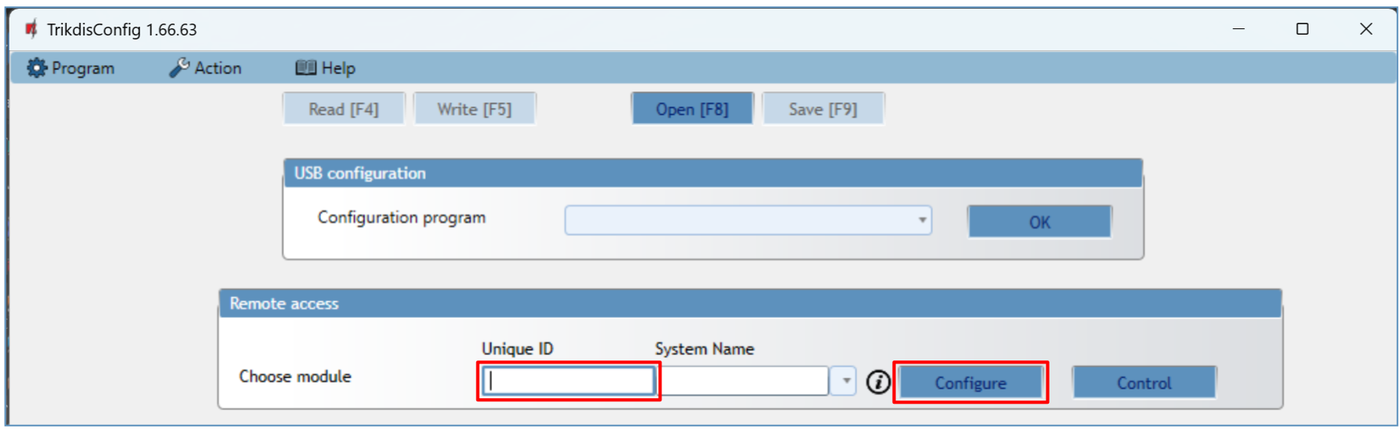
- Na úvodnej obrazovke TrikdisConfig zadaj v skupine Remote access (vzdialený prístup) do poľa Unique ID číslo IMEI/Unique ID ústredne (jedinečný identifikátor). Nájdeš ho na ústredni a na nálepke na obale.
- Klikni na tlačidlo Configure (nastavenie).
- V okne, ktoré sa otvorí, klikni na tlačidlo Read [F4] (načítanie). Ak to program vyžaduje, zadaj kód administrátora alebo inštalátora.
- Otvor okno Wireless sensors (bezdrôtové detektory).
- Klikni na tlačidlo Learn sensors (učenie detektorov).
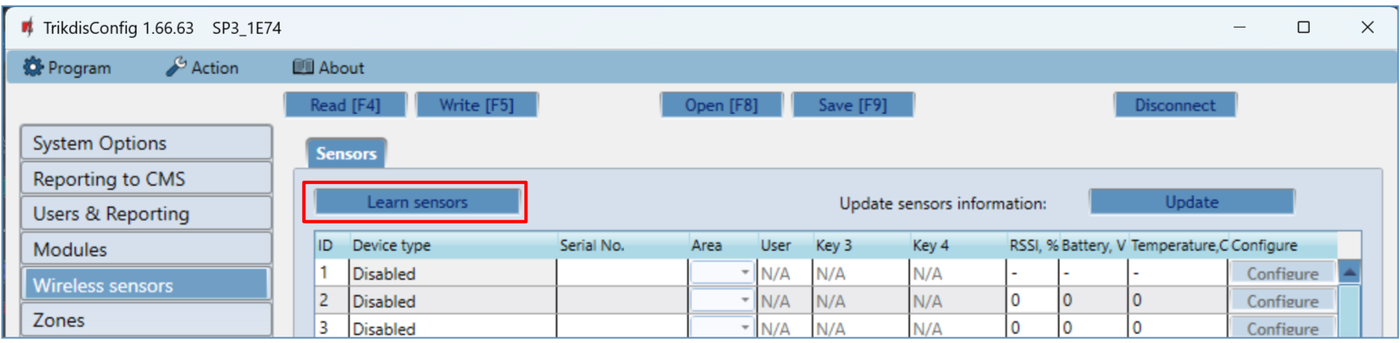
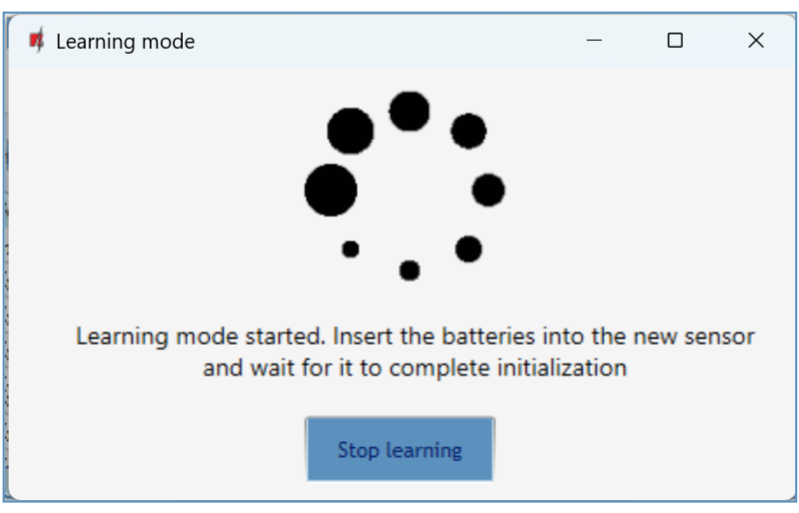
- RF-S8 prejde do režimu učenia: jeho LED NETWORK bliká nazeleno-načerveno a TrikdisConfig otvorí okno učenia (Learning mode).
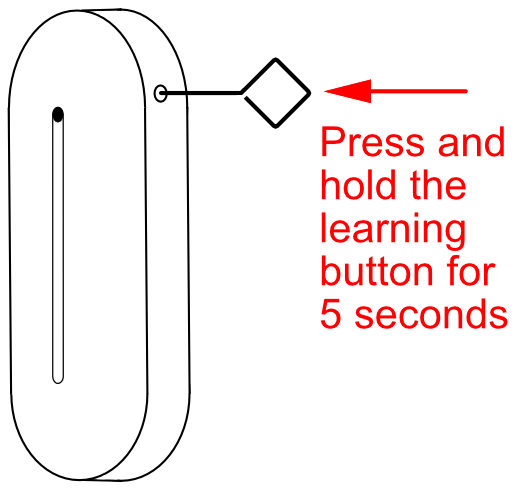
- Stlač a drž tlačidlo učenia detektora 5 sekúnd. Pusti ho, keď LED detektora štyrikrát blikne nazeleno.
- LED NETWORK na RF-S8 sa nakrátko prepne na zelenú: detektor je spárovaný. O niekoľko sekúnd znova bliká nazeleno-načerveno.
- TrikdisConfig otvorí okno New device was found (našlo sa nové zariadenie). Zadaj číslo zóny detektora (Zone number) a definíciu zóny (Zone definition, napríklad Instant – okamžitá), potom klikni na tlačidlo Save (uložiť).

- Detektor sa pridá do zoznamu detektorov a jeho registráciu ukáže aj stavový riadok okna Learning mode. Pri ďalšom detektore stlač jeho tlačidlo učenia a zopakuj kroky 7–9.

- Registráciu detektorov ukonči tlačidlom Stop learning (zastavenie učenia).
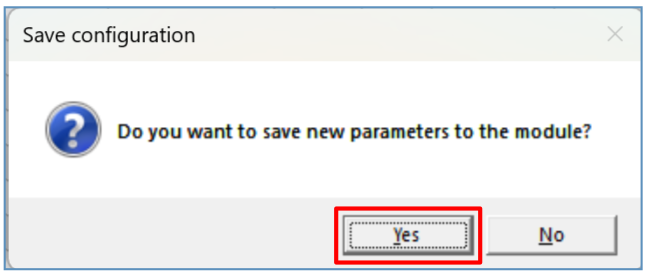
- Pri otázke na uloženie klikni na tlačidlo Yes (áno): detektory sa zapíšu do FLEXi SP3. Tlačidlo No (nie) zvoľ, ak chceš najprv nastaviť ešte ďalšie parametre.
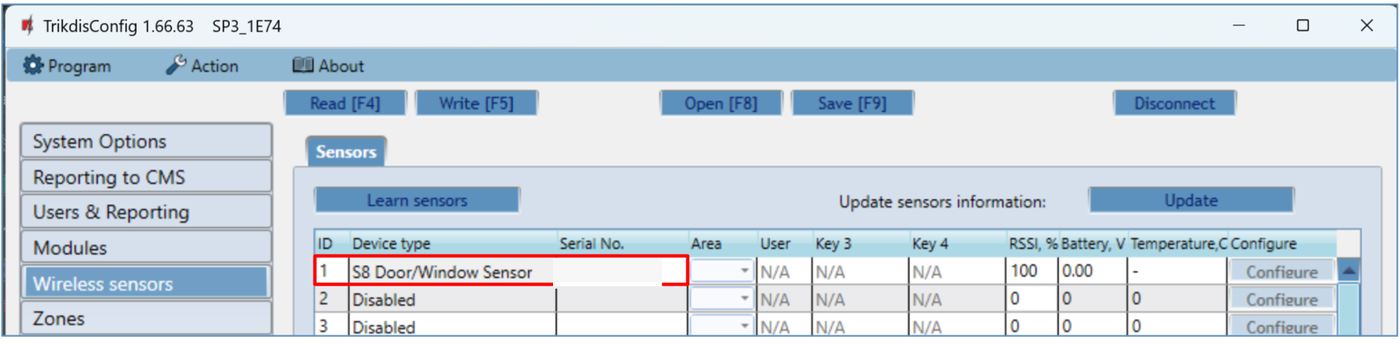
- Počkaj niekoľko minút, potom klikni na tlačidlo Read [F4]. V okne Wireless sensors sa zobrazí zoznam zaregistrovaných detektorov s ich sériovými číslami v stĺpci Serial No.
- V okne Zones (zóny) skontroluj, či sa detektory dostali do správnej zóny a partície (Area) ústredne. Ak je typ zóny (Type) EOL_T, je zapnuté aj sledovanie sabotáže detektora.

- Po zmenách klikni na tlačidlo Write [F5] (zápis).
4.5 Párovanie na mieste tlačidlom LEARN
Na doske plošných spojov RF-S8 je tlačidlo LEARN: ním spustíš a zastavíš režim učenia bez počítača a nepotrebuješ ani sieťové pripojenie. Predtým urob prípravu podľa bodu 4.1.

- Skontroluj, či je RF-S8 zaregistrovaný k FLEXi SP3: je vidieť v zozname Modules v TrikdisConfig (3.2).
- Zapni napájacie napätie FLEXi SP3.
- Zlož kryt RF-S8.
- Stlač a drž tlačidlo LEARN na RF-S8, kým LED NETWORK nezačne blikať nazeleno-načerveno.
- Pusti tlačidlo LEARN.
- Blikajúca LED NETWORK ukazuje, že RF-S8 je v režime registrácie (učenia) bezdrôtových zariadení.
- Stlač a drž tlačidlo učenia detektora 5 sekúnd. Pusti ho, keď LED detektora štyrikrát blikne nazeleno (polohu tlačidla ukazuje obrázok pri 7. kroku bodu 4.4).
- LED NETWORK na RF-S8 nakrátko svieti nepretržite nazeleno: detektor je spárovaný.
- O niekoľko sekúnd LED NETWORK znova bliká nazeleno-načerveno.
- Pri ďalšom detektore stlač jeho tlačidlo učenia (kroky 7–9).
- Na ukončenie registrácie stlač a drž tlačidlo LEARN, kým zeleno-červené blikanie LED NETWORK neprestane, potom ho pusti. RF-S8 ukončil režim registrácie.
- Pripoj FLEXi SP3 k počítaču káblom USB Mini-B.
- Spusti TrikdisConfig a klikni na tlačidlo Read [F4].
- V okne Wireless sensors sa zobrazí zoznam zaregistrovaných bezdrôtových zariadení s ich sériovými číslami v stĺpci Serial No. (obrázok pri 13. kroku bodu 4.4).
- V okne Zones skontroluj, či sa detektory dostali do správnej zóny a partície ústredne (obrázok pri 14. kroku bodu 4.4).
- Po zmenách klikni na tlačidlo Write [F5].
- Detektory sú zaregistrované.
4.6 Vymazanie detektora
Bezdrôtový detektor vymažeš z pamäte FLEXi SP3 takto:
- Spusti TrikdisConfig.
- Pripoj FLEXi SP3 k počítaču káblom USB Mini-B alebo sa k nej pripoj na diaľku (4.4, kroky 1–3). Klikni na tlačidlo Read [F4].
- V stĺpci Device type (typ zariadenia) okna Wireless sensors vyber namiesto detektora, ktorý chceš vymazať, položku Disabled (vypnuté), potom klikni na tlačidlo Write [F5]. Detektor sa tým vymaže z pamäte FLEXi SP3.
5. Bezpečnostné pokyny
Pozor!
Elektrina muže být nebezpecná a muže zpusobit osobní zranení nebo SMRT, stejne jako jiné financní ztráty nebo škody, pokud není správne používána nebo instalována.
Instalace zahrnuje práci s elektrickým zarízením a mela by být provedena v souladu s platnými predpisy!
Platnost záruky vyžaduje, aby bylo zarízení instalováno kvalifikovanou osobou v souladu s predpisy pro instalaci elektrických zarízení a dodržováním aktuálních predpisu pro bezpecný provoz elektrických zarízení.
- RF-S8 smie inštalovať a udržiavať iba kvalifikovaná osoba.
- Pred inštaláciou si pozorne prečítaj tento návod, aby si sa vyhol chybám, ktoré môžu viesť k nesprávnej činnosti alebo dokonca k poškodeniu zariadenia.
- Pred akýmkoľvek zapájaním odpoj napájacie napätie.
- Zmeny, úpravy alebo opravy, ktoré výrobca neschválil, majú za následok stratu záruky.
- Zariadenie a jeho súčasti nevyhadzuj do komunálneho odpadu: dodržiavaj miestne predpisy o triedení odpadu.
Pozri aj
- Zabezpečovacia ústredňa „FLEXi” SP3 – návod na inštaláciu a programovanie – zapojenie a nastavenie ústredne: verzie firmvéru (1.7), napájanie a prúdová spotreba (2.1), pridanie systému do Protegus 2 (5.1), okno Modules (6.5) a okno Wireless sensors (6.6).
- Zabezpečovacia ústredňa „FLEXi” SP3 – používateľský návod – obsluha systému, aplikácia Protegus 2 a signalizácia porúch.
- FLEXi SP3 firmvér: ako vybrať ten správny? – výber súboru firmvéru podľa hardvérovej verzie a bezdrôtového prijímača.
- Protegus pre Android / iPhone a webová aplikácia – aplikácia Protegus 2 a webové rozhranie.
- Anglická verzia: docs.trikdis.com – RF-S8 Wireless Transceiver a docs.trikdis.com – párovanie detektorov S8 s FLEXi SP3.
Návody na docs.trikdis.com sú v angličtine.