

Trikdis FLEXi Keypad SK-LCD button – Stručný návod na použitie
Stručný návod na obsluhu klávesnice Trikdis FLEXi SK-LCD button: zapnutie, vypnutie, správa kódov, obídenie zóny, núdzové funkcie a symboly.
- 5 min čítania
- 01.07.2025
- Výrobca: Trikdis
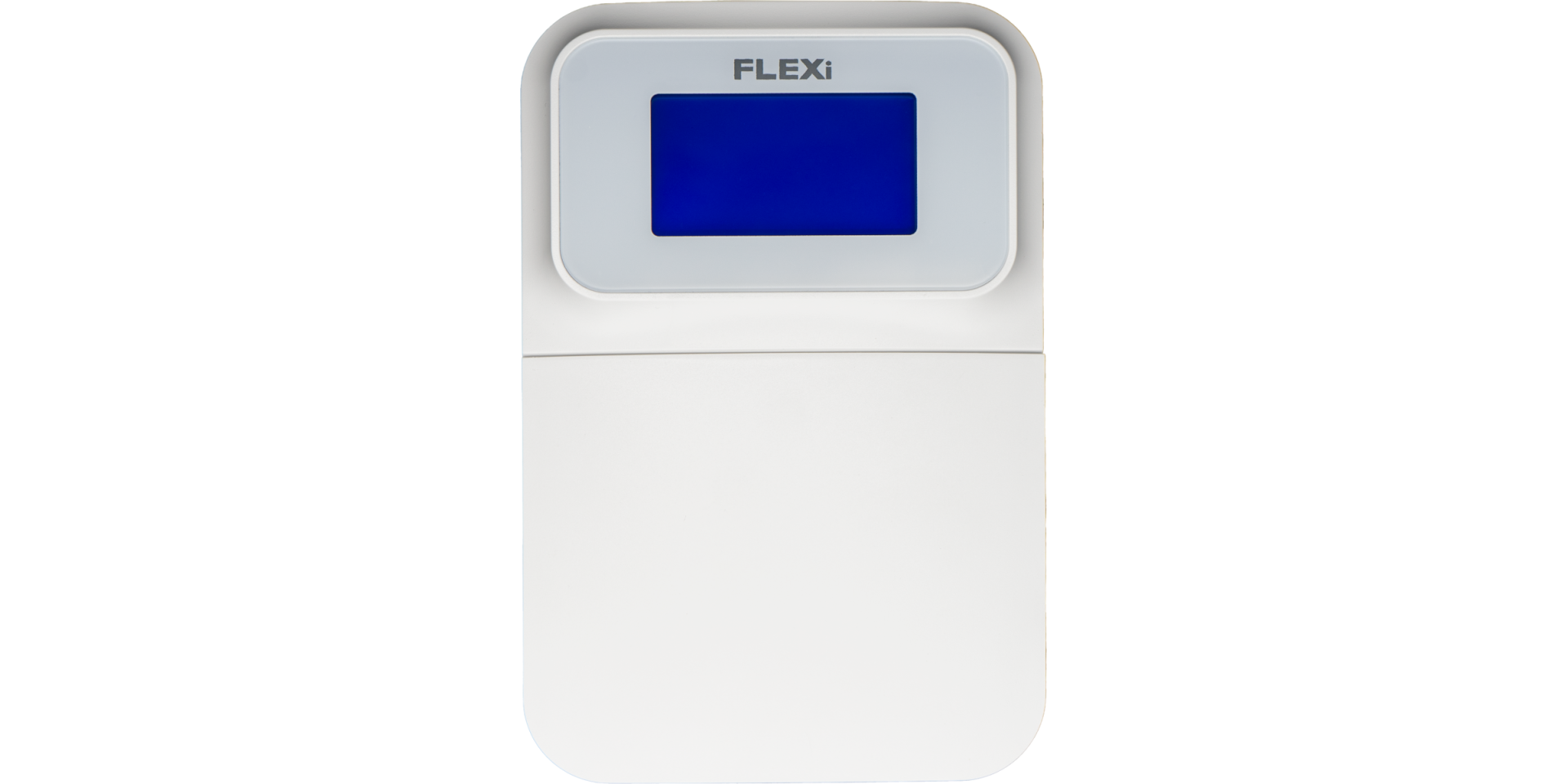
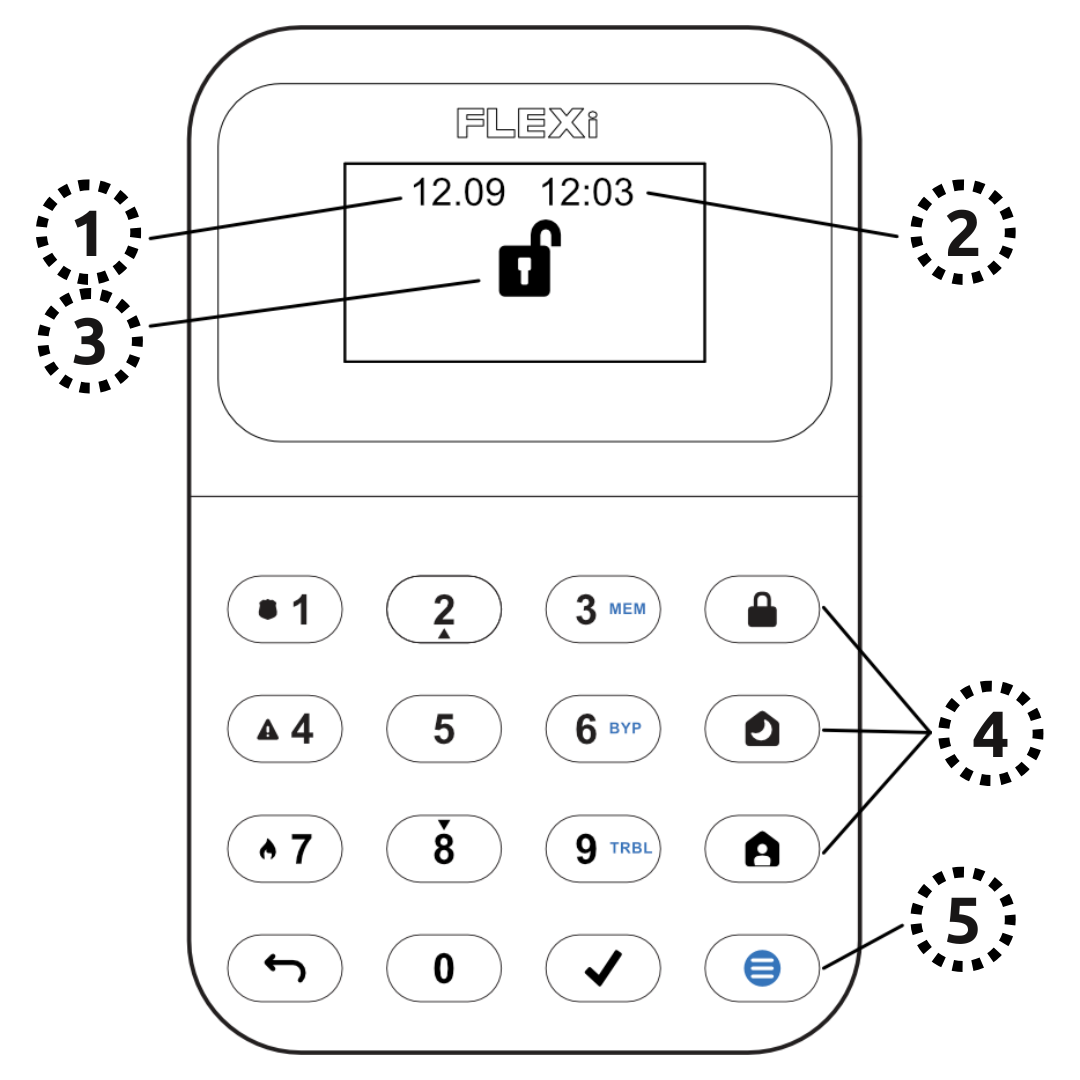
Prehľad funkcií
- Dátum
- Čas
- Indikácia stavu oblastí
- Tlačidlá ovládania oblastí
- Tlačidlo menu
ZAPNUTIE systému (Odchod)
- Uistite sa, že žiadna zóna nie je narušená.
- Stlačte [
 ] tlačidlo.
 - Zadajte svoj používateľský kód.
- Vyberte oblasť.
- Stlačte [
 ] tlačidlo.
 - Opustite priestor v rámci odchodového oneskorenia.
Keď je systém zapnutý, na displeji sa zobrazí ikona  .
.
VYPNUTIE systému
- Zadajte svoj používateľský kód.
- Vyberte oblasť.
- Stlačte [] tlačidlo.
Keď je systém vypnutý, na displeji sa zobrazí ikona  .
.
NOČNÝ / SPÁNKOVÝ režim
Obvod budovy je zabezpečený, vo vnútri je voľný pohyb. Poplach sa spustí pri otvorení dverí/okna.
- Stlačte [
 ] tlačidlo.
 - Zadajte svoj používateľský kód.
- Vyberte oblasť.
- Stlačte [] tlačidlo.
- NOČNÝ režim sa zapne okamžite.
Keď je NOČNÝ režim aktívny, na displeji sa zobrazí ikona  .
.
STAY režim (Doma)
Vstupné oneskorenie je aktívne. Vo vnútri je voľný pohyb.
- Stlačte [
 ] tlačidlo.
 - Zadajte svoj používateľský kód.
- Vyberte oblasť.
- Stlačte [] tlačidlo.
- STAY režim sa zapne okamžite.
Keď je STAY režim aktívny, na displeji sa zobrazí ikona  .
.
Na zmenu stavu oblasti stačí zadať používateľský kód a vybrať požadovanú oblasť. Na zrušenie zadaných príkazov stlačte [ ] tlačidlo.
Vytvorenie nového / úprava existujúceho kódu:
- Stlačte [
 ], potom [0] tlačidlo.
 - Zadajte hlavný kód (predvolený: 1234).
- Zadajte dvojmiestne poradové číslo používateľa (napr. 02).
- Zadajte nový kód dvakrát.
- Vyberte oblasti priradené používateľovi.
- Stlačte [] tlačidlo.
Na ukončenie stlačte znova [] tlačidlo.
Poznámka
- Poradové číslo hlavného kódu: [01]
- Kódy majú 4 číslice.
Vymazanie používateľského kódu:
- Stlačte [], potom [0] tlačidlo.
- Zadajte hlavný kód.
- Zadajte dvojmiestne poradové číslo používateľa (napr. 02).
- Stlačte [] tlačidlo. (Zaznie potvrdzovací zvuk.)
- Stlačte [] tlačidlo.
Na ukončenie stlačte znova [] tlačidlo.
Aktivácia obídenia:
- Stlačte [], potom [6] tlačidlo.
- Zadajte svoj používateľský kód.
- Zadajte dvojciferné číslo (čísla) zóny(zón). Môžete zadať viac, napr. 05 potom 11.
- Stlačte [] tlačidlo. (
 ikona sa zobrazí na displeji, ak je obídená zóna.)
Deaktivácia obídenia:
Zopakujte kroky aktivácie.
Odoslanie núdzového signálu:
- Polícia – stlačte tlačidlo [1] 3 sekundy
- Zdravotná pomoc – stlačte tlačidlo [4] 3 sekundy
- Požiarníci – stlačte tlačidlo [7] 3 sekundy
Poznámka: Funguje iba s aktívnym predplatným vzdialeného monitorovania.
Resetovanie požiarnych (dymových) detektorov:
- Stlačte [] a podržte ho 3 sekundy.
Poznámka: Požiarne a/alebo dymové detektory sa po alarme automaticky neresetujú. Musia sa resetovať manuálne.
Jas tlačidiel
- Stlačte [], potom tlačidlá [5] a [3].
- Nastavte jas tlačidlami [2] / [8].
- Uloženie [], ukončenie [].
Jas LCD displeja
- Stlačte [], potom tlačidlá [5] a [2].
- Nastavte jas tlačidlami [2] / [8].
- Uloženie [], ukončenie [].
Hlasitosť klávesnice
- Stlačte [], potom tlačidlá [5] a [1].
- Nastavte hlasitosť tlačidlami [2] / [8].
- Uloženie [], ukončenie [].
Vypnutie podsvietenia v pohotovostnom režime
Toto nastavenie určuje, či podsvietenie klávesnice svieti aj vtedy, keď zariadenie prejde do pohotovostného režimu (t. j. keď sa na ňom istý čas nič nestlačilo).
- Stlačte [], potom tlačidlá [5] a [4].
- Tlačidlom [1] nastavíte, aby podsvietenie v pohotovostnom režime svietilo, tlačidlom [2] ho vypnete.
- Uloženie [], ukončenie [].


Klávesnica „SK-LED button" spravuje 64 zón a 8 oblastí. Oblasti možno priradiť jednotlivým klávesniciam, pričom klávesnica zobrazí iba stav priradených oblastí. Funkcia dostupná od FW:SP3_xxx4_0121 ústredne.
Tagy:
Súvisiace články
Trikdis FLEXi SP3 – predstavenie inteligentnej poplašnej ústredne
- 10.08.2020
Trikdis FLEXi SP3: inteligentná poplašná ústredňa s integrovaným komunikátorom – všestranná, rýchla a nákladovo efektívna.
Čítať viac
Postup aktualizácie firmvéru klávesnice FLEXi LCD
- 06.03.2023
Návod na aktualizáciu firmvéru klávesnice Trikdis FLEXi LCD.
Čítať viac
Trikdis FLEXi Keypad SK-LED button kezelő – Stručný návod na použitie
- 10.07.2025
Stručný návod na obsluhu klávesnice Trikdis FLEXi SK-LED button: zapnutie, vypnutie, správa kódov, obídenie zóny a núdzové funkcie.
Čítať viacSúvisiace produkty

Inteligentný poplašný panel Trikdis FLEXi SP3 Ethernet
Inteligentná ústredňa so zabudovaným ethernetovým komunikátorom: káblová internetová komunikácia, diaľkový prístup, bezplatná aplikácia.
€139,90 Bez DPH: €113,74
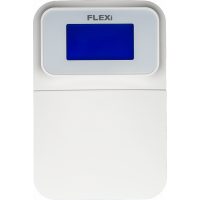
Trikdis SK-LCD Button klávesnica
Tlačidlová LCD klávesnica s ikonami pre ústredňu FLEXi SP3 — informatívne zobrazenie nezávislé od jazyka.
€67,90 Bez DPH: €55,20