

Zabezpečovacia ústredňa „FLEXi” SP3 – používateľský návod
Používateľský návod k zabezpečovacej ústredni Trikdis „FLEXi” SP3: zastráženie a odstráženie z klávesnice, z aplikácie Protegus 2, kľúčom alebo kartou, cez SMS a hovorom; správa používateľov, poplachy a poruchy.
- 39 min čítania
1. O tvojom zabezpečovacom systéme
„FLEXi” SP3 je centrom tvojho zabezpečovacieho systému. Je umiestnená v kovovej skrinke spolu s napájacím zdrojom a záložným akumulátorom; pripájajú sa k nej detektory, siréna a klávesnice. Komunikátor je v nej zabudovaný: ústredňa posiela správy priamo na PCO (pult centralizovanej ochrany) a do aplikácie Protegus 2 cez Wi-Fi, Ethernet alebo mobilnú sieť. Tento návod je o každodennom používaní; zapojenie a nastavenia sú úlohou inštalatéra a opisuje ich návod na inštaláciu a programovanie.
1.1 Ako to funguje
- V zastrážení ústredňa sleduje všetky detektory. Ak ktorýkoľvek z nich zareaguje, spustí sa siréna a ústredňa – podľa nastavení – pošle poplachovú správu na PCO aj tebe.
- V odstrážení reaguje iba na zóny sledované nepretržite, 24 hodín denne: požiarny detektor, 24-hodinové a tiché 24-hodinové zóny, sabotáž.
- Pri čiastočnom zastrážení (režim doma a nočný režim) je chránený vonkajší plášť a vnútri sa môžeš voľne pohybovať. Ktorý detektor v ktorom režime stráži, nastavuje inštalatér typom zóny.
- Príchodové oneskorenie ti dáva čas odstrážiť systém po vstupe hlavnými dverami; počas odchodového oneskorenia môžeš po zastrážení ešte opustiť budovu. Nastavené časy si zapíš do tabuľky v kapitole 12.
1.2 Čím ho môžeš ovládať
Systém môžeš ovládať viacerými zariadeniami a dajú sa používať aj súbežne:
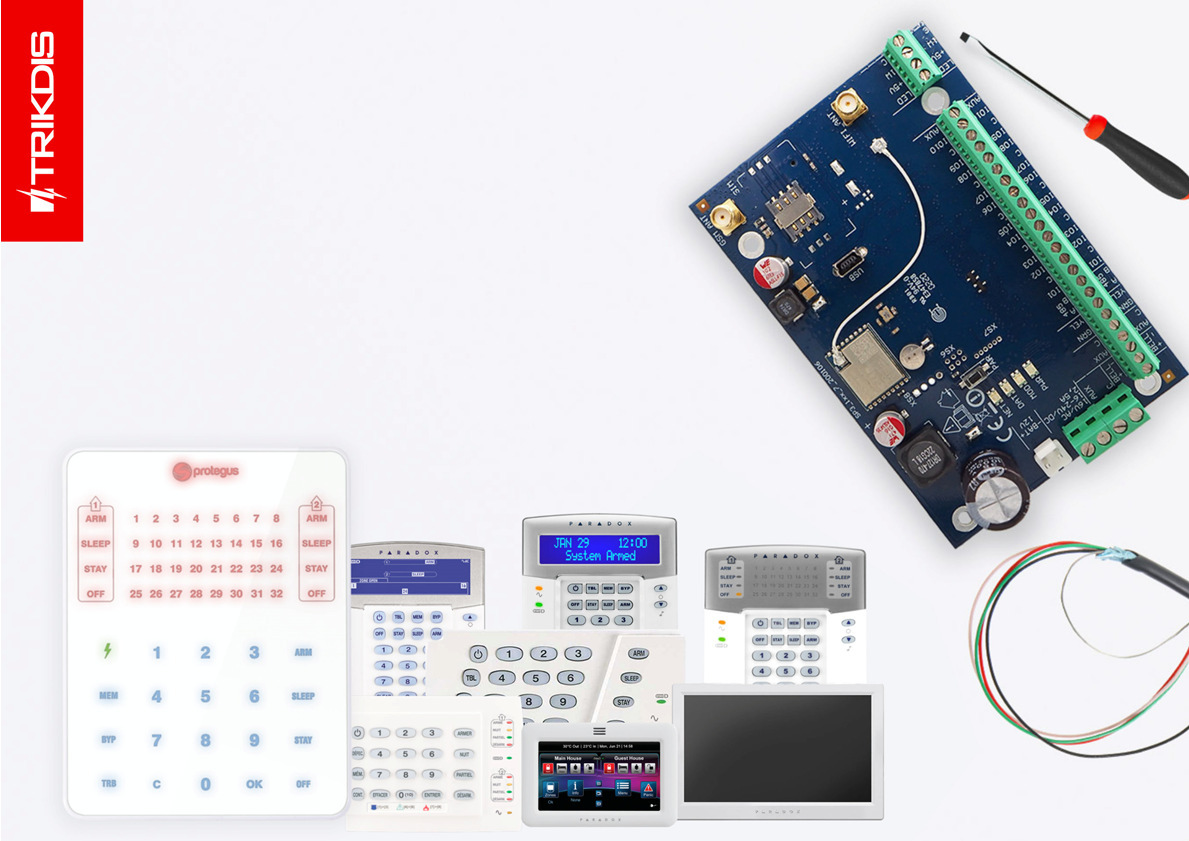
- z klávesnice – klávesnicou Trikdis, Paradox alebo Crow (kapitoly 4, 5 a 6);
- z aplikácie Protegus 2 v telefóne alebo v prehliadači, odkiaľkoľvek (kapitola 3);
- kľúčom iButton alebo kartou RFID na čítačke namontovanej pri vchode (kapitola 8);
- telefonickým hovorom a SMS – iba pri verziách s mobilným modemom (kapitola 9);
- kľúčovým spínačom, ak na to inštalatér nastavil niektorú zónu – spínač prepína stav tejto zóny, a tým zastráži alebo odstráži;
- a systém môže na diaľku zastrážiť alebo odstrážiť aj PCO, ak ste sa na tom dohodli.
Paradox K32LCD+, K32+, K32LED, K32+ LED, K35, K10H, K10V, K636 , TM50*, TM70*
Crow CR16, CR-LCD
LED klávesnice zobrazujú len stav prvých 2 oblastí, ale môžu ovládať všetkých 8 oblastí.
*Táto klávesnica môže len aktivovať/deaktivovať prvé 2 oblasti.
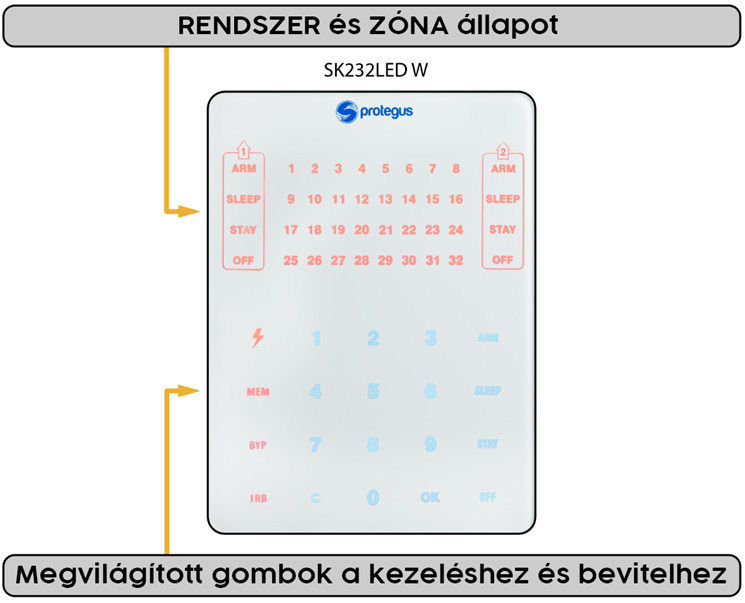
LED klávesnice (Trikdis FLEXi LED, SK232LED W, SK-LED Button, typy Paradox s LED, Crow) ukazujú stav prvých dvoch partícií, ale ovládať môžu všetkých osem partícií; ak máš viac partícií a chceš vidieť všetky, potrebuješ LCD klávesnicu. V jednom systéme môže byť najviac osem klávesníc rovnakého typu.
1.3 Ako ťa upozorní
Ústredňa posiela udalosti v nastavenom poradí: najprv na PCO, potom používateľom. Teba upozorní aplikácia Protegus 2 push notifikáciou a samostatným zvukovým signálom; verzie s modemom posielajú aj SMS na najviac osem telefónnych čísel. Kto dostane správu o ktorej udalosti, nastavuje inštalatér – ak ti nejaká notifikácia chýba alebo ich chodí priveľa, požiadaj o to jeho.
1.4 Napájanie
Ústredňa funguje zo siete 230 V, pri výpadku prúdu z 12 V akumulátora v skrinke. Kým je sieťové napätie, akumulátor sa nabíja. Ako dlho akumulátor vydrží, závisí od odberu systému a od veku akumulátora. Výpadok siete a poruchu akumulátora signalizuje porucha na klávesnici (TRB) aj Protegus 2 (kapitola 7).
Skrinku neotváraj
V skrinke ústredne je sieťové napätie a otvorenie krytu sabotážny spínač okamžite ohlási na PCO. Otvorenie skrinky, výmena akumulátora a každé zapojenie sú úlohou inštalatéra.
2. Prevádzkové stavy, kódy a funkcie
2.1 Štyri prevádzkové stavy
Na klávesniciach aj v aplikácii sú tie isté štyri stavy. Systém sa dá rozdeliť na partície (na displeji klávesnice Area) a každá partícia má vlastný stav.
| Stav | Na klávesnici | Čo znamená |
|---|---|---|
| Odstrážené | OFF (DISARM) | Chránené sú iba 24-hodinové zóny: ústredňa reaguje na udalosti požiarnych, 24-hodinových a tichých 24-hodinových zón. |
| Zastrážené | ARM | Chránené sú všetky zóny, ústredňa reaguje na každú udalosť. |
| Režim doma | STAY | Vonkajší plášť je chránený, v zónach typu Interior STAY a Instant STAY (vnútorné priestory) sa môžeš voľne pohybovať. Ak niekto naruší oneskorenú vstupnú zónu, poplach sa spustí až po uplynutí príchodového oneskorenia. |
| Nočný režim | SLEEP | To isté ako režim doma, ale pri narušení oneskorenej vstupnej zóny sa poplach spustí okamžite. |
Ktorý režim kedy
ARM, keď všetci opustia budovu. STAY, keď si doma a cez deň chodíš dnu a von (vstupné dvere hlásia s oneskorením). SLEEP na noc, keď nikto nevychádza: vtedy otvorenie vstupných dverí okamžite spustí poplach. Režim doma a nočný režim sa dajú zvoliť iba vtedy, ak inštalatér nastavil aspoň jednu zónu na typ Interior STAY alebo Instant STAY.
2.2 Kódy a oprávnenia
Kódmi dostávajú používatelia rôzne úrovne oprávnenia na ovládanie systému. Kódy sa skladajú iba z číslic (0–9), iný znak – písmeno ani interpunkčné znamienko – sa nedá použiť ani pri voľbe kódu, ani pri jeho zadávaní. Existujú tri druhy kódov:
- Používateľský kód – štvormiestny; ním zastrážiš, odstrážiš a premostíš zónu. Ústredňa uloží najviac 40 používateľských kódov. Každý používateľ by mal mať vlastný kód: denník udalostí aj Protegus 2 tak ukazujú, kto čo urobil, a kód sa dá kedykoľvek samostatne vymazať.
- Administrátorský kód – šesťmiestny, z výroby 123456. Je iba jeden, nedá sa vymazať, ale dá sa zmeniť v softvéri TrikdisConfig (System Options → Access → Access codes). Ním pridávaš a mažeš používateľské kódy na klávesniciach Trikdis SK232LED W, FLEXi LCD a Paradox. Zastrážiť ani odstrážiť sa ním nedá. Nech sa skladá iba z číslic: TrikdisConfig prijme aj kód s písmenom, ale na klávesnici sa písmeno zadať nedá, takže potom z klávesnice nebudeš môcť pridať ani zmeniť používateľský kód.
- SMS heslo – šesťmiestne, z výroby 123456; je na začiatku SMS príkazov (kapitola 9).
Master kód na LED a Button klávesniciach
Na klávesniciach FLEXi LED, SK-LED Button a SK-LCD Button programuješ kódy kódom 1. používateľa, master kódom (z výroby 1234), nie administrátorským kódom. Presný postup je v bode 4.9.
Kódy z výroby vymeň
Hneď prvý deň požiadaj inštalatéra, aby zmenil administrátorský kód a SMS heslo a dal každému používateľovi vlastný kód. Kódy si nezapisuj tam, kde je klávesnica.
2.3 Bezpečnostné funkcie
| Funkcia | Čo robí |
|---|---|
| Premostenie zóny (Bypass) | Vynechá zónu zo strážení na čas nasledujúceho zastráženia. Hodí sa vtedy, keď treba zastrážiť, ale niektorý detektor je chybný a poruchu nevieš dať hneď opraviť. Po odstrážení sa premostenie zruší. |
| Krátky signál sirény (Bell Squawk) | Siréna potvrdí zastráženie jedným krátkym signálom, odstráženie dvoma – takže aj zvonku vieš, že príkaz prišiel. |
| Zvonček (Chime) | Pri odstráženom systéme bzučiak klávesnice (alebo na to nastavený výstup) ohlási, keď niekto otvorí nastavenú zónu, napríklad vstupné dvere. |
| Opätovné zastráženie (Re-ARM) | Chráni pred náhodným odstrážením: ak si systém odstrážil telefonickým hovorom, ale počas príchodového oneskorenia nikto neotvoril vstupné dvere, ústredňa sa vráti do predchádzajúceho zastráženého režimu. |
| Kód pod nátlakom | Ak ťa niekto núti odstrážiť (alebo zastrážiť) systém, odstráž (alebo zastráž) ho kódom pod nátlakom: systém sa navonok normálne odstráži (alebo zastráži), ale okamžite pošle na PCO tichý poplach (Duress). Kód pod nátlakom povoľuje inštalatér; môže byť dvojakého druhu: posledná číslica tvojho kódu o jednu vyššia alebo 0 namiesto prvej číslice. |
2.4 Ďalšie funkcie
- Sledovanie teploty – k ústredni sa dá pripojiť najviac osem teplotných snímačov (DS18B20 alebo DS18S20) alebo jeden snímač teploty a vlhkosti (AM2301). Pre každý sa dá nastaviť samostatný povolený rozsah; ak teplota z neho vybočí, ústredňa pošle používateľom udalosť. Aktuálne hodnoty ukazuje Protegus 2, pri verziách s modemom ich vyžiada aj SMS príkaz
ASKT. - Diaľkové spínanie zariadení – ďalšie elektronické zariadenia (bránu, osvetlenie, kúrenie, zavlažovanie) pripojené na programovateľné výstupy ústredne s otvoreným kolektorom (PGM) môžeš spínať z Protegus 2, rýchlymi klávesmi klávesnice, cez SMS a telefonickým hovorom (kapitoly 10 a 9).
3. Aplikácia Protegus 2
V Protegus 2 odkiaľkoľvek vidíš stav systému, zastrážiš ho a odstrážiš, prezeráš udalosti, spínaš výstupy a dostávaš push notifikáciu o každej dôležitej udalosti. Aplikácia funguje na každej verzii SP3, ktorá má prístup na internet (Wi-Fi, Ethernet alebo mobilná sieť). Pre používateľa je bezplatná; do telefónu si ju stiahneš z obchodov s aplikáciami, v prehliadači sa otvorí na adrese https://app.protegus.app.
3.1 Pridanie systému do tvojho účtu
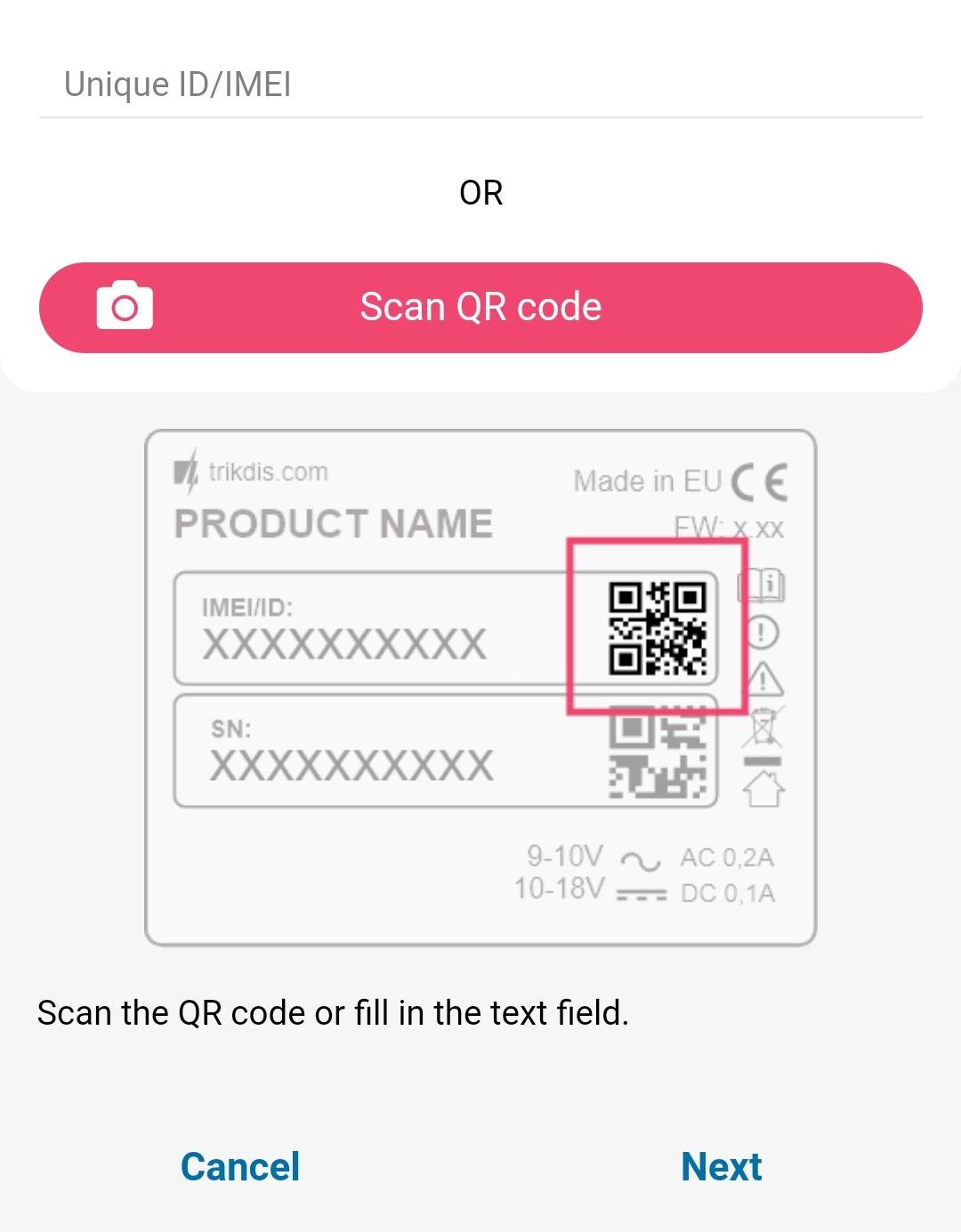
Na to potrebuješ jedinečný identifikátor ústredne, číslo IMEI/Unique ID: nájdeš ho na štítku na obale a na doske a oznámi ti ho aj inštalatér. Ak inštalatér už pridal systém zo svojho firemného účtu, jednoduchšie je, keď ťa do účtu pozve: vtedy prijmeš odkaz, ktorý ti príde v e-maile s pozvánkou, a identifikátor nemusíš zadávať.
Vytvorenie systému v aplikácii Protegus 2
- Stiahnite si aplikáciu Protegus 2 do telefónu alebo ju otvorte v prehliadači
- Zaregistrujte si účet, ak ho ešte nemáte.
- Prihláste sa do svojho účtu.
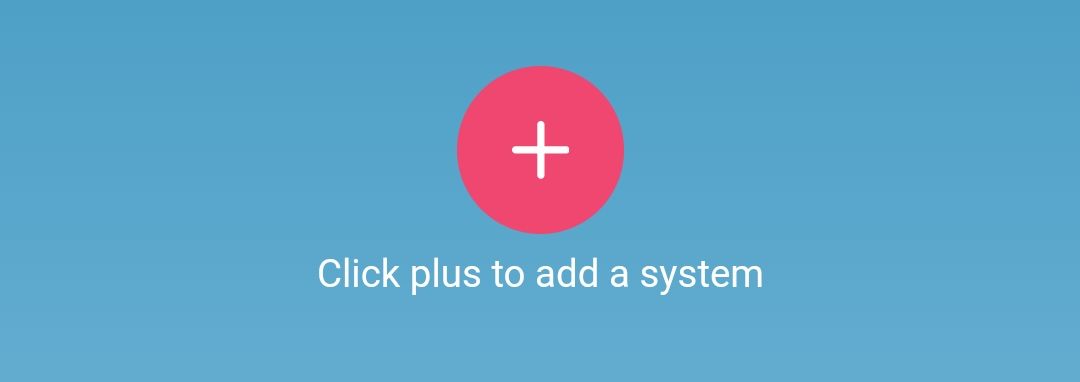
- Na úvodnej stránke kliknite na tlačidlo "+" na vytvorenie systému
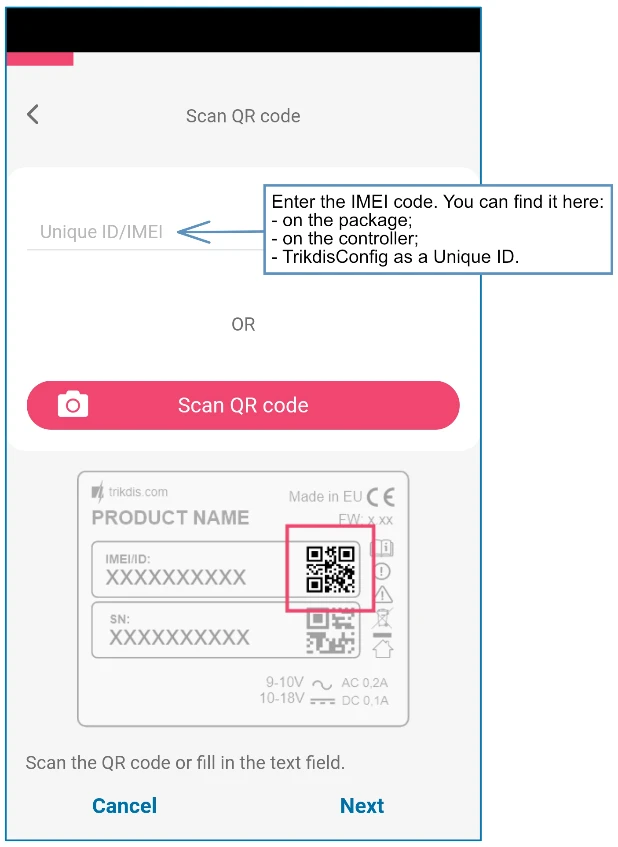
- Zadajte jedinečný identifikátor zariadenia TRIKDIS (čiarový kód alebo QR kód môžete naskenovať aj fotoaparátom telefónu), ktorý nájdete
- Na nálepke zariadenia
- Na papierovej krabici zariadenia
- V ľavom dolnom rohu programu TrikdisConfig (vo formáte, ktorý je možné označiť a skopírovať)
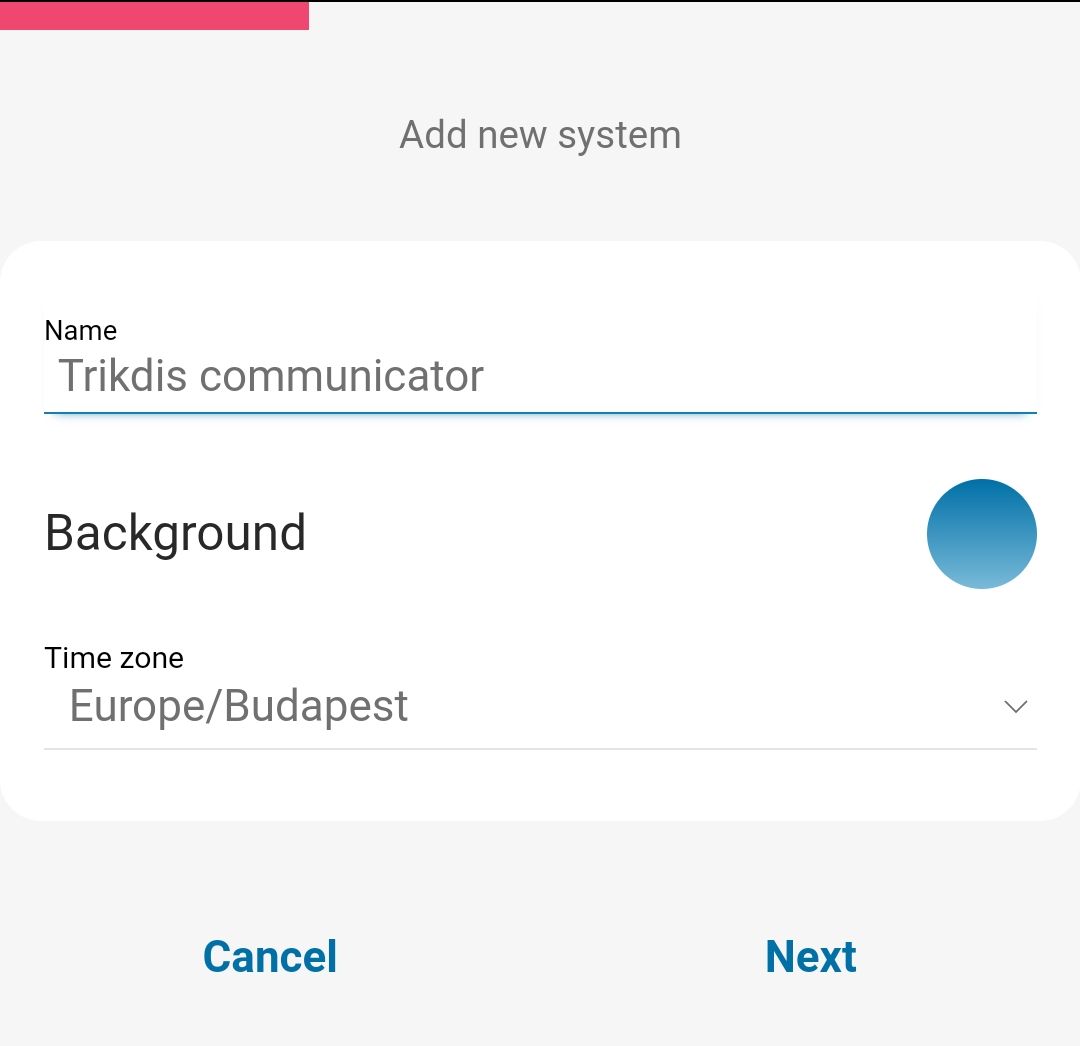
- Zadajte názov systému a vyberte časové pásmo
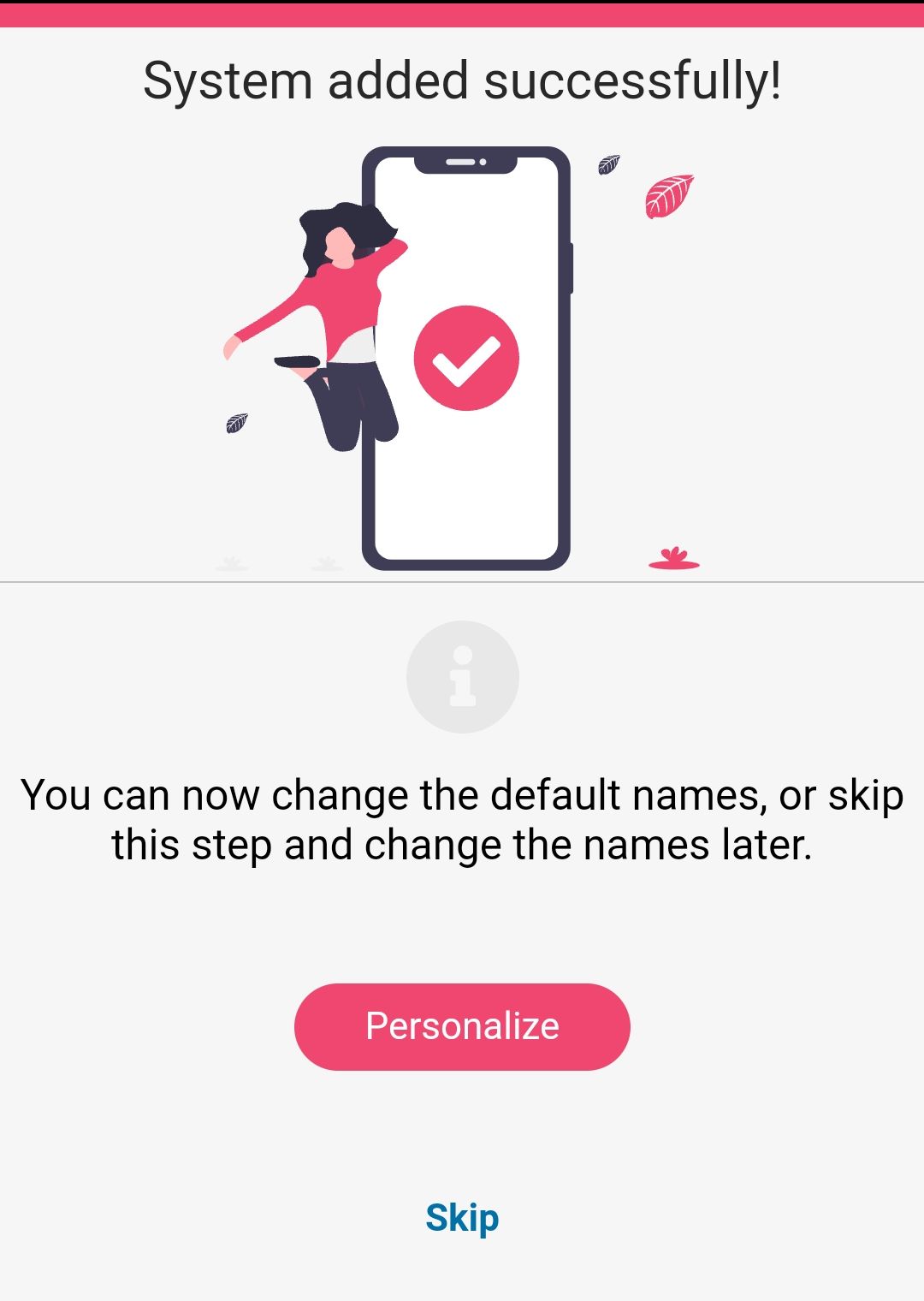
- Váš systém bol vytvorený, v nasledujúcom kroku môžete ešte pomenovať podsystémy a zóny, ale môžete to urobiť aj kedykoľvek neskôr.
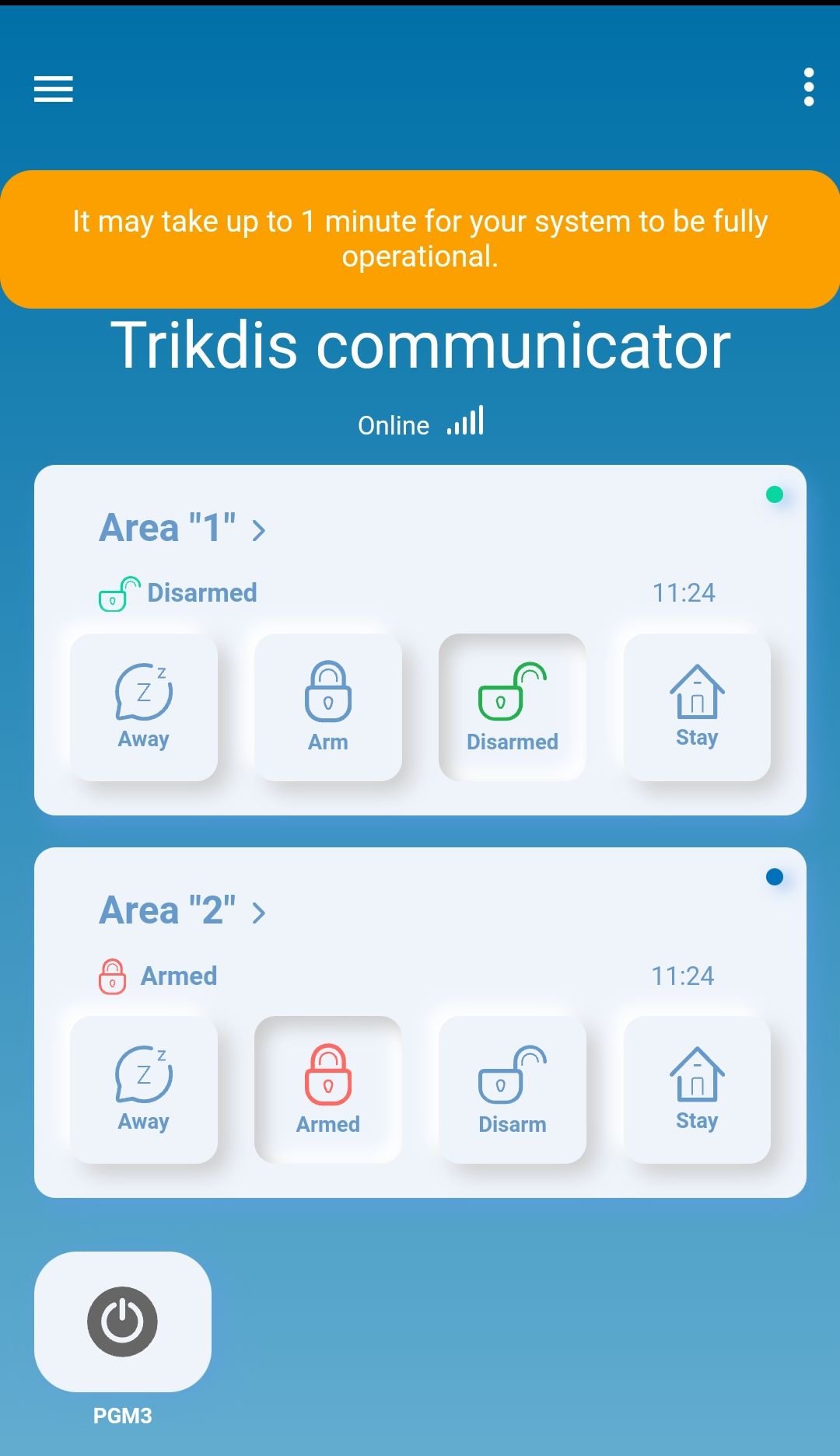
- V poslednom kroku sa zobrazí úvodná obrazovka vášho systému. Počkajte, kým zmizne žltý pruh, a váš systém je pripravený.


3.2 Zastráženie a odstráženie v aplikácii
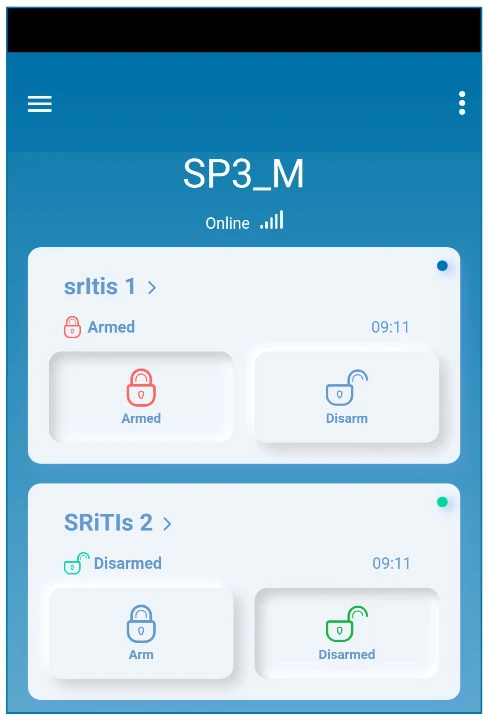
- Otvor systém v aplikácii Protegus 2. Na úvodnej obrazovke má každá partícia vlastnú kartu a zámok: zatvorený červený zámok znamená zakódovanú, otvorený zelený zámok odkódovanú partíciu.
- Ťukni na zámok partície a vyber požadovanú akciu: zakódovanie alebo odkódovanie.
- Ak to aplikácia vyžaduje, zadaj PIN kód.
Zámok prevezme skutočný stav na základe udalosti, ktorá príde zo zabezpečovacej ústredne; aplikácia v zozname udalostí aj v upozornení spätne ohlási, či ústredňa akciu vykonala.
Pri SP3 po dotyku na zámok zadáš používateľský kód ústredne – ten istý štvormiestny kód, ktorý používaš aj na klávesnici, nie heslo svojho účtu Protegus 2. Každá partícia sa zobrazí na samostatnej karte a vidíš iba tie, ku ktorým ti inštalatér dal oprávnenie. Okrem úplného zastráženia odtiaľto spúšťaš aj čiastočné režimy: Stay (režim doma) a Sleep (nočný režim).
Ak aplikácia ukazuje niečo iné ako klávesnica
Ak sa po príkaze nič nestane alebo aplikácia ukazuje úplne iný stav, ako má systém v skutočnosti, otvor ponuku Settings → System configuration a v riadku System out of sync? stlač tlačidlo Sync. Aplikácia znova načíta nastavenia ústredne.
3.3 Udalosti a ďalší používatelia
- Zoznam udalostí je denník systému: zastráženie, odstráženie s menom používateľa, poplachy po zónach, poruchy a ich obnovenie. Po poplachu tu najrýchlejšie zistíš, ktorá zóna hlásila.
- Push notifikácie môžeš zapínať a vypínať podľa typu udalosti; poplach prichádza samostatným, výrazným zvukom. Notifikácie si môžeš vyžiadať aj v prehliadači: Push notifikácie v prehliadači v aplikácii Protegus 2.
- Ďalších používateľov pozýva z aplikácie vlastník systému; pozvaný vidí systém zo svojho vlastného účtu a jeho oprávnenia (ktorá partícia, ktorý výstup) nastavuješ ty. Inštalatér môže poslať pozvánku aj na e-mailové adresy zadané v TrikdisConfig.
- Údaje systému (spojenie, sila signálu, firmvér) ukazuje stránka s informáciami o systéme: Rozšírená stránka s informáciami o systéme v Protegus 2.
Pozri aj
Protegus – aplikácia pre Android / iPhone a webová aplikácia · Pridanie IP kamery do Protegus 2
4. Ovládanie klávesnicou Trikdis
4.1 Klávesnice Trikdis
| Klávesnica | Zobrazenie | Vlastnosti |
|---|---|---|
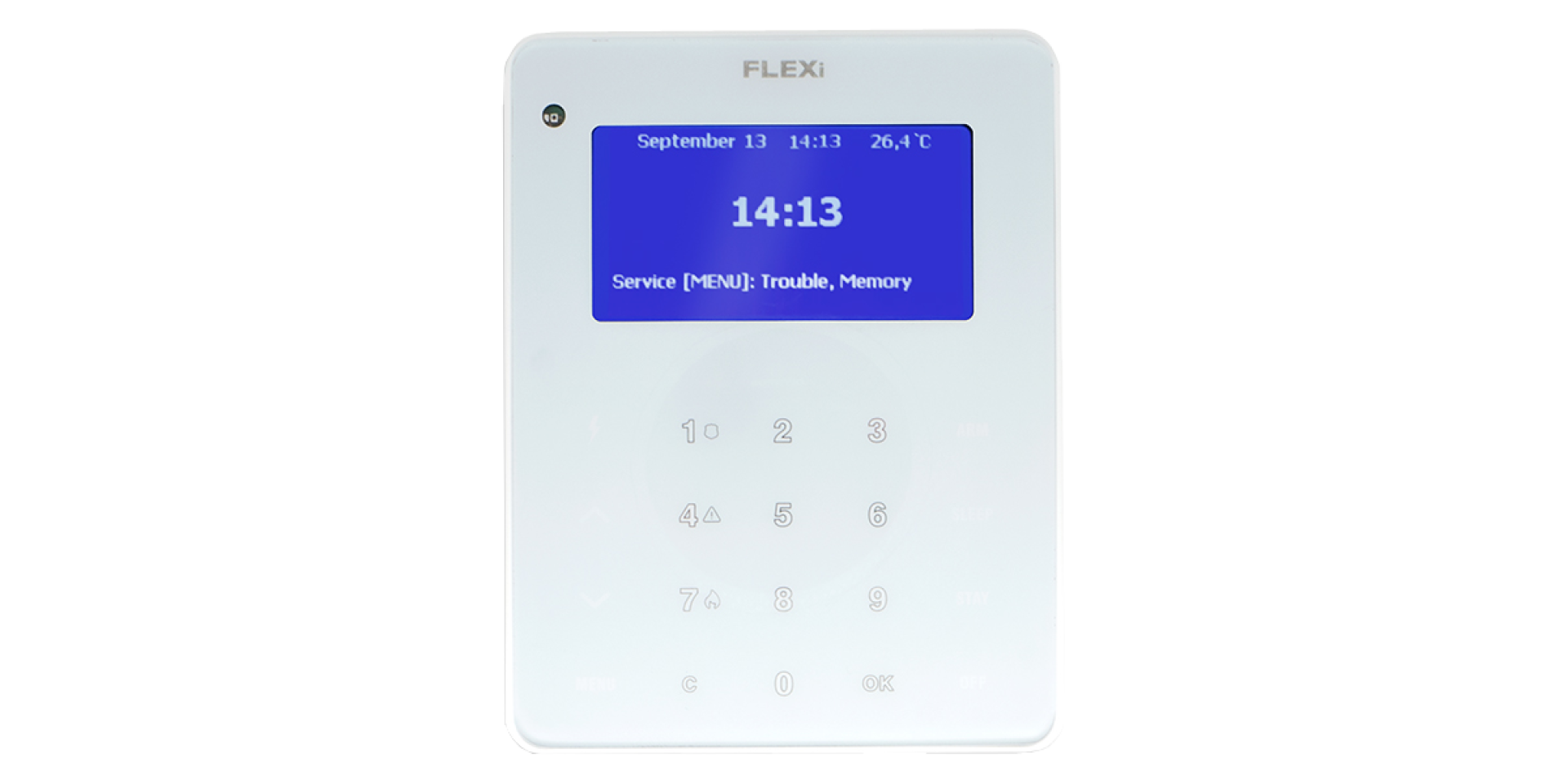
| FLEXi LCD (na docs.trikdis.com SK-LCD TouchPad) | textový displej, 64 zón, 8 partícií | dotykové tlačidlá, dátum, čas, teplota na displeji, menu vo viacerých jazykoch |
| FLEXi LED (SK-LED TouchPad) | 32 LED zón, 2 partície | dotykové tlačidlá |
| SK-LCD Button | textový displej, 64 zón, 8 partícií | mechanické tlačidlá, ikony; podrobný opis: SK-LCD Button – stručný používateľský návod |
| SK-LED Button | 16 LED zón, 2 partície | mechanické tlačidlá; podrobný opis: SK-LED Button – stručný používateľský návod |
| SK232LED W (s nápisom Protegus) | 32 LED zón, 2 partície | predchodca FLEXi LED; ovláda sa rovnako ako FLEXi LED |
Na LED klávesniciach sú čísla zóny: svieti – zóna je otvorená (narušená), nesvieti – zóna je v pokoji, bliká – zóna alebo používateľ je vybraný, rýchlo bliká – zóna spôsobila poplach. Stav dvoch partícií ukazujú kontrolky v ľavom a pravom hornom rohu (ARM, SLEEP, STAY, OFF). S novším firmvérom sa klávesnica dá priradiť k jednej alebo dvom vybraným partíciám: potom ukazuje iba ich zóny a stav.
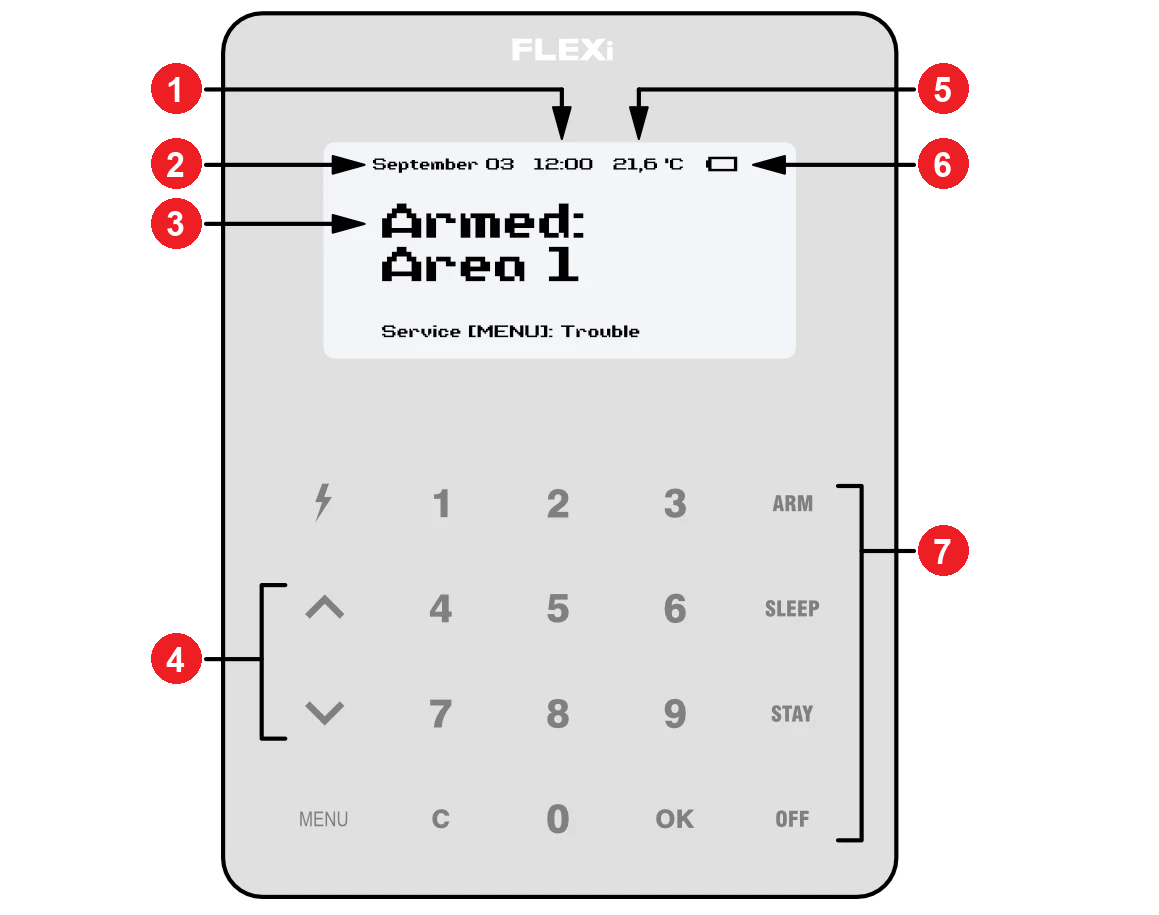
- 1 čas („Time”)
- 2 dátum („Date”)
- 3 stav partície („Area status”) – na obrázku „Armed: Area 1”, teda 1. partícia je zastrážená
- 4 navigačné tlačidlá („Navigation buttons”)
- 5 teplota („Temperature”)
- 6 stav akumulátora ústredne („Battery status”)
- 7 tlačidlá ovládania partícií („Area control buttons”): ARM, SLEEP, STAY, OFF
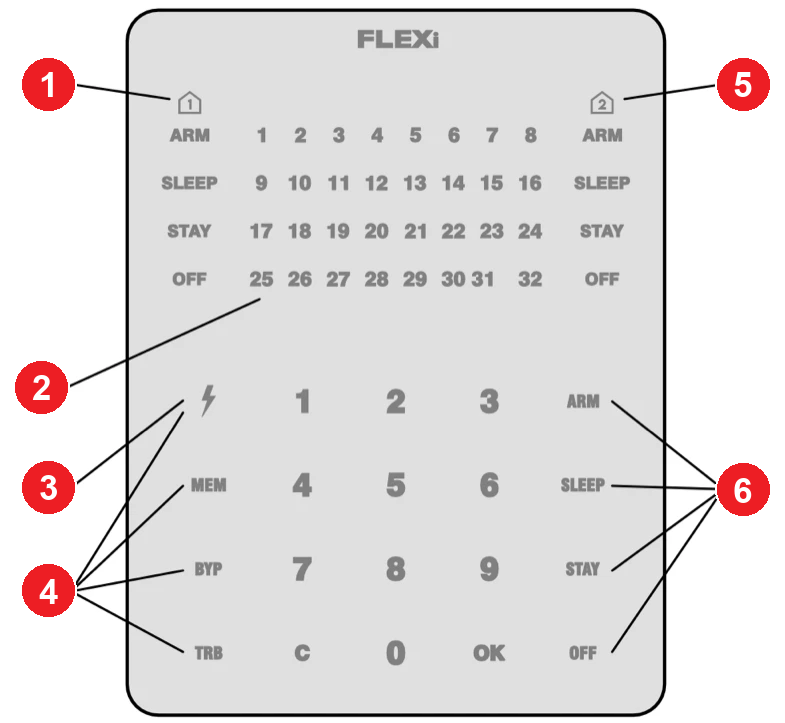
- 1 kontrolky stavu 1. partície („1 area status indications”)
- 2 indikátory zón: čísla 1–32 zodpovedajú zónam 1–32 („Number indicators [1]-[32] match with 1-32 zones.”); svieti – zóna je otvorená („Illuminated – zone violated”), nesvieti – zóna je strážená („Extinguished – zone monitored”), bliká – zóna alebo používateľ je vybraný („Flashing – zone/user selected”), rýchlo bliká – zóna spôsobila poplach („Flashing intensively – zone was violated”)
- 3 indikátor napájania („Power indication”)
- 4 funkčné tlačidlá („Function keys”): ⚡, MEM, BYP, TRB
- 5 kontrolky stavu 2. partície („2 area status indications”)
- 6 tlačidlá ovládania partícií („Area control buttons”): ARM, SLEEP, STAY, OFF
4.2 Tlačidlá a kontrolky
| Tlačidlo | Čo signalizuje, na čo slúži |
|---|---|
| ⚡ (blesk) | Svieti trvalo: ústredňa je napájaná zo siete. Bliká: porucha akumulátora. Nesvieti: chýba sieťové napätie, systém ide z akumulátora. Tlačidlom programuješ používateľské kódy a resetuješ ním požiarne detektory. |
| MEM | Svieti: v pamäti je poplach. Bliká: prezeráš pamäť poplachov. Tlačidlom vstúpiš do pamäte. (LED klávesnice) |
| BYP | Svieti: je premostená zóna. Bliká: nastavuješ premostenie. Tlačidlom prejdeš do režimu premostenia. (LED klávesnice) |
| TRB | Svieti: v systéme je porucha. Bliká: prezeráš poruchy. Tlačidlom prejdeš do zoznamu porúch. (LED klávesnice) |
| MENU, ▲ ▼ | Menu klávesnice FLEXi LCD a posúvanie. |
| 0–9 | Zadávanie čísel: kód, číslo partície, zóny, používateľa. |
| C | Výstup z režimu, vymazanie zadanej hodnoty. |
| OK | Potvrdenie voľby. |
| ARM / SLEEP / STAY / OFF | Úplné zastráženie / nočný režim / režim doma / odstráženie. |
Dve pravidlá pre všetky klávesnice
- Ak si niečo pokazil, stlač tlačidlo C: vystúpi z režimu a vymaže zadanú hodnotu.
- Ak je otvorená aspoň jedna zóna (jej LED svieti), systém sa nedá zastrážiť – zatvor okno alebo dvere, alebo zónu premosti (4.5). Inštalatér môže niektorým zónam nastaviť vlastnosť „vynútené” (FORCE); tie dovolia zastráženie, aj keď sú otvorené.
4.3 Zastráženie a odstráženie
Ak má systém iba jednu partíciu, číslo partície nemusíš stláčať a odpadá aj OK. Pri viacerých partíciách sa po zadaní kódu rozsvietia čísla partícií, ktoré môžeš ovládať.
| Úkon | Kroky | Čo sa stane |
|---|---|---|
| Úplné zastráženie | ARM → používateľský kód → číslo partície (partícií) → OK | Kontrolka ARM počas odchodového oneskorenia bliká, potom svieti trvalo. Počas odchodového oneskorenia opusti budovu a zatvor dvere. Pri Bell Squawk siréna zaznie raz. |
| Režim doma | STAY → kód → partícia (partície) → OK | Kontrolka STAY svieti. Režim platí okamžite, bez odchodového oneskorenia. Pri Bell Squawk siréna zaznie raz. |
| Nočný režim | SLEEP → kód → partícia (partície) → OK | Kontrolka SLEEP svieti. Platí okamžite; otvorenie vstupných dverí okamžite spustí poplach. Pri Bell Squawk siréna zaznie raz. |
| Odstráženie | OFF → kód → partícia (partície) → OK | Kontrolka OFF svieti. Pri Bell Squawk siréna zaznie dvakrát. Pri príchode odstráž systém počas príchodového oneskorenia: ak je systém v režime ARM alebo STAY a niekto vstúpi, spustí sa príchodové oneskorenie a systém treba odstrážiť skôr, ako uplynie. |
| Odstráženie po poplachu | kód → partícia (partície) → OK | Systém sa odstráži, kontrolka OFF svieti (pri Bell Squawk siréna zaznie dvakrát), MEM svieti, zóny, ktoré spustili poplach, blikajú. Blikanie zastavíš tlačidlom MEM a potom C; pamäť vymaže nasledujúce zastráženie. |
| Rýchle prepnutie (kódom, v systéme, v ktorom sú zóny STAY) | kód → partícia (partície) | Vybraná partícia prejde do opačného stavu: zastrážená (v režime ARM, STAY alebo SLEEP) sa odstráži, kontrolka OFF svieti, pri Bell Squawk siréna zaznie dvakrát; pri odstráženej sa spustí odchodové oneskorenie a ak medzitým otvoríš vstupnú (oneskorenú) zónu, prejde do režimu ARM, ak nie, do režimu STAY – rozsvieti sa príslušná kontrolka (ARM alebo STAY), pri Bell Squawk siréna zaznie raz. |
Na klávesnici FLEXi LED na úplné zastráženie stačí aj kód → partícia → OK; FLEXi LCD vypíše na displeji zostávajúci čas odchodového oneskorenia a nový stav (Armed: Area 1, Disarmed: Area 1, Stay: Area 1, Sleep: Area 1).
4.4 Pamäť poplachov (MEM)
Po poplachu svieti kontrolka MEM. Stlač tlačidlo MEM: svietiace čísla ukazujú, ktoré zóny spustili poplach. Výstup tlačidlom C. Ak minútu nič nestlačíš, klávesnica sama vystúpi, ale pamäť zostane a MEM ďalej svieti; pamäť vymaže nasledujúce zastráženie a vtedy MEM zhasne. Na klávesnici FLEXi LCD sa poplach zobrazí na displeji textom a nájdeš ho aj v zozname udalostí Protegus 2 s názvom zóny.
4.5 Premostenie zóny (Bypass)
Zónu, ktorá zostala otvorená alebo je chybná, môžeš na čas nasledujúceho zastráženia vynechať zo strážení.
- FLEXi LED, SK232LED W: BYP → kód (BYP bliká) → dvojmiestne čísla zón (napríklad
02, viac zón za sebou) → OK (BYP svieti trvalo). - FLEXi LCD: MENU → 3 → kód → dvojmiestne čísla zón → OK.
- SK-LCD Button, SK-LED Button: MENU → 6 → kód → dvojmiestne čísla zón → OK.
Na zrušenie premostenia zopakuj to isté. Premostenie platí iba na jedno zastráženie: po odstrážení zóna znova stráži a poruchu treba dať opraviť.
4.6 Reset požiarnych a dymových detektorov
Dvojvodičové požiarne a dymové detektory sa po poplachu nevrátia do pokoja samy, iba ručne. Podrž tlačidlo ⚡ 3 sekundy (na klávesniciach Button tlačidlo C): ústredňa na krátky čas odpojí detektorom napájanie a tie sa vrátia do východiskového stavu. Vtedy zopne výstup PGM, na ktorý sú pripojené požiarne detektory a ktorý inštalatér nastavil na funkciu resetu požiarnych detektorov (Fire sensor reset); tým sa požiarne a dymové detektory pripojené na zónu ústredne vrátia do východiskového stavu. To isté urobí príslušný výstup v Protegus 2 aj SMS príkaz FRS.
4.7 Tiesňové tlačidlá
Z klávesnice si môžeš priamo privolať pomoc z PCO – funguje to iba vtedy, ak je systém pripojený na PCO a v službe ste sa na tom dohodli.
| Klávesnica | Panika (polícia, bezprostredné nebezpečenstvo) | Lekárska pomoc | Požiar |
|---|---|---|---|
| FLEXi LCD, FLEXi LED, SK-LCD Button, SK-LED Button | podrž 1 3 sekundy | podrž 4 3 sekundy | podrž 7 3 sekundy |
| SK232LED W | 1 + 3 naraz, 3 sekundy | 4 + 6 naraz, 3 sekundy | 7 + 9 naraz, 3 sekundy |
4.8 Signalizácia porúch (TRB)
Ak svieti TRB, v systéme je porucha (chýba sieťové napätie, akumulátor, komunikácia, sabotáž). Na LED klávesniciach stlač tlačidlo TRB: rozsvietia sa čísla skupín porúch; podrobnosti skupiny otvoríš jej číslom, výstup tlačidlom C. FLEXi LCD vypíše riadok Service [MENU]: Trouble a zoznam porúch otvoríš tlačidlom MENU. Význam skupín a čo robiť je v kapitole 7.
4.9 Používateľské kódy z klávesnice
Pridanie nového kódu aj zmena existujúceho idú rovnako; dvojmiestne poradové číslo používateľa (01–40) si vyberáš ty: pri novom kóde ešte voľné číslo, pri zmene číslo toho používateľa, ktorého kód meníš. Úkon kedykoľvek prerušíš tlačidlom C.
FLEXi LCD a SK232LED W (administrátorským kódom):
- Stlač tlačidlo ⚡.
- Zadaj šesťmiestny administrátorský kód (z výroby 123456). ⚡ začne blikať.
- Zadaj dvojmiestne číslo používateľa (napríklad
02). - Zadaj štvormiestny používateľský kód a potom ešte raz.
- Stlač čísla partícií, ktoré môže používateľ ovládať.
- Stlač tlačidlo OK a potom tlačidlom C vystúp.
FLEXi LED (master kódom):
- Stlač tlačidlo ⚡.
- Zadaj štvormiestny master kód (z výroby 1234; je to kód používateľa 01). Rozsvietia sa LED tých čísel, na ktorých už kód je.
- Zadaj dvojmiestne číslo používateľa.
- Zadaj nový kód dvakrát.
- Stlač čísla partícií, ktoré môže ovládať, a potom tlačidlo OK. Výstup: C dvakrát.
SK-LCD Button, SK-LED Button: MENU → 0 → master kód (z výroby 1234) → číslo používateľa → nový kód dvakrát → partície → OK → C.
Vymazanie kódu: začni rovnako (⚡ alebo MENU → 0, administrátorský alebo master kód), zadaj číslo používateľa, ktorého chceš vymazať, a stlač tlačidlo SLEEP. Klávesnica pípne, LED čísla zhasne. Výstup C (FLEXi LED: OK dvakrát).
Zmena administrátorského a master kódu
Administrátorský kód sa dá zmeniť iba v softvéri TrikdisConfig – požiadaj o to inštalatéra. Master kód je kód používateľa 01: na klávesniciach FLEXi LED a Button ho zmeníš krokmi uvedenými vyššie, na čísle 01.
4.10 Stav partícií na LED klávesnici
Na klávesnici SK232LED W podrž tlačidlo 2 3 sekundy (klávesnica pípne): LED s číslami 1–8 ukazujú stav ôsmich partícií – svieti: zastrážená, bliká: režim doma, nesvieti: odstrážená.
4.11 Jas, zvuk, jazyk
- FLEXi LCD: MENU → 5, potom 2 hlasitosť, 4 jas displeja, 3 jas tlačidiel; hodnotu nastavíš tlačidlami ▲ ▼ a uložíš tlačidlom OK.
- FLEXi LED: podrž tlačidlo C 3 sekundy, potom 1 / 4 – jas LED zón, 2 / 5 – jas tlačidiel, 3 / 6 – hlasitosť, 0 – zapnutie alebo vypnutie podsvietenia v pokoji (ak svieti každá druhá LED zón, podsvietenie v pokoji je vypnuté; ak všetky, je zapnuté). Nastavenie uloží tlačidlo C.
- SK-LCD Button, SK-LED Button: z MENU, kroky sú v dvoch stručných návodoch (4.1).

Menu klávesnice FLEXi LCD nie je dostupné v slovenčine, angličtinu však obsahujú oba jej firmvéry.
Ak chcete zmeniť jazyk, vstúpte do menu tlačidlom MENU, stlačením tlačidla 5 vyberte menu nastavení a potom stlačte tlačidlo 1 (language) pre výber jazyka.
Po výbere anglického jazyka nezabudnite nastavenie uložiť tlačidlom OK.
5. Ovládanie klávesnicou Paradox
„FLEXi” SP3 funguje s klávesnicami Paradox K10LED V/H, K636, K32LED, K32+, K32LCD+, K35 a s dotykovými klávesnicami TM50 / TM70. K10LED ukazuje stav 10 zón a 2 partícií, K636 10 zón a 1 partície, K32LED, K32+ a K35 32 zón a 2 partícií. TM50 a TM70 dokážu zastrážiť a odstrážiť iba prvé dve partície.
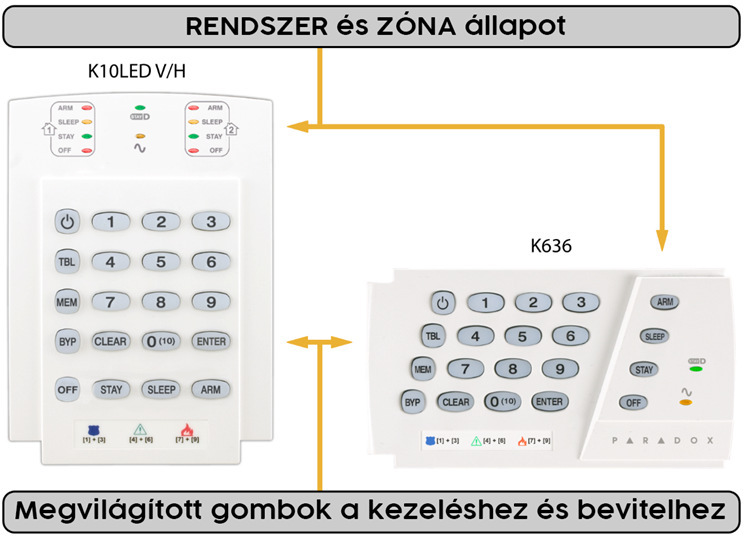
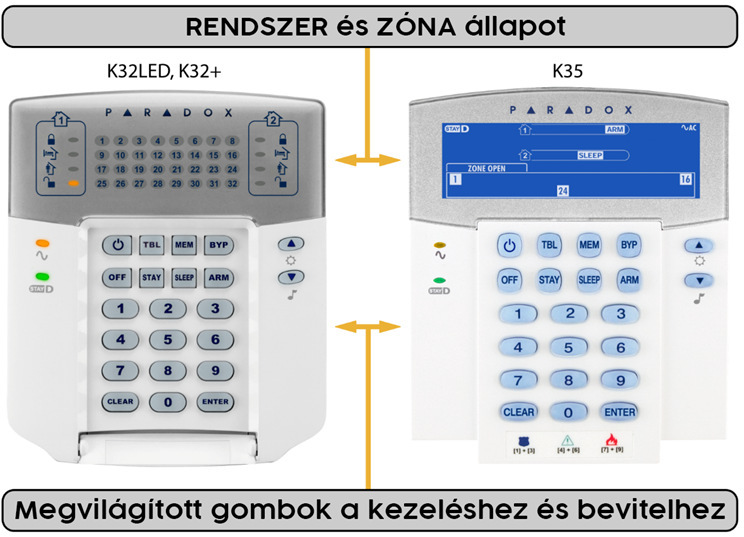
5.1 Tlačidlá a kontrolky
| Tlačidlo | Čo signalizuje, na čo slúži |
|---|---|
| ⏻ (symbol zapnutia) | Programovanie používateľských kódov a reset požiarnych detektorov. |
| MEM | Svieti: v pamäti je poplach. Bliká: prezeráš pamäť. Tlačidlom vstúpiš do pamäte poplachov. |
| BYP | Svieti: je premostená zóna. Bliká: nastavuješ premostenie. Tlačidlom prejdeš do režimu premostenia. |
| TBL | Svieti: v systéme je porucha. Bliká: prezeráš poruchy. Tlačidlom prejdeš do zoznamu porúch. |
| 0–9 | Zadávanie čísel. |
| CLEAR | Výstup z režimu, vymazanie zadanej hodnoty. |
| ENTER | Potvrdenie voľby. |
| ARM / SLEEP / STAY / OFF | Úplné zastráženie / nočný režim / režim doma / odstráženie. |
| ∿ (indikátor napájania) | Svieti: napájanie zo siete. Bliká: porucha akumulátora. Nesvieti: chýba sieťové napätie, systém ide z akumulátora. |
Na LED klávesniciach Paradox sú čísla zóny (svieti – otvorená, bliká – spustila poplach), ľavá a pravá horná skupina kontroliek je stav 1. a 2. partície. Ak si niečo pokazil, CLEAR vystúpi z režimu a vymaže zadanú hodnotu. S otvorenou zónou sa systém nedá zastrážiť, iba ak inštalatér nastavil zóne vlastnosť „vynútené” (FORCE).
5.2 Zastráženie a odstráženie
Pri jednej partícii nemusíš stláčať číslo partície ani ENTER. Pri viacerých partíciách sa po zadaní kódu rozsvietia čísla partícií, ktoré môžeš ovládať.
| Úkon | Kroky | Čo sa stane |
|---|---|---|
| Úplné zastráženie | ARM → používateľský kód → partícia (partície) → ENTER | Kontrolka ARM počas odchodového oneskorenia bliká, potom svieti. Opusti budovu, zatvor dvere. Pri Bell Squawk siréna zaznie raz. |
| Režim doma | STAY → kód → partícia (partície) → ENTER | Kontrolka STAY svieti. Pri Bell Squawk siréna zaznie raz. |
| Nočný režim | SLEEP → kód → partícia (partície) → ENTER | Kontrolka SLEEP svieti. Pri Bell Squawk siréna zaznie raz. |
| Odstráženie | OFF → kód → partícia (partície) → ENTER | Kontrolka OFF svieti. Pri Bell Squawk siréna zaznie dvakrát. Ak je systém v režime ARM alebo STAY a niekto vstúpi, spustí sa príchodové oneskorenie: systém odstráž skôr, ako uplynie. |
| Odstráženie po poplachu | kód → partícia (partície) → ENTER | Systém sa odstráži, kontrolka OFF svieti (pri Bell Squawk siréna zaznie dvakrát), MEM svieti, zóny, ktoré spustili poplach, blikajú. Blikanie zastavíš tlačidlom MEM a potom CLEAR. |
| Rýchle prepnutie (kódom, v systéme, v ktorom sú zóny STAY) | kód → partícia (partície) | Zastrážená partícia (v režime ARM, STAY alebo SLEEP) sa odstráži, kontrolka OFF svieti, pri Bell Squawk siréna zaznie dvakrát; pri odstráženej sa spustí odchodové oneskorenie: ak medzitým otvoríš vstupnú zónu, prejde do režimu ARM, ak nie, do režimu STAY – rozsvieti sa príslušná kontrolka (ARM alebo STAY), pri Bell Squawk siréna zaznie raz. |
5.3 Pamäť poplachov, premostenie zón, poruchy
- Pamäť: MEM → svietiace čísla sú zóny, ktoré spustili poplach → CLEAR. Po minúte nečinnosti klávesnica vystúpi, pamäť zostane a MEM ďalej svieti; vymaže ju nasledujúce zastráženie a vtedy MEM zhasne.
- Premostenie zóny: BYP → kód (BYP bliká) → dvojmiestne čísla zón → ENTER (BYP svieti). Zrušenie rovnako. Platí na jedno zastráženie.
- Poruchy: TBL → svietia čísla skupín porúch → číslo skupiny pre podrobnosti → CLEAR. Význam skupín je v kapitole 7.
5.4 Reset požiarnych detektorov
Podrž tlačidlo ⏻ 3 sekundy: ústredňa na krátky čas odpojí požiarnym detektorom napájanie a tie sa vrátia do východiskového stavu. Vtedy zopne výstup PGM, na ktorý sú pripojené požiarne detektory a ktorý inštalatér nastavil na funkciu resetu požiarnych detektorov (Fire sensor reset); tým sa požiarne a dymové detektory pripojené na zónu ústredne vrátia do východiskového stavu.
5.5 Tiesňové tlačidlá
Podrž dve tlačidlá naraz 3 sekundy: z klávesnice tak pošleš na PCO správu, že potrebuješ pomoc alebo hrozí bezprostredné nebezpečenstvo. Funguje iba v systéme pripojenom na PCO a iba vtedy, ak využívaš službu PCO.
| Dvojica tlačidiel | Správa |
|---|---|
| 1 + 3 | Panika – bezprostredné nebezpečenstvo |
| 4 + 6 | Lekárska pomoc |
| 7 + 9 | Požiar |
5.6 Stav partícií na LED klávesnici
Podrž tlačidlá 1 a 2 naraz 3 sekundy (klávesnica pípne): LED 1–8 ukazujú stav ôsmich partícií – svieti: zastrážená, bliká: režim doma, nesvieti: odstrážená.
5.7 Používateľské kódy z klávesnice
Nový kód a zmena:
- Stlač tlačidlo ⏻.
- Zadaj šesťmiestny administrátorský kód (z výroby 123456). ⏻ začne blikať.
- Zadaj dvojmiestne číslo používateľa (01–40): pri novom kóde ešte voľné číslo, pri zmene existujúce.
- Zadaj štvormiestny používateľský kód a potom ešte raz.
- Stlač čísla partícií, ktoré môže ovládať.
- ENTER, potom výstup CLEAR.
Vymazanie: ⏻ → administrátorský kód → číslo používateľa → SLEEP → CLEAR.
Administrátorský kód mení inštalatér v softvéri TrikdisConfig. O kóde pod nátlakom hovorí bod 2.3.
5.8 Dotykové klávesnice TM50 a TM70
TM50 a TM70 robia tlačidlami na obrazovke tie isté úkony, ale zastrážia a odstrážia iba prvé dve partície. Výstupy PGM spínaš jedným dotykom tlačidlami Utility key na obrazovke (kapitola 10). Zisťovanie stavu partícií (5.6) tieto klávesnice ani LCD klávesnice Paradox nepoznajú.
6. Ovládanie klávesnicou Crow
Klávesnice Crow CR-16 (LED, s ikonami) a CR-LCD ukazujú stav 16 zón a 2 partícií. Tieto klávesnice už nepredávame, ale v existujúcich systémoch so SP3 naďalej fungujú. Z klávesnice Crow sú dostupné tri stavy: odstrážené, zastrážené a režim doma; nočný režim (SLEEP) z nich spustiť nemôžeš.
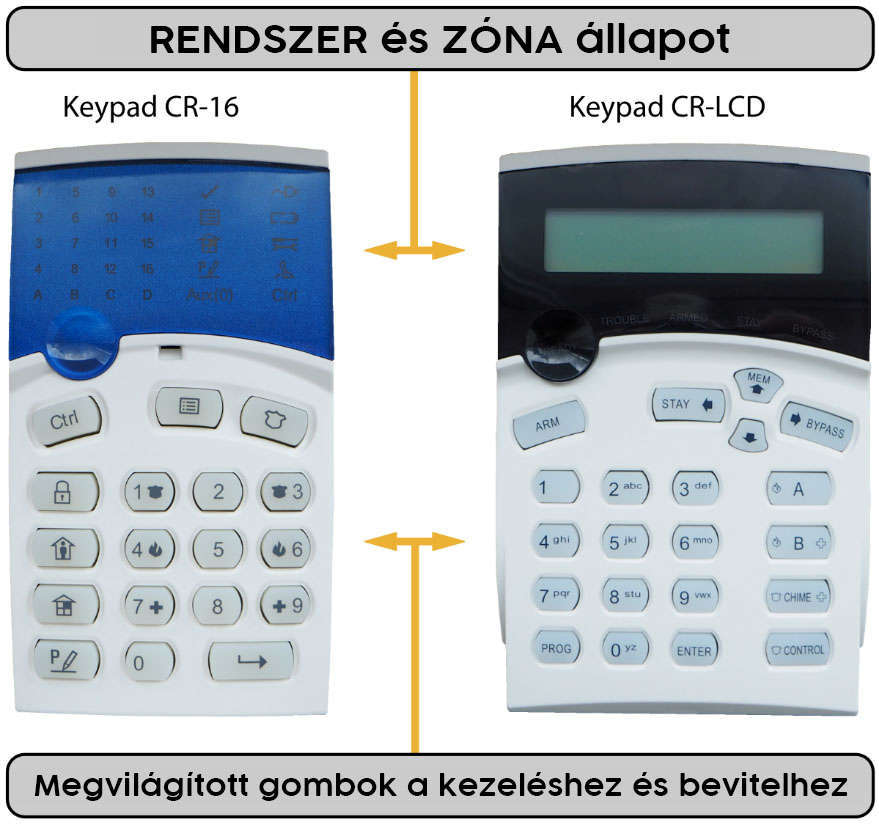
6.1 Tlačidlá a kontrolky
| Tlačidlo | Čo signalizuje, na čo slúži |
|---|---|
| Ctrl / CONTROL | Ovládacie menu: podržíš ho, kým klávesnica pípne, a potom číslom vyberieš funkciu (reset požiarnych detektorov, poruchy, stav partícií, PGM). Kým si v menu, bliká. |
| MEM / MEMORY | Svieti: v pamäti je poplach. Bliká: prezeráš pamäť. |
| PANIC (ikona zvončeka) | Signál paniky. |
| ARM | Úplné zastráženie. |
| STAY | Režim doma. |
| BYPASS | Svieti: je premostená zóna. Bliká: nastavuješ premostenie. |
| PROG / PROGRAM | Programovanie (používateľské kódy, čas). Počas programovania bliká. |
| 0–9 | Zadávanie čísel. |
| ENTER | Potvrdenie; ním aj vystúpiš z režimov a vymažeš chybné zadanie. |
S otvorenou zónou sa systém nedá zastrážiť, s výnimkou zón s vlastnosťou „vynútené” (FORCE).
6.2 Zastráženie a odstráženie
Pri jednej partícii nemusíš stláčať číslo partície ani ENTER.
| Úkon | Kroky | Čo sa stane |
|---|---|---|
| Úplné zastráženie | ARM → používateľský kód → partícia (partície) → ENTER | Počas odchodového oneskorenia opusti budovu. Na CR-LCD svieti kontrolka ARMED, na CR-16 kontrolka partície A alebo B. Pri Bell Squawk siréna zaznie raz. |
| Režim doma | STAY → kód → partícia (partície) → ENTER | Na CR-LCD svieti kontrolka STAY, na CR-16 kontrolka partície. Pri Bell Squawk siréna zaznie raz. |
| Odstráženie | kód → partícia (partície) → ENTER | Kontrolka partície alebo stavu zhasne. Pri Bell Squawk siréna zaznie dvakrát. |
| Odstráženie po poplachu | kód → partícia (partície) → ENTER | MEM svieti, zóny, ktoré spustili poplach, blikajú; blikanie zastavíš tlačidlom MEM a potom ENTER. |
| Rýchle prepnutie | kód → partícia (partície) | Zastrážená partícia sa odstráži (pri Bell Squawk siréna zaznie dvakrát); pri odstráženej sa spustí odchodové oneskorenie: ak otvoríš vstupnú zónu, prejde do zastráženia, ak nie, do režimu doma (pri Bell Squawk siréna zaznie raz). |
6.3 Pamäť poplachov a premostenie zón
- Pamäť: MEM → svietiace čísla sú zóny, ktoré spustili poplach → ENTER. Po minúte nečinnosti klávesnica vystúpi, pamäť zostane; vymaže ju nasledujúce zastráženie.
- Premostenie zóny: BYPASS → kód (BYPASS bliká) → dvojmiestne čísla zón → ENTER (BYPASS svieti). Zrušenie rovnako.
6.4 Reset požiarnych detektorov
Podrž tlačidlo Ctrl, kým klávesnica pípne, a potom stlač 0. Ústredňa na krátky čas odpojí požiarnym detektorom napájanie a tie sa vrátia do východiskového stavu.
6.5 Tiesňové tlačidlá
Podrž dve tlačidlá naraz 3 sekundy. Funguje iba v systéme pripojenom na PCO.
| Správa | CR-16 | CR-LCD |
|---|---|---|
| Panika | 1 + 3 | CHIME + CONTROL |
| Požiar | 4 + 6 | A + B |
| Lekárska pomoc | 7 + 9 | B + CHIME |
Dvojice ukazujú ikony na tlačidlách CR-16: pri 1 a 3 policajt, pri 4 a 6 plameň, pri 7 a 9 kríž.
6.6 Poruchy
CR-LCD vypíše poruchu na displeji; na CR-16 svieti kontrolka TROUBLE. Pre podrobnosti podrž tlačidlo Ctrl, kým pípne (Ctrl bliká), a potom stlač 9: svietia čísla skupín porúch, číslo skupiny ukáže podrobnosti, výstup ENTER. Význam skupín je v kapitole 7.
6.7 Stav partícií (CR-16)
Podrž tlačidlo Ctrl, kým pípne, a potom stlač 1: LED 1–8 ukazujú stav ôsmich partícií – svieti: zastrážená, bliká: režim doma, nesvieti: odstrážená.
6.8 Používateľské kódy z klávesnice
Na programovanie potrebuješ šesťmiestny inštalačný alebo administrátorský kód (administrátorský kód je z výroby 123456, inštalatér ho mení v TrikdisConfig).
| Krok | CR-16 | CR-LCD |
|---|---|---|
| 1 | PROG | PROG |
| 2 | šesťmiestny administrátorský kód | šesťmiestny administrátorský kód |
| 3 | 0 1 | – |
| 4 | dvojmiestne číslo používateľa (01–40) | dvojmiestne číslo používateľa (01–40) |
| 5 | ENTER | – |
| 6 | štvormiestny používateľský kód a potom ešte raz | štvormiestny používateľský kód a potom ešte raz |
| 7 | čísla partícií, ktoré môže ovládať | čísla partícií, ktoré môže ovládať |
| 8 | ENTER (uloženie), ENTER (výstup) | ENTER (uloženie), ENTER (výstup) |
Vymazanie: začni rovnako (CR-16: PROG → kód → 0 1 → číslo → ENTER; CR-LCD: PROG → kód → číslo) a potom ARM → ENTER (vymazanie) → ENTER (výstup).
Zmena partícií používateľa (CR-LCD): PROG → kód → ▲ (MEM) → číslo → ENTER → partície → ENTER → ENTER.
6.9 Čas a dátum na klávesnici CR-LCD
PROG → šesťmiestny administrátorský kód → ▼ → ENTER → hodiny a minúty (HHMM) → deň, mesiac, rok (DDMMRR) → PROG → ENTER.
7. Signalizácia porúch
Ak je v systéme porucha, na klávesnici svieti kontrolka TRB (Paradox: TBL, Crow: TROUBLE), FLEXi LCD vypíše riadok Service [MENU]: Trouble a udalosť pošle aj Protegus 2. Porucha nie je poplach: systém funguje ďalej, ale niečo treba dať do poriadku.
Otvorenie porúch na klávesnici:
- LED klávesnica Trikdis a klávesnica Paradox: TRB / TBL → svietiace čísla sú skupiny porúch → číslo skupiny pre podrobnosti → C / CLEAR.
- FLEXi LCD: MENU, potom zoznam porúch na displeji.
- Crow: podrž tlačidlo Ctrl, kým pípne → 9 → číslo skupiny → ENTER.
7.1 Skupiny porúch
| Skupina | Číslo | Porucha | Čo môžeš urobiť |
|---|---|---|---|
| 1 – Systém | 1 | Chýba sieťové napätie (230 V). | Skontroluj istič a zástrčku; ak je v dome prúd, zavolaj inštalatéra. Počas výpadku prúdu ide systém z akumulátora. |
| 2 | Porucha akumulátora (vybitý, starý alebo chýba). | Inštalatér: kontrola, výmena akumulátora. | |
| 3 | Hodiny ústredne nie sú nastavené. | Stáva sa po dlhšom výpadku prúdu; nastaví ich inštalatér alebo – pri verzii s modemom – SMS príkaz TIME (kapitola 9). |
|
| 4 | Výstup AUX (pomocné napájanie) je preťažený. | Inštalatér. | |
| 5 | Výstup sirény je preťažený. | Inštalatér. | |
| 6 | Chýba siréna (prerušený obvod sirény). | Inštalatér. | |
| 7 | Porucha slučky požiarnych detektorov. | Inštalatér. | |
| 2 – Komunikácia | 1 | Nie je spojenie s hlavným prijímačom PCO (bez ohľadu na typ spojenia). | Skontroluj internet (router, kábel), silu signálu; ak porucha trvá, zavolaj inštalatéra alebo PCO. |
| 2 | Nie je spojenie so záložným prijímačom PCO (bez ohľadu na typ spojenia). | To isté. | |
| 3 | Nie je spojenie s cloudom Protegus (bez ohľadu na typ spojenia). | Internet, router; pri verzii s modemom SIM karta a sila signálu. | |
| 4 | Chýba SIM karta. | Inštalatér (SIM je v skrinke). | |
| 5 | Nesprávny PIN kód SIM karty. | Inštalatér. | |
| 6 | Nedá sa pripojiť do mobilnej siete. | Sila signálu, či je SIM tarifa aktívna (kredit, platnosť). | |
| 7 | Nedá sa pripojiť do siete Wi-Fi. | Či funguje router, či sa nezmenil názov alebo heslo Wi-Fi; ústredňa vidí iba sieť 2,4 GHz. | |
| 8 | Porucha spojenia ethernetového modulu E485. | Inštalatér (podrobnosti ukazuje LED modulu). | |
| 3 – Sabotáž zóny | číslo zóny | Kryt detektora uvedených zón bol otvorený alebo bolo narušené jeho vedenie. | Pozri sa na detektor; ak je kryt zatvorený, inštalatér. |
| 4 – Zbernica 485 | číslo expandéra | Expandér s uvedeným číslom (modul iO, bezdrôtový prijímač) neodpovedá. | Inštalatér. |
| 5 – Chýbajúci bezdrôtový detektor | poradové číslo | Bezdrôtový detektor sa neozval v rámci kontrolného času. Číslo je poradové číslo v tabuľke RF. | Pozri sa, či detektor je na mieste a či z neho niekto nevybral batériu; potom inštalatér. |
| 6 – Batéria bezdrôtového detektora | poradové číslo | Bezdrôtový detektor ohlásil, že sa mu čoskoro vybije batéria. Číslo detektora je poradové číslo v tabuľke RF. | Výmena batérie (po dohode s inštalatérom, ak má detektor ochranu proti sabotáži). |
| 7 – Ochrana proti zakrytiu | číslo zóny | Detektor uvedených zón bol zakrytý alebo nastriekaný (anti-masking). | Odstráň prekážku; ak porucha trvá, inštalatér. |
Kedy volať inštalatéra
Poruchu sieťového napätia (1-1), Wi-Fi (2-7) a mobilnej siete (2-6) často dokážeš odstrániť aj sám. Ak porucha trvá aj po hodine alebo vidíš iný riadok zoznamu, zavolaj inštalatéra – povedz mu číslo poruchy a typ klávesnice. Signalizácia poruchy zmizne sama, hneď ako porucha pominie.
8. Kľúč iButton a karta RFID
S kľúčom a kartou je každodenné používanie ešte jednoduchšie ako s klávesnicou: jeden dotyk na čítačke pri vchode a systém prejde do opačného stavu. Bez kódu zastrážiš aj odstrážiš; kto má kľúč alebo kartu, si zapíš do tabuľky v kapitole 12.
8.1 Kľúč iButton
Kľúčom iButton prepínaš medzi stavmi zastrážené, režim doma a odstrážené; nočný režim (SLEEP) kľúčom spustiť nemôžeš. S otvorenou zónou sa systém nedá zastrážiť ani kľúčom.
Prilož kľúč k čítačke. Ak bol systém zastrážený, odstráži sa. Ak bol odstrážený, zastráži sa a spustí sa odchodové oneskorenie: ak počas neho otvoríš vstupnú (oneskorenú) zónu, prejde do úplného zastráženia; ak ju neotvoríš a sú v systéme zóny Interior STAY alebo Instant STAY, prejde do režimu doma.
Pridávanie a mazanie kľúčov – aj v už namontovanom, fungujúcom systéme – v softvéri TrikdisConfig (inštalatér) alebo priamo na čítačke CZ-Dallas:
- Ak je zoznam kľúčov prázdny, prilož prvý kľúč k „oku” čítačky a podrž ho tam 3 sekundy: stane sa z neho master kľúč v prvom riadku zoznamu.
- Na prechod do režimu pridávania podrž master kľúč pri čítačke aspoň 10 sekúnd.
- Prikladaj používateľské kľúče k čítačke jeden po druhom.
- Nakoniec znova prilož k čítačke master kľúč: tým sa režim pridávania ukončí.
- Na vymazanie všetkých kľúčov (aj s master kľúčom) podrž master kľúč pri čítačke aspoň 20 sekúnd.
Ak sa kľúč stratil
Kľúče maže inštalatér v TrikdisConfig jednotlivo; na čítačke sa dajú vymazať iba všetky kľúče naraz. Pri stratenom kľúči požiadaj o vymazanie a zvyšné kľúče pridaj znova.
8.2 Karta RFID
Na kartu RFID treba čítačku Wiegand (26/34) pripojenú k systému, ktorá má často aj číselnú klávesnicu. Karty pridáva inštalatér s identifikátorom zadaným do poľa Tag code v TrikdisConfig; karty a kľúče sú v spoločnom zozname.
Kartou prepínaš medzi stavmi zastrážené, režim doma a odstrážené. Prilož kartu k čítačke alebo na klávesnici čítačky zadaj svoj používateľský kód a stlač tlačidlo #. Systém prejde do opačného stavu rovnako ako pri kľúči iButton: zo zastráženého do odstráženého, z odstráženého – po odchodovom oneskorení – do zastráženého alebo do režimu doma: ak počas odchodového oneskorenia neotvoríš oneskorenú vstupnú zónu a sú v systéme zóny Interior STAY alebo Instant STAY, prejde do režimu doma, inak do úplného zastráženia. S otvorenou zónou sa systém nedá zastrážiť ani kartou.
9. Ovládanie z telefónu: SMS a hovor
Cez SMS a telefonickým hovorom sa dajú ovládať iba verzie s mobilným modemom (WiFi + 2G, WiFi + 4G, Ethernet + 4G), a to iba s funkčnou SIM kartou; ústredňa iba s Wi-Fi a iba s Ethernetom nie. SMS a hovor posielaš na číslo SIM karty ústredne – toto číslo dostaneš od inštalatéra, zapíš si ho do tabuľky v kapitole 12.
9.1 SMS príkazy
Cez SMS ovládaš ústredňu a môžeš zmeniť aj niektoré jej nastavenia; všetky nastavenia ústredne sa dajú meniť iba softvérom TrikdisConfig. Každá správa má rovnakú štruktúru:
Príkaz medzera Heslo medzera Údaj
Heslo je šesťmiestne SMS heslo, z výroby 123456. Hneď prvý deň ho príkazom PSW (alebo cez inštalatéra) zmeň na kombináciu, ktorú poznáš iba ty – a nezabudni ju –, a telefónne číslo ústredne zbytočne nikomu nedávaj: kto pozná číslo a heslo, ovláda systém. Pole údaj závisí od príkazu, pri viacerých príkazoch je prázdne. Príkazy fungujú s malými aj veľkými písmenami.
Kto môže posielať príkazy?
Administrátor môže ovládať ústredňu cez SMS aj hovorom. Ak chceš oprávniť aj iného používateľa, jeho telefónne číslo pridá inštalatér v TrikdisConfig alebo ty príkazom SETN. Ústredňa posiela odpovede s textami, ktoré nastavil inštalatér.
| Príkaz | Dáta | Čo robí | Príklad |
|---|---|---|---|
| INFO | – | Zistenie stavu: názov objektu, stav partícií, IMEI, sila signálu, verzia firmvéru, sériové číslo. | INFO 123456 |
| RESET | – | Reštart ústredne. | RESET 123456 |
| OUTPUTx | ON | Zapnutie x. výstupu. | OUTPUT1 123456 ON |
| OFF | Vypnutie x. výstupu. | OUTPUT1 123456 OFF |
|
| PULSE=ttt | Zapnutie x. výstupu na ttt sekúnd (tri číslice). | OUTPUT1 123456 PULSE=002 |
|
| PSW | nové heslo | Zmena SMS hesla. | PSW 123456 654123 |
| TIME | RRRR/MM/DD,hh:mm:ss | Nastavenie dátumu a času. | TIME 123456 2026/10/30,10:02:00 |
| TXTA | názov objektu | Nastavenie názvu objektu (uvádza sa v hláseniach). | TXTA 123456 Dom |
| RDR | telefónne číslo#text | Text za znakom # ústredňa prepošle v SMS na zadané číslo. Číslo začína znakom + a kódom krajiny. | RDR 123456 +421901234567#preposlany text |
| ASKI | – | Stav vstupov (IN) v SMS. | ASKI 123456 |
| ASKO | – | Stav výstupov (OUT) v SMS. | ASKO 123456 |
| ASKA | – | Stav partícií v SMS. | ASKA 123456 |
| ASKT | – | Hodnoty všetkých teplotných snímačov v SMS. | ASKT 123456 |
| ARM | SYS:x | Zakódovanie x. partície (1–8). | ARM 123456 SYS:1 |
| DISARM | SYS:x | Odkódovanie x. partície (1–8). | DISARM 123456 SYS:1 |
| STAY | SYS:x | Zakódovanie x. partície v režime Stay (1–8). | STAY 123456 SYS:1 |
| SLEEP | SYS:x | Zakódovanie x. partície v režime Sleep (1–8). | SLEEP 123456 SYS:1 |
| FRS | – | Obnovenie napájania požiarnych detektorov, ak je definícia niektorého výstupu Fire Sensor Reset. | FRS 123456 |
| SETN | PhoneX=číslo#meno#e-mail | Pridanie používateľa do x. riadku s telefónnym číslom, menom a e-mailovou adresou; telefónne číslo a meno oddeľuje znak #. Číslo začína znakom + a kódom krajiny. | SETN 123456 PHONE5=+421901234567#JAN#jan@priklad.sk |
| PhoneX=DEL | Vymazanie telefónneho čísla a mena v x. riadku. | SETN 123456 PHONE5=DEL |
|
| UUSD | *kód# | Odoslanie kódu USSD mobilnému operátorovi (napríklad zistenie kreditu). Názov príkazu je v ústredni uvedený takto, ako UUSD. | UUSD 123456 *245# |
| CONNECT | Protegus=ON | Pripojenie ku cloudu Protegus. | CONNECT 123456 PROTEGUS=ON |
| Protegus=OFF | Odpojenie od Protegus. | CONNECT 123456 PROTEGUS=OFF |
|
| Code=123456 | Prístupový kód cloudu Protegus (Cloud access code). | CONNECT 123456 CODE=123456 |
|
| IP=adresa:port | IP adresa a port hlavného kanála na PCO. | CONNECT 123456 IP=0.0.0.0:8000 |
|
| IP=0 | Vypnutie hlavného kanála. | CONNECT 123456 IP=0 |
|
| ENC=123456 | Šifrovací kľúč TRK. | CONNECT 123456 ENC=123456 |
|
| APN=názov | Názov APN SIM karty. | CONNECT 123456 APN=INTERNET |
|
| USER=meno | Používateľské meno APN. | CONNECT 123456 USER=User |
|
| PSW=heslo | Heslo APN. | CONNECT 123456 PSW=Password |
Dva najužitočnejšie príkazy
INFO 123456 – ústredňa odpovie: názov objektu, stav partícií, sila signálu, firmvér; z toho vidíš, že SIM funguje a ústredňa prijíma príkazy. ASKA 123456 – stav partícií predtým, ako budeš zastrážiť hovorom alebo cez SMS. (Namiesto 123456 zadaj svoje SMS heslo.)
9.2 Ovládanie telefonickým hovorom
Hovorom partície zastrážiš (úplne alebo do režimu doma) a odstrážiš a ovládaš výstupy; nočný režim hovorom spustiť nemôžeš. Podmienky:
- Tvoje telefónne číslo je v zozname používateľov ústredne (inštalatér alebo príkaz
SETN) a inštalatér ti povolil ovládanie partícií alebo výstupov. - Výstup, ktorý chceš ovládať, je nastavený na diaľkové ovládanie (Remote control); pri impulznom spínaní aj dĺžka impulzu – zadáva ich inštalatér v tabuľke PGM v TrikdisConfig.
Zavolaj na číslo SIM karty ústredne. Ak je tvoje číslo v zozname, ústredňa hovor prijme; potom na klávesnici telefónu vytoč príkaz:
| Tlačidlá | Funkcia | Príklad |
|---|---|---|
| [1][partícia][#] | Zakódovanie zadanej partície. | 12# – zakódovanie 2. partície |
| [2][partícia][#] | Odkódovanie zadanej partície. | 22# – odkódovanie 2. partície |
| [3][výstup][#][stav] | Ovládanie zadaného výstupu. Stav: 0 – vypnúť, 1 – zapnúť, 2 – vypnúť na čas impulzu, 3 – zapnúť na čas impulzu. | 31#1 – zapnutie 1. výstupu; 32#3 – zapnutie 2. výstupu na čas impulzu |
Pred hovorom sa oplatí cez SMS zistiť stav partícií (ASKA) a zón (ASKI): s otvorenou zónou sa systém nedá zastrážiť ani hovorom (okrem vynútených zón). Ak je zapnutá funkcia Re-ARM a po odstrážení hovorom nikto počas príchodového oneskorenia neotvorí vstupnú zónu, ústredňa sa vráti do predchádzajúceho zastráženého režimu (2.3).
Hlasový hovor pri poplachu
Dnešné firmvéry pri poplachu nevolajú s hlasovou správou; o poplachu ťa upozorní push notifikácia Protegus 2 a – pri verzii s modemom – SMS. Hlasový hovor vedeli iba staré ústredne SP3_12xx, s firmvérom najviac 1.13.
10. Ovládanie výstupov (PGM) z klávesnice
Zariadenia pripojené na programovateľné výstupy ústredne (brána, osvetlenie, kúrenie, zavlažovanie) spínaš kedykoľvek z Protegus 2, pri verzii s modemom aj cez SMS (OUTPUTx) a hovorom (kapitola 9). Z klávesnice ich spínajú rýchle klávesy: inštalatér v TrikdisConfig (PGM → Control) priradí rýchlym klávesom výstup a spôsob činnosti – dvojstavový (Level, zapne a vypne) alebo impulzný (Pulse, zapne na nastavený čas). Ak rýchly kláves nemá priradený výstup, jeho stlačenie nerobí nič.
| Rýchly kláves | Paradox TM50 / TM70 (dotyk) | LED a LCD klávesnica Paradox (podržať 3 s) | Trikdis SK232LED W (podržať 5 s) |
|---|---|---|---|
| 1 | Utility key 1 | 1 + 2 | 2 |
| 2 | Utility key 2 | 4 + 5 | 5 |
| 3 | Utility key 3 | 7 + 8 | 8 |
| 4 | Utility key 4 | 2 + 3 | 3 |
| 5 | Utility key 5 | 5 + 6 | 6 |
| 6 | Utility key 6 | 8 + 9 | 9 |
Rýchly kláves 1 na LED klávesniciach Paradox a na SK232LED W ukazuje aj stav partícií (4.10 a 5.6); LCD klávesnice Paradox a TM50 / TM70 túto funkciu nepoznajú.
Na klávesnici Crow: podrž tlačidlo Ctrl, kým klávesnica pípne, a potom stlač číslo výstupu od 2 do 8 – priradený výstup zopne.
FLEXi LCD, FLEXi LED, SK-LCD Button, SK-LED Button: výstupy spínaj z Protegus 2; tieto klávesnice nemajú rýchle klávesy na výstupy.
11. Časté otázky
Neviem zastrážiť: klávesnica pípa alebo svieti LED niektorej zóny
Niektorá zóna je otvorená – okno, dvere alebo pohybový detektor ešte vidí pohyb. Zatvor ju, počkaj pár sekúnd a skús to znova. Ak je zóna chybná (detektor sa zasekol, vedenie je poškodené), premosti ju na jedno zastráženie (4.5, 5.3, 6.3) a zavolaj inštalatéra. FLEXi LCD vypíše otvorenú zónu na displeji.
Bol poplach – ako zistím, ktorá zóna hlásila?
Na klávesnici svieti MEM: stlač ho a svietiace čísla sú zóny, ktoré spustili poplach (4.4, 5.3, 6.3). Zoznam udalostí v Protegus 2 ukazuje to isté s názvom zóny a časom a vidí to aj PCO. Pamäť vymaže nasledujúce zastráženie.
Zabudol som svoj kód
Vlastný kód sa nedá „pozrieť”, ale dá sa zadať nový: na klávesniciach Trikdis SK232LED W, FLEXi LCD a Paradox administrátorským kódom, na klávesniciach FLEXi LED a Button master kódom (4.9, 5.7, 6.8), alebo ho zadá inštalatér v TrikdisConfig. Ak nepoznáš ani administrátorský kód, zmeniť ho vie inštalatér.
Protegus 2 ukazuje niečo iné ako klávesnica
Otvor v aplikácii ponuku Settings → System configuration a v riadku System out of sync? stlač tlačidlo Sync (3.2). Ak ústredňa na príkazy stále nereaguje, pozri sa na klávesnici na signalizáciu porúch: porucha 3 v skupine 2 znamená, že chýba spojenie s Protegus (kapitola 7).
Je výpadok prúdu – čo sa stane?
Systém funguje ďalej z akumulátora, na klávesnici svieti kontrolka TRB (skupina 1, porucha 1), Protegus 2 pošle udalosť „AC fault”. Keď sa sieť vráti, porucha sama zmizne a akumulátor sa znova nabije. Ak tlačidlo ⚡ (Paradox: indikátor napájania) bliká, akumulátor je chybný – zavolaj inštalatéra.
Požiarny detektor spustil poplach a nevracia sa do pokoja
Dvojvodičové dymové detektory sa dajú resetovať iba ručne: podrž tlačidlo ⚡ 3 sekundy (na klávesnici Button tlačidlo C; Paradox: ⏻ 3 sekundy; Crow: Ctrl a potom 0). Pri verzii s modemom to urobí aj SMS príkaz FRS (4.6, 5.4, 6.4). Predtým vyvetraj, aby znova nespustil poplach.
Môžem pri poplachu dostať SMS alebo hovor?
SMS posielajú iba verzie s modemom, najviac na osem telefónnych čísel, ktoré pridá inštalatér. Hlasový hovor dnešné ústredne nespúšťajú; najrýchlejšie upozornenie je push notifikácia Protegus 2, ktorá funguje na každej verzii (1.3, 9.2).
Koľko môže byť používateľov a koľko kľúčov alebo kariet?
Ústredňa uloží najviac 40 používateľských kódov a rovnako veľa kľúčov iButton alebo kariet RFID. Jeden používateľ môže mať kód aj kľúč. V denníku udalostí a v Protegus 2 je vidieť podľa mena používateľa, kto zastrážil alebo odstrážil, preto má mať každý používateľ vlastný kód (2.2).
Na klávesnici FLEXi LCD sa písmená s diakritikou zobrazujú nesprávne
Znakovú sadu nastavuje inštalatér v TrikdisConfig:
Jazyk menu klávesnice si môžeš prestaviť aj sám (4.11).
Akú klávesnicu si mám kúpiť k existujúcej SP3?
Klávesnice Trikdis, ktoré sú v obchode: FLEXi LCD (textový displej, 8 partícií), FLEXi LED (32 LED zón, 2 partície), SK-LCD Button a SK-LED Button (s mechanickými tlačidlami). Na jednej zbernici môže byť najviac osem klávesníc rovnakého typu, zapája ich inštalatér. Karty produktov sú v spodnej časti stránky.
12. Údaje tvojho systému
Vytlač si túto kapitolu, vyplň ju spolu s inštalatérom a uschovaj ju na bezpečnom mieste – nie pri klávesnici. Kódy do nej nepíš, iba to, ku ktorému číslu patrí ktorý používateľ a ktorý kľúč alebo karta; tak sa riadok strateného kľúča alebo používateľa, ktorý odchádza, dá okamžite vymazať.
Používatelia, kľúče, karty
Administrátorský kód sme zmenili: ☐ áno · SMS heslo sme zmenili: ☐ áno
| Číslo | Používateľ | Kľúč / karta | Partície | Číslo | Používateľ | Kľúč / karta | Partície |
|---|---|---|---|---|---|---|---|
| 01 (master) | 21 | ||||||
| 02 | 22 | ||||||
| 03 | 23 | ||||||
| 04 | 24 | ||||||
| 05 | 25 | ||||||
| 06 | 26 | ||||||
| 07 | 27 | ||||||
| 08 | 28 | ||||||
| 09 | 29 | ||||||
| 10 | 30 | ||||||
| 11 | 31 | ||||||
| 12 | 32 | ||||||
| 13 | 33 | ||||||
| 14 | 34 | ||||||
| 15 | 35 | ||||||
| 16 | 36 | ||||||
| 17 | 37 | ||||||
| 18 | 38 | ||||||
| 19 | 39 | ||||||
| 20 | 40 |
Zóny
| Zóna | Miestnosť / priestor | Typ zóny | Zóna | Miestnosť / priestor | Typ zóny |
|---|---|---|---|---|---|
| 01 | 17 | ||||
| 02 | 18 | ||||
| 03 | 19 | ||||
| 04 | 20 | ||||
| 05 | 21 | ||||
| 06 | 22 | ||||
| 07 | 23 | ||||
| 08 | 24 | ||||
| 09 | 25 | ||||
| 10 | 26 | ||||
| 11 | 27 | ||||
| 12 | 28 | ||||
| 13 | 29 | ||||
| 14 | 30 | ||||
| 15 | 31 | ||||
| 16 | 32 |
Typ zóny napríklad: oneskorená (vstup), okamžitá, vnútorná (Interior STAY), požiarna, 24-hodinová, panika.
Partície a výstupy
| Partícia | Čo k nej patrí | Výstup (PGM) | Čo spína | Rýchly kláves |
|---|---|---|---|---|
| 1 | 1 | |||
| 2 | 2 | |||
| 3 | 3 | |||
| 4 | 4 | |||
| 5 | 5 | |||
| 6 | 6 | |||
| 7 | 7 | |||
| 8 | 8 |
Teplotné snímače
| Snímač | Miestnosť / priestor | Najnižšia teplota | Najvyššia teplota |
|---|---|---|---|
| 1 | |||
| 2 | |||
| 3 | |||
| 4 | |||
| 5 | |||
| 6 | |||
| 7 | |||
| 8 |
Časy, tiesňové tlačidlá, kontakty
| Nastavenie | Hodnota |
|---|---|
| Príchodové oneskorenie | ______ sekúnd |
| Odchodové oneskorenie | ______ sekúnd |
| Čas činnosti sirény | ______ minút |
| Tiesňové tlačidlo – panika | ☐ zapnuté |
| Tiesňové tlačidlo – lekárska pomoc | ☐ zapnuté |
| Tiesňové tlačidlo – požiar | ☐ zapnuté |
| Krátky signál sirény (Bell Squawk) | ☐ zapnuté |
| Kód pod nátlakom | ☐ posledná číslica +1 · ☐ prvá číslica 0 |
| Kontakt | Meno | Telefónne číslo | Poznámka |
|---|---|---|---|
| PCO | zákaznícke číslo, heslo (dohodnuté ústne) | ||
| Inštalatér | |||
| Číslo SIM karty ústredne | iba pri verzii s modemom | ||
| Číslo IMEI/Unique ID ústredne | pre Protegus 2; na štítku na obale |