

Reléový rozširujúci modul iO4R pre ovládač brány GATOR – návod na inštaláciu a nastavenie
Návod na inštaláciu a nastavenie reléového rozširujúceho modulu Trikdis iO4R: pripojenie k ovládaču brány GATOR, sledovanie a premostenie bezpečnostných snímačov, počítanie cyklov brány a údržba, aplikácia Protegus 2.
- 21 min čítania
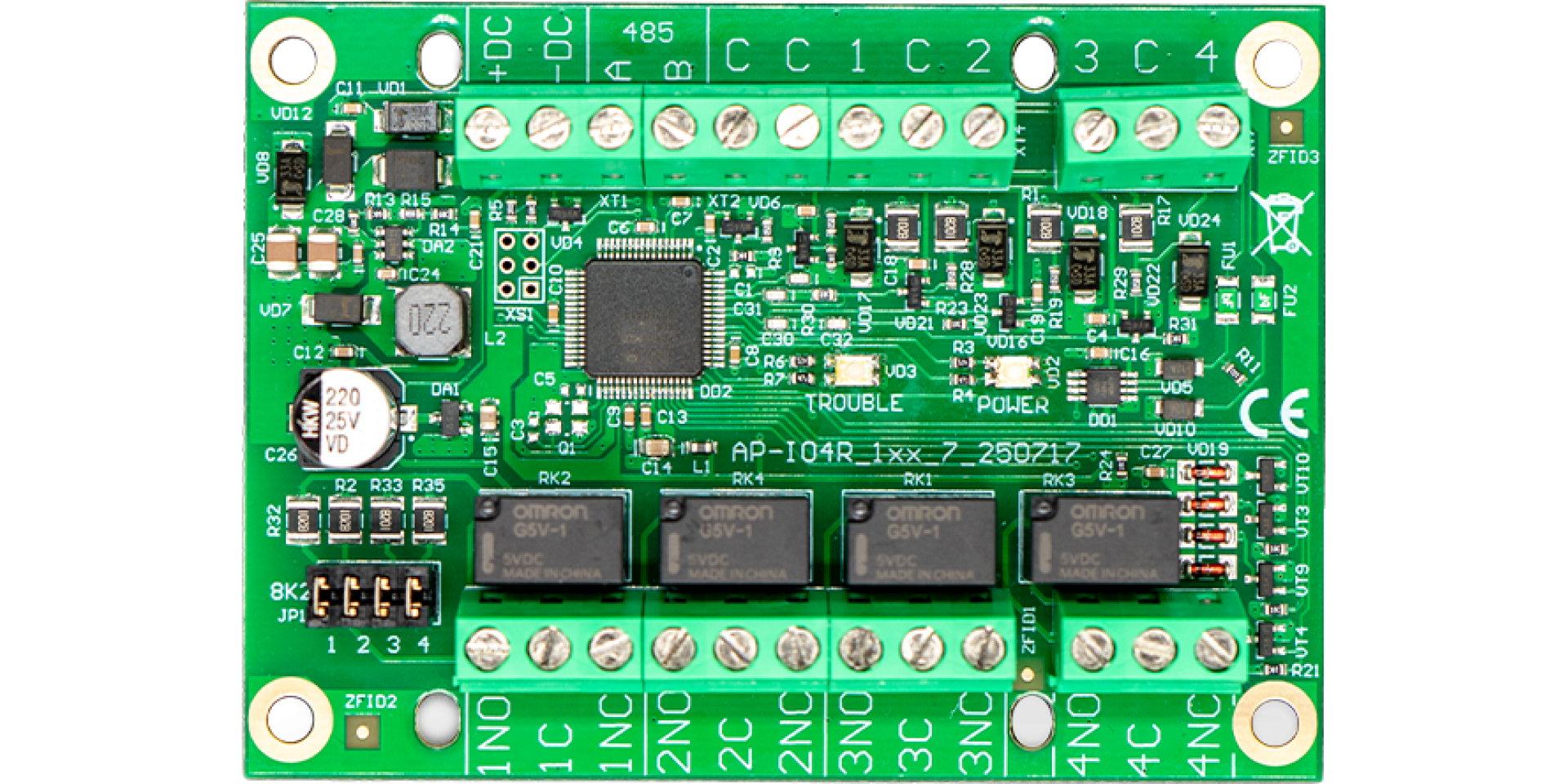
1. Prehľad
iO4R (tiež IO4R, iO-4R) je reléový rozširujúci modul Trikdis pre ovládače brány GATOR: k ovládaču brány, ku ktorému sa pripája zbernicou RS485, pridáva štyri vstupy a štyri reléové výstupy. Jeho hlavnou úlohou je dohľad nad bránou: bezpečnostné snímače pohonu brány (napríklad fotobunky) sú k pohonu brány pripojené cez iO4R, takže ich stav vidno v aplikácii Protegus 2 a pokazený snímač môže oprávnená osoba dočasne, do príchodu servisu, na diaľku premostiť. Protegus 2 popritom počíta úplné cykly otvorenia a zatvorenia brány a upozorní, keď je potrebná údržba.

- 1 +DC, −DC – napájanie, 10–26 V DC
- 2 A, B (na doske „485”) – zbernica RS485 smerom k ovládaču brány
- 3 vstupy 1 a 2 so svorkami C (spoločná)
- 4 vstupy 3 a 4 so svorkou C (spoločná)
- 5 LED TROUBLE
- 6 LED POWER
- 7 rad prepojok označený „8K2” (JP1, 1–4)
- 8 výstupné svorky štyroch relé: 1NO 1C 1NC … 4NO 4C 4NC
1.1 Na čo slúži a ako funguje
Je určený pre inštalátorov: časť kritických porúch sa dá s iO4R vyriešiť na diaľku, takže odpadne zbytočný výjazd. Typické prípady:
- Brána sa nezatvorí, lebo bezpečnostný snímač je pokazený alebo zakrytý: inštalátor vstup na diaľku premostí (bypass) a brána hneď znova funguje – netreba súrne ísť na miesto a brána ani nestojí.
- Sledované vstupy: na vstupy môžeš pripojiť bezpečnostné snímače, koncové spínače alebo externé spúšťacie signály, ich stav vidno v reálnom čase.
- Vzdialené ovládanie relé: štyrmi reléovými výstupmi môžeš na diaľku spustiť bránu, obnoviť stav (reset) alebo spínať iné externé zariadenie.
- Údržba podľa počtu cyklov: Protegus 2 počíta úplné cykly otvorenia a zatvorenia a upozorní, keď dosiahnu nastavenú hodnotu pre údržbu.
- Rozšírenie: so štyrmi vstupmi a štyrmi výstupmi dáva systému GATOR viac možností ovládania a automatizácie; dá sa použiť pri novej inštalácii aj na rozšírenie existujúceho systému.
Ako to funguje? iO4R pracuje na zbernici RS485 ovládača brány ako vlastné rozšírenie systému GATOR: zmeny vstupov aj vzdialené príkazy prechádzajú medzi oboma zariadeniami bez oneskorenia. Výstup bezpečnostného snímača pohonu brány ide na jeden zo vstupov iO4R a výstup príslušného relé na bezpečnostný vstup pohonu brány. Ku každému vstupu patrí reléový výstup s rovnakým číslom:
| Vstup | Reléový výstup |
|---|---|
| 1. vstup | 1. výstup (1NO / 1C / 1NC) |
| 2. vstup | 2. výstup (2NO / 2C / 2NC) |
| 3. vstup | 3. výstup (3NO / 3C / 3NC) |
| 4. vstup | 4. výstup (4NO / 4C / 4NC) |
Systém nastavíš v aplikácii Protegus 2, v režime Advanced Gator Monitoring, ktorý si vyberieš pri pridávaní ovládača brány (kapitola 4). Ostatné nastavenia ovládača brány opisujú návod GV17 GATOR a návod WP17 GATOR WiFi – tento návod sa používa spolu s nimi.
 Trikdis IO4R (IO-4R) – GATOR I/O rozširovací modul (4 vstupy / 4 relé)
1.2 Kompatibilné ovládače brány
iO4R je vyrobený špeciálne pre ovládače brány GATOR a pripája sa k nim zbernicou RS485. Funguje s dvoma ovládačmi brány:
| Ovládač brány | Iný názov | Návod |
|---|---|---|
| GV17 GATOR – ovládač brány pre mobilnú sieť (4G) | GATOR LTE | Návod GV17 |
| WP17 GATOR WiFi – ovládač brány s Wi-Fi | GATOR WiFi | Návod WP17 |
K jednému ovládaču brány môžeš pripojiť jeden iO4R.
 Trikdis GV17 - GATOR inteligentný 4G GSM / IP ovládač brány
 Trikdis WP17 inteligentný WiFi controller
1.3 Technické údaje
| Parameter | Hodnota |
|---|---|
| Napájacie napätie | 10–26 V DC |
| Odber prúdu | max. 100 mA (pri 12 V DC) |
| Spojenie s ovládačom brány | zbernica RS485 |
| Vstupy | 4 |
| Typ vstupu | EOL (sledovaný koncovým rezistorom), menovitý odpor 8,2 kΩ |
| Vstupné napätie | od 0 V po napájacie napätie |
| Výstupy | 4 relé s kontaktom NC/NO |
| Výstupný odpor | na svorku NO možno pripojiť rezistor 8,2 kΩ – pre systémy, ktoré vyžadujú sledovaný výstup |
| Výstupné napätie | 0–125 V |
| Výstupný prúd | max. 1 A (pri 30 V DC) |
| Prevádzkové prostredie | −10 … +55 °C, relatívna vlhkosť max. 80 % (pri +20 °C) |
Rozmery nie sú uvedené; modul je kompaktný, dá sa zabudovať aj do skrine pohonu brány.
1.4 Svorky a LED
| Svorka | Funkcia |
|---|---|
| +DC, −DC | napájanie, 10–26 V DC |
| A, B (na doske „485”, na schéme RS485A, RS485B) | zbernica RS485: na svorky A RS485 a B RS485 ovládača brány |
| 1, 2, 3, 4 | štyri vstupy; kontakt snímača sa zapája medzi vstup a susednú svorku C |
| C | spoločná svorka vstupov |
| 1NO 1C 1NC … 4NO 4C 4NC | kontakty štyroch relé: NO – v pokoji rozopnutý, C – spoločný, NC – v pokoji zopnutý |
Pri hľadaní porúch pomáhajú dve LED na doske:
- POWER – stav napájania: normálne alebo nízke napájacie napätie;
- TROUBLE – prerušila sa komunikácia RS485 s ovládačom brány.
Zmeny stavu vstupov a výstupov tiež ukazujú LED, takže inštalátor rýchlo vidí, čo sa v systéme deje. Vzory blikania tento návod podrobne neopisuje.
Na doske je vedľa relé štvorpolohový rad prepojok s označením „8K2” (JP1, 1–4). Na svorku NO reléových výstupov možno pripojiť rezistor 8,2 kΩ: s nasadenou prepojkou je rezistor zapojený, bez prepojky nie. Ktorá možnosť je potrebná, závisí od pohonu brány.
2. Príprava
Skôr ako začneš, budeš potrebovať:
- Ovládač brány GV17 GATOR alebo WP17 GATOR WiFi, ktorý práve nastavuješ. Počas zapájania má byť bez napájania.
- Výrobné číslo iO4R – Protegus 2 si ho pýta pri nastavení.
- Firemný alebo inštalátorský účet Protegus 2 a číslo IMEI / jedinečný identifikátor (Unique ID) ovládača brány – nájdeš ho aj ako QR kód na nálepke ovládača brány.
- Snímač stavu brány (napríklad koncový spínač brány alebo stavový výstup pohonu brány) pripojený na vstup stavu brány na ovládači brány: pri sledovaní s iO4R je to vstup 3 I/O (bod 3.4).
- Bezpečnostné snímače brány (napríklad fotobunky) zapojené cez iO4R – ak ich chceš v Protegus 2 sledovať alebo v prípade potreby premostiť.


3. Zapojenie
Pozor!
Je zakázáno provádet vedení kabelu na zarízení pod napetím. Pred zahájením práce odpojte napájení (vcetne záložních baterií).iO4R sa pripája na zbernicu RS485 a napájanie ovládača brány a bezpečnostné snímače sa cez neho pripájajú k pohonu brány. Celé zapojenie ukazuje schéma nižšie.
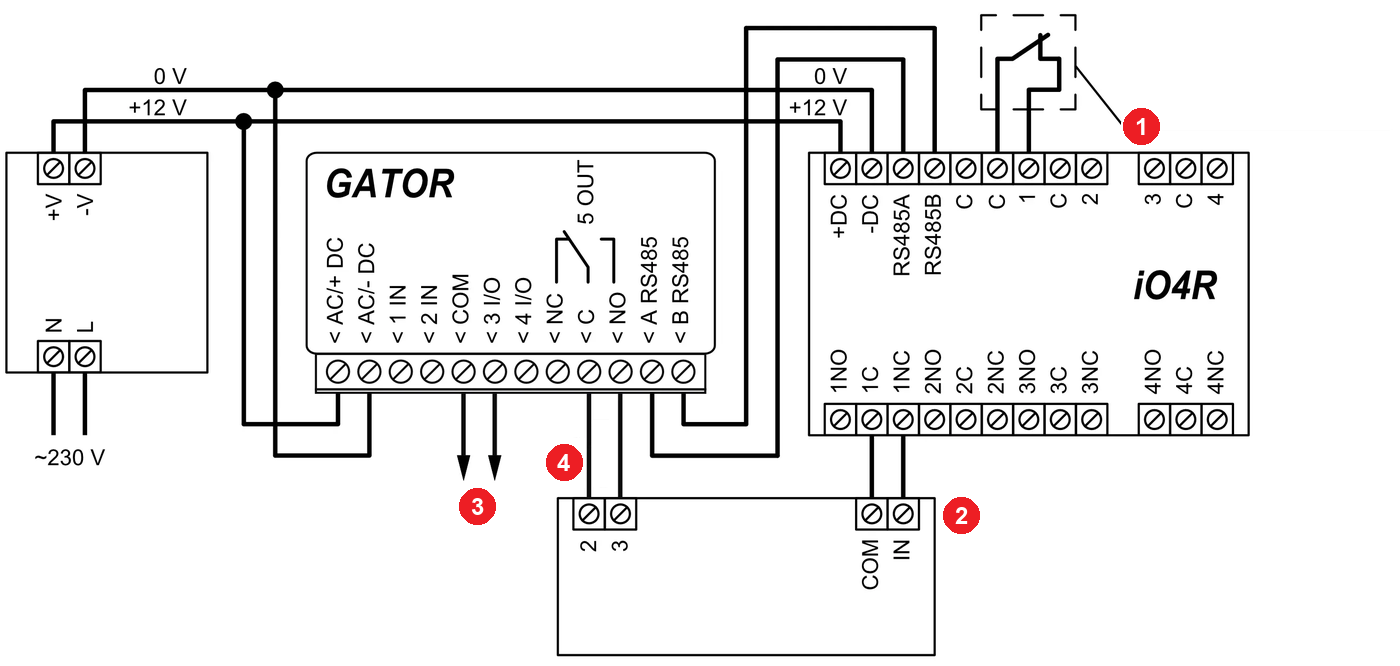
- 1 výstup bezpečnostného snímača pohonu brány je zapojený na vstup modulu iO4R: na svorky 1 a C („The output of the gate automation safety sensor are wired to the input of the iO4R module”)
- 2 výstup modulu iO4R je zapojený na bezpečnostný vstup pohonu brány: 1C na svorku COM, 1NC na svorku IN („The output of the iO4R module are wired to the safety input of the gate automation”)
- 3 signalizácia stavu brány („Gate status”) na svorky COM a 3 I/O GATOR; NC – zatvorený stav („NC - status close”)
- 4 ovládanie brány („Gate control”): svorky C a NO relé 5 OUT GATOR na svorky 2 a 3 pohonu brány
WP17 GATOR WiFi
Schéma ukazuje označenia svoriek GV17 GATOR (tiež GATOR LTE). Pri WP17 GATOR WiFi sú zodpovedajúce svorky: +DC, −DC, A RS485 a B RS485 – pozri tabuľku svoriek v návode WP17.
3.1 Umiestnenie
Kompaktný modul sa dá zabudovať aj do skrine pohonu brány, bez osobitného miesta a zložitej kabeláže. Umiestni ho tak, aby svorkovnice zostali prístupné a LED (POWER, TROUBLE) boli pri servise viditeľné.
3.2 Napájanie a zbernica RS485
- Napájanie: svorky +DC a −DC iO4R dostávajú jednosmerné napätie 10–26 V; na schéme z rovnakého 12 V zdroja, ktorý napája aj GATOR.
- Zbernica RS485: svorku A RS485 ovládača brány zapoj na svorku A (RS485A) iO4R a svorku B RS485 na svorku B (RS485B).
Napájacie napätie
iO4R funguje len z jednosmerného napätia (10–26 V DC). GV17 GATOR môže pracovať aj z 9–32 V DC alebo z 12–24 V AC: ak ovládač brány dostáva striedavé napätie alebo jednosmerné napätie mimo rozsahu 10–26 V, iO4R potrebuje samostatný zdroj 10–26 V DC.
3.3 Bezpečnostné snímače a reléové výstupy
Bezpečnostné snímače pohonu brány (napríklad fotobunky) pripájaš k pohonu brány cez iO4R:
- Výstupný kontakt snímača zapoj na jeden zo vstupov iO4R: medzi svorku vstupu a susednú svorku C (na schéme 1 a C).
- Svorky C a NC relé s rovnakým číslom (na schéme 1C a 1NC) zapoj na bezpečnostný vstup pohonu brány, tam, kde bol predtým zapojený výstup snímača (na schéme COM a IN).
- Pri viacerých snímačoch rovnako: k 2. vstupu patrí 2. výstup (2NO / 2C / 2NC), k 3. vstupu 3. výstup (3NO / 3C / 3NC), k 4. vstupu 4. výstup (4NO / 4C / 4NC).
Vstupy prijímajú aj zapojenie EOL (sledované koncovým rezistorom) s menovitým odporom 8,2 kΩ; vstupné napätie môže byť od 0 V po napájacie napätie. Či sa snímač pripája na vstup s rezistorom 8,2 kΩ alebo bez neho, závisí od pohonu brány. Relé môžu spínať max. 125 V a max. 1 A (pri 30 V DC). Na svorku NO reléových výstupov možno prepojkou „8K2” (1.4) pripojiť rezistor 8,2 kΩ – tam, kde prijímacia strana očakáva sledovaný výstup.
iO4R sa používa na premostenie pokazených bezpečnostných snímačov. Ak pokazený snímač premostíš a ovládaš bránu, vždy sa uisti, že v priestore pohybu brány nie je žiadna prekážka.
3.4 Snímač stavu brány a ovládanie brány
- Stav brány (3 I/O): kontakt, ktorý signalizuje stav brány (koncový spínač alebo stavový výstup pohonu brány), zapoj medzi svorky COM a 3 I/O GATOR. Tento vstup dáva polohu brány a počítanie cyklov: cyklus sa započíta, len ak sa brána úplne otvorila a aj úplne zatvorila.
- Ovládanie brány (5 OUT): svorky C a NO relé 5 OUT GATOR idú na ovládací vstup pohonu brány (otvorenie/štart) – ako to opisuje aj návod ovládača brány.
Dôležité
V nastavení sledovania v Protegus 2 dáva 3 I/O polohu brány a počítanie cyklov. Ak máš čítačku Wiegand, aj odchodové tlačidlo by išlo na 3 I/O, ale 3 I/O môže naraz plniť len jednu úlohu, preto si vyber. Ak v nastavení zvolíš 3 I/O ako odchodové tlačidlo, odchodové tlačidlo funguje, ale stav brány v aplikácii nevidno. Ak chceš stav brány vidieť v aplikácii cez 3 I/O, odchodové tlačidlo nefunguje. Ak iO4R používaš ako jednoduchý rozširujúci modul, na 3 I/O môžeš zapojiť odchodové tlačidlo. Vstupy IN1 a IN2 sú vyhradené pre čítačku Wiegand.
4. Nastavenie v aplikácii Protegus 2
Ovládač brány a iO4R pridáš v aplikácii Protegus 2 v jednom kroku. Prihlás sa firemným alebo inštalátorským účtom a maj poruke číslo IMEI (jedinečný identifikátor) ovládača brány a výrobné číslo iO4R.
4.1 Pridanie ovládača brány
- V zozname systémov ťukni na tlačidlo + (pridanie nového systému).
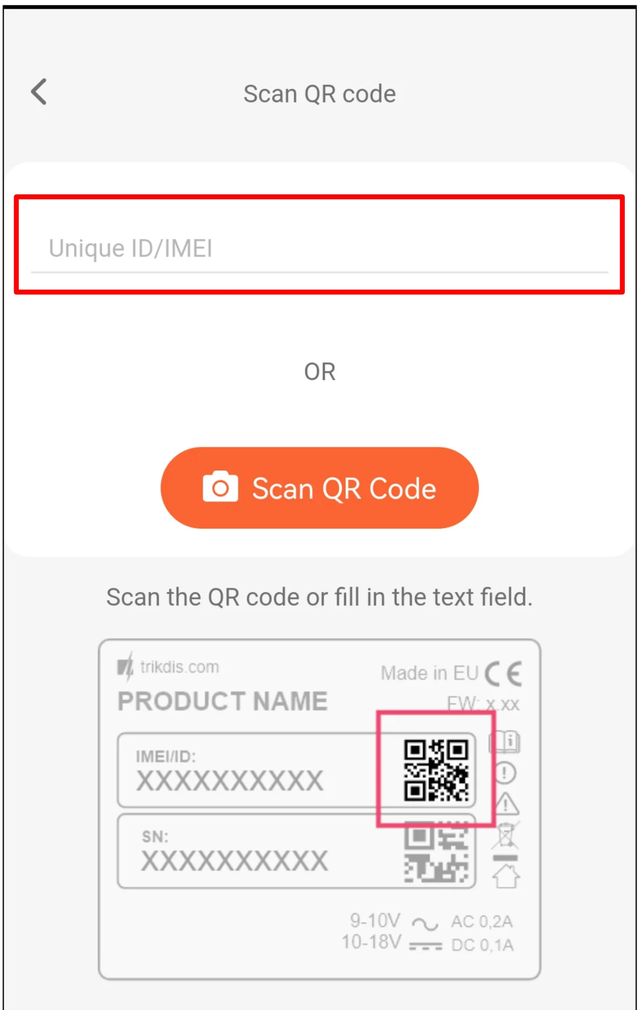
- Zadaj identifikátor Unique ID/IMEI ovládača brány alebo ťukni na tlačidlo Scan QR Code a načítaj QR kód z nálepky ovládača brány. Ťukni na tlačidlo Next.
- Na obrazovke Select the setup mode (režim nastavenia) vyber režim Advanced Gator Monitoring – je to nastavenie rozširujúceho modulu iO4R s dohľadom nad bránou a počítaním cyklov. (Default je bežné pridanie systému bez ďalších nastavení.)

4.2 Ovládanie brány a údržba
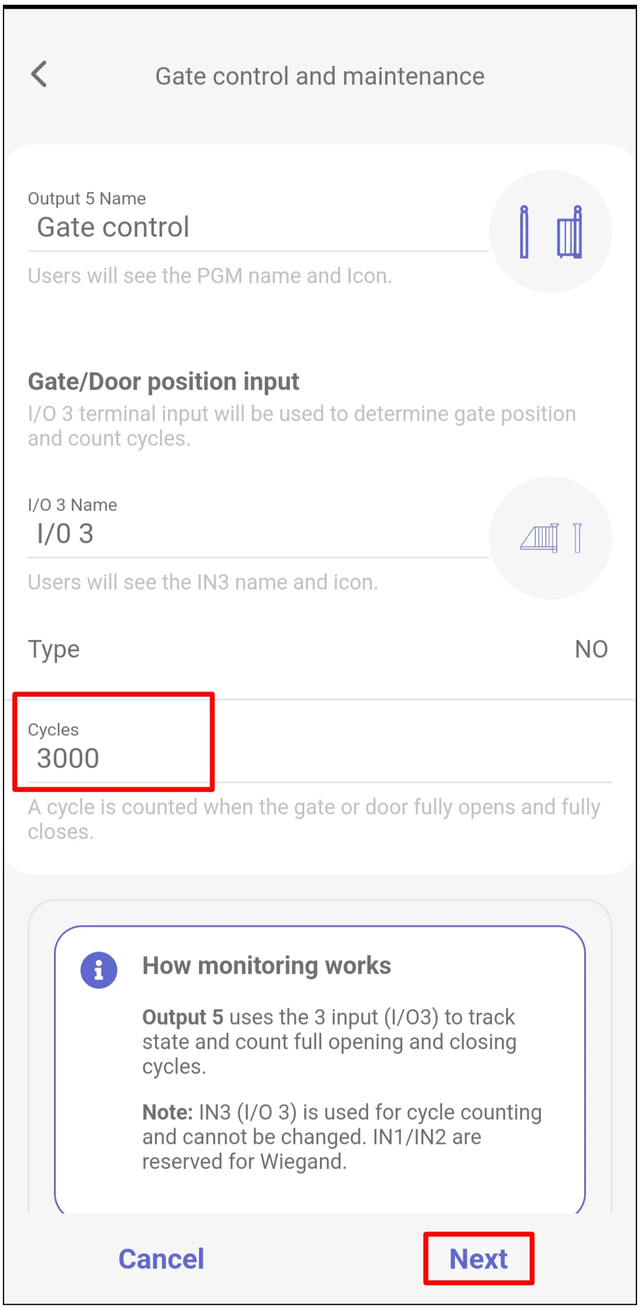
Na obrazovke Gate control and maintenance zadáš výstup, ktorý spína bránu, vstup stavu brány a počet cyklov pre údržbu:
- Output 5 Name – názov výstupu 5 OUT, ktorý spína bránu (v príklade „Gate control”). Používatelia vidia tento názov a ikonu.
- Gate/Door position input – polohu brány dáva vstup 3 I/O, ten počíta aj cykly. I/O 3 Name: názov vstupu (používatelia vidia tento názov a ikonu); Type: typ zapojeného kontaktu (vo výrobnom príklade NO).
- Cycles – po tomto počte cyklov je potrebná údržba (v príklade 3000). Cyklus sa započíta, keď sa brána úplne otvorí a úplne zatvorí.
Spodné informačné pole (How monitoring works) zhŕňa to isté: výstup 5 OUT sleduje stav brány podľa vstupu 3 I/O a počíta úplné cykly otvorenia a zatvorenia. 3 I/O slúži na počítanie cyklov a nedá sa zmeniť; IN1 a IN2 sú vyhradené pre čítačku Wiegand. Ťukni na tlačidlo Next.
4.3 Nastavenie iO4R
- Na obrazovke iO4R Settings ťukni na riadok Serial number, zadaj výrobné číslo iO4R a ťukni na tlačidlo OK.
- Zapni tie výstupy (Output 1 … Output 4), ku ktorým si zapojil bezpečnostný snímač.

- Pri každom zapnutom výstupe zadaj: - názov výstupu (v príklade „Output 1 iOx1”) – používatelia vidia tento názov a ikonu; - typ výstupu – vo výrobnom príklade Guard; - v poli Assigned input priradený vstup (v príklade „Input 1 iOx1”) – ten vstup, ku ktorému je pripojený snímač; - v poli Type vstupu typ kontaktu (vo výrobnom príklade NO).
- Ťukni na tlačidlo Next.

4.4 Dokončenie pridania
- Aplikácia zapíše nastavenia do ovládača brány a reštartuje ho (Restarting device: pripojenie, príprava, úspešný zápis, reštart). Počkaj, kým sa to skončí.
- Na obrazovke Configuration almost done ťukni na tlačidlo Next. (Tlačidlom Advanced settings sú dostupné ďalšie nastavenia.)
- Zadaj názov systému (v príklade „Gator”), vyber pozadie a nastav časové pásmo, potom ťukni na tlačidlo Next (alebo na tlačidlo Skip, ak ich nechceš zadať).
- Po správe System added successfully! môžeš predvolené názvy prepísať tlačidlom Personalize alebo to preskočiť tlačidlom Skip.
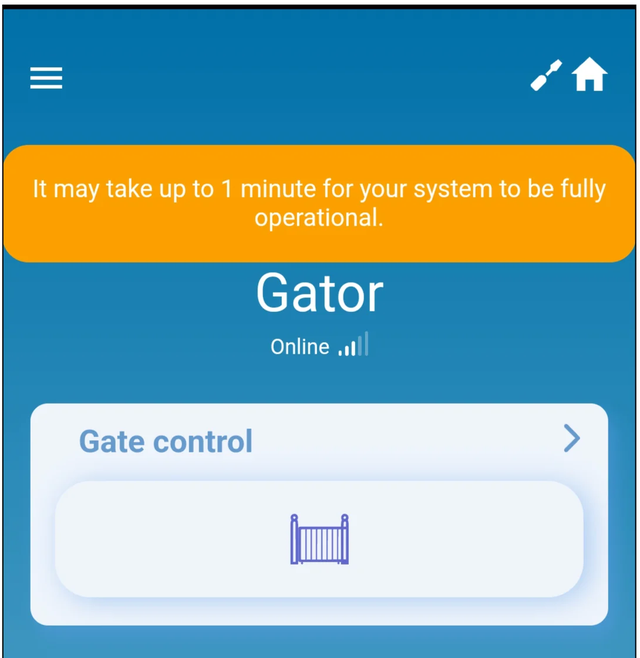
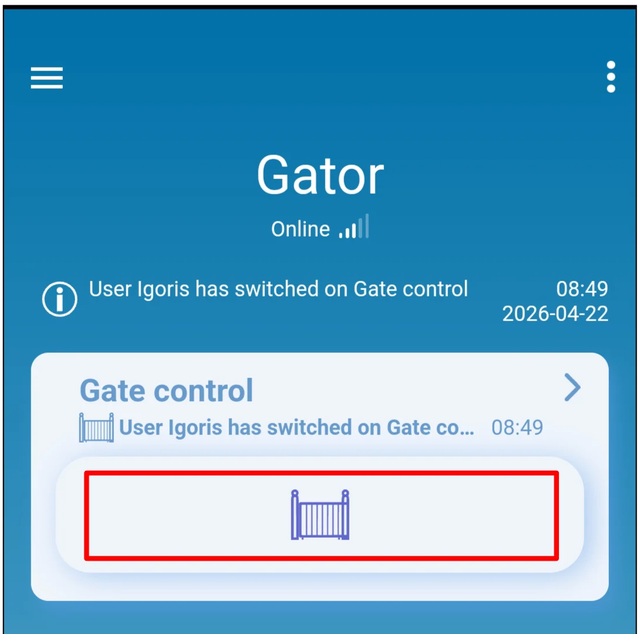
- Počkaj: systém je plne v prevádzke najneskôr za 1 minútu. Potom sa zobrazuje v stave Online s tlačidlom ovládania brány (v príklade Gate control).
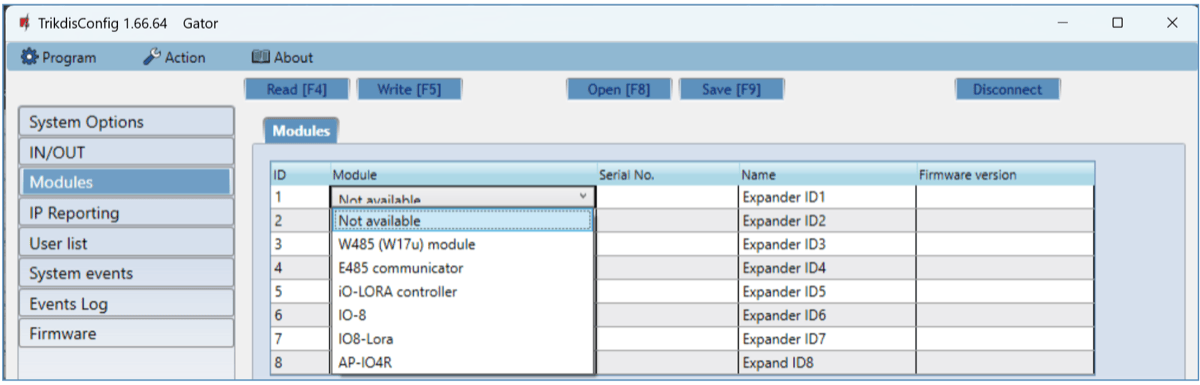
Na stránke Modules programu TrikdisConfig pre GATOR je medzi voliteľnými modulmi aj iO4R (pod názvom AP-IO4R). iO4R nastavuješ v Protegus 2, v režime Advanced Gator Monitoring – tento postup sleduje aj tento návod.
5. Odovzdanie používateľovi
Na konci nastavenia odovzdáš systém do vlastného účtu Protegus 2 používateľa:
- Na obrazovke systému otvor menu (☰).
- Vyber položku Settings (Nastavenia).
- V zozname Configure Gator ťukni na položku Transfer system.

- Zadaj e-mailovú adresu používateľa (Email) alebo ju vyber zo zoznamu (Choose from list) a ťukni na tlačidlo Transfer. Adresa musí byť zaregistrovaná v Protegus 2.
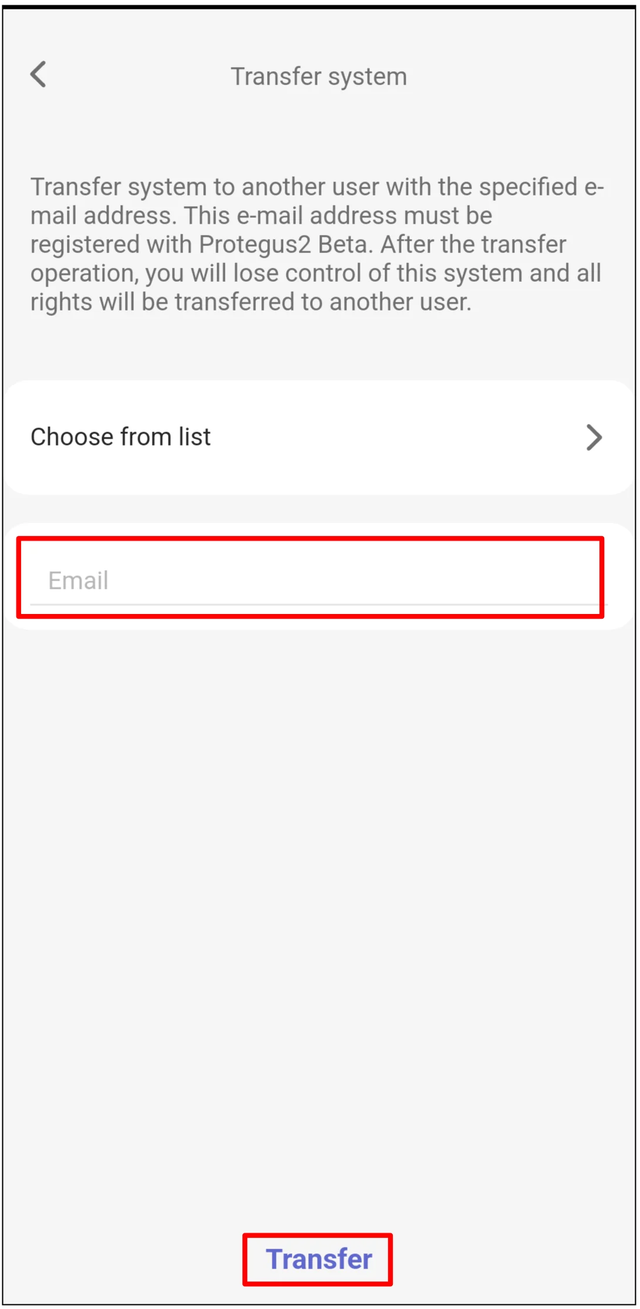
Po odovzdaní stratíš kontrolu nad systémom a všetky oprávnenia prejdú na používateľa.
6. Kontrola dohľadu nad bránou a ovládania
Po odovzdaní sa musí používateľ prihlásiť do Protegus 2 vlastným účtom.
Premostenie bezpečnostného snímača môže vyradiť bezpečnostnú ochranu brány. Premostenie používaj len ako dočasný, oprávnený servisný zásah a pred odovzdaním systému do bežnej prevádzky obnov normálnu funkciu snímačov.
6.1 Cykly, vstupy, ovládanie
- Na obrazovke systému ťukni na tlačidlo ovládania brány (v príklade Gate control).
- V skupine Cycles je Total cycles počet doteraz započítaných cyklov a Cycles to maintenance počet cyklov zostávajúcich do údržby (hodnota zadaná pri nastavení, v príklade 3000). Pod tým Input status (stav vstupov), Events (udalosti) a More (ďalšie možnosti).
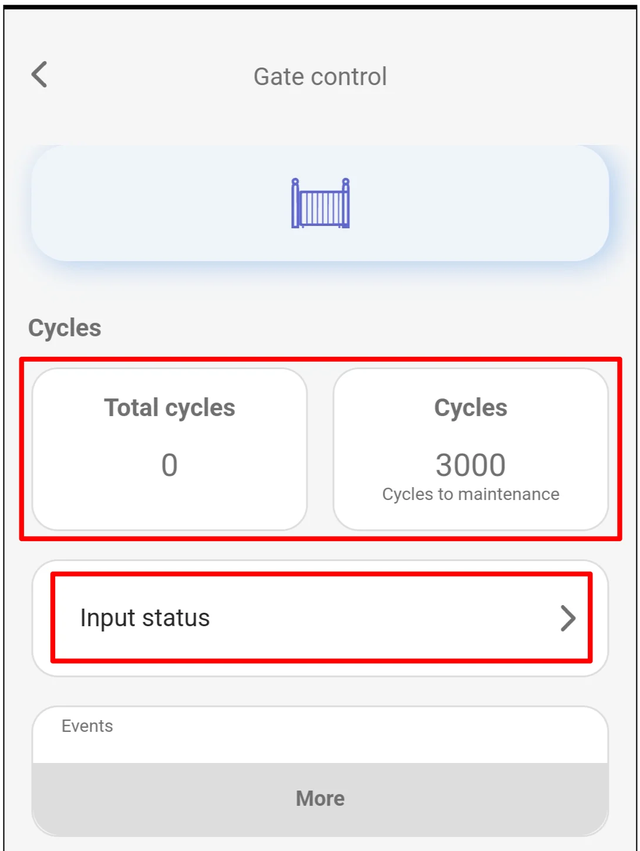
- Ťuknutím na riadok Input status sa otvorí obrazovka Input status / bypass: hore vstup stavu brány (I/O 3), pod ním štyri vstupy iO4R (Input 1 iOx1 … Input 4 iOx4), pri každom prepínač – odtiaľto sa ovláda premostenie (bypass) vstupu.

- Vyskúšaj ovládanie brány: po ťuknutí na tlačidlo brána funguje a v denníku udalostí sa objaví, kto a kedy ju zapol (v príklade „User Igoris has switched on Gate control” – používateľ zapol ovládanie brány, s časom).
6.2 Kontrola systému
Pred odovzdaním skontroluj:
- Úplne otvor a zatvor bránu a pozri sa, či sa počítadlo cyklov zmenilo podľa očakávania.
- Postupne aktivuj každý sledovaný vstup iO4R (napríklad zakry fotobunku) a skontroluj, či sa stav vstupu v Protegus 2 zmení.
- Vyskúšaj ikonu ovládania brány a skontroluj, či pohon brány reaguje správne.
7. Hľadanie porúch a časté otázky
Počítadlo cyklov sa nemení
- Cyklus sa započíta, len ak sa brána úplne otvorí a aj úplne zatvorí – pohyb zastavený v polovici alebo obrátený nie je cyklus.
- Snímač stavu brány má byť zapojený na svorky 3 I/O a COM GATOR (bod 3.4) a typ I/O 3 (NO alebo NC) v Protegus 2 musí zodpovedať zapojenému kontaktu (bod 4.2).
Dá sa vstup stavu brány presunúť na iný vstup?
Nie. V nastavení sledovania v Protegus 2 môže polohu brány a počítanie cyklov dávať len 3 I/O, nedá sa presunúť na iný vstup; IN1 a IN2 patria čítačke Wiegand. 3 I/O môže naraz plniť len jednu úlohu: ak ho nastavíš ako odchodové tlačidlo, stav brány v aplikácii nevidno (bod 3.4).
Svieti LED TROUBLE
LED TROUBLE signalizuje, že sa prerušila komunikácia RS485 s ovládačom brány. Skontroluj vodiče RS485 (svorka A RS485 ovládača brány na svorku A iO4R, B RS485 na svorku B) a či iO4R dostáva napájanie (POWER).
Na čo dávať pozor, keď premosťujem snímač?
Premostenie môže vyradiť bezpečnostnú ochranu brány: používaj ho len ako dočasný, oprávnený servisný zásah a pred ovládaním brány sa uisti, že v priestore jej pohybu nie je žiadna prekážka. Pred odovzdaním systému do bežnej prevádzky obnov normálnu funkciu snímačov.
Dá sa iO4R nastaviť v TrikdisConfig?
V zozname Modules programu TrikdisConfig pre GATOR je aj iO4R (pod názvom AP-IO4R), nastavenie však prebieha v Protegus 2, v režime Advanced Gator Monitoring (kapitola 4).
8. Bezpečnostné pokyny
Pozor!
Elektrina muže být nebezpecná a muže zpusobit osobní zranení nebo SMRT, stejne jako jiné financní ztráty nebo škody, pokud není správne používána nebo instalována.
Instalace zahrnuje práci s elektrickým zarízením a mela by být provedena v souladu s platnými predpisy!
Platnost záruky vyžaduje, aby bylo zarízení instalováno kvalifikovanou osobou v souladu s predpisy pro instalaci elektrických zarízení a dodržováním aktuálních predpisu pro bezpecný provoz elektrických zarízení.
- iO4R smie inštalovať a udržiavať len kvalifikovaná osoba.
- Pred zapájaním odpoj sieťové aj malé napájacie napätie.
- Dodržiavaj bezpečnostné pokyny výrobcu pohonu brány a miestne elektrotechnické predpisy.
- Premostenie bezpečnostného snímača môže vyradiť bezpečnostnú ochranu brány: používaj ho len ako dočasný, oprávnený servisný zásah a pred odovzdaním systému do bežnej prevádzky obnov normálnu funkciu snímačov.
- Pri premostenom snímači sa pred ovládaním brány vždy uisti, že v priestore pohybu brány nie je žiadna prekážka.
- Reléové výstupy môžu spínať max. 125 V a max. 1 A (pri 30 V DC).
Pozri aj
- Ovládač brány GV17 GATOR – návod na inštaláciu a programovanie a ovládač brány WP17 GATOR WiFi – návod na inštaláciu a programovanie – zapojenie, napájanie a všetky ďalšie nastavenia ovládača brány.
- Rozširujúci modul vstupov a výstupov iO8 – návod na inštaláciu – ďalší rozširujúci modul, ktorý sa dá pripojiť ku GATOR.
- Dokumentácia v angličtine: docs.trikdis.com – GATOR LTE and GATOR WiFi with iO4R quick setup a stránka produktu iO-4R na trikdis.com (technické údaje).
Návody na docs.trikdis.com sú v angličtine.