

Ovládač brány GV17 GATOR – návod na inštaláciu a programovanie
Návod na inštaláciu a programovanie ovládača brány Trikdis GV17 GATOR: zapojenie, SIM a nastavenie v TrikdisConfig, používatelia a oprávnenia, ovládanie hovorom, SMS a z aplikácie Protegus 2.
- 73 min čítania
1. Prehľad
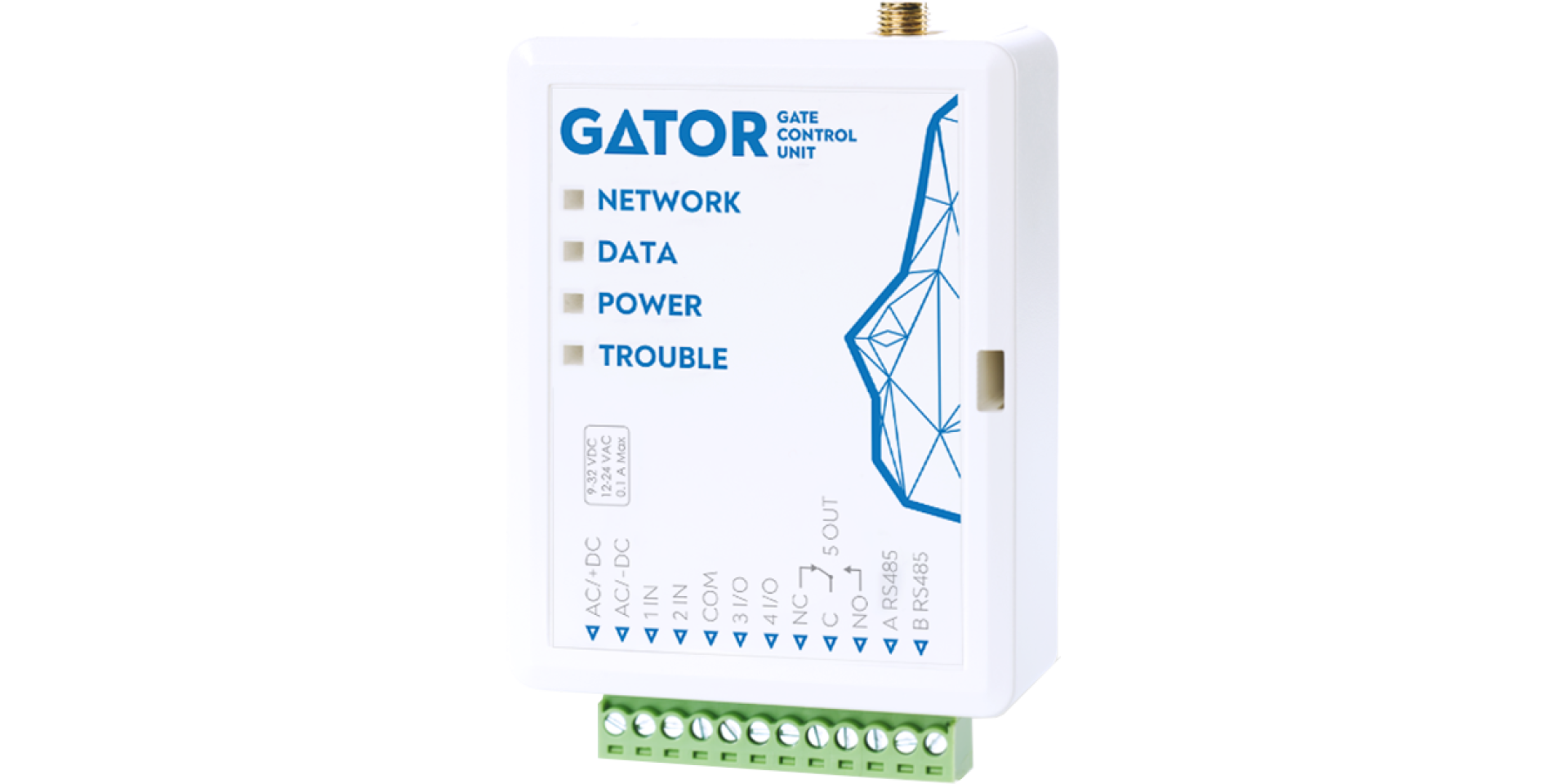
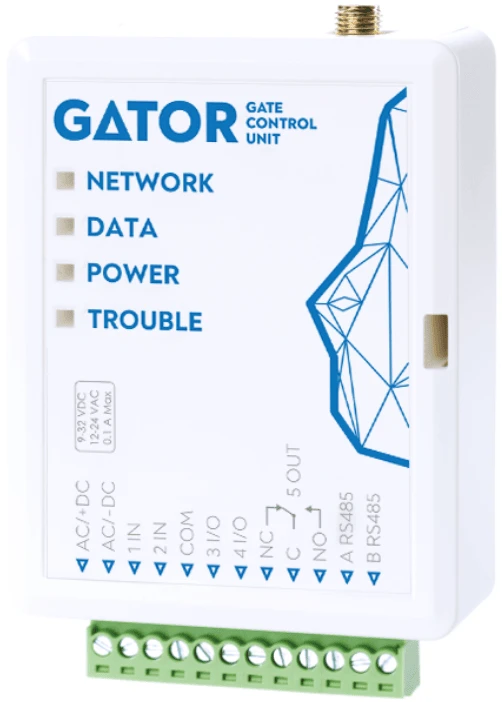
GV17 GATOR je mobilný ovládač brány od Trikdis: je určený na diaľkové ovládanie elektrických brán, závor, garážových brán a iných zariadení. Používateľ ho ovláda telefonickým hovorom, SMS správou alebo z aplikácie Protegus 2; zariadenie spravuje telefónne čísla (karty RFID, e-mailové adresy) až 7 administrátorov a 1000 používateľov a pre každého používateľa môžeš nastaviť samostatné časové obmedzenie (plánovanie, dobu platnosti) a počítadlo. GATOR o zmenách stavu vstupov a výstupov (aktivácia a obnovenie) upozorňuje cez SMS a v aplikácii – text SMS zadávaš ty – a udalosti vo formáte Contact ID posiela aj na PCO. S WiFi modulom W485 alebo ethernetovým modulom E485 funguje ovládanie aj hlásenie cez internet, bez mobilných dát; s vysielačom-prijímačom RF-LORA k nemu môžeš pripojiť až 8 bezdrôtových rozširujúcich modulov iO-LORA a jeden rozširujúci modul iO8-LORA, takže jedným zariadením ovládaš až 8 navzájom vzdialených brán alebo závor, pri každej s vlastnou čítačkou RFID (čítačky RFID pripojené na moduly iO-LORA môžu spínať najviac 8 výstupov – jedna čítačka vždy len jeden výstup svojho vlastného modulu –, na to treba firmvér GATOR 2.13 alebo novší). Nastavenia robíš v softvéri TrikdisConfig cez USB kábel alebo na diaľku.
1.1 Na čo slúži a ako funguje
Na čo slúži najčastejšie
- Diaľkové otváranie brány, závory, garážovej brány pre rodinu, spoločenstvo vlastníkov bytov, zamestnancov firmy alebo nájomcov parkoviska: používateľ zavolá na číslo SIM karty GATOR a brána sa otvorí – zariadenie hovor odmietne, preto je hovor zadarmo. To isté môže urobiť aj jedným tlačidlom v aplikácii, widgetom na domovskej obrazovke telefónu alebo cez SMS.
- Kontrola vstupu kartou RFID a kódom: s jednou alebo dvoma čítačkami Wiegand 26/34 (vstup a výstup), odchod tlačidlom, pre každého používateľa s plánovaním (kto kedy môže vstúpiť), dobou platnosti a počítadlom vstupov; zo vstupov a odchodov môžeš v Protegus 2 vytvoriť aj evidenciu dochádzky – o tom je samostatný článok: GV17 – systém kontroly vstupu a/alebo evidencie dochádzky.
- Akékoľvek iné zariadenie môžeš na diaľku vypínať a zapínať, v impulznom alebo bistabilnom režime, aj podľa plánu: osvetlenie, zavlažovanie, čerpadlo, kúrenie.
- Viac brán v jednom systéme: s modulmi RF-LORA a iO-LORA bezdrôtovo, až 8 miest, pri každom vlastné relé, vstup a čítačka RFID – Flexibilná bezdrôtová kontrola vstupu so systémom GATOR RF-LoRa.
Ako funguje
- Ovládanie: telefonickým hovorom (z výroby ktokoľvek, kto zavolá; so zoznamom používateľov len oprávnení), počas hovoru klávesnicou telefónu (DTMF), príkazom SMS, z mobilnej a webovej aplikácie Protegus 2, widgetom pre Android, kartou RFID a kódom.
- Upozornenia pre používateľa: cez SMS administrátorom (o udalostiach vstupov a výstupov, test, nový používateľ), push správou v aplikácii Protegus 2.
- Hlásenie na PCO: kódmi udalostí Contact ID na softvérové a hardvérové IP prijímače Trikdis, ktoré spolupracujú s ľubovoľným softvérom PCO; hlavný a záložný prijímač (ak sa spojenie s hlavným prijímačom preruší, správy idú automaticky na záložný prijímač), záloha cez SMS; udalosti môžu ísť súčasne na PCO aj do Protegus 2.
- Vstupy a výstupy: 2 vstupy (NO, NC alebo EOL 10 kΩ), 2 univerzálne svorky (vstup alebo výstup s otvoreným kolektorom, 50 mA), 1 reléový výstup (1 A / 30 V DC, 0,5 A / 125 V AC). Každý rozširujúci modul iO-LORA rozšíri systém o 1 vstup a 1 reléový výstup (najviac 8 modulov, teda spolu 8 ďalších vstupov a 8 výstupov), rozširujúci modul iO8 alebo iO8-LORA o ďalšie vstupy a výstupy (ku GATOR môžeš pripojiť jeden kus).
- Inštalácia a nastavenie: z výroby pripravený na prevádzku; používateľov pridávaš a mažeš z aplikácie Protegus 2 (ako administrátor), cez SMS alebo v softvéri TrikdisConfig; nastavenie prebieha káblom USB Mini-B alebo na diaľku; firmvér môžeš aktualizovať aj na diaľku; dve úrovne prístupu (inštalátor a administrátor).
1.2 Verzie
GATOR sa predáva v dvoch verziách pre mobilnú sieť; obe majú rovnaké zapojenie, nastavenie aj ovládanie, líši sa len modem. Presný typ vidíš v stavovom riadku TrikdisConfig v tvare GV17_xxxx (bod 5.1).
| Verzia | Modem | Pásma |
|---|---|---|
| GV17-4G | 4G (LTE) | v Európe LTE-FDD B1 / B3 / B5 / B7 / B8 / B20 / B28 (pre Latinskú Ameriku sa vyrába verzia s iným rozdelením pásiem) |
| GV17-2G | 2G (GSM/GPRS) | 850 / 900 / 1800 / 1900 MHz |
 Trikdis GV17 - GATOR inteligentný 4G GSM / IP ovládač brány
Trikdis GV17 – GATOR inteligentný ovládač brány 2G GSM / IP
Pre postupné vypínanie sietí 2G odporúčame pri novej inštalácii verziu 4G. Na zariadeniach s typovým kódom GV17_2E70 a GV17_2S70 nefunguje ovládanie klávesnicou počas hovoru (DTMF) (bod 4.2); ovládanie hovorom, cez SMS a z aplikácie funguje aj na nich rovnako.
1.3 Technické údaje
| Parameter | Hodnota |
|---|---|
| Pásma modemu 2G (GSM) | 850 / 900 / 1800 / 1900 MHz |
| Pásma modemu 4G (LTE) | Európa: LTE-FDD B1 / B3 / B5 / B7 / B8 / B20 / B28; Latinská Amerika: LTE-FDD B2 / B3 / B4 / B5 / B7 / B8 / B28 / B66 |
| Napájacie napätie | 9–32 V DC alebo 12–24 V AC |
| Odber prúdu | 100 mA |
| Vstupy | 2, voliteľný typ: NC, NO, EOL = 10 kΩ |
| Univerzálne vstupy/výstupy | 2; ako vstup NC, NO, EOL = 10 kΩ, ako výstup s otvoreným kolektorom (OC), najviac 50 mA |
| Výstup | 1 relé, 1 A / 30 V DC, 0,5 A / 125 V AC |
| Pamäť neodoslaných udalostí | najviac 60 udalostí |
| Denník udalostí | najviac 5000 udalostí |
| Používatelia, ktorí dostávajú správy a môžu ovládať (administrátori) | 7 |
| Používatelia oprávnení ovládať | 1000 |
| Prevádzkové prostredie | –20 … +50 °C, najviac 80 % relatívnej vlhkosti pri +20 °C |
| Rozmery | 92 × 62 × 26 mm |
| Hmotnosť | 80 g |
1.4 Časti zariadenia a svorky
Čísla na obrázku označujú časti zariadenia; význam svoriek uvádza tabuľka.
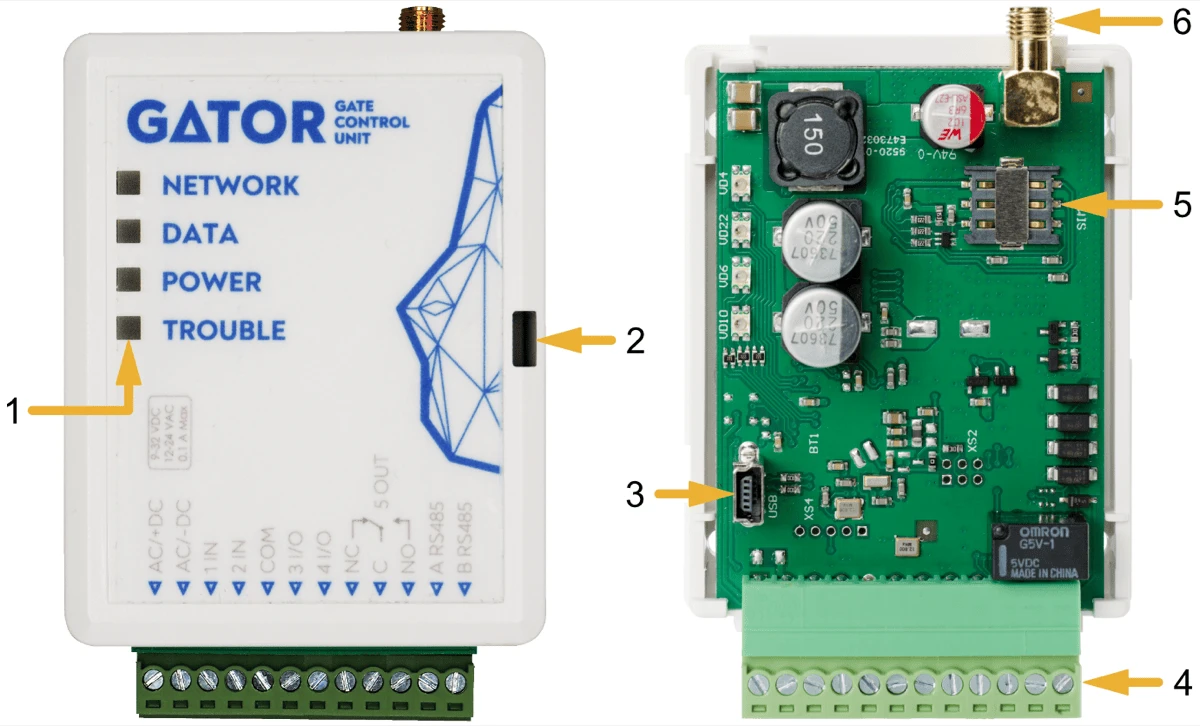
- 1 indikačné LED
- 2 otvor na odňatie predného krytu
- 3 konektor USB Mini-B na programovanie
- 4 odnímateľná svorkovnica
- 5 slot na nano-SIM kartu
- 6 konektor SMA pre anténu mobilnej siete
| Svorka | Účel |
|---|---|
| AC/+DC | napájacie napätie: kladný pól 9–32 V DC alebo 12–24 V AC |
| AC/−DC | napájacie napätie: záporný pól 9–32 V DC alebo 12–24 V AC |
| 1 IN | 1. vstup, typ NO, NC alebo EOL (z výroby: vstup NO) |
| 2 IN | 2. vstup, typ NO, NC alebo EOL (z výroby: vypnutý) |
| COM | spoločný bod pre vstupy |
| 3 I/O | vstup alebo výstup (z výroby: vypnutý) |
| 4 I/O | vstup alebo výstup (z výroby: vypnutý) |
| NC | kontakt relé v kľude zopnutý |
| C | spoločný kontakt relé |
| NO | kontakt relé v kľude rozopnutý |
| A RS485 | vodič A zbernice RS485 |
| B RS485 | vodič B zbernice RS485 |
Reléový výstup označuje program aj príkazy SMS ako 5 OUT (OUTPUT5), dve univerzálne svorky ako výstupy ako 3 OUT a 4 OUT. 12-pólová svorkovnica sa dá zo zariadenia vytiahnuť a predáva sa aj samostatne:
1.5 Signalizácia LED
| LED | Svetlo | Význam |
|---|---|---|
| NETWORK | zelená, trvalo | pripojené k mobilnej sieti |
| žlté blikanie | sila signálu mobilnej siete 0–5 bliknutiami; 3 už stačia | |
| DATA | zelená, trvalo | prebieha odosielanie správy |
| žltá, trvalo | v pamäti sú udalosti čakajúce na odoslanie | |
| POWER | zelené blikanie | napájacie napätie je v poriadku |
| žlté blikanie | napájacie napätie nie je v poriadku | |
| červené a žlté blikanie | konfiguračný režim | |
| TROUBLE | nesvieti | žiadna prevádzková chyba |
| 1 bliknutie | chýba SIM karta | |
| 2 bliknutia | nesprávny PIN kód SIM karty | |
| 3 bliknutia | nedokáže sa pripojiť k mobilnej sieti | |
| 4 bliknutia | nedokáže sa pripojiť ku cloudu Protegus alebo k primárnemu IP prijímaču | |
| 5 bliknutí | nedokáže sa pripojiť k záložnému IP prijímaču | |
| 6 bliknutí | vnútorné hodiny nie sú nastavené | |
| 7 bliknutí | napájacie napätie nie je v poriadku |
Ak nesvieti žiadna LED, skontroluj napájacie napätie a zapojenie.
LED DATA je najjednoduchšia kontrola internetu. LED DATA svieti, keď je v pamäti zariadenia správa čakajúca na odoslanie. Zelená LED NETWORK hovorí iba to, že sieťové spojenie je nadviazané – pri zariadení s mobilnou sieťou sa prihlásilo do siete operátora, pri ethernetovom zariadení funguje spojenie po router –, nie však to, že sa zariadenie dostane aj na internet. Ak LED NETWORK svieti nazeleno, ale LED DATA svieti nepretržite aj po udalosti alebo testovacej správe, internetové spojenie nefunguje: správa sa nedá odoslať. V mobilnej sieti je najčastejšie chybné APN alebo dátová služba SIM karty, pri Ethernete router, firewall alebo DNS. Keď LED DATA zhasne, správa odišla a dátové spojenie je v poriadku.
1.6 Obsah balenia a potrebné nástroje
V krabici: 1 ks ovládač brány GV17 GATOR, 1 ks anténa mobilnej siete, 3 ks rezistor 10 kΩ, 1 ks obojstranná lepiaca páska (5 cm) a 2 ks skrutky.
Čo budeš potrebovať
Pred začatím inštalácie skontroluj, či máš všetko po ruke: kábel USB Mini-B na nastavenie · aspoň 4-žilový kábel na zapojenie · plochý skrutkovač 2,5 mm · aktivovanú nano-SIM kartu (vypni požiadavku na PIN) s mobilnými dátami, ak používaš aj aplikáciu alebo PCO · externú anténu, ak je na mieste slabý signál · návod na inštaláciu ovládaného zariadenia (pohon brány, závora) vrátane zapojenia ovládacieho vstupu a výstupu stavu brány. Uvedené príslušenstvo treba zaobstarať samostatne – objednaj si ho u svojho predajcu.
Pri slabom signále, v kovovej skrinke alebo za hrubou stenou použi namiesto antény z balenia vysúvateľnú anténu s 2,5 m káblom:
 Trikdis ME301M Magnetická anténa s 2,5 m drôtom
 Trikdis Ant04 GSM Stick anténa s 2,5 m drôtom
2. Rýchle uvedenie do prevádzky
GATOR je z výroby pripravený na prevádzku
Ak ktokoľvek zavolá na telefónne číslo SIM karty vloženej v zariadení, GATOR hovor odmietne a reléový výstup 5 OUT zapne na 3 sekundy. Ak ti takéto fungovanie vyhovuje, môžeš zariadenie uviesť do prevádzky bez akéhokoľvek ďalšieho nastavenia.
2.1 Uvedenie do prevádzky v troch krokoch
- Vlož nano-SIM kartu do slotu GATOR (bod 3.1). Na karte predtým v telefóne vypni požiadavku na PIN, inak sa zariadenie neprihlási do siete (alebo musíš PIN zadať v TrikdisConfig, bod 5.2).
- Zapoj napájanie a pohon brány podľa schém v kapitole 3: napájanie na svorky AC/+DC a AC/−DC, ovládací vstup pohonu brány na kontakty relé C a NO.
- Zapni napájanie. Pri správnej činnosti LED POWER bliká nazeleno, LED NETWORK svieti nazeleno a popritom bliká nažlto podľa sily signálu. Zavolaj na číslo SIM karty: zariadenie hovor odmietne a relé na 3 sekundy zopne.
2.2 Nech otvárajú len oprávnení
Z výroby môže GATOR ovládať ktokoľvek, kto zavolá na jeho číslo. Ak to chceš povoliť len určitým osobám, pošli SMS s telefónnymi číslami používateľov (príkaz pošli zo svojho telefónu, pretože kto ako prvý zavolá alebo pošle SMS zariadeniu, ten sa stane jeho administrátorom, bod 4.1):
SETU 123456 +421901234567#Peter#peter@priklad.sk
Po pridaní prvého čísla reaguje GATOR už len na hovory z čísel uvedených v zozname, ostatné ignoruje. Ďalších používateľov môžeš pridávať rovnako, po jednom; celú sadu príkazov SMS popisuje bod 4.7, zoznam môžeš spravovať aj v TrikdisConfig a v aplikácii Protegus 2 (body 5.6 a 4.5).
Zmeň heslo administrátora
S výrobným heslom 123456 môže GATOR preprogramovať ktokoľvek, kto pozná číslo zariadenia. Pri prvom uvedení do prevádzky ho zmeň cez SMS (PSW 123456 noveheslo, 6 znakov) alebo v TrikdisConfig (System Options → Administrator Code).
2.3 Nastavenie aplikácie a PCO
- Aplikácia Protegus 2: v TrikdisConfig na stránke IP Reporting zapni cloudovú službu (Enable cloud service, bod 5.5) a zmeň výrobný kód
123456v poli Cloud Access Code; to isté cez SMS:CONNECT 123456 PROTEGUS=ON. Potom môžeš systém pridať do aplikácie podľa bodu 4.3. Na to potrebuje SIM karta mobilné dáta (alebo modul W485 / E485). - PCO: na stránke IP Reporting zadaj adresu, port a šifrovací kľúč prijímača, na stránke System Options identifikátor objektu (body 5.2 a 5.5).
- Odporúčané poradie nastavení v TrikdisConfig: heslo administrátora a údaje SIM (APN) → funkcia vstupov a výstupov, dĺžka impulzu → používatelia, karty RFID, plánovanie → cloud a PCO → kontrola podľa kapitoly 7.
Ak chceš zmeniť výrobné nastavenia alebo zapnúť ďalšie funkcie zariadenia, nastavenia softvéru TrikdisConfig popisuje kapitola 5.
3. Inštalácia a zapojenie
Pozor!
Je zakázáno provádet vedení kabelu na zarízení pod napetím. Pred zahájením práce odpojte napájení (vcetne záložních baterií).Kapitola popisuje upevnenie GATOR, napájanie, zapojenie vstupov, relé a pohonu brány, potom pripojenie čítačiek RFID a rozširujúcich modulov (W485, E485, RF-LORA + iO-LORA, iO8 / iO8-LORA). Názvy svoriek GATOR na schémach zodpovedajú popisom na zariadení (bod 1.4).
3.1 Upevnenie a vloženie SIM karty
- Odními predný kryt (zasuň skrutkovač do bočného otvoru a kryt odklapni), potom vytiahni svorkovnicu.
- Vyber plošný spoj z krabičky: zatlač upevňovaciu západku a vyber ho.
- Zadnú stenu krabičky upevni skrutkami (alebo priloženou obojstrannou lepiacou páskou) na požadované miesto.
- Vráť späť plošný spoj a svorkovnicu.
- Naskrutkuj anténu mobilnej siete na konektor SMA.
- Vlož nano-SIM kartu do slotu.
- Vráť späť predný kryt.

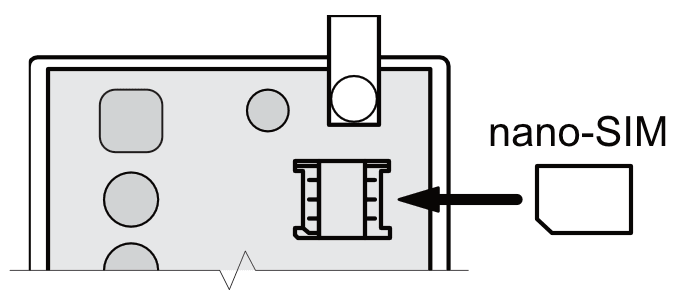
Svorkovnica sa dá vytiahnuť: tak môžeš zariadenie jedným pohybom odpojiť od napájania alebo reštartovať, pri zapájaní sa s ňou ľahšie manipuluje a na programovanie cez USB môžeš zariadenie zaniesť k počítaču.
3.2 Napájanie
GATOR pracuje s napájaním 9–32 V DC alebo 12–24 V AC; obe napájacie svorky (AC/+DC, AC/−DC) prijímajú oba druhy napájania. Vo väčšine prípadov stačí napájací výstup pre príslušenstvo v riadiacej jednotke pohonu brány (zvyčajne 24 V AC alebo DC), takže samostatný zdroj netreba. Pri vlastnom napájaní je vhodný transformátor ~230 V / 16 V s výkonom aspoň 10 VA (s poistkou 125 mA na strane 230 V) alebo jednosmerný zdroj 9–32 V s prúdom aspoň 0,2 A. Zariadenie nemá záložný akumulátor: ak sa brána musí otvárať aj pri výpadku prúdu, napájaj ho zo záložného zdroja (UPS). Vodiče zapoj podľa schémy nižšie.

- 1 transformátor, ~230 V / 16 V, 10 VA, 50 Hz („Transformer”), alebo jednosmerný zdroj, 9–32 V, 0,2 A („or DC power supply source”)
- 2 ovládanie brány („Gate control”) – ovládací vstup pohonu brány
Napájanie čítačiek RFID, relé a rozširujúcich modulov berú schémy zo svorky AC/+DC: to je možné len pri jednosmernom napájaní (na schémach 9–16 V DC, 0,5 A, pri moduloch W485 / E485 a iO8 10–28 V DC). Pri striedavom napájaní potrebuje čítačka aj modul samostatný jednosmerný zdroj.
3.3 Vstupy
GATOR má štyri vstupy: 1 IN a 2 IN sú vždy vstupy, 3 I/O a 4 I/O sú univerzálne svorky, ktoré môžeš nastaviť ako vstup alebo výstup. Každý pracuje voči svorke COM a môže byť typu NO, NC alebo EOL (s koncovým rezistorom 10 kΩ); tri koncové rezistory sú v balení. Na vstup môžeš pripojiť koncový spínač alebo stavový výstup brány (signalizácia stavu brány, body 3.5 a 5.10), odchodové tlačidlo (bod 3.6), prípadne akýkoľvek detektor alebo kontakt, o ktorého zmene chceš dostať SMS alebo push správu, alebo ktorým chceš spínať výstup (CTRL by IN, bod 5.3). Typ a čas reakcie nastavíš na stránke IN/OUT v TrikdisConfig; z výroby je aktívny len 1 IN (NO). Vstupy zapoj podľa nastaveného typu (NC, NO, EOL) a podľa schémy nižšie.

3.4 Zapojenie relé na univerzálny výstup
Svorky 3 I/O a 4 I/O sú ako výstup s otvoreným kolektorom so zaťažiteľnosťou najviac 50 mA: priamo môžu spínať len cievku malého relé. Kontaktmi relé môžeš na diaľku vypínať a zapínať akékoľvek zariadenie. Schéma platí pre jednosmerné napájanie: jeden koniec cievky ide na svorku AC/+DC, druhý na výstup; v TrikdisConfig musíš funkciu svorky nastaviť na Output (bod 5.3).
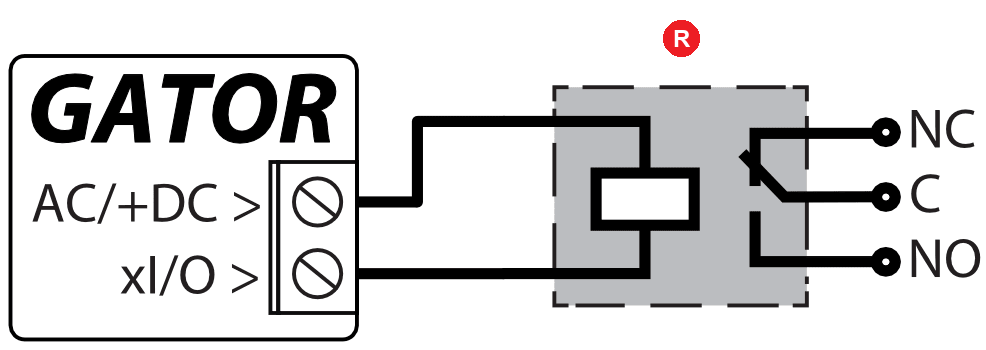
- R relé („Relay”)
3.5 Zapojenie pohonu brány
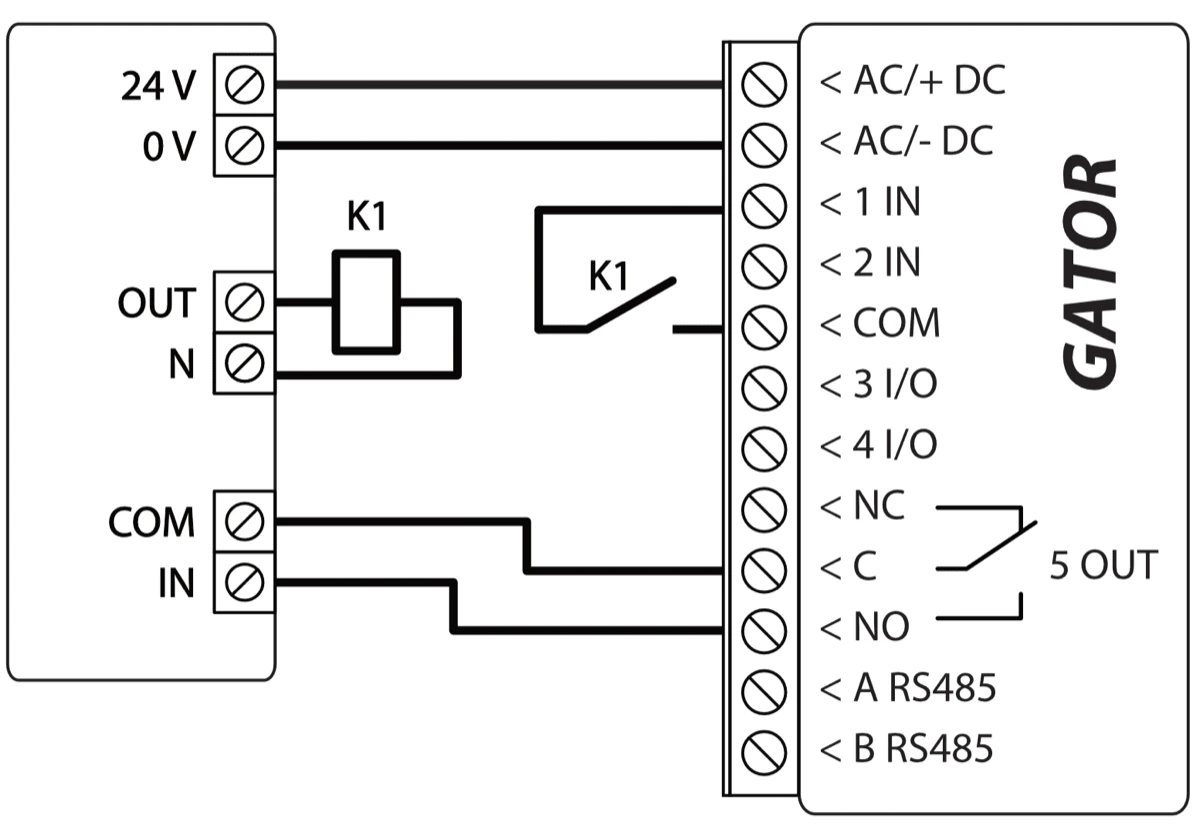
Zapájanie rob vždy v stave bez napätia. Svorky riadiacej jednotky pohonu brány a ich menovité napätie popisuje dokumentácia pohonu – schéma ukazuje len typické usporiadanie.
Bránu otvárajú (ovládacie) svorky IN a COM pohonu brány: sem ide kontakt C a NO relé GATOR, impulz relé urobí to isté ako tlačidlo diaľkového ovládača. Väčšina pohonov brán má výstup stavu brány (OUT), ktorý signalizuje, či je brána otvorená alebo zatvorená; môže to byť napäťový výstup alebo reléový výstup. Na schéme je pomocné relé K1 pripojené k pohonu s napäťovým výstupom: pri otvorenej bráne je medzi svorkami OUT a N pohonu ~230 V, relé K1 zopne a aktivuje vstup 1 IN GATOR. Stav 1 IN tak presne sleduje polohu brány, čo ukazuje aj ikona v Protegus 2 a vo widgete – príslušné nastavenie je v bode 5.10. Pri pohone s reléovým výstupom K1 odpadá, stavový kontakt môžeš pripojiť priamo medzi 1 IN a COM.
3.6 Zapojenie čítačky RFID (Wiegand 26/34)
GATOR prijíma jednu alebo dve čítačky RFID s protokolom Wiegand 26/34 (kartové aj kódové čítačky s klávesnicou). Čítačka spína výstup 5 OUT kartami a kódmi zapísanými v zozname používateľov (oprávnenie, plánovanie a počítadlo jednotlivých používateľov platia aj pre čítačku). Nastavenie čítačky je na stránke IN/OUT v TrikdisConfig (bod 5.3), zápis kariet na stránke User list (bod 5.6); farebné označenie vodičov je podľa štandardu Wiegand: červený +U, čierny GND, zelený D0, biely D1.
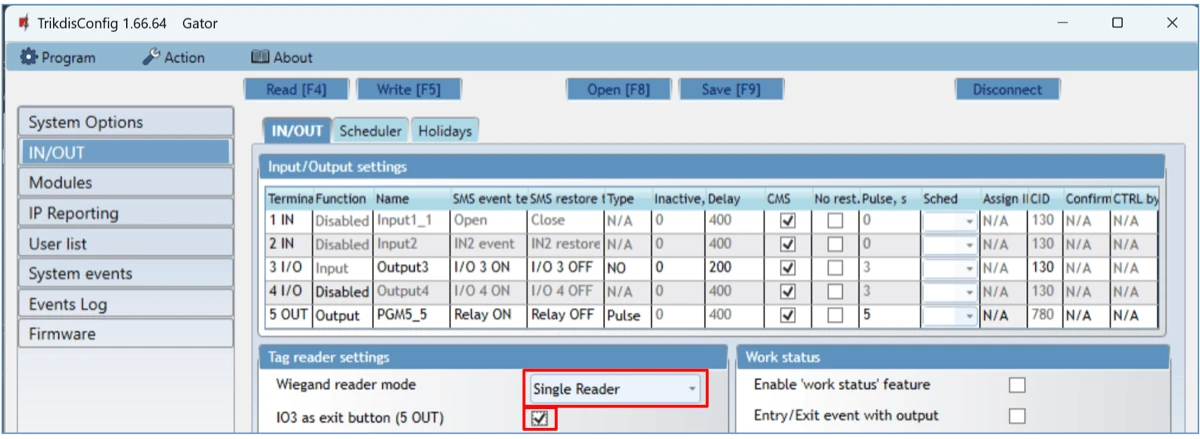
Jedna čítačka: D0 ide na svorku 1 IN, D1 na svorku 2 IN, odchodové tlačidlo medzi COM a 3 I/O. V programe nastav Wiegand reader mode na Single Reader a ak máš odchodové tlačidlo, zaškrtni políčko IO3 as exit button (5 OUT): po stlačení tlačidla sa 5 OUT zapne na nastavenú dĺžku impulzu. Ak tlačidlo nemáš, políčko nechaj prázdne.
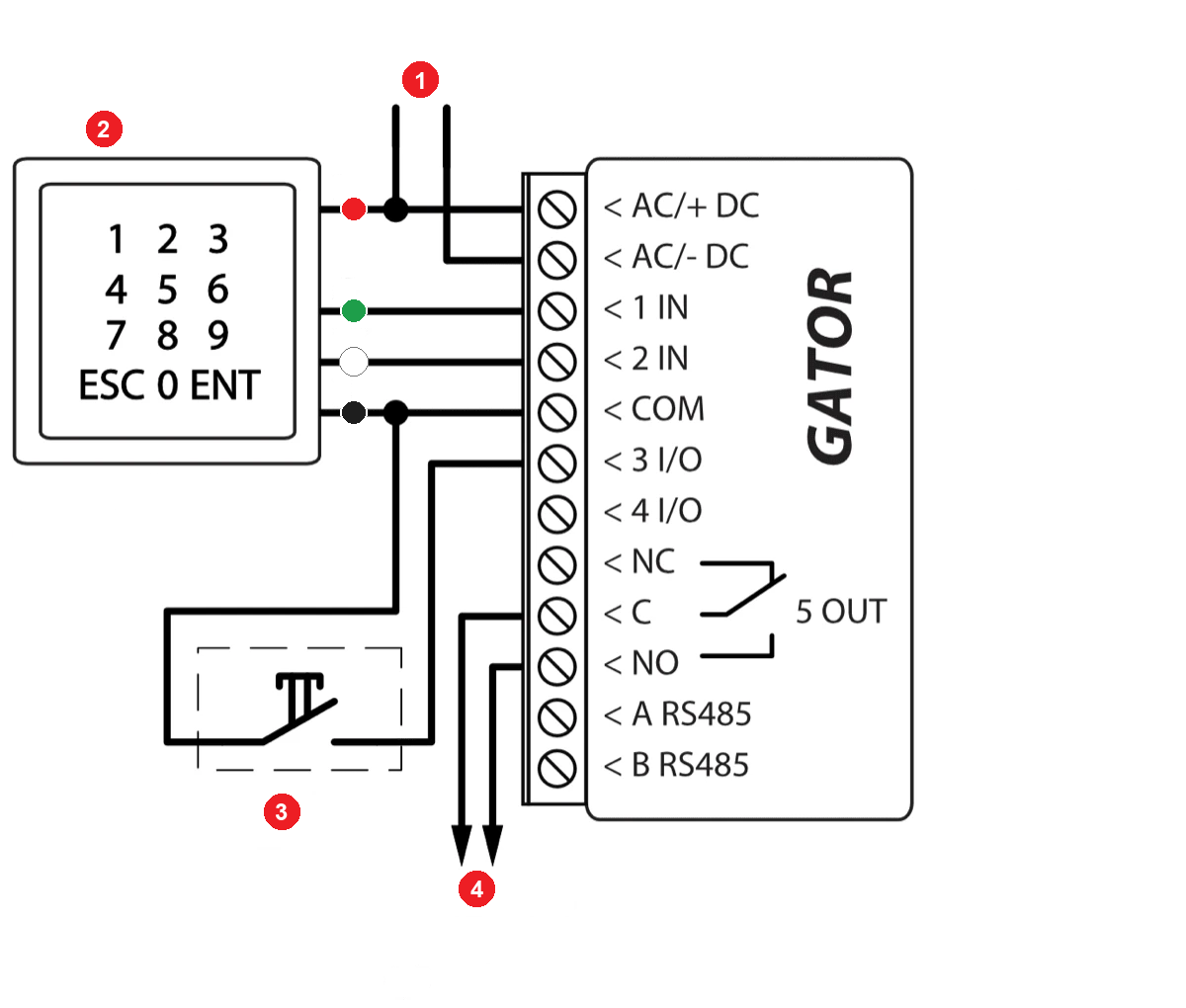
- 1 jednosmerný zdroj („DC power supply”), 9–16 V, 0,5 A
- 2 vstupná čítačka („Entry reader”) – čítačka RFID s klávesnicou, Wiegand 26/34 („RFID reader with keypad (Wiegand 26/34)”)
- 3 odchodové tlačidlo („»Exit« button”)
- 4 ovládanie brány („Gate control”) – ovládací vstup pohonu brány; zaťažiteľnosť relé 1 A / 30 V DC, 0,5 A / 125 V AC
- červený vodič, +U („R - red (+U)”)
- čierny vodič, GND („B - black (GND)”)
- biely vodič, D1 („W - white (D1)”)
- zelený vodič, D0 („G - green (D0)”)
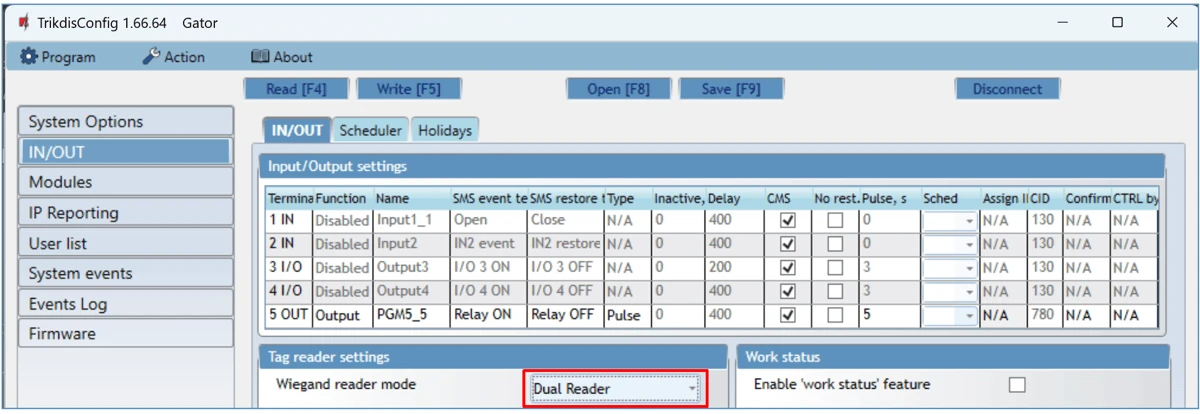
Dve čítačky (vstup a výstup): vodiče D0 / D1 prvej čítačky idú na svorky 1 IN / 2 IN, druhej na 3 I/O / 4 I/O; v programe Wiegand reader mode = Dual Reader. Pri dvoch čítačkách je 3 I/O obsadený, odchodové tlačidlo naň nemôžeš pripojiť.

- 1 jednosmerný zdroj („DC power supply”), 9–16 V, 0,5 A
- 2 vstupná čítačka („Entry reader”)
- 3 výstupná čítačka („Exit reader”)
- 4 ovládanie brány („Gate control”) – ovládací vstup pohonu brány; zaťažiteľnosť relé 1 A / 30 V DC, 0,5 A / 125 V AC
- červený vodič, +U („R - red (+U)”)
- čierny vodič, GND („B - black (GND)”)
- biely vodič, D1 („W - white (D1)”)
- zelený vodič, D0 („G - green (D0)”)
Ak má čítačka výstup 5 V (nízkonapäťový), zaškrtni políčko Low voltage reader; ak čítačka dáva veľmi krátke impulzy a kartu nerozpozná, vypni vnútorný filter políčkom Disable reader filter (bod 5.3).
3.7 WiFi modul W485
Modul W485 posiela správy GATOR cez miestnu WiFi sieť a internetový router na PCO a do aplikácie Protegus 2, takže mobilné dáta sa nespotrebúvajú. Ak sa WiFi preruší, zariadenie samo prepne na mobilnú sieť a po obnovení WiFi sa vráti na W485. Funkcia funguje od firmvéru GATOR 1.06. Modul sa pripája na zbernicu RS485 (A–A, B–B), poplachovým káblom na vzdialenosť najviac 100 m, a napája sa zo spoločného zdroja 10–28 V DC s GATOR. S W485 môžeš GATOR používať aj bez SIM karty – vtedy ho môžeš ovládať len z aplikácie, hovor a SMS nie sú k dispozícii. Nastavenie modulu je v bode 5.4.
 Trikdis W485 WiFi Modul (RS485)

- 1 zdroj („Power supply”), 10–28 V DC, 0,5 A
Vzdialenosti „najviac … m“ sú teoretické maximá dosiahnuteľné za ideálnych podmienok. V praxi dajú kvalita a trasa kábla, zdroje rušenia a pri rádiovom spojení steny a terén podstatne kratší dosah. Plánuj s rezervou a pri dlhom úseku skontroluj spojenie pri uvedení do prevádzky.
3.8 Ethernetový modul E485
Modul E485 robí to isté s káblovým internetom: správy GATOR idú na PCO a do aplikácie Protegus 2 ethernetovým káblom zapojeným do routera, zariadenie mobilný internet nepoužíva, mobilná sieť je len záložná: ak sa káblový internet preruší, posiela správy cez mobilný internet a po obnovení káblového pripojenia znova cez E485. Od firmvéru 1.06; zbernica RS485 najviac 100 m; spoločné napájanie 10–28 V DC; môžeš ho používať aj bez SIM karty. Nastavenie je v bode 5.4.
 Trikdis E485 Ethernet Modul (RS485)
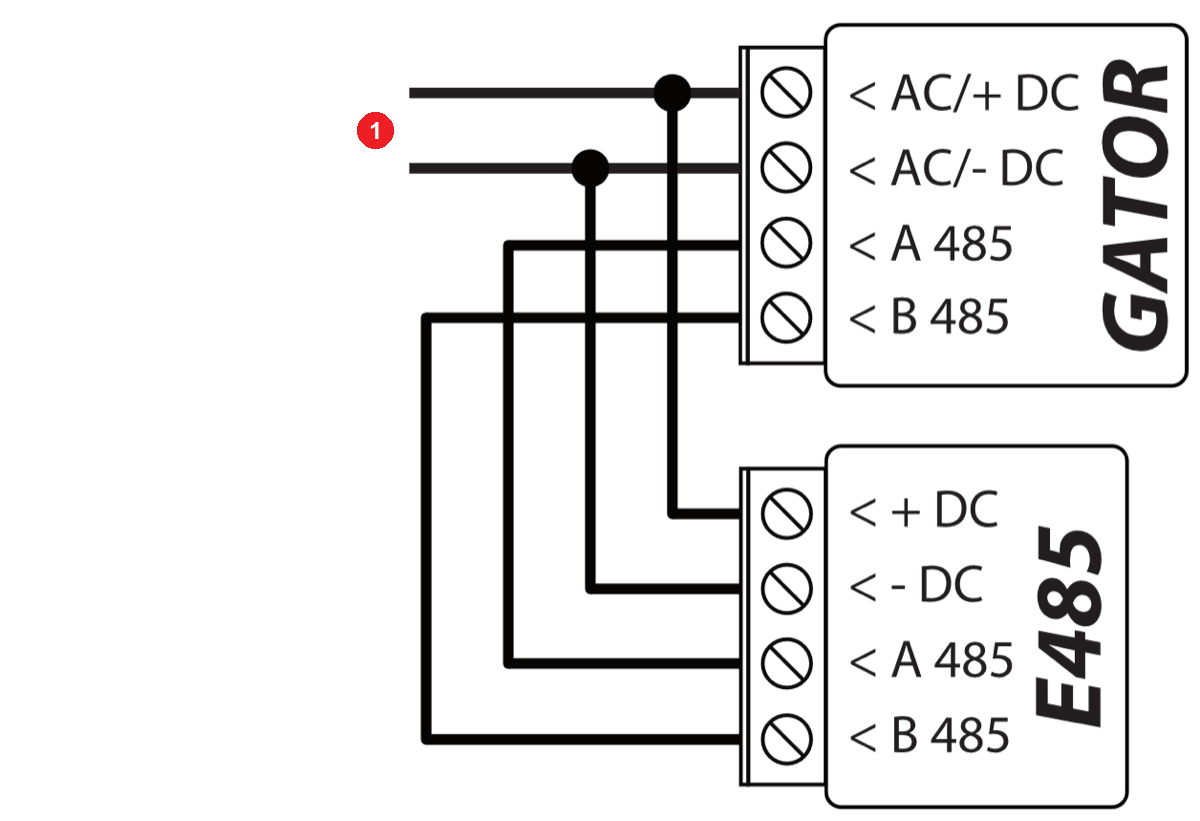
- 1 zdroj („Power supply”), 10–28 V DC, 0,5 A
Vzdialenosti „najviac … m“ sú teoretické maximá dosiahnuteľné za ideálnych podmienok. V praxi dajú kvalita a trasa kábla, zdroje rušenia a pri rádiovom spojení steny a terén podstatne kratší dosah. Plánuj s rezervou a pri dlhom úseku skontroluj spojenie pri uvedení do prevádzky.
3.9 Rozširujúce moduly RF-LORA a iO-LORA s čítačkou RFID
Od firmvéru GATOR 2.13 môžeš systém rozšíriť bezdrôtovo: vysielač-prijímač RF-LORA sa pripája na zbernicu RS485 a rádiom udržiava spojenie až s 8 modulmi iO-LORA (vo voľnom priestore na vzdialenosť najviac 5000 m). Každý rozširujúci modul iO-LORA rozšíri GATOR o jeden vstup a jeden reléový výstup a môžeš naň pripojiť vlastnú čítačku RFID Wiegand 26/34: čítačka spína len reléový výstup svojho vlastného modulu, nie vzdialený výstup. Tak môžeš jedným GATOR ovládať až 8 navzájom vzdialených brán alebo závor, každú s vlastnou čítačkou kariet a odchodovým tlačidlom – podrobnosti riešenia: Flexibilná bezdrôtová kontrola vstupu so systémom GATOR RF-LoRa.
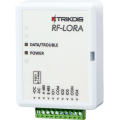 Trikdis RF-Lora Wireless Expander Modul
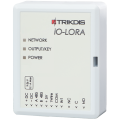 Trikdis io-lora Wireless Expander Modul

- 1 jednosmerný zdroj („DC power supply”), 9–16 V, 0,5 A
- W bezdrôtové spojenie („Wireless connection”), najviac 5000 m („up to 5000 m”)
- 2 čítačka RFID s klávesnicou, Wiegand 26/34 („RFID reader with keypad (Wiegand 26/34)”)
- 3 odchodové tlačidlo („»Exit« button”)
- 4 ovládanie brány („Gate control”) – ovládací vstup pohonu brány; zaťažiteľnosť relé iO-LORA 2 A / 230 V AC
- červený vodič, +U („R - red (+U)”)
- čierny vodič, GND („B - black (GND)”)
- zelený vodič, D0 („G - green (D0)”)
- biely vodič, D1 („W - white (D1)”)
Vzdialenosti „najviac … m“ sú teoretické maximá dosiahnuteľné za ideálnych podmienok. V praxi dajú kvalita a trasa kábla, zdroje rušenia a pri rádiovom spojení steny a terén podstatne kratší dosah. Plánuj s rezervou a pri dlhom úseku skontroluj spojenie pri uvedení do prevádzky.
Nastavenie v TrikdisConfig (popis okien je v kapitole 5):
- Spusti TrikdisConfig, pripoj GATOR káblom USB Mini-B k počítaču alebo sa prihlás na diaľku a načítaj nastavenia (Read [F4] – program ukáže aktuálne nastavenia zariadenia). Ak to program vyžaduje, zadaj 6-miestny kód administrátora alebo inštalátora vo vyskakovacom okne. Na stránke Modules vyber zo zoznamu položku iO-LORA controller a do poľa Serial No. napíš šesťmiestne výrobné číslo modulu (na nálepke modulu). RF-LORA nemusíš pridávať samostatne.

- Pre každý pridaný modul iO-LORA sa v zozname na stránke IN/OUT objaví jeden vstup (napríklad 6 IN iO-LORA 1) a jeden výstup (7 OUT iO-LORA 1). Funkcia vstupu má byť Exit button (sem pripája svorka IN a COM modulu odchodové tlačidlo): po jeho stlačení sa relé modulu (v príklade 7 OUT) zapne na nastavenú dĺžku impulzu. Typ výstupu je Pulse, dĺžka impulzu podľa pohonu brány (v príklade 3 s).

- Na stránke User list zadaj meno používateľa, číslo karty RFID (Phone/RFID), pri kódovej čítačke kód, zaškrtni políčko En a označ, ktorý výstup môže ovládať (v príklade 7.). Zapíš nastavenia (Write [F5]), počkaj na koniec aktualizácie, potom Disconnect a vytiahni USB kábel.
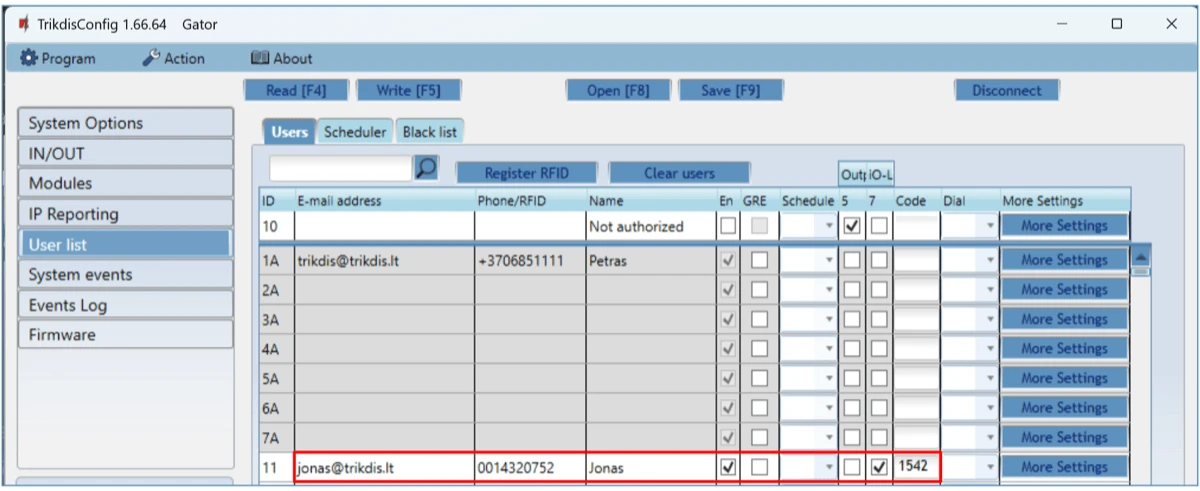
- Kontrola: zapni výstup kartou alebo kódom, potom stlač odchodové tlačidlo – relé musí v oboch prípadoch zopnúť na nastavenú dĺžku impulzu.
3.10 Rozširujúci modul iO8 a iO8-LORA
Ak potrebuješ na jednom mieste viac vstupov alebo výstupov, ku GATOR môžeš pripojiť jeden rozširujúci modul iO8 (káblový, RS485) alebo iO8-LORA (bezdrôtový, cez RF-LORA). Vstupy a výstupy modulu sa objavia v zozname na stránke IN/OUT a ovládajú sa rovnako ako vlastné vstupy a výstupy GATOR; modul musíš pridať na stránke Modules s jeho výrobným číslom (bod 5.4).
 Trikdis io8 káblový expanderový modul
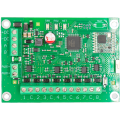 Trikdis IO8-Lora Wireless Expander Modul
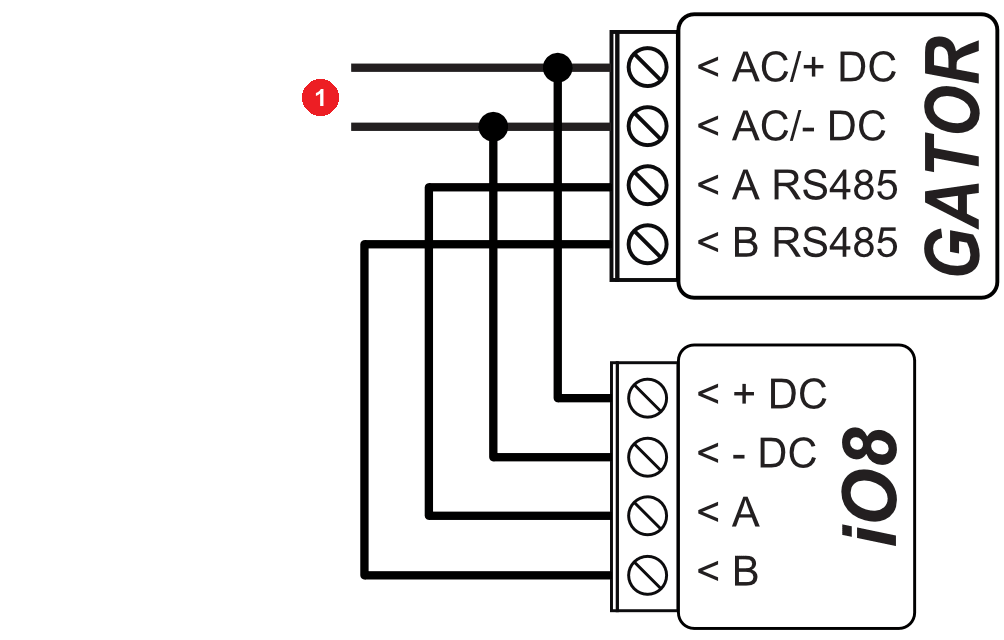
- 1 zdroj („Power supply”), 10–28 V DC, 0,5 A
iO8 pracuje s napätím 10–26 V DC: ak zdroj dáva napätie vyššie ako 26 V, iO8 dostane samostatný zdroj a záporné póly oboch zdrojov sa spoja.

- 1 jednosmerný zdroj („DC power supply”), 9–16 V, 0,5 A
- W bezdrôtové spojenie („Wireless connection”), najviac 5000 m („up to 5000 m”)
Vzdialenosti „najviac … m“ sú teoretické maximá dosiahnuteľné za ideálnych podmienok. V praxi dajú kvalita a trasa kábla, zdroje rušenia a pri rádiovom spojení steny a terén podstatne kratší dosah. Plánuj s rezervou a pri dlhom úseku skontroluj spojenie pri uvedení do prevádzky.
4. Diaľkové ovládanie
GATOR môžeš ovládať štyrmi spôsobmi: telefonickým hovorom (zadarmo, pretože zariadenie hovor neprijme), počas hovoru klávesnicou telefónu (DTMF), z aplikácie Protegus 2 alebo widgetom na domovskej obrazovke telefónu a príkazom SMS. Pri všetkých štyroch spôsoboch rozhoduje zoznam používateľov (bod 5.6), kto čo môže robiť; príkazmi SMS môže administrátor meniť aj nastavenia.
4.1 Ovládanie telefonickým hovorom
Zavolaj na číslo SIM karty vloženej v GATOR. Zariadenie hovor automaticky odmietne a reléový výstup 5 OUT zapne na 3 sekundy – hovor nič nestojí. Z výroby môže takto zariadenie ovládať ktokoľvek, kto pozná jeho číslo.
- Len oprávnení: ak do zoznamu používateľov zapíšeš čo i len jedno číslo (cez SMS:
SETU …, bod 4.7; v TrikdisConfig alebo v aplikácii), GATOR reaguje len na hovory z čísel uvedených v zozname. To isté v TrikdisConfig prepína políčko En pri položke User list s poradovým číslom 10 a názvom Not authorized (bod 5.6): zaškrtnuté – zavolať môže ktokoľvek, prázdne – len členovia zoznamu. - Ktorý výstup otvára: ak môže používateľ ovládať viac výstupov, na hovor zopnú výstupy označené v stĺpci Dial, potom zariadenie hovor ukončí.
- Dĺžka hovoru: pri hodnote System Options → Hang-up after 0 zariadenie hovor okamžite odmietne; pri vyššej hodnote ho prijme a po zadanom čase ukončí – to je potrebné na ovládanie klávesnicou (bod 4.2).
Kto ako prvý zavolá na GATOR vo výrobnom stave alebo mu ako prvý pošle SMS, ten sa stane administrátorom zariadenia: odvtedy ho môže príkazmi SMS spravovať len on. Preto prvý hovor uskutočni z telefónu majiteľa alebo inštalátora.
4.2 Ovládanie klávesnicou telefónu (DTMF)
Ak GATOR hovor prijme (Hang-up after väčšie ako 0), používateľ môže klávesnicou telefónu spínať aj viac výstupov:
- Zavolaj na číslo SIM karty GATOR – zariadenie hovor prijme.
- Zadaj ovládací príkaz na klávesnici telefónu podľa tabuľky.
| Kód DTMF | Funkcia | Popis |
|---|---|---|
VÝSTUP*STAV# |
ovládanie výstupu | VÝSTUP – číslo výstupu. STAV – 0: vypnutie; 1: zapnutie; 2: vypnutie na dĺžku impulzu; 3: zapnutie na dĺžku impulzu (dĺžku impulzu nastavíš v tabuľke IN/OUT v TrikdisConfig). # – koniec príkazu. Príklad – zapnutie výstupu 5: 5*1#; zapnutie výstupu 4 na dĺžku impulzu: 4*3# |
# |
koniec príkazu | ak si príkaz zadal zle, stlač tlačidlo # a zadaj ho znova |
Ovládanie klávesnicou (DTMF) nefunguje na zariadeniach s typovým kódom GV17_2E70 a GV17_2S70. Presný typ vidíš v stavovom riadku TrikdisConfig (bod 5.1).
4.3 Ovládanie z aplikácie Protegus 2
V Protegus 2 používateľ otvára bránu odkiaľkoľvek, vidí stav systému aj stav brány (ak je stav brány zapojený, body 3.5 a 5.10), dostáva všetky systémové udalosti push správou a ako administrátor spravuje aj používateľov. Aplikácia je zadarmo; do telefónu si ju stiahneš z obchodov s aplikáciami, v prehliadači sa otvára na adrese https://web.protegus.app.
Skôr ako pridáš systém
V TrikdisConfig na stránke IP Reporting musí byť zaškrtnuté Enable cloud service (bod 5.5; cez SMS: CONNECT 123456 PROTEGUS=ON), napájanie musí byť v poriadku (LED POWER bliká nazeleno) a zariadenie musí byť v sieti (LED NETWORK svieti nazeleno a bliká nažlto). SIM karta musí mať mobilné dáta, alebo musí byť pripojený modul W485 / E485.
Vytvorenie systému v aplikácii Protegus 2
- Stiahnite si aplikáciu Protegus 2 do telefónu alebo ju otvorte v prehliadači
- Zaregistrujte si účet, ak ho ešte nemáte.
- Prihláste sa do svojho účtu.
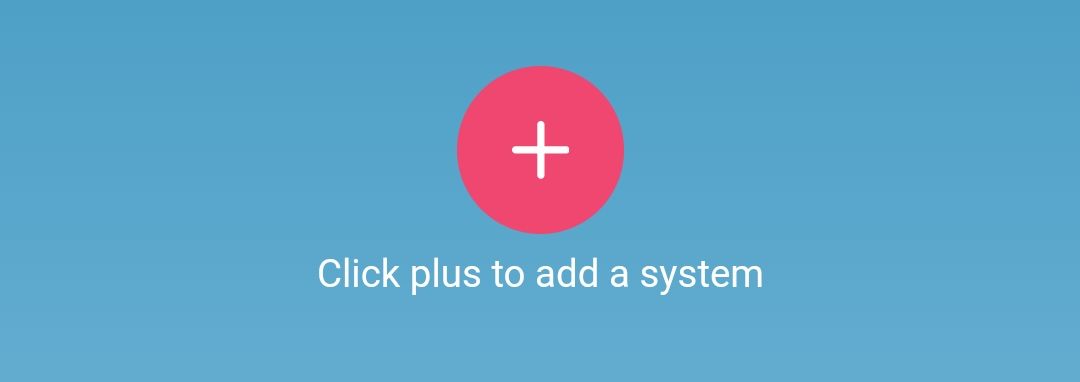
- Na úvodnej stránke kliknite na tlačidlo "+" na vytvorenie systému
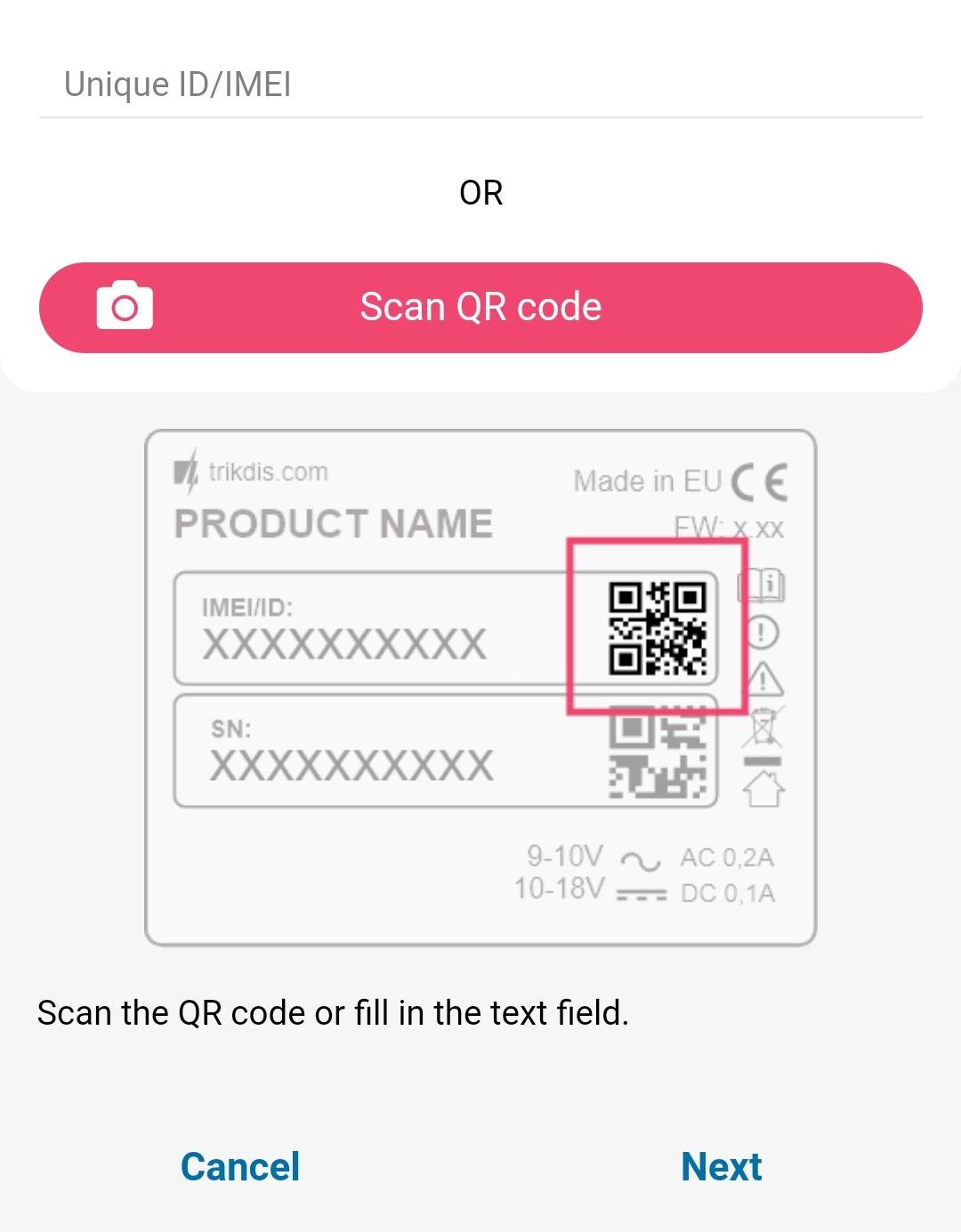
- Zadajte jedinečný identifikátor zariadenia TRIKDIS (čiarový kód alebo QR kód môžete naskenovať aj fotoaparátom telefónu), ktorý nájdete
- Na nálepke zariadenia
- Na papierovej krabici zariadenia
- V ľavom dolnom rohu programu TrikdisConfig (vo formáte, ktorý je možné označiť a skopírovať)
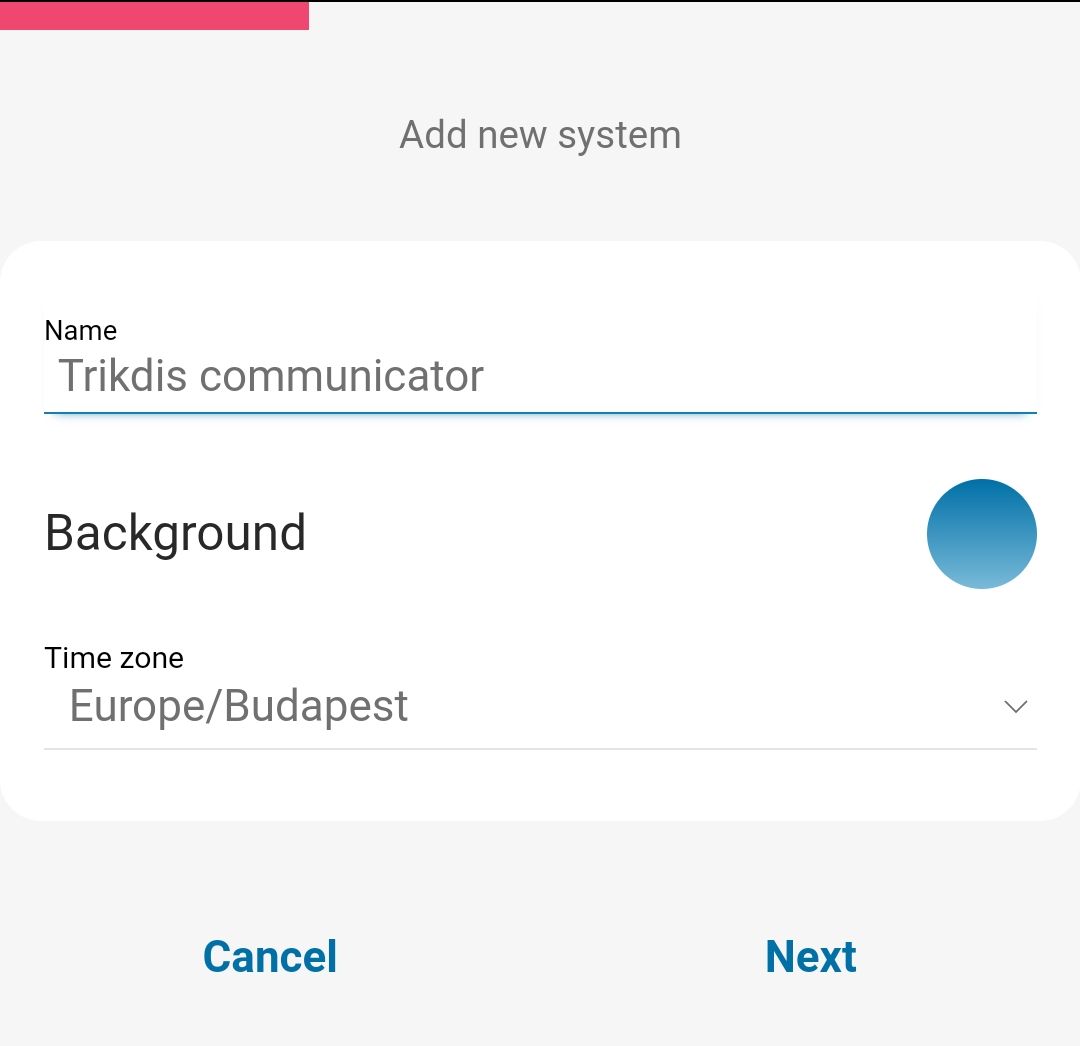
- Zadajte názov systému a vyberte časové pásmo
- Váš systém bol vytvorený, v nasledujúcom kroku môžete ešte pomenovať podsystémy a zóny, ale môžete to urobiť aj kedykoľvek neskôr.
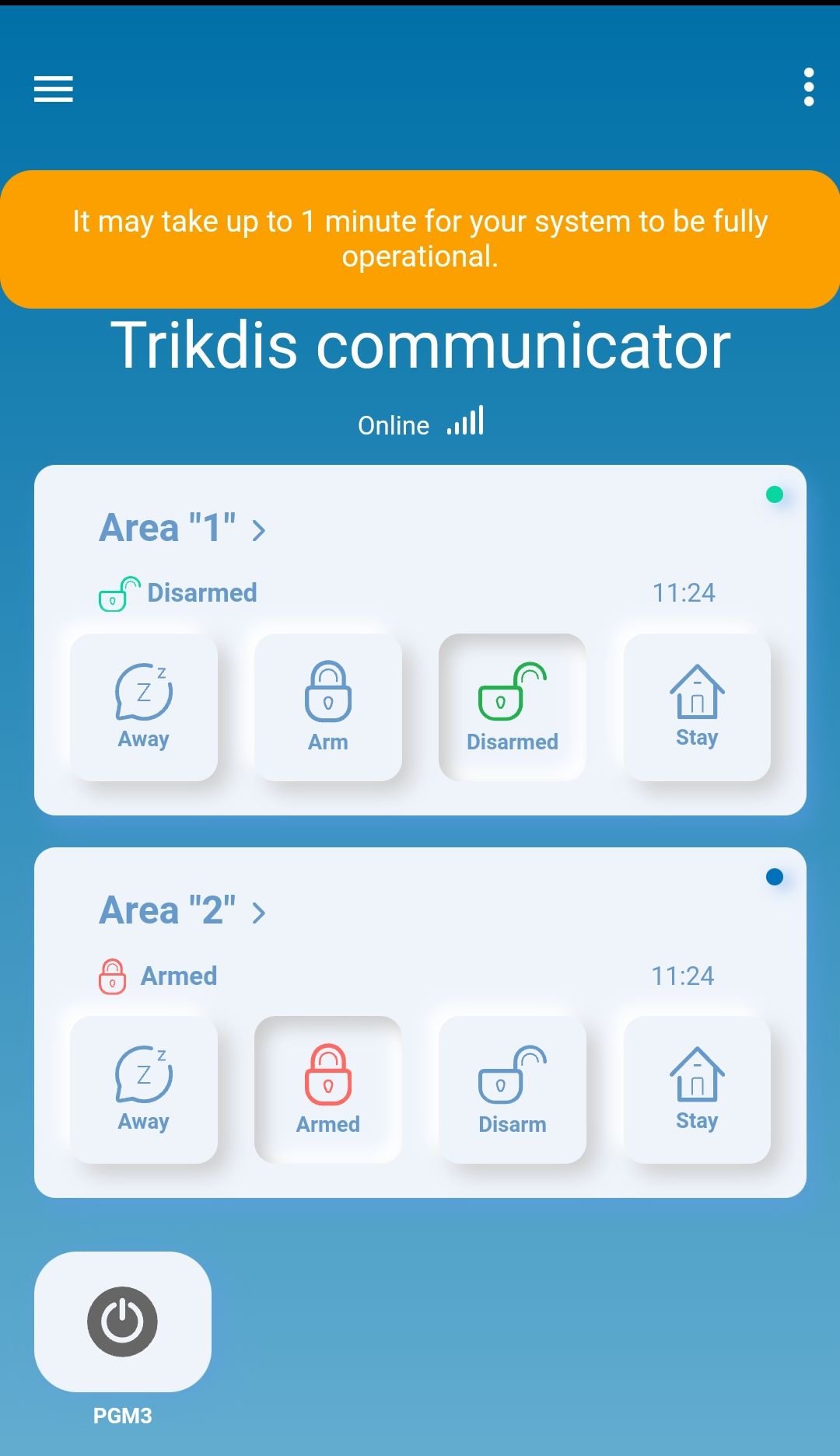
- V poslednom kroku sa zobrazí úvodná obrazovka vášho systému. Počkajte, kým zmizne žltý pruh, a váš systém je pripravený.


Pri pridávaní GATOR dávaj pozor na toto:
- Jedinečný identifikátor je číslo IMEI GATOR: je na nálepke na spodnej strane zariadenia a na krabici a vidíš ho aj v stavovom riadku TrikdisConfig; QR kód na nálepke môžeš načítať aj fotoaparátom telefónu. Ak inštalátor zmenil výrobnú hodnotu
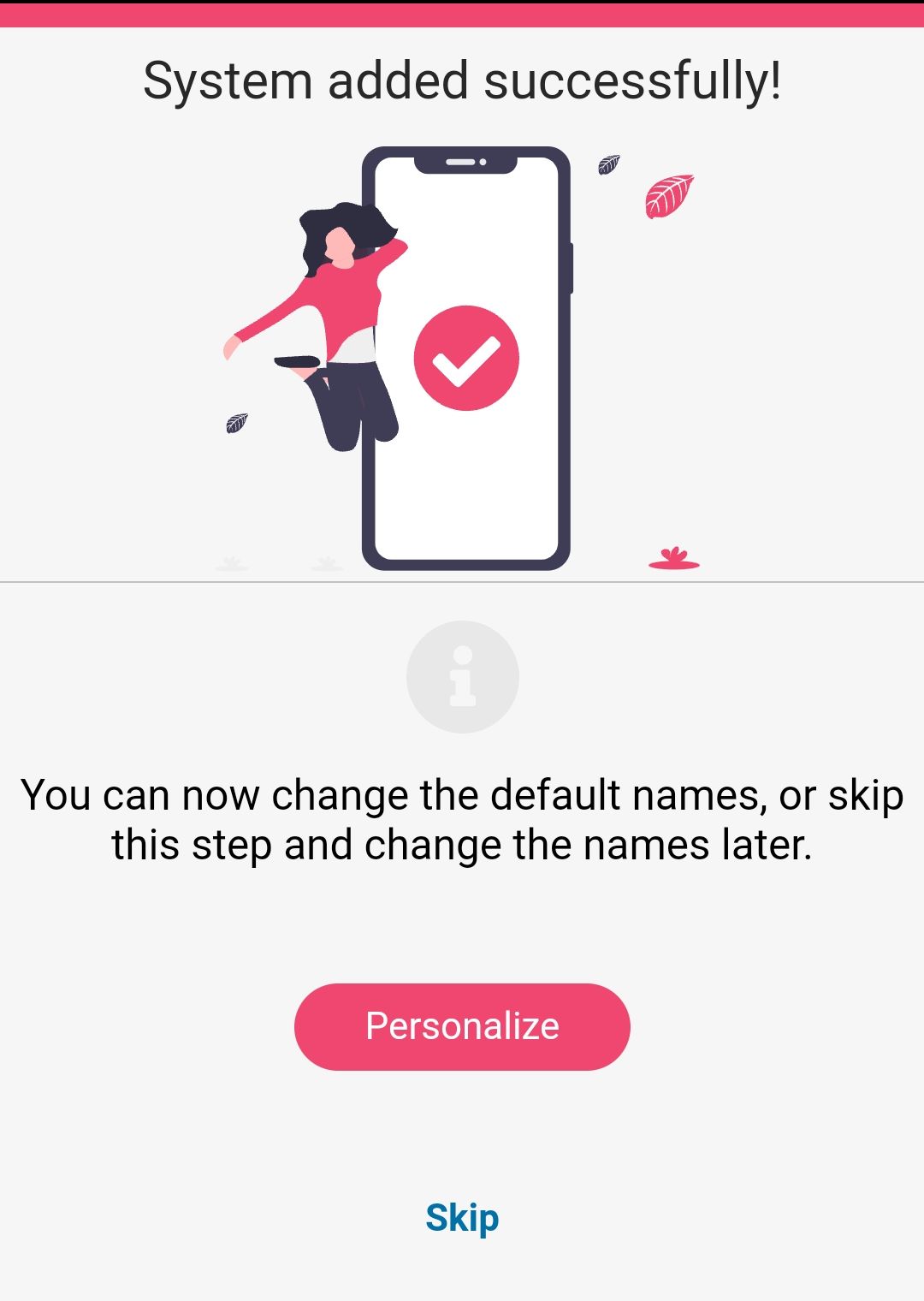
123456v poli Cloud Access Code, aplikácia si vypýta aj ju. - Po zadaní názvu systému môžeš krok Personalize preskočiť tlačidlom Skip: názvy výstupov a vstupov môžeš prepísať aj neskôr.
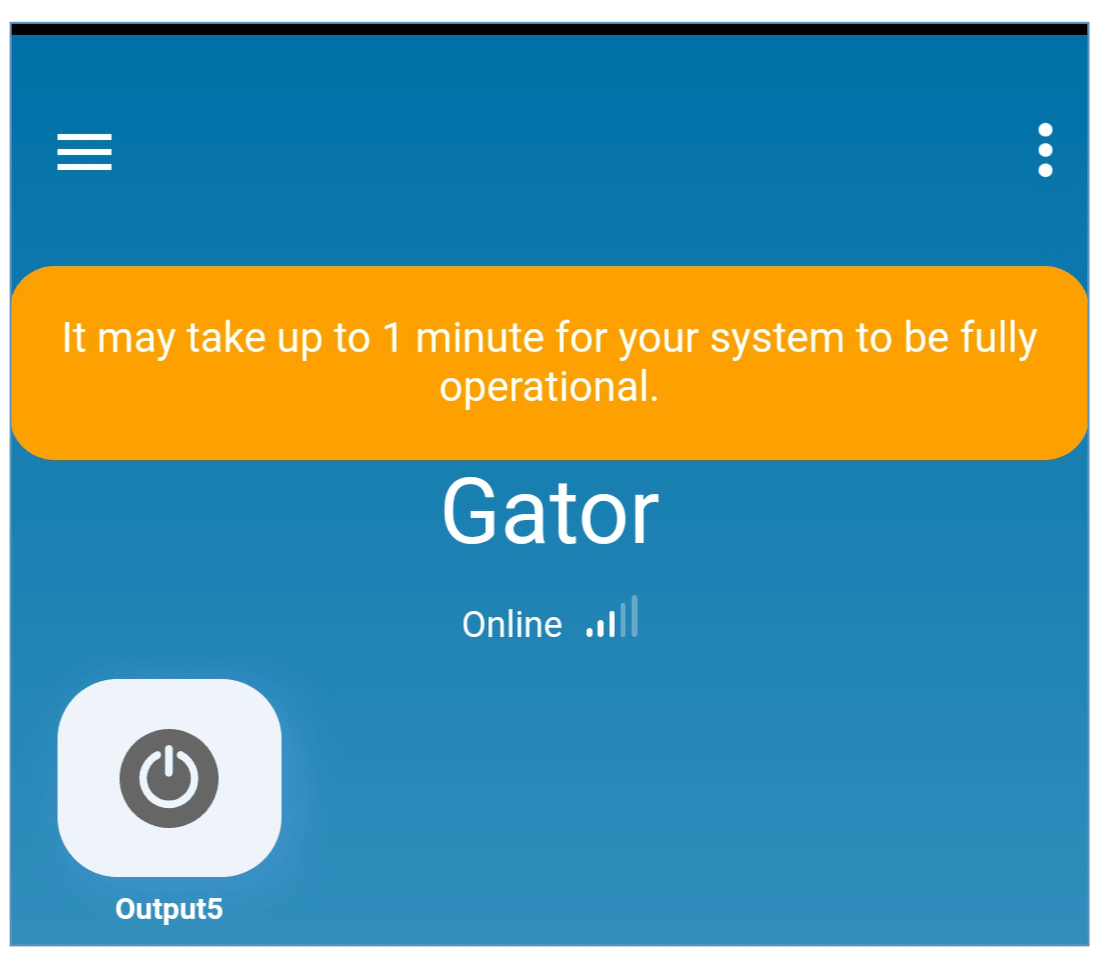
- Počkaj, kým zmizne nápis so žltým pozadím – systém začne fungovať najneskôr do 1 minúty.
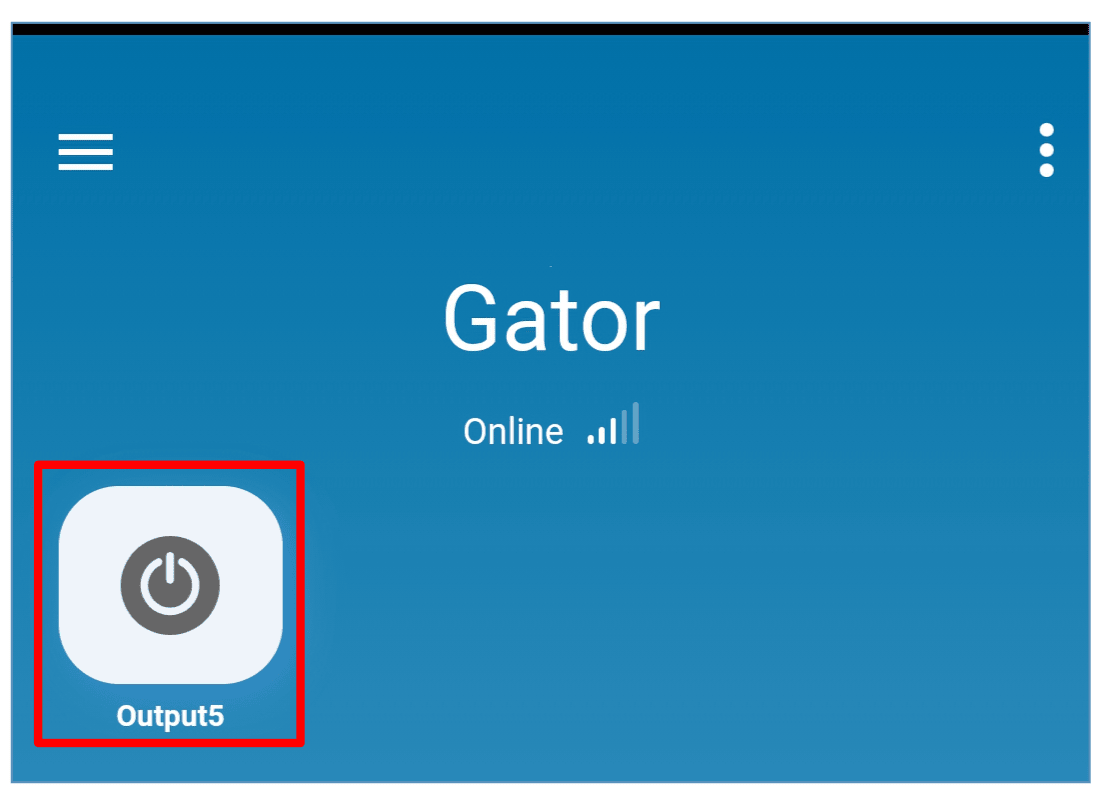
- Bránu otváraš tlačidlom Output5. Tip: podrž tlačidlo dlhšie, vyber úpravu, potom ťuknutím na ikonu vyber ikonu zodpovedajúcu použitiu (brána, závora, garáž) a ulož. Ak je stav brány zapojený, ikona ukazuje aj otvorený a zatvorený stav brány.
Pozri aj
Zariadenie na automatizáciu brány GV17 sa dá používať s Protegus 2 · Protegus – aplikácia pre Android / iPhone a webová aplikácia · Push upozornenia v prehliadači v aplikácii Protegus 2
4.4 Widget na domovskej obrazovke telefónu
Tlačidlo na otváranie brány môžeš umiestniť aj na domovskú obrazovku telefónu, takže otváraš jedným dotykom bez otvárania aplikácie. Funguje len v systéme Android; spôsob umiestnenia widgetu sa môže v jednotlivých telefónoch mierne líšiť. GATOR musí byť pridaný do Protegus 2 a musíš byť prihlásený v aplikácii; potom okno aplikácie zatvor.
- Dlho sa dotkni prázdnej časti domovskej obrazovky a v zobrazenom paneli vyber položku Miniaplikácie (Widgety).
- Nájdi v zozname Protegus 2 a vyber widget Switch Protegus 2.
- Vyber výstup, ktorý chceš ovládať (napríklad Gator Output5), a stlač tlačidlo ADD WIDGET.
- Tlačidlo sa objaví na domovskej obrazovke. Vyskúšaj ho: vráť sa na domovskú obrazovku a stlač tlačidlo – po stlačení kruhový indikátor ukáže, že sa výstup zapol; pri zapojenom stave brány ukazuje farba tlačidla otvorený a zatvorený stav brány.
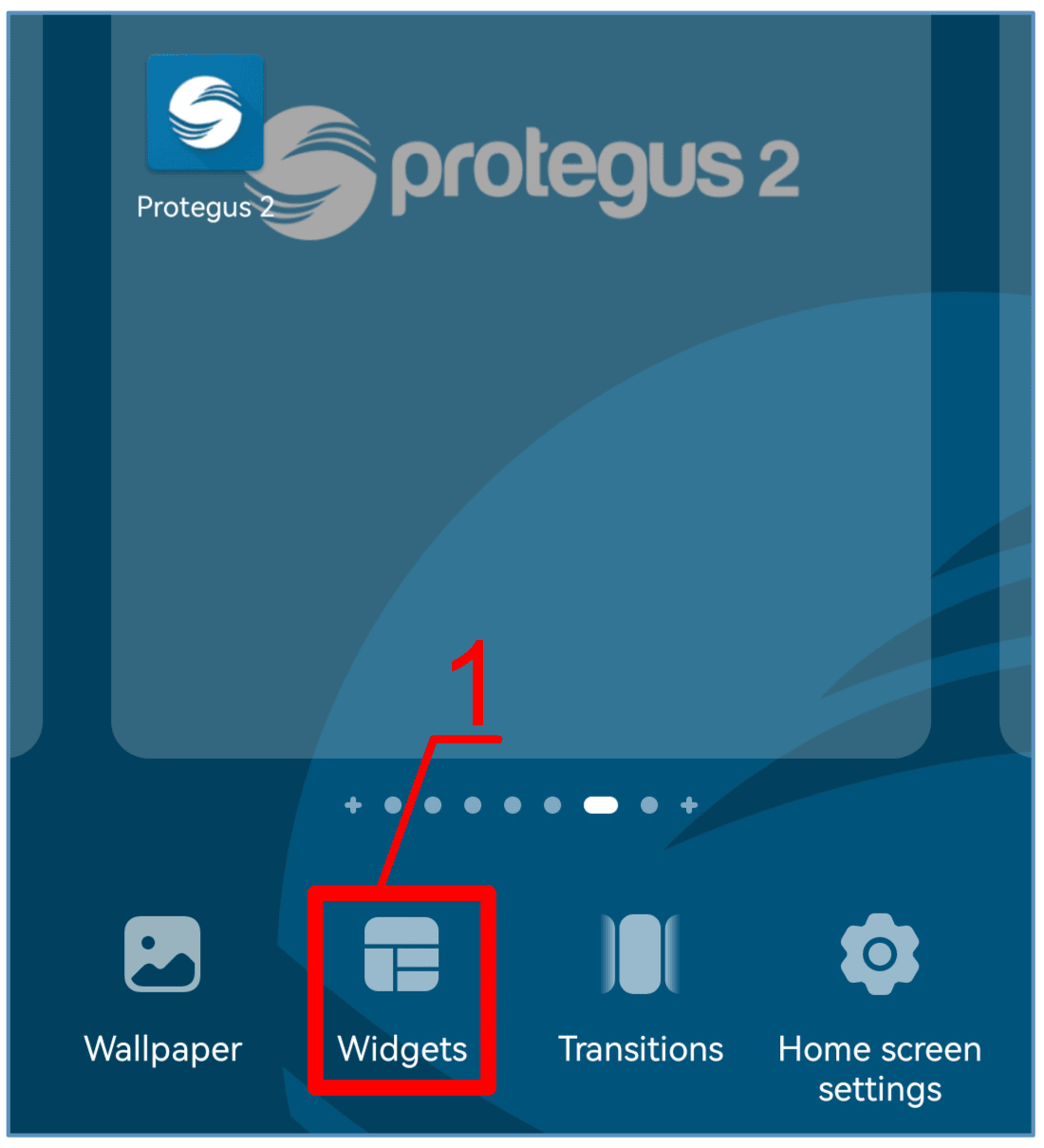
- krok – po dlhom dotyku domovskej obrazovky položka ponuky Widgety.
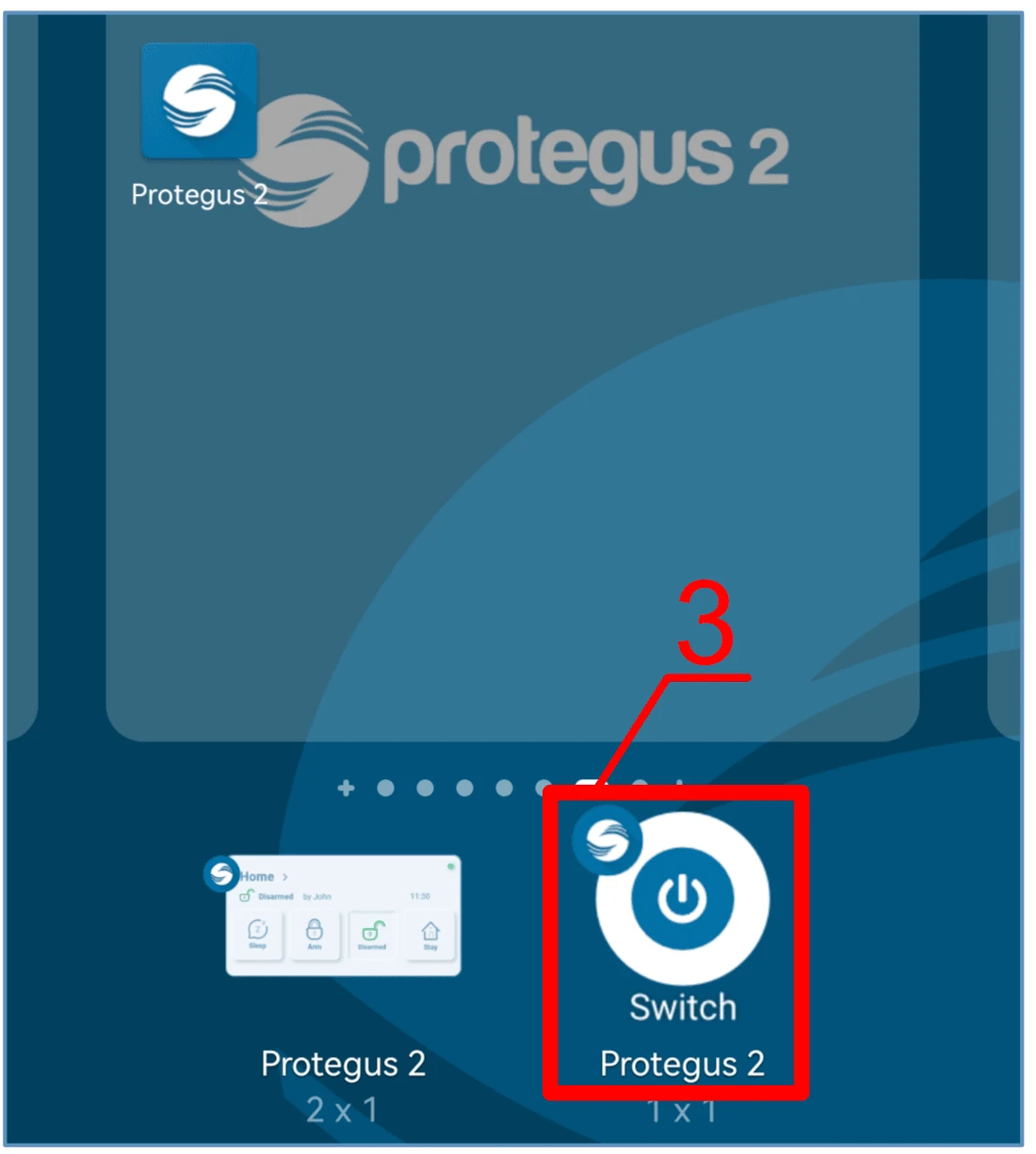
- krok – z widgetov Protegus 2 vyber Switch Protegus 2.

- krok – výber výstupu Gator Output5 a tlačidlo ADD WIDGET.
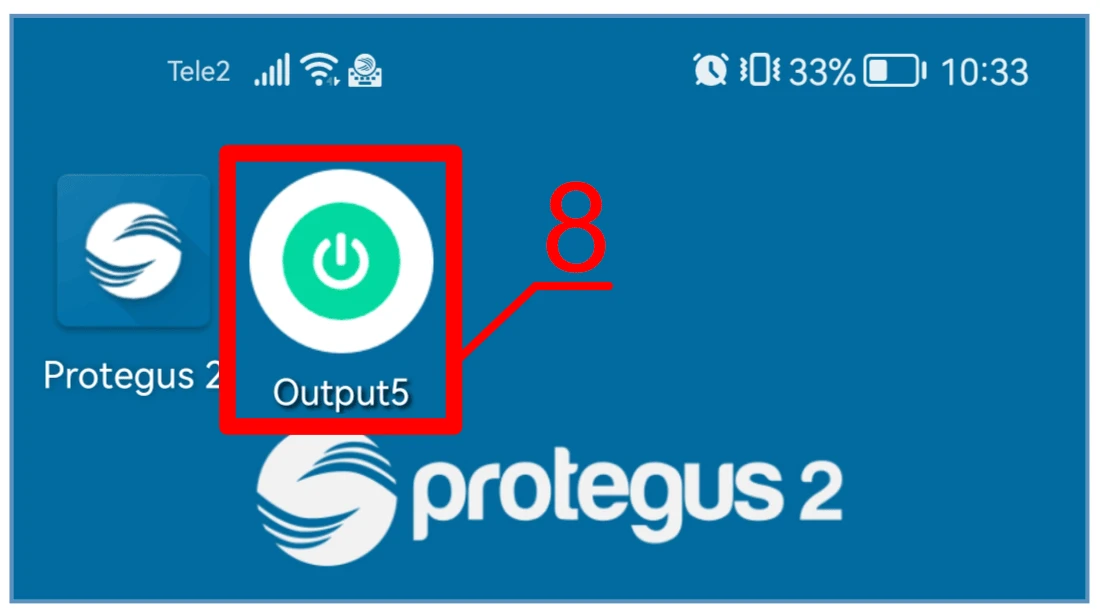
- krok – widget Output5 na domovskej obrazovke; zelené tlačidlo ukazuje zapnutý výstup (otvorenú bránu).
4.5 Správa používateľov v aplikácii
Ako administrátor môžeš aj v Protegus 2 pridávať a mazať používateľov; pridaný používateľ vidí a otvára bránu zo svojho vlastného účtu a môže dostávať aj upozornenia cez SMS (ak je zapnutá uvítacia správa HELLO, dostane o pridaní SMS).
- Spusti v telefóne aplikáciu Protegus 2 a prihlás sa svojím používateľským menom a heslom. Na obrazovke systému otvor ponuku Settings (nastavenia), potom položku System configuration.
- Vyber zoznam Users (používatelia) a stlač tlačidlo + (Add new user – nový používateľ).
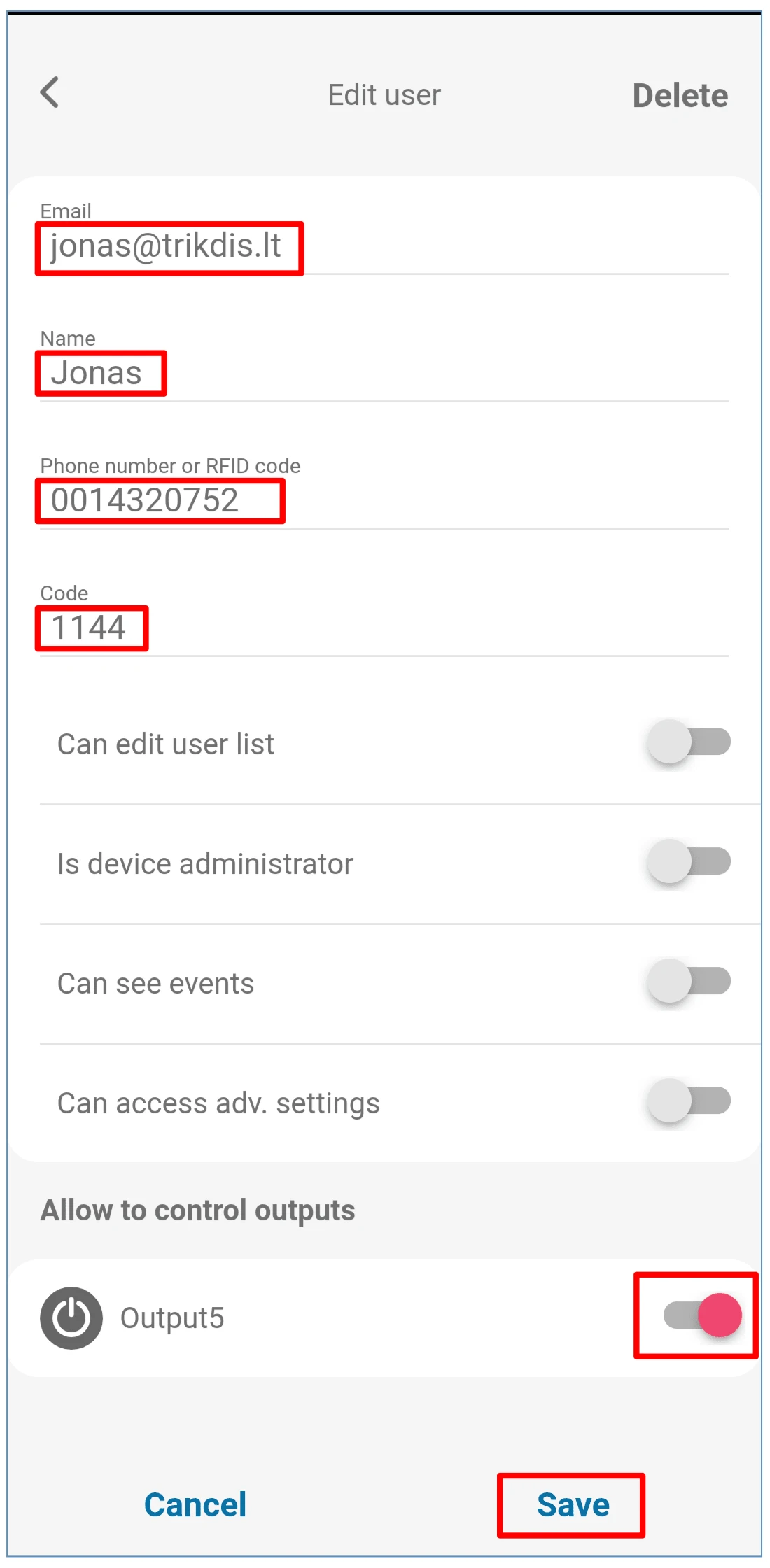
- Zadaj e-mailovú adresu, meno a telefónne číslo používateľa (alebo číslo karty RFID, bod 5.6), pri kódovej čítačke jeho 4-miestny kód a označ, ktorý výstup môže ovládať (Output5).
- Stlač tlačidlo Add user (pridať používateľa): nový používateľ sa objaví v zozname. Tlačidlom Back sa vrátiš do hlavného okna.
4.6 Ovládanie SMS správou
Reléový výstup (OUTPUT5) spínaš týmito príkazmi SMS; xxxxxx je 6-miestne heslo administrátora (z výroby 123456). Cez SMS môžeš spínať aj iné výstupy, ale tie musíš najprv nastaviť ako výstupy v TrikdisConfig (bod 5.3).
| Príkaz | Parameter | Popis |
|---|---|---|
OUTPUTx xxxxxx ON |
ON | zapnutie výstupu; x je číslo výstupu. Príklad: OUTPUT5 123456 ON |
OUTPUTx xxxxxx OFF |
OFF | vypnutie výstupu. Príklad: OUTPUT5 123456 OFF |
OUTPUTx xxxxxx PULSE=ttt |
PULSE=ttt | zapnutie výstupu na ttt sekúnd (1–999, tromi číslicami). Príklad: OUTPUT5 123456 PULSE=002 |
4.7 Programovanie cez SMS
Príkazy SMS zariadenie prijíma len z čísel administrátorov (1A–7A); každý príkaz obsahuje 6-miestne heslo administrátora. O vykonaní pošle zariadenie odpoveď SMS, ak je pri administrátorovi zapnuté ACK for SMS message (bod 5.6).
Zmena hesla administrátora – z bezpečnostných dôvodov to urob ako prvé:
PSW 123456 xxxxxx
123456 – výrobné heslo; xxxxxx – nové heslo so 6 znakmi.
Nech ovládajú len oprávnení – z telefónu administrátora pošli údaje používateľov:
SETU xxxxxx +PHONENO#NAME#EMAIL
PHONENO – telefónne číslo používateľa v medzinárodnom tvare (+421…); NAME – jeho meno; EMAIL – jeho e-mailová adresa (pre Protegus 2). Po pridaní prvého čísla reaguje GATOR len na hovory z čísel uvedených v zozname.
Práva administrátora pre niekoho iného – ďalší administrátori dostávajú systémové správy a môžu pridávať používateľov:
SETA xxxxxx Nox=+PHONENO#NAME#EMAIL
Nox – poradové číslo administrátora v zozname (1–7); ak napíšeš 1, odovzdáš svoje vlastné práva administrátora.
Zoznam príkazov SMS (v každom je heslo za príkazovým slovom, v príkladoch výrobné 123456):
| Príkaz | Parameter | Popis |
|---|---|---|
INFO |
– | údaje o zariadení: typ, IMEI, sila signálu, napájacie napätie, verzia firmvéru, výrobné číslo, dátum a čas. Príklad: INFO 123456 |
ASKI |
– | stav vstupov. Príklad: ASKI 123456 |
ASKO |
– | stav výstupov. Príklad: ASKO 123456 |
SETA |
NoX=telefónne číslo#meno#e-mail |
pridanie administrátora do X. riadku (1A–7A); číslo musí začínať znakom + a kódom krajiny, polia oddeľuje #. Príklad: SETA 123456 No3=+421901234567#Jan#jan@priklad.sk |
SETA |
NoX=DEL |
vymazanie X. administrátora. Príklad: SETA 123456 No2=DEL |
SETU |
telefónne číslo#meno#e-mail |
pridanie nového používateľa (riadky 11–1010); číslo aj tu musí začínať znakom + a kódom krajiny, polia oddeľuje #. Príklad: SETU 123456 +421901234567#Peter#peter@priklad.sk |
DELU |
telefónne číslo alebo meno |
vymazanie používateľa podľa telefónneho čísla alebo mena. Príklad: DELU 123456 +421901234567, DELU 123456 Peter |
SETB |
e-mail alebo telefónne číslo |
pridanie na čiernu listinu (e-mailová adresa alebo telefónne číslo). Príklad: SETB 123456 jan@priklad.sk, SETB 123456 +421901234567 |
DELB |
ALL |
vymazanie celej čiernej listiny. Príklad: DELB 123456 ALL |
DELB |
e-mail alebo telefónne číslo |
vymazanie jednej položky z čiernej listiny (pri e-mailovej adrese záleží na malých a veľkých písmenách). Príklad: DELB 123456 jan@priklad.sk, DELB 123456 +421901234567 |
RESET |
– | reštart zariadenia. Príklad: RESET 123456 |
PSW |
nové heslo |
zmena hesla administrátora. Príklad: PSW 123456 654123 |
TXTA |
názov objektu |
nastavenie názvu objektu. Príklad: TXTA 123456 Dom |
TXTE |
N1=text … N5=text |
text SMS posielanej pri aktivácii vstupu alebo výstupu; N1…N5 je poradové číslo svorky. Príklad: TXTE 123456 N1=Brana otvorena |
TXTR |
N1=text … N5=text |
text SMS posielanej pri obnovení. Príklad: TXTR 123456 N5=Rele vypnute |
SETD |
IDx=yy |
čas neaktivity vstupu x v minútach (0–2880): po aktivácii zariadenie upozorní a počas tohto času nereaguje na ďalšie zmeny vstupu; 0 = vypnuté. Príklad: SETD 123456 ID1=30 |
RESD |
IDx |
zrušenie už bežiaceho času neaktivity vstupu x. Príklad: RESD 123456 ID1 |
TIME |
RRRR/MM/DD,HH:MM:SS |
nastavenie dátumu a času. Príklad: TIME 123456 2026/10/30,12:23:00 |
RDR |
telefónne číslo#text |
preposlanie SMS na zadané číslo (napríklad dobitie kreditu u operátora). Príklad: RDR 123456 +421901234567#Dobitie 10 EUR |
HELLO |
ON / OFF |
upozornenie nového používateľa cez SMS o pridaní (pri používateľovi pridanom z aplikácie alebo cez SMS) zap. / vyp. Príklad: HELLO 123456 ON |
NATH |
ON / OFF |
zapnutie a vypnutie režimu Not authorized (zavolať môže ktokoľvek) bez zmeny ostatných nastavení; pri viacerých výstupoch s vymenovaním výstupov spínaných hovorom (zapne režim Not authorized a vymenované výstupy, ostatné výstupy vypne). Príklad: NATH 123456 ON, NATH 123456 ON=5,7,22, NATH 123456 OFF |
UUSD |
*kód# |
odoslanie kódu USSD mobilnému operátorovi (zistenie kreditu, dobitie). Príklad: UUSD 123456 *245# |
CONNECT |
Protegus=ON / Protegus=OFF |
pripojenie ku cloudu Protegus, resp. odpojenie. Príklad: CONNECT 123456 PROTEGUS=ON |
CONNECT |
APN=názov, USER=meno, PSW=heslo |
názov APN, používateľské meno a heslo mobilného dátového pripojenia. Príklad: CONNECT 123456 APN=INTERNET |
CONNECT |
Code=heslo |
zmena prístupového kódu do cloudu Protegus (Cloud Access Code). Príklad: CONNECT 123456 Code=123456 |
Namiesto kódu krajiny a e-mailovej adresy z príkladov použi svoje vlastné údaje. V SMS sa vyhni písmenám s diakritikou, ak nastavenie System Options → Text language nie je nastavené na správnu znakovú sadu (bod 5.2). Zoznam APN: Nastavenie APN – zoznam európskych mobilných operátorov.
5. Nastavenie v softvéri TrikdisConfig
Všetky nastavenia GATOR sú dostupné v programe TrikdisConfig, ktorý beží v systéme Windows – cez USB kábel alebo na diaľku (kapitola 6). S výrobnými nastaveniami zariadenie otvára na hovor (kapitola 2); program potrebuješ, keď nastavuješ používateľov, karty RFID, plánovanie, texty SMS, moduly, cloud Protegus alebo PCO.
Všetky zariadenia Trikdis možno programovat pomocou spolocného softvéru. Softvér sa volá TrikdisConfig a je možné ho stiahnut zo stránky výrobcu.
Po stiahnutí nainštalujte program. Ak je pri každom spustení TrikdisConfig dostupná nová verzia, stiahnite a nainštalujte odporúcanú aktualizáciu!
- Plochým skrutkovačom odním predný kryt GATOR podľa obrázka.
- Prepoj GATOR s počítačom káblom USB Mini-B.
- Spusti TrikdisConfig. Program zariadenie rozpozná a otvorí programovacie okno GATOR.
- Klikni na tlačidlo Read [F4]: program načíta aktuálne nastavenia zariadenia. Ak to vyžaduje, zadaj 6-miestny kód administrátora alebo inštalátora vo vyskakovacom okne (kód administrátora je z výroby
123456).

- Vtedy sa normálna činnosť zariadenia zastaví,
- napájanie berie z USB kábla,
- po vytiahnutí kábla sa reštartuje (ak je pod napätím).
K výrobným nastaveniam sa vrátiš tlačidlom Restore v ľavej dolnej časti programovacieho okna (bod 5.9).
5.1 Stavový riadok
Po pripojení a načítaní zariadenia (Read [F4]) sa v dolnej časti okna zobrazia najdôležitejšie údaje zariadenia:
| Nápis | Význam |
|---|---|
| IMEI / Unique ID, pri ethernetovom zariadení MAC / Unique ID | Jedinečný identifikátor zariadenia: pri zariadení so SIM kartou IMEI, pri ethernetovom zariadení MAC adresa. To isté je uvedené na krabici a na zadnej strane zariadenia. |
| Status | Aktuálny prevádzkový stav. |
| Device | Typ zariadenia (typové označenie). Skontroluj, či je tu uvedený typ tvojho zariadenia. |
| SN | Sériové číslo. |
| BL | Verzia bootloadera. |
| FW | Verzia firmvéru. |
| HW | Verzia hardvéru. |
| State | Spôsob pripojenia: USB alebo na diaľku (remote). |
| Administrator / Installer | Úroveň prístupu toho, kto programuje (po zadaní hesla). |
Po vykonaní nastavení ich tlačidlom Write [F5] zapíšeš do zariadenia; tlačidlami Open [F8] a Save [F9] môžeš celú sadu nastavení uložiť do súboru a nahrať do iného zariadenia. Save [F9] uloží nastavenia do konfiguračného súboru, Open [F8] otvorí uložený súbor; uložené nastavenia môžeš neskôr nahrať aj do iných zariadení, takže viac zariadení nastavíš rýchlo s rovnakými nastaveniami.

5.2 Stránka „System Options”
Všeobecné nastavenia zariadenia: identifikátor, čas, kód administrátora, prijímanie hovorov, test, SIM karta a časové pásmo.
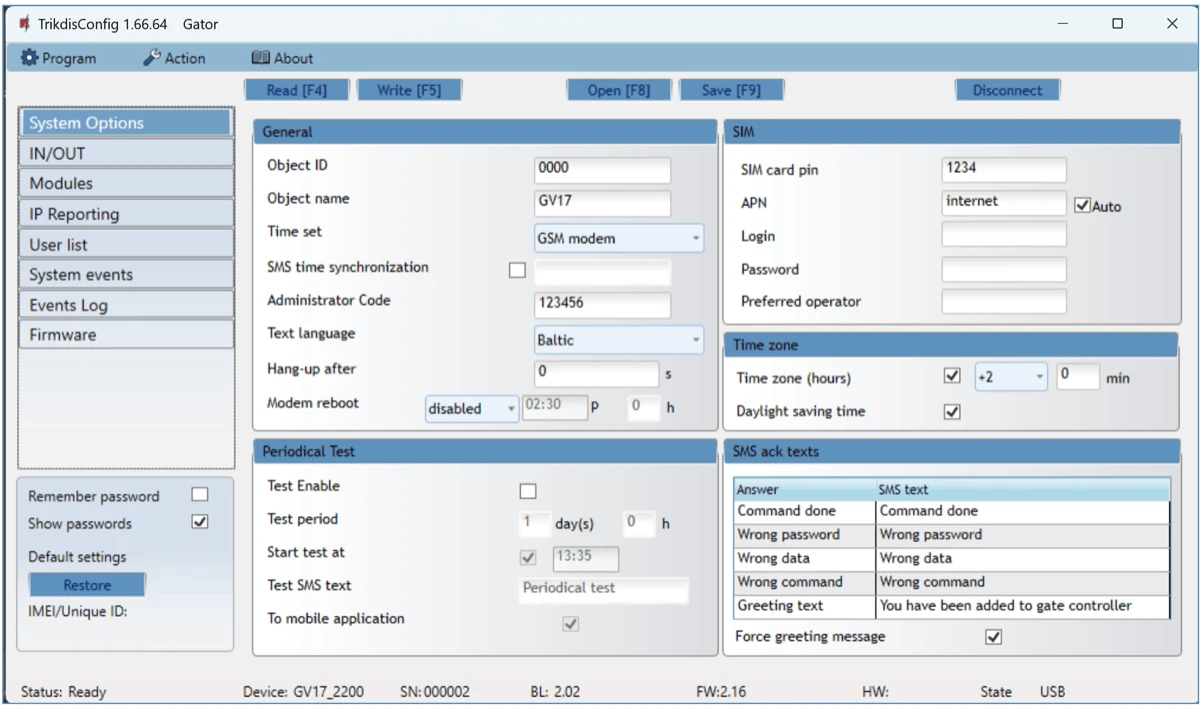
Skupina General
- Object ID – identifikátor objektu, ktorý ti pridelilo PCO (4-miestne hexadecimálne číslo, 0–9, A–F). Nepoužívaj hodnoty FFFE a FFFF.
- Object name – zariadenie posiela každú udalosť s týmto názvom.
- Time set – zdroj synchronizácie času (napríklad mobilná sieť).
- SMS time synchronization – zaškrtni a zadaj číslo SIM karty GATOR v medzinárodnom tvare (+421…), ak sa čas synchronizuje cez SMS.
- Administrator Code – kód administrátora: s ním môžeš meniť všetky parametre GATOR (z výroby
123456– zmeň ho). - Text language – znaková sada správ SMS.
- Hang-up after – pri 0 zariadenie hovor odmietne (otvára na hovor); pri inej hodnote ho prijme a po zadanom počte sekúnd ukončí – na ovládanie klávesnicou (DTMF) (bod 4.2).
- Modem reboot – denný reštart modemu v zadanom čase.
Skupina Periodical test
- Test Enable – ak je zaškrtnuté, zariadenie posiela periodické testovacie hlásenie.
- Test period – čas medzi testovacími hláseniami.
- Start test at – čas prvého testu.
- Test SMS text – text testovacej SMS.
- To mobile application – ak je zaškrtnuté, testovacie hlásenie ide aj do aplikácie Protegus 2.
Skupina SIM
- SIM card PIN – PIN kód SIM karty, ak si požiadavku na PIN nevypol.
- APN – prístupový bod mobilného dátového pripojenia. S políčkom Auto vyberie zariadenie APN zo vstavaného zoznamu (údaje viacerých medzinárodných a národných operátorov) a hodnotu zapísanú v poli použije len vtedy, ak operátora nenájde. Ak sa dátové pripojenie nenadviaže, zadaj APN svojho operátora: Nastavenie APN – zoznam európskych mobilných operátorov.
- Login, Password – používateľské meno a heslo APN, ak ich operátor vyžaduje.
- Preferred operator – ak zadáš kód operátora (MCC + MNC), GATOR sa pripojí len k tejto sieti; význam to má pri medzinárodných (roamingových) SIM kartách.
Skupina Time zone – tu nastavíš presný čas krajiny: zadaj časové pásmo a označ, či sa v krajine používa letný čas.
- Time zone (hours) – zaškrtni a zadaj časové pásmo krajiny (Slovensko: +1).
- Daylight saving time – zaškrtni, ak sa v krajine používa letný čas.
Skupina SMS ack texts – texty odpovedí SMS, ktoré používateľ dostane po príkazoch SMS.
- Force greeting message – ak je zaškrtnuté, zariadenie pošle uvítaciu SMS novému používateľovi pridanému cez SMS alebo z Protegus 2 (cez SMS to vypne
HELLO 123456 OFF).
5.3 Stránka „IN/OUT”
Nastavenia vstupov a výstupov, čítačiek RFID a evidencie dochádzky, na troch záložkách: IN/OUT, Scheduler, Holidays.
5.3.1 Záložka IN/OUT – vstupy a výstupy
V tabuľke je v každom riadku jedna svorka; tu rozhodneš, ktorá je vstup a ktorá výstup a ako má signalizovať.
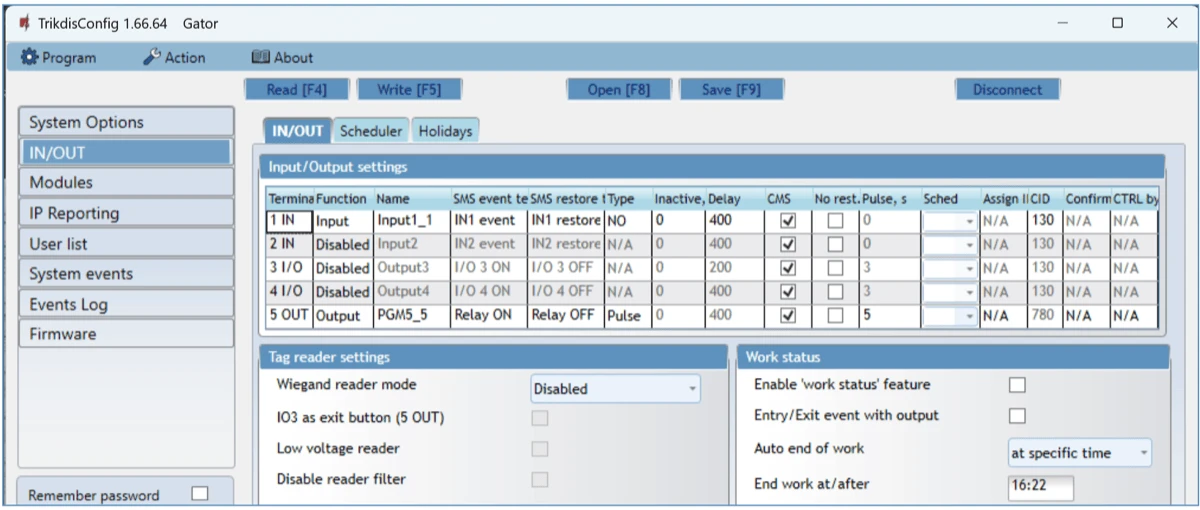
Skupina Input/Output settings
- Terminal – poradové číslo svoriek GATOR (1 IN … 5 OUT; svorky rozširujúcich modulov sú na konci zoznamu).
- Function – funkcia svorky: Input (vstup), Output (výstup) alebo Disabled (vypnutá).
- Name – názov vstupu alebo výstupu (tak sa zobrazí v aplikácii a v SMS).
- SMS event text – text SMS posielanej pri aktivácii.
- SMS restore text – text SMS posielanej pri obnovení.
- Type – pri vstupe typ obvodu (NC, NO, EOL = 10 kΩ), pri výstupe činnosť: Pulse (impulz) alebo Level (bistabilný).
- Inactive – vstup po prvej aktivácii počas tohto času znova nesignalizuje; 0 = vypnuté.
- Delay – čas reakcie vstupu v milisekundách (z výroby 400 ms).
- CMS – ak je zaškrtnuté, udalosť ide na PCO aj do Protegus 2.
- No rest. – neposielať udalosť obnovenia.
- Pulse – dĺžka impulzu v sekundách, ak je výstup typu Pulse (z výroby 3 s na 5 OUT; pre pohon brány zvyčajne stačí 1–3 s).
- Sched – poradové číslo plánu, ktorý riadi výstup (zo záložky Scheduler).
- Assign IN – vstup priradený k výstupu: aplikácia namiesto stavu výstupu ukazuje skutočný stav vstupu (brány) (bod 5.10).
- CID – kód Contact ID udalosti.
- Confirm – číslo vstupu, ktorého aktívny stav je podmienkou zopnutia výstupu.
- CTRL by IN – aktivácia vybraného vstupu zopne výstup (miestna automatika, funguje aj bez siete).
Skupina Tag reader settings – nastavenia čítačiek RFID (zapojenie v bode 3.6)
- Wiegand reader mode – počet pripojených čítačiek Wiegand: Single Reader alebo Dual Reader.
- IO3 as exit button (5 OUT) – zaškrtni, ak je odchodové tlačidlo pripojené na svorku 3 I/O: po jeho stlačení sa 5 OUT zapne na nastavenú dĺžku impulzu.
- Low voltage reader – pre nízkonapäťovú čítačku (s úrovňou signálu 5 V).
- Disable reader filter – vypne vnútorný filter krátkych impulzov, ak zariadenie signály čítačky nerozpozná.
Skupina Work status – evidencia dochádzky v Protegus 2 (podrobnosti: GV17 – systém kontroly vstupu a/alebo evidencie dochádzky)
- Enable “work status” feature – zapne zobrazovanie pracovného stavu v aplikácii.
- Entry/Exit event with output – ak je zaškrtnuté, udalosť vstup / odchod vznikne aj pri diaľkovom zopnutí výstupu.
- Auto end of work – spôsob automatického ukončenia pracovného času.
- End work at/after – čas ukončenia alebo čas do ukončenia, podľa predchádzajúceho nastavenia.
5.3.2 Záložka Scheduler – plánovanie výstupov
Výstupy môžu spínať aj samy podľa plánu (napríklad brána otvorená v pracovnom čase, večer zatvorená). Plán priradíš v stĺpci Sched výstupu.
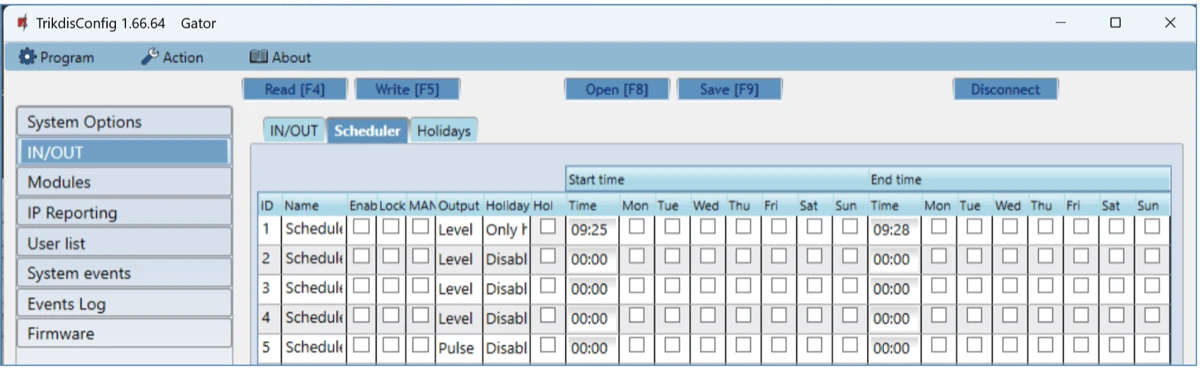
- Name – názov plánu.
- Enable – povolenie plánu.
- Lock – ak je zaškrtnuté, výstup sa počas aktívneho času plánu nedá zopnúť iným spôsobom (hovorom, z aplikácie).
- MANUAL – ak je zaškrtnuté, výstup sa pri začiatku plánu nezopne sám; plán sa spustí, keď používateľ výstup zapne.
- Output mode – činnosť výstupu počas plánu: Level – výstup je počas zadaného času nepretržite zapnutý; Pulse – výstup sa na začiatku a na konci plánu zopne na nastavenú dĺžku impulzu.
- Holiday mode – ako má plán fungovať vo sviatok; Hol – zaškrtni, ak sa vo sviatok majú použiť sviatočné časy.
- Start time – dni v týždni a čas, od ktorého sa výstup zapne.
- End time – dni v týždni a čas, dokedy výstup zostane zapnutý.
Ak je režim výstupu Level a je zadaný len End time, výstup sa v zadanom čase vypne, ak bol dovtedy zapnutý.
5.3.3 Záložka Holidays – sviatky
Tu zadávaš kalendárne dni, v ktoré plán funguje so sviatočnými časmi.
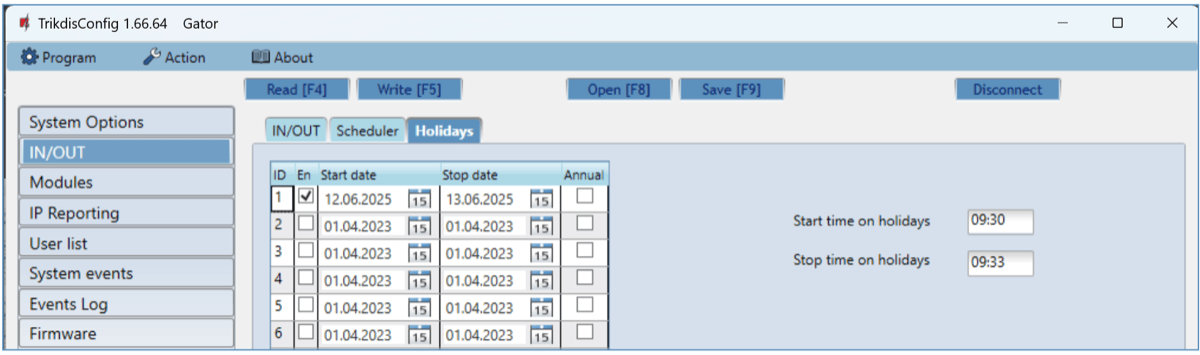
- En. – povolenie sviatočného obdobia.
- Start date, Stop date – prvý a posledný deň obdobia.
- Annual – sviatok opakujúci sa každý rok: zariadenie sleduje len mesiac a deň.
- Start time on holidays, Stop time on holidays – sviatočný čas začiatku a konca.
5.4 Stránka „Modules”
5.4.1 Záložka Modules
Ku GATOR môžeš na zbernici RS485 alebo rádiom pripojiť tieto moduly: WiFi modul W485, ethernetový modul E485, bezdrôtový rozširujúci modul iO-LORA (cez vysielač-prijímač RF-LORA, najviac 8; čítačky RFID pripojené na moduly iO-LORA tak môžu spínať najviac 8 ďalších výstupov, jedna čítačka vždy len jeden výstup svojho vlastného modulu – od firmvéru GATOR 2.13, bod 3.9), káblový rozširujúci modul iO8 a bezdrôtový iO8-LORA (cez RF-LORA; z týchto dvoch spolu jeden kus). Vysielač-prijímač RF-LORA do zoznamu pridávať netreba. Ak je na mieste WiFi alebo káblový internet, s modulom W485 alebo E485 posiela GATOR správy cez internet do cloudu Protegus a na PCO: mobilné dáta sa nespotrebúvajú (dátovú prevádzku SIM karty môžeš aj zakázať), ba GATOR môžeš používať aj bez SIM karty, ovládaný len z aplikácie.

- Module – vyber zo zoznamu pripojený modul.
- Serial No. – 6-miestne výrobné číslo modulu (na nálepke na kryte a krabici modulu).
Po výbere modulu a zadaní výrobného čísla sa objaví záložka Parameters s vlastnými nastaveniami modulu.
Reléový rozširujúci modul iO4R
Položka AP-IO4R v zozname je reléový rozširujúci modul iO4R: slúži na dohľad nad bezpečnostnými snímačmi automatiky brány a ich diaľkové premostenie a na počítanie cyklov brány. Jeho nastavenie je popísané v režime Advanced Gator Monitoring, ktorý si zvolíš v aplikácii Protegus 2 pri pridávaní ovládača brány – pozri návod iO4R.
5.4.2 Záložka Parameters – WiFi modul W485
Po výbere W485 tu zadáš údaje WiFi siete a spôsob používania SIM karty.
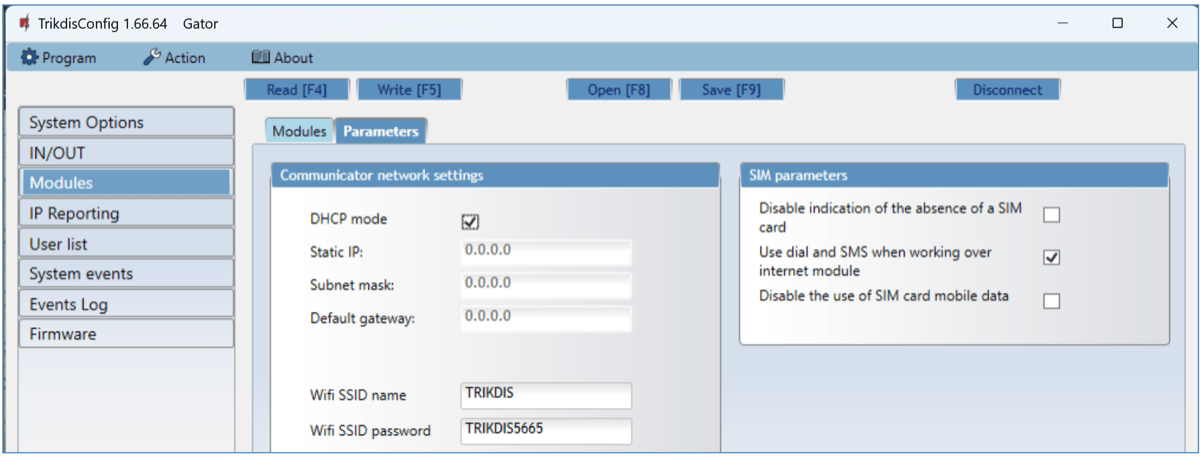
Skupina Communicator network settings
- DHCP mode – ak je zaškrtnuté, modul dostane sieťové nastavenia automaticky od routera (IP adresa, maska podsiete, brána); ak je prázdne, zadáš ich ručne.
- Static IP, Subnet mask, Default gateway – pevná IP adresa, maska podsiete a adresa brány pri ručnom nastavení.
- Wifi SSID name – názov WiFi siete, ku ktorej sa W485 pripojí (sieť 2,4 GHz).
- Wifi SSID password – heslo WiFi siete.
Skupina SIM parameters
- Disable indication of the absence of a SIM card – ak je zaškrtnuté, zariadenie nesignalizuje chýbajúcu SIM kartu ako chybu (pri používaní bez SIM, len cez internet).
- Use dial and SMS when working over internet module – ak je zaškrtnuté, ovládanie hovorom a cez SMS funguje aj popri module. Ak je prázdne, kým funguje internetové pripojenie, zariadenie nepoužíva hovor ani SMS; ak sa internet preruší, hovor a SMS znova fungujú a zariadenie pošle používateľom SMS.
- Disable the use of SIM card mobile data – ak je zaškrtnuté, zariadenie nepoužíva mobilné dáta SIM karty, dáta idú len cez W485. Ak sa WiFi preruší, zariadenie udalosti uloží a po obnovení spojenia ich odošle.
5.4.3 Záložka Parameters – ethernetový modul E485
Po výbere E485 tu zadáš údaje káblovej siete a spôsob používania SIM karty.
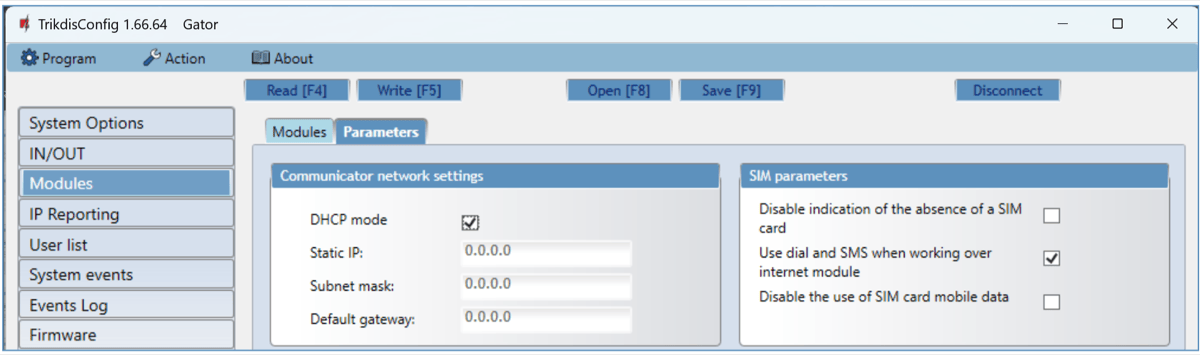
- DHCP mode, Static IP, Subnet mask, Default gateway – rovnako ako pri W485: automatické alebo ručné sieťové nastavenie.
- SIM parameters – význam troch políčok je rovnaký ako pri W485; pri zakázaných mobilných dátach idú dáta len cez E485, počas výpadku internetu zariadenie udalosti ukladá.
5.5 Stránka „IP Reporting”
GATOR posiela udalosti na IP prijímač PCO a do cloudu Protegus; cloud zapneš na tejto stránke.

Skupina Primary channel
- Communication type – typ spojenia s prijímačom PCO: IP alebo SMS; Disabled = žiadne hlásenie.
- Domain or IP – doménové meno alebo IP adresa prijímača.
- Port – sieťový port prijímača.
- Phone number – telefónne číslo prijímača SMS na PCO (+421…), ak je typ SMS.
- Encryption Key – 6-miestny šifrovací kľúč, ktorý sa musí zhodovať s kľúčom nastaveným v prijímači.
Skupina Backup channel – záložný prijímač s rovnakými nastaveniami ako primárny.
Skupina Settings
- Return to primary after – po tomto čase sa zariadenie pokúsi vrátiť zo záložného na primárny kanál.
- IP Ping period – povolenie a interval signálov PING, ktoré udržiavajú spojenie.
- SMS Ping period – to isté na kanáli SMS.
- Backup reporting after – po tomto počte neúspešných pokusov prepne zariadenie na záložný kanál.
- DNS1, DNS2 – IP adresy menných serverov.
Skupina Backup channel 2
- Phone number – číslo prijímača SMS na PCO. Zariadenie sem pošle SMS, ak sa správu nepodarí odoslať ani primárnym, ani záložným IP kanálom; funguje aj vtedy, keď v sieti mobilného operátora vypadne IP spojenie. Funguje len vtedy, ak sú oba IP kanály cez mobilnú sieť; prijímač SMS dostane správu pri prvom zapnutí zariadenia a pri strate spojenia TCP/IP alebo UDP/IP.
Skupina Cloud application
- Enable cloud service – zapnutie cloudu Protegus: GATOR komunikuje s aplikáciou a dá sa aj na diaľku programovať v TrikdisConfig (kapitola 6).
- Parallel reporting – ak je zaškrtnuté, udalosti idú súčasne na PCO, do Protegus 2 aj používateľom; ak je prázdne, aplikácia a používatelia ich dostanú až po potvrdení z PCO.
- Cloud Access Code – 6-miestny kód na pripojenie k Protegus 2 (z výroby
123456); ak nie je výrobný, vypýta si ho aplikácia pri pridávaní systému.
5.6 Stránka „User list”
Zoznam administrátorov a používateľov, registrácia kariet RFID, plánovanie používateľov a čierna listina – na štyroch záložkách.
5.6.1 Záložka Users – používatelia
V tabuľke je v každom riadku jeden administrátor alebo používateľ s jeho oprávneniami.
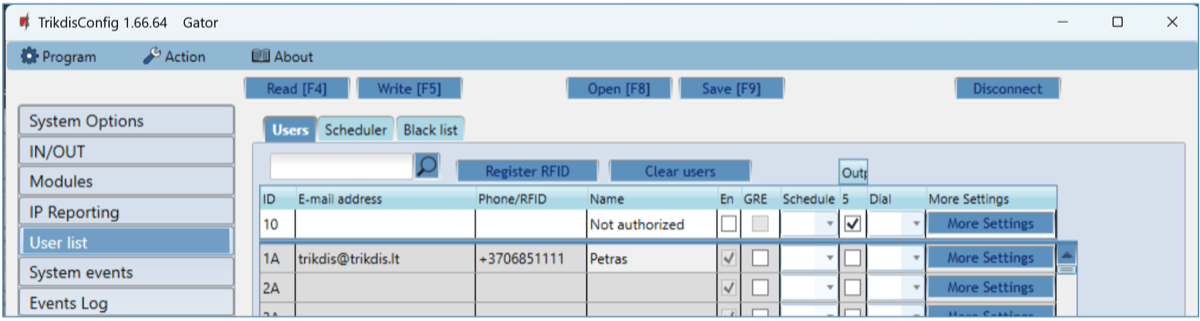
- ID – poradové číslo používateľa. Riadky s písmenom A (1A–7A) sú administrátori: môžu nastavovať zariadenie, spínať výstupy a dostávajú správy. Riadky s poradovým číslom 11–1010 sú používatelia: môžu len spínať výstupy.
- E-mail address – e-mailová adresa používateľa (pre Protegus 2).
- Phone/RFID – telefónne číslo v medzinárodnom tvare (+421…) alebo identifikačné číslo karty RFID.
- Name – meno používateľa.
- En – povolenie používateľa: ak je zaškrtnuté, používateľ môže spínať výstupy.
- GRE – odoslanie uvítacej SMS používateľovi.
- Schedule – poradové číslo plánu, podľa ktorého môže používateľ ovládať (bod 5.6.3).
- Output – výstup(y), ktoré môže používateľ ovládať.
- Code – pri kódovej čítačke Wiegand (s klávesnicou) kód používateľa.
- Dial – výstup(y) spínané hovorom, ak má používateľ viac výstupov; po zopnutí zariadenie hovor ukončí.
- More settings – okno ďalších nastavení (nižšie).
Riadok 10, „Not authorized”
Ak je pri používateľovi s názvom Not authorized a poradovým číslom 10 políčko En zaškrtnuté, GATOR môžeš ovládať hovorom z akéhokoľvek telefónneho čísla. Ak je prázdne, zavolať môžu len tí, ktorí sú v zozname; každý používateľ spína výstup označený vo svojom stĺpci Dial. To isté nastavuje cez SMS príkaz NATH (bod 4.7).
Ďalšie nastavenia – administrátor (1A–7A)
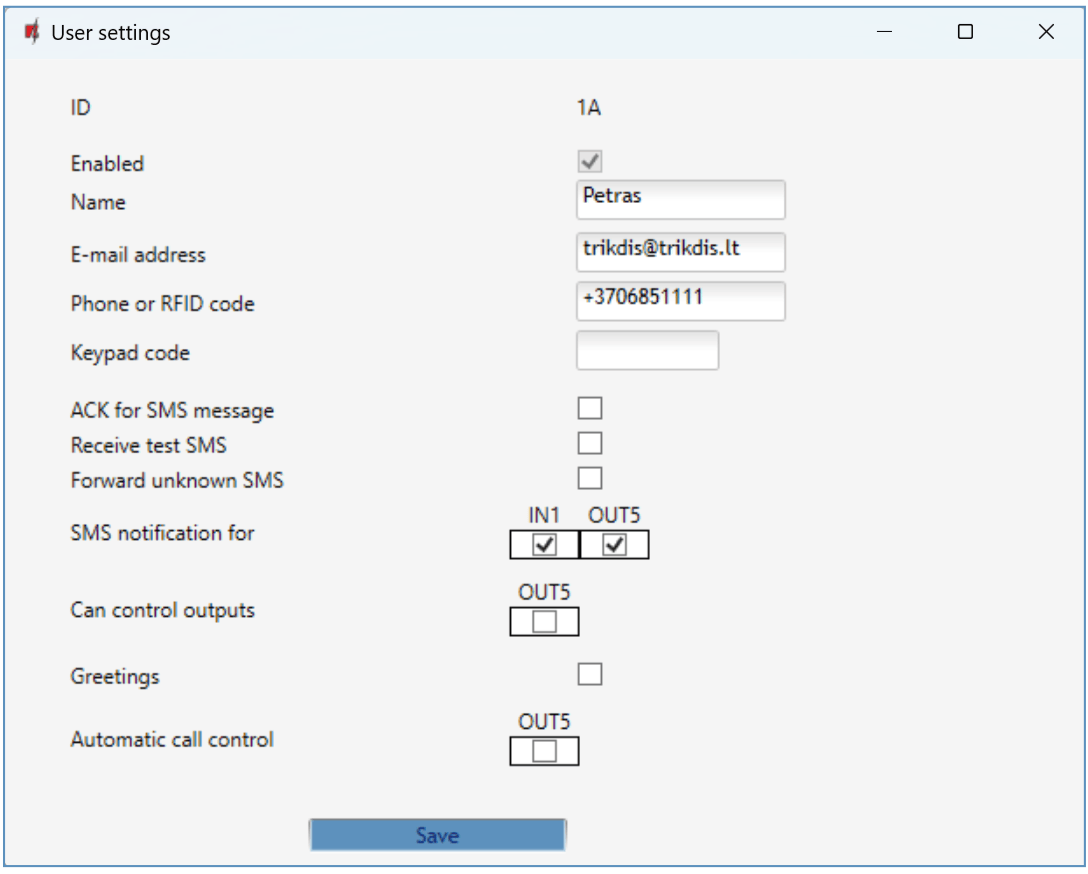
- ID, Enabled, Name, E-mail address, Phone or RFID code, Keypad code – údaje zodpovedajúce stĺpcom zoznamu.
- ACK for SMS message – administrátor dostane odpoveď SMS o vykonaní príkazov SMS.
- Receive test SMS – dostáva periodickú testovaciu SMS.
- Forward unknown SMS – SMS z neznámeho čísla (napríklad upozornenie operátora na kredit) mu zariadenie prepošle.
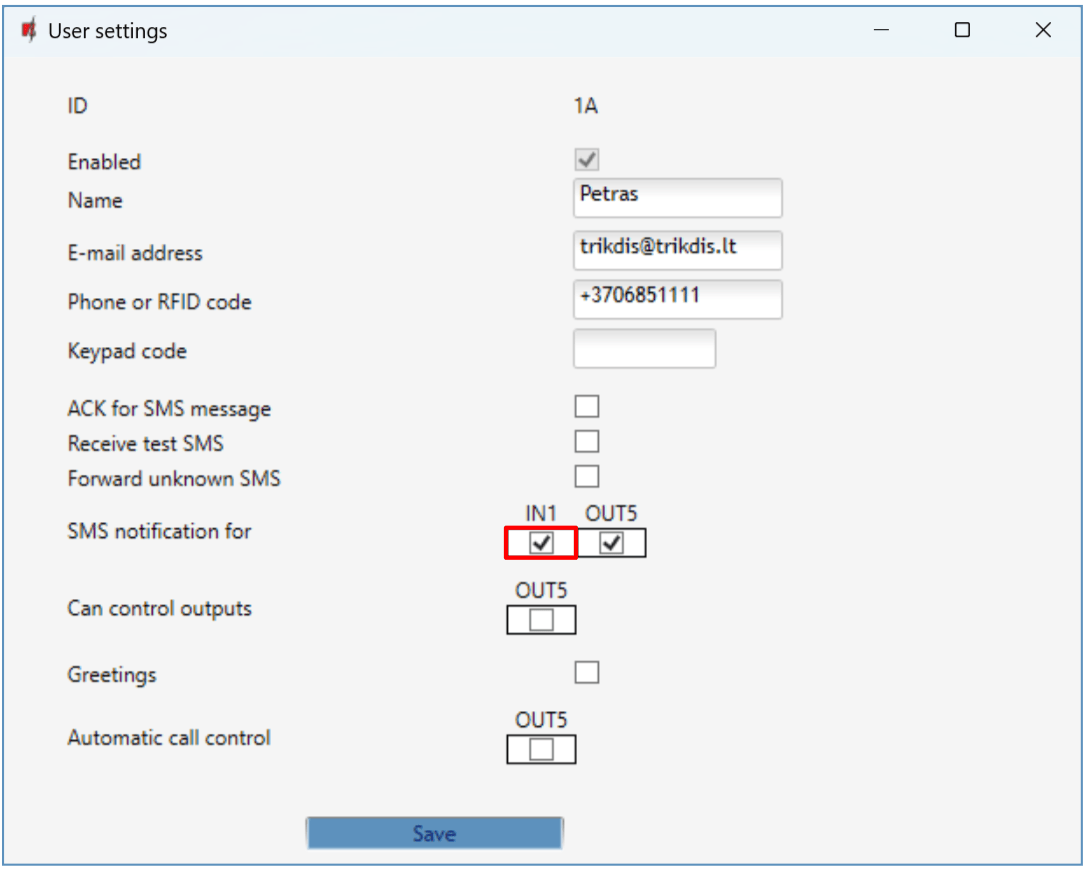
- SMS notification for – o zmene ktorých udalostí (IN1, IN2, OUT3, OUT4, OUT5) dostane SMS.
- Can control output – výstupy, ktoré môže ovládať.
- Greetings – odoslanie uvítacej SMS.
- Automatic call control – výstupy spínané na jeho hovor, potom zariadenie hovor ukončí.
Ďalšie nastavenia – používateľ (11–1010)

- Assign schedule – plán(y), počas ktorých môže používateľ ovládať.
- Valid from, Valid until – začiatok a koniec oprávnenia (dátum a čas) – napríklad pre nájomcu, hosťa.
- Enable counter – zapnutie počítadla; Set counter – koľkokrát môže používateľ ovládať v zadanom čase; Current counter – doterajší počet zopnutí.
- Can control outputs, Greetings, Automatic call control – ako pri administrátorovi.
5.6.2 Registrácia karty RFID (kľúčenky)
- Zapoj čítačku RFID (bod 3.6), zapni napájanie GATOR, spusti TrikdisConfig a pripoj sa káblom USB alebo na diaľku. Na stránke IN/OUT nastav počet čítačiek (Wiegand reader mode).
- Na stránke User list klikni na tlačidlo Register RFID.

- Otvorí sa registračné okno (Add RFID tag/card to reader).

- Prilož kartu k čítačke. Keď ju čítačka načíta, otvorí sa nové okno: napíš meno používateľa (Enter user name), označ výstup, ktorý môže ovládať (User can control PGM Output 5; políčkom Device administrator bude administrátorom), a klikni na tlačidlo ADD. Zopakuj s ďalšími kartami, potom stlač tlačidlo STOP registration.
- Tlačidlom Write [F5] zapíš zoznam kariet do zariadenia.

Pridanie karty podľa jej čísla: identifikačné číslo vytlačené na karte môžeš zapísať aj priamo do poľa Phone/RFID; zadaj meno, zaškrtni políčko En a výstup, ktorý môže ovládať, potom Write [F5].
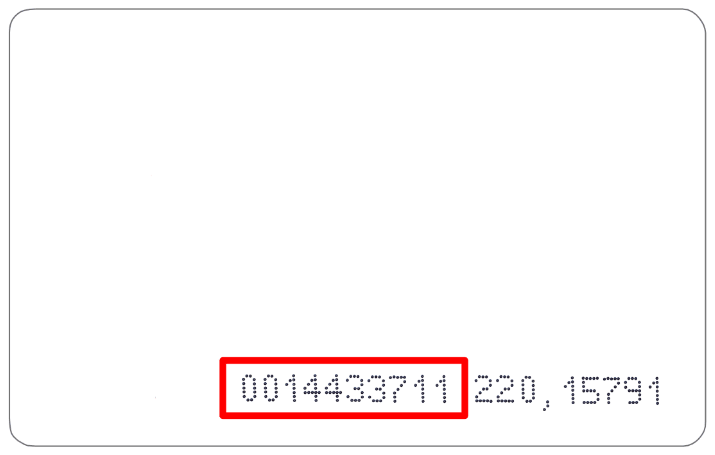
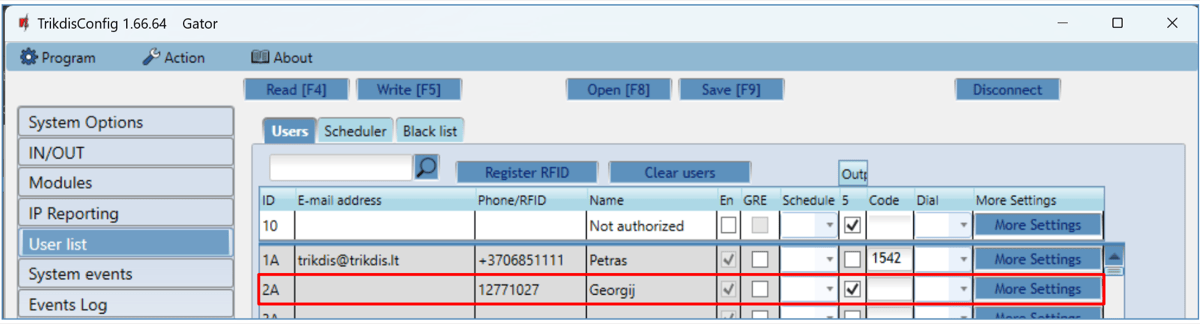
Pridanie karty z Protegus 2: v zozname používateľov vyber pridanie nového používateľa, zadaj e-mailovú adresu, meno, identifikačné číslo karty (do poľa telefónneho čísla), pri kódovej čítačke 4-miestny kód, označ výstup a ulož (bod 4.5).
5.6.3 Záložka Scheduler – plánovanie používateľov
Používateľ môže ovládať len počas priradeného plánu (napríklad upratovačka v pracovné dni od 6 do 8 hodín). Plán priradíš v stĺpci Schedule používateľa alebo v poli More settings → Assign schedule.
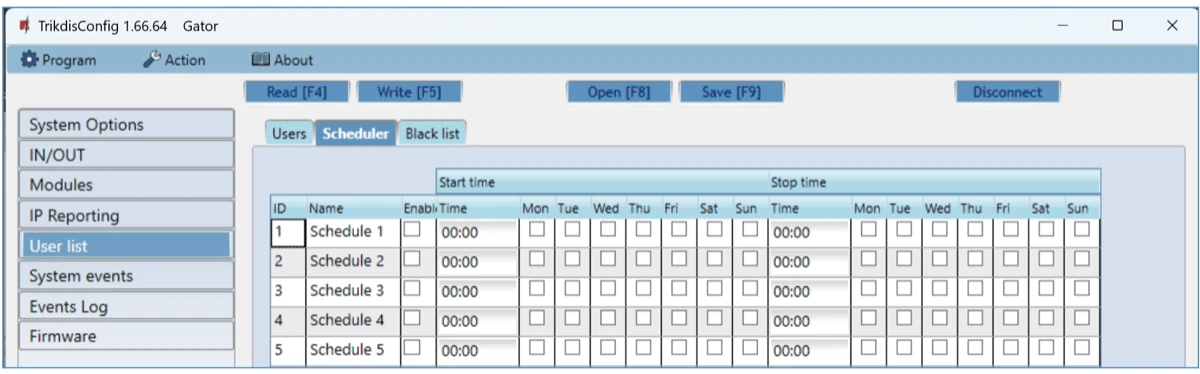
- Name – názov plánu.
- Enable – povolenie plánu.
- Start time – dni v týždni a čas, od ktorého môže používateľ ovládať.
- Stop time – dni v týždni a čas, dokedy môže ovládať.
5.6.4 Záložka Black list – čierna listina
Koho sem zapíšeš, ten nemôže zariadenie ovládať žiadnym spôsobom.
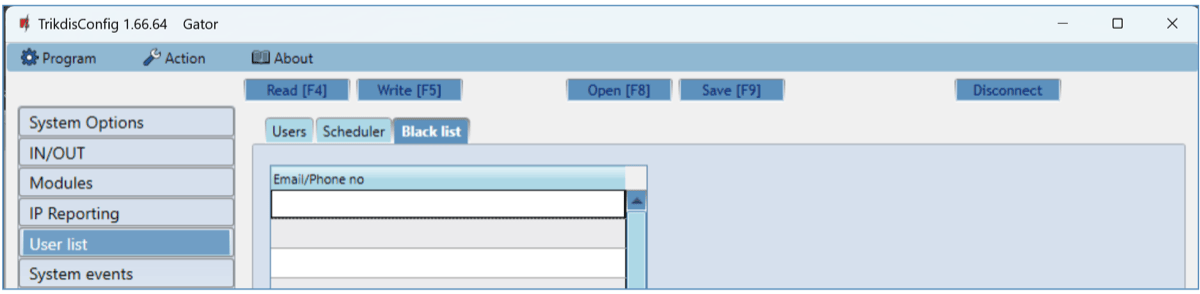
Na čiernej listine sú e-mailové adresy, telefónne čísla a čísla kariet RFID, ktorým je ovládanie GATOR zakázané. Položku môžeš pridať aj priamo z denníka udalostí: klikni pravým tlačidlom na telefónne číslo, e-mailovú adresu alebo číslo karty a vyber položku ponuky Add to black list. Cez SMS spravujú zoznam príkazy SETB a DELB (bod 4.7).
5.7 Stránka „System events”
Tu nastavíš, ktoré z vlastných systémových udalostí GATOR majú ísť na PCO a do aplikácie Protegus 2.
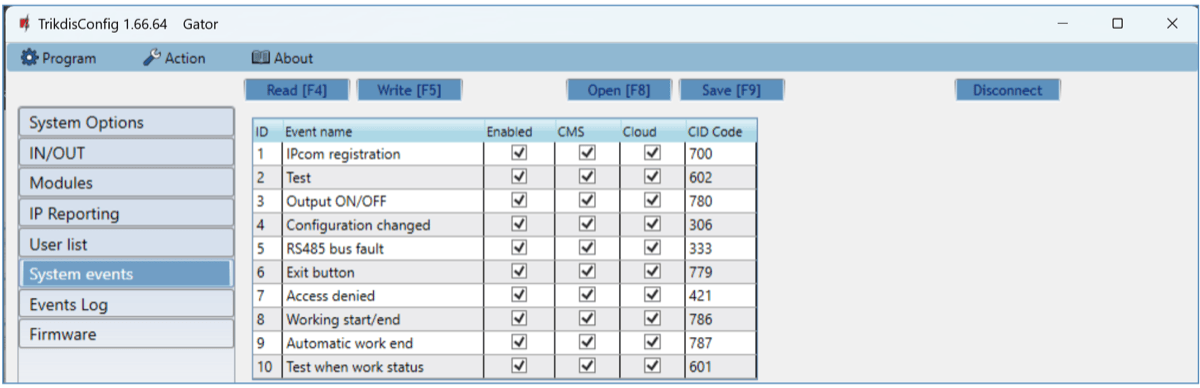
- ID – poradové číslo udalosti.
- Event name – názov udalosti.
- Enabled – sledovanie udalosti.
- CMS – udalosť ide na PCO.
- Cloud – udalosť ide do aplikácie Protegus 2.
- CID Code – kód Contact ID udalosti.
5.8 Stránka „Events Log”
Vlastný denník udalostí zariadenia – na hľadanie chýb a dohľadanie vstupov.

Klikni na tlačidlo Read Log: program načíta udalosti z pamäte zariadenia (najviac 5000). Denník ukazuje všetky operácie a vnútorné udalosti GATOR s podrobnými údajmi: kto, kedy a čím (hovor, SMS, aplikácia, karta) otvoril bránu a ktoré vstupy sa zmenili. Tlačidlo Clear Log denník vymaže.
5.9 Obnovenie výrobných nastavení
Ak chceš obnoviť výrobné nastavenia, klikni v ľavej dolnej časti programovacieho okna v skupine Default settings na tlačidlo Restore. Obnovenie vymaže všetky nastavenia – aj zoznam používateľov a heslá –, preto je dobré predtým nastavenia uložiť do súboru (Save [F9]).

5.10 Signalizácia stavu brány
Aplikácia Protegus 2 a widget dokážu ukazovať skutočný stav brány (otvorená alebo zatvorená). Na to treba vstup 1 IN GATOR pripojiť na stavový výstup pohonu brány alebo na koncový spínač brány (bod 3.5) a potom v programe priradiť vstup k výstupu, ktorý spína bránu:
- Na stránke IN/OUT má mať 1 IN funkciu Input s typom zodpovedajúcim kontaktu (v príklade NO). V riadku 5 OUT vyber v stĺpci Assign IN vstup 1 IN.
- Ak chceš dostávať aj SMS o otvorení a zatvorení brány, napíš pre 1 IN text SMS event text a SMS restore text (napríklad „Brána otvorená” / „Brána zatvorená”).

- Na stránke User list klikni v riadku používateľa na tlačidlo More settings a v skupine SMS notification for zaškrtni políčko IN1, aby používateľ dostával SMS o stave brány. Klikni na tlačidlo Save, potom zapíš nastavenia (Write [F5]).

6. Diaľkové programovanie
Nastavenia GATOR môžeš cez cloud Protegus načítať a meniť aj na diaľku – nemusíš ísť na miesto inštalácie.
Podmienky diaľkového programovania
V TrikdisConfig na stránke IP Reporting musí byť zaškrtnuté Enable cloud service (bod 5.5; cez SMS: CONNECT 123456 PROTEGUS=ON), napájanie musí byť v poriadku (LED POWER bliká nazeleno) a zariadenie musí byť v sieti (LED NETWORK svieti nazeleno a bliká nažlto). Ak tieto podmienky nie sú splnené, zariadenie nie je na diaľku dostupné.
- Ak ho ešte v počítači nemáš, stiahni a nainštaluj najnovšiu verziu TrikdisConfig z webovej stránky výrobcu (https://www.trikdis.com).
- Over si, že GATOR je pripojený na internet a cloud Protegus je zapnutý.
- Spusti TrikdisConfig. V časti Remote access na úvodnej obrazovke zadaj do poľa Unique ID číslo IMEI GATOR (je na nálepke na spodnej strane zariadenia a na krabici; pri pripojení cez USB ho vidíš aj v stavovom riadku).
- Do poľa System Name napíš ľubovoľný názov (napríklad názov objektu) a klikni na tlačidlo Configure.
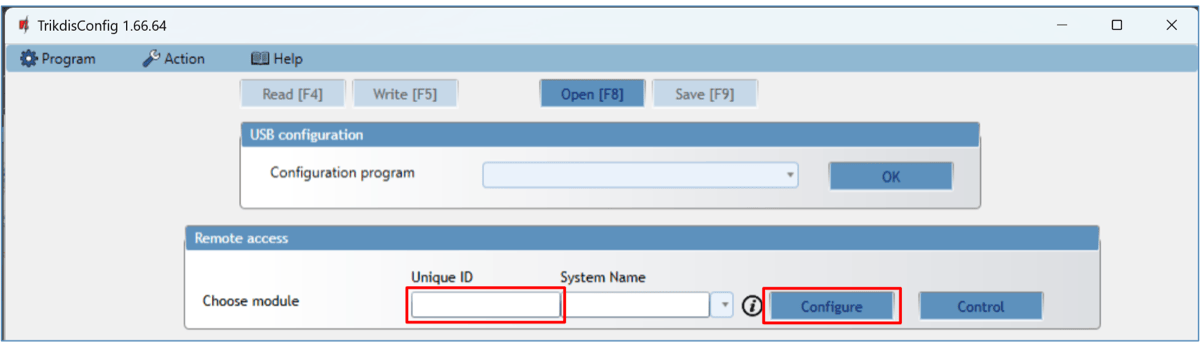
- Otvorí sa programovacie okno GATOR. Klikni na tlačidlo Read [F4]: program načíta aktuálne nastavenia zariadenia. Ak si program vypýta prístupový kód, zadaj 6-miestny kód administrátora. Ak zaškrtneš políčko Remember password a klikneš na tlačidlo Write [F5], program si kód zapamätá.
- Urob nastavenia a zapíš ich tlačidlom Write [F5]. Na konci sa odpoj tlačidlom Disconnect a zatvor program.
Na diaľkové programovanie netreba pomoc na mieste: zákazník len skontroluje napájanie a sieť podľa LED. Na zmenu zoznamu používateľov dokonca netreba ani TrikdisConfig – administrátor ho spravuje aj z Protegus 2 (bod 4.5) alebo cez SMS (bod 4.7).
7. Kontrola činnosti
Na konci inštalácie a nastavenia systém celý vyskúšaj – na mieste, ešte pred odovzdaním:
- Napájanie: LED POWER bliká nazeleno. Ak bliká nažlto, napájacie napätie nie je v poriadku – zmeraj ho na napájacích svorkách (9–32 V DC alebo 12–24 V AC).
- Sieť: LED NETWORK svieti nazeleno a bliká nažlto podľa sily signálu (3 bliknutia už stačia). Ak bliká LED TROUBLE, počet bliknutí ukazuje chybu (bod 1.5).
- Vstupy: postupne aktivuj zapojené vstupy (stavový kontakt brány, odchodové tlačidlo) a skontroluj, či príjemcovia dostanú správne správy cez SMS, v Protegus 2 a na PCO.
- Výstupy: zapni výstupy na diaľku – hovorom, z aplikácie, cez SMS a aj kartou, ak je pripojená čítačka – a skontroluj, či sa brána otvorí, príjemcovia dostanú správy a stav brány v aplikácii zodpovedá skutočnosti (bod 5.10).
LED DATA je najjednoduchšia kontrola internetu. LED DATA svieti, keď je v pamäti zariadenia správa čakajúca na odoslanie. Zelená LED NETWORK hovorí iba to, že sieťové spojenie je nadviazané – pri zariadení s mobilnou sieťou sa prihlásilo do siete operátora, pri ethernetovom zariadení funguje spojenie po router –, nie však to, že sa zariadenie dostane aj na internet. Ak LED NETWORK svieti nazeleno, ale LED DATA svieti nepretržite aj po udalosti alebo testovacej správe, internetové spojenie nefunguje: správa sa nedá odoslať. V mobilnej sieti je najčastejšie chybné APN alebo dátová služba SIM karty, pri Ethernete router, firewall alebo DNS. Keď LED DATA zhasne, správa odišla a dátové spojenie je v poriadku.
Stav zariadenia môžeš zistiť aj cez SMS z telefónu administrátora: na príkaz INFO 123456 pošle GATOR späť svoj typ, silu signálu, napájacie napätie, verziu firmvéru, dátum a čas (bod 4.7). Ak odpoveď SMS nepríde, skontroluj, či je pri administrátorovi zapnuté ACK for SMS message (bod 5.6).
8. Aktualizácia firmvéru
Ak je GATOR pripojený k TrikdisConfig a je k dispozícii novší firmvér, program sám ponúkne aktualizáciu – na to musí byť počítač pripojený na internet. Ak v počítači beží antivírusový program, môže automatickú aktualizáciu blokovať; v takom prípade v antivírusovom programe povoľ TrikdisConfig.
Firmvér môžeš aktualizovať aj sám – na novší a v prípade potreby aj na starší. Po aktualizácii zostanú všetky nastavenia zariadenia nezmenené.
- Spusti softvér TrikdisConfig a pripoj zariadenie USB káblom, alebo sa prihlás do jeho programovania na diaľku.
- Ak je k dispozícii novší firmvér, program ponúkne jeho stiahnutie – prijmi ho.
- Vyber stránku Firmware a klikni na tlačidlo Open firmware. Vyber súbor firmvéru.
- Stlač tlačidlo Update [F12], počkaj na koniec aktualizácie a potom v kontextovom okne klikni na OK. Medzitým nevyťahuj kábel a neprerušuj spojenie.
Súbory firmvéru sú v inštalačnom priečinku TrikdisConfig, v podpriečinku Firmwares, v priečinku označenom názvom zariadenia. Ak taký priečinok nie je, buď pre zariadenie nie je aktualizácia, alebo treba aktualizovať samotný softvér TrikdisConfig. Najnovšie súbory si ako registrovaný používateľ môžeš stiahnuť aj z webu výrobcu, zo stránky zariadenia.
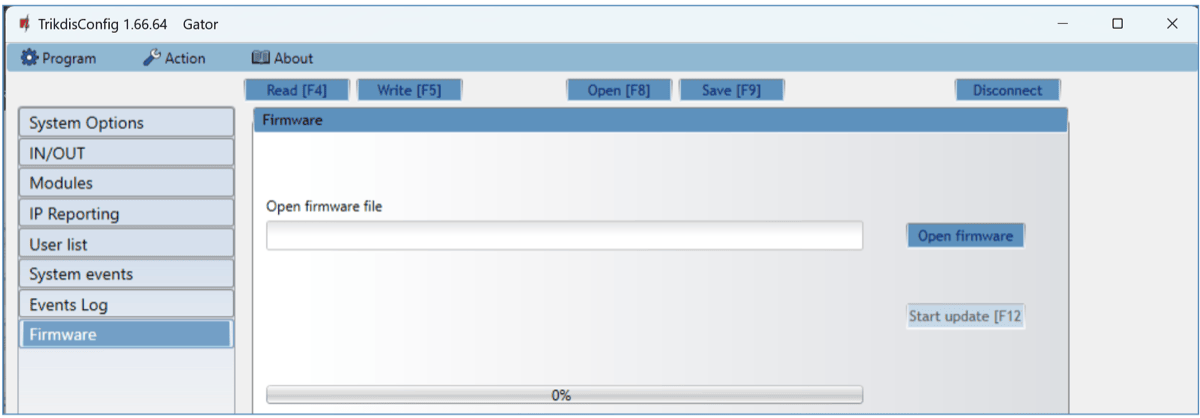
Pri GATOR má tlačidlo na spustenie aktualizácie popis Start update [F12]. Na používanie modulov RF-LORA a iO-LORA treba firmvér aspoň 2.13, pre moduly W485 a E485 aspoň 1.06; aktuálnu verziu vidíš v poli FW stavového riadku (bod 5.1).
9. Hľadanie chýb a časté otázky
Ak zariadenie nerobí to, čo očakávaš, najprv sa pozri na LED (bod 1.5), potom na body nižšie.
LED TROUBLE bliká – čo znamená počet bliknutí?
Počet bliknutí je príčina chyby: 1 – chýba SIM karta (alebo nemá kontakt: vyber ju a vlož späť); 2 – nesprávny PIN kód SIM karty (vypni požiadavku na PIN v telefóne alebo zadaj správny PIN do poľa System Options → SIM card PIN); 3 – nedokáže sa pripojiť k mobilnej sieti (sila signálu, anténa, či je SIM karta aktívna, karta 2G v zariadení 4G); 4 – nedokáže sa pripojiť ku cloudu Protegus alebo k primárnemu IP prijímaču (mobilné dáta na SIM, APN, adresa a port prijímača); 5 – nedokáže sa pripojiť k záložnému IP prijímaču; 6 – vnútorné hodiny nie sú nastavené (synchronizácia času, príkaz TIME); 7 – napájacie napätie nie je v poriadku.
Volám, ale GATOR nereaguje
- Ak LED NETWORK nesvieti nazeleno, zariadenie nie je v sieti: skontroluj SIM kartu (aktívna, PIN vypnutý, vhodná na prijímanie hovorov), anténu a silu signálu (počet žltých bliknutí).
- Ak si už pridal používateľov alebo je políčko En v riadku Not authorized (10) prázdne, zariadenie prijíma hovory len z čísel uvedených v zozname – číslo volajúceho musí byť v zozname v medzinárodnom tvare (+421…), povolené (En), s platným plánom a dobou platnosti (bod 5.6).
- Telefón volajúceho nesmie mať skryté číslo, inak ho zariadenie nedokáže identifikovať.
- Skontroluj, či číslo nie je na čiernej listine (bod 5.6.4).
Na hovor neotvára, ale z aplikácie áno
Ak je k zariadeniu pripojený modul W485 alebo E485, pozri sa na záložke Modules → Parameters v skupine SIM parameters na políčko Use dial and SMS when working over internet module: ak je prázdne, zariadenie počas internetového pripojenia nepoužíva hovor ani SMS (bod 5.4). Zaškrtni ho, ak potrebuješ aj ovládanie hovorom.
Počas hovoru nemôžem ovládať klávesnicou telefónu
Na ovládanie klávesnicou (DTMF) musí byť hodnota System Options → Hang-up after väčšia ako 0, inak zariadenie hovor okamžite odmietne (bod 4.2). Na zariadeniach s typovým kódom GV17_2E70 a GV17_2S70 ovládanie DTMF nefunguje – typ ukazuje pole Device v stavovom riadku.
Protegus 2 zariadenie nenájde alebo sa nedostane do stavu Online
- Na stránke IP Reporting musí byť zaškrtnuté Enable cloud service (cez SMS:
CONNECT 123456 PROTEGUS=ON) a LED TROUBLE nesmie blikať 4-krát. - SIM karta musí mať mobilné dáta a APN musí byť správny: pri poli System Options → APN vyberá políčko Auto zo vstavaného zoznamu; ak sa spojenie nenadviaže, zadaj APN svojho operátora (zoznam).
- V aplikácii musí byť IMEI presné, a ak Cloud Access Code nie je výrobný
123456, zadaj správny. - Ak je všetko v poriadku, počkaj po pridaní najviac 1 minútu (bod 4.3).
Widget nefunguje alebo ho neviem nájsť
Widget je dostupný len v telefóne s Androidom (bod 4.4); na iPhone otváraš z úvodnej obrazovky aplikácie. V Androide musí byť GATOR pridaný medzi systémy a musíš byť prihlásený; ak widget zostane sivý, raz otvor aplikáciu a skontroluj internetové pripojenie.
Čítačka RFID nenačíta kartu alebo GATOR na ňu nereaguje
- Skontroluj zapojenie podľa schémy v bode 3.6 (pri jednej čítačke D0 → 1 IN, D1 → 2 IN; pri druhej čítačke D0 → 3 I/O, D1 → 4 I/O; spoločný záporný bod) a napájanie čítačky: pri 12 V čítačke musí GATOR bežať z jednosmerného napájania, pri čítačke s úrovňou signálu 5 V zaškrtni políčko Low voltage reader.
- Na stránke IN/OUT musí Wiegand reader mode zodpovedať počtu čítačiek (Single / Dual) a 3 I/O, 4 I/O nesmú byť nastavené na inú funkciu.
- Ak zariadenie signály čítačky nerozpozná, vyskúšaj políčko Disable reader filter.
- Karta musí byť v tabuľke User list (zaregistrovaná alebo zapísaná podľa čísla), povolená, s výstupom čítačky (bod 5.6.2). Denník udalostí (bod 5.8) ukáže, či sa načítanie uskutočnilo a prečo bolo odmietnuté (Access denied).
V aplikácii nevidno skutočný stav brány
Na signalizáciu stavu brány treba stavový výstup pohonu brány alebo koncový spínač brány pripojiť na vstup 1 IN (bod 3.5), na stránke IN/OUT nastaviť typ vstupu podľa kontaktu a v riadku 5 OUT v stĺpci Assign IN vybrať vstup 1 IN (bod 5.10). Potom ikona výstupu v aplikácii ukazuje stav vstupu.
Zariadenie neodpovedá na príkazy SMS
- Príkazy SMS prijíma len z čísel administrátorov (1A–7A); administrátorom sa stane ten, kto prvý zavolá alebo pošle SMS. Ak nevieš, kto to je, načítaj tabuľku User list v TrikdisConfig.
- Heslo musí byť v príkaze za príkazovým slovom, s medzerou (
INFO 123456); nové heslo má 6 znakov. - Odpoveď SMS príde len vtedy, ak je pri administrátorovi zaškrtnuté ACK for SMS message (bod 5.6).
- Ak zariadenie beží s internetovým modulom (W485 / E485) a Use dial and SMS when working over internet module je prázdne, SMS počas internetového pripojenia nespracúva (bod 5.4).
Zabudol som heslo administrátora
Heslo sa nedá zistiť. Pripoj sa k zariadeniu káblom USB a obnov výrobné nastavenia tlačidlom Restore v ľavej dolnej časti programovacieho okna (bod 5.9) – tým sa vymaže zoznam používateľov aj všetky nastavenia, preto potom treba zariadenie znova nastaviť. Ak si nastavenia predtým uložil do súboru (Save [F9]), po obnovení ich môžeš načítať tlačidlom Open [F8] a znova zadať len heslo.
Potrebujem SIM kartu, ak používam modul W485 alebo E485?
Nie: GATOR s WiFi modulom W485 alebo ethernetovým modulom E485 funguje aj bez SIM karty, ovládanie vtedy prebieha z aplikácie (a kartou RFID), bez hovoru a SMS. Na záložke Modules → Parameters zaškrtni políčko Disable indication of the absence of a SIM card, aby zariadenie nesignalizovalo chýbajúcu kartu ako chybu (bod 5.4). Ak chceš aj zálohu cez mobilnú sieť, vlož SIM kartu a políčko Disable the use of SIM card mobile data nechaj prázdne.
Chcem z jedného zariadenia ovládať viac brán
Vlastné relé GATOR spína jednu bránu; svorky 3 I/O a 4 I/O môžu ako výstup s otvoreným kolektorom (50 mA) budiť externé relé. Pre navzájom vzdialené brány môžeš s vysielačom-prijímačom RF-LORA pripojiť až 8 bezdrôtových rozširujúcich modulov iO-LORA, každý s vlastným relé, vstupom a čítačkou RFID (bod 3.9); pre viac káblových vstupov a výstupov jeden rozširujúci modul iO8 alebo iO8-LORA (bod 3.10). Pri používateľoch v poli Can control output označíš, ktorý výstup môžu spínať.
10. Bezpečnostné pokyny
Pozor!
Elektrina muže být nebezpecná a muže zpusobit osobní zranení nebo SMRT, stejne jako jiné financní ztráty nebo škody, pokud není správne používána nebo instalována.
Instalace zahrnuje práci s elektrickým zarízením a mela by být provedena v souladu s platnými predpisy!
Platnost záruky vyžaduje, aby bylo zarízení instalováno kvalifikovanou osobou v souladu s predpisy pro instalaci elektrických zarízení a dodržováním aktuálních predpisu pro bezpecný provoz elektrických zarízení.
- GATOR smie inštalovať a udržiavať len kvalifikovaná osoba.
- Pred inštaláciou si prečítaj tento návod, aby si sa vyhol chybám, ktoré vedú k nesprávnemu fungovaniu alebo poškodeniu zariadenia.
- Pred každým elektrickým pripájaním odpoj napájacie napätie – GATOR aj pohonu brány.
- Zmeny, úpravy alebo opravy, ktoré výrobca nepovolil, majú za následok stratu záruky.
- Dodržiavaj miestne predpisy o nakladaní s odpadom: zariadenie ani jeho súčasti nevyhadzuj do komunálneho odpadu – vyradené zariadenie odovzdaj ako elektronický odpad.
Pozri aj
- Zariadenie na automatizáciu brány GV17 sa dá používať s Protegus 2 – GATOR a aplikácia spolu.
- GV17 – systém kontroly vstupu a/alebo evidencie dochádzky – čítačky RFID, vstup a odchod, pracovný čas v Protegus 2.
- Komunikácia dual-path už aj pre ovládač brány GV17 GATOR – modul W485 / E485 ku GATOR.
- Flexibilná bezdrôtová kontrola vstupu so systémom GATOR RF-LoRa – moduly RF-LORA a iO-LORA, viac brán v jednom systéme.
- Nastavenie APN – zoznam európskych mobilných operátorov – ak sa mobilné dátové pripojenie nenadviaže.
- Protegus – aplikácia pre Android / iPhone a webová aplikácia – o aplikácii.
- Dokumentácia v angličtine: docs.trikdis.com – Cellular gate controller GATOR – návody na docs.trikdis.com sú v angličtine.