

Ovládač brány WP17 GATOR WiFi – návod na inštaláciu a programovanie
Návod na inštaláciu a programovanie ovládača brány Trikdis WP17 GATOR WiFi: zapojenie, nastavenie Wi-Fi, používatelia a oprávnenia, ovládanie z aplikácie Protegus 2.
- 48 min čítania
1. Prehľad
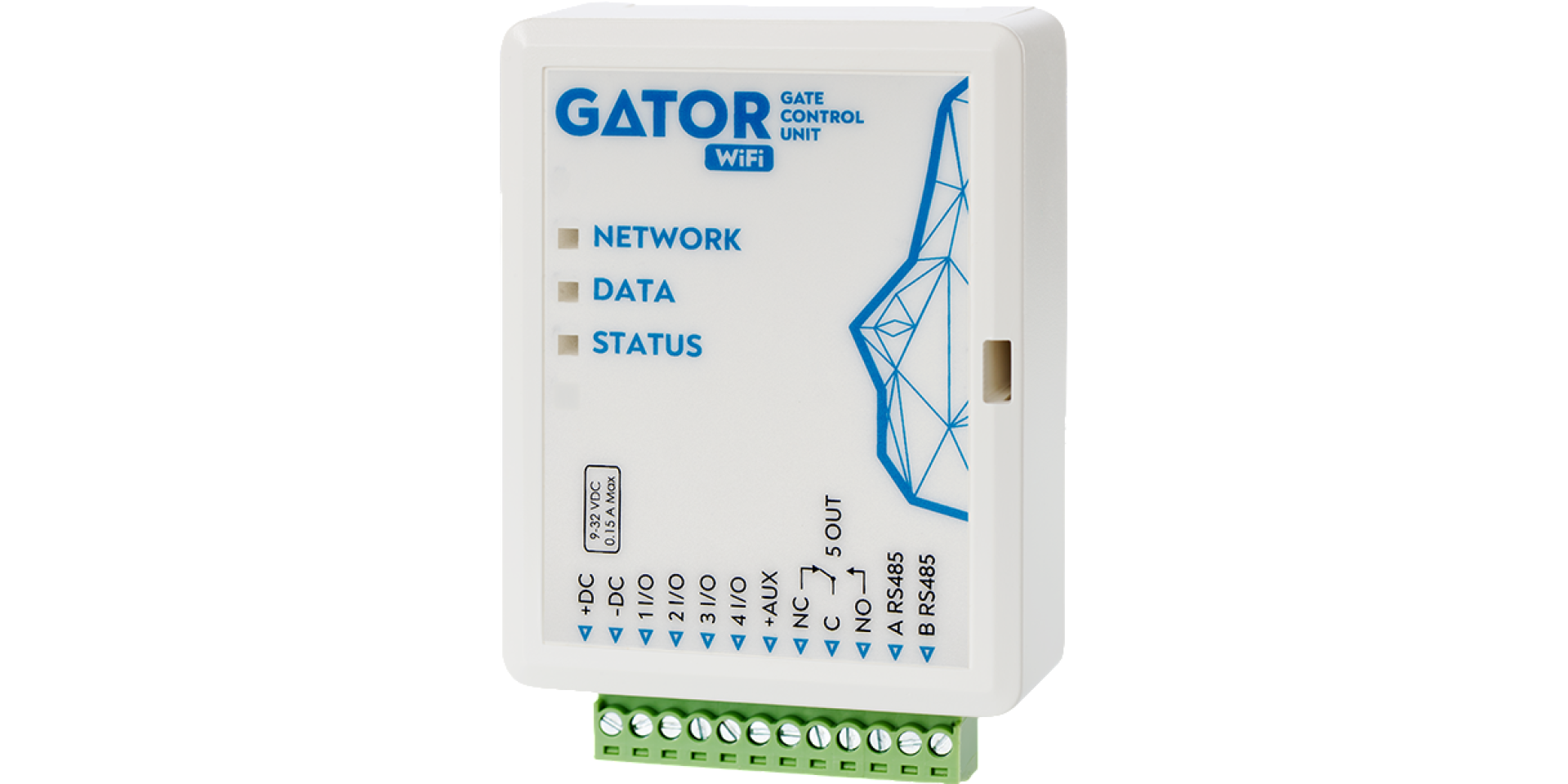
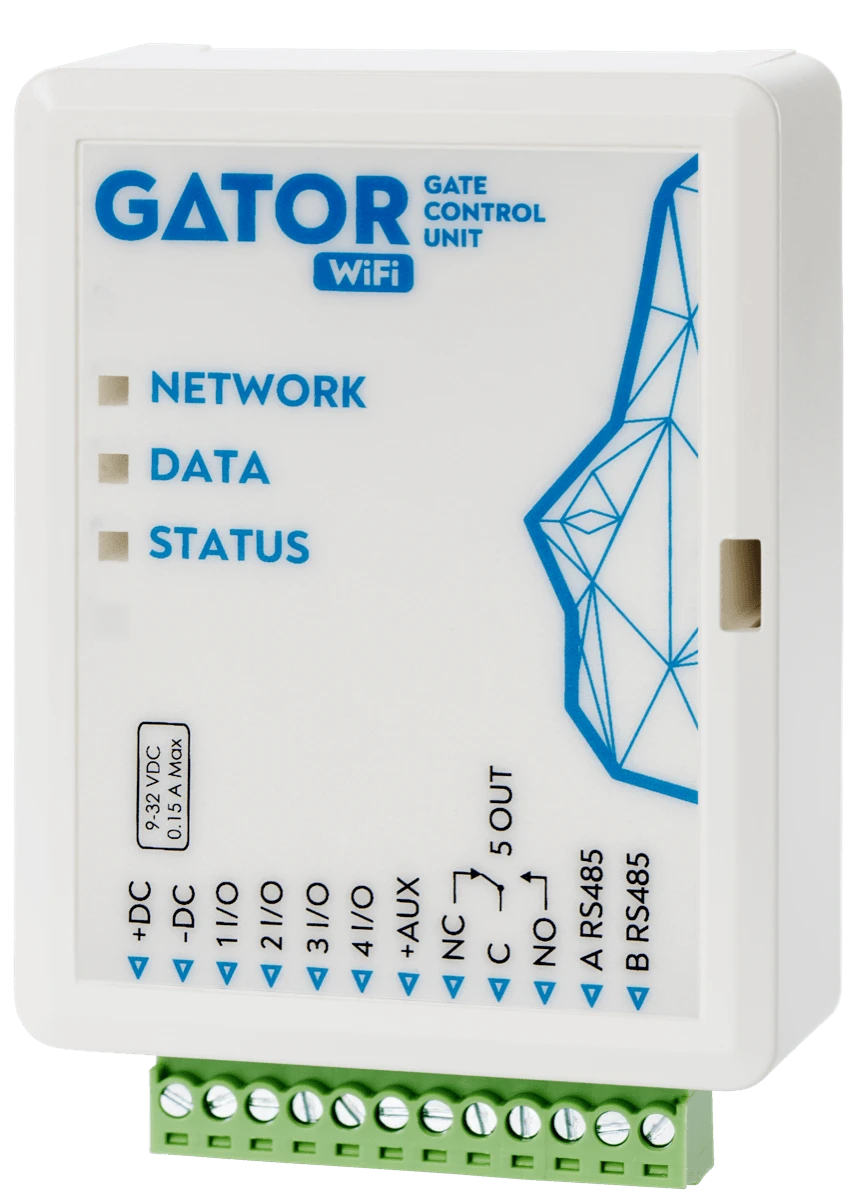
WP17 GATOR WiFi je ovládač brány Trikdis, ktorý funguje cez sieť Wi-Fi: je určený na diaľkové ovládanie elektrických brán, závor, garážových brán a iných zariadení. Používateľ ho ovláda z aplikácie Protegus 2 – z telefónu, tabletu alebo prehliadača –; zariadenie spravuje najviac 1000 používateľov (s e-mailovou adresou alebo kartou RFID – používateľa, ktorý ovláda z aplikácie, zadáš jeho e-mailovou adresou) a pre každého používateľa možno nastaviť samostatný časový plán, dobu platnosti a počítadlo (koľkokrát môže systém ovládať). Nemá SIM kartu: na internet sa pripája cez 2,4 GHz sieť Wi-Fi v objekte, preto funguje bez mobilného paušálu a bez mesačného poplatku. O zmenách stavu vstupov a výstupov – o ich aktivácii a obnovení – informuje v aplikácii a udalosti vo formáte Contact ID odovzdáva aj na PCO. S vysielačom-prijímačom RF-LORA k nemu možno pripojiť najviac 8 bezdrôtových rozširujúcich modulov iO-LORA, takže jedným zariadením možno ovládať až 9 brán alebo závor vzdialených od seba, každú s vlastnou čítačkou RFID. Nastavenia robíš softvérom TrikdisConfig cez kábel USB alebo na diaľku.
1.1 Na čo slúži a ako funguje
Na čo sa hodí najviac
- Diaľkové otváranie brány, závory, garážovej brány pre rodinu, spoločenstvo vlastníkov bytov, zamestnancov firmy alebo nájomcov parkoviska – tam, kde je Wi-Fi: rodinný dom, bytový dom, kancelária, areál firmy. Používateľ otvára jedným tlačidlom v aplikácii Protegus 2, na telefóne s Androidom widgetom na domovskej obrazovke aj bez otvárania aplikácie. Žiadna SIM karta, mobilný paušál ani mesačný poplatok.
- Kontrola vstupu kartou RFID a kódom: s jednou čítačkou Wiegand 26/34, s odchodovým tlačidlom, s časovým plánom pre každého používateľa (kto kedy môže vstúpiť), s dobou platnosti a s počítadlom vstupov.
- Akékoľvek iné zariadenie možno na diaľku zapínať a vypínať, v impulznom alebo dvojpolohovom režime, aj podľa časového plánu: osvetlenie, zavlažovanie, čerpadlo, kúrenie.
- Viac brán v jednom systéme: s modulmi RF-LORA a iO-LORA bezdrôtovo až 8 ďalších miest, na každom vlastné relé, vstup a čítačka RFID – Flexibilná bezdrôtová kontrola vstupu so systémom GATOR RF-LoRa.
Ako funguje
- Ovládanie: z mobilnej a webovej aplikácie Protegus 2, widgetom pre Android, na mieste kartou RFID a kódom; ako miestna automatika vstupom (CTRL by IN) alebo podľa časového plánu. Na telefonický hovor a SMS nereaguje – nemá SIM kartu. Ak treba ovládanie hovorom alebo SMS, alebo pri bráne nie je Wi-Fi, hodí sa mobilný GV17 GATOR.
- Upozornenie pre používateľa: push správou v aplikácii Protegus 2 o udalostiach vstupov a výstupov a o teste.
- Hlásenie na PCO: kódmi udalostí Contact ID na softvérové a hardvérové IP prijímače Trikdis (TCP/IP alebo UDP/IP cez sieť Wi-Fi), ktoré spolupracujú s akýmkoľvek monitorovacím softvérom; hlavný a záložný prijímač – ak sa spojenie s hlavným prijímačom preruší, správy idú automaticky na záložný prijímač; udalosti môžu ísť súčasne na PCO aj do Protegus 2.
- Vstupy a výstupy: 4 univerzálne svorky (ako vstup NO, NC alebo EOL 10 kΩ, ako výstup s otvoreným kolektorom, 50 mA) a 1 reléový výstup (1 A / 30 V DC, 0,5 A / 125 V AC). Každý rozširujúci modul iO-LORA pridá do systému 1 vstup a 1 reléový výstup (najviac 8 modulov, teda spolu najviac 8 ďalších vstupov a 8 ďalších výstupov).
- Inštalácia a nastavenie: so sieťou Wi-Fi ho spáruješ z aplikácie Protegus 2 tlačidlom PAIR na zariadení – do routera netreba zasahovať; používateľov pridávaš a mažeš z Protegus 2 (ako administrátor) alebo softvérom TrikdisConfig; nastavuje sa káblom USB Mini-B alebo na diaľku; firmvér možno aktualizovať aj na diaľku.
 Trikdis WP17 inteligentný WiFi controller
1.2 Technické údaje
| Parameter | Hodnota |
|---|---|
| Napájacie napätie | 9–32 V DC |
| Odber prúdu | 150 mA |
| Univerzálne vstupy/výstupy | 4; ako vstup NC, NO, EOL = 10 kΩ, ako výstup s otvoreným kolektorom (OC), najviac 50 mA |
| Výstup | 1 relé, 1 A / 30 V DC, 0,5 A / 125 V AC |
| Spojenie s PCO | TCP/IP alebo UDP/IP cez sieť Wi-Fi |
| Protokol prenosu udalostí | TRK_TCP alebo TRK_UDP |
| Šifrovací kľúč | 6-znakový |
| Wi-Fi | 2,4 GHz, 802.11 b/g/n; šifrovanie WPA, WPA2 alebo zmiešané (WPA mixed) |
| Nastavenie siete | DHCP (automaticky) alebo ručné nastavenie IP (z telefónu alebo počítača) |
| Pamäť neodoslaných udalostí | najviac 60 udalostí |
| Denník udalostí | najviac 5000 udalostí |
| Používatelia oprávnení na ovládanie | 1000 |
| Podporované moduly | rozširujúci modul iO-LORA (cez vysielač-prijímač RF-LORA, najviac 8; na použitie iO-LORA treba k WP17 pripojiť vysielač-prijímač RF-LORA) |
| Prevádzkové prostredie | –10 … +50 °C, najviac 80 % relatívnej vlhkosti pri +20 °C |
| Rozmery | 88 × 62 × 26 mm |
| Hmotnosť | 80 g |
Len Wi-Fi 2,4 GHz
WP17 sa pripája výlučne k sieti Wi-Fi 2,4 GHz (802.11 b/g/n); siete 5 GHz nevidí. Ak tvoj router vysiela obe pásma pod jedným názvom, aj pri párovaní budeš potrebovať sieť 2,4 GHz.
1.3 Časti zariadenia a svorky
Čísla na obrázku označujú časti zariadenia; význam svoriek uvádza tabuľka.
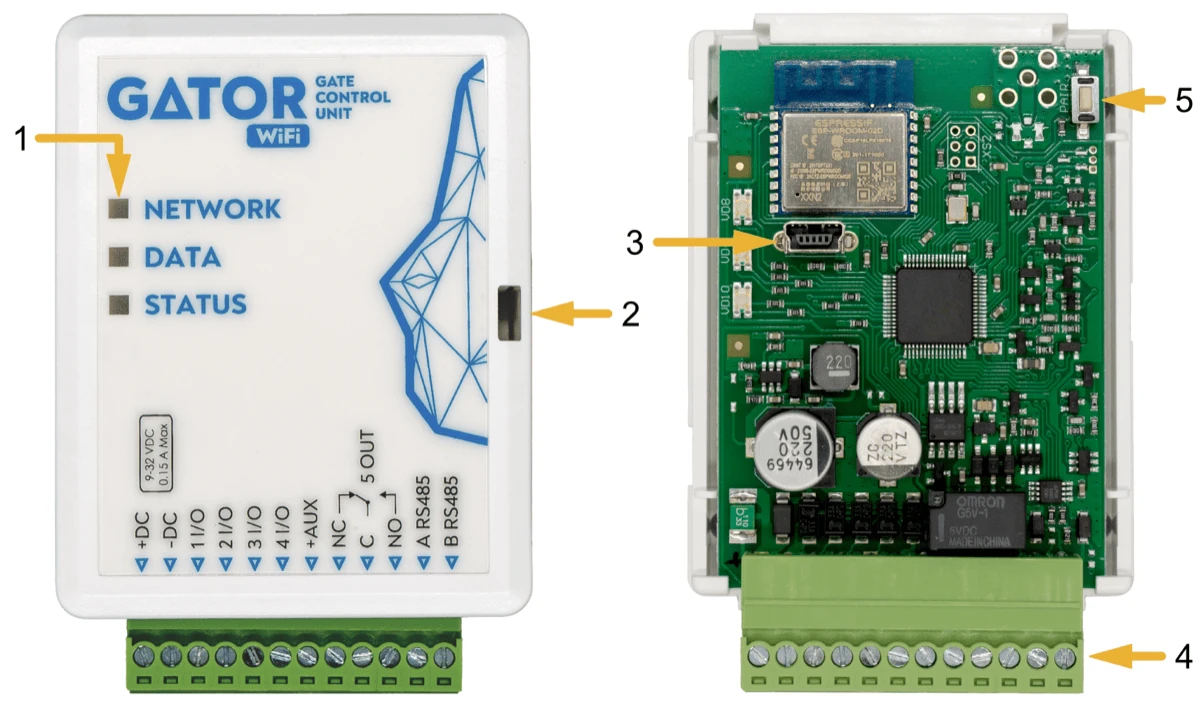
- 1 LED indikátory
- 2 otvor na zloženie predného krytu
- 3 konektor USB Mini-B na programovanie
- 4 odnímateľná svorkovnica
- 5 tlačidlo PAIR – zapnutie režimu párovania (konfigurácie) Wi-Fi
| Svorka | Účel |
|---|---|
| +DC | napájacie napätie 9–32 V DC, kladný pól |
| −DC | záporný pól napájania; spoločný bod vstupov |
| 1 I/O | univerzálna svorka: vstup (NO, NC, EOL) alebo výstup s otvoreným kolektorom |
| 2 I/O | univerzálna svorka: vstup alebo výstup |
| 3 I/O | univerzálna svorka: vstup alebo výstup |
| 4 I/O | univerzálna svorka: vstup alebo výstup |
| +AUX | kladný napájací výstup pre externé zariadenia (relé, LED) |
| NC | rozpínací (v kľude zopnutý) kontakt relé |
| C | spoločný kontakt relé |
| NO | spínací (v kľude rozopnutý) kontakt relé |
| A RS485 | vodič A zbernice RS485 (vysielač-prijímač RF-LORA) |
| B RS485 | vodič B zbernice RS485 |
Reléový výstup program aj aplikácia vedú pod názvom 5 OUT (Output5); štyri univerzálne svorky sú v programe ako 1 I/O … 4 I/O. 1 I/O a 2 I/O sú z výroby vstupy NO, 3 I/O a 4 I/O výstupy s otvoreným kolektorom; na výrobnej obrazovke TrikdisConfig sú všetky štyri svorky Disabled – funkciu v každom prípade nastavuješ na stránke IN/OUT (bod 5.3). 12-pólovú svorkovnicu možno zo zariadenia vytiahnuť.
1.4 Signalizácia LED
| LED | Svetlo | Význam |
|---|---|---|
| NETWORK | zelená, trvalo | pripojené k sieti Wi-Fi |
| zelené blikanie | prebieha pripájanie k sieti Wi-Fi | |
| žlté blikanie | sila signálu Wi-Fi 0–5 bliknutiami | |
| rýchle zeleno-žlté blikanie | režim párovania (konfigurácie) Wi-Fi | |
| DATA | zelená, trvalo | prebieha odosielanie správy |
| žltá, trvalo | v pamäti sú udalosti čakajúce na odoslanie | |
| STATUS | zelené blikanie | žiadna prevádzková chyba |
| 1 červené bliknutie | nedokáže sa pripojiť k sieti Wi-Fi | |
| 2 červené bliknutia | slabý signál Wi-Fi | |
| 3 červené bliknutia | nedokáže sa pripojiť k primárnemu IP prijímaču | |
| 4 červené bliknutia | nedokáže sa pripojiť k serveru Protegus 2 | |
| 5 červených bliknutí | nedokáže sa pripojiť k žiadnemu kanálu prijímača | |
| 6 červených bliknutí | vnútorné hodiny nie sú nastavené | |
| 7 červených bliknutí | nízke napájacie napätie |
Ak nesvieti žiadna LED, skontroluj napájacie napätie a zapojenie. Ak STATUS 2 červenými bliknutiami hlási slabý signál, nájdi pre zariadenie miesto bližšie k routeru alebo umiestni bližšie prístupový bod Wi-Fi.
LED DATA je najjednoduchšia kontrola internetu. LED DATA svieti, keď je v pamäti zariadenia správa čakajúca na odoslanie. Zelená LED NETWORK hovorí iba to, že sieťové spojenie je nadviazané – pri zariadení s mobilnou sieťou sa prihlásilo do siete operátora, pri ethernetovom zariadení funguje spojenie po router –, nie však to, že sa zariadenie dostane aj na internet. Ak LED NETWORK svieti nazeleno, ale LED DATA svieti nepretržite aj po udalosti alebo testovacej správe, internetové spojenie nefunguje: správa sa nedá odoslať. V mobilnej sieti je najčastejšie chybné APN alebo dátová služba SIM karty, pri Ethernete router, firewall alebo DNS. Keď LED DATA zhasne, správa odišla a dátové spojenie je v poriadku.
1.5 Obsah balenia a potrebné pomôcky
V krabici: 1 ks ovládač brány WP17 GATOR WiFi, 3 ks rezistor 10 kΩ, 1 ks obojstranná lepiaca páska (5 cm) a 2 ks skrutky. Anténa v balení nie je a ani netreba: anténa Wi-Fi je na plošnom spoji.
Čo budeš potrebovať
Pred začatím inštalácie sa uisti, že máš všetko potrebné príslušenstvo: kábel USB Mini-B na nastavenie · aspoň 4-žilový kábel na zapojenie · plochý skrutkovač 2,5 mm · jednosmerný napájací zdroj 9–32 V, aspoň 0,2 A (alebo jednosmerný napájací výstup pohonu brány) · sieť Wi-Fi 2,4 GHz dostupnú na mieste a jej heslo · aplikáciu Protegus 2 v telefóne s prihláseným účtom · inštalačný návod ovládaného zariadenia (pohon brány, závora) so zapojením ovládacieho vstupu a výstupu stavu brány. Tieto položky nie sú v balení: potrebné príslušenstvo si zaobstaraj samostatne u predajcu.
2. Rýchle uvedenie do prevádzky
WP17 nemá SIM kartu – so sieťou Wi-Fi ho spáruješ z aplikácie
Zariadenie sa na internet pripája cez sieť Wi-Fi v objekte, preto je prvým krokom vždy párovanie. Do routera pritom netreba zasahovať: aplikácia Protegus 2 vytvorí pomocou tlačidla PAIR na WP17 dočasné spojenie so zariadením a odovzdá mu názov a heslo siete Wi-Fi. Potom sa zariadenie pripojí samo a bránu otváraš tlačidlom Output5 v aplikácii.
2.1 Uvedenie do prevádzky v štyroch krokoch
- Upevni a zapoj podľa schém v kapitole 3: napájanie (9–32 V DC) na svorky +DC a −DC, ovládací vstup pohonu brány na kontakty relé C a NO. Umiestni ho tam, kde je dobrý signál Wi-Fi (bod 3.1).
- Zapni napájanie. Význam LED je v bode 1.4; bez siete Wi-Fi LED STATUS 1 červeným bliknutím hlási, že sa ešte nedokáže pripojiť – pred párovaním je to normálne.
- Spáruj so sieťou Wi-Fi z Protegus 2 (bod 4.1 krok za krokom, s obrázkami): Add new system → číslo MAC zariadenia z nálepky alebo z QR kódu → Start WiFi configuration WP17 → po zložení krytu WP17 drž 3 sekundy tlačidlo PAIR (LED NETWORK rýchlo bliká zeleno-žlto) → vyber sieť Wi-Fi, zadaj jej heslo → Connect → zadaj názov systému → Skip.
- Vyskúšaj. Najneskôr o 1 minútu je systém Online; po stlačení tlačidla Output5 relé na 3 sekundy zopne a brána sa otvorí. LED NETWORK svieti nazeleno a podľa sily signálu bliká nažlto, STATUS bliká nazeleno.
2.2 Nech otvárajú len oprávnení
WP17 môže ovládať len ten, kto má v Protegus 2 prístup k systému: kto systém pridal, je jeho administrátor a ostatných používateľov pridáva e-mailovou adresou z aplikácie (bod 4.3) alebo na stránke User list v TrikdisConfig (bod 5.6); karty RFID a kódy registruješ na tom istom mieste. Každému používateľovi možno priradiť časový plán, dobu platnosti a počítadlo, zakázané karty a adresy možno zaradiť na čiernu listinu.
Zmeň výrobné kódy
Dva výrobné kódy zariadenia sú známe (123456): kód administrátora (System Options → Administrator Code), ktorým možno meniť všetky nastavenia WP17, a kód prístupu do cloudu (IP Reporting → Cloud Access Code), ktorý Protegus 2 pýta pri pridávaní systému. Pri prvom uvedení do prevádzky zmeň oba v TrikdisConfig (body 5.2 a 5.5).
2.3 PCO a ďalšie nastavenia
- Cloud Protegus: z výroby je zapnutý (IP Reporting → Enable cloud service, bod 5.5) – preto párovanie aj aplikácia fungujú bez ďalšieho nastavovania; nevypínaj ho.
- PCO: na stránke IP Reporting zadaj adresu, port a šifrovací kľúč prijímača (TCP/IP alebo UDP/IP), na stránke System Options identifikátor objektu (body 5.2 a 5.5).
- Wi-Fi bez telefónu: názov a heslo siete Wi-Fi môžeš zadať aj v TrikdisConfig cez kábel USB (System Options → Communicator network settings, bod 5.2); tu možno zadať aj pevnú IP adresu namiesto DHCP.
- Odporúčané poradie nastavení: párovanie Wi-Fi → kód administrátora a kód cloudu → funkcia vstupov a výstupov, dĺžka impulzu → používatelia, karty RFID, časový plán → PCO → kontrola podľa kapitoly 7.
3. Inštalácia a zapojenie
Pozor!
Je zakázáno provádet vedení kabelu na zarízení pod napetím. Pred zahájením práce odpojte napájení (vcetne záložních baterií).Kapitola opisuje upevnenie WP17, napájanie, zapojenie pohonu brány, vstupov, relé a signalizačnej LED, potom pripojenie čítačky RFID a rozširujúcich modulov RF-LORA + iO-LORA. Názvy svoriek na schémach sa zhodujú s popismi na zariadení (bod 1.3).
3.1 Upevnenie a umiestnenie
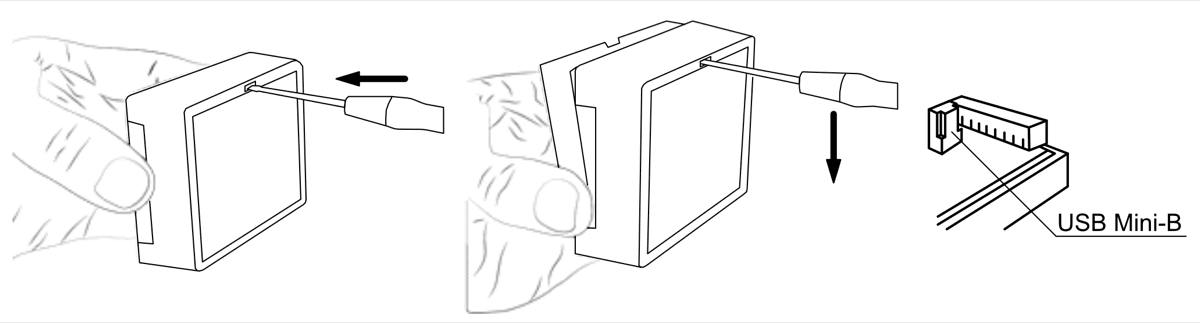
- Zlož predný kryt (zasuň skrutkovač do bočného otvoru a kryt odklapni), potom vytiahni svorkovnicu.
- Vyber plošný spoj z krabičky: zatlač upevňovaciu západku a vyber ho.
- Zadný diel krabičky upevni skrutkami (alebo priloženou obojstrannou lepiacou páskou) na zvolené miesto.
- Vlož späť plošný spoj a svorkovnicu.
- Nasaď späť predný kryt.
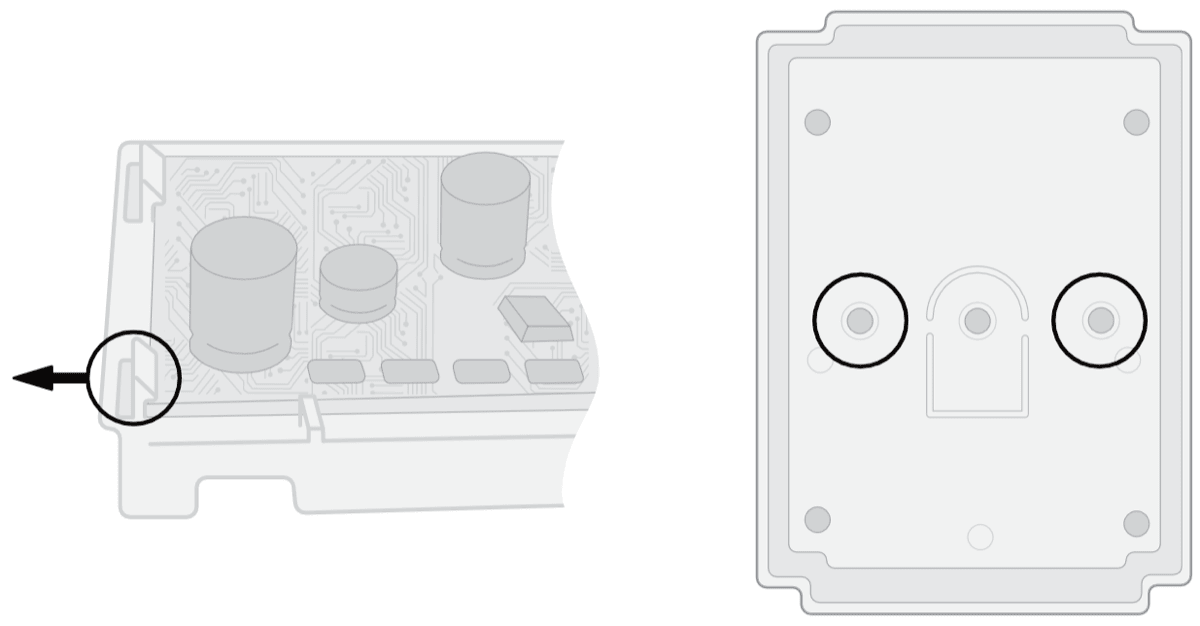
Svorkovnicu možno vytiahnuť: zariadenie tak jedným pohybom odpojíš od napájania alebo reštartuješ, pri zapájaní sa s ňou ľahšie pracuje a na programovanie cez USB možno zariadenie preniesť k počítaču.
Kde má byť zariadenie?
Anténa Wi-Fi je na doske, preto kovová krabica a hrubá stena oslabujú príjem: v kovovej ovládacej skrinke pohonu brány Wi-Fi často nedosiahne. Vyber miesto, kde je počet žltých bliknutí LED NETWORK čo najvyšší (bod 1.4); ak LED STATUS 2 červenými bliknutiami hlási slabý signál, daj zariadenie mimo skrinky alebo umiestni bližšie prístupový bod Wi-Fi.
3.2 Napájanie a zapojenie pohonu brány
WP17 funguje z napájania 9–32 V DC (aspoň 0,2 A); striedavé napätie neprijíma, preto výstup 24 V AC pre príslušenstvo pohonov brán sa naň priamo nehodí – vtedy treba jednosmerný výstup pohonu brány alebo samostatný jednosmerný napájací zdroj. Zariadenie nemá záložný akumulátor: ak sa brána musí otvárať aj pri výpadku prúdu, napájaj ho zo záložného zdroja (UPS). Ovládací vstup pohonu brány ide na kontakty relé C a NO; impulz relé urobí to isté ako tlačidlo diaľkového ovládača. Zapoj WP17 vodičmi podľa schémy nižšie.
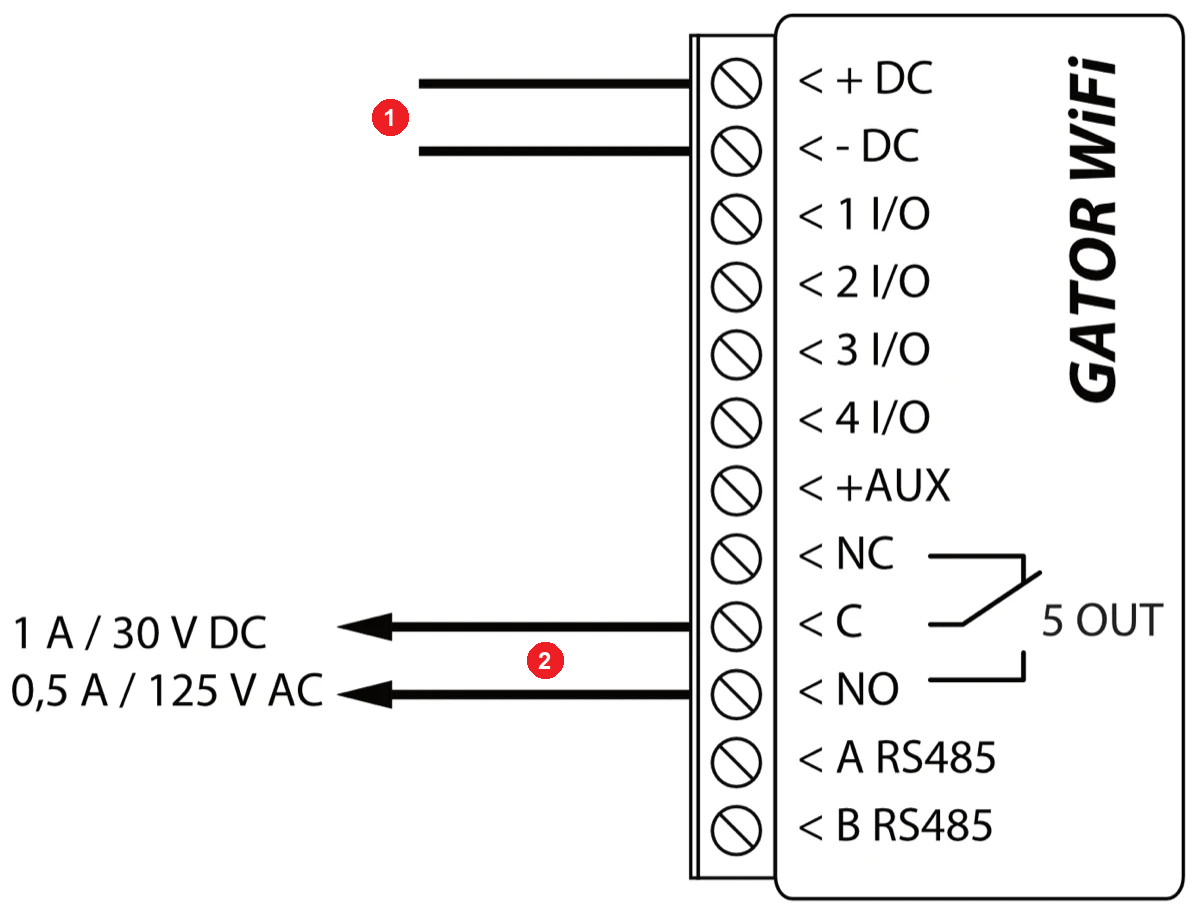
- 1 jednosmerný napájací zdroj („DC power supply source“), 9–32 V, 0,2 A
- 2 ovládanie dverí („Door control“) – ovládací vstup pohonu brány
Zapájanie rob vždy v stave bez napätia. Svorky riadiacej jednotky pohonu brány a ich menovité napätie opisuje dokumentácia pohonu – schéma ukazuje len typické usporiadanie.
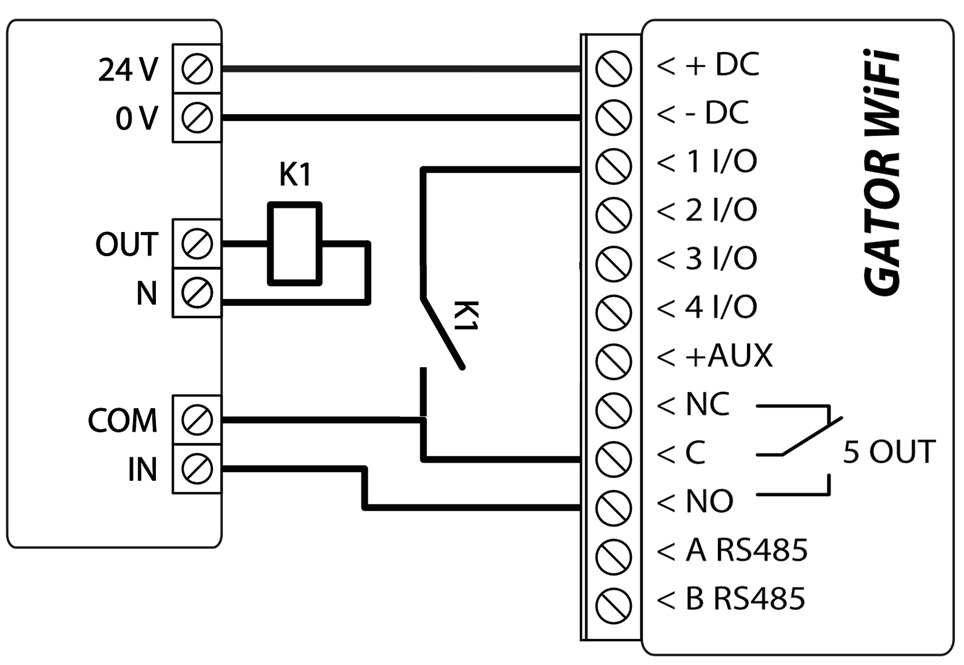
Väčšina pohonov brán má výstup stavu brány (OUT), ktorý hlási, či je brána otvorená alebo zatvorená; môže to byť napäťový alebo reléový výstup. Na schéme je pomocné relé K1 pripojené k pohonu s napäťovým výstupom: pri otvorenej bráne je medzi svorkami OUT a N pohonu ~230 V, relé K1 zopne a aktivuje vstup 1 I/O WP17. Stav 1 I/O tak presne sleduje polohu brány, čo ukazuje aj Protegus 2 a ikona widgetu – príslušné nastavenie je v bode 5.9. Pri pohone s reléovým výstupom K1 odpadá, stavový kontakt možno zapojiť priamo medzi 1 I/O a −DC.
3.3 Vstupy
Štyri univerzálne svorky WP17 (1 I/O … 4 I/O) možno nastaviť ako vstup alebo výstup. Ako vstupy pracujú voči svorke −DC a môžu byť typu NO, NC alebo EOL (s koncovým rezistorom 10 kΩ); tri koncové rezistory sú v balení. Na vstup môžeš pripojiť výstup stavu brány alebo koncový spínač (body 3.2 a 5.9), odchodové tlačidlo (bod 3.6), prípadne akýkoľvek snímač alebo kontakt, o ktorého zmene chceš push správu alebo ktorým chceš spínať výstup (CTRL by IN, bod 5.3). Funkciu, typ a reakčný čas nastavuješ na stránke IN/OUT v TrikdisConfig. Zapojenie musí zodpovedať nastavenému typu vstupu (NC, NO, EOL) – podľa schém nižšie.

3.4 Zapojenie relé na univerzálny výstup
Ako výstup je svorka I/O s otvoreným kolektorom so zaťažiteľnosťou najviac 50 mA: priamo môže spínať len cievku malého relé. Kontaktmi relé možno na diaľku zapínať a vypínať akékoľvek zariadenie. Jeden koniec cievky ide na svorku +AUX, druhý na výstup; v TrikdisConfig treba funkciu svorky nastaviť na Output (bod 5.3).
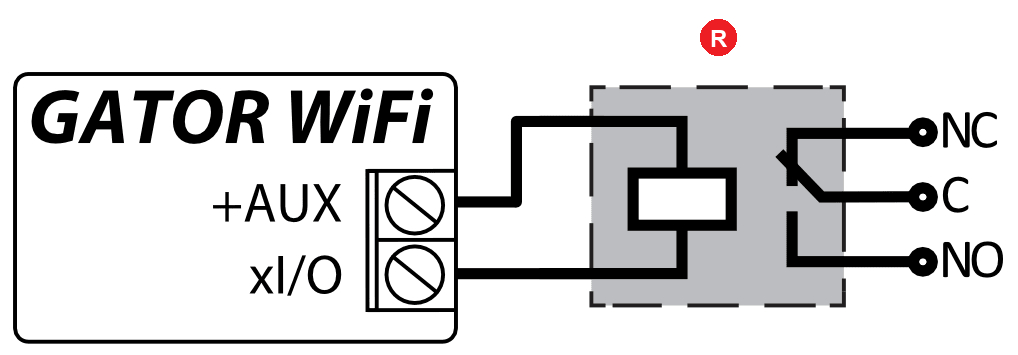
- R relé („Relay“)
3.5 Zapojenie signalizačnej LED
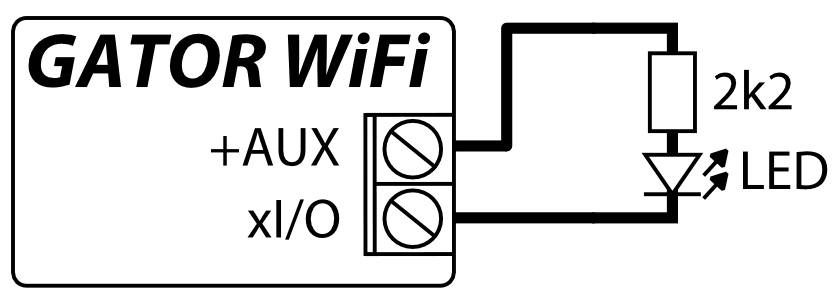
Na miestne zobrazenie stavu výstupu možno na univerzálny výstup pripojiť aj LED: zo svorky +AUX cez sériový rezistor 2,2 kΩ (2k2) na LED, odtiaľ na výstup; funkcia svorky je aj tu Output.
3.6 Zapojenie čítačky RFID (Wiegand 26/34)
WP17 prijme jednu čítačku RFID s protokolom Wiegand 26/34 (kartovú čítačku alebo čítačku s kódovou klávesnicou). Čítačka kartami a kódmi zadanými v zozname používateľov spína len výstup 5 OUT; oprávnenie, časový plán a počítadlo jednotlivých používateľov platí aj pre čítačku. Farebné značenie vodičov zodpovedá štandardu Wiegand: červený +U, čierny GND, zelený D0, biely D1. Zapojenie: červený → +DC, čierny → −DC, zelený (D0) → 1 I/O, biely (D1) → 2 I/O; odchodové tlačidlo medzi −DC a 3 I/O. Čítačka sa napája zo spoločného zdroja s WP17, 9–16 V DC, 0,5 A.
Na stránke IN/OUT v TrikdisConfig zaškrtni políčko Wiegand reader mode (bod 5.3); potom sa po stlačení odchodového tlačidla pripojeného na 3 I/O výstup 5 OUT zapne na nastavenú dĺžku impulzu. Karty sa pridávajú na stránke User list (bod 5.6.2).
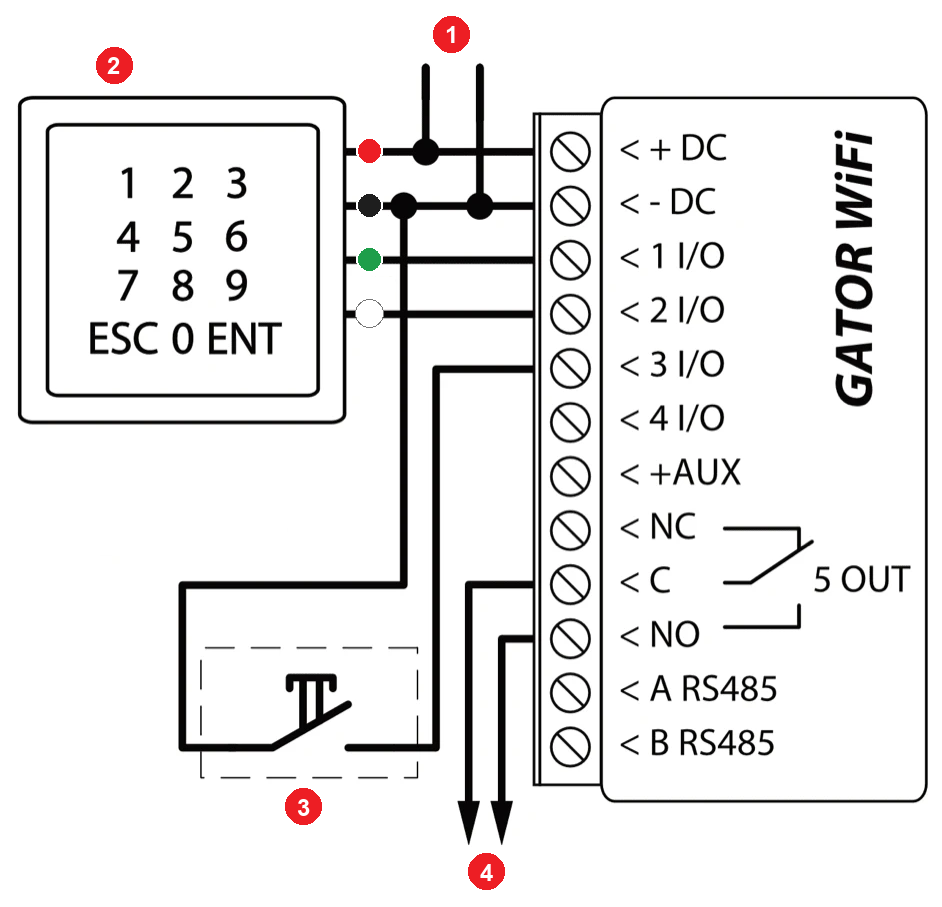
- 1 jednosmerný napájací zdroj („DC power supply“), 9–16 V, 0,5 A
- 2 vstupná čítačka („Entry reader“) – čítačka RFID s klávesnicou, Wiegand 26/34 („RFID reader with keypad (Wiegand 26/34)“)
- 3 odchodové tlačidlo („»Exit« button“)
- 4 ovládanie brány („Gate control“) – ovládací vstup pohonu brány; zaťažiteľnosť relé 1 A / 30 V DC, 0,5 A / 125 V AC
- červený vodič, +U („R - red (+U)“)
- čierny vodič, GND („B - black (GND)“)
- zelený vodič, D0 („G - green (D0)“)
- biely vodič, D1 („W - white (D1)“)
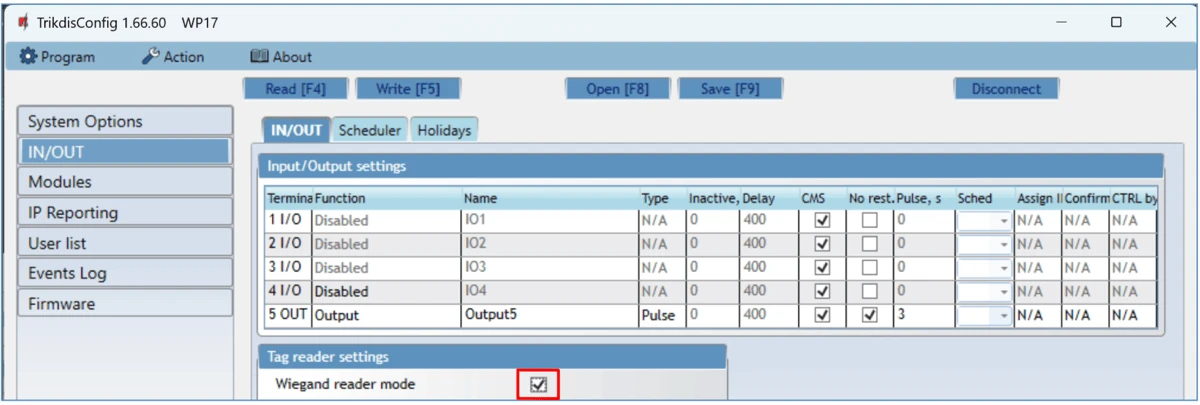
Ak má čítačka úroveň signálu 5 V (nízkonapäťová), zaškrtni políčko Low voltage reader; ak čítačka dáva veľmi krátke impulzy a zariadenie kartu nerozpozná, vypni vnútorný filter políčkom Disable reader filter (bod 5.3).
3.7 Rozširujúce moduly RF-LORA a iO-LORA s čítačkou RFID
Od firmvéru WP17 1.21 možno systém rozšíriť bezdrôtovo: vysielač-prijímač RF-LORA sa pripája na zbernicu RS485 (A–A, B–B, spoločné napájanie 9–16 V DC) a rádiom udržiava spojenie s najviac 8 rozširujúcimi modulmi iO-LORA. Každý modul iO-LORA pridá do systému jeden vstup a jeden reléový výstup a dá sa k nemu pripojiť vlastná čítačka RFID Wiegand 26/34: čítačka spína len reléový výstup vlastného modulu, vzdialený výstup nie. Jedným WP17 tak možno ovládať až 9 brán (vlastné relé a 8 modulov), každú s vlastnou čítačkou kariet a odchodovým tlačidlom – podrobnosti riešenia: Flexibilná bezdrôtová kontrola vstupu so systémom GATOR RF-LoRa.
 Trikdis RF-Lora Wireless Expander Modul
 Trikdis io-lora Wireless Expander Modul
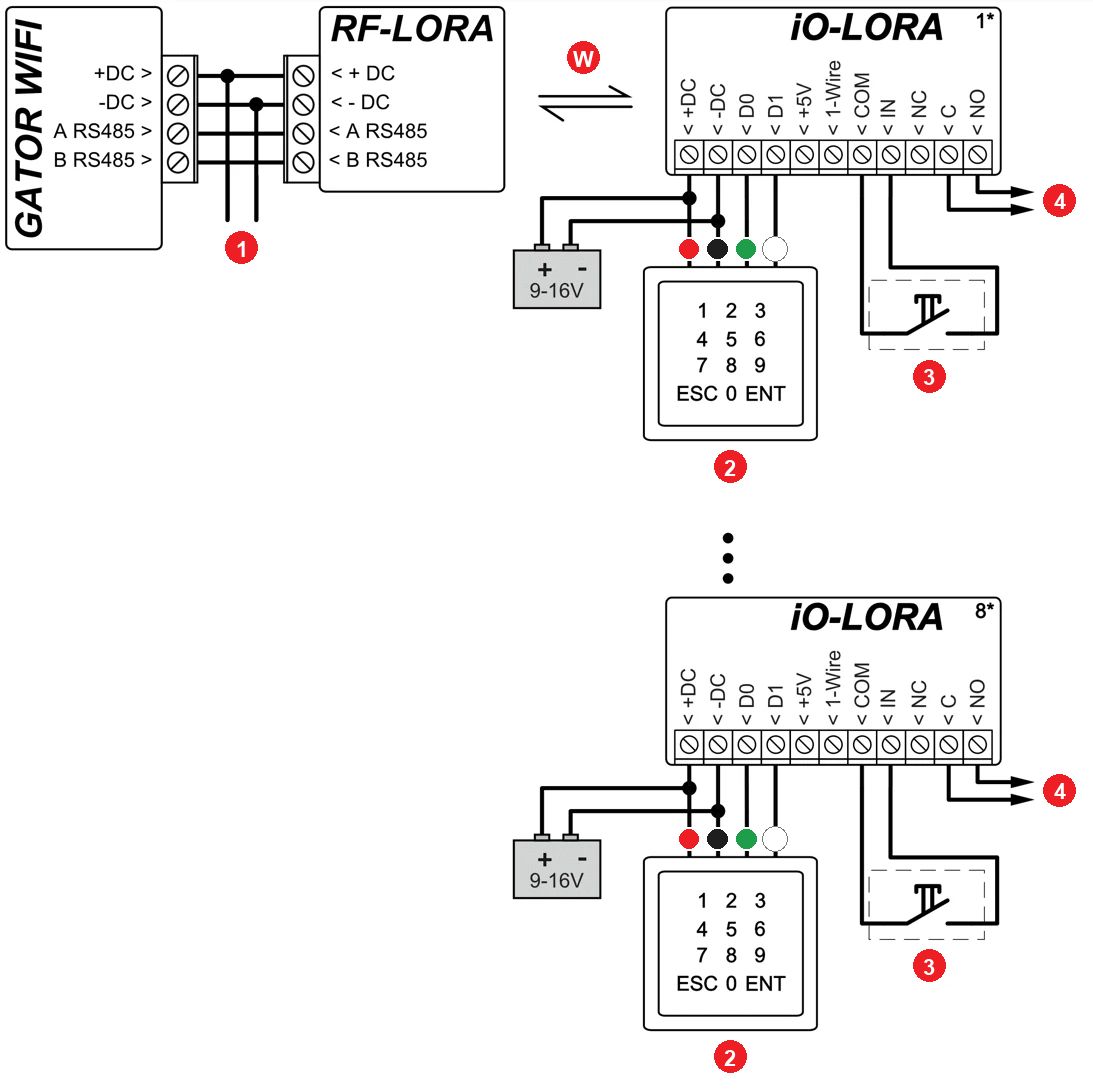
- 1 jednosmerný napájací zdroj („DC power supply“), 9–16 V, 0,5 A
- W bezdrôtové spojenie („Wireless connection“), najviac 5000 m („up to 5000 m“)
- 2 čítačka RFID s klávesnicou, Wiegand 26/34 („RFID reader with keypad (Wiegand 26/34)“)
- 3 odchodové tlačidlo („»Exit« button“)
- 4 ovládanie brány („Gate control“) – ovládací vstup pohonu brány; zaťažiteľnosť relé modulu iO-LORA 2 A / 230 V AC
- červený vodič, +U („R - red (+U)“)
- čierny vodič, GND („B - black (GND)“)
- zelený vodič, D0 („G - green (D0)“)
- biely vodič, D1 („W - white (D1)“)
Vzdialenosti „najviac … m“ sú teoretické maximá dosiahnuteľné za ideálnych podmienok. V praxi dajú kvalita a trasa kábla, zdroje rušenia a pri rádiovom spojení steny a terén podstatne kratší dosah. Plánuj s rezervou a pri dlhom úseku skontroluj spojenie pri uvedení do prevádzky.
Nastavenie v TrikdisConfig (opis okien je v kapitole 5):
- Spusti TrikdisConfig, pripoj WP17 káblom USB alebo sa prihlás na diaľku a načítaj nastavenia (Read [F4] – program zobrazí aktuálne nastavenia zariadenia; ak o to požiada, zadaj 6-miestny kód administrátora alebo inštalátora). Na stránke Modules vyber zo zoznamu položku iO-LORA controller a do poľa Serial No. zadaj šesťmiestne sériové číslo modulu (z nálepky modulu). RF-LORA netreba pridávať samostatne.

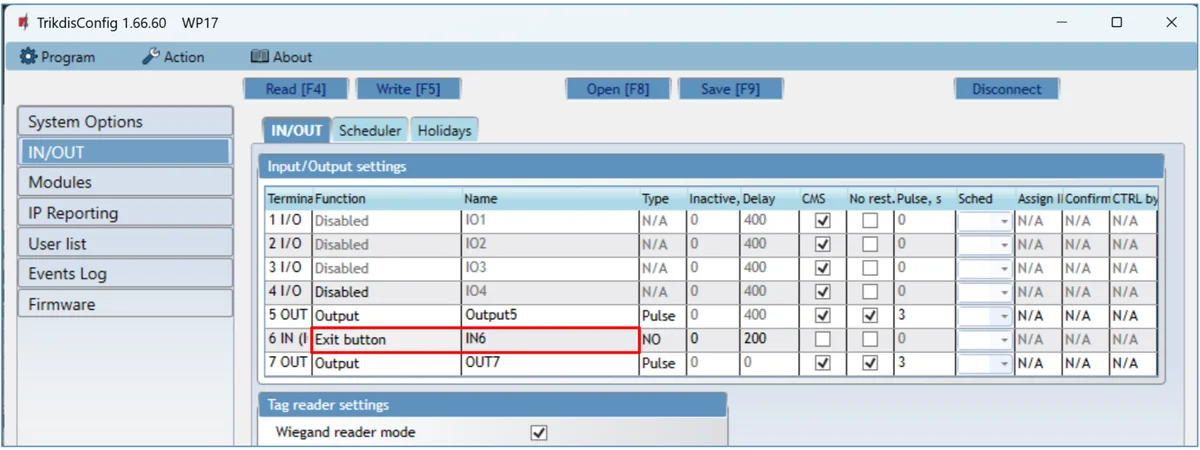
- Ku každému pridanému modulu iO-LORA sa v zozname na stránke IN/OUT objaví jeden vstup (napríklad 6 IN) a jeden výstup (7 OUT). Funkcia vstupu má byť Exit button (sem pripájajú svorky IN a COM modulu odchodové tlačidlo): po jeho stlačení sa relé modulu (v príklade 7 OUT) zapne na nastavenú dĺžku impulzu. Typ výstupu je Pulse, dĺžka impulzu zodpovedá pohonu brány (v príklade 3 s); Wiegand reader mode má byť zaškrtnuté.
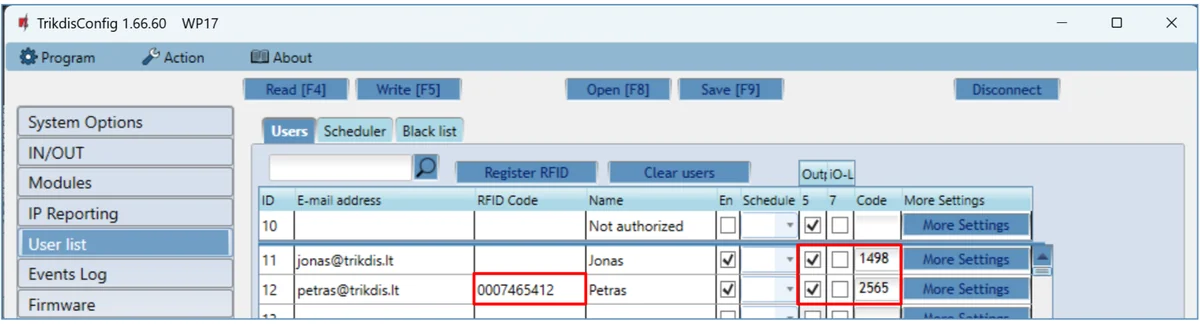
- Na stránke User list zadaj meno používateľa, číslo karty RFID (RFID Code), pri kódovej čítačke kód, zaškrtni políčko En a označ, ktorý výstup môže ovládať. Zapíš nastavenia (Write [F5]), počkaj na koniec aktualizácie, potom Disconnect a odpoj kábel USB.
- Kontrola: zapni výstup kartou alebo kódom, potom stlač odchodové tlačidlo – relé musí v oboch prípadoch zopnúť na nastavenú dĺžku impulzu.
4. Ovládanie
WP17 ovládaš z aplikácie Protegus 2 – z telefónu, tabletu alebo prehliadača –, na telefóne s Androidom aj widgetom na domovskej obrazovke; na mieste kartou RFID a kódom (bod 3.6). Na telefonický hovor a SMS zariadenie nereaguje: nemá SIM kartu.
4.1 Párovanie Wi-Fi z Protegus 2
V Protegus 2 používateľ otvára bránu odkiaľkoľvek, vidí stav brány (ak je stav brány zapojený, body 3.2 a 5.9), dostáva udalosti push správami a ako administrátor spravuje aj používateľov. Aplikácia je zadarmo; do telefónu si ju stiahneš z obchodu s aplikáciami, v prehliadači sa otvára na adrese https://web.protegus.app. Pri WP17 je pridanie systému zároveň aj párovaním Wi-Fi: aplikácia počas pridávania odovzdá zariadeniu názov a heslo siete Wi-Fi.


Skôr ako pridáš systém
Formálne sú na pridanie dané dve podmienky: napájanie musí byť zapnuté (LED STATUS bliká nazeleno) a zariadenie musí byť v sieti (LED NETWORK svieti nazeleno a bliká nažlto). V praxi: napájanie musí byť v poriadku (LED STATUS bliká – bez siete načerveno, párovanie sa aj tak dá spustiť), v telefóne musíš mať zapnuté Wi-Fi a mať poruke názov a heslo siete Wi-Fi 2,4 GHz. Ak už zariadenie bolo v sieti (LED NETWORK svieti nazeleno a bliká nažlto), kroky 3–9 odpadnú: systém sa pridá hneď po zadaní identifikátora.
- Prihlás sa do Protegus 2 (alebo si zaregistruj nový účet) a v menu vyber položku Add new system (pridať nový systém).

- Zadaj jedinečný identifikátor zariadenia, číslo MAC (Unique ID (MAC)) – je na nálepke na spodku zariadenia a na krabici –, alebo tlačidlom Scan QR Code načítaj QR kód z nálepky, potom stlač tlačidlo Next. Ak inštalátor zmenil výrobnú hodnotu
123456kódu Cloud Access Code, aplikácia si vypýta aj ten.
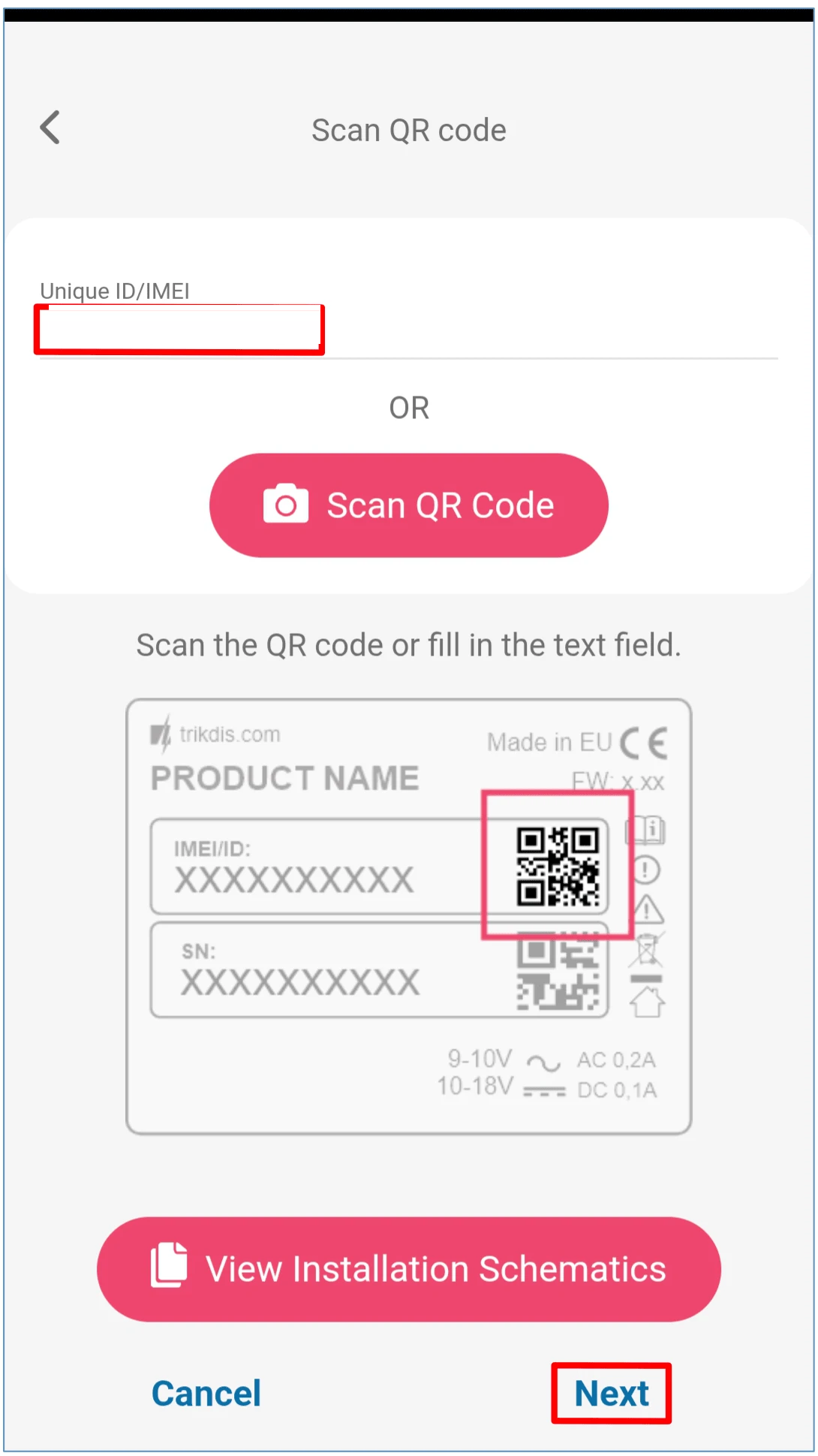
- Aplikácia zariadenie overí. Keďže WP17 ešte nie je v sieti, zobrazí sa obrazovka Device is offline: tu vyber riadok Start WiFi configuration WP17.
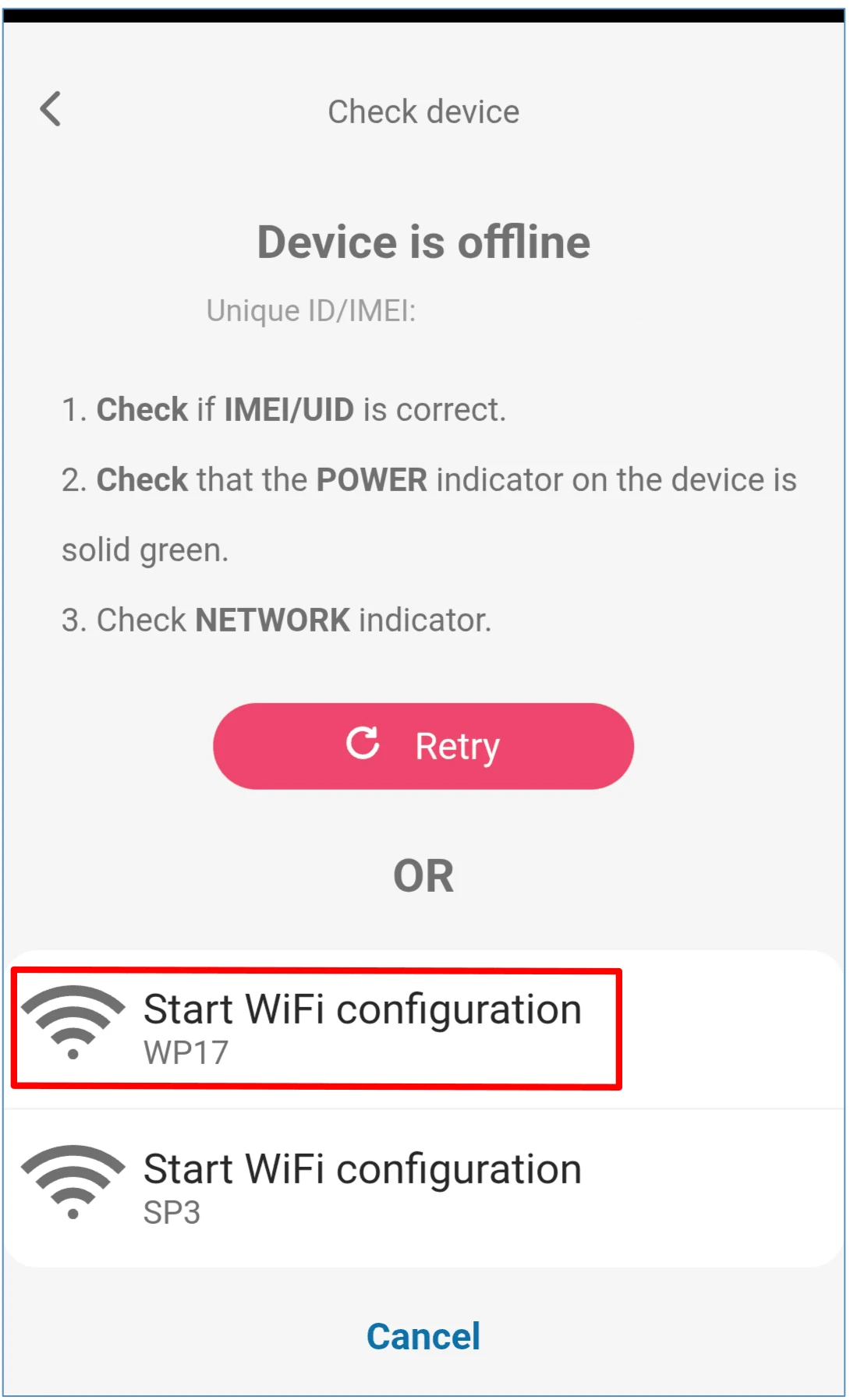
- Plochým skrutkovačom zlož predný kryt WP17 a drž tlačidlo PAIR na doske 3 sekundy, kým LED NETWORK nezačne rýchlo blikať zeleno-žlto; potom ho pusti. Zariadenie je v režime párovania.
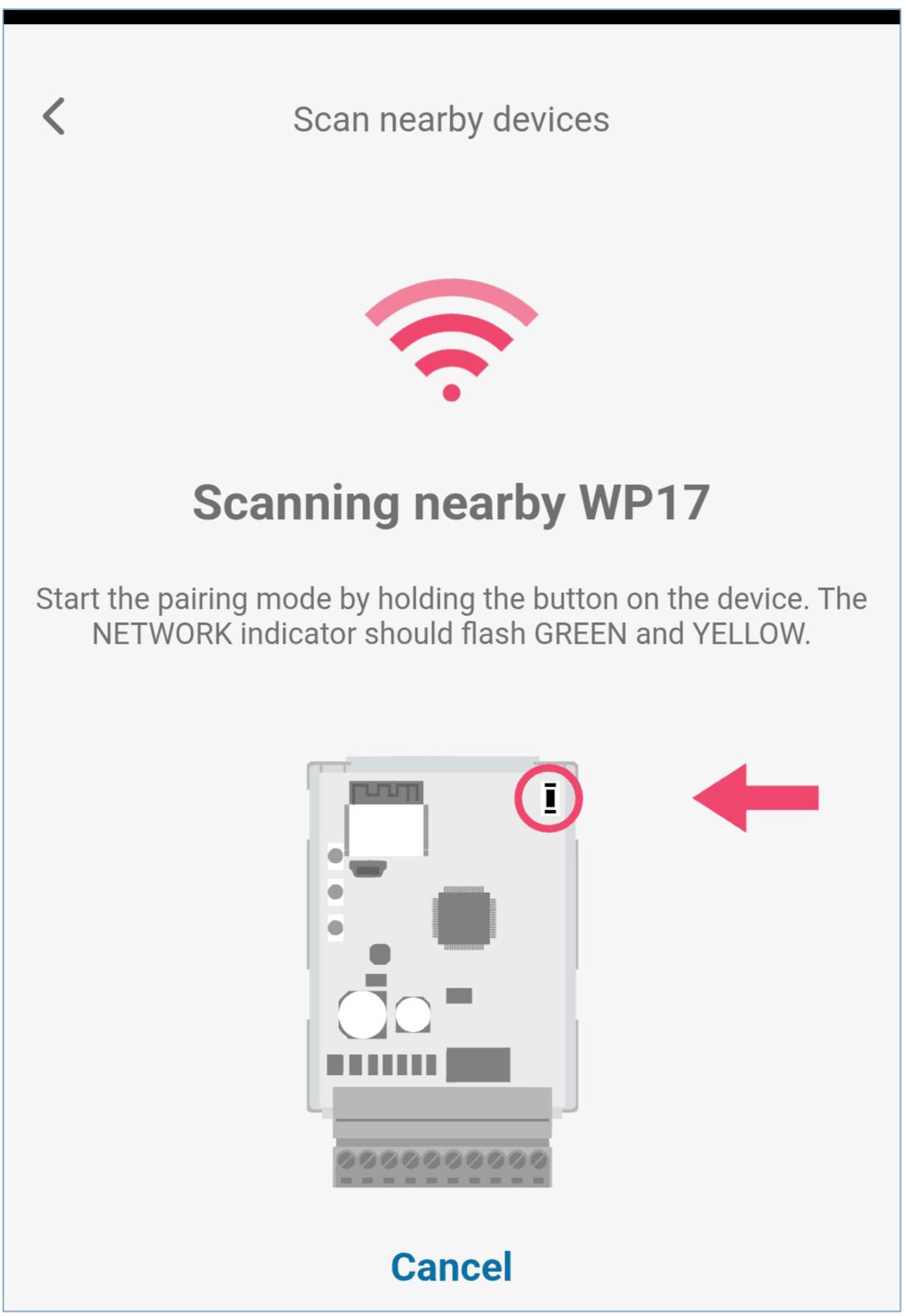
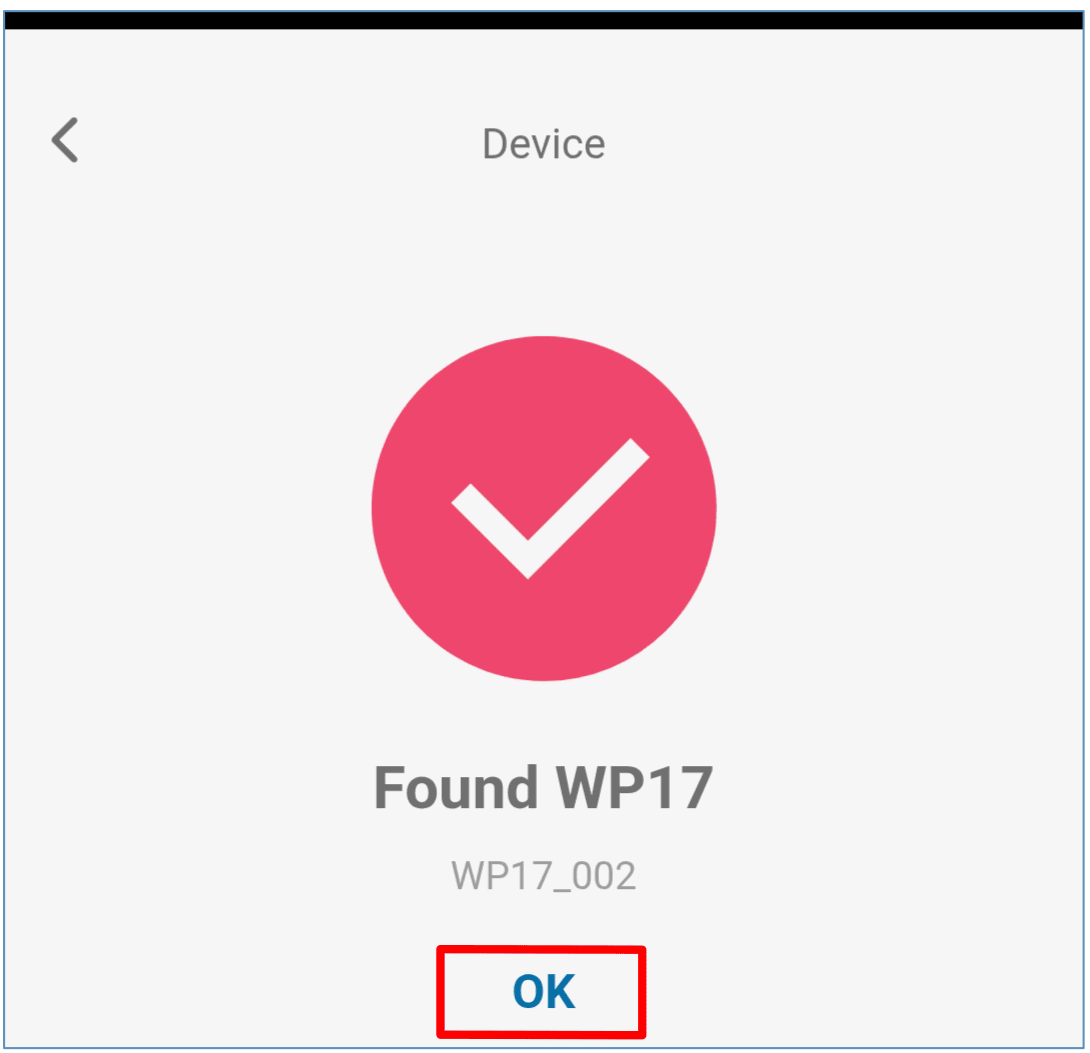
- Počkaj, kým aplikácia zariadenie nájde (Found WP17), a stlač tlačidlo OK.
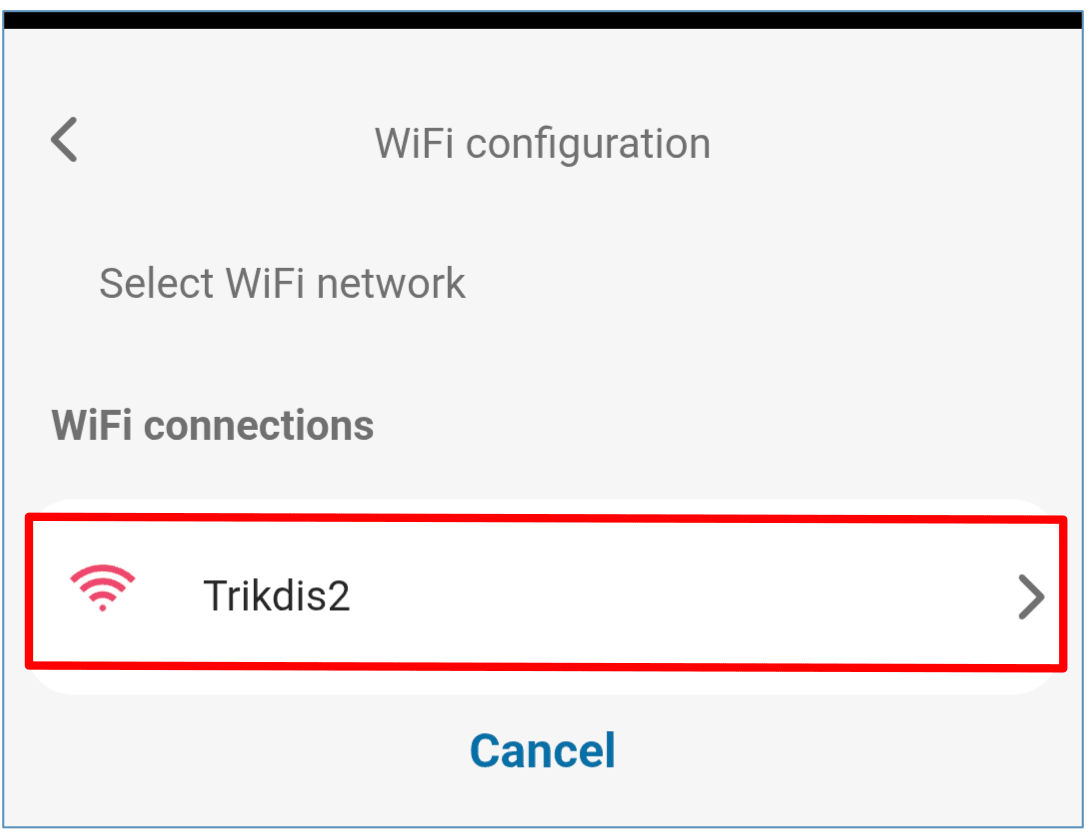
- Zo zoznamu vyber sieť Wi-Fi, ku ktorej sa WP17 pripojí.
- Zadaj heslo siete Wi-Fi a stlač tlačidlo OK.
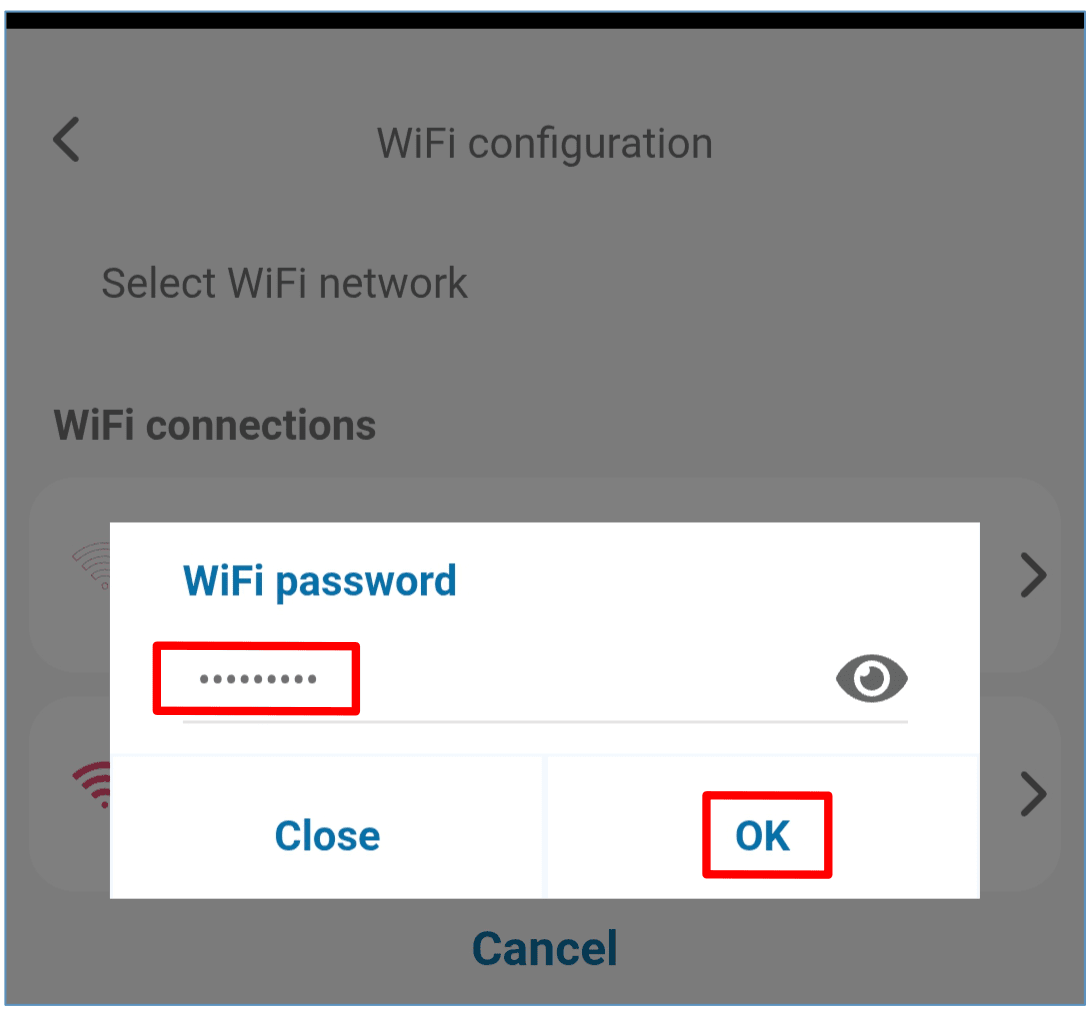
- Stlač tlačidlo Connect: aplikácia odovzdá zariadeniu údaje siete cez dočasné spojenie Wi-Fi.
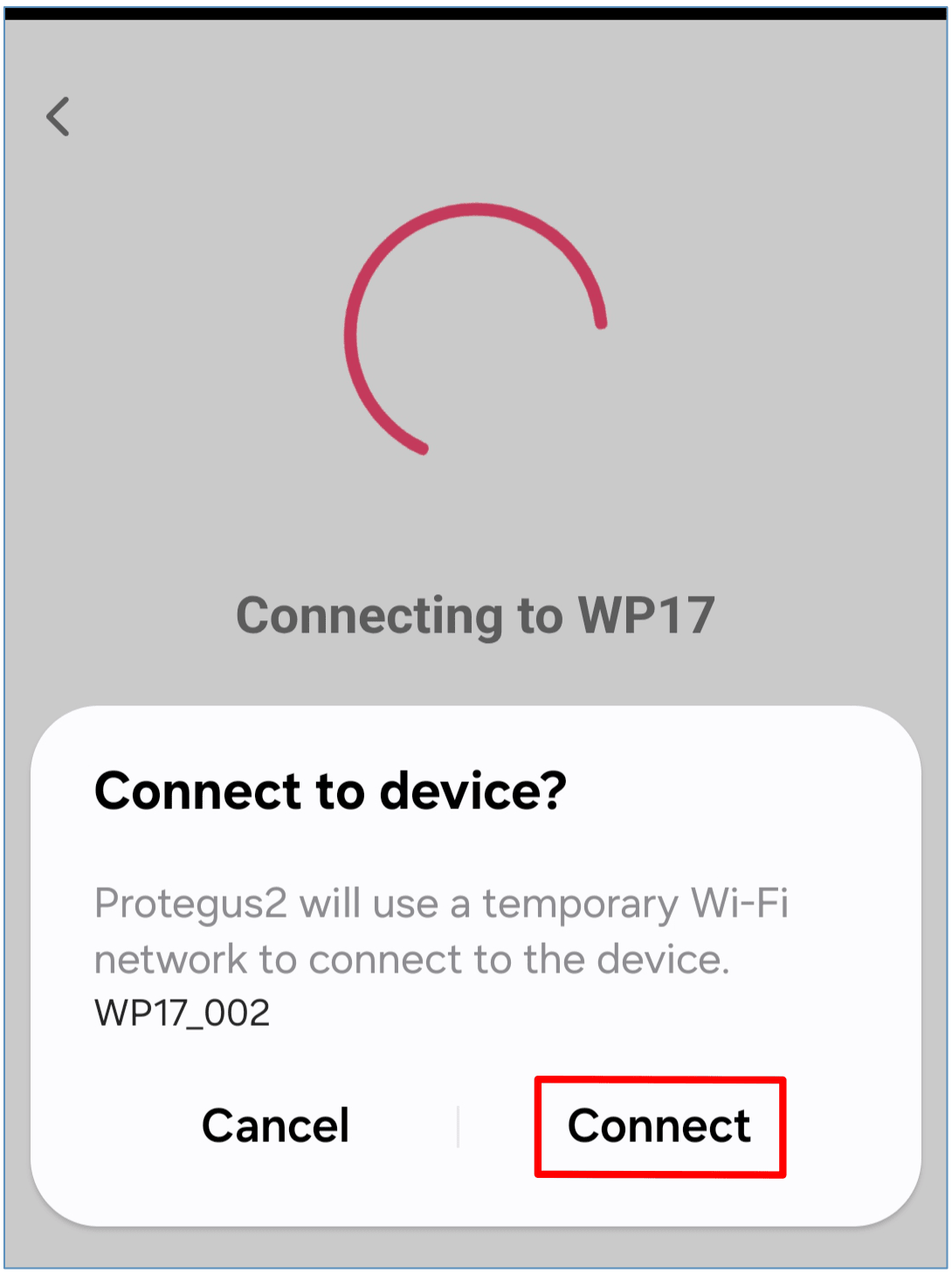
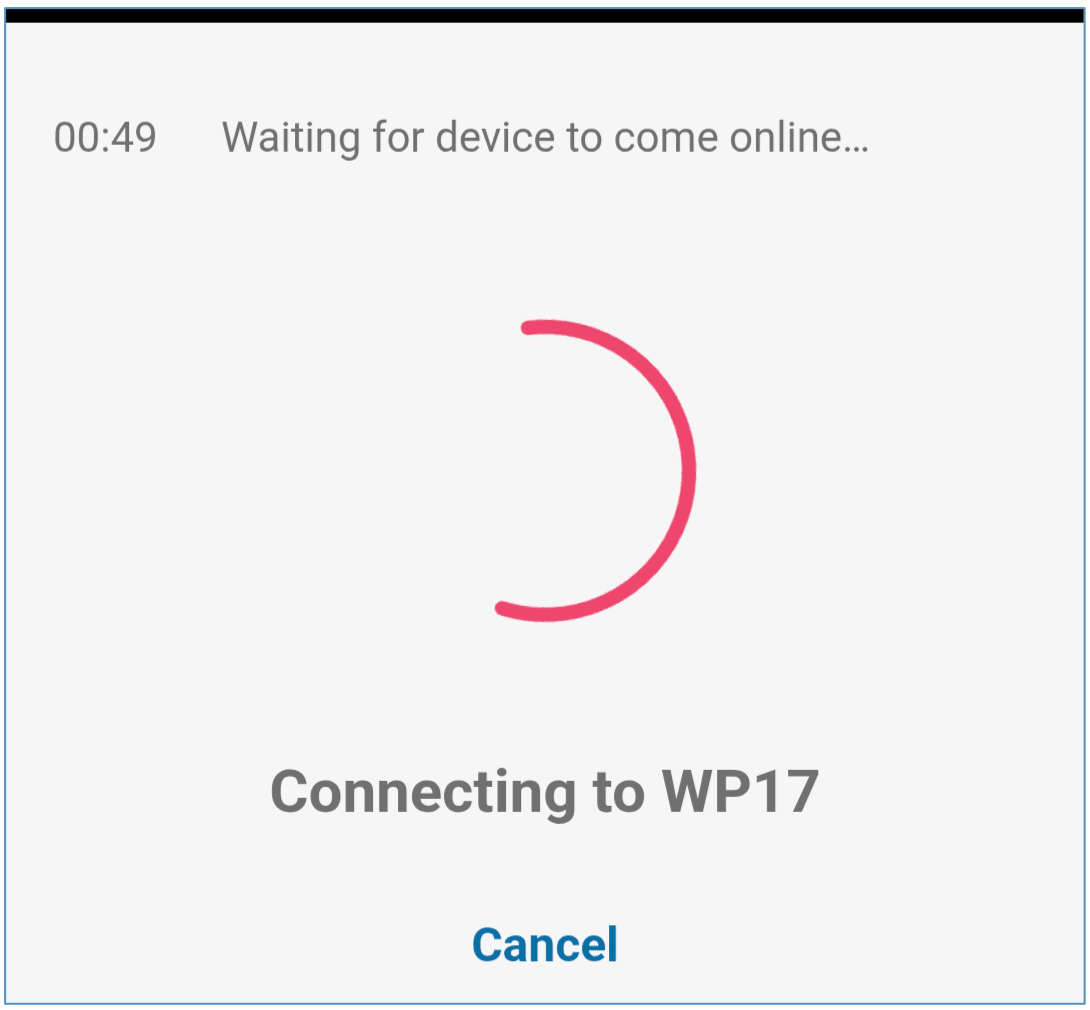
- Počkaj, kým sa zariadenie pripojí k sieti a ku cloudu (Waiting for device to come online).
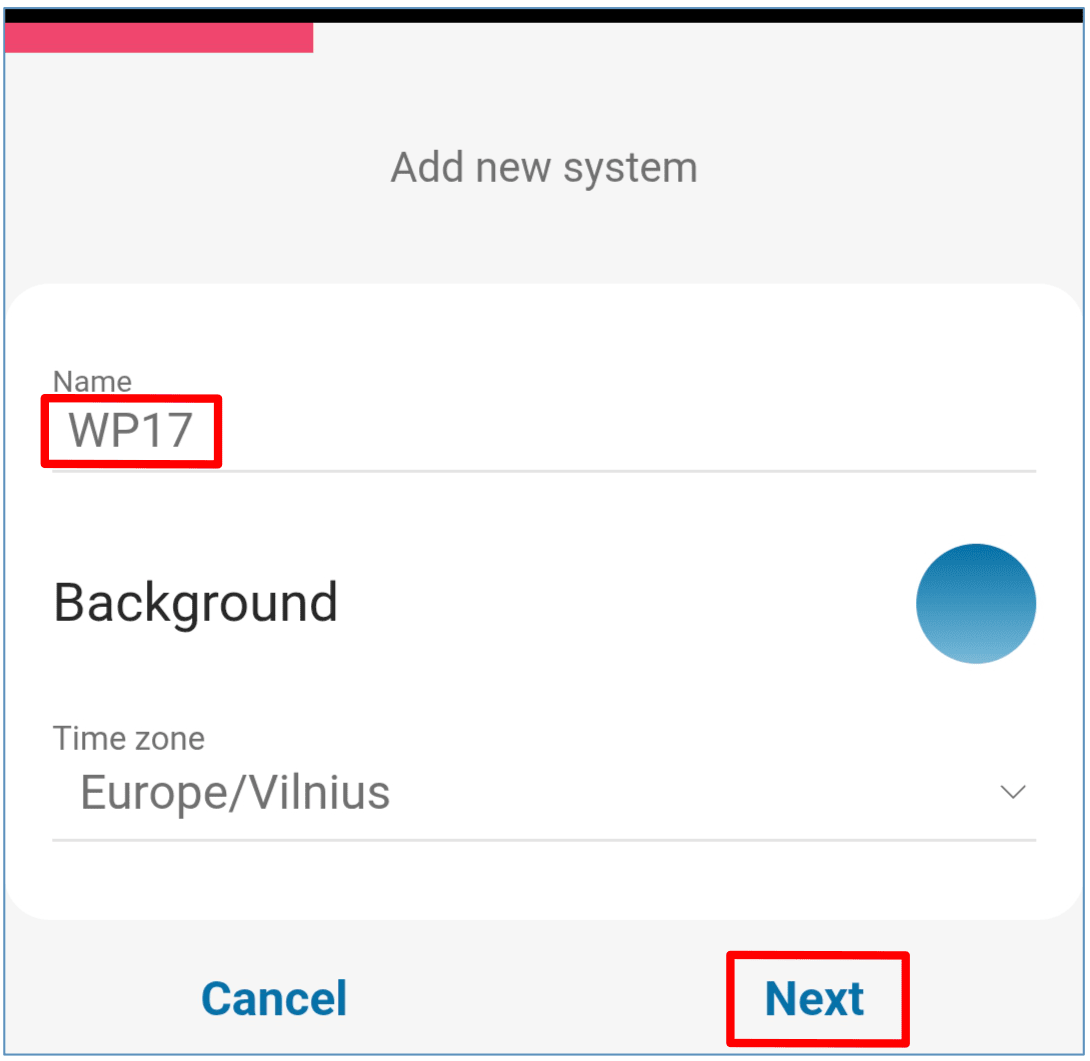
- Zadaj názov systému (a skontroluj časové pásmo), potom Next.
- Na obrazovke System added successfully môžeš krok Personalize preskočiť tlačidlom Skip: názvy výstupov a vstupov môžeš prepísať aj neskôr.

- Počkaj najviac 1 minútu, kým nápis so žltým pozadím zmizne. WP17 po niekoľkých minútach sám ukončí režim párovania; ak nechceš čakať, stlač znova na 3 sekundy tlačidlo PAIR, kým rýchle zeleno-žlté blikanie LED NETWORK neprestane. Nasaď späť predný kryt.
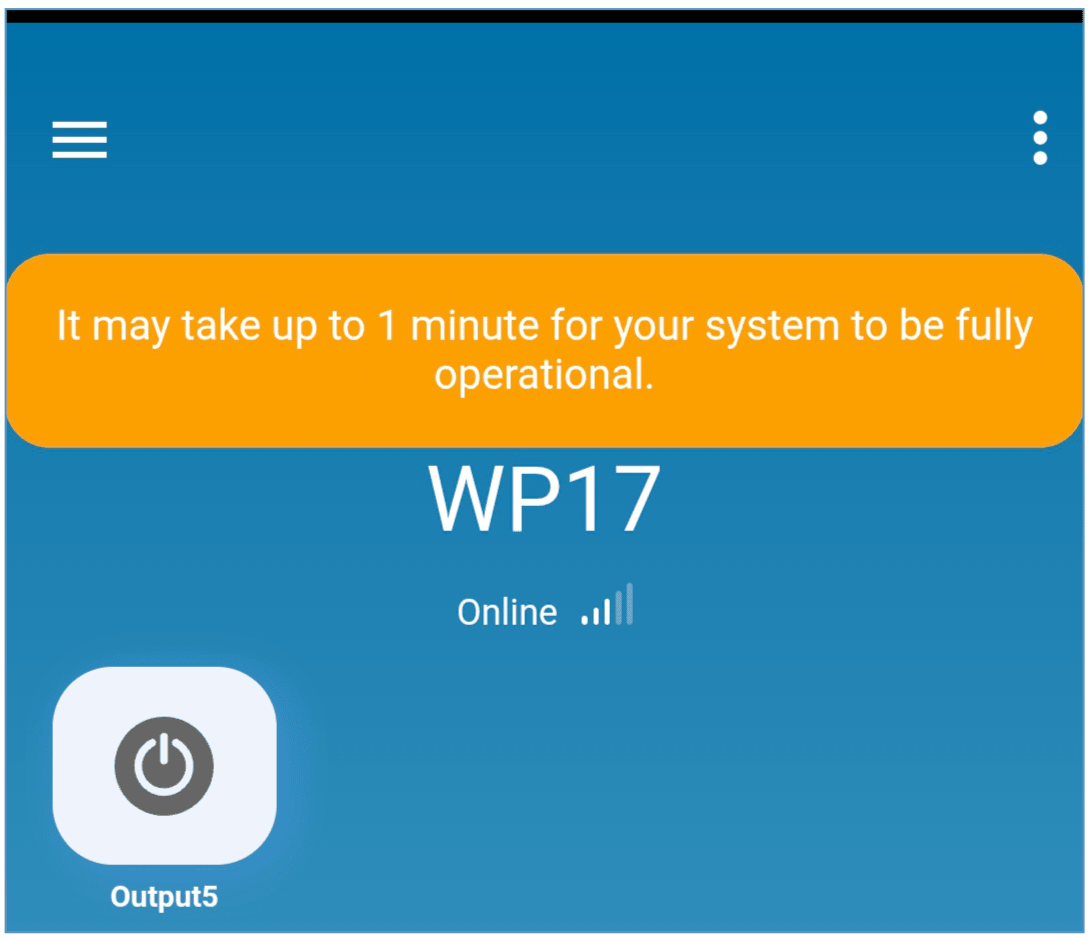
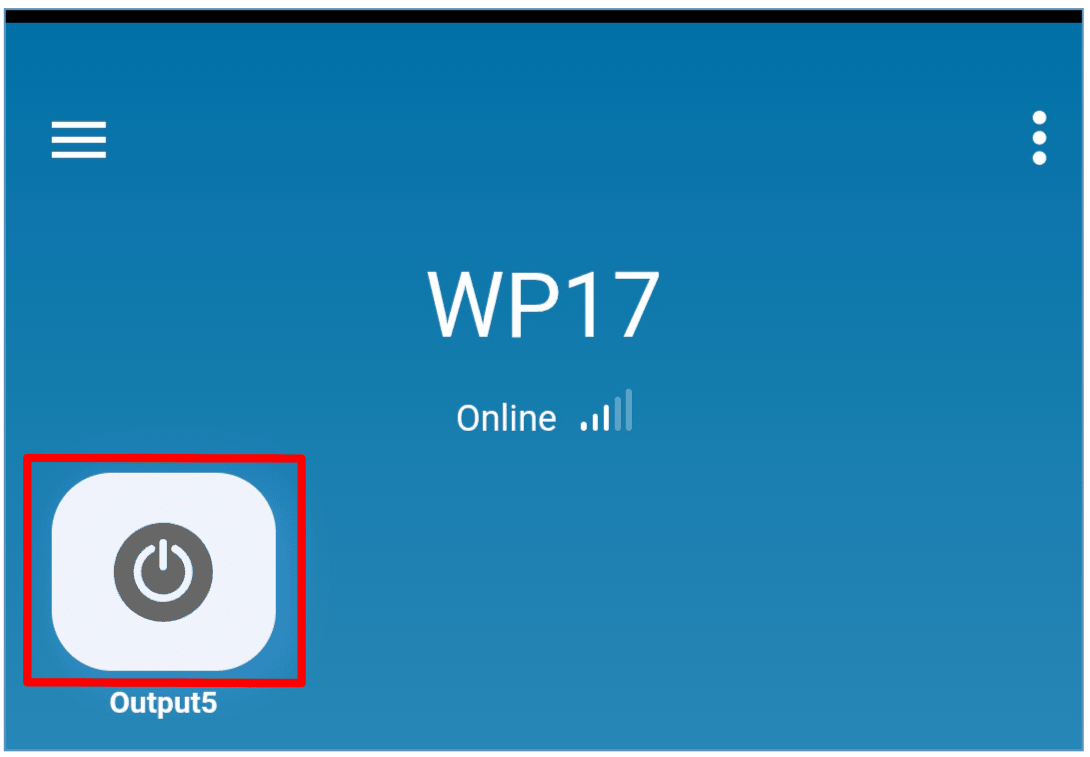
- Bránu otváraš tlačidlom Output5. Tip: podrž tlačidlo dlhšie, vyber úpravu, potom ťuknutím na ikonu vyber ikonu zodpovedajúcu použitiu (brána, závora, garáž) a ulož. Ak je stav brány zapojený, ikona ukazuje aj otvorený a zatvorený stav brány.
Pozri aj
Protegus – aplikácia pre Android / iPhone a webová aplikácia · Push upozornenia v prehliadači v aplikácii Protegus 2
4.2 Widget na domovskej obrazovke telefónu
Tlačidlo na otváranie brány môžeš dať aj na domovskú obrazovku telefónu, takže otváraš jedným dotykom bez otvárania aplikácie. Funguje len v Androide; spôsob umiestnenia widgetu sa môže v jednotlivých telefónoch trochu líšiť. WP17 musí byť pridaný do Protegus 2 a musíš byť prihlásený v aplikácii; potom zatvor okno aplikácie.
- Dlho podrž prázdnu časť domovskej obrazovky a v zobrazenom paneli vyber položku Miniaplikácie (Widgets).
- Nájdi v zozname Protegus 2 a vyber widget Switch Protegus 2.
- Vyber výstup, ktorý chceš ovládať (WP17 Output5), a stlač tlačidlo ADD WIDGET.
- Tlačidlo sa objaví na domovskej obrazovke. Vráť sa na domovskú obrazovku a stlač ikonu. Vyskúšaj: po stlačení kruhový indikátor ukáže, že sa výstup zapol; pri zapojenom stave brány farba tlačidla ukazuje otvorený a zatvorený stav brány.
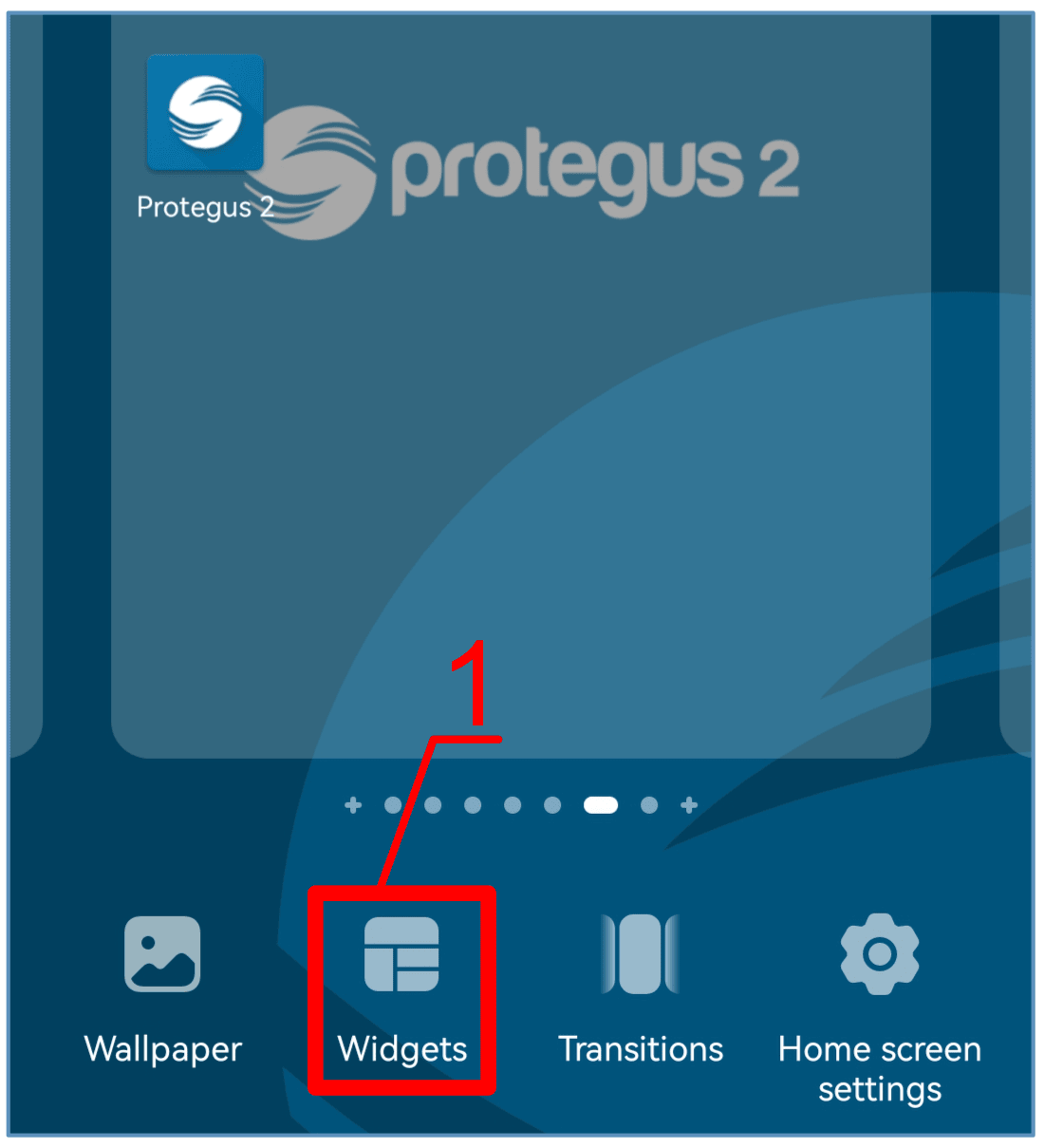
- krok – položka Miniaplikácie (Widgets) po dlhom podržaní domovskej obrazovky.
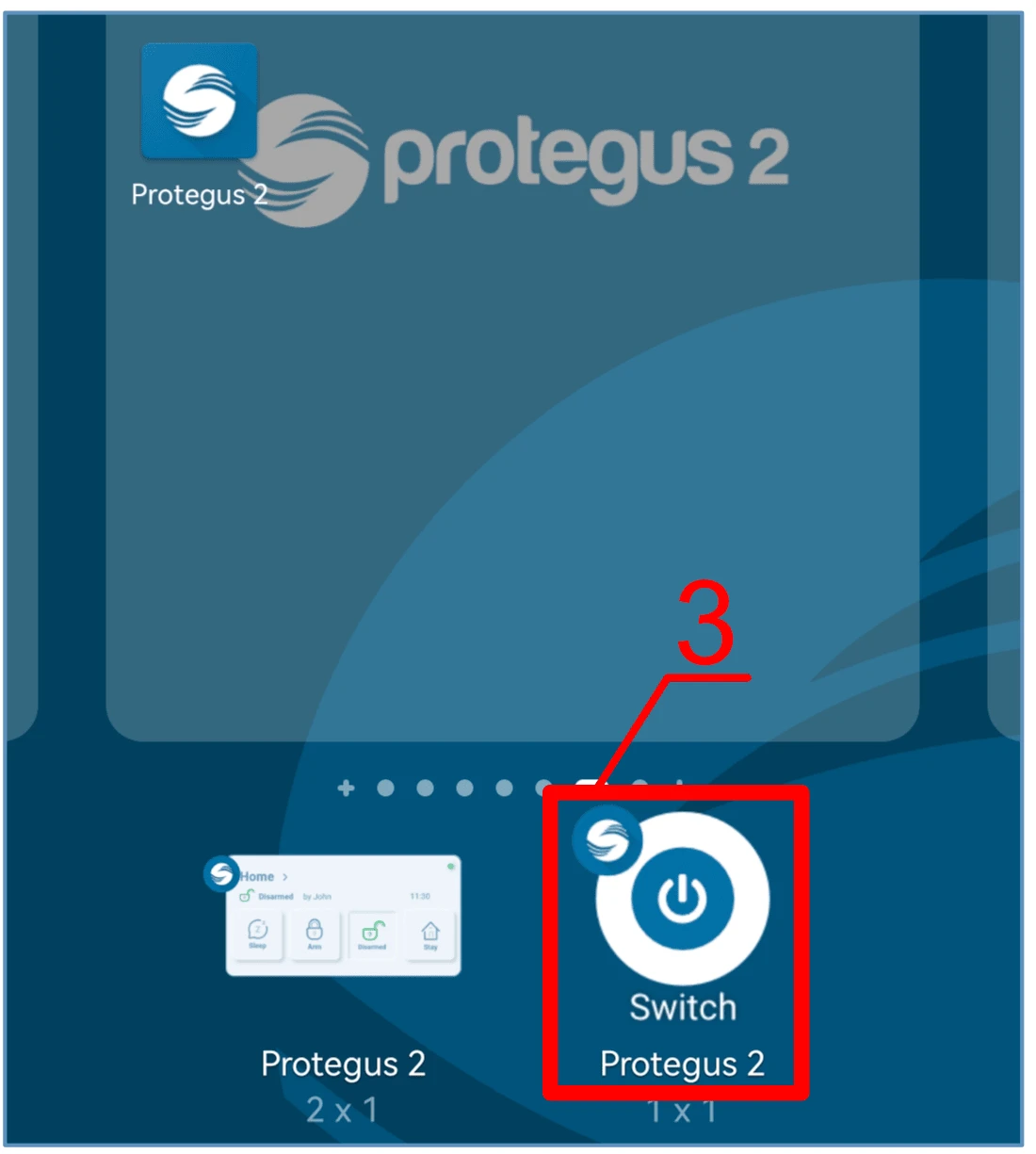
- krok – spomedzi widgetov Protegus 2 widget Switch Protegus 2.
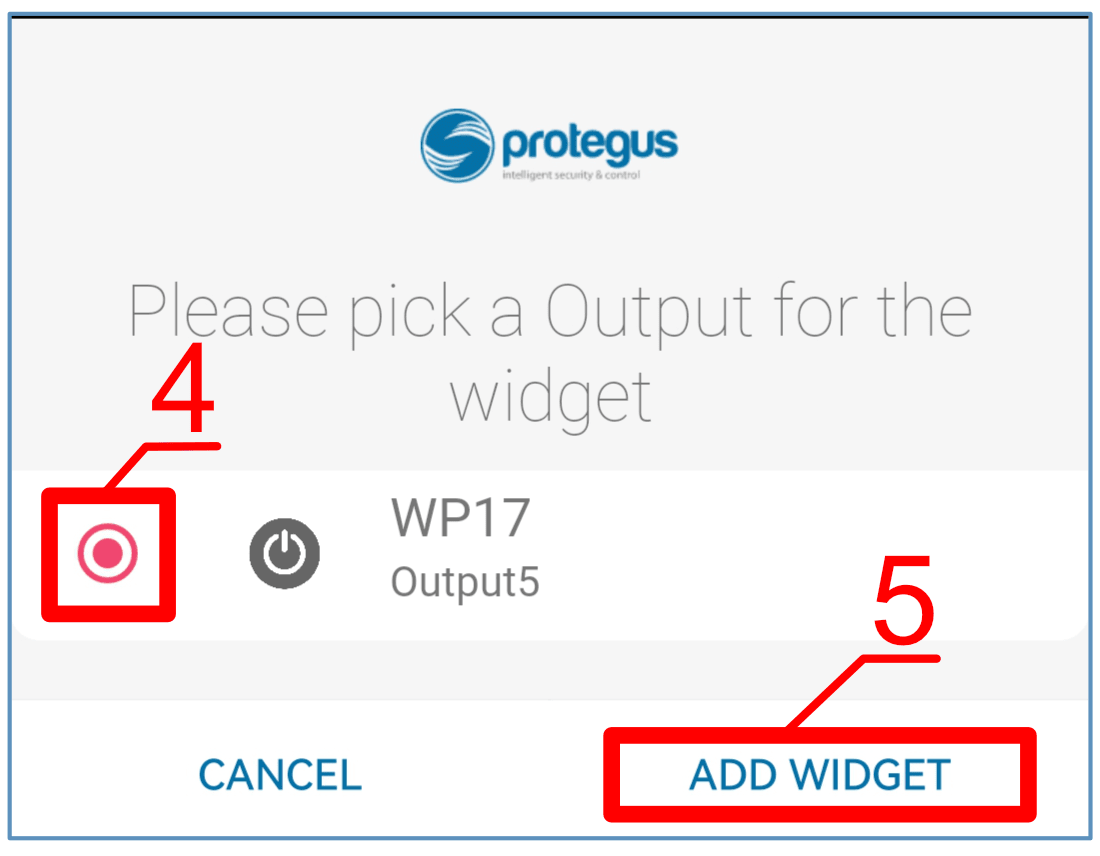
- krok – výber výstupu WP17 Output5 a tlačidlo ADD WIDGET.

- krok – widget Output5 na domovskej obrazovke; zelené tlačidlo ukazuje zapnutý výstup (otvorenú bránu).
4.3 Správa používateľov v aplikácii
Ako administrátor môžeš používateľov pridávať a mazať aj v Protegus 2; pridaný používateľ zo svojho účtu vidí a otvára bránu a dostáva udalosti push správami.
- Na obrazovke systému otvor menu Settings (nastavenia), potom položku System configuration.
- Vyber zoznam Users (používatelia) a stlač tlačidlo + (nový používateľ).
- Zadaj e-mailovú adresu a meno používateľa, ak je čítačka, číslo karty RFID a pri kódovej čítačke jeho kód (bod 5.6), a označ, ktorý výstup môže ovládať (Output5).
- Stlač tlačidlo Add user (pridať používateľa): nový používateľ sa objaví v zozname. Tlačidlom Back sa vrátiš do hlavného okna.
Časový plán, dobu platnosti a počítadlo nastavuješ pre jednotlivých používateľov na stránke User list v TrikdisConfig (bod 5.6); zakázané adresy a karty idú na čiernu listinu (bod 5.6.4).
5. Nastavenie softvérom TrikdisConfig
Všetky nastavenia WP17 sú dostupné v programe TrikdisConfig, ktorý beží vo Windows – cez kábel USB alebo na diaľku (kapitola 6). Párovanie Wi-Fi a otváranie brány fungujú z aplikácie aj bez programu (kapitoly 2 a 4); program potrebuješ, ak nastavuješ karty RFID, časový plán, funkciu vstupov a výstupov, rozširujúce moduly alebo PCO, alebo meníš výrobné kódy.
Všetky zariadenia Trikdis možno programovat pomocou spolocného softvéru. Softvér sa volá TrikdisConfig a je možné ho stiahnut zo stránky výrobcu.
Po stiahnutí nainštalujte program. Ak je pri každom spustení TrikdisConfig dostupná nová verzia, stiahnite a nainštalujte odporúcanú aktualizáciu!
- Plochým skrutkovačom zlož predný kryt WP17 podľa obrázka.
- Prepoj WP17 s počítačom káblom USB Mini-B.
- Spusti TrikdisConfig. Program zariadenie rozpozná a otvorí programovacie okno WP17.
- Klikni na tlačidlo Read [F4]: program načíta aktuálne nastavenia zariadenia. Ak o to požiada, zadaj vo vyskakovacom okne 6-miestny kód administrátora (z výroby
123456).
Upozornenie
Kým je zariadenie pripojené USB káblom k počítaču, je v programovacom režime: zastaví sa jeho bežná činnosť, nestráži, nehlási, nedá sa ovládať, napája sa z USB a po odpojení kábla sa reštartuje. Preto zariadenie nesmie byť voľne prístupné: musí byť v uzavretej kovovej skrinke so sabotážnou ochranou (tamper) alebo s pohybovým detektorom, ktorý skrinku stráži. Podrobnosti v FAQ
K výrobným nastaveniam sa vrátiš tlačidlom Restore v ľavej dolnej časti programovacieho okna (bod 5.8).
5.1 Stavový riadok
Po pripojení a načítaní zariadenia (Read [F4]) sa v dolnej časti okna zobrazia najdôležitejšie údaje zariadenia:
| Nápis | Význam |
|---|---|
| IMEI / Unique ID, pri ethernetovom zariadení MAC / Unique ID | Jedinečný identifikátor zariadenia: pri zariadení so SIM kartou IMEI, pri ethernetovom zariadení MAC adresa. To isté je uvedené na krabici a na zadnej strane zariadenia. |
| Status | Aktuálny prevádzkový stav. |
| Device | Typ zariadenia (typové označenie). Skontroluj, či je tu uvedený typ tvojho zariadenia. |
| SN | Sériové číslo. |
| BL | Verzia bootloadera. |
| FW | Verzia firmvéru. |
| HW | Verzia hardvéru. |
| State | Spôsob pripojenia: USB alebo na diaľku (remote). |
| Administrator / Installer | Úroveň prístupu toho, kto programuje (po zadaní hesla). |
Po vykonaní nastavení ich tlačidlom Write [F5] zapíšeš do zariadenia; tlačidlami Open [F8] a Save [F9] môžeš celú sadu nastavení uložiť do súboru a nahrať do iného zariadenia. Save [F9] uloží nastavenia do konfiguračného súboru, Open [F8] otvorí uložený súbor; uložené nastavenia môžeš neskôr nahrať aj do iných zariadení, takže viac zariadení nastavíš rýchlo s rovnakými nastaveniami.
Jedinečným identifikátorom WP17 je číslo MAC: v ľavom poli stavového riadka je pod názvom MAC/Unique ID a to isté pýta Protegus 2 pri pridávaní systému (bod 4.1) aj diaľkové programovanie (kapitola 6).

5.2 Stránka „System Options“
Všeobecné nastavenia zariadenia: identifikátor, čas, kód administrátora, test a údaje siete Wi-Fi.

Skupina General
- Object ID – identifikátor objektu, ktorý dostaneš od PCO (4-miestne hexadecimálne číslo, 0–9, A–F). Nepoužívaj hodnoty FFFE a FFFF.
- Time set – zdroj synchronizácie času (napríklad NTP server).
- Time zone – posun časového pásma, ak sa čas berie zo servera NTP (stredoeurópsky čas, napríklad Slovensko: +1).
- Daylight saving time – zaškrtni, ak sa v krajine používa letný čas: zariadenie na jar a na jeseň samo prestaví hodiny; DST region – oblasť, podľa ktorej pravidiel sa čas mení (Európa).
- Administrator Code – kód administrátora: ním možno meniť všetky parametre WP17 (z výroby
123456– zmeň ho). - User list language – znaková sada zoznamu používateľov (mená možno písať písmenami tohto jazyka).
Skupina Periodical Test
- Test Enable – po zaškrtnutí zariadenie posiela periodické testovacie hlásenie.
- Test period – čas medzi testovacími hláseniami (dni a hodiny).
- Start test at – čas prvého testu.
- To mobile application – po zaškrtnutí ide testovacie hlásenie aj do aplikácie Protegus 2.
Skupina Communicator network settings – údaje spojenia Wi-Fi; párovanie z aplikácie (bod 4.1) vyplní tie isté polia, ale cez kábel USB ich môžeš zadať aj ručne.
- DHCP mode – po zaškrtnutí zariadenie dostane sieťové nastavenia (IP adresa, maska podsiete, brána) automaticky od routera; ak je prázdne, zadávaš ich ručne.
- Static IP, Subnet mask, Default gateway – pevná IP adresa, maska podsiete a adresa brány pri ručnom nastavení.
- Wifi SSID name – názov siete Wi-Fi, ku ktorej sa WP17 pripája (sieť 2,4 GHz).
- Wifi SSID password – heslo siete Wi-Fi.
5.3 Stránka „IN/OUT“
Nastavenia vstupov a výstupov, čítačky RFID a časového plánu výstupov, na troch záložkách: IN/OUT, Scheduler, Holidays.
5.3.1 Záložka IN/OUT – vstupy a výstupy
V tabuľke je v každom riadku jedna svorka; tu rozhoduješ, ktorá bude vstupom a ktorá výstupom a ako má hlásiť.
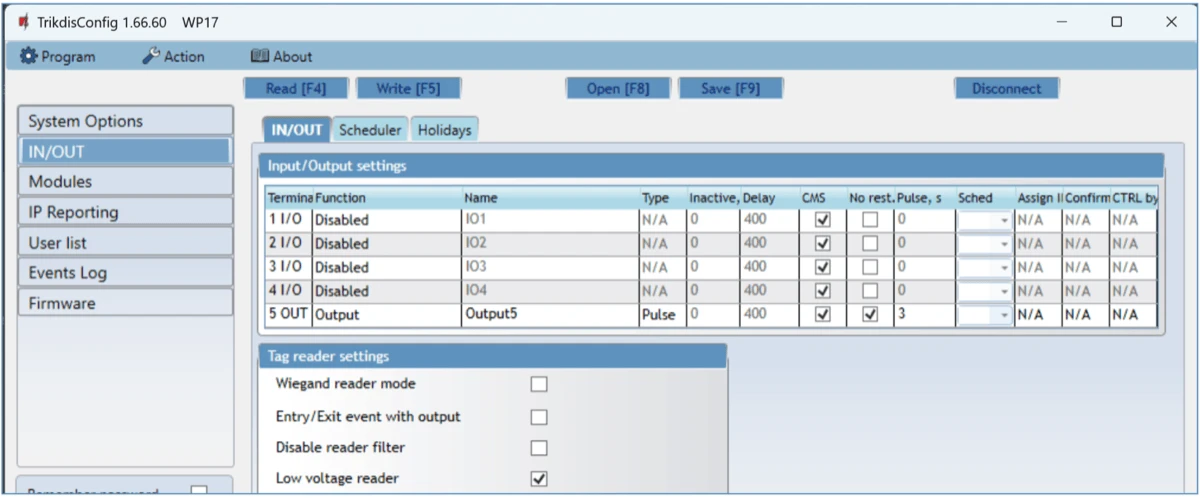
Skupina Input/Output settings
- Terminal – poradové číslo svorky WP17 (1 I/O … 4 I/O, 5 OUT; svorky rozširujúcich modulov na konci zoznamu).
- Function – funkcia svorky: Input (vstup), Output (výstup) alebo Disabled (vypnutá).
- Name – názov vstupu alebo výstupu (tak sa zobrazí v aplikácii).
- Type – pri vstupe typ obvodu (NC, NO, EOL = 10 kΩ), pri výstupe spôsob fungovania: Pulse (impulz) alebo Level (dvojpolohový).
- Inactive – vstup po prvej aktivácii toto obdobie znova nehlási; 0 = vypnuté.
- Delay – reakčný čas vstupu v milisekundách (z výroby 400 ms).
- CMS – po zaškrtnutí ide udalosť na PCO aj do Protegus 2.
- No rest. – neposielať udalosť obnovenia.
- Pulse – dĺžka impulzu v sekundách, ak je výstup typu Pulse (z výroby 3 s na 5 OUT; pohonu brány zvyčajne stačí 1–3 s).
- Sched – poradové číslo časového plánu, ktorý riadi výstup (zo záložky Scheduler).
- Assign IN – vstup priradený k výstupu: aplikácia namiesto stavu výstupu ukazuje skutočný stav vstupu (brány) (bod 5.9).
- Confirm – číslo vstupu, ktorého aktívny stav je podmienkou zopnutia výstupu.
- CTRL by IN – aktivácia vybraného vstupu spína výstup (miestna automatika, funguje aj bez siete).
Skupina Tag reader settings – nastavenia čítačky RFID (zapojenie v bode 3.6)
- Wiegand reader mode – zaškrtni, ak je k WP17 pripojená čítačka RFID Wiegand 26/34.
- Entry/Exit event with output – po zaškrtnutí vzniká udalosť vstupu / odchodu aj pri zopnutí výstupu z aplikácie.
- Disable reader filter – vypne vnútorný filter krátkych impulzov, ak zariadenie nerozpozná signály čítačky.
- Low voltage reader – pre nízkonapäťovú čítačku (s úrovňou signálu 5 V).
5.3.2 Záložka Scheduler – časový plán výstupov
Výstupy môžu spínať aj samy podľa časového plánu (napríklad brána je v pracovnom čase otvorená, večer zatvorená). Na to treba tri veci: zadaj čas a dni v týždni, povoľ časový plán (Enable) a priraď ho k výstupu. Časový plán priradíš v stĺpci Sched výstupu.
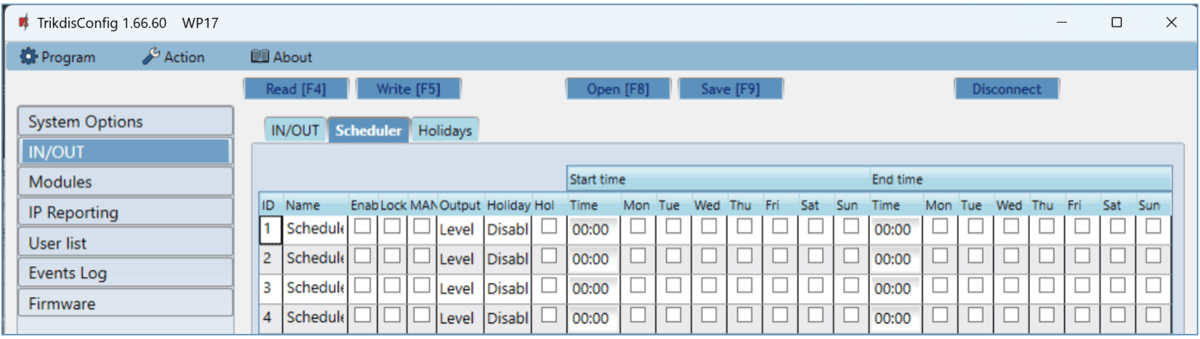
- Name – názov časového plánu.
- Enable – povolenie časového plánu.
- Lock – po zaškrtnutí výstup počas aktívneho času plánu nemožno spínať inak (z aplikácie, kartou).
- MANUAL – po zaškrtnutí sa výstup pri začiatku plánu nezopne sám; plán sa spustí, keď používateľ výstup zapne.
- Output mode – fungovanie výstupu počas plánu: Level – výstup je počas zadaného obdobia celý čas zapnutý; Pulse – výstup na začiatku a na konci plánu zopne na nastavenú dĺžku impulzu.
- Holiday mode – ako má plán fungovať vo sviatok; Hol – zaškrtni, ak má vo sviatok používať sviatočné časy.
- Start time – dni v týždni a čas, od ktorého sa výstup zapne.
- End time – dni v týždni a čas, dokedy výstup zostane zapnutý.
Ak je režim výstupu Level a je zadaný len End time, výstup sa v zadanom čase vypne, ak bol dovtedy zapnutý. Časový plán treba priradiť k výstupu, inak sa nespustí.
5.3.3 Záložka Holidays – sviatky
Tu zadávaš kalendárne dni (sviatky), v ktoré časový plán funguje so sviatočnými časmi – teda pre ktoré možno nastaviť ďalšie, sviatočné spínanie výstupu zadaného v tabuľke Scheduler.
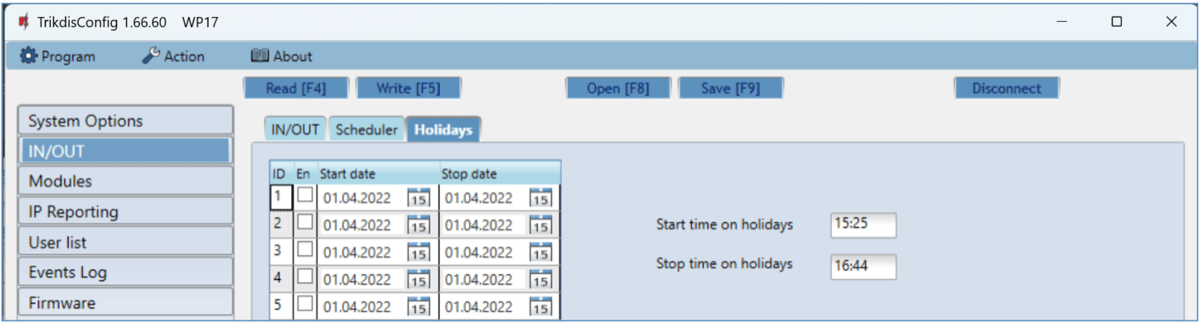
- En. – povolenie sviatočného obdobia.
- Start date, Stop date – prvý a posledný deň obdobia.
- Start time on holidays, Stop time on holidays – sviatočný čas začiatku a konca.
5.4 Stránka „Modules“
K WP17 možno cez vysielač-prijímač RF-LORA pripojiť najviac 8 bezdrôtových rozširujúcich modulov iO-LORA (od firmvéru 1.21); čítačky RFID pripojené k modulom iO-LORA môžu ovládať 8 ďalších brán – jeden modul s jednou čítačkou jednu bránu. Vysielač-prijímač RF-LORA netreba pridávať do zoznamu. Zapojenie a celý postup nastavenia sú v bode 3.7.
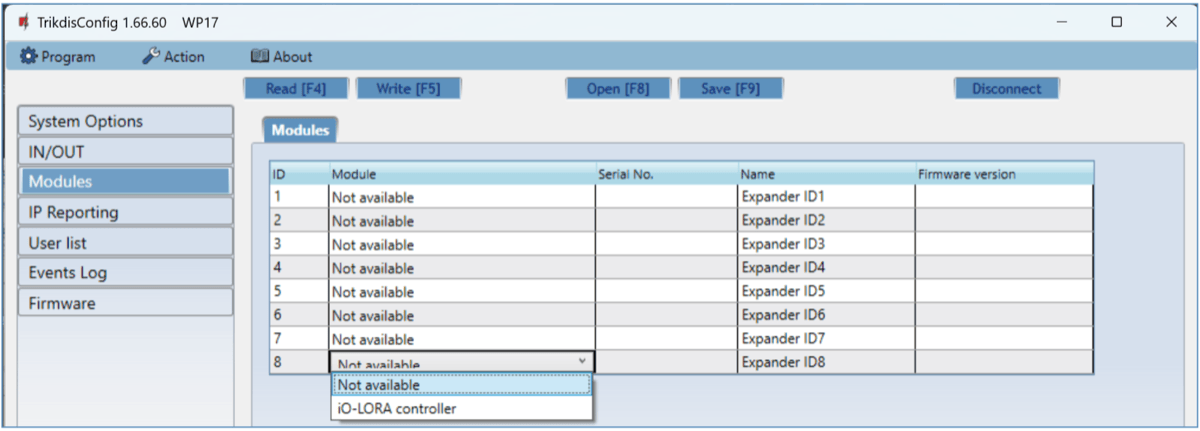
- Module – vyber zo zoznamu pripojený modul (iO-LORA controller).
- Serial No. – 6-miestne sériové číslo modulu (na nálepke na kryte a krabici modulu).
Vstup a výstup pridaného modulu sa objavia v zozname na stránke IN/OUT (napríklad 6 IN a 7 OUT pri 1. module) a ovládajú sa rovnako ako vlastné vstupy a výstupy WP17.
Reléový rozširujúci modul iO4R
K WP17 možno na zbernici RS485 pripojiť aj reléový rozširujúci modul iO4R: slúži na dohľad nad bezpečnostnými snímačmi automatiky brány a ich diaľkové premostenie, ako aj na počítanie cyklov brány. Nastavuje sa v aplikácii Protegus 2, v režime Advanced Gator Monitoring, ktorý možno zvoliť pri pridávaní ovládača brány – pozri návod k iO4R.
5.5 Stránka „IP Reporting“
WP17 posiela udalosti na IP prijímač PCO a do cloudu Protegus; cloud aj kód prístupu do cloudu nájdeš tiež na tejto stránke.
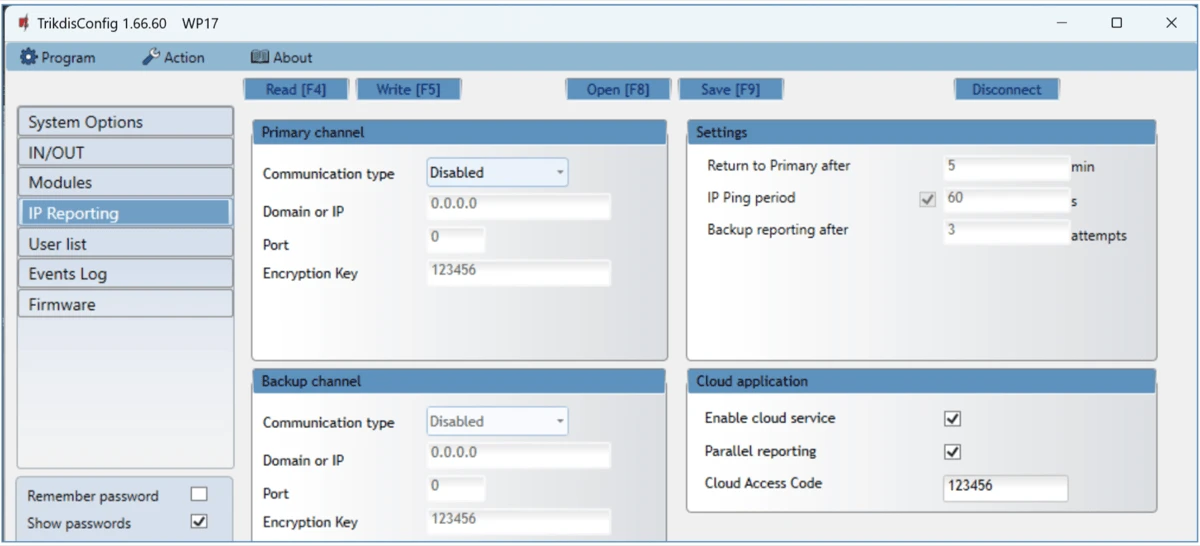
Skupina Primary channel – správy WP17 môžeš posielať na PCO; na to treba nastaviť komunikačné kanály s prijímačom PCO.
- Communication type – typ spojenia s prijímačom PCO: TCP/IP alebo UDP/IP; Disabled = bez hlásenia.
- Domain or IP – doménové meno alebo IP adresa prijímača.
- Port – sieťový port prijímača.
- Encryption Key – 6-miestny šifrovací kľúč, ktorý sa musí zhodovať s kľúčom nastaveným v prijímači.
Skupina Backup channel – záložný prijímač s rovnakými nastaveniami ako primárny.
Skupina Settings
- Return to primary after – po tomto čase sa zariadenie pokúsi vrátiť zo záložného na primárny kanál.
- IP Ping period – povolenie a perióda signálov PING udržiavajúcich spojenie.
- Backup reporting after – po tomto počte neúspešných pokusov prejde zariadenie na záložný kanál.
Skupina Cloud application
- Enable cloud service – zapnutie cloudu Protegus (z výroby zapnuté): WP17 komunikuje s aplikáciou a dá sa programovať aj na diaľku softvérom TrikdisConfig (kapitola 6). Ak ho vypneš, z aplikácie sa nedá ovládať.
- Parallel reporting – po zaškrtnutí idú udalosti súčasne na PCO aj do Protegus 2; ak je prázdne, aplikácia ich dostane až po potvrdení z PCO.
- Cloud Access Code – 6-miestny kód na pripojenie k Protegus 2 (z výroby
123456); ten pýta aplikácia pri pridávaní systému, ak nie je výrobný.
5.6 Stránka „User list“
Zoznam používateľov, registrácia kariet RFID, časové plány používateľov a čierna listina – na troch záložkách.
5.6.1 Záložka Users – používatelia
V tabuľke je v každom riadku jeden používateľ s jeho oprávneniami; WP17 spravuje najviac 1000 používateľov (poradové čísla 11–1010).
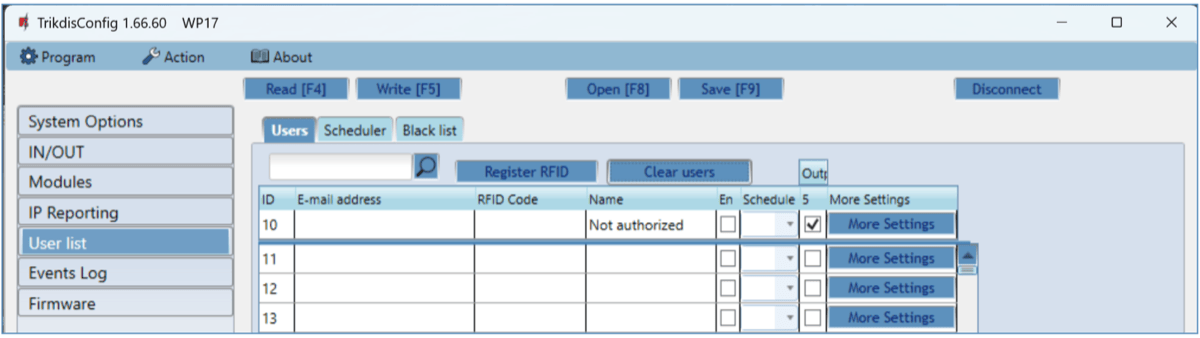
- E-mail address – e-mailová adresa používateľa (ňou sa prihlasuje do Protegus 2).
- RFID Code – identifikačné číslo karty RFID (prívesku), ak je čítačka a používateľ má kartu.
- Name – meno používateľa.
- En – povolenie používateľa: po zaškrtnutí môže spínať výstupy.
- Schedule – poradové číslo časového plánu, podľa ktorého môže používateľ ovládať (bod 5.6.3).
- Outputs (v príklade stĺpec 5) – výstup(y), ktoré môže používateľ ovládať.
- Code – pri kódovej čítačke (s klávesnicou) Wiegand 26/34 štvormiestny kód používateľa (v okne More settings pole Keypad code).
- More Settings – okno ďalších nastavení (nižšie).
Riadok č. 10 Not authorized je výrobná položka (pri mobilnom GV17 znamená oprávnenie neznámych volajúcich čísel); pri WP17 o nej dokumentácia nič neuvádza – nechaj ju tak, ako je.
Ďalšie nastavenia (More settings) – používateľ (11–1010)
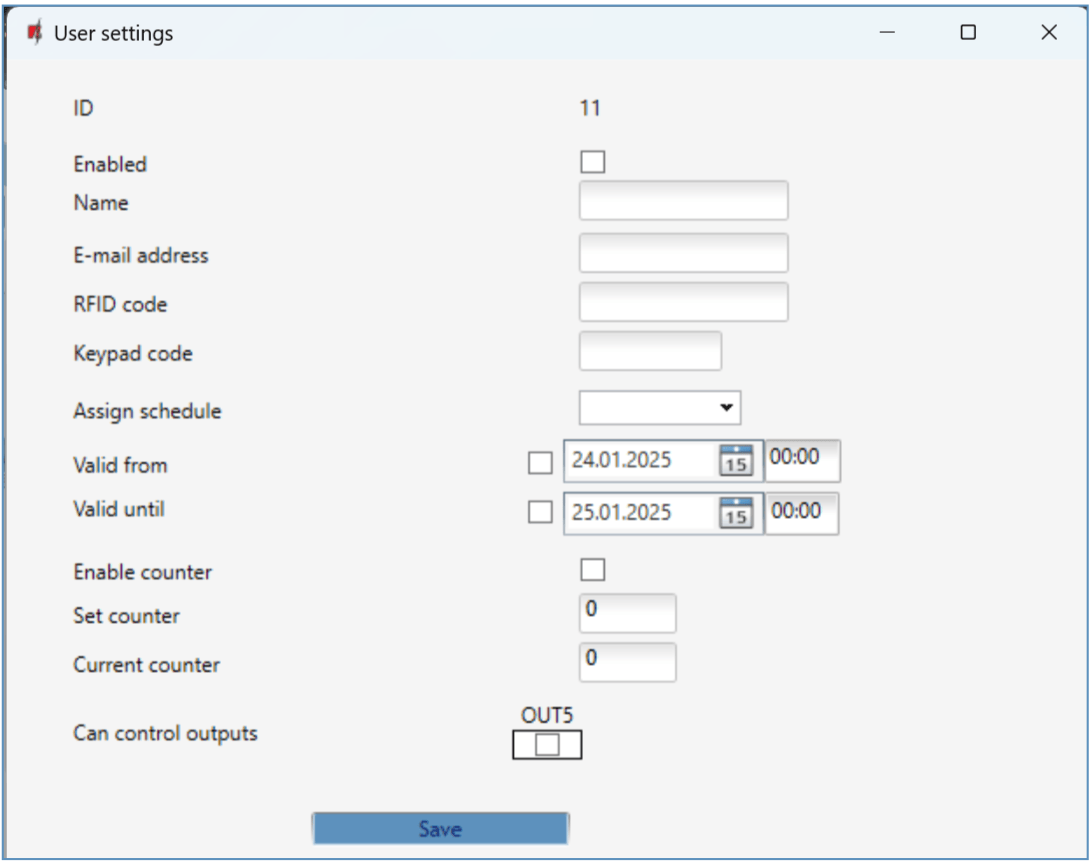
- Enabled – po zaškrtnutí môže používateľ spínať výstupy.
- Name, E-mail address, RFID code, Keypad code – údaje zodpovedajúce stĺpcom zoznamu.
- Assign scheduler – časový plán (plány), počas ktorého môže používateľ ovládať.
- Valid from, Valid until – začiatok a koniec oprávnenia (dátum a čas) – napríklad pre nájomcu, hosťa.
- Enable counter – zapnutie počítadla; Set counter – koľkokrát môže používateľ ovládať v zadanom čase; Current counter – doterajší počet zopnutí.
- Can control outputs – ktoré z vlastných výstupov WP17 môže ovládať; Can control iO-LORA outputs – ktoré z výstupov modulov iO-LORA môže ovládať (bod 3.7).
5.6.2 Registrácia karty RFID (prívesku)
- Zapoj čítačku RFID (bod 3.6), zapni napájanie WP17, spusti TrikdisConfig a pripoj sa káblom USB alebo na diaľku. Na stránke IN/OUT zaškrtni políčko Wiegand reader mode.
- Na stránke User list klikni na tlačidlo Register RFID.
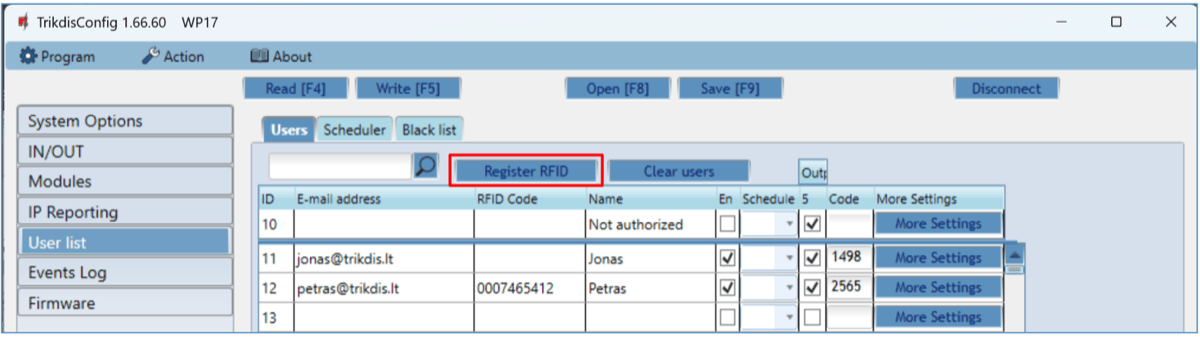
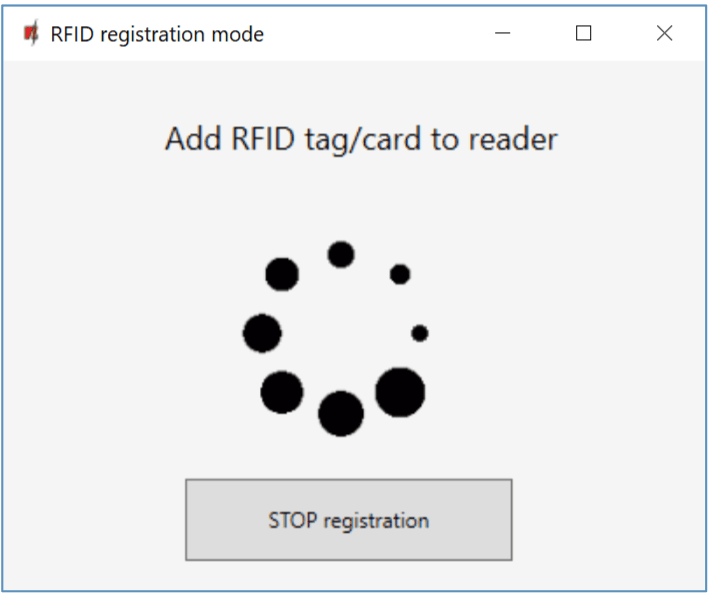
- Otvorí sa registračné okno (Add RFID tag/card to reader).
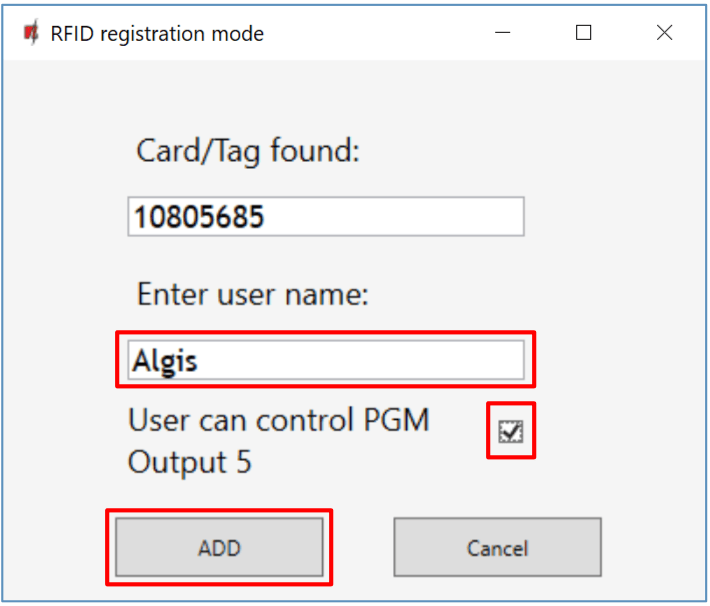
- Prilož kartu k čítačke. Keď ju čítačka načíta, otvorí sa nové okno: zadaj meno používateľa (Enter user name), zaškrtni políčko User can control PGM Output 5 a klikni na tlačidlo ADD. Zopakuj s ďalšími kartami.
- Keď máš pridané všetky karty, stlač tlačidlo STOP registration, potom tlačidlom Write [F5] zapíš zoznam kariet do zariadenia.

Pridanie karty podľa jej čísla: identifikačné číslo vytlačené na karte môžeš zadať aj priamo do poľa RFID Code; zadaj meno, zaškrtni políčko En a výstup, ktorý môže ovládať, potom Write [F5].
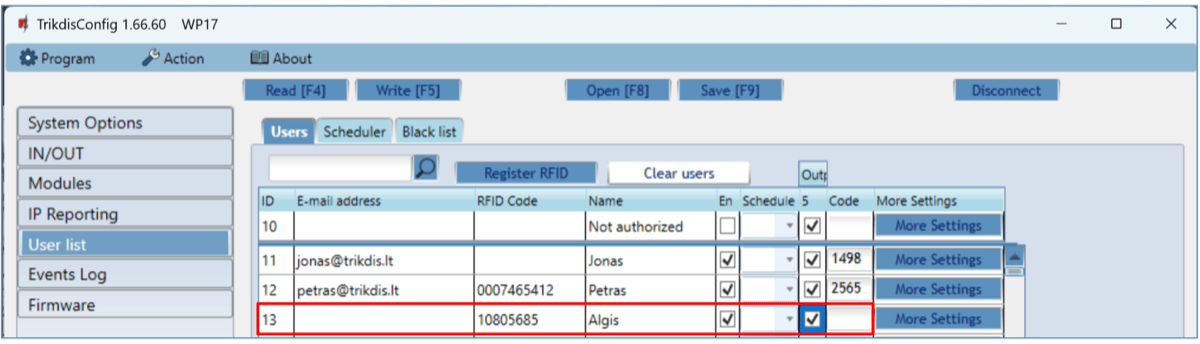
Pridanie karty z Protegus 2: v zozname používateľov vyber pridanie nového používateľa, zadaj e-mailovú adresu, meno, identifikačné číslo karty, pri kódovej čítačke kód, označ výstup a ulož (bod 4.3).
5.6.3 Záložka Scheduler – časový plán používateľov
Používateľ môže ovládať len počas priradeného časového plánu (napríklad upratovačka v pracovné dni medzi 6. a 8. hodinou). Časový plán priradíš v stĺpci Schedule používateľa alebo v poli More settings → Assign scheduler.
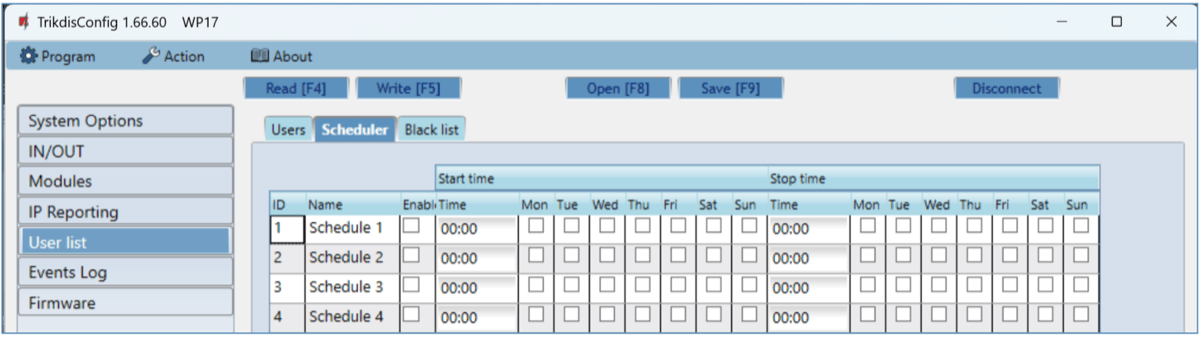
- Name – názov časového plánu.
- Enable – povolenie časového plánu.
- Start time – dni v týždni a čas, od ktorého môže používateľ ovládať.
- Stop time – dni v týždni a čas, dokedy môže ovládať.
5.6.4 Záložka Black list – čierna listina
Koho sem pridáš, ten nemôže zariadenie ovládať nijakým spôsobom.
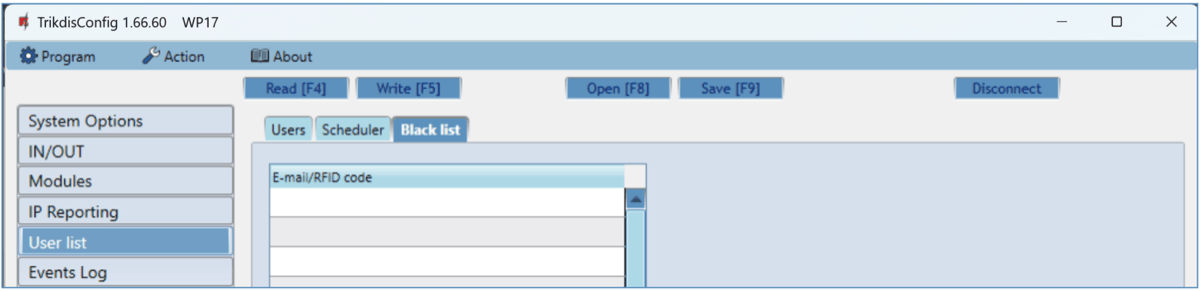
Na čiernej listine sú e-mailové adresy a čísla kariet RFID, ktorým je ovládanie WP17 zakázané. Položku môžeš pridať aj priamo z denníka udalostí: klikni pravým tlačidlom na meno alebo číslo karty a vyber položku Add to Black List.
5.7 Stránka „Events Log“
Vlastný denník udalostí zariadenia – na hľadanie chýb a dohľadanie vstupov.
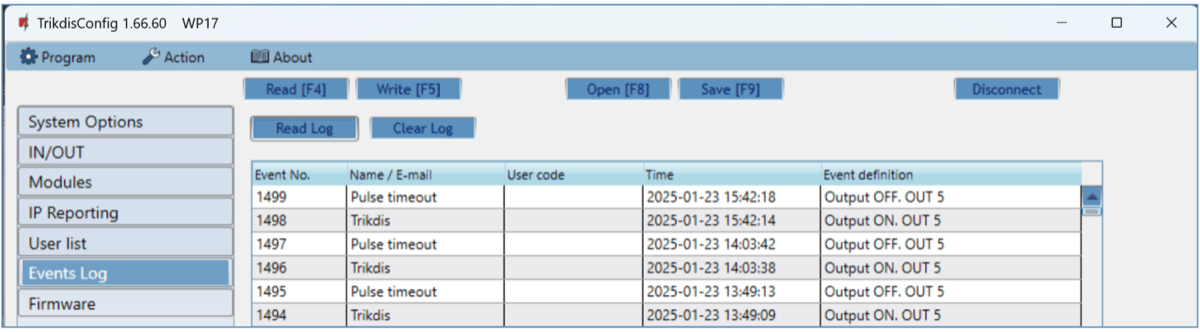
Klikni na tlačidlo Read Log: program načíta udalosti z pamäte zariadenia (najviac 5000). Denník ukazuje všetky operácie a vnútorné udalosti WP17: kto, kedy a čím (aplikácia, karta, kód) otvoril bránu a ktoré vstupy sa zmenili. Tlačidlo Clear Log denník vymaže.
5.8 Obnovenie výrobných nastavení
Na obnovenie výrobných nastavení pripoj WP17 káblom USB a klikni v ľavej dolnej časti programovacieho okna, v skupine Default settings, na tlačidlo Restore. Obnovenie vymaže všetky nastavenia – aj zoznam používateľov a kódy –, preto sa oplatí predtým uložiť nastavenia do súboru (Save [F9]). Počítaj s tým, že aj údaje siete Wi-Fi budeš musieť zadať znova (bod 4.1 alebo 5.2).

5.9 Signalizácia stavu brány
Aplikácia Protegus 2 a widget dokážu ukazovať skutočný stav brány (otvorená alebo zatvorená). Na to treba jeden zo vstupov WP17 – na schémach 1 I/O – pripojiť na výstup stavu pohonu brány alebo na koncový spínač brány (bod 3.2) a potom v programe priradiť vstup k výstupu, ktorý bránu spína:
- Na stránke IN/OUT má mať 1 I/O funkciu Input s typom zodpovedajúcim kontaktu (NO, NC alebo EOL) a daj mu názov (napríklad „Brána“).
- V riadku 5 OUT v stĺpci Assign IN vyber vstup 1 I/O a zapíš nastavenia (Write [F5]).
Potom ikona výstupu v aplikácii a vo widgete neukazuje stav relé, ale skutočný stav vstupu – teda brány.
6. Diaľkové programovanie
Nastavenia WP17 môžeš cez cloud Protegus načítať a meniť aj na diaľku – nemusíš ísť na miesto.
Podmienky diaľkového programovania
V TrikdisConfig musí byť na stránke IP Reporting zaškrtnuté Enable cloud service (z výroby je zapnuté, bod 5.5), napájanie musí byť v poriadku (LED STATUS bliká nazeleno) a zariadenie musí byť v sieti Wi-Fi (LED NETWORK svieti nazeleno a bliká nažlto). Ak tieto podmienky nie sú splnené, zariadenie nie je na diaľku dostupné.
- Stiahni a nainštaluj najnovšiu verziu TrikdisConfig z webovej stránky Trikdis (https://www.trikdis.com), ak ju ešte nemáš v počítači.
- Uisti sa, že WP17 je pripojený k internetu a cloud Protegus je zapnutý.
- Spusti TrikdisConfig. V časti Remote access na úvodnej obrazovke zadaj do poľa Unique ID číslo MAC zariadenia WP17 (je na nálepke na spodku zariadenia a na krabici; pri pripojení cez USB ho vidíš aj v poli MAC/Unique ID stavového riadka).
- Do poľa System Name napíš ľubovoľný názov (napríklad názov objektu) a klikni na tlačidlo Configure.

- Otvorí sa programovacie okno WP17. Klikni na tlačidlo Read [F4]: program načíta aktuálne nastavenia zariadenia. Ak program pýta prístupový kód, zadaj 6-miestny kód administrátora. Ak zaškrtneš políčko Remember password a klikneš na tlačidlo Write [F5], program si kód zapamätá.
- Urob nastavenia a zapíš ich tlačidlom Write [F5]. Na konci sa tlačidlom Disconnect odpoj a zatvor program.
Na diaľkové programovanie netreba pomoc na mieste: zákazník len skontroluje napájanie a sieť podľa LED. Na zmenu zoznamu používateľov netreba ani TrikdisConfig – administrátor ho spravuje aj z Protegus 2 (bod 4.3). Údaje siete Wi-Fi však môžeš zmeniť len na mieste (párovaním alebo cez kábel USB): ak zariadenie nie je v sieti, na diaľku sa k nemu nedostaneš.
7. Kontrola fungovania
Na konci inštalácie a nastavenia vyskúšaj celý systém – na mieste, ešte pred odovzdaním:
- Napájanie: LED STATUS bliká nazeleno. Ak dáva 7 červených bliknutí, napájacie napätie je nízke – zmeraj ho na napájacích svorkách (9–32 V DC).
- Sieť: LED NETWORK svieti nazeleno a podľa sily signálu bliká nažlto; STATUS bliká nazeleno. Ak STATUS bliká načerveno, počet bliknutí ukazuje chybu (bod 1.4): 1 – nie je spojenie Wi-Fi, 2 – slabý signál, 4 – nedosiahne server Protegus 2.
- Vstupy: postupne aktivuj zapojené vstupy (kontakt stavu brány, odchodové tlačidlo) a skontroluj, či adresáti dostanú správne správy v Protegus 2 aj na PCO.
- Výstupy: zapni výstupy na diaľku – z aplikácie, widgetom a kartou alebo kódom, ak je čítačka –, a skontroluj, či sa brána otvára, adresáti dostávajú správy a stav brány v aplikácii zodpovedá skutočnosti (bod 5.9).
LED DATA je najjednoduchšia kontrola internetu. LED DATA svieti, keď je v pamäti zariadenia správa čakajúca na odoslanie. Zelená LED NETWORK hovorí iba to, že sieťové spojenie je nadviazané – pri zariadení s mobilnou sieťou sa prihlásilo do siete operátora, pri ethernetovom zariadení funguje spojenie po router –, nie však to, že sa zariadenie dostane aj na internet. Ak LED NETWORK svieti nazeleno, ale LED DATA svieti nepretržite aj po udalosti alebo testovacej správe, internetové spojenie nefunguje: správa sa nedá odoslať. V mobilnej sieti je najčastejšie chybné APN alebo dátová služba SIM karty, pri Ethernete router, firewall alebo DNS. Keď LED DATA zhasne, správa odišla a dátové spojenie je v poriadku.
Ak Wi-Fi alebo internet vypadne, zariadenie uloží najviac 60 neodoslaných udalostí a odošle ich po obnovení spojenia; žlté svetlo LED DATA ukazuje, že sú udalosti čakajúce na odoslanie. Denník udalostí (Events Log, bod 5.7) aj dodatočne ukáže, čo sa počas skúšok stalo: kto, kedy a čím otvoril bránu.
8. Aktualizácia firmvéru
Ak je WP17 pripojený k TrikdisConfig a je k dispozícii novší firmvér, program sám ponúkne aktualizáciu – počítač musí byť pritom pripojený na internet. Ak v počítači beží antivírus, môže automatickú aktualizáciu blokovať; vtedy v antivíruse povoľ TrikdisConfig.
Firmvér môžeš aktualizovať aj sám – na novší a v prípade potreby aj na starší. Po aktualizácii zostanú všetky nastavenia zariadenia nezmenené.
- Spusti softvér TrikdisConfig a pripoj zariadenie USB káblom, alebo sa prihlás do jeho programovania na diaľku.
- Ak je k dispozícii novší firmvér, program ponúkne jeho stiahnutie – prijmi ho.
- Vyber stránku Firmware a klikni na tlačidlo Open firmware. Vyber súbor firmvéru.
- Stlač tlačidlo Update [F12], počkaj na koniec aktualizácie a potom v kontextovom okne klikni na OK. Medzitým nevyťahuj kábel a neprerušuj spojenie.
Súbory firmvéru sú v inštalačnom priečinku TrikdisConfig, v podpriečinku Firmwares, v priečinku označenom názvom zariadenia. Ak taký priečinok nie je, buď pre zariadenie nie je aktualizácia, alebo treba aktualizovať samotný softvér TrikdisConfig. Najnovšie súbory si ako registrovaný používateľ môžeš stiahnuť aj z webu výrobcu, zo stránky zariadenia.
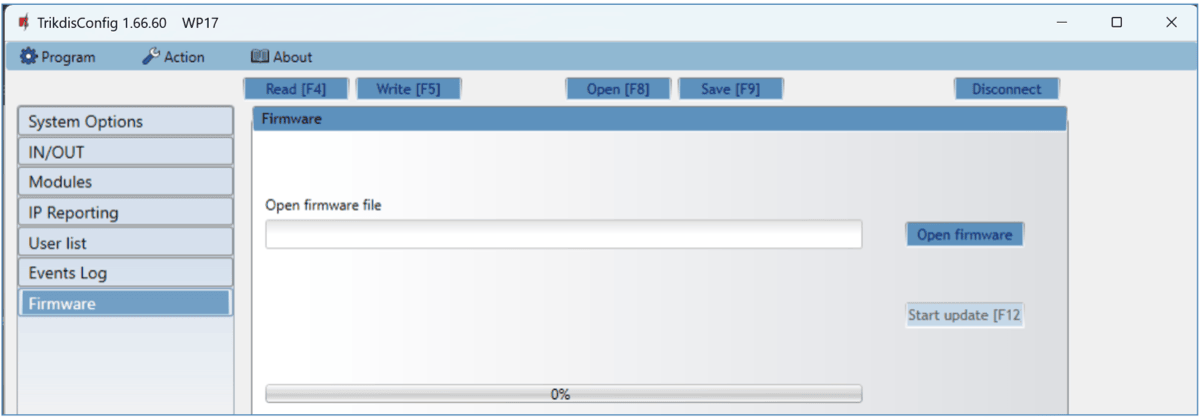
Pri WP17 má tlačidlo, ktoré spúšťa aktualizáciu, popis Start update [F12]. Po aktualizácii zostanú všetky predchádzajúce nastavenia zachované; ručnou aktualizáciou možno nahrať aj staršiu verziu. Na použitie modulov RF-LORA a iO-LORA treba firmvér aspoň 1.21; aktuálnu verziu vidíš v poli FW stavového riadka (bod 5.1).
9. Hľadanie chýb a časté otázky
Ak zariadenie nerobí to, čo očakávaš, najprv sa pozri na LED (bod 1.4), potom na body nižšie.
LED STATUS bliká načerveno – čo znamená počet bliknutí?
Počet bliknutí je príčina chyby: 1 – nedokáže sa pripojiť k sieti Wi-Fi (názov alebo heslo siete je nesprávne, sieť nie je 2,4 GHz alebo je router vypnutý – spáruj znova alebo skontroluj polia System Options → Communicator network settings); 2 – slabý signál Wi-Fi (daj zariadenie bližšie k routeru alebo umiestni bližšie prístupový bod); 3 – nedokáže sa pripojiť k primárnemu IP prijímaču (adresa, port, kľúč prijímača na stránke IP Reporting); 4 – nedokáže sa pripojiť k serveru Protegus 2 (router nemá pripojenie na internet alebo je vypnuté Enable cloud service); 5 – nedokáže sa pripojiť k žiadnemu kanálu prijímača; 6 – vnútorné hodiny nie sú nastavené (System Options → Time set); 7 – nízke napájacie napätie (zmeraj ho na napájacích svorkách: 9–32 V DC).
Párovanie Wi-Fi sa nedarí – aplikácia nenájde WP17
- Tlačidlo PAIR drž 3 sekundy, kým LED NETWORK nezačne rýchlo blikať zeleno-žlto; až potom spusti vyhľadávanie v aplikácii. Ak blikanie prestalo (zariadenie po niekoľkých minútach samo ukončí režim párovania), stlač tlačidlo znova.
- V telefóne musí byť zapnuté Wi-Fi a počas párovania zostaň v blízkosti zariadenia: aplikácia s ním komunikuje cez dočasné spojenie Wi-Fi.
- Napájanie zariadenia musí byť v poriadku (LED STATUS bliká) a číslo MAC v aplikácii musí byť presné (z nálepky alebo z QR kódu).
Párovanie sa podarilo, ale systém sa neprepne do stavu Online
- Pozri sa na LED STATUS: 1 červené bliknutie – heslo siete je nesprávne alebo sieť nie je 2,4 GHz; 2 – slabý signál; 4 – router nemá pripojenie na internet alebo je vypnuté IP Reporting → Enable cloud service.
- Ak je na routeri filtrovanie MAC adries, pridaj číslo MAC zariadenia WP17 medzi povolené.
- Ak Cloud Access Code nie je výrobný
123456, zadaj v aplikácii správny. - Ak je všetko v poriadku, počkaj po pridaní najviac 1 minútu (bod 4.1).
Zmenil sa názov alebo heslo siete Wi-Fi – čo mám urobiť?
Zariadenie vtedy nedosiahne sieť (STATUS dáva 1 červené bliknutie) a nie je dostupné ani na diaľku. Na mieste zadaj nové údaje v TrikdisConfig cez kábel USB (System Options → Communicator network settings → Wifi SSID name / password, bod 5.2) alebo zopakuj párovanie z Protegus 2 tlačidlom PAIR (bod 4.1).
Funguje so sieťou Wi-Fi 5 GHz?
Nie: WP17 sa pripája len k sieti 2,4 GHz (802.11 b/g/n) so šifrovaním WPA / WPA2 alebo zmiešaným. Ak tvoj router vysiela obe pásma pod jedným názvom, pásmo 2,4 GHz musí byť zapnuté; ak sa zariadenie po párovaní nepripojí, oplatí sa na routeri nastaviť samostatne pomenovanú sieť 2,4 GHz.
Treba SIM kartu alebo mobilný paušál?
Nie. WP17 sa ku cloudu Protegus a k PCO dostane cez sieť Wi-Fi v objekte a internetové pripojenie routera; žiadny mesačný poplatok. Ak pri bráne nie je Wi-Fi alebo treba aj ovládanie hovorom a SMS, hodí sa mobilný GV17 GATOR.
Čo sa stane, ak vypadne internet alebo Wi-Fi?
Z aplikácie sa zariadenie dovtedy nedá ovládať, ale miestne funkcie – karta RFID a kód, odchodové tlačidlo, časový plán a automatika CTRL by IN – fungujú ďalej, lebo zoznam používateľov a nastavenia sú v zariadení. Zariadenie uloží najviac 60 neodoslaných udalostí (LED DATA svieti nažlto) a po obnovení spojenia ich odošle.
Widget nefunguje alebo ho neviem nájsť
Widget je dostupný len v telefóne s Androidom (bod 4.2); v iPhone otváraš z úvodnej obrazovky aplikácie. V Androide musí byť WP17 pridaný medzi systémy a musíš byť prihlásený; ak widget zostane sivý, raz otvor aplikáciu a skontroluj internetové pripojenie telefónu.
Čítačka RFID nečíta kartu alebo WP17 na ňu nereaguje
- Skontroluj zapojenie podľa schémy v bode 3.6 (zelený D0 → 1 I/O, biely D1 → 2 I/O, čierny na −DC, červený na svorku +DC) a napájanie čítačky; pri čítačke s úrovňou signálu 5 V zaškrtni políčko Low voltage reader.
- Na stránke IN/OUT musí byť zaškrtnuté Wiegand reader mode a 1 I/O, 2 I/O nesmú byť nastavené na inú funkciu.
- Ak zariadenie nerozpozná signály čítačky, vyskúšaj políčko Disable reader filter.
- Karta musí byť v tabuľke User list (zaregistrovaná alebo zadaná číslom), povolená (En), s výstupom 5, s platným časovým plánom a dobou platnosti (bod 5.6); nesmie byť na čiernej listine. Denník udalostí (bod 5.7) ukáže, či k načítaniu došlo.
V aplikácii nevidno skutočný stav brány
Na signalizáciu stavu brány treba výstup stavu pohonu brány alebo koncový spínač brány pripojiť na vstup (na schémach 1 I/O) (bod 3.2), na stránke IN/OUT nastaviť typ vstupu podľa kontaktu a v riadku 5 OUT v stĺpci Assign IN vybrať tento vstup (bod 5.9). Potom ikona výstupu v aplikácii ukazuje stav vstupu.
Zabudol som kód administrátora
Kód sa nedá zistiť. Pripoj sa k zariadeniu káblom USB a obnov výrobné nastavenia tlačidlom Restore v ľavej dolnej časti programovacieho okna (bod 5.8) – tým sa vymaže zoznam používateľov aj všetky nastavenia, preto potom treba zariadenie znova nastaviť a znova spárovať aj so sieťou Wi-Fi. Ak si nastavenia predtým uložil do súboru (Save [F9]), po obnovení ich môžeš načítať tlačidlom Open [F8] a znova zadať len kód.
Chcem z jedného zariadenia ovládať viac brán
Vlastné relé WP17 spína jednu bránu; svorky I/O ako výstupy s otvoreným kolektorom (50 mA) môžu ovládať externé relé (bod 3.4). Pre brány vzdialené od seba možno s vysielačom-prijímačom RF-LORA pripojiť najviac 8 bezdrôtových rozširujúcich modulov iO-LORA, každý s vlastným relé, vstupom a čítačkou RFID (bod 3.7). Pri používateľoch v poliach Can control outputs a Can control iO-LORA outputs označíš, ktorý výstup môžu spínať (bod 5.6).
10. Bezpečnostné pokyny
Pozor!
Elektrina muže být nebezpecná a muže zpusobit osobní zranení nebo SMRT, stejne jako jiné financní ztráty nebo škody, pokud není správne používána nebo instalována.
Instalace zahrnuje práci s elektrickým zarízením a mela by být provedena v souladu s platnými predpisy!
Platnost záruky vyžaduje, aby bylo zarízení instalováno kvalifikovanou osobou v souladu s predpisy pro instalaci elektrických zarízení a dodržováním aktuálních predpisu pro bezpecný provoz elektrických zarízení.
- WP17 smie inštalovať a udržiavať len kvalifikovaná osoba.
- Pred inštaláciou si prečítaj tento návod, aby si sa vyhol chybám, ktoré môžu viesť k nesprávnemu fungovaniu alebo poškodeniu zariadenia.
- Pred každým elektrickým pripájaním odpoj napájanie – WP17 aj pohonu brány.
- Zmeny, úpravy alebo opravy, ktoré výrobca nepovolil, rušia záruku.
- Dodržiavaj miestne predpisy o nakladaní s odpadom: zariadenie ani jeho súčasti nevyhadzuj do komunálneho odpadu – vyradené zariadenie odovzdaj ako elektronický odpad.
Pozri aj
- Flexibilná bezdrôtová kontrola vstupu so systémom GATOR RF-LoRa – moduly RF-LORA a iO-LORA, viac brán v jednom systéme.
- Protegus – aplikácia pre Android / iPhone a webová aplikácia – o aplikácii.
- Push upozornenia v prehliadači v aplikácii Protegus 2 – upozornenia aj v počítači.
- Trikdis GV17 GATOR – mobilná verzia, ak pri bráne nie je Wi-Fi alebo treba ovládanie hovorom a SMS.
- Dokumentácia v angličtine: docs.trikdis.com – GATOR WiFi Gate Controller – návody na docs.trikdis.com sú v angličtine.