

Požiarny komunikátor G17F – návod na inštaláciu a programovanie
Návod na inštaláciu a programovanie mobilného požiarneho komunikátora Trikdis G17F (EN 54-21): pripojenie na výstupy alebo na zbernicu RS485 ústredne EPS (ESPA 4.4.4, NSC Solution, INIM Smartline, C-TEC Cast ZFP), nastavenie v TrikdisConfig, PCO, Protegus 2, ovládanie cez SMS a hovorom.
- 62 min čítania
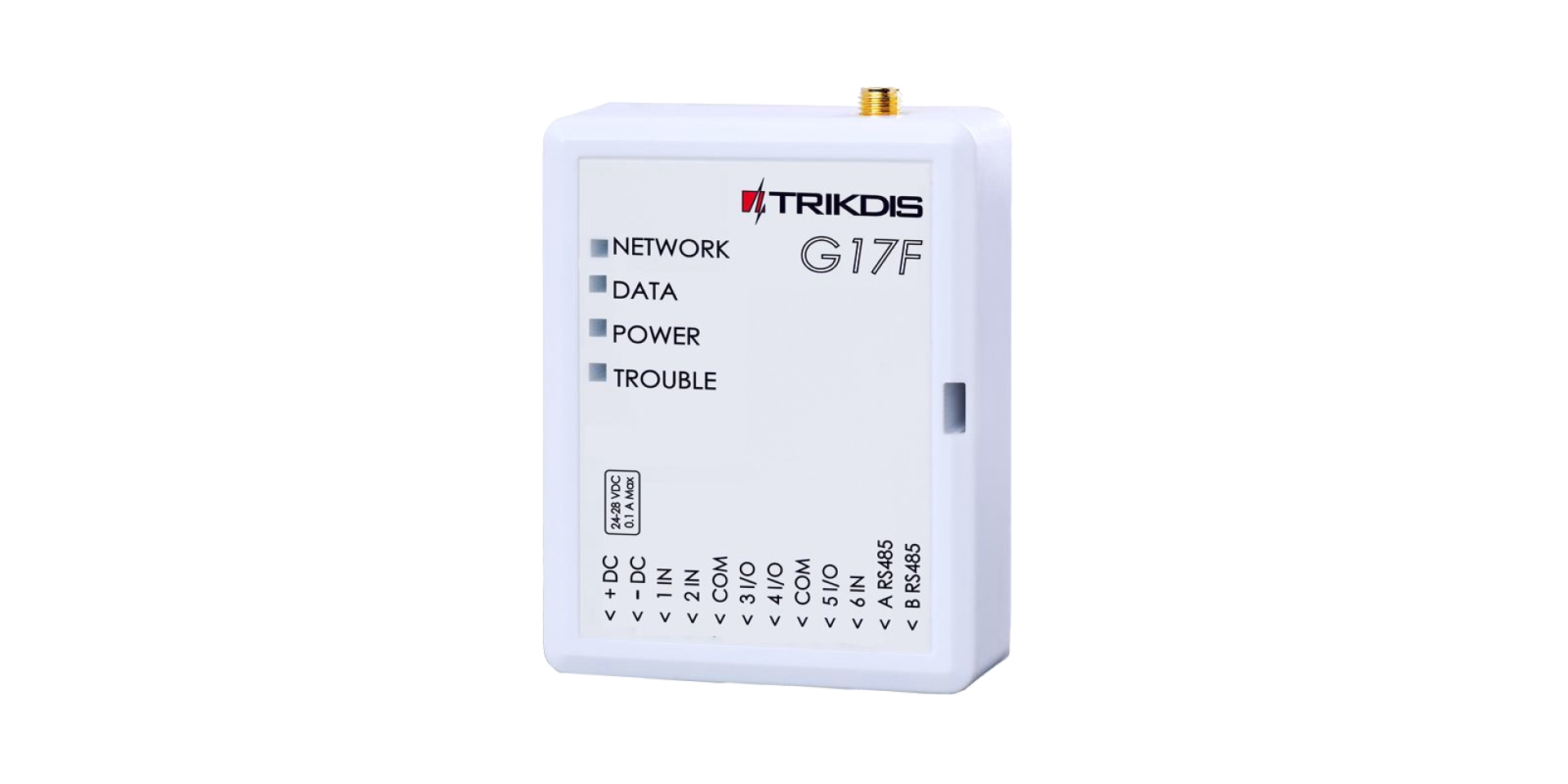
1. Prehľad
G17F je požiarny komunikátor, ktorým môžeš cez mobilnú sieť prenášať udalosti z ľubovoľného požiarneho zariadenia alebo ústredne EPS. Keď sa naruší vstup (zóna), čiže príde požiarny poplach, udalosť sa odošle na nastavené miesta, napríklad hasičom a na PCO. Okrem toho sa o udalosti dozvie aj majiteľ v mobilnej a webovej aplikácii Protegus 2.
G17F prenáša správy ústredne EPS cez mobilnú sieť. Princíp fungovania: keď sa naruší vstup (zóna) komunikátora, G17F pošle cez mobilné dátové spojenie správu o udalosti na prijímač PCO alebo do aplikácie Protegus 2; okrem toho môže poslať aj SMS a uskutočniť telefonický hovor. Komunikátor sa dodáva s modemom 2G alebo 4G. Nastavenia robíš v softvéri TrikdisConfig, cez USB kábel alebo na diaľku.
| Certifikácia | Údaj |
|---|---|
| Norma | G17F spĺňa požiadavky normy EN 54-21:2006 a výkonové požiadavky predpísané v prílohe A normy EN 54-21 pre prenosový systém typu 1. |
| Certifikát | 1922-CPR-1974 – Systémy elektrickej požiarnej signalizácie. Zariadenie na prenos poplachových a poruchových signálov. |
| Certifikačný orgán | Notifikovaný orgán pre certifikáciu výrobkov č. 1922 „Dedal” – Nesebar, Mladost str. 50, 8230 Bulharsko |
| Technická podpora Trikdis | support@trikdis.lt, +37067422877 |
1.1 Na čo slúži a ako funguje
Spojenie s ústredňou EPS
- Pripojením na výstupy ústredne: stavové výstupy ústredne (poplach, porucha atď.) sa pripájajú na vstupy G17F (bod 3.2).
- Cez zbernicu RS485: k ústredni EPS s protokolom ESPA 4.4.4, k ústredni NSC Solution, INIM Smartline a C-TEC Cast ZFP (body 3.3–3.6).
Správy pre PCO
- Udalosti posiela softvérovým a hardvérovým prijímačom Trikdis, ktoré spolupracujú s ľubovoľným softvérom PCO.
- Udalosti môže posielať aj prijímačom SIA DC-09.
- Ak sa na hlavnom kanáli preruší spojenie, správy idú automaticky na záložný prijímač.
- Udalosti môže hlásiť PCO aj cez SMS – je to mimoriadne užitočné, lebo to funguje aj vtedy, keď v sieti mobilného operátora vypadne IP spojenie.
- Rozpozná rušenie mobilnej siete (jamming).
- Môže súčasne hlásiť na PCO a posielať do aplikácie Protegus 2; odosielaniu na PCO môžeš dať prednosť.
- Správy o udalostiach posiela s kódmi Contact ID.
Správy pre používateľov
- Zavolá na vybrané telefónne čísla (najviac 8 používateľov).
- Posiela SMS o udalostiach.
- Do aplikácie Protegus 2 posiela push upozornenie a upozornenie na udalosť so samostatným zvukom.
Ovládanie výstupov na diaľku
- z aplikácie Protegus 2;
- zavolaním na telefónne číslo zariadenia;
- správou SMS.
Nastavenie a inštalácia
- Nastavenie cez USB kábel alebo na diaľku, softvérom TrikdisConfig.
- Aktualizácia firmvéru na diaľku.
- Dve úrovne prístupu (typy účtu) k nastaveniam: inštalátor a administrátor.
Vstupy a výstupy
- 3 vstupy, voliteľný typ: NO, NC, EOL (4,7 kΩ, 10 kΩ).
- 3 svorky s dvojitou funkciou, ktoré môžeš nastaviť ako vstup (IN) alebo výstup (OUT); ako vstup voliteľný typ: NO, NC, EOL (4,7 kΩ, 10 kΩ).
- Zbernica RS485 pre rozširujúce moduly série iO.
- S rozširujúcimi modulmi série iO môžeš počet vstupov (IN) alebo výstupov (OUT) zvýšiť na 12.
1.2 Verzie
G17F sa dodáva v dvoch verziách pre mobilnú sieť: s modemom 2G alebo 4G. Tento návod platí pre obe; rozdiel je v modeme a vo frekvenčných pásmach mobilnej siete.
| Verzia | Modem | Pásma |
|---|---|---|
| G17F-4G | 4G (LTE) | 700 / 800 / 900 / 1800 / 2100 / 2600 MHz |
| G17F-2G | 2G (GSM/GPRS) | 850 / 900 / 1800 / 1900 MHz |
 Trikdis G17F 4G GSM / IP komunikačný modul požiarny
Trikdis G17F 2G GSM / IP komunikačný modul požiarny
Pre postupné vypínanie sietí 2G odporúčame na nové inštalácie verziu 4G.
1.3 Technické údaje
| Vlastnosť | Hodnota |
|---|---|
| Pásma modemu 2G (GSM/GPRS) | 850 / 900 / 1800 / 1900 MHz |
| Pásma modemu 4G (LTE) | 700 / 800 / 900 / 1800 / 2100 / 2600 MHz |
| Napájacie napätie | 9–32 V DC |
| Odber prúdu | 100 mA |
| Prenosový protokol | TRK, SIA DC-09_2007, SIA DC-09_2012 |
| Šifrovací kľúč | 6 znakov |
| Spojenie s PCO | TCP/IP alebo UDP/IP, SMS |
| Kódy udalostí | Contact ID |
| Pamäť správ | najviac 60 správ |
| Vstupy a výstupy | 3 vstupy: NO, NC, EOL (4,7 kΩ, 10 kΩ); 3 svorky s dvojitou funkciou (IN/OUT): ako vstup NO, NC, EOL (4,7 kΩ, 10 kΩ), ako výstup s otvoreným kolektorom (OC), najviac 100 mA |
| Denník udalostí | najviac 1000 udalostí |
| Nastavenie | na diaľku softvérom TrikdisConfig alebo na mieste káblom USB Mini-B; na diaľku správami SMS |
| Dĺžka zbernice RS485 | najviac 100 m |
| Podporované moduly | rozširujúci modul iO; iO-WL – iO-MOD – rádiový vysielač-prijímač iO-WL; rozširujúci modul iO-8; ethernetový modul E485; WiFi modul W485 (W17u); rozširujúci modul iO-LORA; rozširujúci modul iO8-LORA; panikové tlačidlo PB-LORA; rozširujúci modul REL-LORA; ústredňa EPS INIM Smartline, NSC Solution a C-TEC Cast ZFP; ústredňa EPS s protokolom ESPA 4.4.4 |
| Prevádzkové prostredie | –10 … +50 °C, relatívna vlhkosť najviac 80 % pri +20 °C |
| Rozmery | 92 × 62 × 25 mm |
| Hmotnosť | 80 g |
Vzdialenosti „najviac … m“ sú teoretické maximá dosiahnuteľné za ideálnych podmienok. V praxi dajú kvalita a trasa kábla, zdroje rušenia a pri rádiovom spojení steny a terén podstatne kratší dosah. Plánuj s rezervou a pri dlhom úseku skontroluj spojenie pri uvedení do prevádzky.
1.4 Časti zariadenia
Čísla na obrázku označujú časti zariadenia: vľavo predný kryt, vpravo plošný spoj so zloženým predným krytom.
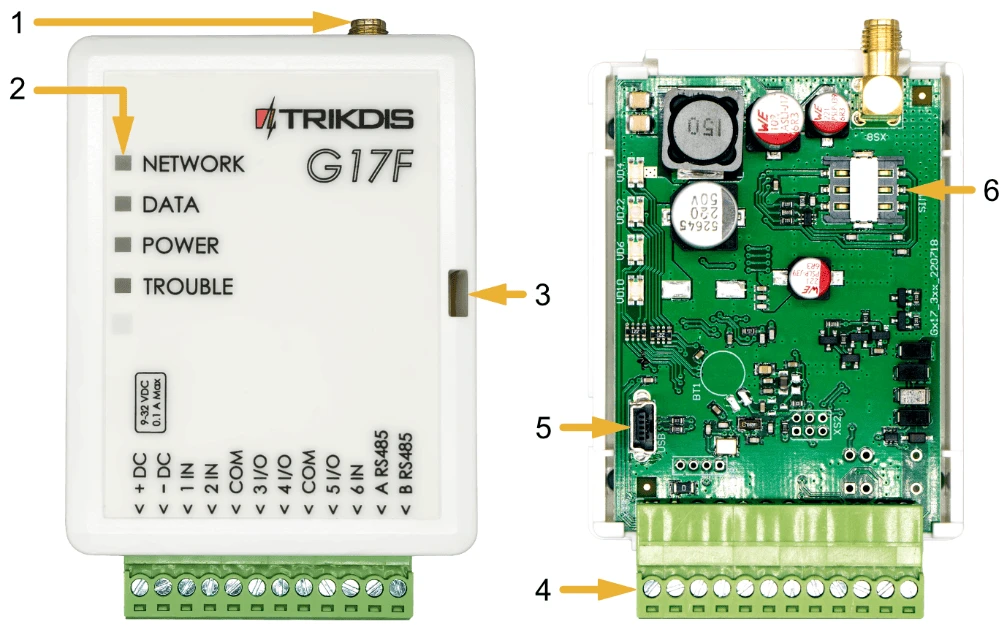
- 1 konektor SMA pre anténu mobilnej siete
- 2 indikačné LED
- 3 otvor na zloženie predného krytu
- 4 svorkovnica na pripojenie vodičov
- 5 konektor USB Mini-B na programovanie
- 6 držiak karty nano-SIM
1.5 Svorky
Názvy svoriek sú na prednom kryte nad svorkovnicou (zľava doprava).
| Svorka | Funkcia |
|---|---|
| +DC | napájanie: kladný pól 9–32 V DC |
| −DC | napájanie: záporný pól 9–32 V DC |
| 1 IN | 1. vstup, voliteľný typ: NO, NC, EOL (výrobné nastavenie EOL, 10 kΩ) |
| 2 IN | 2. vstup, voliteľný typ: NO, NC, EOL (výrobné nastavenie EOL, 10 kΩ) |
| COM | spoločná (záporná) svorka |
| 3 I/O | 3. svorka s dvojitou funkciou (IN/OUT): ako vstup NO, NC, EOL (výrobné nastavenie EOL, 10 kΩ), ako výstup s otvoreným kolektorom (OC), najviac 100 mA |
| 4 I/O | 4. svorka s dvojitou funkciou (IN/OUT): ako vstup NO, NC, EOL (výrobné nastavenie EOL, 10 kΩ), ako výstup s otvoreným kolektorom (OC), najviac 100 mA |
| COM | spoločná (záporná) svorka |
| 5 I/O | 5. svorka s dvojitou funkciou (IN/OUT): ako vstup NO, NC, EOL (výrobné nastavenie EOL, 10 kΩ), ako výstup s otvoreným kolektorom (OC), najviac 100 mA |
| 6 IN | 6. vstup, voliteľný typ: NO, NC, EOL (výrobné nastavenie EOL, 10 kΩ) |
| A RS485, B RS485 | zbernica RS485: na pripojenie rozširujúcich modulov iO, ústrední EPS INIM Smartline, NSC Solution a C-TEC Cast ZFP, ústredne EPS s protokolom ESPA 4.4.4, ako aj modulov E485 a W485 |
1.6 Indikačné LED
| LED | Svetlo | Význam |
|---|---|---|
| NETWORK | nesvieti | nie je pripojený k mobilnej sieti |
| svieti na zeleno a bliká na žlto | pripojený k mobilnej sieti; počet žltých bliknutí je sila signálu: v sieti 2G (GPRS) stačí už 5, v sieti 4G 3 bliknutia | |
| DATA | svieti na zeleno | prebieha odosielanie správy |
| svieti na žlto | v pamäti sú neodoslané udalosti | |
| POWER | bliká na zeleno | napájacie napätie je v poriadku |
| bliká na žlto | napájacie napätie nie je v poriadku | |
| bliká na zeleno a na žlto | režim konfigurácie | |
| TROUBLE | nesvieti | žiadna prevádzková chyba |
| 1 bliknutie | chýba SIM karta | |
| 2 bliknutia | nesprávny PIN kód SIM karty | |
| 3 bliknutia | nedokáže sa pripojiť k mobilnej sieti | |
| 4 bliknutia | nedokáže sa pripojiť k prijímaču IP na hlavnom kanáli | |
| 5 bliknutí | nedokáže sa pripojiť k prijímaču IP na záložnom kanáli | |
| 6 bliknutí | vnútorné hodiny G17F nie sú nastavené | |
| 7 bliknutí | napájacie napätie nie je v poriadku | |
| 9 bliknutí | chyba spojenia s modulom RS485 |
Správnu signalizáciu po zapnutí a vyhodnotenie sily signálu opisuje bod 3.13.
1.7 Pomôcky potrebné na inštaláciu
Pred začatím inštalácie skontroluj, či máš všetko poruke:
- kábel USB Mini-B na nastavenie;
- aspoň 4-žilový kábel na prepojenie G17F a ústredne EPS;
- plochý skrutkovač 2,5 mm;
- externú anténu mobilnej siete, ak je na mieste slabý signál;
- aktivovanú kartu nano-SIM (požiadavku na PIN môžeš vypnúť);
- návod k ústredni EPS, ku ktorej G17F pripájaš.
Uvedené príslušenstvo musíš zaobstarať samostatne – objednaj si ho u svojho predajcu. Ak je na mieste slabý signál, použi vonkajšiu anténu s káblom:
 Trikdis ME301M Magnetická anténa s 2,5 m drôtom
 Trikdis Ant04 GSM Stick anténa s 2,5 m drôtom
2. Rýchle nastavenie softvérom TrikdisConfig
Táto kapitola opisuje nastavenia, s ktorými G17F posiela udalosti do aplikácie Protegus 2 (bod 2.1) alebo na PCO (bod 2.2). Ostatné nastavenia G17F nájdeš v kapitole 5.
Všetky zariadenia Trikdis možno programovat pomocou spolocného softvéru. Softvér sa volá TrikdisConfig a je možné ho stiahnut zo stránky výrobcu.
Po stiahnutí nainštalujte program. Ak je pri každom spustení TrikdisConfig dostupná nová verzia, stiahnite a nainštalujte odporúcanú aktualizáciu!
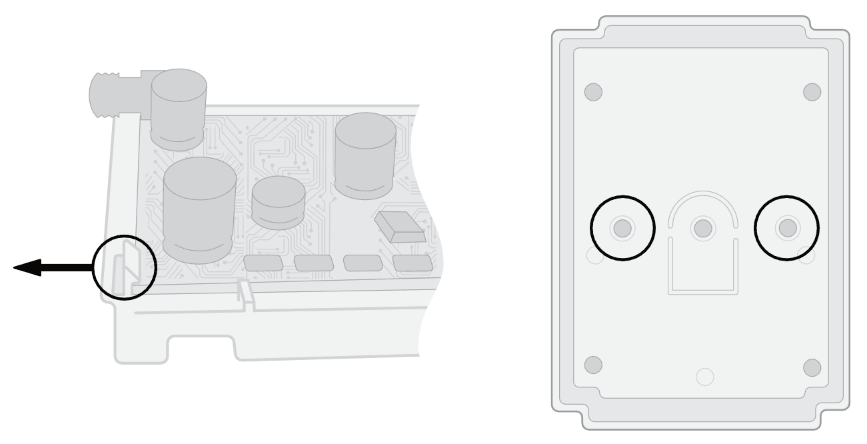
- Plochým skrutkovačom zlož predný kryt G17F podľa obrázka.
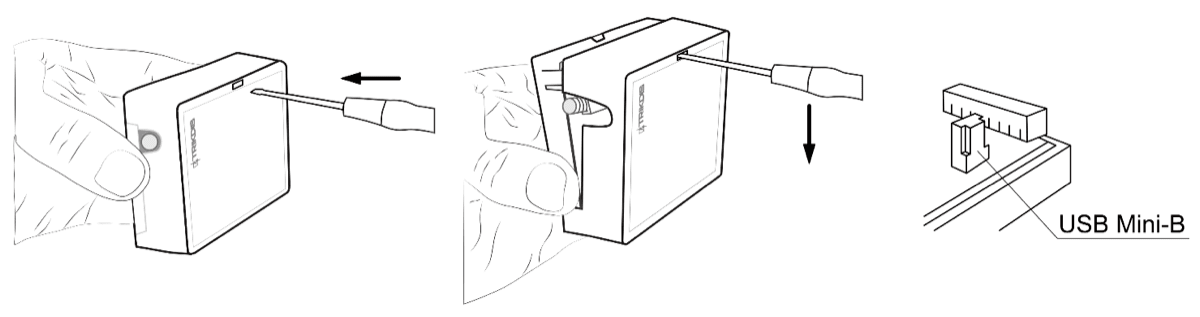
- Prepoj G17F s počítačom káblom USB Mini-B.
- Spusti TrikdisConfig. Program automaticky rozpozná pripojené zariadenie a otvorí okno programovania G17F.
- Klikni na tlačidlo Read [F4]: program načíta a zobrazí aktuálne nastavenia G17F. Ak program pýta kód administrátora alebo inštalátora, zadaj 6-miestny kód.
- Vtedy sa normálna činnosť zariadenia zastaví,
- napájanie berie z USB kábla,
- po vytiahnutí kábla sa reštartuje (ak je pod napätím).
2.1 Nastavenie pre aplikáciu Protegus 2
Na stránke Users & Reporting v skupine Cloud application:
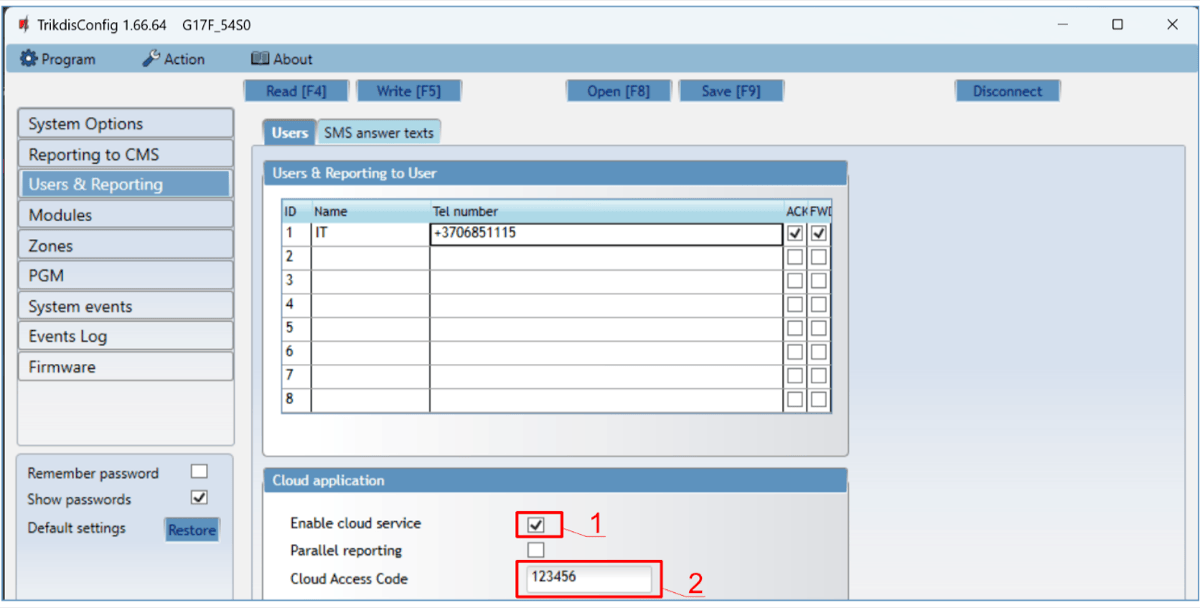
- 1 Enable cloud service – zapnutie cloudu Protegus
- 2 Cloud Access Code – prístupový kód cloudu (výrobné nastavenie
123456)
- Zaškrtni políčko Enable cloud service.
- Ak chceš, aby používatelia pri pridávaní systému do Protegus 2 museli zadať kód, zmeň hodnotu Cloud Access Code (výrobné nastavenie
123456).
Na stránke System Options v skupine SIM:
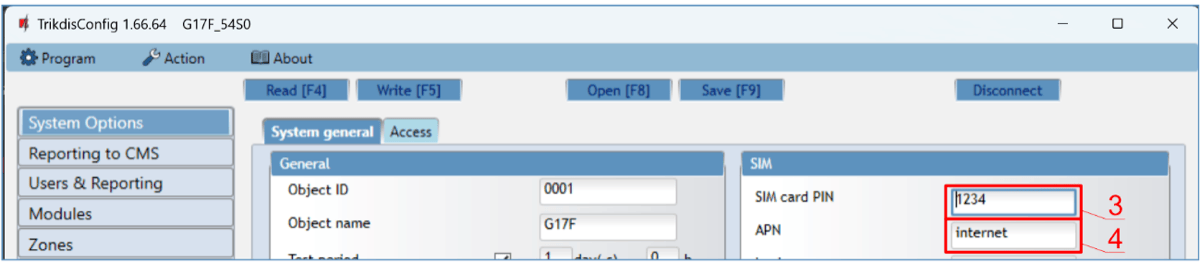
- 3 SIM card PIN – PIN kód SIM karty
- 4 APN – prístupový bod mobilného dátového spojenia
- Zadaj PIN kód SIM karty (SIM card PIN).
- Ak treba, prepíš pole APN. APN nájdeš na webe mobilného operátora; „internet” je univerzálny a funguje v sieti väčšiny operátorov. Údaje domácich a európskych operátorov: Nastavenie APN – zoznam európskych mobilných operátorov.
- Na stránke Zones zaškrtni políčko Prot. pri zónach, o ktorých zmene stavu majú používatelia dostať upozornenie v Protegus 2 (bod 5.6).
- Na stránke PGM zaškrtni políčko Prot. pri výstupoch PGM, o ktorých zmene stavu majú používatelia dostať upozornenie v Protegus 2 (bod 5.7).
- Na stránke System events zaškrtni políčko Prot. pri tých vnútorných udalostiach komunikátora, o ktorých zmene stavu majú používatelia dostať upozornenie v Protegus 2 (bod 5.8).
Na konci nastavenia klikni na tlačidlo Write [F5] a odpoj USB kábel. Pridanie systému do aplikácie Protegus 2: bod 4.1.
2.2 Nastavenie pre PCO
Nastavenia pre PCO sú na dvoch stránkach. Na stránke System Options:
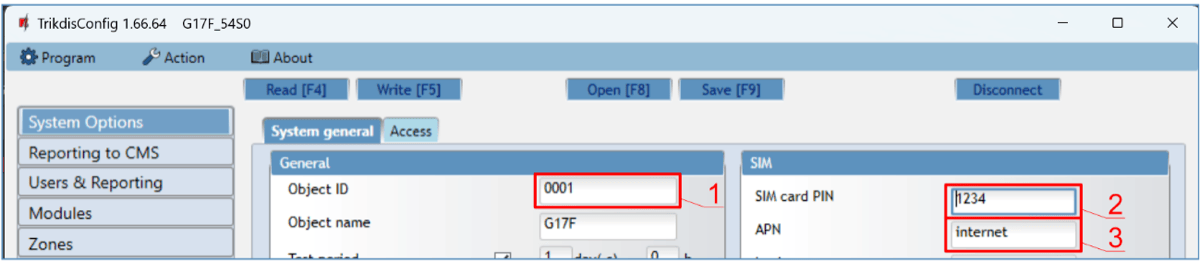
- 1 Object ID – identifikátor objektu
- 2 SIM card PIN – PIN kód SIM karty
- 3 APN – prístupový bod mobilného dátového spojenia
- Zadaj identifikátor objektu, ktorý si dostal od PCO (Object ID): 4 znaky, 0–9 a A–F. Identifikátory FFFE a FFFF nepoužívaj.
- Zadaj PIN kód SIM karty.
- Ak treba, prepíš pole APN. APN nájdeš na webe mobilného operátora; „internet” je univerzálny a funguje v sieti väčšiny operátorov.
Na stránke Reporting to CMS:
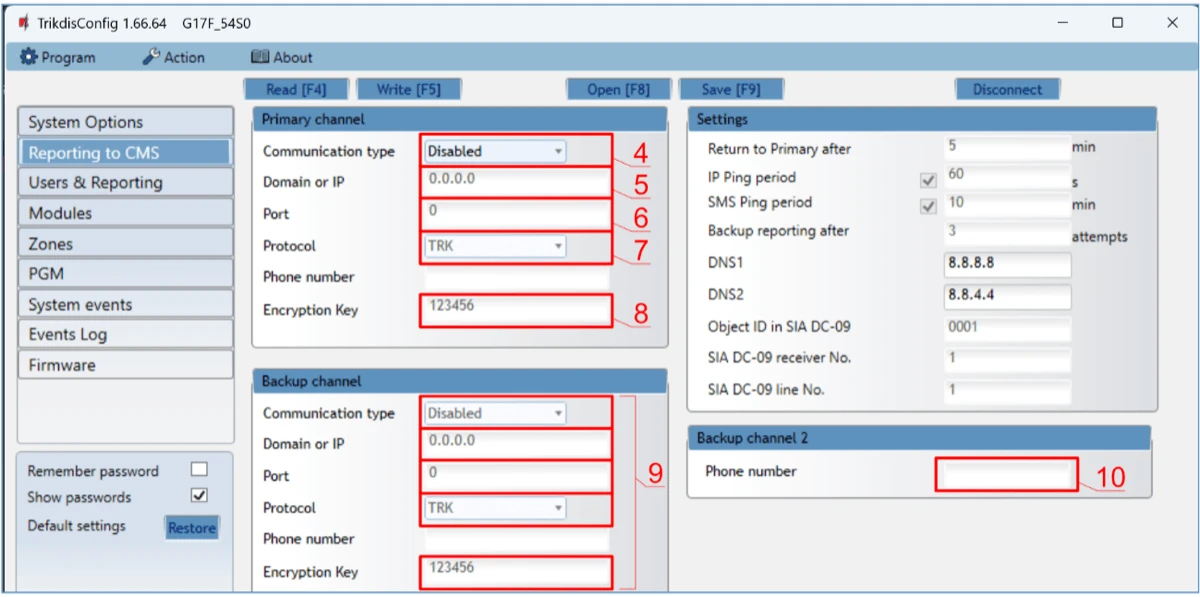
- 4 Communication type – typ spojenia
- 5 Domain or IP – adresa prijímača
- 6 Port – port prijímača
- 7 Protocol – prenosový protokol
- 8 Encryption Key – šifrovací kľúč
- 9 Backup channel – záložný kanál
- 10 Backup channel 2 – telefónne číslo prijímača SMS
- Communication type – vyber typ spojenia (SMS na hlavnom kanáli neodporúčame).
- Domain or IP – zadaj doménové meno alebo IP adresu prijímača.
- Port – zadaj sieťový port prijímača.
- Protocol – vyber, akým protokolom má zariadenie posielať správy: TRK (pre prijímače Trikdis), DC-09_2007 alebo DC-09_2012 (pre univerzálne prijímače).
- Encryption Key – zadaj šifrovací kľúč prijímača.
Ak hlásiš na PCO cez SMS, stačí vyplniť len polia Encryption Key a Phone number. Správy SMS prijíma IP/SMS prijímač Trikdis RL14, viackanálový prijímač RM14 a prijímač SMS GM14. Ak ako prenosový protokol zvolíš DC-09, v skupine Settings na stránke Reporting to CMS zadaj aj číslo objektu, linky a prijímača (bod 5.3).
- (Odporúčané) Nastav záložný kanál (Backup channel).
- (Odporúčané) Zadaj telefónne číslo pre Backup channel 2.
Na konci nastavenia klikni na tlačidlo Write [F5] a odpoj USB kábel. O ostatných nastaveniach G17F píše kapitola 5.
3. Inštalácia a zapojenie
Pozor!
Je zakázáno provádet vedení kabelu na zarízení pod napetím. Pred zahájením práce odpojte napájení (vcetne záložních baterií).Kapitola opisuje upevnenie G17F, pripojenie ústredne EPS (na výstupy ústredne, resp. cez zbernicu RS485 k ústredni s protokolom ESPA 4.4.4, NSC Solution, INIM Smartline a C-TEC Cast ZFP), pripojenie vstupov a rozširujúcich modulov (iO, iO-8, LORA, W485, E485) a nakoniec zapnutie komunikátora. Názvy svoriek G17F na schémach sa zhodujú s popisom na zariadení (bod 1.5).
3.1 Upevnenie a vloženie SIM karty
- Pred inštaláciou sa uisti, že v mieste montáže G17F je dostatočná sila signálu mobilnej siete.
- Zlož predný kryt a vytiahni svorkovnicu.
- Vyber plošný spoj.
- Skrutkami upevni zadnú časť krabičky na požadované miesto.
- Vlož späť plošný spoj a svorkovnicu.
- Naskrutkuj anténu mobilnej siete.
- Vlož kartu nano-SIM. SIM karta musí byť zaregistrovaná v mobilnej sieti, jej služby musia byť zapnuté a musia fungovať: musí vedieť volať, posielať a prijímať SMS a musí mať mobilné dáta. Na zapnutie potrebných služieb sa informuj u mobilného operátora SIM karty.

- Skontroluj, či je SIM karta aktivovaná.
- Ak komunikuješ cez IP kanál alebo aj s aplikáciou Protegus 2, skontroluj, či sú zapnuté mobilné dáta.
- Ak nechceš PIN kód zadávať v TrikdisConfig, vlož SIM kartu do telefónu a vypni požiadavku na PIN.
- Na nastavenie G17F na diaľku vlož SIM kartu s vypnutou požiadavkou na PIN a zapni napájanie komunikátora. Ak si G17F ešte nenastavil v TrikdisConfig a služba Protegus nie je zapnutá, pošli mu túto SMS:
CONNECT 123456 PROTEGUS=ON,APN=INTERNET
- Nastavenie parametrov na diaľku opisuje kapitola 6.
- Nasaď späť predný kryt.
Svorkovnica sa dá vytiahnuť: zariadenie tak jedným pohybom odpojíš od napájania alebo reštartuješ, pri zapájaní sa s ňou ľahšie pracuje a na programovanie cez USB môžeš zariadenie preniesť k počítaču.
3.2 Pripojenie na výstupy ústredne EPS
Ak chceš sledovať stav ústredne EPS, pripoj príslušné výstupy ústredne na vstupy G17F. Výstupy ústredne (PGM1, PGM2, PGM3) musia byť v ústredni nastavené ako stavové výstupy (poplach, porucha atď.).

3.3 Ústredňa EPS s protokolom ESPA 4.4.4
Ústredňu EPS s protokolom ESPA 4.4.4 pripoj k G17F cez zbernicu RS485 podľa schémy nižšie.
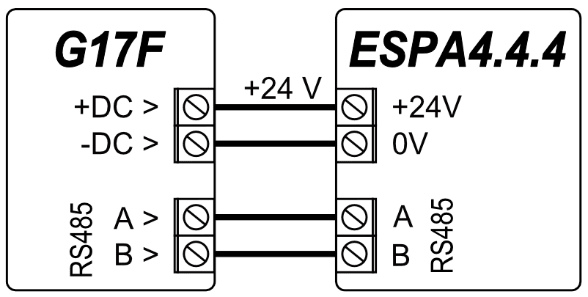
Nastavenie G17F v TrikdisConfig, ak sa pripája k ústredni EPS s protokolom ESPA 4.4.4:
- Na stránke Modules vyber protokol ESPA 4.4.4.
- Vyber prenosovú rýchlosť rozhrania (Baudrate).
- Prenosové parametre G17F a ústredne EPS musia byť rovnaké.

- 1 výber ESPA 4.4.4 protocol
- 2 Baudrate – prenosová rýchlosť (na obrázku 9600)
- 3 dátové bity, parita, stop bity a oneskorenie (na obrázku 8, None, 1, 40 ms)
- Na stránke Users & Reporting zadaj telefónne čísla používateľov, ktorí dostávajú správy od G17F (bod 5.4).
- Ak chceš, aby používateľ dostával o udalostiach správu (alebo hovor), na stránke System events na karte SMS & Call reporting zaškrtni políčko SMS (alebo Call).

- 5 políčko SMS a Call pri udalosti ESPA 4.4.4 text
- Ak sa správy majú dostať aj na prijímač PCO, nastav komunikačný kanál na stránke Reporting to CMS (body 2.2 a 5.3). Správy o udalostiach idú protokolom SIA DC-09.
Vyskúšaj systém: vyvolaj požiarny poplach a skontroluj, či správy G17F prichádzajú na PCO a do Protegus 2.
3.4 Ústredňa EPS NSC Solution
Ústredňu EPS NSC Solution pripoj k G17F cez zbernicu RS485 podľa schémy nižšie.
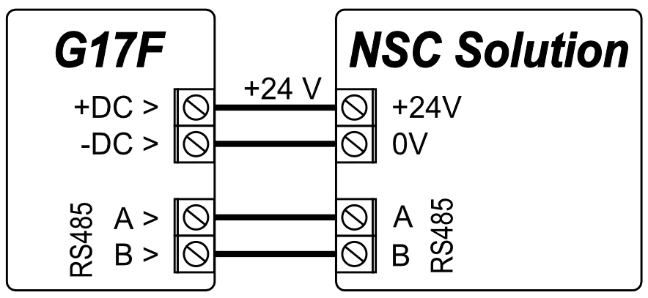
Nastavenie G17F v TrikdisConfig, ak sa pripája k ústredni EPS NSC Solution:
- Na stránke Modules vyber modul NSC Solution.
- NSC slave address (slave adresa komunikátora) sa nesmie zhodovať s adresou modulov pripojených k ústredni EPS.

- 1 výber NSC Solution
- 2 NSC slave address – na obrázku 10
- Na stránke Users & Reporting zadaj telefónne čísla používateľov, ktorí dostávajú správy od G17F (bod 5.4).
- Používatelia dostávajú SMS a hovor o zaškrtnutých udalostiach (stránka Users & Reporting, karta SMS for Panel events). V stĺpci CID môžeš pridať ďalšie kódy udalostí Contact ID; k novým kódom musíš zadať aj text SMS. Ak chceš, aby používateľ dostával o udalostiach správu (alebo hovor), zaškrtni políčko SMS (alebo Call).
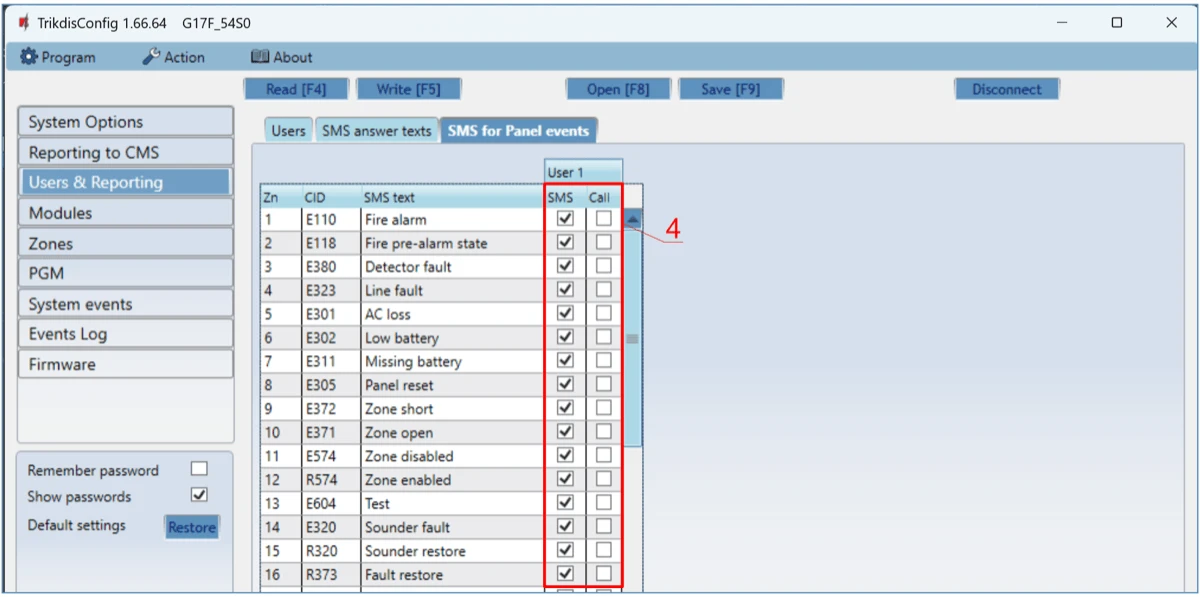
- 4 stĺpec SMS a Call 1. používateľa
- Ak sa správy majú dostať aj na prijímač PCO, nastav komunikačný kanál na stránke Reporting to CMS (body 2.2 a 5.3).
Po nastavení G17F zapni napájanie ústredne EPS a počkaj, kým sa načíta softvér ústredne. Potom treba na ústredni vyhľadať (naskenovať) moduly pripojené na zbernicu RS485. Na ústredni stlač: PROG. > INSTALLER > (zadaj kód inštalátora) 00000 OK > (vyber) SETTINGS > ENTER > (vyber) SCAN RS485 > ENTER. Počkaj na koniec vyhľadávania a dvojitým stlačením tlačidla CANCEL sa vráť na hlavnú obrazovku.
Vyskúšaj systém: vyvolaj požiarny poplach a skontroluj, či správy G17F prichádzajú na PCO a do Protegus 2.
3.5 Ústredňa EPS INIM Smartline
Ústredňu EPS INIM Smartline pripoj k G17F cez zbernicu RS485 podľa schémy nižšie.
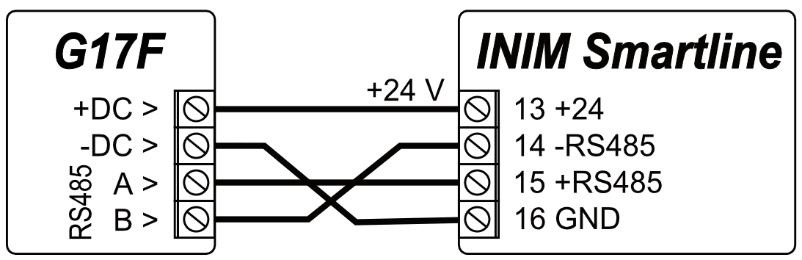
Ak ústredňu INIM Smartline pripájaš k G17F cez zbernicu RS485, ústredňu treba prepnúť do režimu slave (podriadený) – to urobíš v programe ústredne SmartLeague.

- Ak sú k ústredni INIM Smartline pripojené opakovače (repeatery), G17F sa nedá pripojiť cez zbernicu RS485.
- Ak je G17F pripojený na zbernicu RS485 ústredne INIM Smartline, rozširujúce moduly iO komunikátora nie sú podporované.
Nastavenie G17F v TrikdisConfig, ak sa pripája k ústredni EPS INIM Smartline:
- Na stránke Modules vyber modul Inim Smartline.

- 1 výber Inim Smartline
- Na stránke Users & Reporting zadaj telefónne čísla používateľov, ktorí dostávajú správy od G17F (bod 5.4).
- Používatelia dostávajú SMS a hovor o zaškrtnutých udalostiach (stránka Users & Reporting, karta SMS for Panel events – obrázok karty je v bode 3.4 a v bode 5.4). V stĺpci CID môžeš pridať ďalšie kódy udalostí Contact ID; k novým kódom musíš zadať aj text SMS. Ak chceš, aby používateľ dostával o udalostiach správu (alebo hovor), zaškrtni políčko SMS (alebo Call).
- Ak sa správy majú dostať aj na prijímač PCO, nastav komunikačný kanál na stránke Reporting to CMS (body 2.2 a 5.3).
Vyskúšaj systém: vyvolaj požiarny poplach a skontroluj, či správy G17F prichádzajú na PCO a do Protegus 2.
3.6 Ústredňa EPS C-TEC Cast ZFP
Ústredňu EPS C-TEC Cast ZFP pripoj k G17F cez zbernicu ABUS RS485 podľa schémy nižšie.
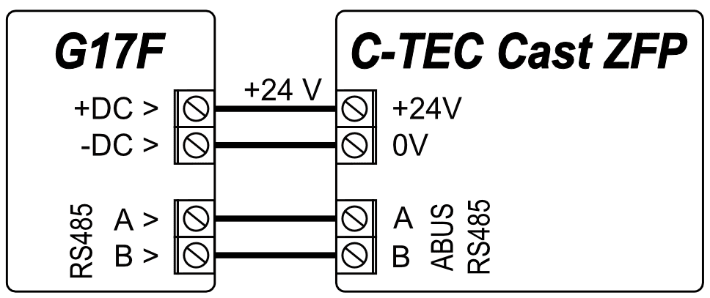
Nastavenie G17F v TrikdisConfig, ak sa pripája k ústredni EPS C-TEC Cast ZFP:
- Na stránke Modules vyber ústredňu EPS C-TEC Cast ZFP.
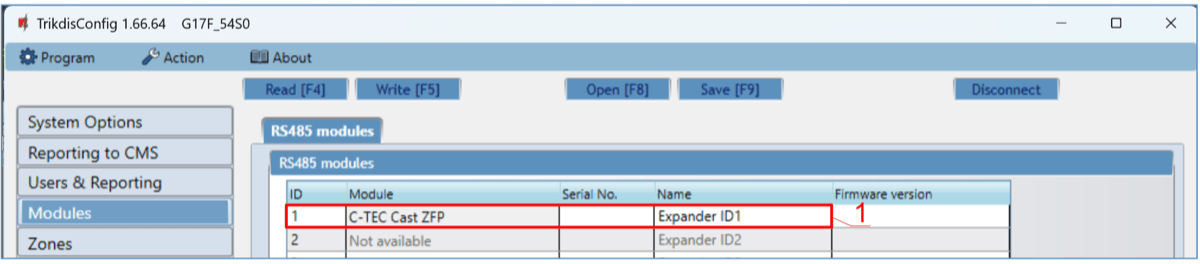
- 1 výber C-TEC Cast ZFP
- Na stránke Users & Reporting zadaj telefónne čísla používateľov, ktorí dostávajú správy od G17F (bod 5.4).
- Používatelia dostávajú SMS a hovor o zaškrtnutých udalostiach (stránka Users & Reporting, karta SMS for Panel events – obrázok karty je v bode 3.4 a v bode 5.4). V stĺpci CID môžeš pridať ďalšie kódy udalostí Contact ID; k novým kódom musíš zadať aj text SMS. Ak chceš, aby používateľ dostával o udalostiach správu (alebo hovor), zaškrtni políčko SMS (alebo Call).
- Ak sa správy majú dostať aj na prijímač PCO, nastav komunikačný kanál na stránke Reporting to CMS (body 2.2 a 5.3).
3.6.1 Nastavenie ústredne C-TEC (ZFPtools)
Nainštaluj do počítača program ZFPtools a spusti ho. Zapni napájanie ústredne EPS a počkaj, kým sa načíta softvér ústredne. Prepoj ústredňu s počítačom káblom USB 2.0 A-B.
- Otvor kartu Node View.
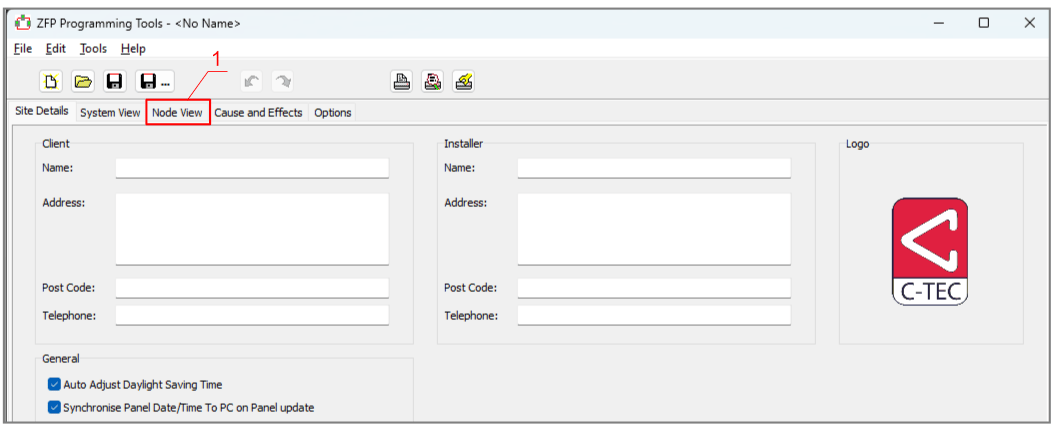
- 1 karta Node View
- Stiahni nastavenia ústredne EPS do počítača (Retrieve All Data).
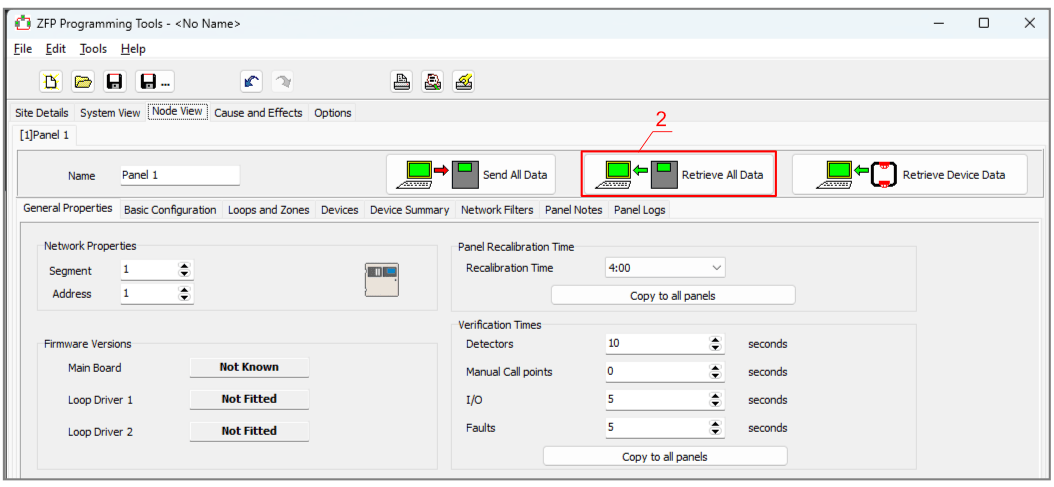
- 2 Retrieve All Data – stiahnutie nastavení ústredne
- Zadaj kód (výrobné nastavenie
4444). - Klikni na tlačidlo OK (zelená fajka).
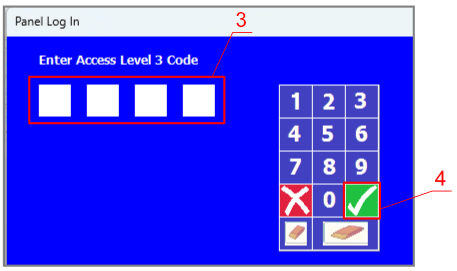
- 3 štyri polia kódu
- 4 tlačidlo OK (zelená fajka)
- Vyber zariadenie BMS Interface (Device Palette).
- Klikni na voľné miesto pre ikonu.
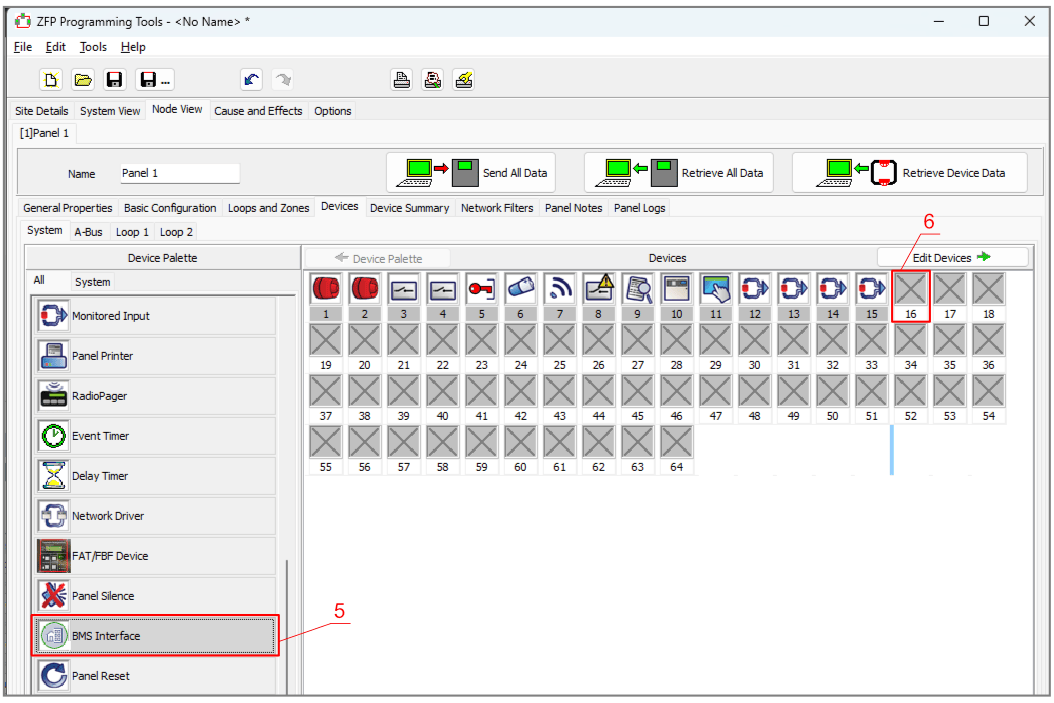
- 5 BMS Interface v zozname Device Palette
- 6 voľné miesto pre ikonu (na obrázku 16.)
- Klikni na tlačidlo Edit Devices.
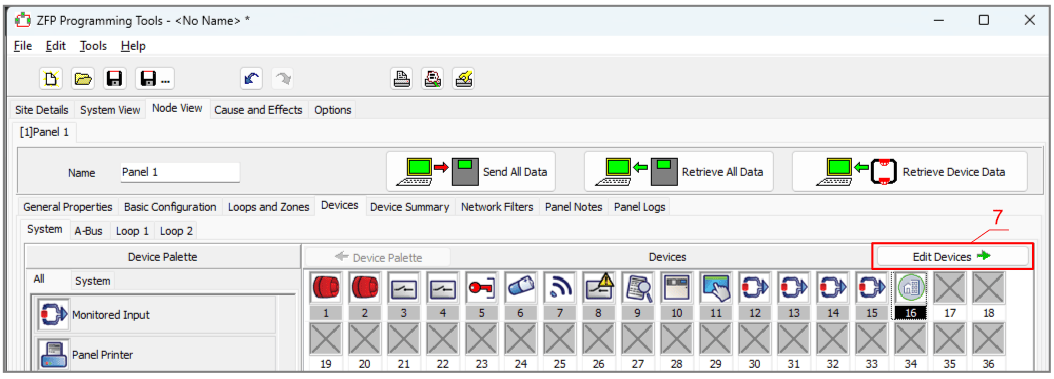
- 7 Edit Devices
- Na karte Device zadaj názov systému.
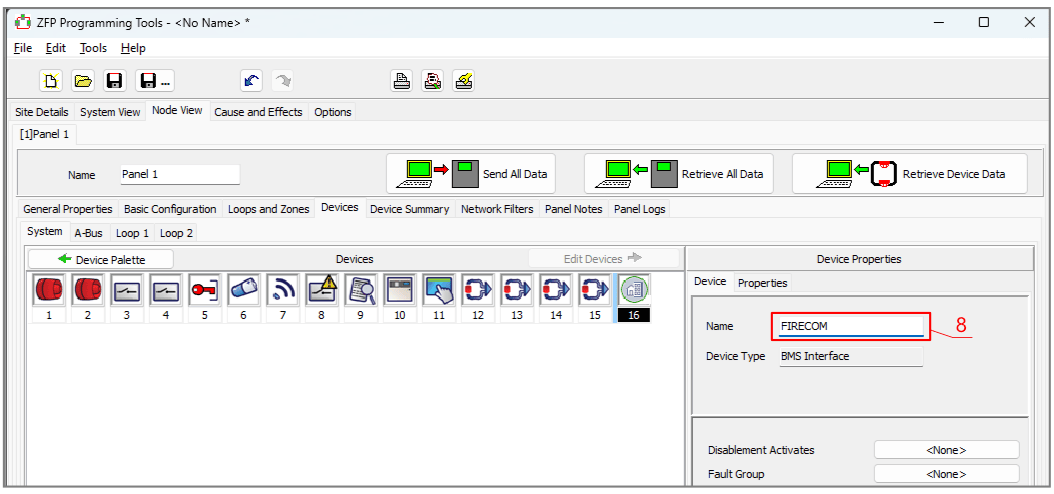
- 8 Name – názov systému
- Na karte Properties zadaj názov systému.
- Zadaj zbernicu ABUS RS485, na ktorú je pripojený G17F.
- Nastav správy.
- Zapíš nastavenia do ústredne EPS (Send All Data).
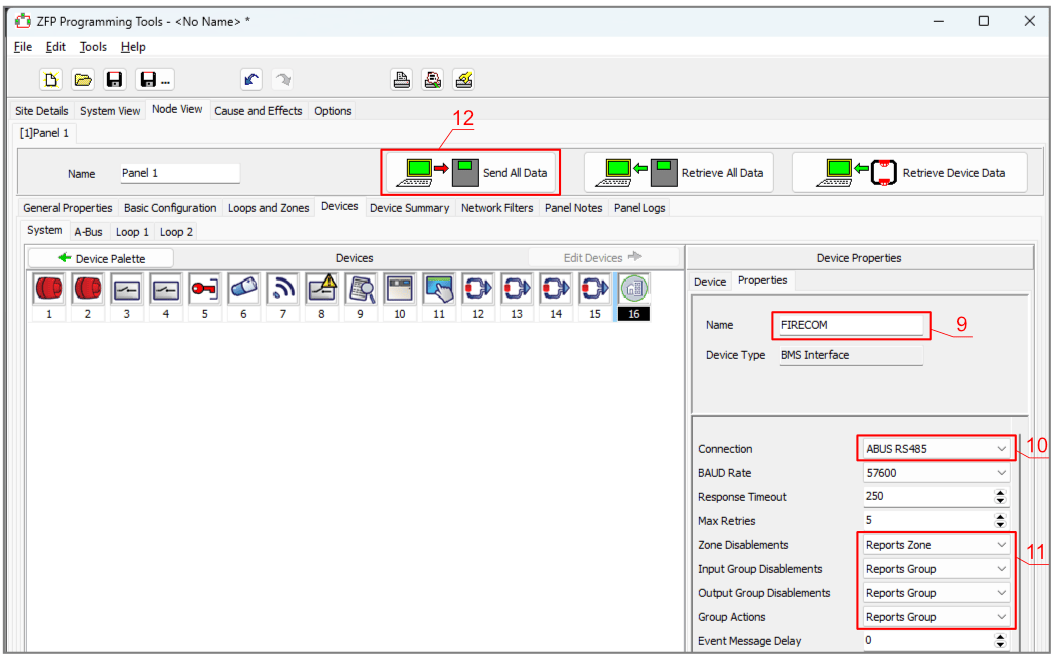
- 9 Name – názov systému (FIRECOM)
- 10 Connection – ABUS RS485
- 11 správy: Zone Disablements – Reports Zone; Input Group Disablements, Output Group Disablements a Group Actions – Reports Group
- 12 Send All Data – zápis nastavení do ústredne
- Zadaj kód (výrobné nastavenie
4444) – v tom istom okne Panel Log In ako v 3. kroku. - Klikni na tlačidlo OK.
Ústredňa EPS je naprogramovaná. Odpoj kábel USB 2.0 A-B od ústredne.
Vyskúšaj systém: vyvolaj požiarny poplach a skontroluj, či správy G17F prichádzajú na PCO a do Protegus 2.
3.7 Pripojenie vstupov
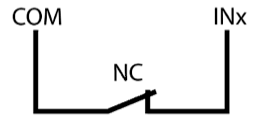
Komunikátor má šesť vstupných svoriek (1 IN – 6 IN; z toho tri s dvojitou funkciou, IN/OUT), na ktoré môžeš pripojiť obvod typu NO, NC a EOL (4,7 kΩ, 10 kΩ). Z výroby vstupy sledujú obvod typu EOL; iný typ nastavíš na stránke Zones v TrikdisConfig (bod 5.6).
| Zapojenie | Kľud (obnovenie) | Poplach |
|---|---|---|
| NO – v kľude rozopnutý kontakt | rozopnuté | skrat |
| NC – v kľude zopnutý kontakt | skrat | rozopnuté |
| NO + EOL – rozopnutý kontakt, paralelne s ním odpor 10 kΩ | 10 kΩ | skrat alebo rozopnuté |
| NC + EOL – zopnutý kontakt, sériovo s ním odpor 10 kΩ | 10 kΩ | skrat alebo rozopnuté |
Schémy štyroch spôsobov zapojenia; kontakt sa zapája medzi svorku COM a INx, 10k je koncový odpor 10 kΩ.



3.8 Rozširujúce moduly série iO
Ak komunikátor potrebuje viac vstupov (IN) alebo výstupov (OUT), pripoj k nemu drôtový alebo bezdrôtový rozširujúci modul vstupov a výstupov Trikdis série iO.
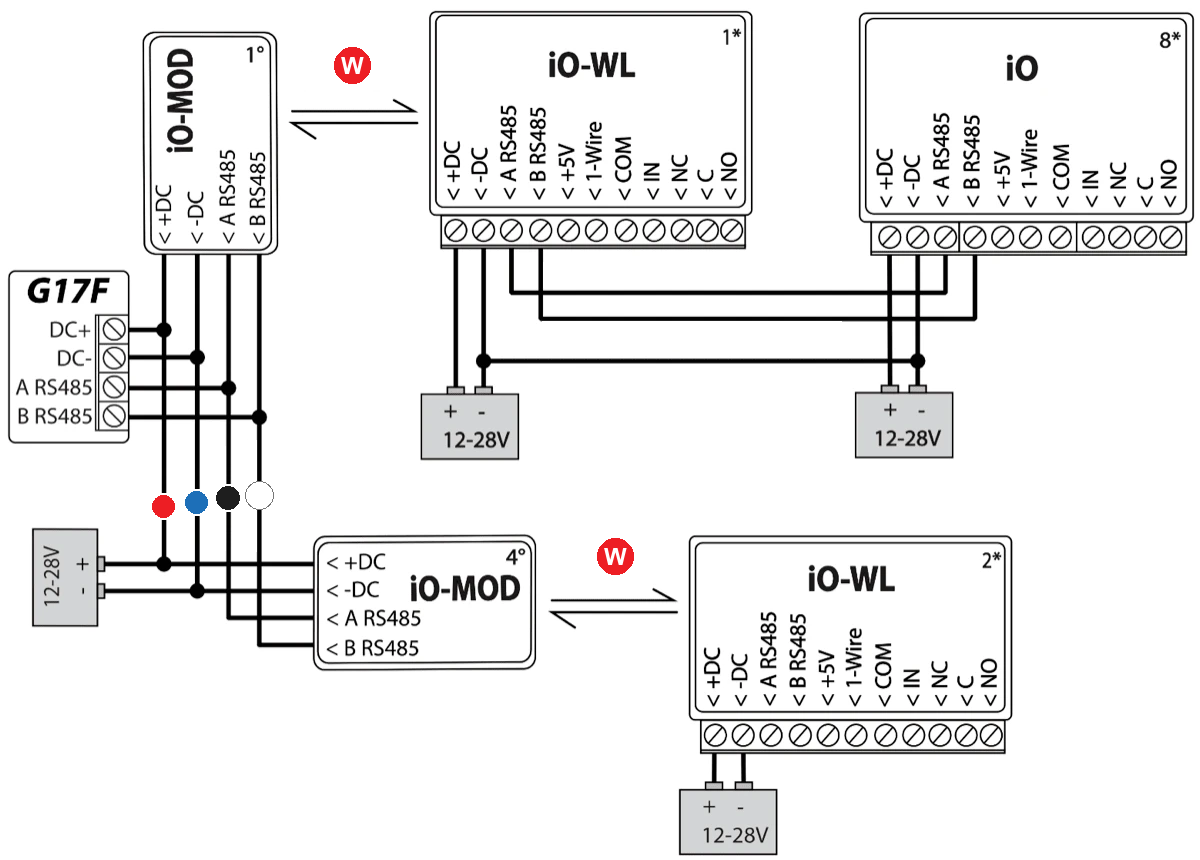
- červený vodič („Red wire”)
- modrý vodič („Blue wire”)
- čierny vodič („Black wire”)
- biely vodič („White wire”)
- W bezdrôtové spojenie („Wireless connection”), najviac 300 m („up to 300 m”)
Vzdialenosti „najviac … m“ sú teoretické maximá dosiahnuteľné za ideálnych podmienok. V praxi dajú kvalita a trasa kábla, zdroje rušenia a pri rádiovom spojení steny a terén podstatne kratší dosah. Plánuj s rezervou a pri dlhom úseku skontroluj spojenie pri uvedení do prevádzky.
3.9 Rozširujúci modul iO-8
Ak komunikátor potrebuje viac vstupov (IN) alebo výstupov (OUT), pripoj k nemu drôtový rozširujúci modul iO-8. Podrobný opis modulu: Rozširujúci modul vstupov a výstupov iO8 – návod na inštaláciu.
 Trikdis io8 káblový expanderový modul

3.10 Rozširujúce moduly série LORA
Moduly LORA sa k G17F pripájajú rádiovo: vysielač-prijímač RF-LORA sa zapája na zbernicu RS485 a udržiava spojenie až na 5000 m s rozširujúcimi modulmi iO-LORA, iO8-LORA a REL-LORA a s panikovým tlačidlom PB-LORA. Moduly pridávaš na stránke Modules v TrikdisConfig (bod 5.5).

- W bezdrôtové spojenie („Wireless connection”), najviac 5000 m („up to 5000 m”)
Vzdialenosti „najviac … m“ sú teoretické maximá dosiahnuteľné za ideálnych podmienok. V praxi dajú kvalita a trasa kábla, zdroje rušenia a pri rádiovom spojení steny a terén podstatne kratší dosah. Plánuj s rezervou a pri dlhom úseku skontroluj spojenie pri uvedení do prevádzky.
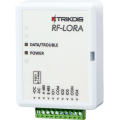 Trikdis RF-Lora Wireless Expander Modul
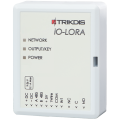 Trikdis io-lora Wireless Expander Modul
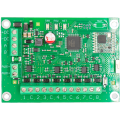 Trikdis IO8-Lora Wireless Expander Modul
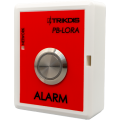 Trikdis pb-lora bezdrôtové tlačidlo paniky
3.11 WiFi modul W485
Modul W485 posiela správy G17F cez WiFi, cez internetový router, na PCO a do aplikácie Protegus 2. Kým je WiFi spojenie k dispozícii, G17F posiela správy o udalostiach cez W485; ak sa WiFi spojenie preruší, posiela ich cez mobilnú sieť (GPRS) a keď sa WiFi spojenie obnoví, vráti sa na W485. Funkcia funguje od firmvéru G17F 1.08. S modulom W485 môžeš G17F používať aj bez SIM karty. Nastavenie W485 pre G17F: bod 5.5.
 Trikdis W485 WiFi Modul (RS485)

- 1 napájací zdroj („Power supply”), 12 V DC, 0,5 A
Vzdialenosti „najviac … m“ sú teoretické maximá dosiahnuteľné za ideálnych podmienok. V praxi dajú kvalita a trasa kábla, zdroje rušenia a pri rádiovom spojení steny a terén podstatne kratší dosah. Plánuj s rezervou a pri dlhom úseku skontroluj spojenie pri uvedení do prevádzky.
3.12 Ethernetový modul E485
Modul E485 posiela správy G17F cez drôtové internetové pripojenie na PCO a do aplikácie Protegus 2. S modulom E485 idú správy cez drôtový internet, mobilné dáta G17F nepoužíva. Ak sa drôtové internetové pripojenie preruší, G17F posiela správy cez mobilné dáta a keď sa drôtové pripojenie obnoví, opäť cez E485. Funkcia funguje od firmvéru G17F 1.08. S modulom E485 môžeš G17F používať aj bez SIM karty. Nastavenie E485 pre G17F: bod 5.5.
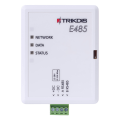 Trikdis E485 Ethernet Modul (RS485)

- 1 napájací zdroj („Power supply”), 12 V DC, 0,5 A
Vzdialenosti „najviac … m“ sú teoretické maximá dosiahnuteľné za ideálnych podmienok. V praxi dajú kvalita a trasa kábla, zdroje rušenia a pri rádiovom spojení steny a terén podstatne kratší dosah. Plánuj s rezervou a pri dlhom úseku skontroluj spojenie pri uvedení do prevádzky.
3.13 Zapnutie komunikátora
Na zapnutie komunikátora musíš najprv zabezpečiť napájanie ústredne EPS (na schémach G17F dostáva napájanie z 24 V výstupu ústredne). Ak komunikátor funguje správne, svietia tieto LED:
- LED POWER bliká na zeleno (napájacie napätie je v poriadku);
- LED NETWORK svieti na zeleno a bliká na žlto, keď sa komunikátor pripojil k sieti.
- Dostatočná sila signálu mobilnej siete: v sieti 2G 5 (päť žltých bliknutí LED NETWORK), v sieti 4G 3 (tri žlté bliknutia).
- Ak na LED NETWORK napočítaš menej ako 3 žlté bliknutia, signál nie je dostatočný: vyber iné miesto inštalácie alebo použi citlivejšiu anténu (bod 1.7).
- Ak sa signalizácia od toho líši, vysvetlenie nájdeš v bode 1.6.
- Ak nesvieti ani jedna LED G17F, skontroluj napájanie a zapojenie.
4. Ovládanie na diaľku
G17F môžeš ovládať z aplikácie Protegus 2, príkazom SMS a telefonickým hovorom (počas hovoru klávesnicou telefónu). V aplikácii používatelia vidia aj stav systému a dostávajú upozornenia na udalosti systému; cez SMS môže administrátor zmeniť aj časť nastavení.
4.1 Pridanie G17F do Protegus 2
V Protegus 2 používatelia vidia stav systému a dostávajú upozornenia na udalosti systému. Aplikácia je dostupná pre telefón aj v prehliadači (odkazy na stiahnutie sú nižšie, pri vytváraní systému).
Skôr než pridáš systém
G17F môžeš pridať do Protegus 2, ak:
- je v ňom aktivovaná SIM karta a PIN kód si zadal alebo vypol;
- je zapnutá služba Protegus (Users & Reporting → Enable cloud service, bod 5.4; cez SMS:
CONNECT 123456 PROTEGUS=ON, bod 4.2); - je zapnuté jeho napájanie (LED POWER bliká na zeleno);
- je pripojený k sieti (LED NETWORK svieti na zeleno a bliká na žlto).
Vytvorenie systému v aplikácii Protegus 2
- Stiahnite si aplikáciu Protegus 2 do telefónu alebo ju otvorte v prehliadači
- Zaregistrujte si účet, ak ho ešte nemáte.
- Prihláste sa do svojho účtu.
- Na úvodnej stránke kliknite na tlačidlo "+" na vytvorenie systému
- Zadajte jedinečný identifikátor zariadenia TRIKDIS (čiarový kód alebo QR kód môžete naskenovať aj fotoaparátom telefónu), ktorý nájdete
- Na nálepke zariadenia
- Na papierovej krabici zariadenia
- V ľavom dolnom rohu programu TrikdisConfig (vo formáte, ktorý je možné označiť a skopírovať)
- Zadajte názov systému a vyberte časové pásmo
- Váš systém bol vytvorený, v nasledujúcom kroku môžete ešte pomenovať podsystémy a zóny, ale môžete to urobiť aj kedykoľvek neskôr.
- V poslednom kroku sa zobrazí úvodná obrazovka vášho systému. Počkajte, kým zmizne žltý pruh, a váš systém je pripravený.


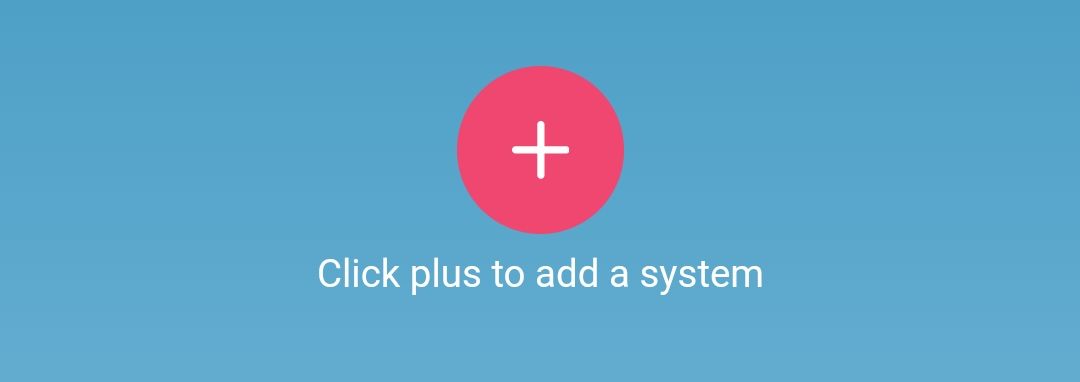
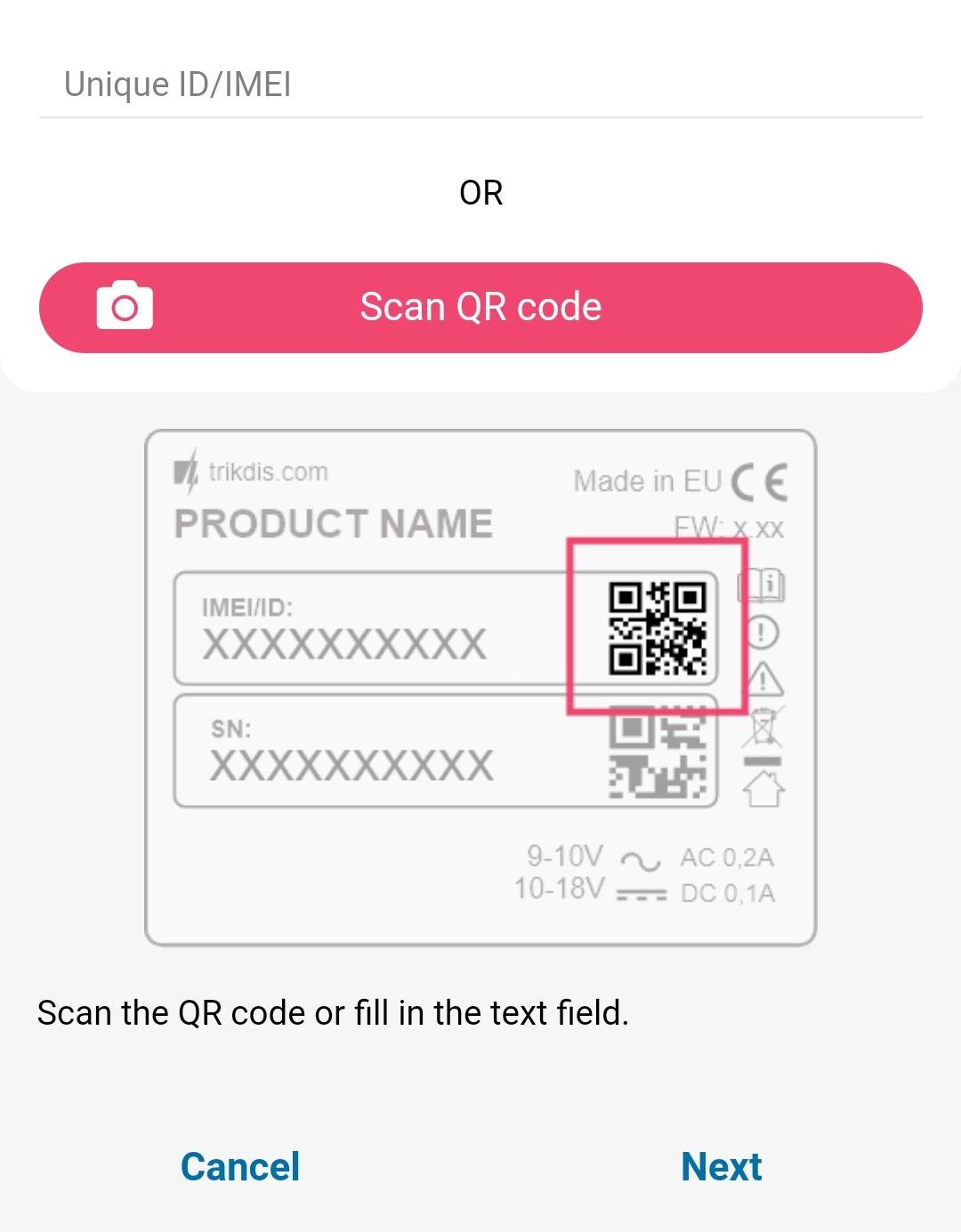
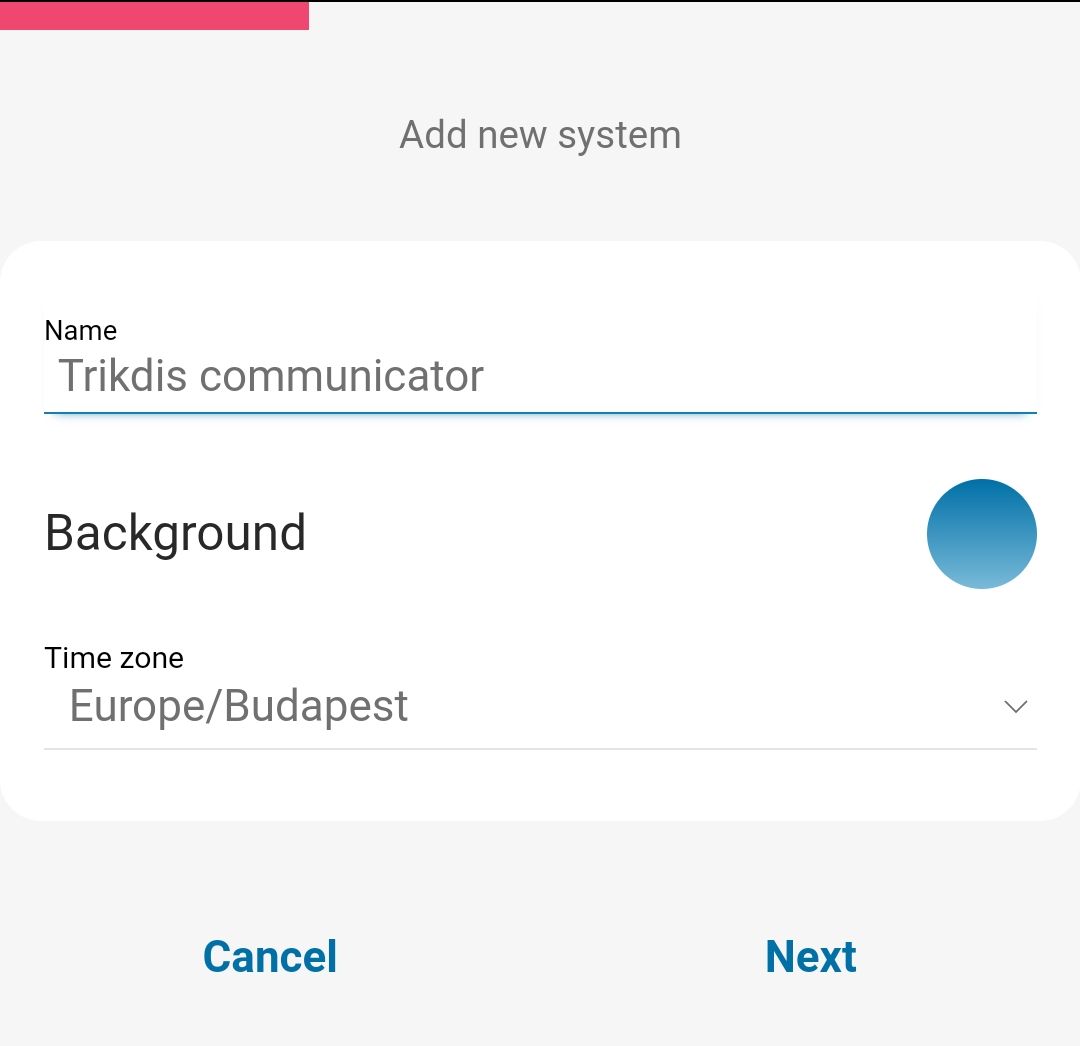
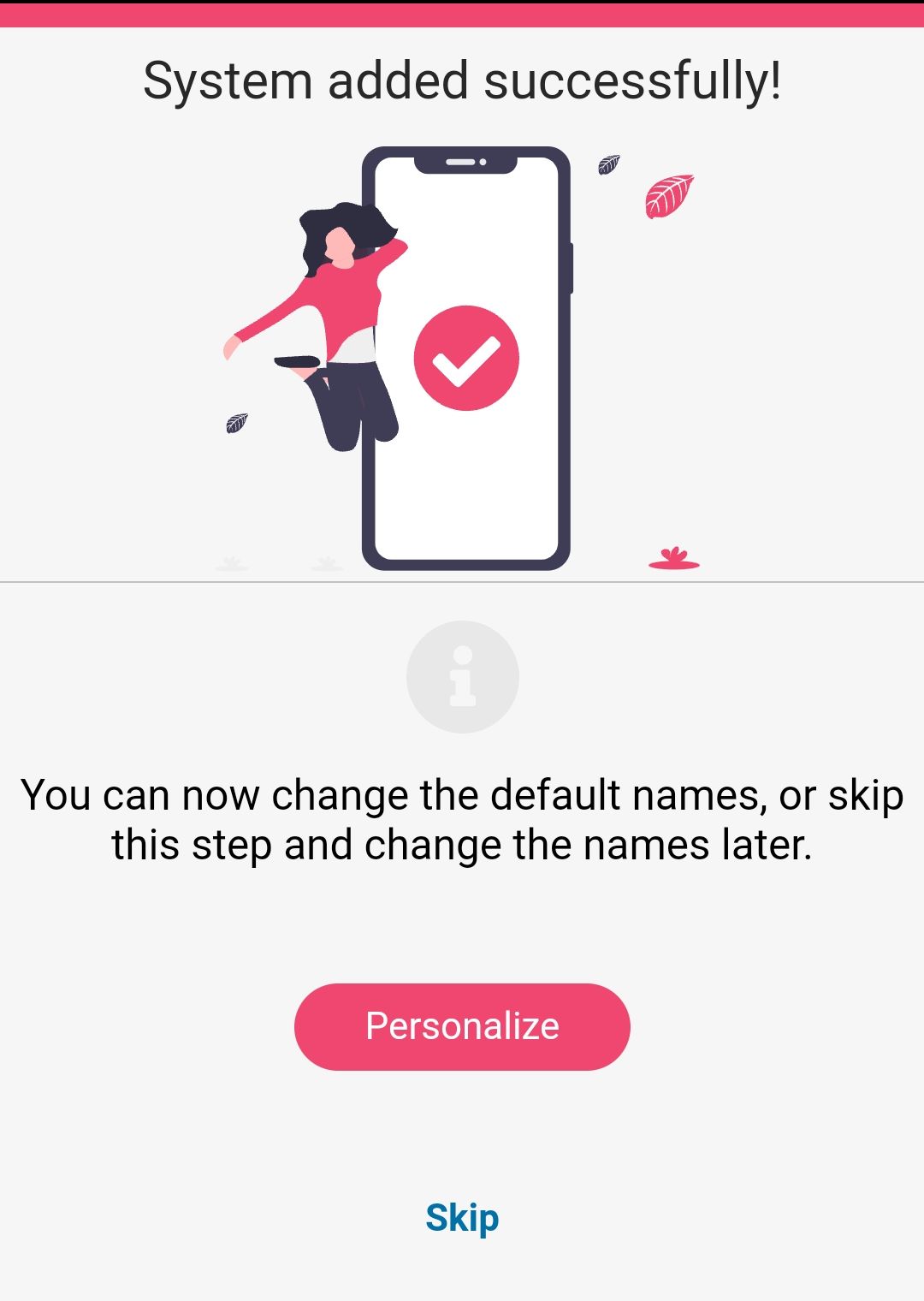
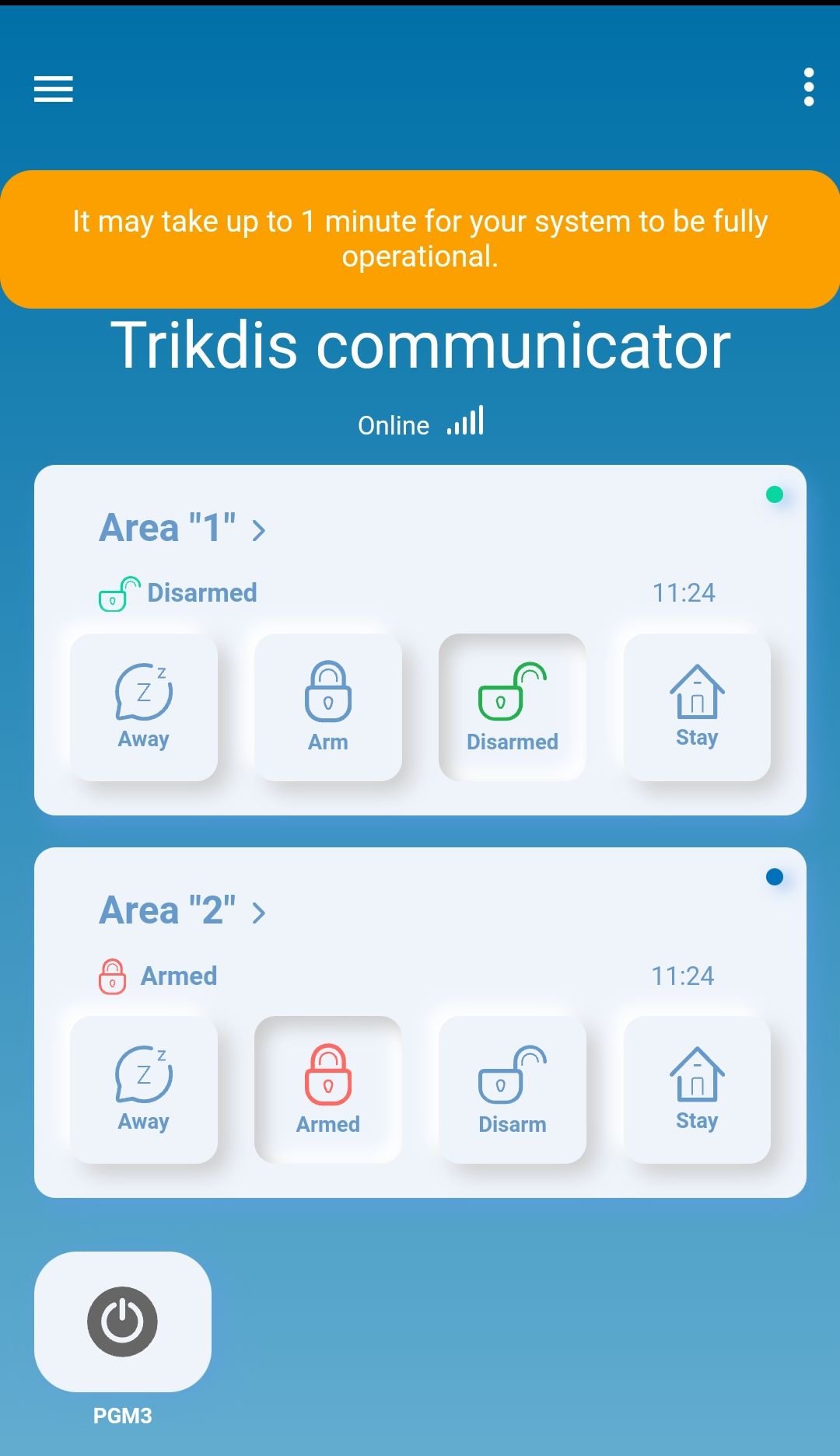
Pri pridávaní G17F daj pozor na toto:
- Po zadaní jedinečného identifikátora (Unique ID) klikni na tlačidlo Next. Identifikátor nájdeš na nálepke na zariadení a na krabici; pri pripojení cez USB ho vidíš aj v stavovom riadku TrikdisConfig (IMEI/Unique ID, bod 5.1).
- Ak inštalátor zmenil výrobnú hodnotu
123456poľa Cloud Access Code, aplikácia si pri pridávaní kód vypýta (bod 2.1).
4.2 Nastavenie a ovládanie správou SMS
1. Zmeň heslo administrátora. Z bezpečnostných dôvodov nahraď výrobné heslo SMS administrátora. Pošli SMS v tomto tvare:
PSW 123456 xxxxxx
| Časť | Význam |
|---|---|
123456 |
výrobné heslo administrátora |
xxxxxx |
nové 6-znakové heslo administrátora |
2. Povoľ ovládanie ďalším používateľom. Cez SMS a telefonickým hovorom môžu systém ovládať len telefónne čísla zo zoznamu používateľov. Z telefónu administrátora pošli SMS s telefónnym číslom a menom ďalších osôb, aby aj ony mohli systém ovládať:
SETN xxxxxx PHONEx=+PHONENR#NAME
| Časť | Význam |
|---|---|
xxxxxx |
6-znakové heslo administrátora |
x |
poradové číslo používateľa v zozname (ak zadáš 1, odovzdáš svoje práva administrátora inému používateľovi) |
PHONENR |
telefónne číslo používateľa |
NAME |
meno používateľa |
Zoznam príkazov SMS
| Príkaz | Údaj | Opis |
|---|---|---|
INFO |
Žiadosť o údaje o komunikátore: v odpovedi je typ komunikátora, číslo IMEI, výrobné číslo a verzia firmvéru. Príklad: INFO 123456 |
|
RESET |
Reštart zariadenia. Príklad: RESET 123456 |
|
OUTPUTx |
ON |
Zapnutie výstupu; „x” je číslo výstupu. Príklad: OUTPUT1 123456 ON |
OUTPUTx |
OFF |
Vypnutie výstupu; „x” je číslo výstupu. Príklad: OUTPUT1 123456 OFF |
OUTPUTx |
PULSE=ttt |
Zapnutie výstupu na niekoľko sekúnd: „x” je číslo výstupu OUT, „ttt” je trojmiestne číslo, dĺžka impulzu v sekundách. Príklad: OUTPUT1 123456 PULSE=002 |
PSW |
nové heslo | Zmena hesla. Príklad: PSW 123456 654123 |
TIME |
YYYY/MM/DD,12:00:00 |
Nastavenie dátumu a času. Príklad: TIME 123456 2025/05/09,10:23:00 |
TXTA |
názov objektu | Zadanie názvu objektu. Príklad: TXTA 123456 House |
TXTE |
Z1= … Z12= |
Zadanie textu SMS pre poplach zóny; Z1…Z12 je číslo vstupnej zóny. Príklad: TXTE 123456 Z1=ALARM in Zone1 |
TXTR |
Z1= … Z12= |
Zadanie textu SMS pre obnovenie zóny; Z1…Z12 je číslo vstupnej zóny. Príklad: TXTR 123456 Z1=Restore Zone1 |
RDR |
PhoneNR#SMStext |
Preposlanie SMS na zadané číslo; telefónne číslo musí začínať znakom „+” a medzinárodnou predvoľbou krajiny. Príklad: RDR 123456 +37061234567#forwarded text |
ASKI |
Dopyt cez SMS na stav vstupov (IN). Príklad: ASKI 123456 |
|
ASKO |
Dopyt cez SMS na stav výstupov (OUT). Príklad: ASKO 123456 |
|
SETN |
PhoneX=PhoneNR#Name |
Pridanie telefónneho čísla a mena používateľa pre používateľa „x” („x” je riadok telefónneho čísla v zozname). Telefónne číslo musí začínať znakom „+” a medzinárodnou predvoľbou krajiny; telefónne číslo a meno používateľa oddeľuje znak #. Príklad: SETN 123456 PHONE5=+37061234567#JOHN |
SETN |
PhoneX=DEL |
Vymazanie telefónneho čísla a mena používateľa zo systému. Príklad: SETN 123456 PHONE5=DEL |
UUSD |
*Uusd code# |
Odoslanie kódu USSD operátorovi (príkaz sa naozaj volá UUSD). Príklad: UUSD 123456 *245# |
CONNECT |
Protegus=ON |
Pripojenie ku cloudovej službe Protegus. Príklad: CONNECT 123456 PROTEGUS=ON |
CONNECT |
Protegus=OFF |
Odpojenie od cloudovej služby Protegus. Príklad: CONNECT 123456 PROTEGUS=OFF |
CONNECT |
Code=123456 |
Kód cloudovej služby Protegus. Príklad: CONNECT 123456 CODE=123456 |
CONNECT |
IP=0.0.0.0:8000 |
TCP IP adresa a port komunikačného kanála hlavného servera. Príklad: CONNECT 123456 IP=0.0.0.0:8000 |
CONNECT |
IP=0 |
Vypnutie hlavného kanála. Príklad: CONNECT 123456 IP=0 |
CONNECT |
ENC=123456 |
Šifrovací kľúč TRK. Príklad: CONNECT 123456 ENC=123456 |
CONNECT |
APN=Internet |
Názov APN. Príklad: CONNECT 123456 APN=INTERNET |
CONNECT |
USER=user |
Používateľské meno APN. Príklad: CONNECT 123456 USER=User |
CONNECT |
PSW=password |
Heslo APN. Príklad: CONNECT 123456 PSW=Password |
4.3 Ovládanie výstupov PGM telefonickým hovorom
Ak ešte do systému nie je pridaný žiadny používateľ, ten, kto prvý zavolá na G17F, sa stane administrátorom systému a len on môže G17F ovládať hovorom a príkazmi SMS. Ak chceš ovládanie hovorom povoliť aj ďalším používateľom, pridaj ich v TrikdisConfig (bod 5.4) alebo im daj oprávnenie príkazom SMS (bod 4.2).
Ak chceš výstup PGM ovládať na diaľku:
- Používateľ musí mať oprávnenie na ovládanie výstupov (OUT) (bod 5.4) a výstupu (OUT) musí byť v TrikdisConfig priradený typ Remote control (stránka PGM, Output definition, bod 5.7).
- Zavolaj na číslo SIM karty G17F. G17F hovor prijme a klávesnicou telefónu môžeš zadávať príkazy podľa tabuľky.
| Klávesy | Funkcia | Opis |
|---|---|---|
[výstup]*[stav]# |
ovládanie vybraného výstupu (OUT) | Prepne zadaný výstup PGM. Stav: 0 – výstup vypnutý; 1 – výstup zapnutý; 2 – vypnutý na dĺžku impulzu; 3 – zapnutý na dĺžku impulzu (dĺžku impulzu nastavíš v tabuľke PGM v TrikdisConfig, bod 5.7). # označuje koniec príkazu. Príklady: zapnutie 1. výstupu: 1*1#; vypnutie 1. výstupu: 1*0#; zapnutie 2. výstupu na dĺžku impulzu zadanú v tabuľke PGM: 2*3# |
# |
opätovné zadanie príkazu | Ak si príkaz zadal zle, stlač na telefóne tlačidlo # a zadaj príkaz znova. |
5. Stránky TrikdisConfig
Táto kapitola opisuje stránky okna programovania TrikdisConfig v tom poradí, v akom nasledujú v ľavom menu. Pripojenie G17F káblom USB: kapitola 2; na diaľku: kapitola 6.
5.1 Stavový riadok
Po pripojení a načítaní zariadenia (Read [F4]) sa v dolnej časti okna zobrazia najdôležitejšie údaje zariadenia:
| Nápis | Význam |
|---|---|
| IMEI / Unique ID, pri ethernetovom zariadení MAC / Unique ID | Jedinečný identifikátor zariadenia: pri zariadení so SIM kartou IMEI, pri ethernetovom zariadení MAC adresa. To isté je uvedené na krabici a na zadnej strane zariadenia. |
| Status | Aktuálny prevádzkový stav. |
| Device | Typ zariadenia (typové označenie). Skontroluj, či je tu uvedený typ tvojho zariadenia. |
| SN | Sériové číslo. |
| BL | Verzia bootloadera. |
| FW | Verzia firmvéru. |
| HW | Verzia hardvéru. |
| State | Spôsob pripojenia: USB alebo na diaľku (remote). |
| Administrator / Installer | Úroveň prístupu toho, kto programuje (po zadaní hesla). |
Po vykonaní nastavení ich tlačidlom Write [F5] zapíšeš do zariadenia; tlačidlami Open [F8] a Save [F9] môžeš celú sadu nastavení uložiť do súboru a nahrať do iného zariadenia. Save [F9] uloží nastavenia do konfiguračného súboru, Open [F8] otvorí uložený súbor; uložené nastavenia môžeš neskôr nahrať aj do iných zariadení, takže viac zariadení nastavíš rýchlo s rovnakými nastaveniami.

Kliknutím na tlačidlo Read [F4] program načíta a zobrazí aktuálne nastavenia uložené v G17F. Potrebné parametre nastav podľa opisov stránok nižšie.
5.2 Stránka „System Options”
Všeobecné nastavenia zariadenia na dvoch kartách: System general a Access.
Karta System general
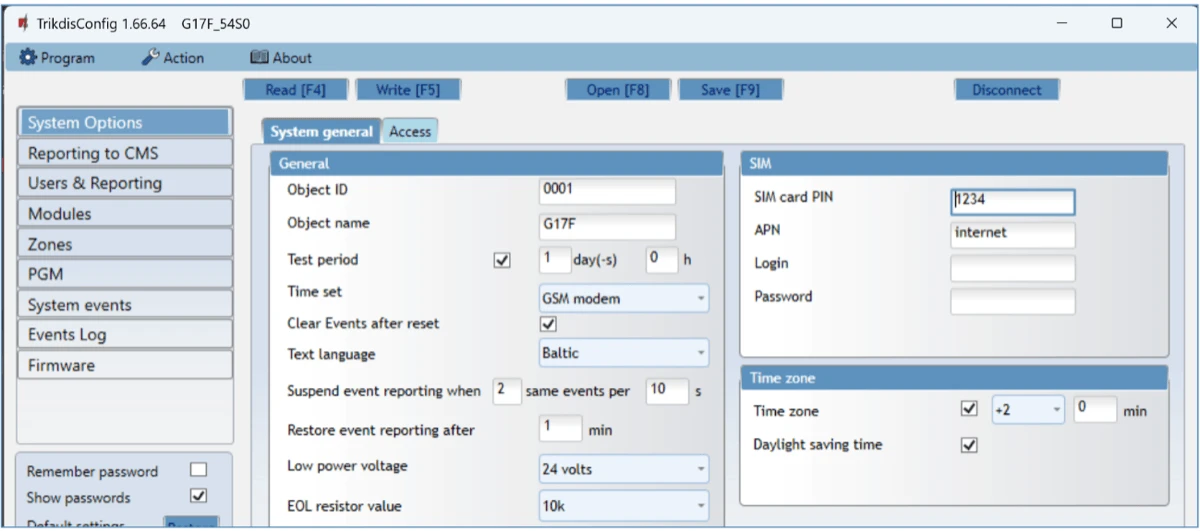
Skupina General
- Object ID – ak udalosti idú na PCO, zadaj identifikátor objektu, ktorý si dostal od PCO (4-znakové hexadecimálne číslo, 0–9, A–F). Identifikátory FFFE a FFFF nepoužívaj.
- Object name – názov objektu; tento názov sa uvádza v SMS posielaných používateľom.
- Test period – ak je zaškrtnuté, G17F v nastavených intervaloch posiela správu „Test”.
- Time set – zdroj synchronizácie času. IP server: čas sa riadi časom prijímača IP; Cellular modem (na obrázku GSM modem): časom servera mobilného operátora.
- Clear Events after reset – ak je zaškrtnuté, pri reštarte (reset) sa vymažú všetky neodoslané správy o udalostiach.
- Text language – jazyk správ SMS: zariadenie v SMS používa znaky špecifické pre vybraný jazyk.
- Suspend event reporting when … same events per … s – pozastavenie odosielania udalostí, ak sa zadaný počet rovnakých udalostí opakuje v rámci zadaného počtu sekúnd.
- Restore event reporting after … min – po tomto čase sa pozastavenie odosielania udalostí skončí (0–999 minút).
- Low power voltage – zadaj, z akého napájacieho napätia (12 V alebo 24 V) zariadenie pracuje; podľa toho sa riadia správy o nízkom napájacom napätí.
Skupina SIM
- SIM card PIN – PIN kód SIM karty.
- APN – názov prístupového bodu mobilného dátového spojenia mobilného operátora. Musíš ho zadať, ak správy o udalostiach idú cez mobilné dátové spojenie do aplikácie Protegus 2 alebo na PCO. Údaje domácich a európskych operátorov: Nastavenie APN – zoznam európskych mobilných operátorov.
- Login, Password – používateľské meno a heslo APN, ak ich mobilný operátor vyžaduje.
Skupina Time zone
- Time zone – časové pásmo krajiny (Slovensko: +1).
- Daylight saving time – ak je zaškrtnuté, vnútorné hodiny zariadenia sa automaticky prestavia na letný a zimný čas.
Karta Access
Na karte Access nastavuješ prístupové kódy a oprávnenia inštalátora.
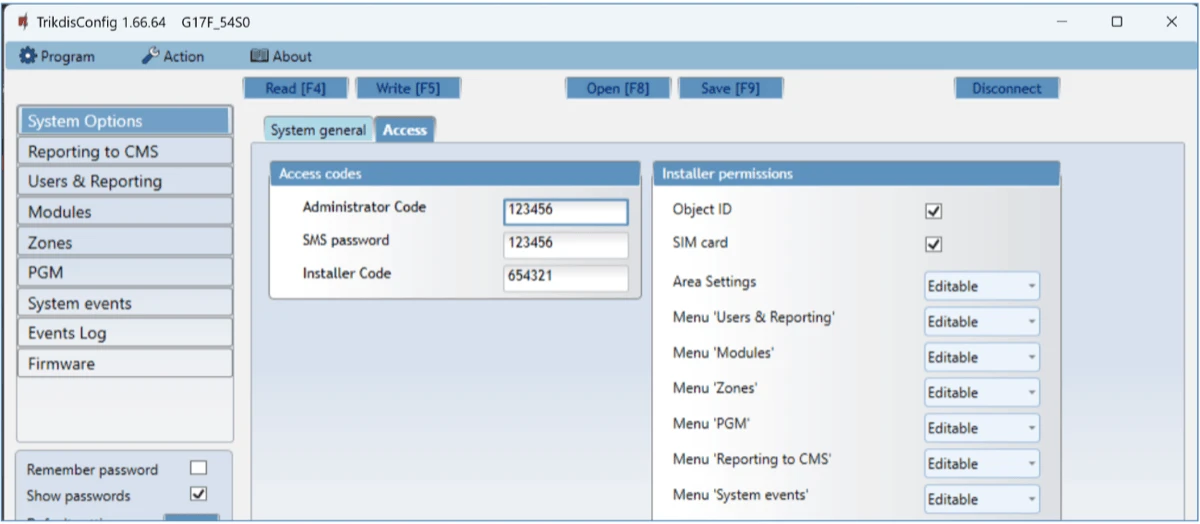
Skupina Access codes
- Administrator Code – úplný prístup k nastaveniam (výrobné nastavenie
123456). - SMS password – heslo na diaľkové ovládanie a programovanie cez SMS (výrobné nastavenie
123456). - Installer Code – obmedzený prístup k zmene nastavení (výrobné nastavenie
654321).
Skupina Installer permissions – tu administrátor nastavuje, ktoré parametre môže inštalátor meniť.
Z bezpečnostných dôvodov zmeň výrobné kódy. Heslo SMS môžeš zmeniť aj cez SMS (PSW, bod 4.2).
5.3 Stránka „Reporting to CMS”
G17F posiela správy na PCO cez mobilné dátové spojenie (IP) alebo cez SMS. K hlavnému kanálu môžeš priradiť záložný kanál: ten zariadenie použije, ak sa na hlavnom kanáli preruší spojenie.
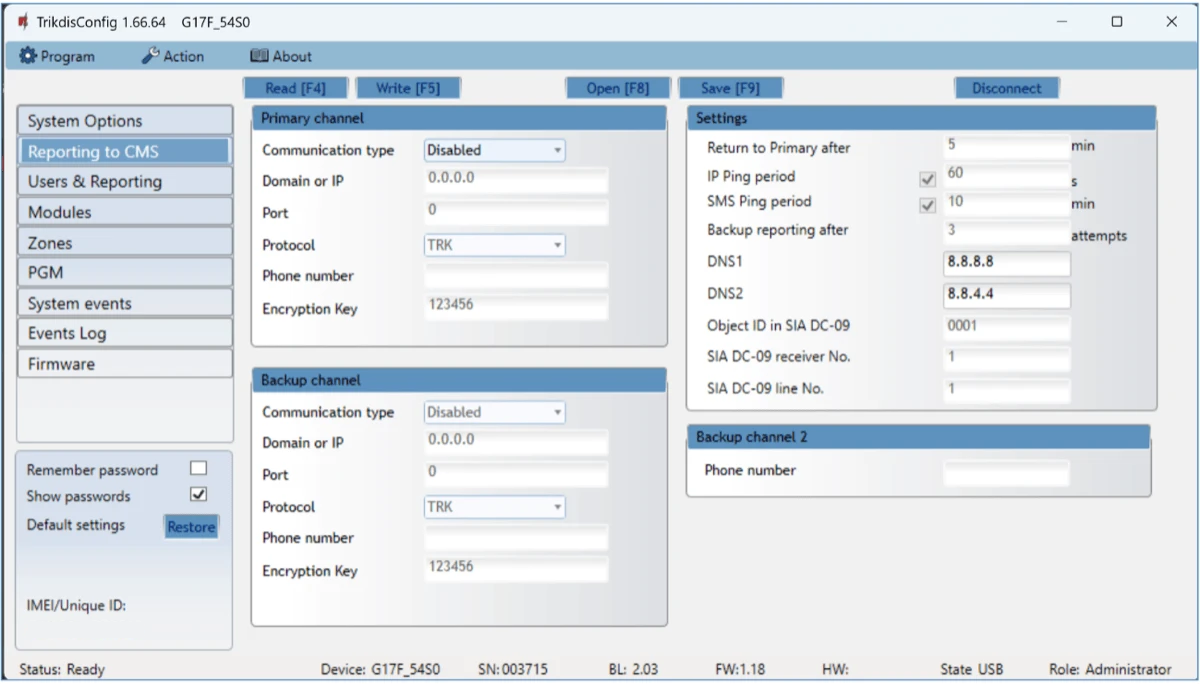
Správy posielané na PCO sú kódované a chránené heslom. Na príjem správ a ich odovzdanie do softvéru PCO potrebuješ prijímač Trikdis:
- pre správy IP: program prijímača IPcom (Windows alebo Linux), hardvérový IP/SMS prijímač RL14 alebo viackanálový prijímač RM14;
- pre správy SMS: hardvérový IP/SMS prijímač RL14, viackanálový prijímač RM14 alebo prijímač SMS GM14.
 Trikdis IPcom v5 Windows softvérový prijímač
 Trikdis IPcom v5 Linux softvérový prijímač
Spojenie SMS je ako záložný kanál mimoriadne užitočné, lebo funguje aj vtedy, keď v sieti mobilného operátora vypadne internetové spojenie. Ako hlavný kanál SMS neodporúčame.
Skupina Primary channel (hlavný kanál)
- Communication type – spôsob spojenia s prijímačom PCO.
- Domain or IP – doménové meno alebo IP adresa prijímača.
- Port – sieťový port prijímača.
- Protocol – prijímače IP Trikdis prijímajú správy posielané protokolom TRK; pre prijímače IP schopné prijímať správy SIA DC-09 vyber protokol DC-09_2007 alebo DC-09_2012.
- Phone number – (len pre SMS) telefónne číslo prijímača SMS Trikdis, začínajúce kódom krajiny (napríklad 421xxxxxxxxx).
- Encryption Key – 6-miestny šifrovací kľúč; musí sa zhodovať so šifrovacím kľúčom prijímača.
Skupina Backup channel (záložný kanál) – zapni ju, aby G17F pri prerušení spojenia posielal správy cez záložný kanál. Jej nastavenia sú rovnaké ako pri hlavnom kanáli.
Skupina Settings
- Return to Primary after – po tomto čase sa G17F pokúsi vrátiť na hlavný kanál.
- IP Ping period – interval odosielania vnútorných signálov PING, ktoré kontrolujú spojenie. Signály PING idú len cez IP kanál; prijímač ich neodovzdáva do softvéru PCO, takže ho nezaťažujú. Softvér dostane upozornenie len vtedy, ak prijímač počas nastaveného času nedostane od zariadenia PING.
- SMS Ping period – interval signálu PING posielaného cez kanál SMS v minútach. Na použitie kanála zaškrtni políčko a zadaj interval.
- Backup reporting after – po koľkých neúspešných pokusoch o odoslanie má G17F posielať cez záložný kanál (Backup channel).
- DNS1, DNS2 – servery DNS, ktoré prekladajú doménové meno na IP adresu. Potrebuješ ich, ak si do poľa Domain or IP kanála zadal doménové meno (a nie IP adresu). Z výroby sú to servery DNS Google.
Interval PING
Prijímač z výroby pošle softvéru PCO správu „Connection lost” (spojenie prerušené), ak počas trojnásobku intervalu odosielania PING zariadenia nedostane PING: napríklad pri IP Ping period 3 minúty po 9 minútach. Správy PING udržiavajú aktívne aj spojenie medzi zariadením a prijímačom – aktívne spojenie je potrebné na nastavenie a ovládanie na diaľku. Interval PING odporúčame nastaviť najviac na 5 minút.
Polia nižšie sa zobrazia len vtedy, ak si v poli Protocol kanála vybral protokol DC-09_2007 alebo DC-09_2012:
- Object ID in SIA DC-09 – číslo objektu; pri protokole DC-09 sa toto číslo uvádza v správach. Zadaj 3–16-znakové hexadecimálne číslo, ktoré si dostal od PCO.
- SIA DC-09 receiver No. – číslo prijímača.
- SIA DC-09 line No. – číslo linky v prijímači.
Skupina Backup channel 2
- Phone number – (len pre SMS) telefónne číslo prijímača SMS Trikdis, začínajúce kódom krajiny (napríklad 421xxxxxxxxx).
5.4 Stránka „Users & Reporting”
Nastavenia používateľov, cloudu Protegus a odpovedí SMS na troch kartách: Users, SMS answer texts a SMS for Panel events.
Karta Users
Na karte Users zadávaš používateľov, ktorí dostávajú SMS a hovor, a tu zapínaš cloud Protegus.
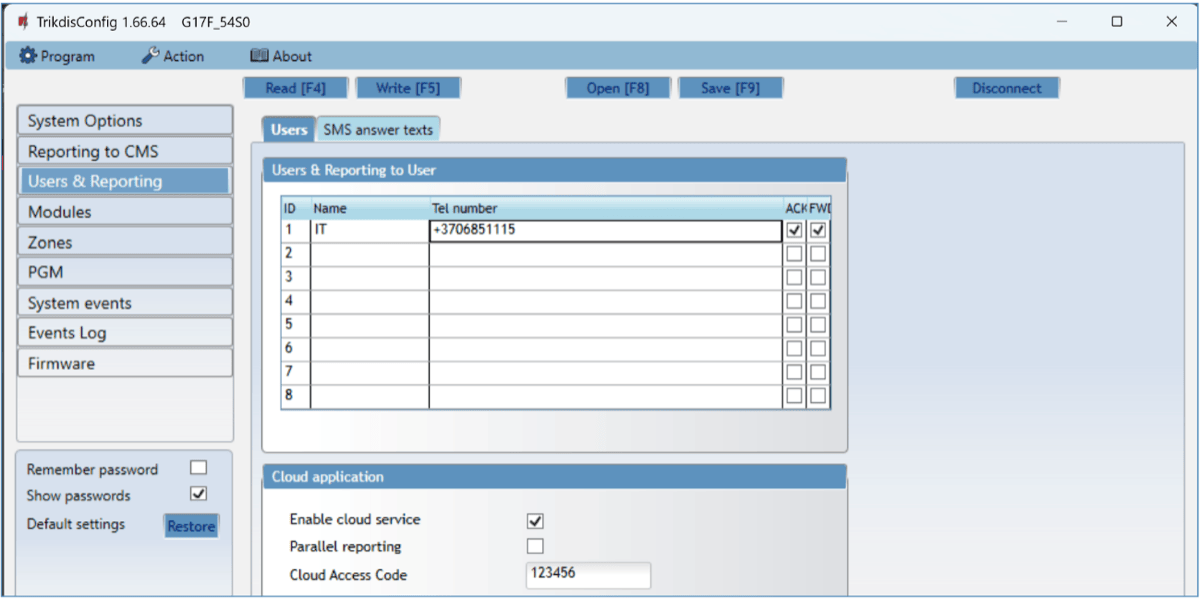
Skupina Users & Reporting to User
- ID – poradové číslo používateľa v zozname.
- Name – meno používateľa; toto meno sa uvádza v SMS o udalostiach.
- Tel number – telefónne číslo používateľa, na ktoré idú SMS; zadaj ho v medzinárodnom tvare (+421…).
- PGM – ak je zaškrtnuté, používateľ môže na diaľku ovládať výstupy (na obrázku vyššie tento stĺpec nie je vidieť).
- ACK – ak je zaškrtnuté, G17F po každom prijatom príkaze SMS pošle používateľovi odpoveď SMS (texty odpovedí: karta SMS answer texts).
- FWD – ak je zaškrtnuté, SMS prichádzajúce z čísel mimo systému (napríklad upozornenie na zostatok kreditu SIM karty alebo reklamné správy) G17F prepošle používateľovi.
Skupina Cloud application
- Enable cloud service – zapnutie služby Protegus: G17F si tak vymieňa údaje s aplikáciou Protegus 2 a môžeš ho nastaviť aj na diaľku softvérom TrikdisConfig (kapitola 6).
- Parallel reporting – paralelné odosielanie: správy idú súčasne cez hlavný kanál aj do Protegus 2.
- Cloud Access Code – 6-miestny kód na prihlásenie do Protegus 2 (výrobné nastavenie
123456).
Karta SMS answer texts
V stĺpci SMS text môžeš upravovať texty odpovedí na príkazy SMS.

Karta SMS for Panel events
Táto karta sa zobrazí len vtedy, ak si na karte Users zadal aspoň jedno telefónne číslo používateľa. Tu nastavuješ, či majú používatelia o udalostiach ústredne EPS dostávať SMS a/alebo hovor.

- Zn – poradové číslo udalosti v zozname.
- CID – kód Contact ID udalosti.
- SMS text – text SMS udalosti.
- User SMS/Call – pri každej udalosti môžeš vybrať, či používateľ dostane SMS a/alebo hovor.
5.5 Stránka „Modules”
Zoznam modulov a ústrední EPS pripojených na zbernicu RS485 a nastavenia modulov W485 a E485.
Karta RS485 modules
V zozname zadávaš v každom riadku jeden modul alebo ústredňu EPS (najviac 8).
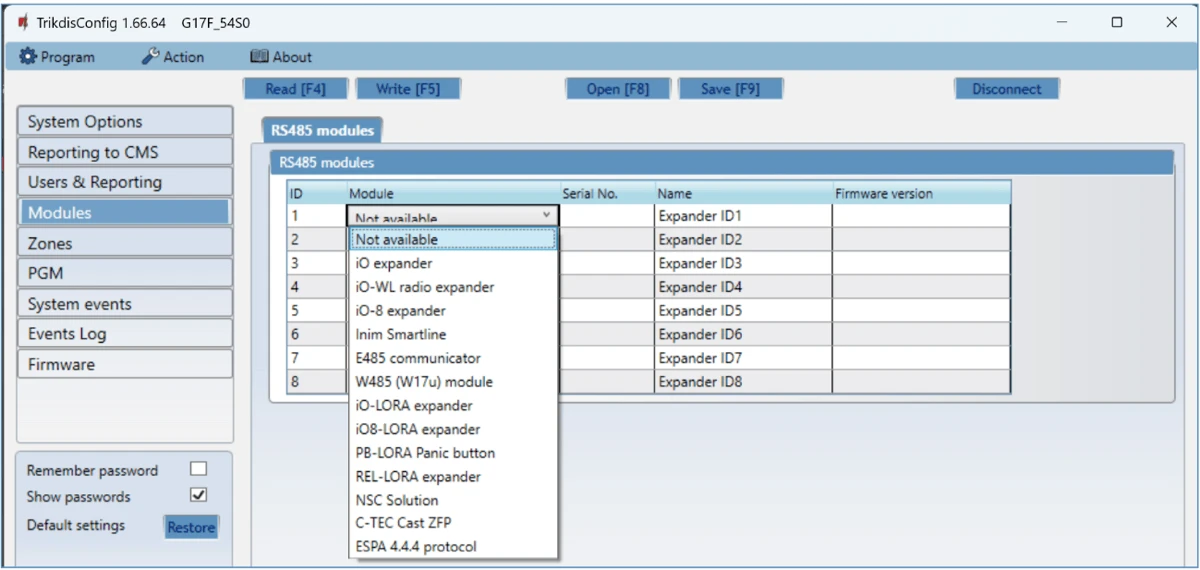
- ID – poradové číslo modulu v zozname.
- Module – použitý modul alebo ústredňa: iO, iO-WL, iO-8, INIM Smartline, E485, W485, iO-LORA, iO8-LORA, PB-LORA, REL-LORA, NSC Solution, C-TEC Cast ZFP, ESPA 4.4.4.
- Serial No. – povinné 6-miestne číslo; nájdeš ho na kryte a obale modulu.
- Name – názov modulu (ľubovoľný).
- Firmware version – verzia firmvéru modulu; zobrazí sa, keď G17F nájde pripojený modul.
Karta W485 settings
Nastavenia WiFi modulu W485 (W17u) (zapojenie: bod 3.11).
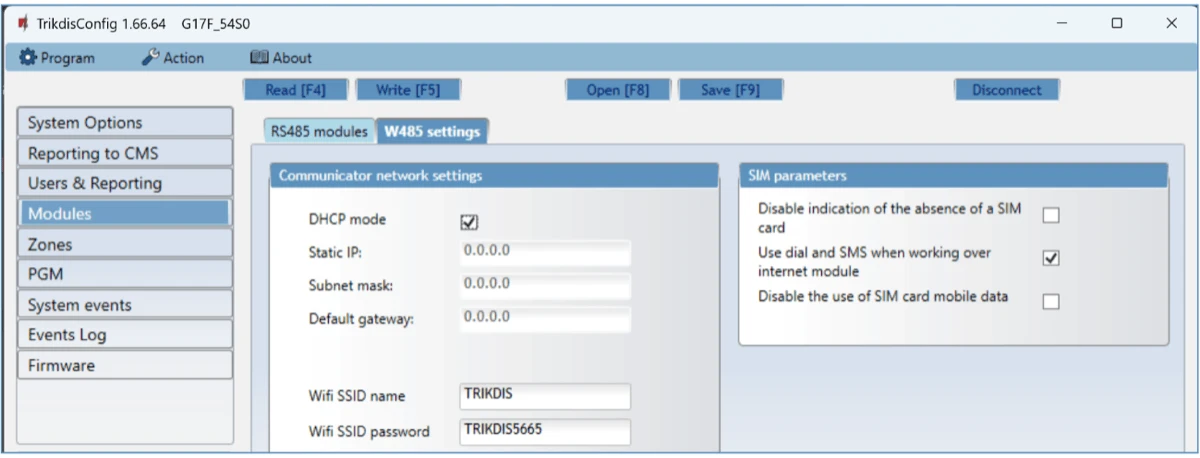
Skupina Communicator network settings
- DHCP mode – spôsob registrácie WiFi modulu v sieti (ručný alebo automatický). Ak je zaškrtnuté (automatický režim), modul automaticky rozpozná sieťové nastavenia (masku podsiete, bránu) a dostane IP adresu.
- Static IP – statická IP adresa v ručnom režime.
- Subnet mask – maska podsiete v ručnom režime.
- Default gateway – predvolená brána v ručnom režime.
- Wifi SSID name – názov siete WiFi, ku ktorej sa W485 (W17u) pripája.
- Wifi SSID password – heslo siete WiFi.
Skupina SIM parameters
- Disable indication of the absence of a SIM card – ak je zaškrtnuté, G17F nesignalizuje, že v ňom nie je SIM karta.
- Use dial and SMS when working over internet module – ak je zaškrtnuté, G17F môžeš ovládať aj hovorom a cez SMS. Ak nie je zaškrtnuté a sieť WiFi je k dispozícii, hovor a SMS sa nepoužívajú; ak nie je zaškrtnuté a sieť WiFi nie je k dispozícii, G17F spracúva hovory a SMS a posiela používateľovi SMS.
- Disable the use of SIM card mobile data – ak je zaškrtnuté, G17F nepoužíva mobilné dátové spojenie SIM karty: údaje idú len cez modul W485. Ak sa sieť WiFi preruší, G17F uloží údaje do pamäte a po obnovení WiFi ich pošle cez modul W485.
Karta E485 settings
Nastavenia ethernetového modulu E485 (zapojenie: bod 3.12).

Skupina Communicator network settings
- DHCP mode – spôsob registrácie ethernetového modulu v sieti (ručný alebo automatický).
- Static IP – statická IP adresa v ručnom režime.
- Subnet mask – maska podsiete v ručnom režime.
- Default gateway – predvolená brána v ručnom režime.
Skupina SIM parameters
- Disable indication of the absence of a SIM card – ak je zaškrtnuté, G17F nesignalizuje, že v ňom nie je SIM karta.
- Use dial and SMS when working over internet module – ak je zaškrtnuté, G17F môžeš ovládať aj hovorom a cez SMS. Ak nie je zaškrtnuté a internet je k dispozícii, SMS a hovor sa nepoužívajú; ak nie je zaškrtnuté a internet nie je k dispozícii, G17F spracúva hovory a SMS a posiela používateľovi SMS.
- Disable the use of SIM card mobile data – ak je zaškrtnuté, G17F nepoužíva mobilné dátové spojenie SIM karty: údaje idú len cez modul E485. Ak sa internet preruší, G17F uloží údaje do pamäte a po obnovení internetu ich pošle cez modul E485.
5.6 Stránka „Zones”
Nastavenia zón (vstupov) na dvoch kartách: Zones settings a SMS & Call reporting.
Karta Zones settings
V tabuľke nastavuješ v každom riadku jednu zónu.
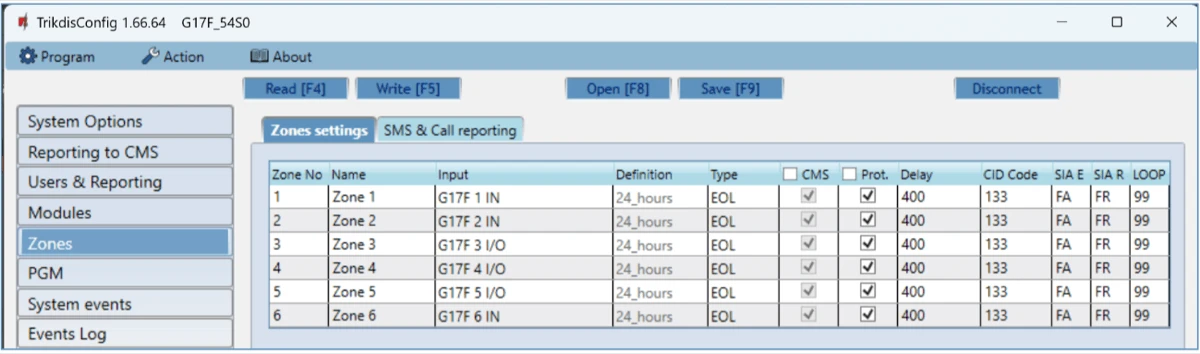
- Zone No – poradové číslo zóny v zozname.
- Name – názov zóny; tento názov sa uvádza v SMS.
- Input – ktorý vstup (IN) G17F alebo rozširujúceho modulu patrí k zóne.
- Definition – každá zóna má definíciu 24 hours (24-hodinová): keď sa zóna naruší, správa o udalosti sa odošle okamžite.
- Type – typ obvodu pripojeného na vstup: NC – v základnom stave zopnutý kontakt; NO – v základnom stave rozopnutý kontakt; EOL – obvod ukončený koncovým odporom (4,7 kΩ alebo 10 kΩ) (bod 3.7).
- CMS – ak je zaškrtnuté, udalosti zóny idú na PCO.
- Prot. – ak je zaškrtnuté, o udalostiach zóny ide upozornenie do aplikácie Protegus 2.
- Delay – reakčný čas vstupu (IN) v milisekundách.
- CID Code – kód Contact ID udalosti.
- SIA E – kód udalosti SIA.
- SIA R – kód obnovenia SIA.
- LOOP – číslo slučky; uvádza sa v správe SMS.
Karta SMS & Call reporting
Táto karta sa zobrazí len vtedy, ak si na stránke Users & Reporting zadal aspoň jedno telefónne číslo používateľa.
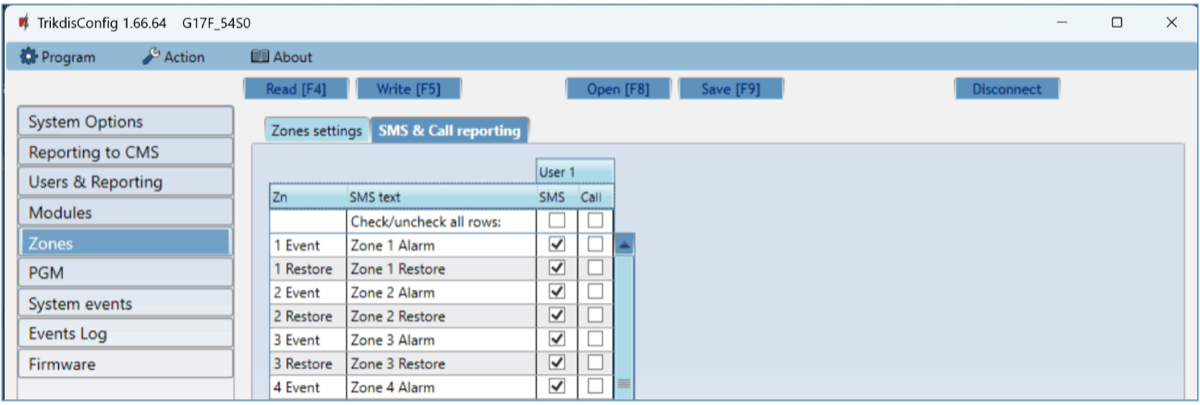
- Zn – číslo zóny s označením udalosti: Event (udalosť) alebo Restore (obnovenie).
- SMS text – opis udalosti zóny; dostane sa do SMS o udalosti posielanej používateľom.
- User SMS/Call – pri každej udalosti zóny môžeš vybrať, či používateľ dostane SMS a/alebo hovor.
5.7 Stránka „PGM”
Nastavenia výstupov PGM na dvoch kartách: Outputs a SMS & Call reporting.
Karta Outputs
V tabuľke nastavuješ v každom riadku jeden výstup PGM.
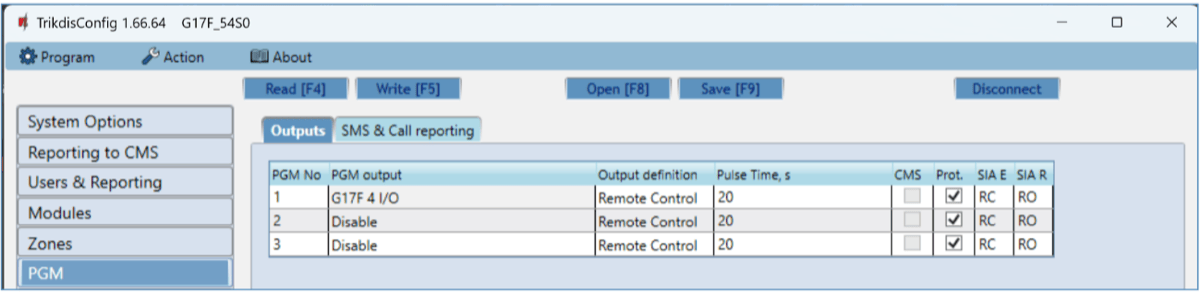
- PGM No – poradové číslo výstupu PGM v zozname.
- PGM output – výstup (OUT) priradený k PGM: výstup G17F alebo externého zariadenia.
- Output definition – režim fungovania výstupu (OUT).
- Pulse time, s – doba zapnutia výstupu (OUT), 0–9999 sekúnd.
- CMS – ak je zaškrtnuté, vybrané udalosti idú na PCO.
- Prot. – ak je zaškrtnuté, o udalostiach výstupu ide upozornenie do aplikácie Protegus 2.
- SIA E – kód udalosti SIA.
- SIA R – kód obnovenia SIA.
Karta SMS & Call reporting
Táto karta sa zobrazí len vtedy, ak si na stránke Users & Reporting zadal aspoň jedno telefónne číslo používateľa.
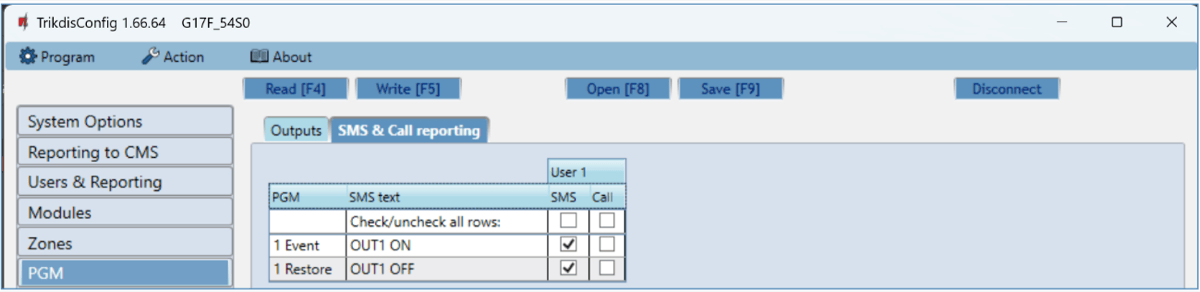
- PGM – číslo výstupu (OUT) a typ udalosti: Event – zapnutie výstupu; Restore – vypnutie výstupu.
- SMS text – názov udalosti zapnutia alebo vypnutia výstupu; dostane sa do SMS o udalosti.
- User SMS/Call – môžeš vybrať, ktorí používatelia dostanú SMS a/alebo hovor pri zapnutí a vypnutí výstupu (OUT).
5.8 Stránka „System events”
Nastavenia vlastných (systémových) udalostí komunikátora na dvoch kartách: Events a SMS & Call reporting.
Karta Events
V tabuľke nastavuješ v každom riadku jednu systémovú udalosť.
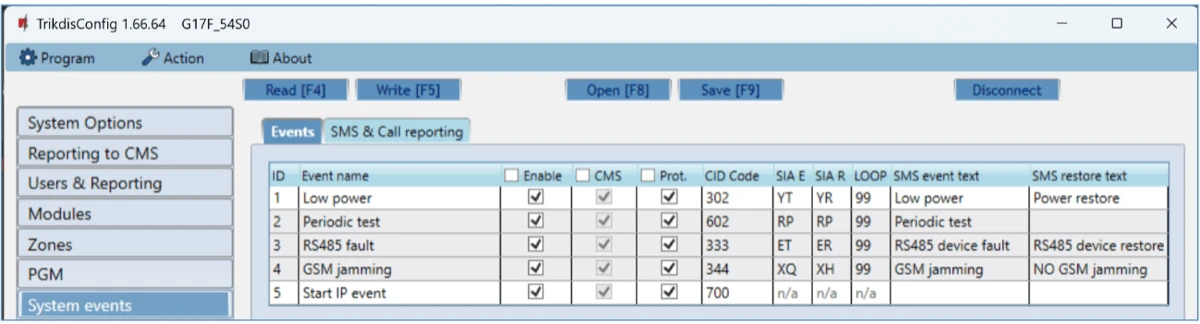
- ID – poradové číslo udalosti v zozname.
- Event name – názov udalosti.
- Enable – zapnutie sledovania udalosti.
- CMS – vybrané udalosti idú na PCO.
- Prot. – o vybraných udalostiach ide upozornenie do aplikácie Protegus 2.
- CID Code – kód Contact ID udalosti.
- SIA E – kód udalosti SIA.
- SIA R – kód obnovenia SIA.
- LOOP – číslo slučky; uvádza sa v správe SMS.
- SMS event text – text SMS udalosti.
- SMS restore text – text SMS obnovenia.
Karta SMS & Call reporting
Táto karta sa zobrazí len vtedy, ak si na stránke Users & Reporting zadal aspoň jedno telefónne číslo používateľa.

- ID – poradové číslo a označenie udalosti (Event, Restore).
- Event SMS text – text udalosti, ktorý sa dostane do správy SMS.
- User SMS/Call – pri každej udalosti môžeš vybrať, či používateľ dostane SMS a/alebo hovor.
5.9 Stránka „Events Log”
Tu môžeš načítať a vymazať denník udalostí zariadenia.
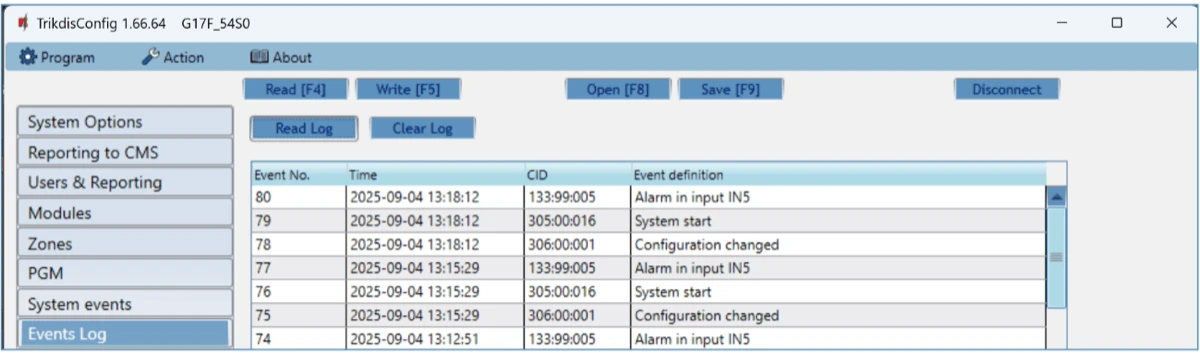
- Read Log – tlačidlo načíta denník udalostí z pamäte zariadenia.
- Clear Log – tlačidlo vymaže záznamy denníka z pamäte zariadenia.
- V tabuľke vidíš poradové číslo udalosti (Event No.), čas (Time), kód CID a opis (Event definition). Denník ukazuje najviac 1000 udalostí uložených v pamäti G17F.
5.10 Obnovenie výrobných nastavení
Na obnovenie výrobných nastavení G17F klikni v TrikdisConfig na tlačidlo Restore (vľavo dole v okne programovania, v riadku Default settings).

Ak budeš súčasné nastavenia neskôr ešte potrebovať, pred obnovením ich ulož do súboru tlačidlom Save [F9] (bod 5.1).
6. Programovanie na diaľku
Nastavenia G17F môžeš cez cloud Protegus načítať a meniť aj na diaľku softvérom TrikdisConfig – nemusíš ísť na miesto.
Podmienky programovania na diaľku
Nastavenie na diaľku funguje len vtedy, ak:
- je v G17F aktivovaná SIM karta a PIN kód si zadal alebo vypol;
- je zapnutá služba Protegus (Users & Reporting → Enable cloud service, bod 5.4);
- je zapnuté jeho napájanie (LED POWER bliká na zeleno);
- je pripojený k sieti (LED NETWORK svieti na zeleno a bliká na žlto).
Ak LED NETWORK alebo DATA trvalo svieti na žlto, zariadenie sa nedokáže pripojiť k mobilnej sieti a/alebo k Protegus 2.
- Spusti v počítači TrikdisConfig.
- V časti Remote access zadaj do poľa Unique ID jedinečný identifikátor G17F (Unique ID). Toto číslo nájdeš na zadnej strane zariadenia a na obale.

- (Nepovinné) Do poľa System Name zadaj názov zariadenia (napríklad názov objektu).
- Klikni na tlačidlo Configure.
- V okne, ktoré sa otvorí, klikni na tlačidlo Read [F4]. Ak to program vyžaduje, zadaj kód administrátora alebo inštalátora.
- Na konci nastavenia klikni na tlačidlo Write [F5]. Keď s TrikdisConfig skončíš, klikni na tlačidlo Disconnect.
7. Kontrola fungovania
Na konci nastavenia a inštalácie systém celý vyskúšaj:
- Na kontrolu vstupu vstup aktivuj (naruš). Pozri sa, či udalosť prišla na PCO a/alebo do aplikácie Protegus 2.
- Na kontrolu výstupov ich zapni na diaľku a skontroluj, či fungujú. Uisti sa, že udalosti prišli na PCO a/alebo do aplikácie Protegus 2.
- Urob skúšku požiarneho poplachu a skontroluj, či PCO dostáva udalosti správne.
LED DATA je najjednoduchšia kontrola internetu. LED DATA svieti, keď je v pamäti zariadenia správa čakajúca na odoslanie. Zelená LED NETWORK hovorí iba to, že sieťové spojenie je nadviazané – pri zariadení s mobilnou sieťou sa prihlásilo do siete operátora, pri ethernetovom zariadení funguje spojenie po router –, nie však to, že sa zariadenie dostane aj na internet. Ak LED NETWORK svieti nazeleno, ale LED DATA svieti nepretržite aj po udalosti alebo testovacej správe, internetové spojenie nefunguje: správa sa nedá odoslať. V mobilnej sieti je najčastejšie chybné APN alebo dátová služba SIM karty, pri Ethernete router, firewall alebo DNS. Keď LED DATA zhasne, správa odišla a dátové spojenie je v poriadku.
Údaje komunikátora, ako aj stav vstupov a výstupov môžeš zistiť aj cez SMS: INFO 123456, ASKI 123456, ASKO 123456 (namiesto 123456 zadaj svoje heslo SMS; bod 4.2).
8. Aktualizácia firmvéru
Ak G17F pripojíš k TrikdisConfig a existuje novší firmvér, program sám ponúkne aktualizáciu – počítač musí byť na to pripojený k internetu. Antivírus, firewall alebo prísne nastavenia prístupu na internet môžu automatickú aktualizáciu zablokovať.
Firmvér môžeš aktualizovať aj sám – na novší a v prípade potreby aj na starší. Po aktualizácii zostanú všetky nastavenia zariadenia nezmenené.
- Spusti softvér TrikdisConfig a pripoj zariadenie USB káblom, alebo sa prihlás do jeho programovania na diaľku.
- Ak je k dispozícii novší firmvér, program ponúkne jeho stiahnutie – prijmi ho.
- Vyber stránku Firmware a klikni na tlačidlo Open firmware. Vyber súbor firmvéru.
- Stlač tlačidlo Update [F12], počkaj na koniec aktualizácie a potom v kontextovom okne klikni na OK. Medzitým nevyťahuj kábel a neprerušuj spojenie.
Súbory firmvéru sú v inštalačnom priečinku TrikdisConfig, v podpriečinku Firmwares, v priečinku označenom názvom zariadenia. Ak taký priečinok nie je, buď pre zariadenie nie je aktualizácia, alebo treba aktualizovať samotný softvér TrikdisConfig. Najnovšie súbory si ako registrovaný používateľ môžeš stiahnuť aj z webu výrobcu, zo stránky zariadenia.
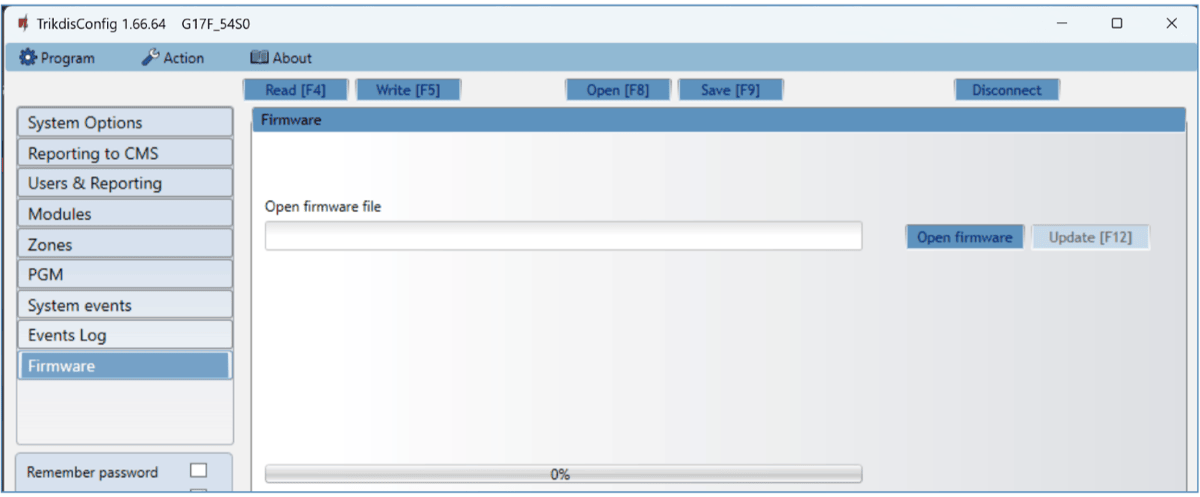
Na používanie modulu W485 a E485 potrebuješ firmvér G17F aspoň 1.08 (body 3.11 a 3.12); aktuálnu verziu vidíš v poli FW stavového riadku (bod 5.1).
9. Riešenie problémov a časté otázky
Ak komunikátor nerobí to, čo očakávaš, najprv sa pozri na indikačné LED (bod 1.6), potom na body nižšie.
LED TROUBLE bliká – čo znamená počet bliknutí?
Počet bliknutí je príčina chyby: 1 – chýba SIM karta; 2 – nesprávny PIN kód SIM karty (System Options → SIM card PIN, bod 5.2); 3 – nedokáže sa pripojiť k mobilnej sieti; 4 – nedokáže sa pripojiť k prijímaču IP na hlavnom kanáli (Reporting to CMS, bod 5.3); 5 – nedokáže sa pripojiť k prijímaču IP na záložnom kanáli; 6 – vnútorné hodiny nie sú nastavené (Time set, bod 5.2; cez SMS: TIME, bod 4.2); 7 – napájacie napätie nie je v poriadku (9–32 V DC; Low power voltage, bod 5.2); 9 – chyba spojenia s modulom RS485 (zapojenie: body 3.3–3.12; Modules, bod 5.5).
Koľko žltých bliknutí má byť na LED NETWORK?
Počet žltých bliknutí ukazuje silu signálu: v sieti 2G (GPRS) stačí už 5, v sieti 4G 3 bliknutia. Ak napočítaš menej ako 3 žlté bliknutia, signál nie je dostatočný: vyber pre komunikátor iné miesto alebo použi citlivejšiu vonkajšiu anténu (bod 1.7). Ak LED vôbec nesvietia, skontroluj napájanie a zapojenie (bod 3.13).
Protegus 2 nenájde komunikátor
- Skontroluj podmienky pridania: aktivovaná SIM karta, zadaný alebo vypnutý PIN kód, zapnutá služba Protegus (Users & Reporting → Enable cloud service, bod 5.4), LED POWER bliká na zeleno, LED NETWORK svieti na zeleno a bliká na žlto (bod 4.1).
- Ak LED NETWORK alebo DATA trvalo svieti na žlto, zariadenie sa nedokáže pripojiť k mobilnej sieti a/alebo k Protegus 2 (kapitola 6). Skontroluj nastavenie APN (bod 5.2).
- Ak Cloud Access Code nie je výrobný
123456, pri pridávaní zadaj správny kód (bod 2.1).
Hovorom ani cez SMS neviem ovládať výstupy
- Cez SMS a hovorom môžu systém ovládať len telefónne čísla zo zoznamu používateľov (bod 4.2). Ak ešte nie je pridaný žiadny používateľ, prvý volajúci sa stane administrátorom (bod 4.3).
- Používateľ musí mať oprávnenie na ovládanie výstupov (políčko PGM, bod 5.4) a výstupu musí byť priradená definícia Remote Control (Output definition, bod 5.7).
- Pri module W485 alebo E485 skontroluj políčko Use dial and SMS when working over internet module (bod 5.5): ak nie je zaškrtnuté a internetové pripojenie je k dispozícii, hovor a SMS sa nepoužívajú.
Nedostávam odpoveď na svoje príkazy SMS
Na odpoveď SMS musí mať používateľ zaškrtnuté políčko ACK (Users & Reporting, bod 5.4). Texty odpovedí môžeš upraviť na karte SMS answer texts.
Kam idú SMS od operátora (zostatok kreditu, reklama)?
Ak má používateľ zaškrtnuté políčko FWD, G17F mu prepošle SMS prichádzajúce z čísel mimo systému (napríklad upozornenie na zostatok kreditu SIM karty) (bod 5.4).
INIM Smartline: na čo si dať pozor?
Ústredňu treba v programe SmartLeague prepnúť do režimu slave. Ak sú k ústredni pripojené opakovače (repeatery), G17F sa nedá pripojiť cez zbernicu RS485; a ak je G17F pripojený na zbernicu RS485 ústredne, rozširujúce moduly iO komunikátora nie sú podporované (bod 3.5).
NSC Solution: ústredňa nevidí komunikátor
Po nastavení G17F treba na ústredni vyhľadať (naskenovať) moduly pripojené na zbernicu RS485 (SCAN RS485, bod 3.4). NSC slave address sa nesmie zhodovať s adresou ostatných modulov pripojených k ústredni.
Na aký interval mám nastaviť PING?
Interval PING odporúčame najviac 5 minút. Prijímač z výroby hlási softvéru PCO prerušenie spojenia po trojnásobku intervalu PING; aktívne spojenie je potrebné aj na nastavenie a ovládanie na diaľku (bod 5.3).
Dá sa G17F používať bez SIM karty?
Áno, s WiFi modulom W485 alebo ethernetovým modulom E485 (s firmvérom G17F aspoň 1.08): vtedy idú správy cez modul (body 3.11 a 3.12). Ak WiFi alebo drôtový internet vypadne, G17F by posielal cez mobilnú sieť – na túto zálohu je potrebná SIM karta. Nastavenia modulu, napríklad signalizácia chýbajúcej SIM karty a zákaz mobilného dátového spojenia: bod 5.5.
10. Bezpečnostné pokyny
Pozor!
Elektrina muže být nebezpecná a muže zpusobit osobní zranení nebo SMRT, stejne jako jiné financní ztráty nebo škody, pokud není správne používána nebo instalována.
Instalace zahrnuje práci s elektrickým zarízením a mela by být provedena v souladu s platnými predpisy!
Platnost záruky vyžaduje, aby bylo zarízení instalováno kvalifikovanou osobou v souladu s predpisy pro instalaci elektrických zarízení a dodržováním aktuálních predpisu pro bezpecný provoz elektrických zarízení.
- Komunikátor môže inštalovať a udržiavať len kvalifikovaná osoba.
- Pred inštaláciou si pozorne prečítaj tento návod, aby si sa vyhol chybám, ktoré vedú k nesprávnemu fungovaniu alebo až k poškodeniu zariadenia.
- Pred každým elektrickým pripájaním odpoj napájacie napätie.
- Zmeny, modernizácia alebo opravy, ktoré výrobca neschválil, majú za následok stratu záruky.
- Dodržiavaj miestne predpisy o nakladaní s odpadom: zariadenie a jeho súčasti nevyhadzuj do komunálneho odpadu – vyradené zariadenie odovzdaj ako elektronický odpad.
Pozri aj
- Rozširujúci modul vstupov a výstupov iO8 – návod na inštaláciu – rozširujúci modul iO-8 ku G17F.
- Nastavenie APN – zoznam európskych mobilných operátorov – ak sa mobilné dátové pripojenie nenadviaže.
- Protegus – aplikácia pre Android / iPhone a webová aplikácia – o aplikácii.
- Protegus 2 – firemný účet (Business Account) – správa viacerých systémov ako inštalátor.
- Dokumentácia v angličtine: docs.trikdis.com – LTE communicator for fire alarm control panels G17F – návody na docs.trikdis.com sú v angličtine.