

Požiarny komunikátor FireCom – návod na inštaláciu a programovanie
Návod na inštaláciu a programovanie požiarneho komunikátora Trikdis FireCom s Ethernetom a 4G (EN 54-21, EN 54-4): napájanie a akumulátor, pripojenie na výstupy alebo zbernicu RS485 požiarnej ústredne (ESPA 4.4.4, NSC Solution, INIM Smartline, C-TEC Cast ZFP, Polon-Alfa 3000), nastavenie v TrikdisConfig, PCO, Protegus 2, ovládanie cez SMS a hovor.
- 70 min čítania
1. Prehľad
Trikdis FireCom je požiarny komunikátor s certifikátom EN 54, s pripojením cez Ethernet a mobilnú sieť 4G (dve SIM karty).
FireCom prenáša hlásenia požiarnej ústredne cez lokálnu sieť (LAN) a/alebo mobilnú sieť na prijímač PCO. Princíp činnosti: keď sa naruší niektorý vstup (zóna) komunikátora, FireCom pošle cez mobilný internet a/alebo lokálnu sieť hlásenie o udalosti na prijímač PCO alebo do aplikácie Protegus 2; okrem toho môže poslať aj SMS a uskutočniť telefonický hovor. Komunikátor sa dodáva s modemom 4G. Nastavenia robíš v softvéri TrikdisConfig, cez USB kábel alebo na diaľku.
| Certifikácia | Údaj |
|---|---|
| Norma | FireCom spĺňa požiadavky noriem EN 54-21:2006 a EN 54-4:1997/AC:1999/A1:2002/A2:2006 a plní výkonové požiadavky, ktoré príloha A normy EN 54-21 predpisuje pre prenosový systém typu 1. |
| Certifikát | 1922-CPR-2083 – Systémy elektrickej požiarnej signalizácie a požiarnych poplachov. Zariadenie na prenos poplachov a porúch. Napájacie zariadenie. |
| Certifikačný orgán | Notifikovaný orgán na certifikáciu výrobkov č. 1922 „Dedal” – Nesebar, Mladost str. 50, 8230 Bulharsko |
| Technická podpora Trikdis | support@trikdis.lt, +37067422877 |
1.1 Na čo slúži a ako funguje
Spojenie s požiarnou ústredňou
- Pripojenie na výstupy ústredne: stavové výstupy ústredne (poplach, porucha atď.) sa pripájajú na vstupy FireCom (bod 3.4).
- Na zbernici RS485 2: k požiarnej ústredni s protokolom ESPA 4.4.4, k ústredniam NSC Solution, INIM Smartline, C-TEC Cast ZFP a Polon-Alfa 3000 (body 3.5–3.9); Polon-Alfa 3000 sa môže pripojiť aj cez lokálnu sieť (LAN).
- Podľa EN 54 signalizujú ústredni dva reléové výstupy poruchu spojenia s PCO a úspešné prijatie hlásenia (bod 3.12).
Hlásenia na PCO
- Udalosti posiela cez vstavaný modul LAN alebo cez mobilný modem 4G.
- Udalosti posiela cez dostupné komunikačné kanály v nastavenom poradí.
- Jeho hlásenia môže prijímať akékoľvek PCO, ktoré má softvérový alebo IP prijímač Trikdis, alebo IP prijímač iného výrobcu s podporou IP protokolu SIA DC-09.
- Posielaniu na PCO sa dá dať prednosť: hlásenia idú najprv na PCO a až potom do Protegus 2.
- Udalosti môže posielať aj na prijímače dvoch rôznych spoločností PCO.
- Hlásenia o udalostiach posiela v kódoch Contact ID alebo SIA.
Hlásenia používateľom
- Volá na vybrané telefónne čísla (najviac 8 používateľov).
- Posiela SMS o udalostiach.
- Posiela do aplikácie Protegus 2 push notifikácie o udalostiach a notifikácie so špeciálnym zvukom.
- Diaľkové sledovanie teploty.
Diaľkové ovládanie výstupov
- z aplikácie Protegus 2;
- zavolaním na telefónne číslo zariadenia;
- správou SMS.
Nastavenie a inštalácia
- Nastavenie cez USB kábel alebo na diaľku, v softvéri TrikdisConfig.
- Diaľková aktualizácia firmvéru.
- Dve úrovne prístupu (typy účtu) k nastaveniam: inštalátor a administrátor.
Vstupy a výstupy
- 3 reléové výstupy (1 A, 30 V DC).
- Vstup FLOOP slúži na pripojenie dvojvodičových požiarnych detektorov.
- 10 svoriek I/O, z ktorých každú možno nastaviť ako vstup (IN) alebo výstup (OUT). Ako vstup možno zvoliť typ: NC, NO, EOL, EOL_T, ATZ, ATZ_T. V obvodoch EOL a ATZ sa dajú použiť rezistory s rôznymi hodnotami.
- Rozširujúcimi modulmi iO sa počet vstupov (IN) dá zvýšiť na 32 a počet výstupov (OUT) na 16.
- Na zbernicu RS485 (A1, B1) sa pripájajú rozširujúce moduly série iO.
- Na zbernicu RS485 2 (A2, B2) sa pripája požiarna ústredňa.
1.2 Technické údaje
| Vlastnosť | Hodnota |
|---|---|
| Pásma modemu LTE | EU (Európa): LTE-FDD B1 / B3 / B5 / B7 / B8 / B20 / B28; LA (Latinská Amerika): LTE-FDD B2 / B3 / B4 / B5 / B7 / B8 / B28 / B66 |
| Napájacie napätie | 15–32 V DC, 2,5 A |
| Odber prúdu | v pokoji najviac 50 mA; počas vysielania najviac 300 mA; pri najväčšej záťaži s externými zariadeniami najviac 2,5 A |
| Záložný zdroj napájania [BAT] | 12 V olovený akumulátor, 4 Ah / 7 Ah |
| Nabíjací prúd akumulátora | najviac 500 mA |
| Napätie a prúd pre externé zariadenia [AUX] | 12 V DC, najviac 1 A |
| Prenosový protokol | TRK, SIA DC-09_2007, SIA DC-09_2012, SIA DC-09_IPcom, TL150 |
| Šifrovací kľúč | 6-znakový |
| Spojenie s PCO | TCP/IP alebo UDP/IP |
| Kódy udalostí | Contact ID, SIA |
| Modul LAN | áno, vstavaný |
| Nastavenie siete LAN | DHCP alebo ručne |
| SIM karta | 2 ks, veľkosť nano |
| Smery posielania hlásení | na hlavný a záložný prijímač dvoch rôznych spoločností PCO; do cloudu Protegus 2, do aplikácie Protegus 2 pre iOS a Android; SMS na 8 mobilných telefónov; volá na 8 mobilných telefónov |
| Kanály posielania udalostí | 4G, Ethernet (LAN), SMS, hovor |
| Šifrovanie hlásení | áno |
| Vnútorné hodiny | áno |
| Používatelia | 40 |
| Svorky s dvojitou funkciou [I/O] | 10; funkciu IN alebo OUT zvolíš pri programovaní. Pri IN možno zvoliť typ: NC, NO, EOL, EOL_T, ATZ, ATZ_T. Pri OUT je svorka s otvoreným kolektorom (OC), najviac 100 mA |
| Počet skupín | 8 |
| Počet zón | 10 (s ATZ 20); s rozširujúcimi modulmi až 32 |
| Počet výstupov PGM | 3 reléové (1 A, 30 V DC); ak svorky I/O nastavíš ako výstupy, 13; s rozširujúcimi modulmi až 16 |
| Pamäť hlásení | 60 udalostí |
| Denník udalostí | najviac 1000 udalostí; najstaršie záznamy sa automaticky mažú |
| Nastavenie | na diaľku softvérom TrikdisConfig alebo na mieste káblom USB Type-C |
| Dĺžka dátovej zbernice 1-Wire [1 WIRE] | najviac 30 m |
| Kompatibilné teplotné snímače | Maxim® / Dallas® DS18S20, DS18B20; séria AM2301 |
| Počet teplotných snímačov na dátovej zbernici 1-Wire | 8 (Dallas), alebo 1, ak používaš snímač série AM2301 |
| Zbernica RS485 | 2 |
| Dĺžka zbernice RS485 | najviac 100 m |
| Podporované moduly | rozširujúci modul iO-8; iO-MO – rádiový vysielač-prijímač iO-WL; rozširujúci modul iO-LORA; rozširujúci modul iO8-LORA; panikové tlačidlo PB-LORA; rozširujúci modul REL-LORA; požiarna ústredňa s protokolom ESPA 4.4.4; požiarne ústredne NSC Solution, INIM Smartline, C-TEC Cast ZFP a Polon-Alfa 3000 |
| Prevádzkové prostredie | –10 … +50 °C, relatívna vlhkosť najviac 80 % pri +20 °C |
| Rozmery | 235 × 205 × 92 mm |
| Hmotnosť | 1,35 kg |
Vzdialenosti „najviac … m“ sú teoretické maximá dosiahnuteľné za ideálnych podmienok. V praxi dajú kvalita a trasa kábla, zdroje rušenia a pri rádiovom spojení steny a terén podstatne kratší dosah. Plánuj s rezervou a pri dlhom úseku skontroluj spojenie pri uvedení do prevádzky.
 Trikdis FireCom Ethernet + 4G hlásič požiaru s prenosom
1.3 Časti komunikátora
Čísla na obrázku označujú časti dosky plošných spojov FireCom. Doska je spolu so zdrojom v kovovej montážnej skrinke (kapitola 3).
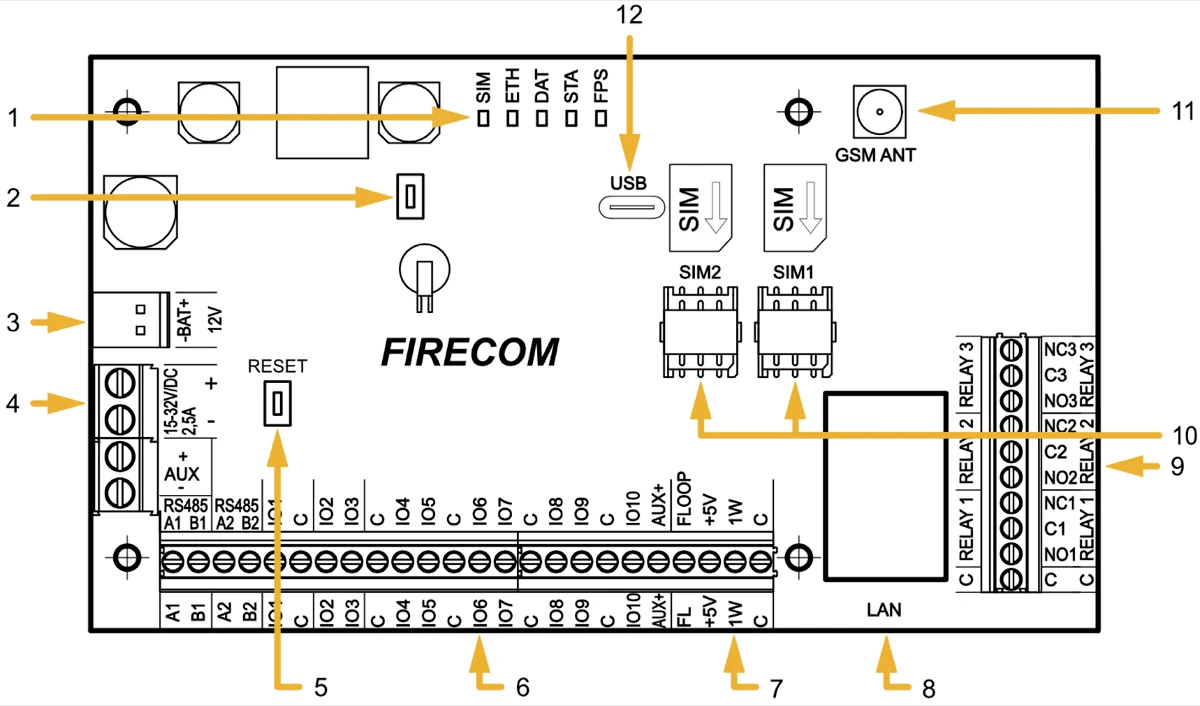
- 1 signalizačné LED spojenia a činnosti
- 2 tlačidlo – nepoužíva sa
- 3 svorkovnica záložného napájania
- 4 svorkovnica hlavného napájania
- 5 tlačidlo RESET
- 6 externá svorkovnica
- 7 svorkovnica 1-Wire
- 8 konektor LAN
- 9 svorkovnica reléových výstupov
- 10 držiaky SIM kariet
- 11 konektor antény mobilnej siete (GSM)
- 12 konektor USB Type-C
1.4 Svorkovnice
Názvy svoriek sú na doske plošných spojov vedľa svorkovníc.
| Svorka | Účel |
|---|---|
| + (napájacia svorka) | kladná svorka napájacieho napätia (15–32 V DC) |
| − (napájacia svorka) | záporná svorka napájacieho napätia (15–32 V DC) |
| BAT+ | kladná svorka záložného napájania (12 V) |
| BAT− | záporná svorka záložného napájania (12 V) |
| AUX+ | kladná napájacia svorka 12 V pre externé zariadenia |
| AUX− | spoločná záporná svorka |
| A1, B1 (RS485) | zbernica RS485 na pripojenie rozširujúcich zariadení iO |
| A2, B2 (RS485) | zbernica RS485 na pripojenie požiarnej ústredne |
| IO1–IO10 | vstupné a výstupné svorky (z výroby vstup) |
| C | spoločná záporná svorka |
| AUX+ | kladná napájacia svorka 12 V pre externé zariadenia |
| FLOOP | svorka na pripojenie dvojvodičového požiarneho detektora |
| +5V | kladná napájacia svorka 5 V, 0,2 A pre zariadenia 1-Wire |
| 1W (1 WIRE) | svorka dátovej zbernice 1-Wire |
| C | spoločná záporná svorka |
| NO1 / C1 / NC1 | svorky 1. reléového výstupu PGM |
| NO2 / C2 / NC2 | svorky 2. reléového výstupu PGM |
| NO3 / C3 / NC3 | svorky 3. reléového výstupu PGM |
1.5 Signalizačné LED
Na doske plošných spojov je päť LED (SIM, ETH, DAT, STA, FPS), na prednom paneli skrinky tri (POWER, DATA, TROUBLE). Tabuľka opisuje spoločne dvojice DAT / DATA, STA / TROUBLE a FPS / POWER; ak sa signalizácia týka len jednej z nich, jej názov je v zátvorke.
| LED | Svetlo | Význam |
|---|---|---|
| SIM | nesvieti | nie je pripojený k mobilnej sieti |
| bliká nazeleno | SIM karta sa registruje do mobilnej siete | |
| svieti nazeleno | SIM karta je zaregistrovaná v mobilnej sieti | |
| svieti nazeleno a bliká nažlto | pripojený k mobilnej sieti; v sieti 4G stačia už 3 žlté bliknutia na dostatočný signál | |
| ETH | bliká nazeleno | kábel LAN nie je pripojený alebo je chyba DHCP |
| svieti nazeleno | pripojený k lokálnej sieti (LAN) | |
| DAT / DATA | nesvieti | všetky hlásenia o udalostiach sú odoslané |
| svieti nazeleno | prebieha odosielanie hlásenia | |
| svieti nažlto (DAT) | v pamäti sú neodoslané hlásenia o udalostiach | |
| STA / TROUBLE | svieti nazeleno (STA) | počas zapínania: komunikátor štartuje |
| bliká nazeleno (STA) | po štarte: žiadna porucha činnosti | |
| nesvieti (TROUBLE) | žiadna porucha činnosti | |
| 1 červené bliknutie | nie je vložená SIM karta | |
| 2 červené bliknutia | nesprávny PIN kód SIM karty | |
| 3 červené bliknutia | nedokáže sa pripojiť k mobilnej sieti | |
| 4 červené bliknutia | nedokáže sa pripojiť k IP prijímaču na hlavnom kanáli | |
| 5 červených bliknutí | nedokáže sa pripojiť k IP prijímaču na záložnom kanáli | |
| 6 červených bliknutí | chýba napájacie napätie DC | |
| 7 červených bliknutí | porucha výstupu AUX (nadprúd alebo prepätie) | |
| 8 červených bliknutí | porucha akumulátora | |
| 9 červených bliknutí | kábel LAN nie je pripojený | |
| 10 červených bliknutí | chyba DHCP v lokálnej sieti (LAN) | |
| FPS / POWER | nesvieti | napájanie nie je pripojené |
| svieti nazeleno | napájanie je v poriadku | |
| 1 zelené bliknutie | chýba sieťové napätie (AC) | |
| 2 zelené bliknutia | napätie záložného napájania nie je dostatočné |
Správnu signalizáciu po zapnutí a vyhodnotenie sily signálu opisuje bod 3.14.
1.6 Pomôcky potrebné na inštaláciu
Pred začatím inštalácie skontroluj, či máš všetko po ruke:
- kábel USB Type-C na nastavenie;
- aspoň 4-žilový kábel na prepojenie komunikátora s požiarnou ústredňou;
- plochý skrutkovač 2,5 mm;
- externú anténu mobilnej siete, ak je na mieste slabý signál;
- aktivovanú nano SIM kartu (požiadavku na PIN možno vypnúť);
- návod k požiarnej ústredni, ku ktorej komunikátor pripájaš.
Uvedené príslušenstvo treba zaobstarať samostatne – objednaj si ho u svojho predajcu. Ak je na mieste slabý signál, použi vysunutú, káblovú anténu:
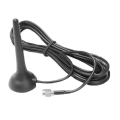 Trikdis ME301M Magnetická anténa s 2,5 m drôtom
 Trikdis Ant04 GSM Stick anténa s 2,5 m drôtom
2. Napájanie
2.1 Hlavné napájanie
Komunikátor sa musí napájať zo zdroja jednosmerného prúdu (DC). Na nepretržité napájanie treba k systému pripojiť záložný zdroj napájania – akumulátor 12 V. Ako záložný zdroj napájania sa hodí olovený akumulátor 12 V s kapacitou 4 Ah alebo 7 Ah (bod 1.2); o jeho výbere hovorí poznámka v bode 3.1.
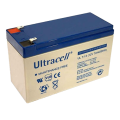 Gélový akumulátor 12 V 7 Ah pre alarmovú ústredňu
2.2 Záložné napájanie
Ak je s hlavným napájaním problém, komunikátor pošle hlásenie o udalosti DC Fault (porucha DC) a automaticky sa prepne na záložný akumulátor 12 V. Keď napätie akumulátora klesne na 11,5 V, vytvorí sa hlásenie o udalosti Low Battery (nízke napätie akumulátora). Ak napätie klesne pod 9,5 V, akumulátor sa odpojí. Keď sa napájacie napätie DC obnoví, vytvorí sa hlásenie DC Restore (DC obnovené) a automaticky sa spustí nabíjanie akumulátora. Keď napätie akumulátora dosiahne 12,6 V, vytvorí sa hlásenie o udalosti Battery Restore (akumulátor obnovený).
2.3 Obsah balenia
| Názov | Množstvo |
|---|---|
| Doska komunikátora FireCom s anténou, namontovaná v kovovej skrinke | 1 ks |
| Kovová skrinka so spínaným (impulzným) zdrojom Mean Well | 1 ks |
| Rezistor 10 kΩ | 20 ks |
| Vodič na pripojenie akumulátora | 1 ks |
| Sabotážny spínač (tamper) | 1 ks |
| Svorkovnica s poistkou 3,15 A | 1 ks |
| Upevňovací materiál (4 skrutky, 4 nylonové hmoždinky) | 1 sada |
Kábel USB (Type-C) potrebný na programovanie komunikátora treba kúpiť samostatne.
3. Inštalácia a zapojenie
Pozor!
Je zakázáno provádet vedení kabelu na zarízení pod napetím. Pred zahájením práce odpojte napájení (vcetne záložních baterií).Doska plošných spojov komunikátora sa montuje do montážnej skrinky, v ktorej je už namontovaný zdroj DC s poistkou 3,15 A a je v nej miesto aj pre záložný akumulátor. Kapitola opisuje poradie zapájania, pripojenie detektorov, dymových detektorov a požiarnych ústrední (výstupy ústredne, resp. na zbernici RS485 2 ústredňa s protokolom ESPA 4.4.4, ústredne NSC Solution, INIM Smartline, C-TEC Cast ZFP a Polon-Alfa 3000), teplotné snímače, relé a LED indikátor, vstupy ústredne, rozširujúce moduly iO a nakoniec zapnutie komunikátora.
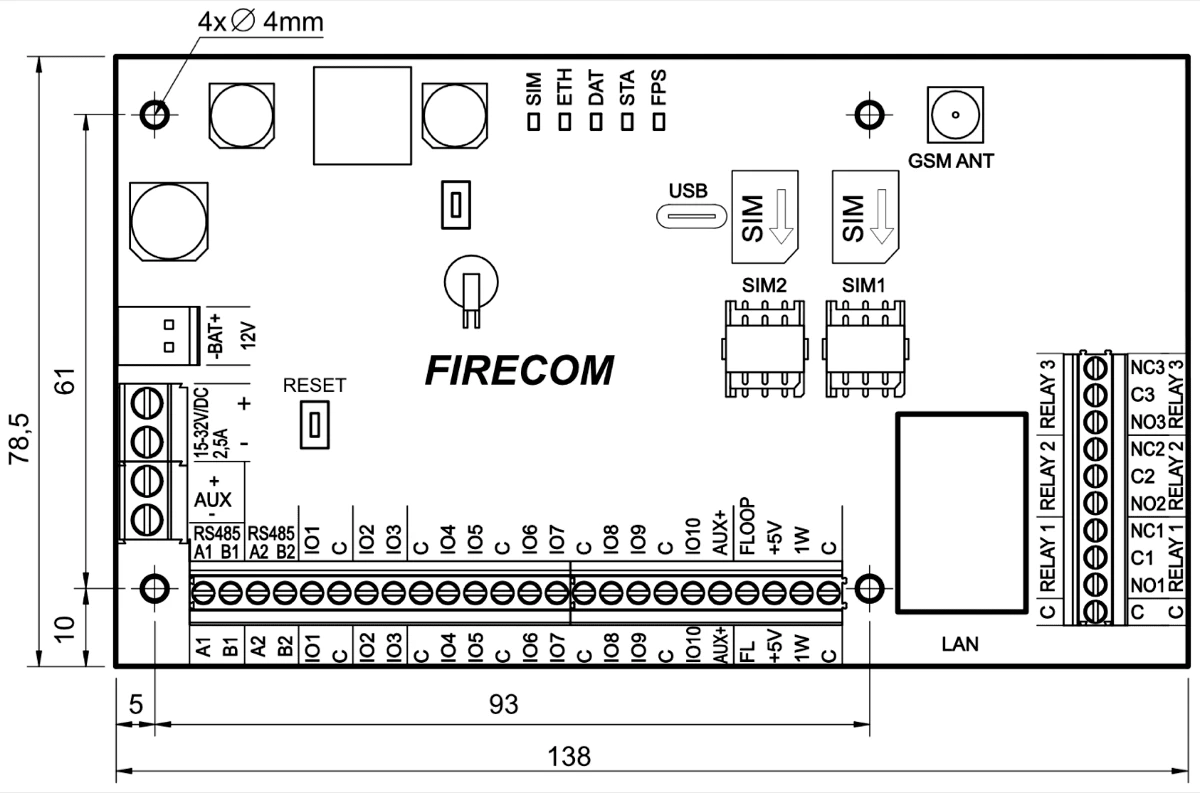
Rozmery dosky FireCom
Obrázok ukazuje rozmery dosky a upevňovacích otvorov (v milimetroch) a polohu otvorov.
3.1 Poradie zapájania
Čísla na obrázku sú poradové čísla krokov nižšie.
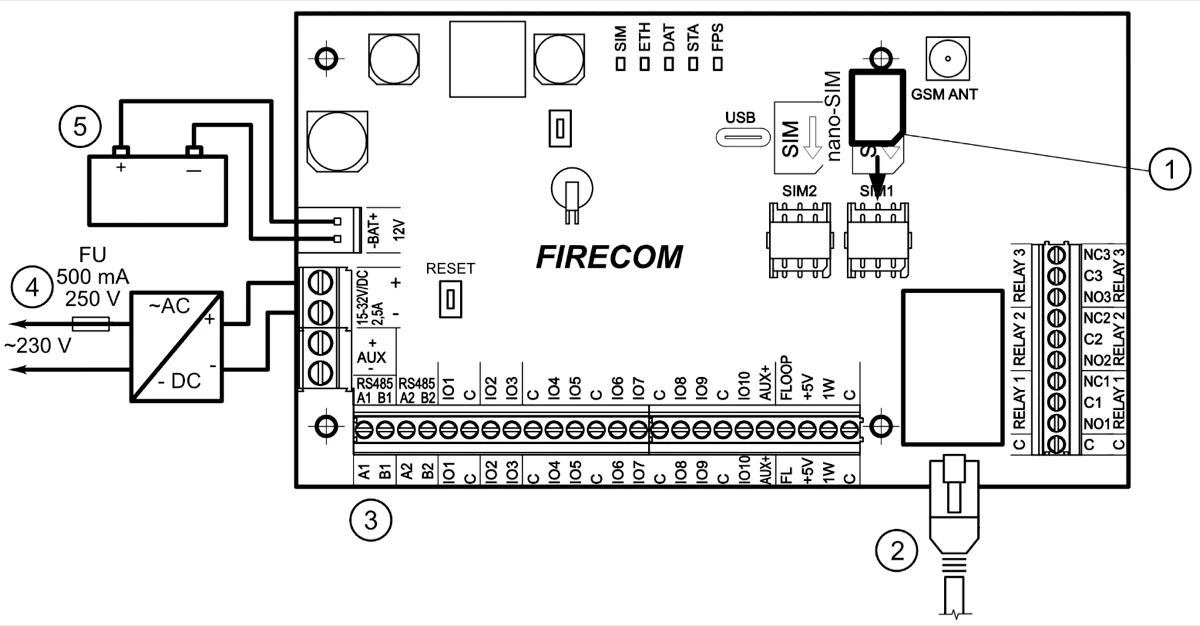
- Ak používaš SIM kartu, vlož aktivovanú SIM kartu do držiaka SIM.
- Ak používaš lokálnu sieť (LAN), pripoj kábel LAN.
- Podľa uvedených schém zapojenia a podľa vlastnej schémy zapojenia každého pripájaného zariadenia zapoj požiarne detektory, signalizačné zariadenia a ovládané zariadenia.
- Pripoj vodiče sieťového (AC) napájania na svorky.
- Vlož záložný akumulátor do montážnej skrinky. Pripoj póly akumulátora na svorky BAT+ / BAT− komunikátora.
Podľa požiadavky normy EN 54 sa musí akumulátor do 24 hodín nabiť na 80 % svojej kapacity a zvyšok musí dosiahnuť v nasledujúcich 48 hodinách – podľa toho vyber akumulátor.
Čo musí sieť zvládnuť? Komunikátor sám nadväzuje odchádzajúce spojenie smerom k prijímaču PCO a do cloudu Protegus, preto na routeri netreba otvárať ani presmerovať porty a netreba ani verejnú pevnú IP adresu či dynamické DNS. Čo treba:
- voľný ethernetový port na routeri alebo switchi;
- DHCP (výrobné nastavenie) alebo pevnú IP adresu, masku podsiete, bránu a DNS od správcu siete;
- povolenú odchádzajúcu komunikáciu na adresu a port prijímača (TCP alebo UDP, podľa nastavenia prijímača), ako aj smerom do cloudu Protegus.
Vo filtrovanej – firemnej, inštitucionálnej – sieti to vopred dohodni so správcom siete: na domácich routeroch je štandardne povolené každé odchádzajúce spojenie, v sieti chránenej firewallom však môže byť potrebné samostatné pravidlo.
3.2 Pripojenie detektorov
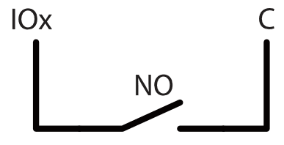
Na doske komunikátora slúži na pripojenie slučiek detektorov 10 svoriek (IO1–IO10, vstupy). Počet vstupov sa dá vstupnými rozširujúcimi modulmi (iO-8, iO-MO, iO-LORA, iO8-LORA) zvýšiť na 32. Ktorúkoľvek svorku možno nastaviť ako vstup a priradiť jej vlastnosti zóny: typ obvodu (NO, NC, EOL, EOL_T, ATZ, ATZ_T) a citlivosť na prechodné udalosti v obvode (bod 6.6, stránka Zones).
Nasledujú schémy zapojenia detektorov. Voliteľné hodnoty rezistorov (RT – sabotáž, R1 – 1. detektor, R2 – 2. detektor):
| RT | R1 | R2 |
|---|---|---|
| 2,2 kΩ | 2,2 kΩ | 4,7 kΩ |
| 1 kΩ | 1 kΩ | 2,2 kΩ |
| 5,6 kΩ | 5,6 kΩ | 3,3 kΩ |
| 5,6 kΩ | 3,3 kΩ | 5,6 kΩ |
| 3,3 kΩ | 6,8 kΩ | 3,3 kΩ |
| 2,2 kΩ | 4,7 kΩ | 8,2 kΩ |
| 10 kΩ | 10 kΩ | 5,6 kΩ |
Použité hodnoty zadáš v poli EOL Type na stránke System Options (bod 6.2).
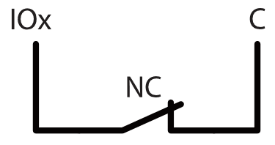

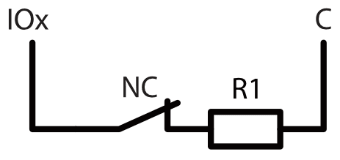
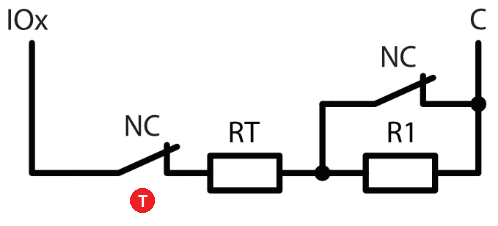
- T sabotážny kontakt („Tamper”), signalizuje otvorenie krytu detektora

- 1 obvod 1. detektora („Detector terminal 1”)
- 2 obvod 2. detektora („Detector terminal 2”)
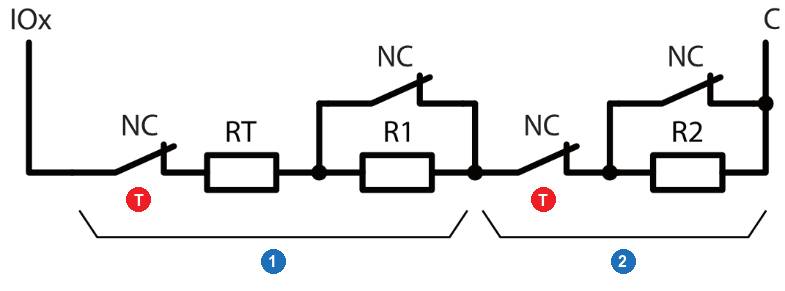
- T sabotážny kontakt („Tamper”), signalizuje otvorenie krytu detektora
- 1 obvod 1. detektora („Detector terminal 1”)
- 2 obvod 2. detektora („Detector terminal 2”)
3.3 Pripojenie dymových detektorov
Dvojvodičové dymové detektory na svorke FLOOP
Ak použiješ toto zapojenie, na stránke Zones treba ako vstup zóny (Input) zvoliť vstup FC Fire sensor (FLOOP input) (bod 6.6). Poplachový prúd požiarneho detektora musí byť väčší ako 10 mA. Na svorku FLOOP možno pripojiť najviac 8 požiarnych detektorov.

- EOL koncový rezistor 2,2 kΩ („End of line resistor”)
Dvojvodičové dymové detektory s reléovým modulom SM1
Ak slučku dymových detektorov pripájaš na zvolený vstup, vstup (IOx) treba zapnúť a nastaviť typ obvodu (NO, NC, EOL, EOL_T, ATZ, ATZ_T; bod 6.6, stránka Zones). Ak napájací obvod dymových detektorov pripájaš na výstup PGM (IO10), výstupu treba priradiť funkciu Fire Sensor Reset (bod 6.7, stránka PGM).
Relé K1 slúži na rozpoznanie prerušenia kábla a odstránenia požiarneho detektora. Ak relé (K1) nepoužívaš, kontakt K1 treba skratovať.
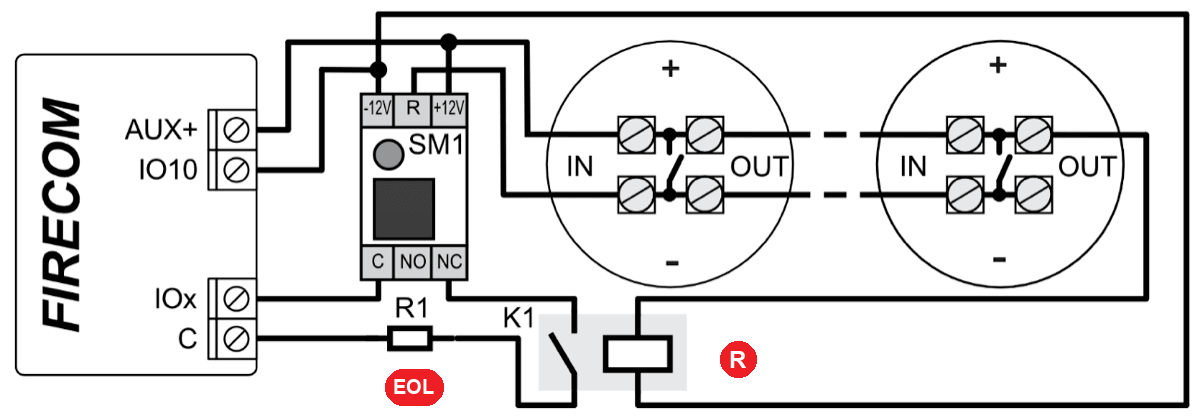
- R relé K1 („Relay”) – jeho úloha je v poznámke vyššie
- EOL koncový rezistor R1 („End of line resistor”)
Alebo:
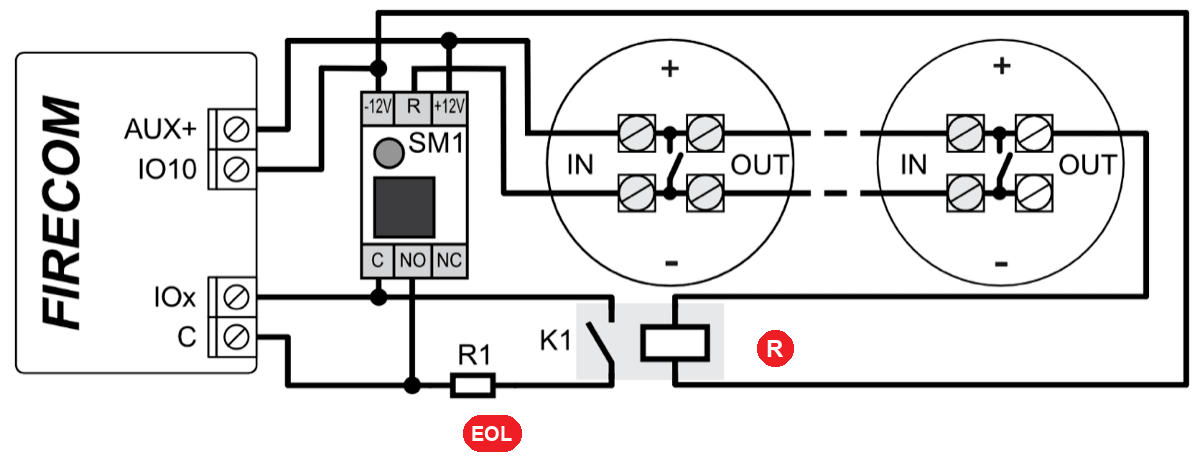
- R relé K1 („Relay”) – jeho úloha je v poznámke vyššie
- EOL koncový rezistor R1 („End of line resistor”)
Štvorvodičové dymové detektory
Ak slučku dymových detektorov pripájaš na zvolený vstup, vstup (IOx) treba zapnúť a nastaviť typ obvodu (NO, NC, EOL, EOL_T, ATZ, ATZ_T; bod 6.6, stránka Zones). Ak napájací obvod štvorvodičových dymových detektorov pripájaš na výstup PGM (IO10), výstupu treba priradiť funkciu Fire Sensor Reset (bod 6.7, stránka PGM).
Relé K1 aj tu slúži na rozpoznanie prerušenia kábla a odstránenia požiarneho detektora. Ak relé (K1) nepoužívaš, kontakt K1 treba skratovať.
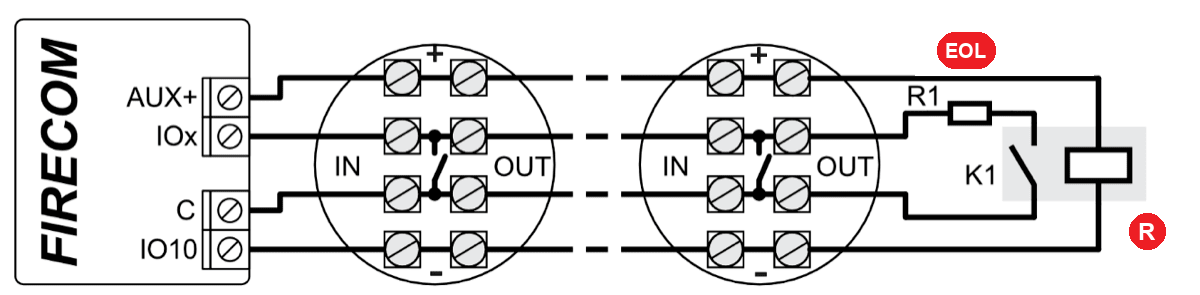
- R relé K1 („Relay”) – jeho úloha je v poznámke vyššie
- EOL koncový rezistor R1 („End of line resistor”)
3.4 Pripojenie na výstupy požiarnej ústredne
Ak chceš sledovať stav požiarnej ústredne, pripoj príslušné výstupy ústredne na vstupy FireCom. Výstupy ústredne (PGM1, PGM2, PGM3) treba v ústredni nastaviť ako stavové výstupy (poplach, porucha atď.). Schéma je v dvoch variantoch: keď FireCom dostáva napájanie 24 V z ústredne (bez vstavaného zdroja) a keď pracuje zo svojho vlastného, vstavaného zdroja.
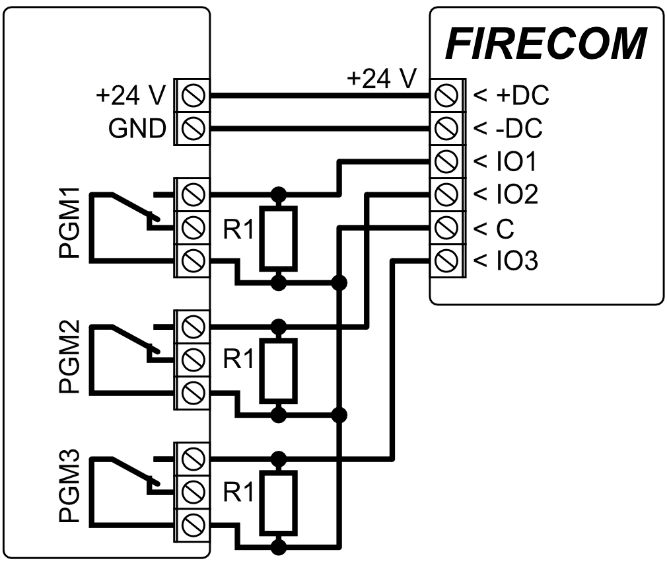
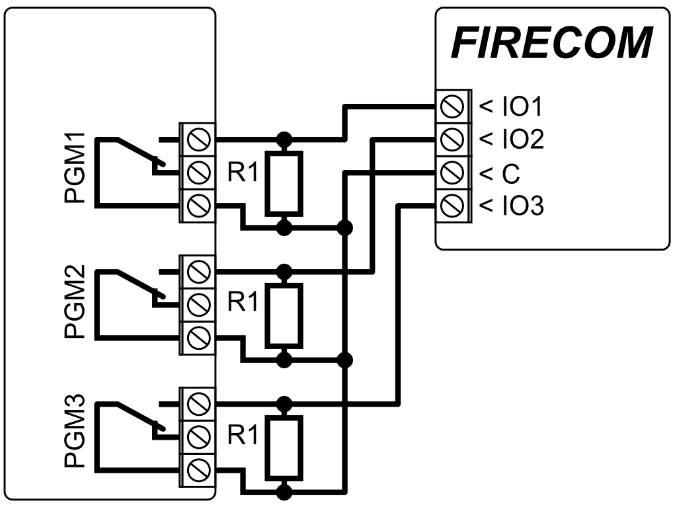
3.5 Požiarna ústredňa s protokolom ESPA 4.4.4
Požiarnu ústredňu s protokolom ESPA 4.4.4 pripoj k FireCom na zbernici RS485 2 (A2, B2) podľa schém nižšie.
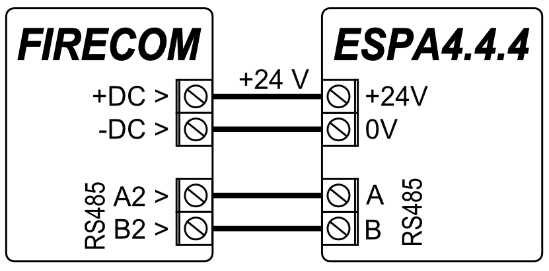
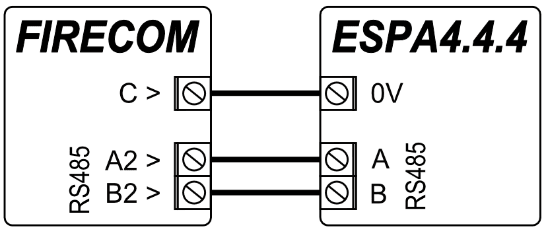
Nastavenie FireCom v TrikdisConfig, ak je pripojený k požiarnej ústredni s protokolom ESPA 4.4.4:
- Na stránke Modules v skupine RS485 2 interface vyber protokol ESPA 4.4.4.
- Vyber typ spojenia (Connection).
- Nastavenia prenosu dát FireCom a požiarnej ústredne musia byť rovnaké.
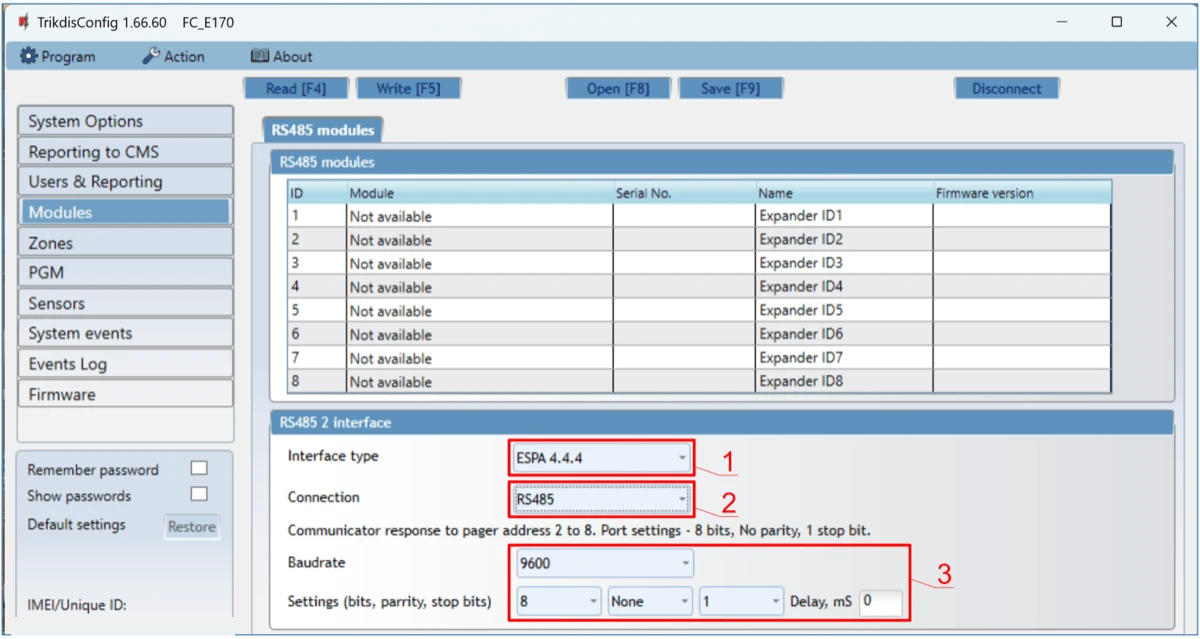
- 1 Interface type – výber ESPA 4.4.4
- 2 Connection – typ spojenia (na obrázku RS485)
- 3 nastavenia prenosu dát (na obrázku Baudrate 9600, 8 dátových bitov, parita None, 1 stop bit, Delay 0 ms)
- Na stránke Users & Reporting zadaj telefónne čísla a e-mailové adresy používateľov, ktorí dostávajú hlásenia od FireCom (bod 6.4).
- Ak chceš, aby používateľ dostával o udalostiach správu (alebo hovor), na stránke System events na karte SMS & Call reporting zaškrtni políčko SMS (alebo Call).
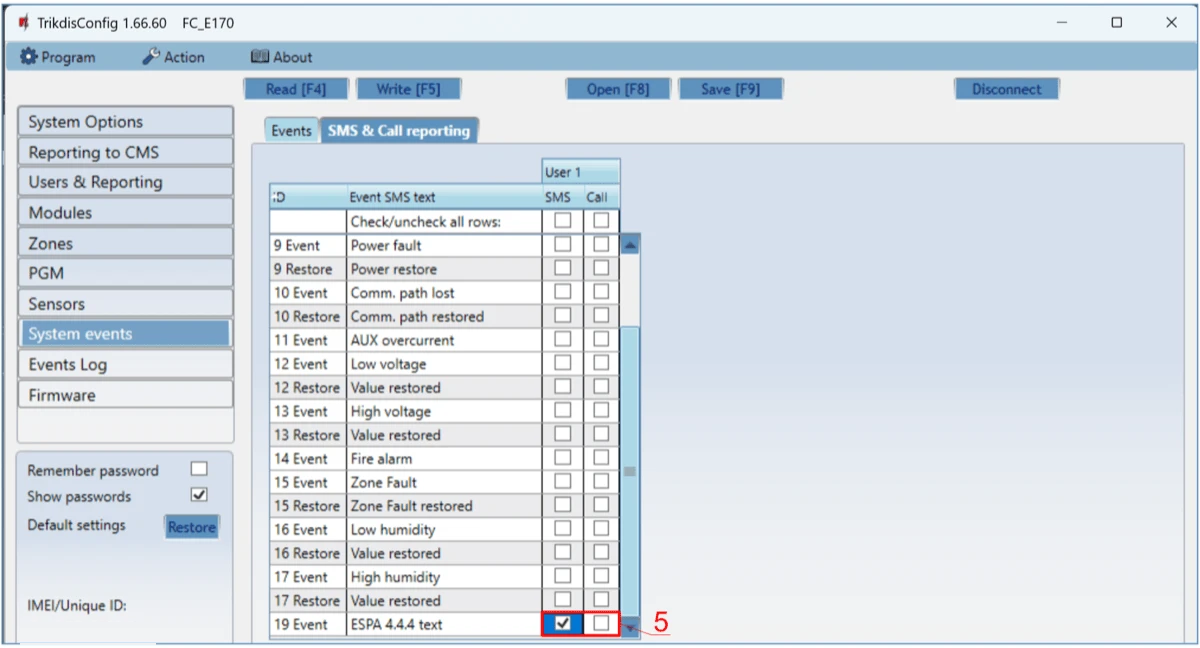
- 5 políčka SMS a Call
- Ak sa hlásenia majú dostať aj na prijímač PCO, nastav komunikačný kanál na stránke Reporting to CMS (body 4.2 a 6.3). Hlásenia o udalostiach idú protokolom SIA DC-09.
Vyskúšaj systém: vyvolaj požiarny poplach a skontroluj, či hlásenia FireCom prichádzajú na PCO a do Protegus 2.
3.6 Požiarna ústredňa NSC Solution
Požiarnu ústredňu NSC Solution pripoj k FireCom na zbernici RS485 2 podľa schém nižšie.
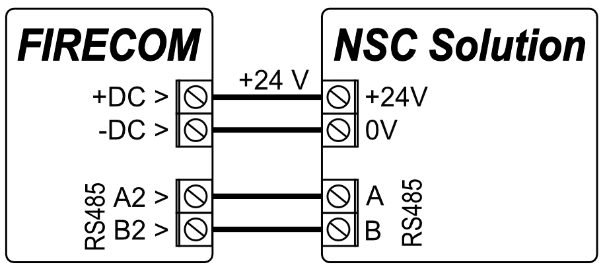
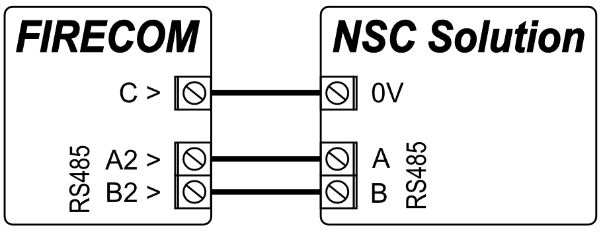
Nastavenie FireCom v TrikdisConfig, ak je pripojený k požiarnej ústredni NSC Solution:
- Na stránke Modules v skupine RS485 2 interface vyber ústredňu NSC solution.
- NSC slave address (adresa slave komunikátora) sa nesmie zhodovať s adresou modulov pripojených k požiarnej ústredni.
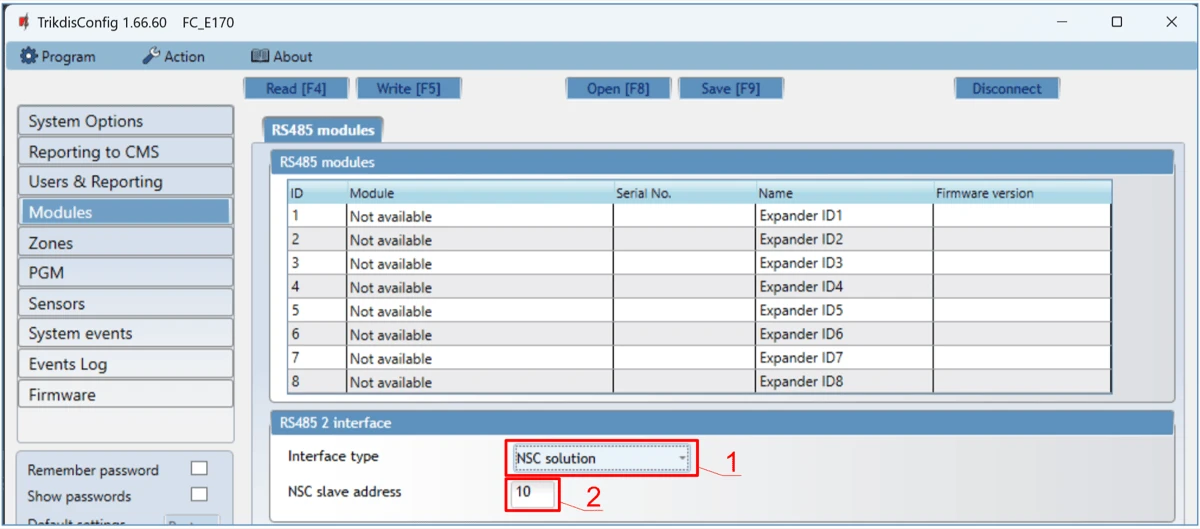
- 1 Interface type – výber NSC solution
- 2 NSC slave address – na obrázku 10
- Na stránke Users & Reporting zadaj telefónne čísla a e-mailové adresy používateľov, ktorí dostávajú hlásenia od FireCom (bod 6.4).
- Používatelia dostávajú SMS a hovory o zaškrtnutých udalostiach (stránka Users & Reporting, karta SMS for Panel events). V stĺpci CID môžeš pridať ďalšie kódy udalostí Contact ID; k novým kódom musíš zapísať aj text SMS. Ak chceš, aby používateľ dostával o udalostiach správu (alebo hovor), zaškrtni políčko SMS (alebo Call).
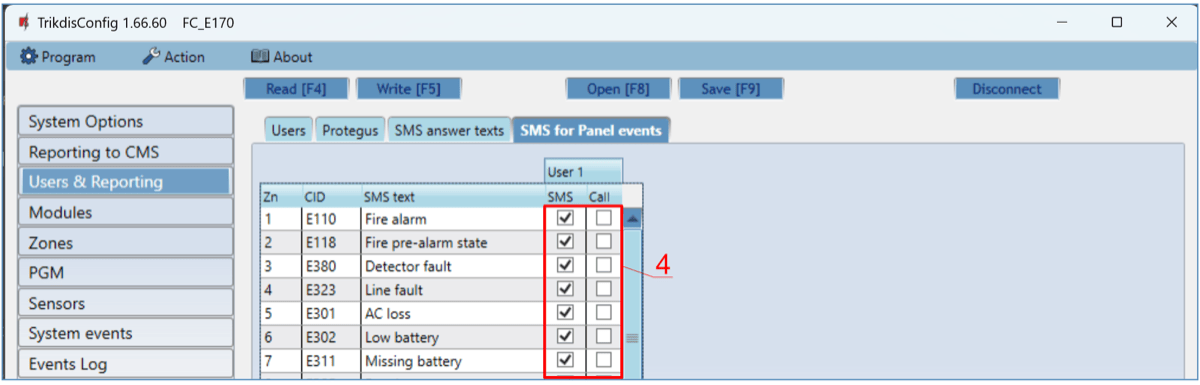
- 4 stĺpce SMS a Call 1. používateľa
- Ak sa hlásenia majú dostať aj na prijímač PCO, nastav komunikačný kanál na stránke Reporting to CMS (body 4.2 a 6.3).
Po nastavení FireCom zapni napájanie požiarnej ústredne a počkaj, kým sa načíta softvér ústredne. Potom treba na ústredni vyhľadať (naskenovať) moduly pripojené na zbernicu RS485. Na ústredni stlač: PROG. > INSTALLER > (zadaj kód inštalátora) 00000 OK > (vyber) SETTINGS > ENTER > (vyber) SCAN RS485 > ENTER. Počkaj na koniec vyhľadávania a potom sa dvojitým stlačením tlačidla CANCEL vráť na hlavnú obrazovku.
Vyskúšaj systém: vyvolaj požiarny poplach a skontroluj, či hlásenia FireCom prichádzajú na PCO a do Protegus 2.
3.7 Požiarna ústredňa INIM Smartline
Požiarnu ústredňu INIM Smartline pripoj k FireCom na zbernici RS485 2 podľa schém nižšie.

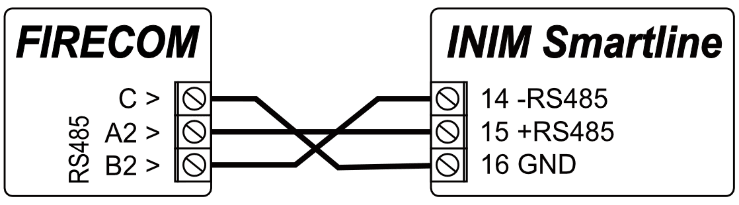
Ak ústredňu INIM Smartline pripájaš k FireCom zbernicou RS485, ústredňu treba prepnúť do režimu slave (podriadený) – urobíš to v programe ústredne SmartLeague.
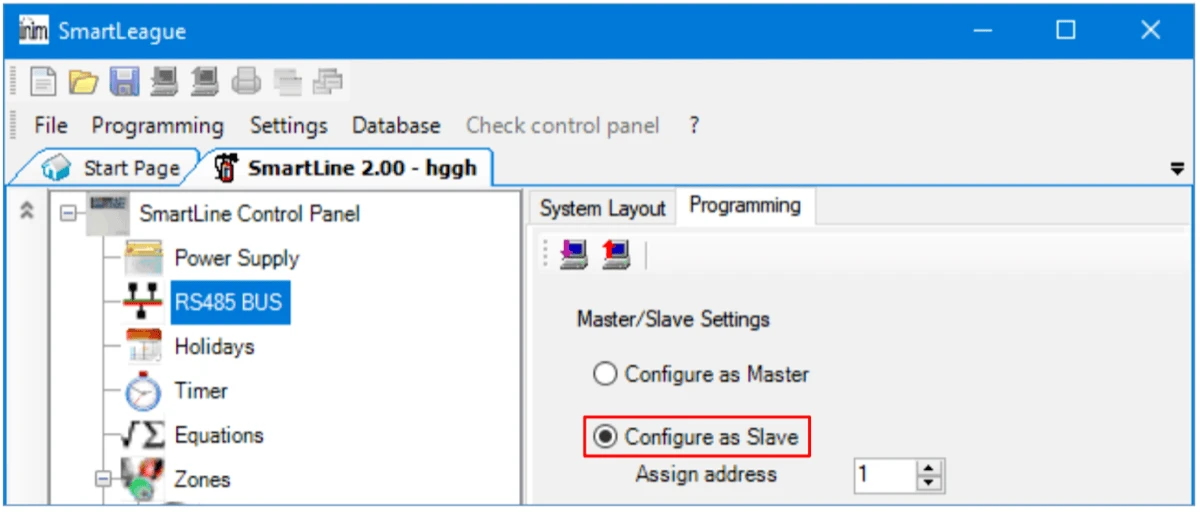
- Ak sú k ústredni INIM Smartline pripojené opakovače (repeatery), FireCom sa nedá pripojiť zbernicou RS485.
- Ak je FireCom pripojený k ústredni INIM Smartline zbernicou RS485, rozširujúce moduly iO nie sú podporované.
Nastavenie FireCom v TrikdisConfig, ak je pripojený k požiarnej ústredni INIM Smartline:
- Na stránke Modules v skupine RS485 2 interface vyber ústredňu INIM smartline.

- 1 Interface type – výber INIM smartline
- Na stránke Users & Reporting zadaj telefónne čísla a e-mailové adresy používateľov, ktorí dostávajú hlásenia od FireCom (bod 6.4).
- Používatelia dostávajú SMS a hovory o zaškrtnutých udalostiach (stránka Users & Reporting, karta SMS for Panel events; obrázok karty je v bode 3.6). V stĺpci CID môžeš pridať ďalšie kódy udalostí Contact ID; k novým kódom musíš zapísať aj text SMS. Ak chceš, aby používateľ dostával o udalostiach správu (alebo hovor), zaškrtni políčko SMS (alebo Call).
- Ak sa hlásenia majú dostať aj na prijímač PCO, nastav komunikačný kanál na stránke Reporting to CMS (body 4.2 a 6.3).
Vyskúšaj systém: vyvolaj požiarny poplach a skontroluj, či hlásenia FireCom prichádzajú na PCO a do Protegus 2.
3.8 Požiarna ústredňa C-TEC Cast ZFP
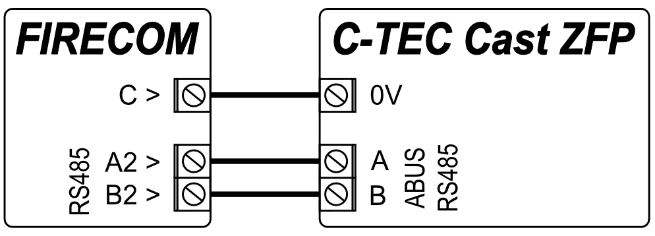
Požiarnu ústredňu C-TEC Cast ZFP pripoj k FireCom na zbernici RS485 2 podľa schém nižšie.
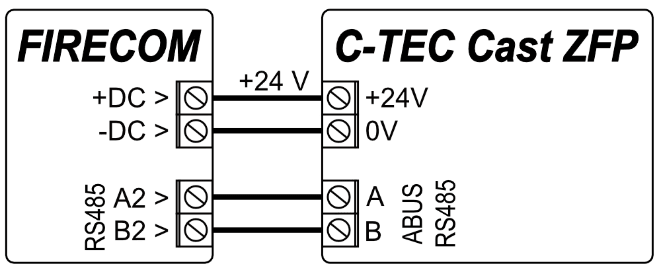
Nastavenie FireCom v TrikdisConfig, ak je pripojený k požiarnej ústredni C-TEC Cast ZFP:
- Na stránke Modules v skupine RS485 2 interface vyber ústredňu C-TEC Cast ZFP.
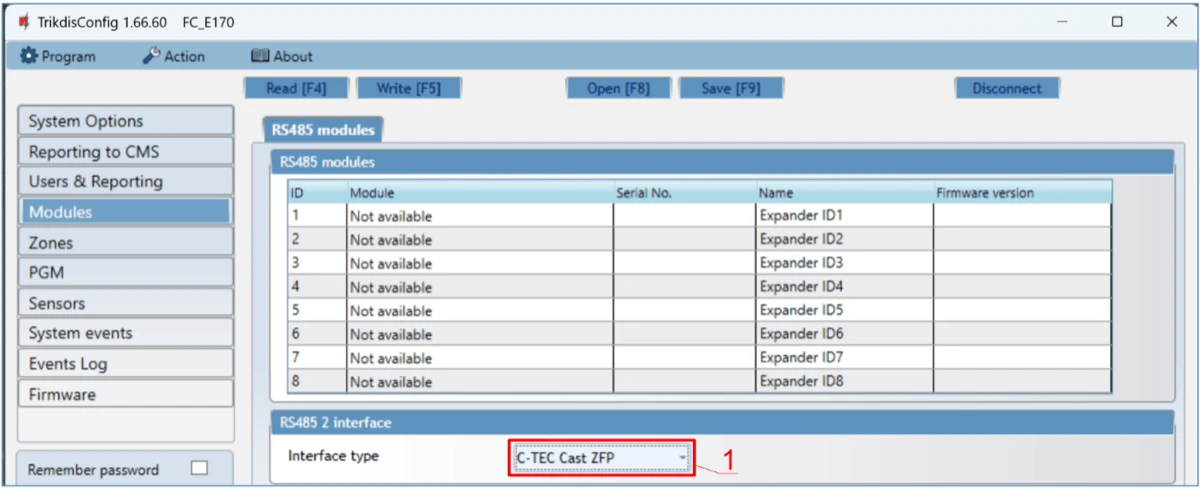
- 1 Interface type – výber C-TEC Cast ZFP
- Na stránke Users & Reporting zadaj telefónne čísla a e-mailové adresy používateľov, ktorí dostávajú hlásenia od FireCom (bod 6.4).
- Používatelia dostávajú SMS a hovory o zaškrtnutých udalostiach (stránka Users & Reporting, karta SMS for Panel events; obrázok karty je v bode 3.6). V stĺpci CID môžeš pridať ďalšie kódy udalostí Contact ID; k novým kódom musíš zapísať aj text SMS. Ak chceš, aby používateľ dostával o udalostiach správu (alebo hovor), zaškrtni políčko SMS (alebo Call).
- Ak sa hlásenia majú dostať aj na prijímač PCO, nastav komunikačný kanál na stránke Reporting to CMS (body 4.2 a 6.3).
Nastavenie ústredne programom ZFPtools
Nainštaluj do počítača program ZFPtools a spusti ho. Zapni napájanie požiarnej ústredne a počkaj, kým sa načíta softvér ústredne. Prepoj ústredňu s počítačom káblom USB 2.0 A-B. Čísla na obrázkoch sú poradové čísla krokov.
- Otvor kartu Node View.
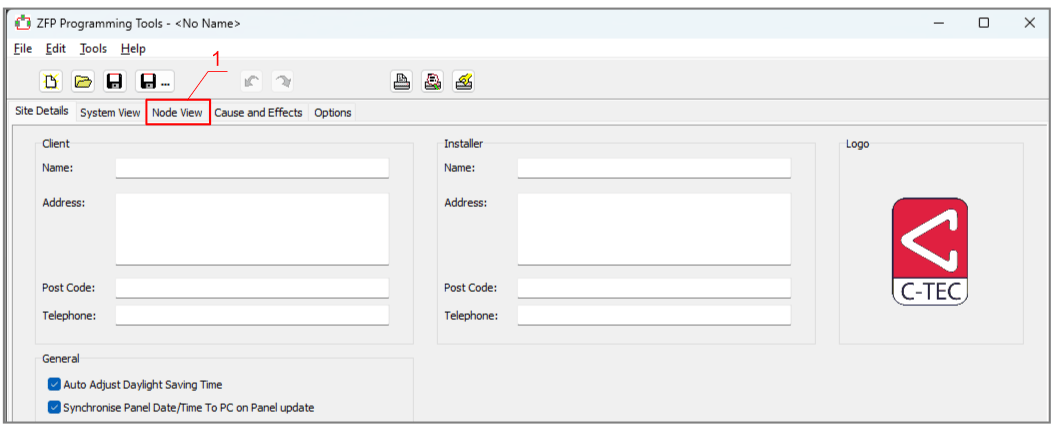
- 1 Node View
- Stiahni nastavenia ústredne do počítača.
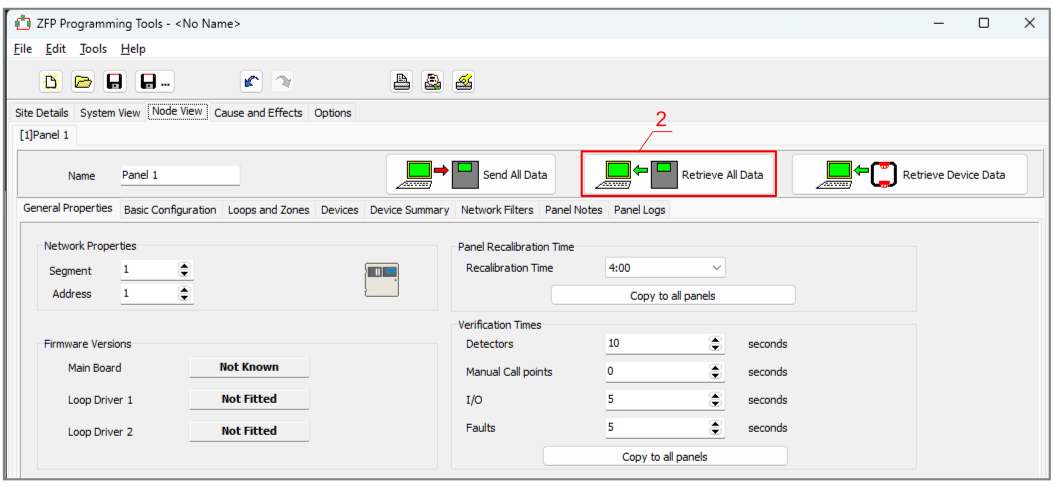
- 2 Retrieve All Data – stiahnutie nastavení ústredne
- Zadaj kód (z výroby 4444).
- Klikni na tlačidlo OK.
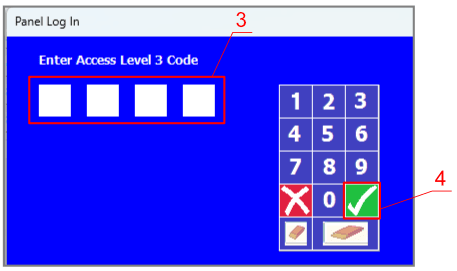
- 3 polia kódu
- 4 OK (zelená fajka)
- Vyber položku BMS Interface.
- Klikni na voľnú ikonu.
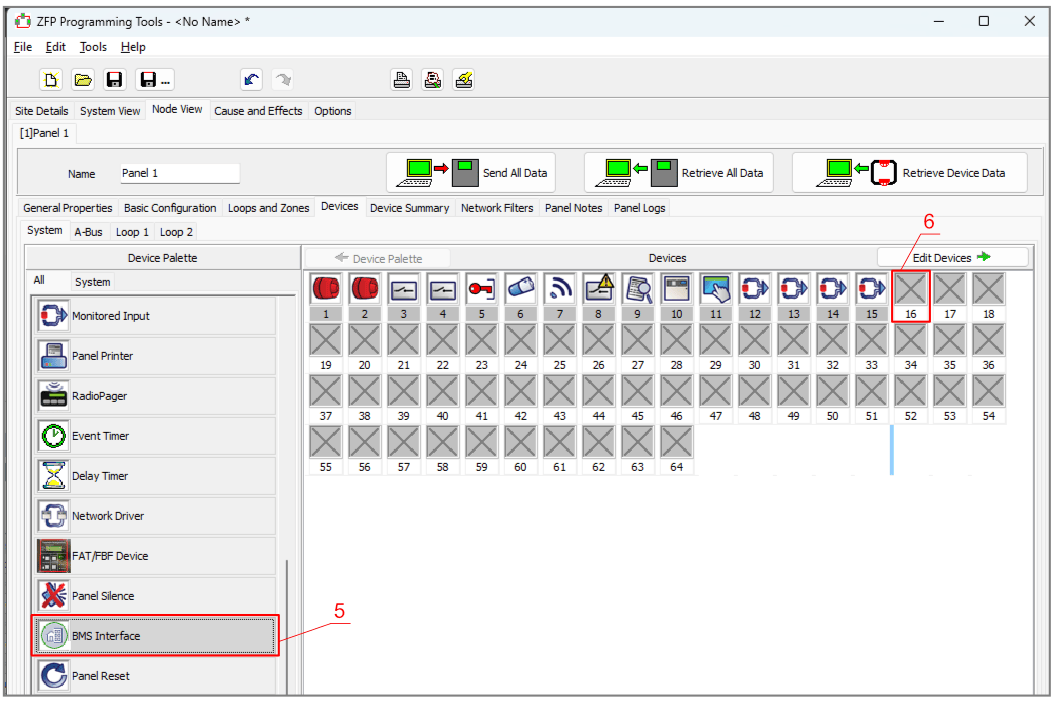
- 5 BMS Interface v zozname Device Palette
- 6 voľné miesto v časti Devices (na obrázku 16)
- Klikni na tlačidlo Edit Devices.
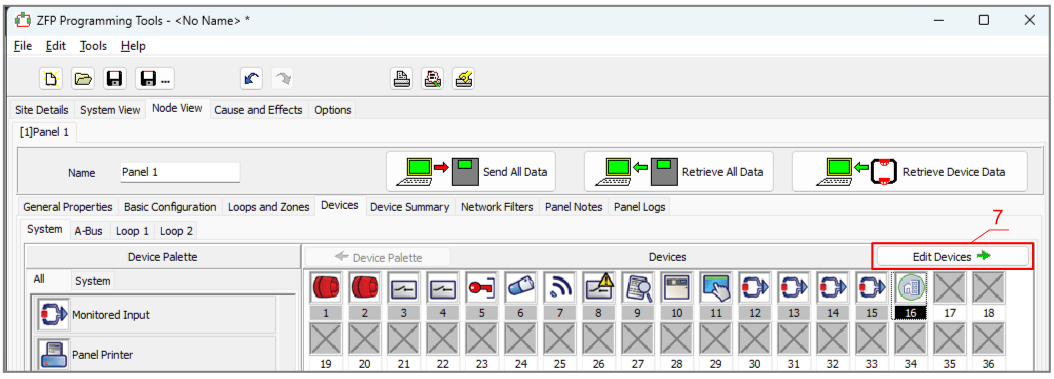
- 7 Edit Devices
- Na karte Device zadaj názov systému.
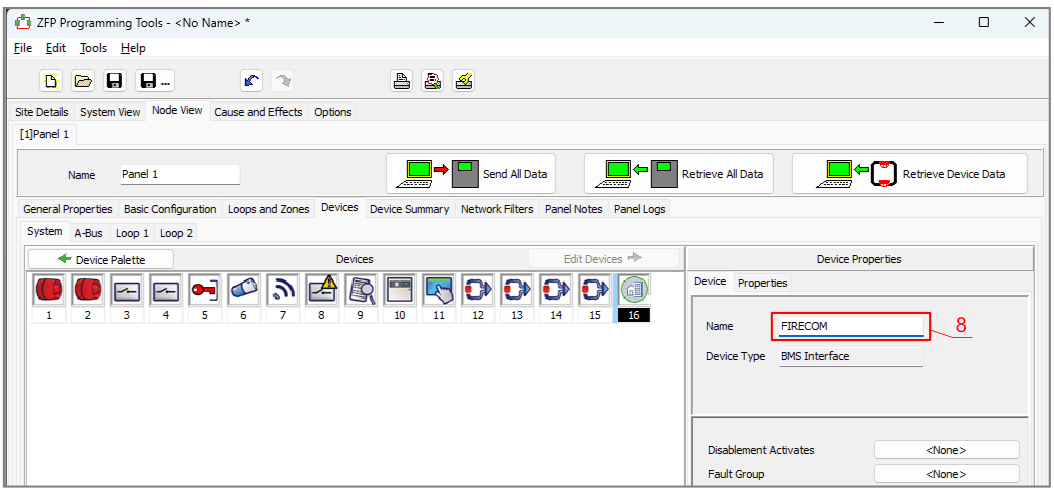
- 8 Name – názov systému (na obrázku FIRECOM)
- Na karte Properties zadaj názov systému.
- Zadaj zbernicu ABUS RS485, na ktorú je pripojený FireCom.
- Nastav hlásenia.
- Zapíš nastavenia do ústredne.

- 9 Name – názov systému (FIRECOM)
- 10 Connection – ABUS RS485
- 11 hlásenia: Zone Disablements – Reports Zone; Input Group Disablements, Output Group Disablements, Group Actions – Reports Group
- 12 Send All Data – zápis nastavení do ústredne
- Zadaj kód (z výroby 4444).
- Klikni na tlačidlo OK (okno Panel Log In je rovnaké ako pri krokoch 3–4).
Ústredňa je naprogramovaná. Odpoj kábel USB 2.0 A-B od ústredne.
Vyskúšaj systém: vyvolaj požiarny poplach a skontroluj, či hlásenia FireCom prichádzajú na PCO a do Protegus 2.
3.9 Požiarna ústredňa Polon-Alfa 3000
Pripojenie zbernicou RS485
FireCom sa k ústredni Polon-Alfa 3000 pripája na zbernici RS485.
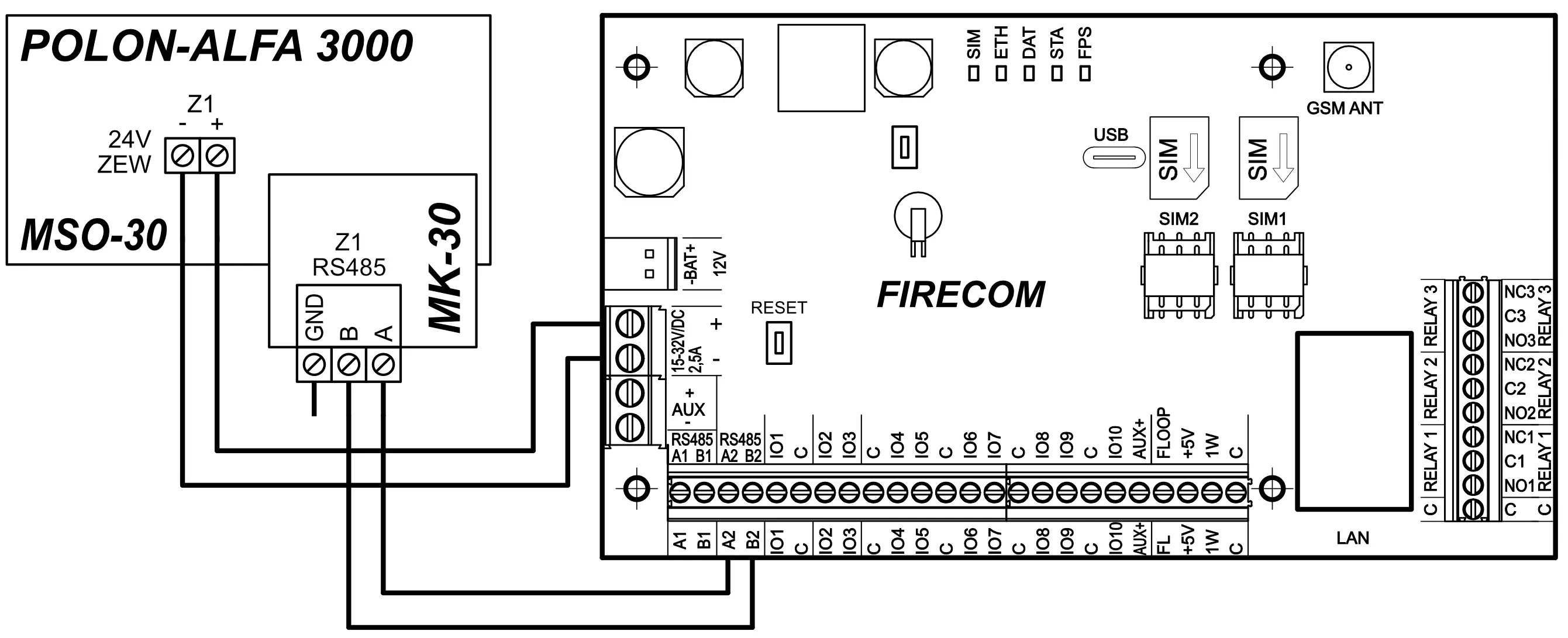
Nastavenie FireCom v TrikdisConfig:
- Na stránke Modules v skupine RS485 2 interface vyber ústredňu Polon-Alfa 3000.
- Ako typ spojenia (Connection) vyber RS485.
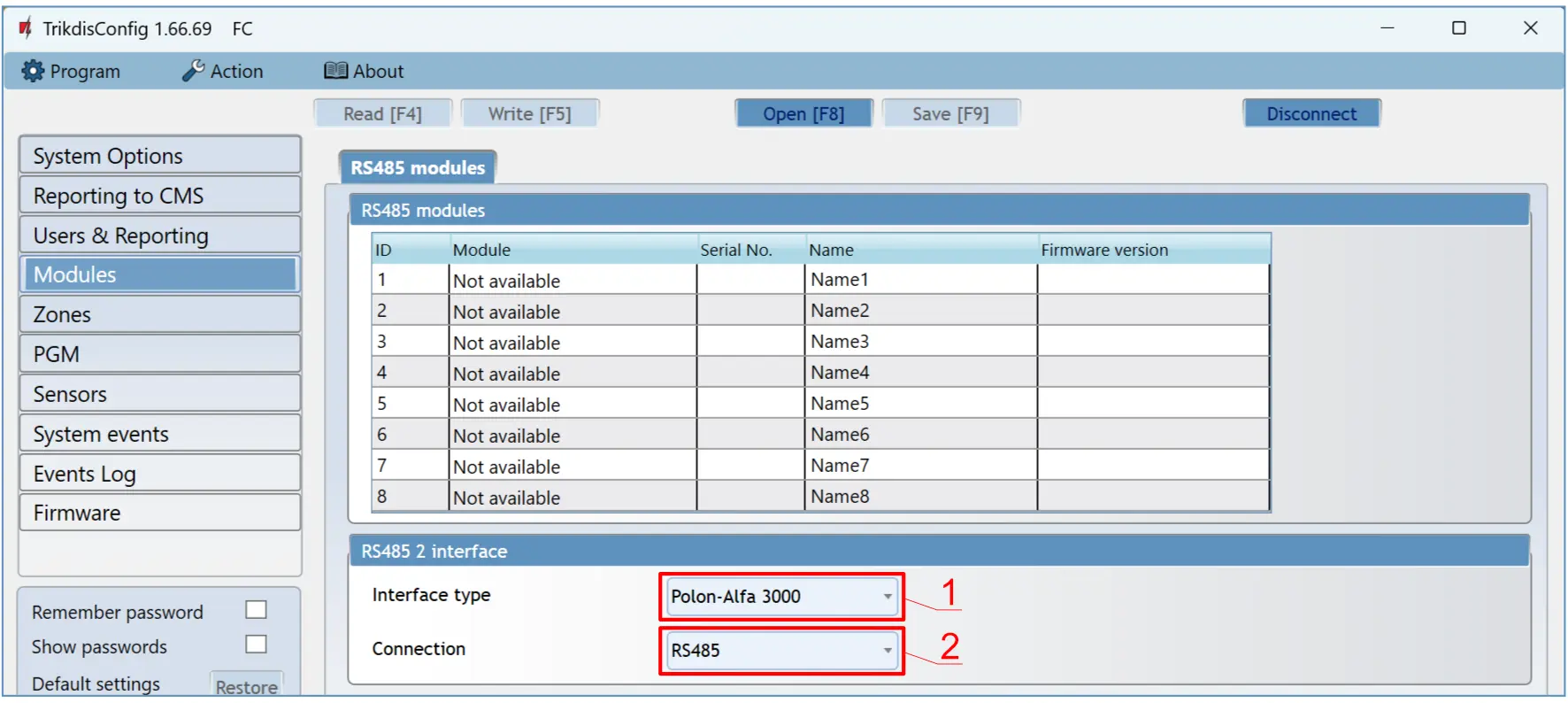
- 1 Interface type – výber Polon-Alfa 3000
- 2 Connection – RS485
- Na stránke Users & Reporting zadaj telefónne čísla a e-mailové adresy používateľov, ktorí dostávajú hlásenia od FireCom (bod 6.4).
- Ak chceš, aby používateľ dostával o udalostiach správu (alebo hovor), zaškrtni políčko SMS (alebo Call) (stránka System events, karta SMS & Call reporting, bod 6.9).
- Ak sa hlásenia majú dostať aj na prijímač PCO, nastav komunikačný kanál na stránke Reporting to CMS (body 4.2 a 6.3).
Ústredňu Polon-Alfa 3000 s modulom MK-30 treba v programe POLON Studio nastaviť tak, aby pracovala s protokolom Modbus RTU (RS485).
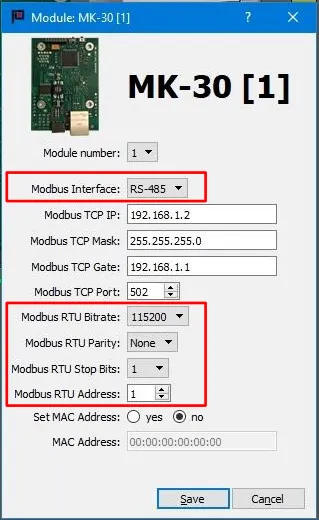
Vyskúšaj systém: vyvolaj požiarny poplach a skontroluj, či hlásenia FireCom prichádzajú na PCO a do Protegus 2.
Pripojenie cez lokálnu sieť (LAN)
FireCom a ústredňa Polon-Alfa 3000 sú pripojené do tej istej lokálnej siete (LAN).
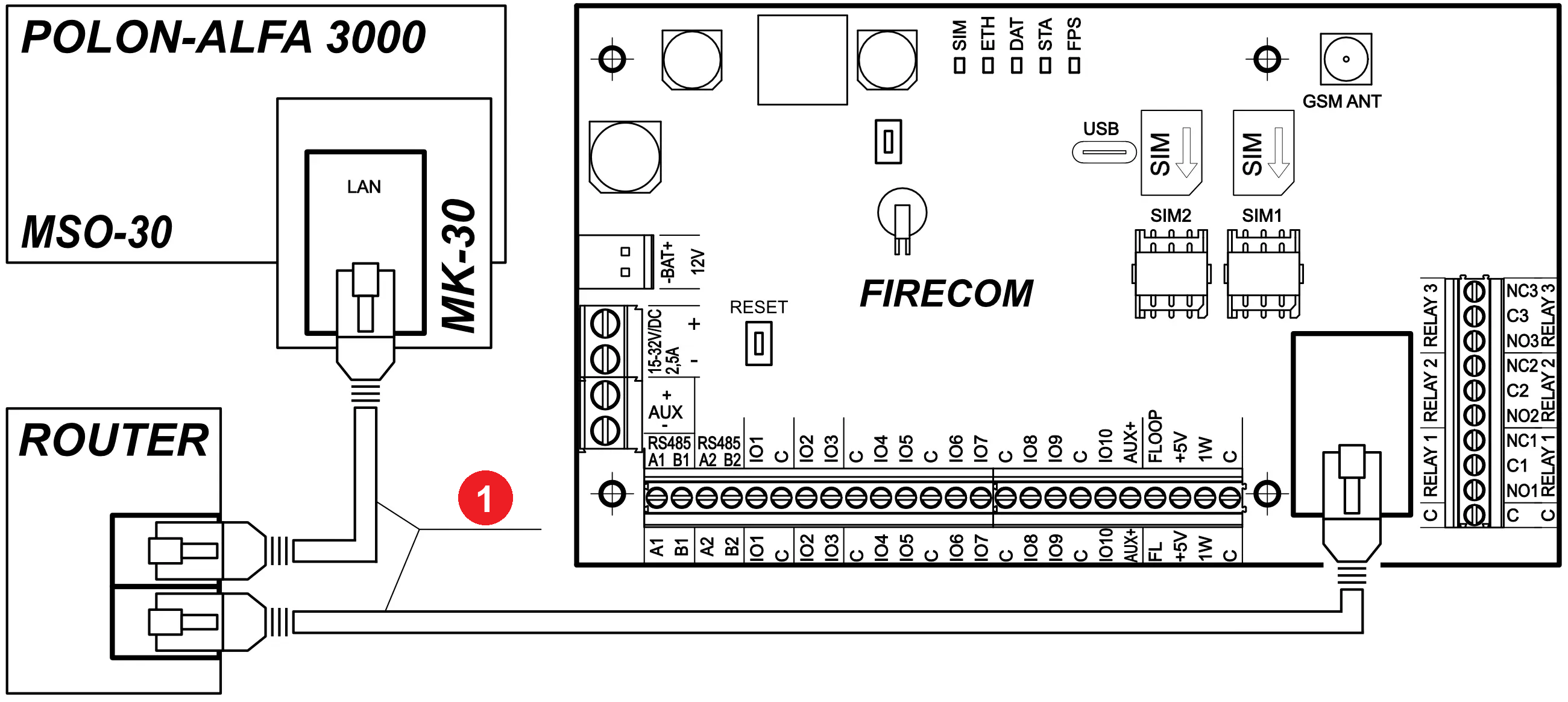
- 1 kábel LAN („LAN cable”)
Nastavenie FireCom v TrikdisConfig:
- Na stránke Modules v skupine RS485 2 interface vyber ústredňu Polon-Alfa 3000.
- Ako typ spojenia (Connection) vyber TCP.
- Zadaj IP adresu ústredne Polon-Alfa 3000 (IP address).
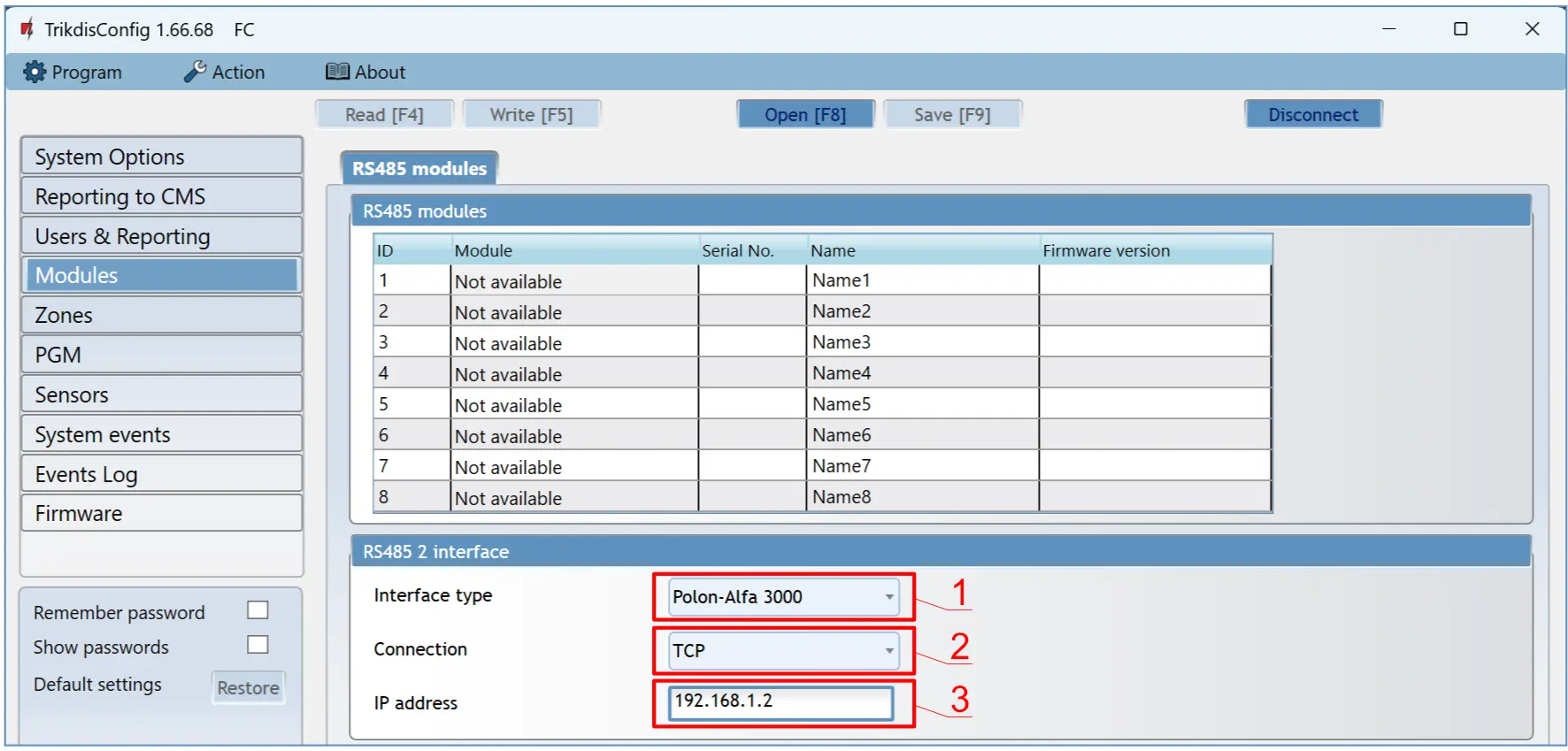
- 1 Interface type – výber Polon-Alfa 3000
- 2 Connection – TCP
- 3 IP address – IP adresa ústredne (na obrázku 192.168.1.2)
- Na stránke Reporting to CMS na karte Settings v skupine LAN network parameters zaškrtni políčko DHCP (režim automatickej registrácie): FireCom tak automaticky načíta sieťové nastavenia (maska podsiete, brána) a dostane IP adresu (bod 6.3).
- Na stránke Users & Reporting zadaj telefónne čísla a e-mailové adresy používateľov, ktorí dostávajú hlásenia od FireCom (bod 6.4).
- Ak chceš, aby používateľ dostával o udalostiach správu (alebo hovor), zaškrtni políčko SMS (alebo Call) (stránka System events, karta SMS & Call reporting, bod 6.9).
- Ak sa hlásenia majú dostať aj na prijímač PCO, nastav komunikačný kanál na stránke Reporting to CMS (body 4.2 a 6.3).
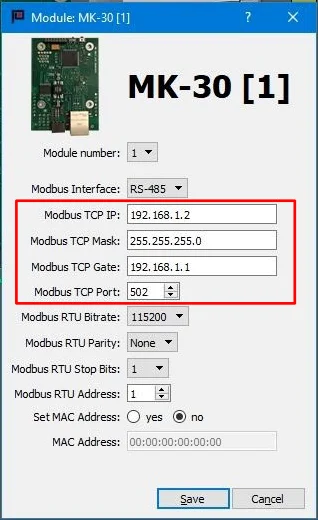
Ústredňu Polon-Alfa 3000 s modulom MK-30 treba v programe POLON Studio nastaviť tak, aby pracovala v lokálnej sieti (LAN). IP adresy siete LAN zadaj podľa nastavení svojej siete.
Vyskúšaj systém: vyvolaj požiarny poplach a skontroluj, či hlásenia FireCom prichádzajú na PCO a do Protegus 2.
3.10 Pripojenie teplotného snímača
Teplotné snímače zapoj podľa schém.
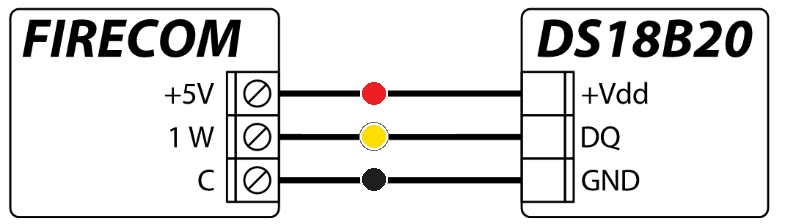
- červený vodič („Red wire”)
- žltý vodič („Yellow wire”)
- čierny vodič („Black wire”)
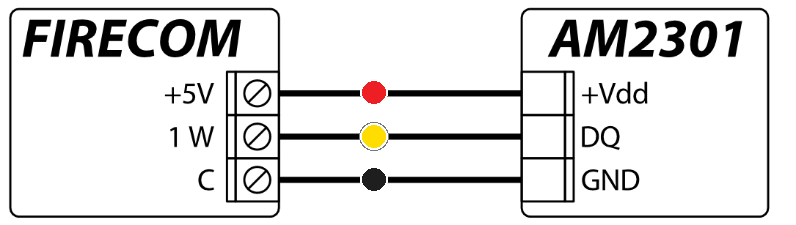
- červený vodič („Red wire”)
- žltý vodič („Yellow wire”)
- čierny vodič („Black wire”)
K FireCom možno pripojiť najviac 8 teplotných snímačov Maxim® / Dallas® DS18S20 alebo DS18B20, alebo najviac 1 snímač vlhkosti a teploty AM2301. Ak snímač pripájaš vodičom dlhším ako 0,5 m, odporúčame kábel s krútenými pármi (UTP 4×2×0,5 alebo STP 4×2×0,5). Svorka +5V na doske slúži na napájanie zariadení pripojených na dátovú zbernicu 1-Wire napätím 5 V DC; najväčší výstupný prúd je 0,2 A. Výstup je chránený proti preťaženiu: ak prúd prekročí najväčšiu povolenú hodnotu, napájanie sa automaticky vypne. Komunikátor pripojené zariadenia automaticky rozpozná a priradí (AM2301 treba priradiť ručne na stránke Sensors, bod 6.8).
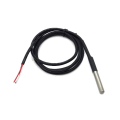 Teplotný senzor DS18B20 s vodičom 1 m
3.11 Pripojenie relé a LED indikátora
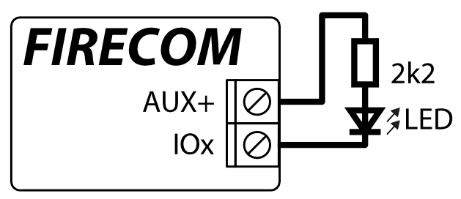
Kontaktmi relé môžeš na diaľku spínať (zapínať/vypínať) rôzne elektrické zariadenia. Univerzálnu svorku I/O komunikátora treba nastaviť ako výstup (OUT) a priradiť jej definíciu Remote control (stránka PGM, Output definition, bod 6.7).

- R relé („Relay”)
3.12 Pripojenie vstupov požiarnej ústredne
Podľa normy EN 54 sa požiarna ústredňa musí od komunikátora dozvedieť o poruche spojenia s PCO a o tom, že PCO hlásenia úspešne prijalo. Na to treba výstupy PGM komunikátora (napríklad výstupy Relay1 a Relay2) pripojiť na príslušné vstupy požiarnej ústredne. Výstup PGM Relay1 treba nastaviť na stav CMS fail (porucha spojenia s PCO), Relay2 na stav ACK received (potvrdenie prijaté) (stránka PGM, bod 6.7). Výstup Relay1 sa zapne, keď sa komunikačný kanál s PCO preruší; výstup Relay2 sa zapne na 5 sekúnd, keď sa hlásenie úspešne dostalo na PCO.
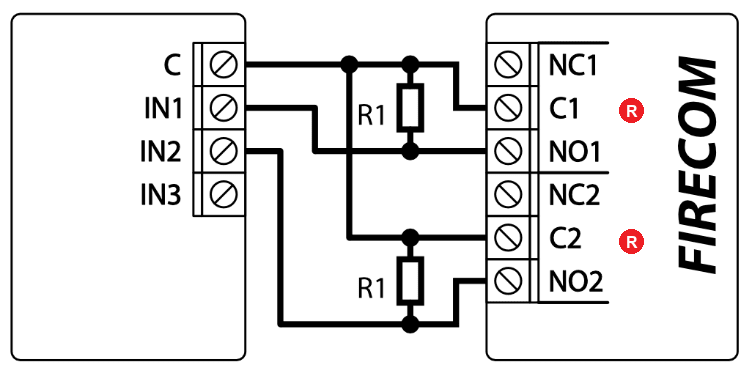
- R reléový výstup komunikátora („Relay”): hore Relay1, dole Relay2
3.13 Pripojenie rozširujúcich modulov série iO
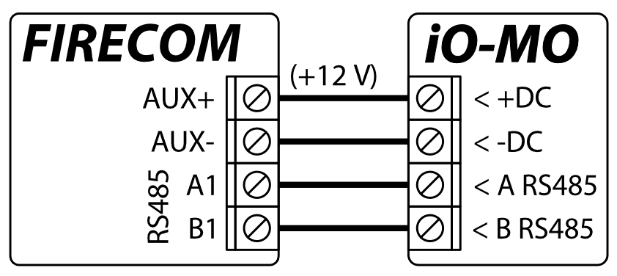
Ak FireCom potrebuje viac vstupov (IN) alebo výstupov (OUT), pripoj k nemu drôtový alebo bezdrôtový vstupno-výstupný rozširujúci modul Trikdis série iO. Nastavenie rozširujúcich modulov vo FireCom opisuje bod 6.5 (stránka Modules).

 Trikdis io8 káblový expanderový modul
Pripojenie modulov LORA: vysielač-prijímač RF-LORA sa pripája na zbernicu RS485 a rádiom, na vzdialenosť najviac 5000 m, udržiava spojenie s rozširujúcimi modulmi iO-LORA, iO8-LORA a REL-LORA a s panikovým tlačidlom PB-LORA.
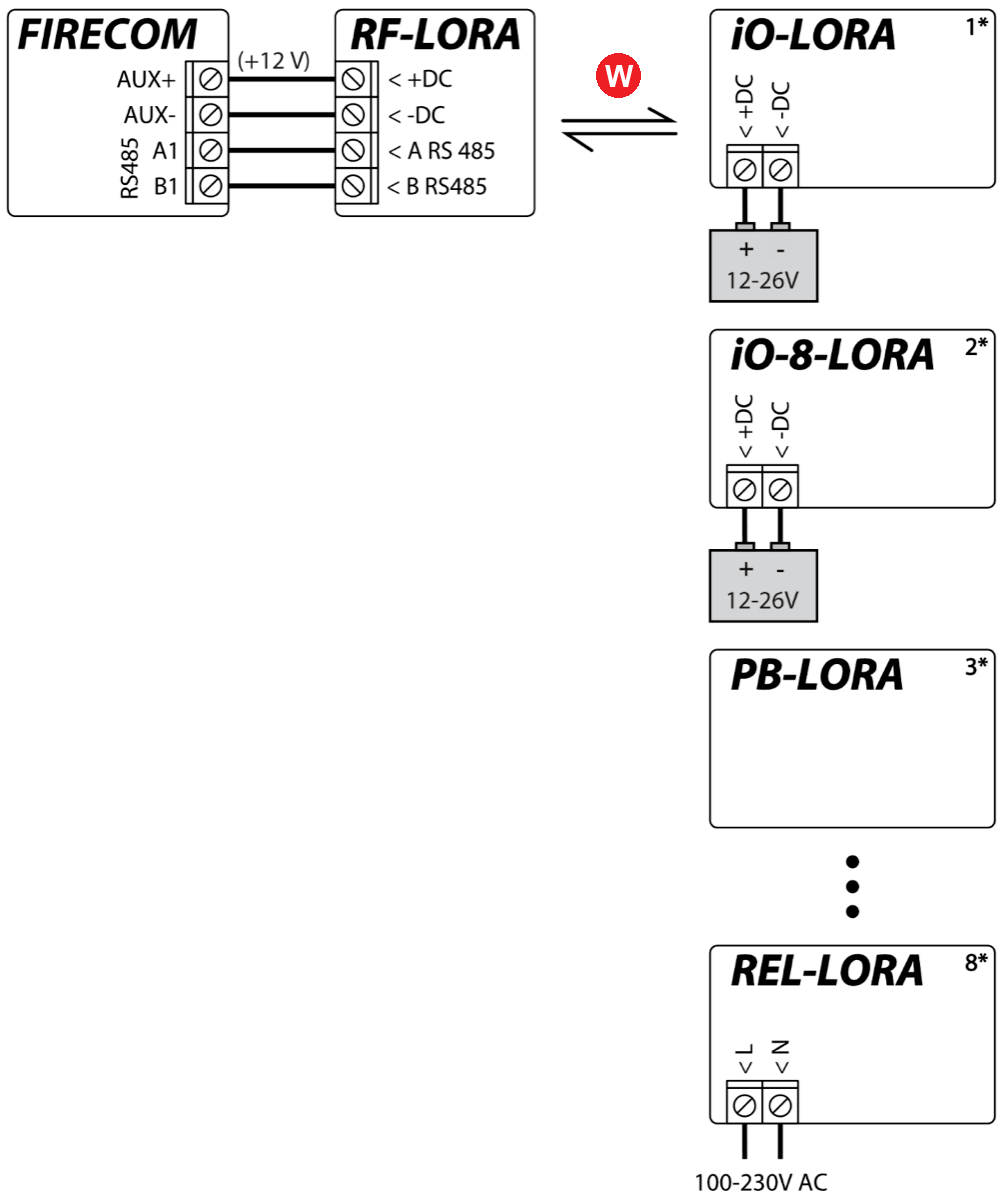
- W bezdrôtové spojenie („Wireless connection”), najviac 5000 m („up to 5000 m”)
Vzdialenosti „najviac … m“ sú teoretické maximá dosiahnuteľné za ideálnych podmienok. V praxi dajú kvalita a trasa kábla, zdroje rušenia a pri rádiovom spojení steny a terén podstatne kratší dosah. Plánuj s rezervou a pri dlhom úseku skontroluj spojenie pri uvedení do prevádzky.
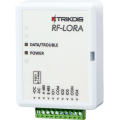 Trikdis RF-Lora Wireless Expander Modul
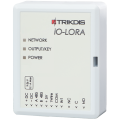 Trikdis io-lora Wireless Expander Modul
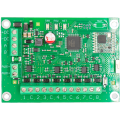 Trikdis IO8-Lora Wireless Expander Modul
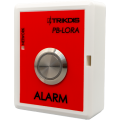 Trikdis pb-lora bezdrôtové tlačidlo paniky
3.14 Zapnutie komunikátora
Komunikátor zapneš zapnutím jeho napájania. LED musia fungovať takto:
- LED STA počas zapínania svieti nazeleno, po štarte bliká nazeleno – napájacie napätie je v poriadku;
- LED SIM svieti nazeleno a z času na čas aspoň 3-krát blikne nažlto – zelená farba ukazuje, že SIM karta sa úspešne zaregistrovala v mobilnej sieti, a počet žltých bliknutí ukazuje silu signálu mobilnej siete. LED ETH svieti nazeleno, ak je komunikátor pripojený k lokálnej sieti (LAN).
- V sieti 4G stačí sila signálu 3 (3 žlté bliknutia LED SIM).
- Ak LED SIM blikne nažlto menejkrát, sila signálu mobilnej siete nie je dostatočná. Vyber pre komunikátor iné miesto, premiestni anténu alebo použi citlivejšiu mobilnú anténu (bod 1.6).
- Ak LED svietia inak, príčinu hľadaj podľa bodu 1.5 (signalizačné LED).
- Ak nesvieti žiadna LED FireCom, skontroluj napájanie a zapojenie.
4. Rýchle nastavenie v softvéri TrikdisConfig
Táto kapitola opisuje nastavenia, s ktorými FireCom posiela udalosti do aplikácie Protegus 2 (bod 4.1) alebo na PCO (bod 4.2). Ostatné nastavenia FireCom sú v kapitole 6.
Všetky zariadenia Trikdis možno programovat pomocou spolocného softvéru. Softvér sa volá TrikdisConfig a je možné ho stiahnut zo stránky výrobcu.
Po stiahnutí nainštalujte program. Ak je pri každom spustení TrikdisConfig dostupná nová verzia, stiahnite a nainštalujte odporúcanú aktualizáciu!
- Stiahni si program TrikdisConfig (tlačidlom vyššie alebo na stránke www.trikdis.com zadaj do vyhľadávacieho poľa „TrikdisConfig”) a nainštaluj ho.
- Prepoj FireCom s počítačom káblom USB Type-C.
- Spusti TrikdisConfig. Program automaticky rozpozná pripojené zariadenie a otvorí programovacie okno FireCom.
- Klikni na tlačidlo Read [F4]: program načíta a zobrazí aktuálne nastavenia FireCom. Ak program vyžaduje kód administrátora alebo inštalátora, zadaj 6-miestny kód.
Upozornenie
Kým je zariadenie pripojené USB káblom k počítaču, je v programovacom režime: zastaví sa jeho bežná činnosť, nestráži, nehlási, nedá sa ovládať, napája sa z USB a po odpojení kábla sa reštartuje. Preto zariadenie nesmie byť voľne prístupné: musí byť v uzavretej kovovej skrinke so sabotážnou ochranou (tamper) alebo s pohybovým detektorom, ktorý skrinku stráži. Podrobnosti v FAQ
4.1 Nastavenie pre aplikáciu Protegus 2
Na stránke System Options v skupine SIM:

- 1 SIM card PIN – PIN kód SIM karty
- 2 APN – prístupový bod mobilného internetu
- Zadaj PIN kód SIM karty (SIM card PIN).
- Ak treba, prepíš pole APN. APN nájdeš na webovej stránke mobilného operátora; „internet” je univerzálny a funguje v sieti väčšiny operátorov. Údaje európskych operátorov: Nastavenie APN – zoznam európskych mobilných operátorov.
Na stránke Users & Reporting v skupine Cloud application:

- 3 Enable cloud service – zapnutie cloudu Protegus
- 4 Cloud Access Code – prístupový kód cloudu (z výroby
123456)
- Zaškrtni políčko Enable cloud service.
- Ak chceš, aby používatelia pri pridávaní systému do Protegus 2 museli zadať kód, zmeň hodnotu Cloud Access Code (z výroby
123456).
Na stránke Reporting to CMS na karte Settings:
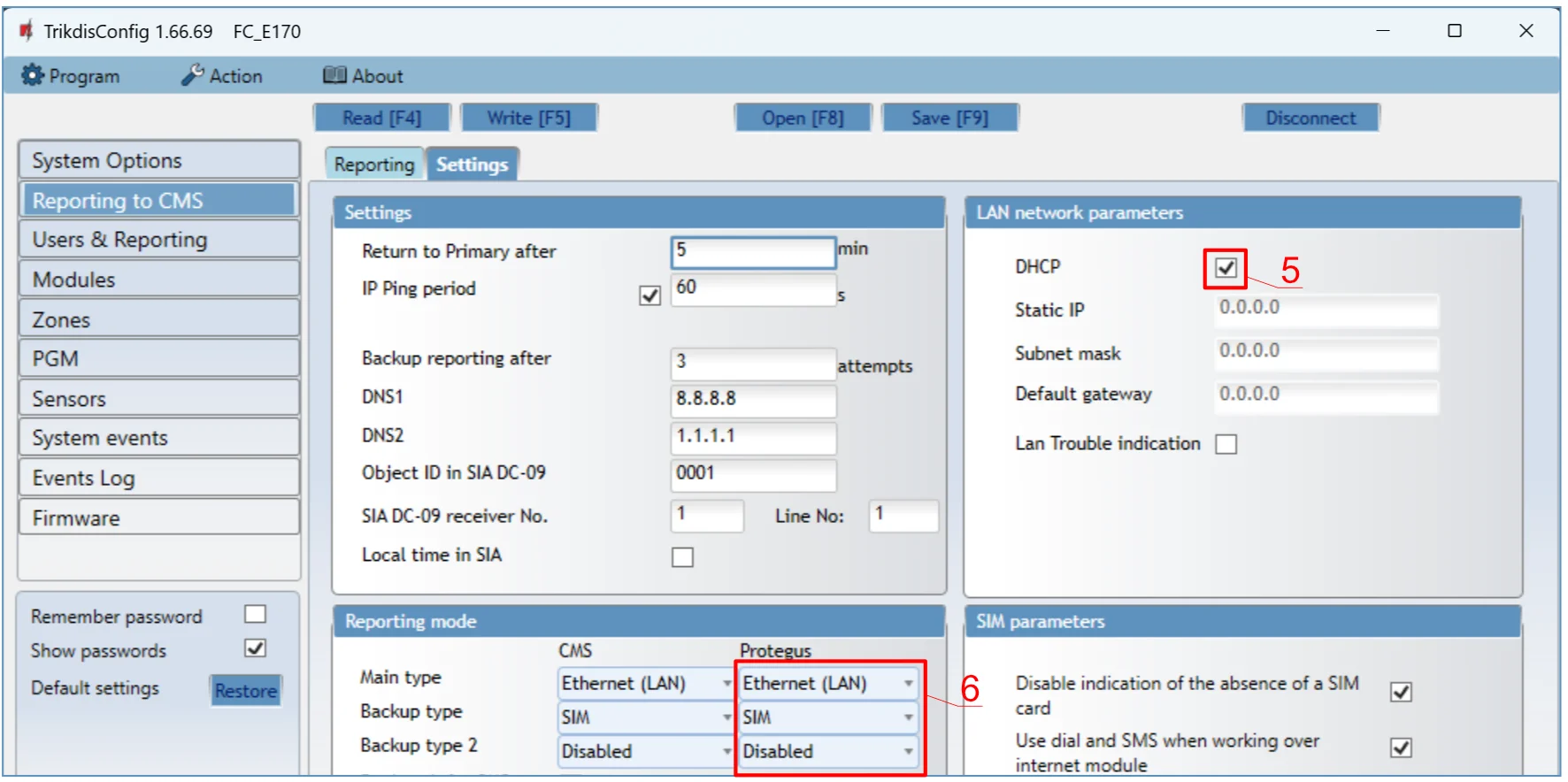
- 5 DHCP – automatické nastavenie siete
- 6 Protegus reporting mode – poradie typov spojenia použitých smerom k Protegus 2 (na obrázku Main type: Ethernet (LAN), Backup type: SIM, Backup type 2: Disabled)
- Ak je ku komunikátoru pripojený kábel LAN, zaškrtni políčko DHCP (režim automatickej registrácie): FireCom tak automaticky načíta sieťové nastavenia (maska podsiete, brána) a dostane IP adresu.
- Tu nastavíš, ako má komunikátor posielať hlásenia do Protegus 2. Typy spojenia nasledujú v poradí: ak sa spojenie hlavným typom nepodarí, komunikátor prejde na ďalší a tak ďalej. Ak sa hlásenie podarilo doručiť do Protegus 2 záložným typom spojenia, po uplynutí nastaveného času to komunikátor znova skúša hlavným typom spojenia (Return to Primary).
- Na stránke Zones na karte Zones settings zaškrtni políčko Prot. pri zónach, o ktorých zmene stavu majú používatelia dostať notifikáciu v Protegus 2 (bod 6.6).
- Na stránke PGM na karte Outputs zaškrtni políčko Prot. pri výstupoch PGM, o ktorých zmene stavu majú používatelia dostať notifikáciu v Protegus 2 (bod 6.7).
- Na stránke System events na karte Events zaškrtni políčko Prot. pri tých vnútorných udalostiach komunikátora, o ktorých zmene stavu majú používatelia dostať notifikáciu v Protegus 2 (bod 6.9).
Na konci nastavení klikni na tlačidlo Write [F5] a odpoj kábel USB. Pridanie systému do aplikácie Protegus 2: bod 5.1.
O ostatných nastaveniach FireCom v TrikdisConfig píše kapitola 6.
4.2 Nastavenie pre PCO
Na stránke System Options na karte System general:
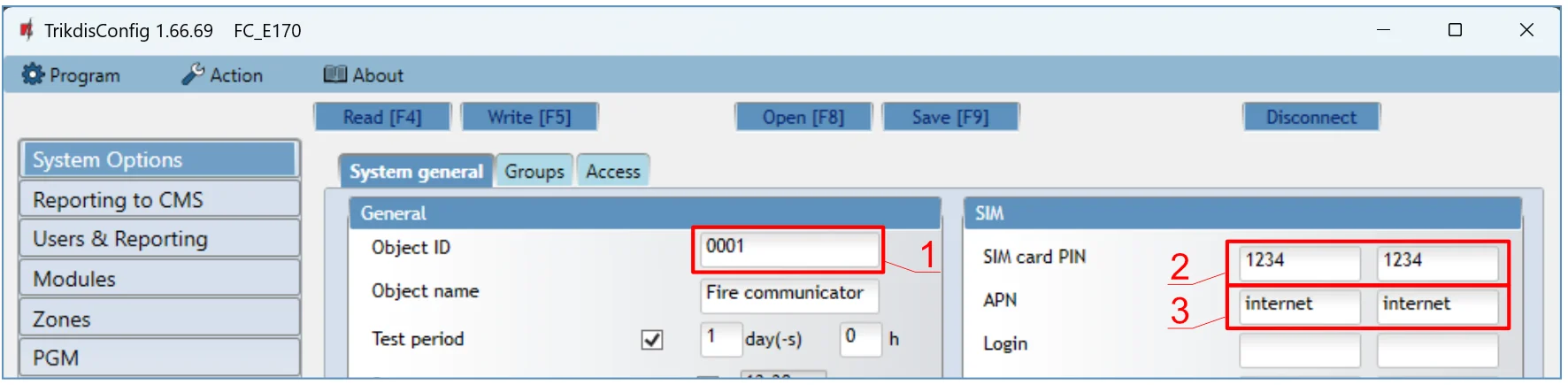
- 1 Object ID – identifikátor objektu (na obrázku 0001)
- 2 SIM card PIN – PIN kód SIM karty
- 3 APN – prístupový bod mobilného internetu
- Zadaj identifikátor objektu, ktorý ti pridelilo PCO (Object ID, číslo zákazníka): 4 znaky, 0–9 a A–F. Identifikátory FFFE a FFFF nepoužívaj.
- Zadaj PIN kód SIM karty (SIM card PIN).
- Ak treba, prepíš pole APN. APN nájdeš na webovej stránke mobilného operátora; „internet” je univerzálny a funguje v sieti väčšiny operátorov.
Na stránke Reporting to CMS na karte Settings:
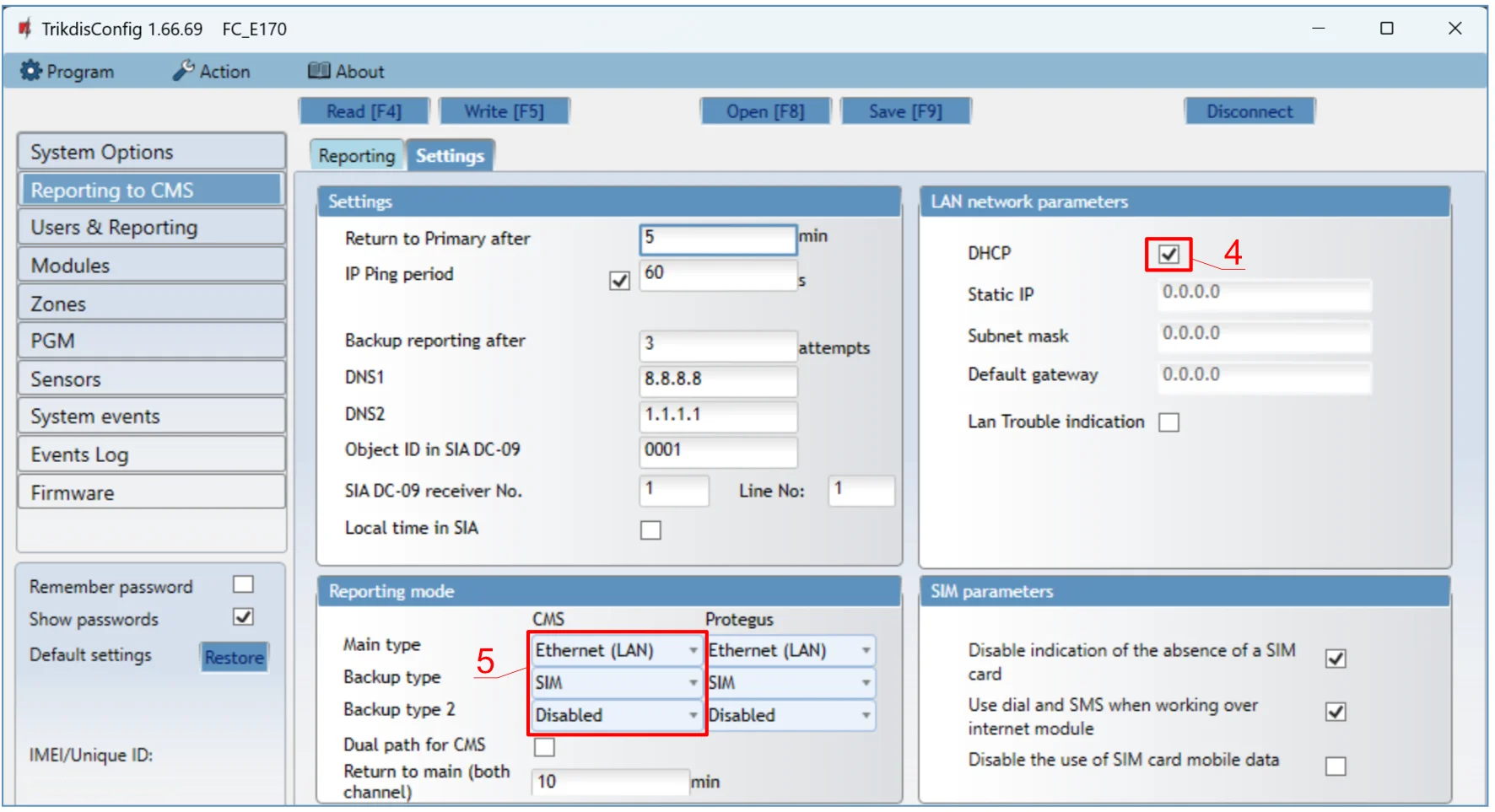
- 4 DHCP – automatické nastavenie siete
- 5 CMS reporting mode – poradie typov spojenia použitých smerom k PCO (na obrázku Main type: Ethernet (LAN), Backup type: SIM, Backup type 2: Disabled)
- Ak je ku komunikátoru pripojený kábel LAN, zaškrtni políčko DHCP (režim automatickej registrácie): FireCom tak automaticky načíta sieťové nastavenia (maska podsiete, brána) a dostane IP adresu.
- Tu nastavíš, ako má komunikátor posielať hlásenia na PCO. Typy spojenia nasledujú v poradí: ak sa spojenie hlavným typom nepodarí, komunikátor prejde na ďalší a tak ďalej. Ak sa hlásenie podarilo doručiť na PCO záložným typom spojenia, po uplynutí nastaveného času to komunikátor znova skúša hlavným typom spojenia (Return to Primary).
Na stránke Reporting to CMS na karte Reporting:
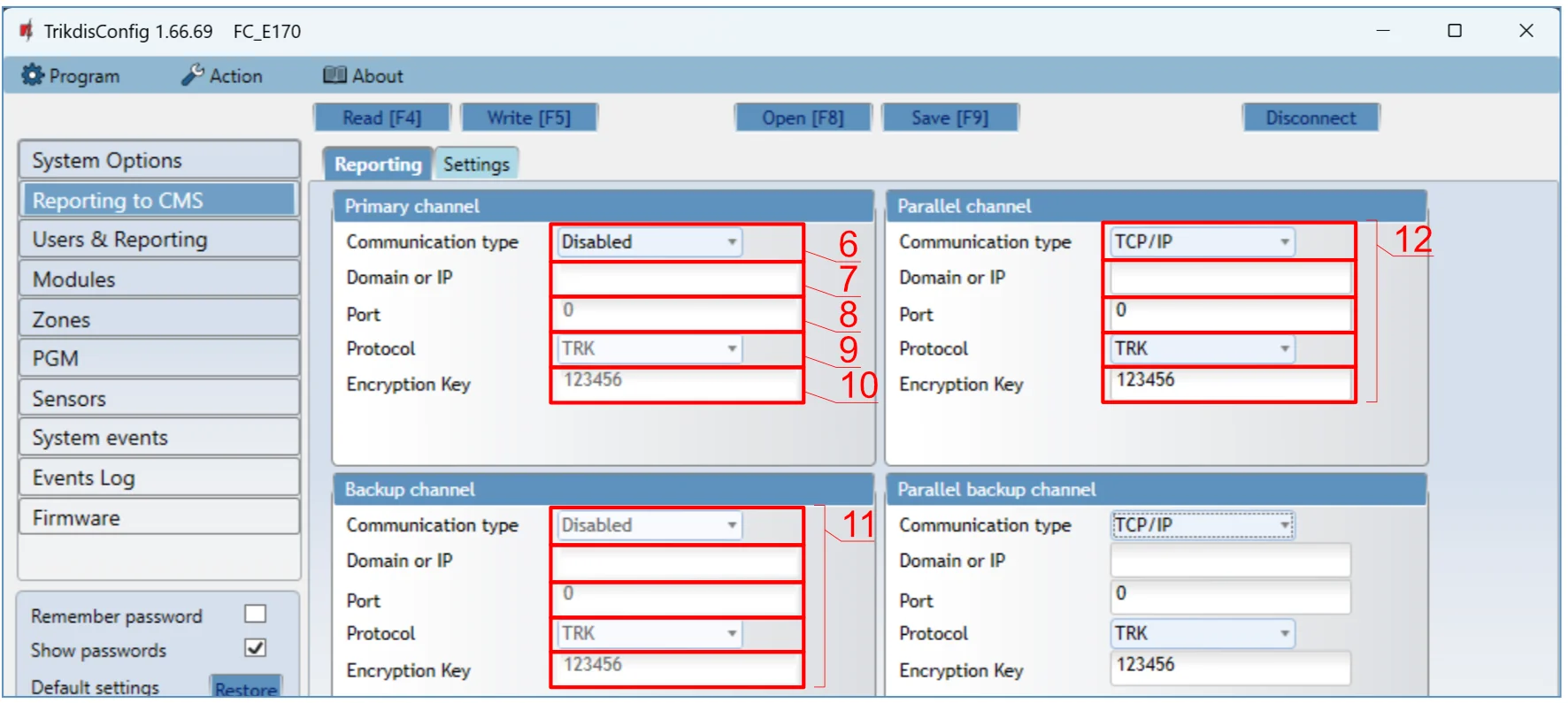
- 6 Communication type – typ spojenia
- 7 Domain or IP – adresa prijímača
- 8 Port – port prijímača
- 9 Protocol – prenosový protokol
- 10 Encryption Key – šifrovací kľúč (na obrázku 123456)
- 11 Backup channel – záložný kanál
- 12 Parallel channel – paralelný kanál (na obrázku TCP/IP)
- Communication type – vyber typ spojenia (TCP alebo UDP).
- Domain or IP – zadaj doménové meno alebo IP adresu prijímača.
- Port – zadaj sieťový port prijímača.
- Protocol – vyber, akým protokolom má zariadenie posielať hlásenia: TRK (pre prijímače Trikdis), DC-09_2007 alebo DC-09_2012 (pre univerzálne prijímače), TL150 (pre prijímače Sur-Gard).
- Encryption Key – zadaj šifrovací kľúč prijímača.
Ak ako prenosový protokol zvolíš DC-09, na stránke Reporting to CMS v skupine Settings zadaj aj číslo objektu, linky a prijímača (bod 6.3).
- (Odporúčané) Nastav záložný kanál (Backup channel).
- Ak treba hlásenia posielať aj na druhý prijímač PCO, nastav paralelný kanál (Parallel channel).
Na konci nastavení klikni na tlačidlo Write [F5] a odpoj kábel USB.
O ostatných nastaveniach FireCom v TrikdisConfig píše kapitola 6.
5. Diaľkové ovládanie
FireCom sa dá ovládať z aplikácie Protegus 2, príkazom SMS a telefonickým hovorom (počas hovoru klávesnicou telefónu). V aplikácii používatelia vidia aj stav systému a dostávajú notifikácie o systémových udalostiach; cez SMS môže administrátor meniť aj časť nastavení.
5.1 Pridanie FireCom do Protegus 2
V Protegus 2 používatelia vidia stav systému a dostávajú notifikácie o systémových udalostiach. Aplikácia je dostupná pre telefón aj v prehliadači (odkazy na stiahnutie sú nižšie, pri vytváraní systému).
Skôr než pridáš systém
FireCom môžeš pridať do Protegus 2, ak:
- je v ňom aktivovaná SIM karta a PIN kód si zadal alebo vypol;
- je zapnutá služba Protegus (Users & Reporting → Enable cloud service, body 4.1 a 6.4; cez SMS:
CONNECT 123456 PROTEGUS=ON, bod 5.2); - je zapnuté jeho napájanie (LED STA bliká nazeleno);
- je pripojený k sieti (LED SIM svieti nazeleno a bliká nažlto a/alebo pri spojení LAN svieti LED ETH nazeleno).
LED DAT (na prednom paneli DATA) ukazuje, či hlásenia odišli: ak nesvieti, všetky hlásenia o udalostiach odišli; trvalé zelené svetlo znamená, že prebieha odosielanie hlásenia; ak DAT trvalo svieti nažlto, v pamäti sú neodoslané hlásenia o udalostiach (bod 1.5).
Vytvorenie systému v aplikácii Protegus 2
- Stiahnite si aplikáciu Protegus 2 do telefónu alebo ju otvorte v prehliadači
- Zaregistrujte si účet, ak ho ešte nemáte.
- Prihláste sa do svojho účtu.
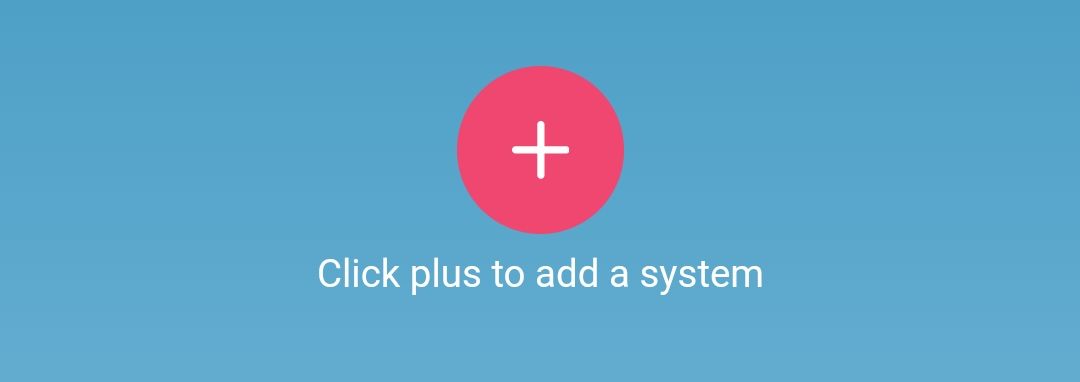
- Na úvodnej stránke kliknite na tlačidlo "+" na vytvorenie systému
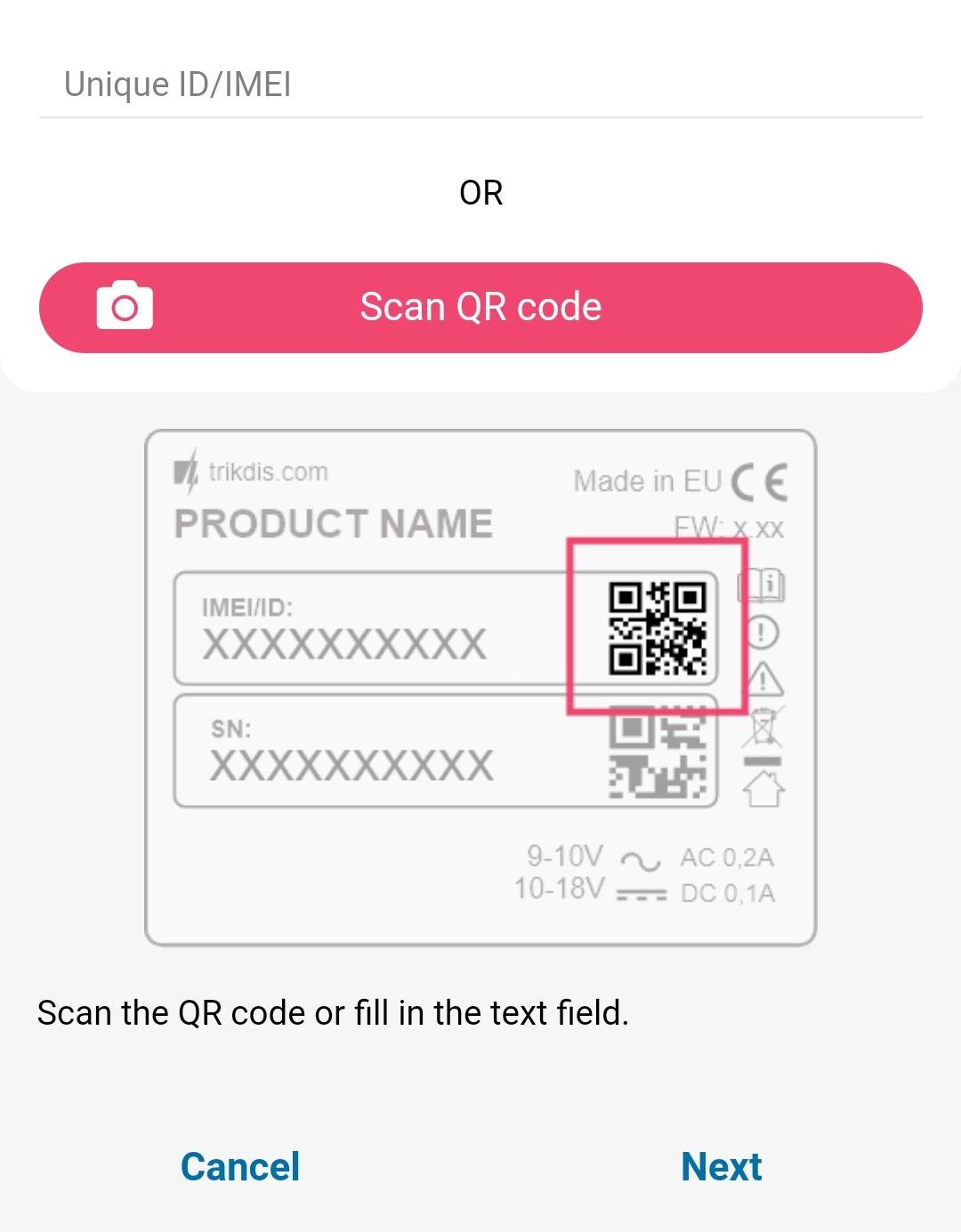
- Zadajte jedinečný identifikátor zariadenia TRIKDIS (čiarový kód alebo QR kód môžete naskenovať aj fotoaparátom telefónu), ktorý nájdete
- Na nálepke zariadenia
- Na papierovej krabici zariadenia
- V ľavom dolnom rohu programu TrikdisConfig (vo formáte, ktorý je možné označiť a skopírovať)
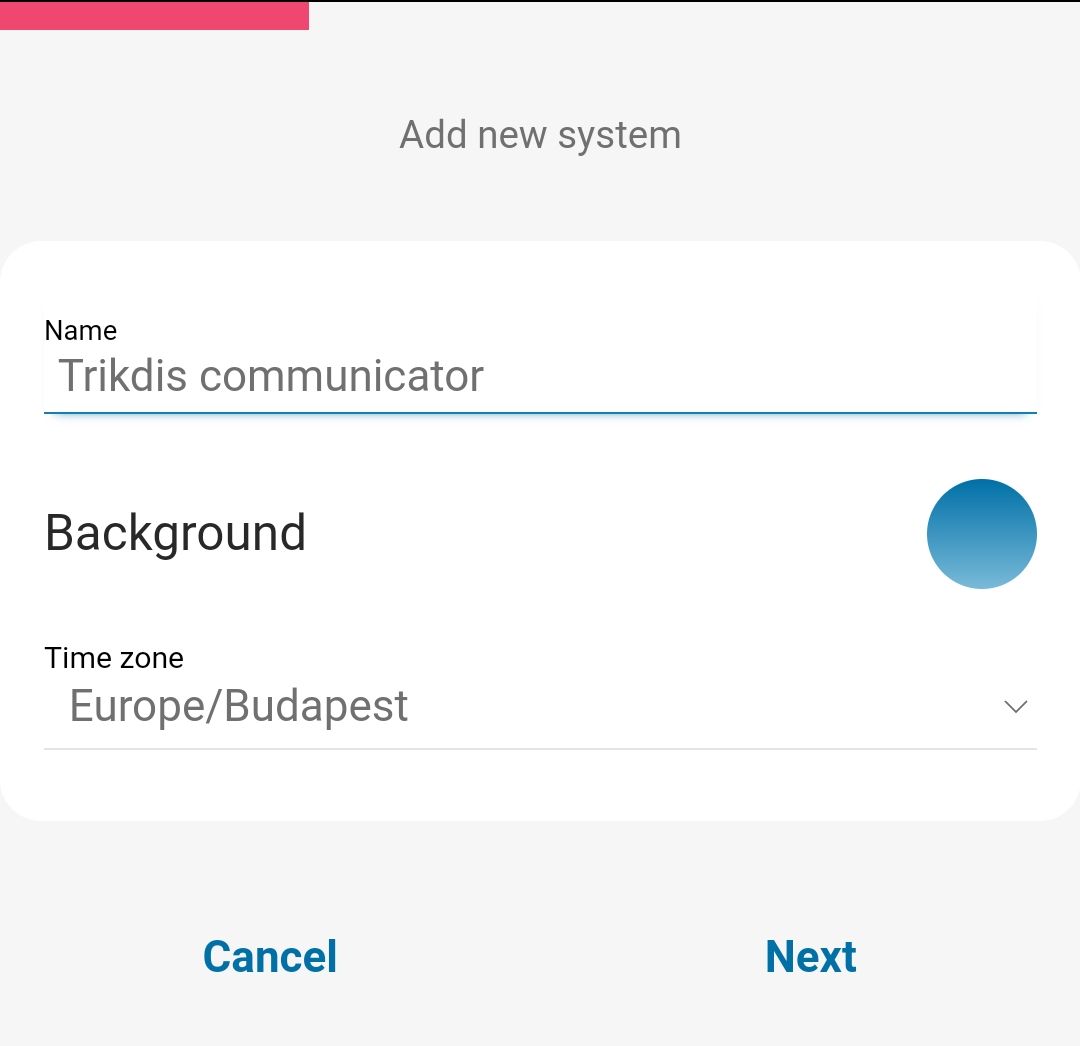
- Zadajte názov systému a vyberte časové pásmo
- Váš systém bol vytvorený, v nasledujúcom kroku môžete ešte pomenovať podsystémy a zóny, ale môžete to urobiť aj kedykoľvek neskôr.
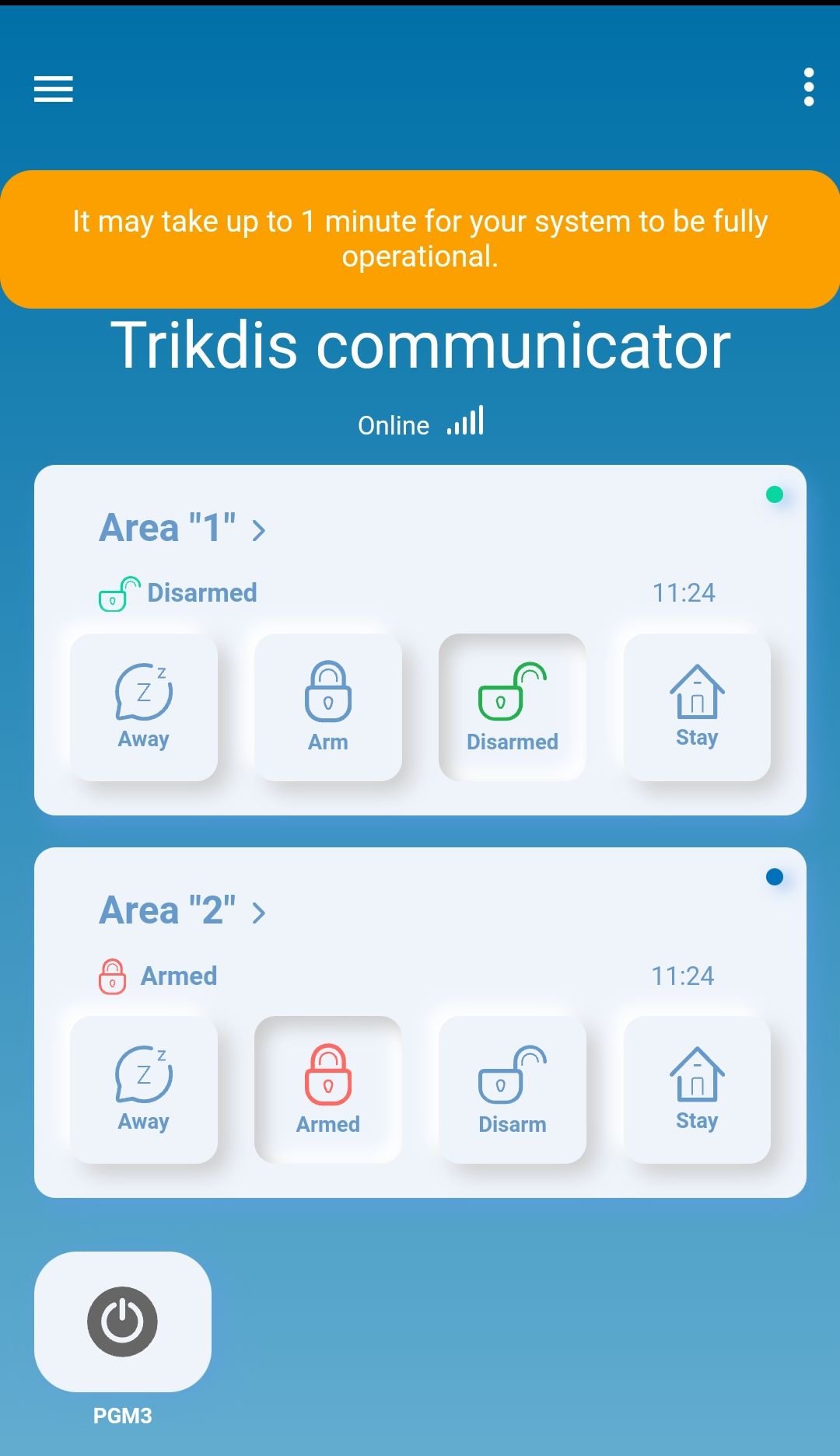
- V poslednom kroku sa zobrazí úvodná obrazovka vášho systému. Počkajte, kým zmizne žltý pruh, a váš systém je pripravený.


Pri pridávaní FireCom dávaj pozor na toto:
- Po vytvorení systému (Add new system) zadaj jedinečný identifikátor FireCom (Unique ID) a klikni na tlačidlo Next. Identifikátor nájdeš na nálepke na zariadení a na krabici; pri spojení cez USB ho vidíš aj v stavovom riadku TrikdisConfig (bod 6.1).
- Ak inštalátor zmenil výrobnú hodnotu
123456parametra Cloud Access Code, aplikácia si pri pridávaní kód vyžiada (bod 4.1).
5.2 Nastavenie a ovládanie správou SMS
1. Zmeň heslo administrátora. Z bezpečnostných dôvodov vymeň výrobné heslo administrátora pre SMS. Pošli SMS v tomto tvare:
PSW 123456 xxxxxx
| Časť | Význam |
|---|---|
123456 |
výrobné heslo administrátora |
xxxxxx |
nové 6-znakové heslo administrátora |
2. Povoľ ovládanie ďalším používateľom. Cez SMS a telefonický hovor sa dá systém ovládať len z telefónnych čísel, ktoré sú v zozname používateľov. Z telefónu administrátora pošli SMS s telefónnymi číslami a menami ďalších osôb, aby aj ony mohli ovládať systém:
SETN xxxxxx PHONEx=+PHONENR#NAME#EMAIL
| Časť | Význam |
|---|---|
xxxxxx |
6-znakové heslo administrátora |
x |
poradové číslo používateľa v zozname (ak zadáš 1, odovzdáš svoje práva administrátora inému používateľovi) |
PHONENR |
telefónne číslo používateľa |
NAME |
meno používateľa |
EMAIL |
e-mailová adresa používateľa |
Zoznam príkazov SMS
| Príkaz | Údaj | Opis |
|---|---|---|
INFO |
Požiadavka na údaje o komunikátore: odpoveď obsahuje názov objektu, stav partície, číslo IMEI, silu signálu mobilnej siete, verziu firmvéru a výrobné číslo. Príklad: INFO 123456 |
|
RESET |
Reštart zariadenia. Príklad: RESET 123456 |
|
OUTPUTx |
ON |
Zapnutie výstupu; „x” je číslo výstupu. Príklad: OUTPUT1 123456 ON |
OUTPUTx |
OFF |
Vypnutie výstupu; „x” je číslo výstupu. Príklad: OUTPUT1 123456 OFF |
OUTPUTx |
PULSE=ttt |
Zapnutie výstupu na niekoľko sekúnd: „x” je číslo výstupu OUT, „ttt” je trojmiestne číslo, dĺžka impulzu v sekundách. Príklad: OUTPUT1 123456 PULSE=002 |
PSW |
nové heslo | Zmena hesla. Príklad: PSW 123456 654123 |
TIME |
YYYY/MM/DD,12:00:00 |
Nastavenie dátumu a času. Príklad: TIME 123456 2026/05/09,10:02:00 |
TXTA |
názov objektu | Zadanie názvu objektu. Príklad: TXTA 123456 House |
RDR |
PhoneNR#SMStext |
Presmerovanie SMS na zadané číslo; telefónne číslo musí začínať znakom „+” a medzinárodnou predvoľbou krajiny. Príklad: RDR 123456 +37061234567#forwarded text |
ASKI |
Dopyt cez SMS na stav vstupov (IN). Príklad: ASKI 123456 |
|
ASKO |
Dopyt cez SMS na stav výstupov (OUT). Príklad: ASKO 123456 |
|
ASKT |
SMS s hodnotami všetkých teplotných snímačov. Príklad: ASKT 123456 |
|
FRS |
Reset výstupu požiarnych detektorov, ak je výstupu OUT priradená funkcia Fire sensor reset (bod 6.7). Príklad: FRS 123456 |
|
SETN |
PhoneX=PhoneNR#Name#email |
Pridanie telefónneho čísla, mena používateľa a e-mailovej adresy pre používateľa „x” („x” je riadok telefónneho čísla v zozname). Telefónne číslo musí začínať znakom „+” a medzinárodnou predvoľbou krajiny; telefónne číslo a meno používateľa oddeľuje znak #. Príklad: SETN 123456 PHONE5=+37061234567#JOHN#jonas@trikdis.lt |
SETN |
PhoneX=DEL |
Vymazanie telefónneho čísla a mena používateľa zo systému. Príklad: SETN 123456 PHONE5=DEL |
UUSD |
*Uusd code# |
Poslanie kódu USSD operátorovi (príkaz sa naozaj volá UUSD). Príklad: UUSD 123456 *245# |
CONNECT |
Protegus=ON |
Pripojenie ku cloudovej službe Protegus. Príklad: CONNECT 123456 PROTEGUS=ON |
CONNECT |
Protegus=OFF |
Odpojenie od cloudovej služby Protegus. Príklad: CONNECT 123456 PROTEGUS=OFF |
CONNECT |
Code=123456 |
Kód cloudovej služby Protegus. Príklad: CONNECT 123456 CODE=123456 |
CONNECT |
IP=0.0.0.0:8000 |
IP adresa TCP a port komunikačného kanála hlavného servera. Príklad: CONNECT 123456 IP=0.0.0.0:8000 |
CONNECT |
IP=0 |
Vypnutie hlavného kanála. Príklad: CONNECT 123456 IP=0 |
CONNECT |
ENC=123456 |
Šifrovací kľúč TRK. Príklad: CONNECT 123456 ENC=123456 |
CONNECT |
APN=Internet |
Názov APN. Príklad: CONNECT 123456 APN=INTERNET |
CONNECT |
USER=user |
Používateľské meno APN. Príklad: CONNECT 123456 USER=User |
CONNECT |
PSW=password |
Heslo APN. Príklad: CONNECT 123456 PSW=Password |
5.3 Ovládanie výstupov PGM telefonickým hovorom
Ak chceš ovládať výstup PGM na diaľku:
- Používateľ musí mať právo ovládať výstupy (OUT) (bod 6.4) a výstupu (OUT) musí byť v TrikdisConfig priradený typ Remote control (stránka PGM, Output definition, bod 6.7).
- Zavolaj na číslo SIM karty FireCom. FireCom hovor prijme a klávesnicou telefónu môžeš zadávať príkazy podľa tabuľky.
| Klávesy | Funkcia | Opis |
|---|---|---|
[výstup]*[stav]# |
ovládanie zvoleného výstupu (OUT) | Prepína zadaný výstup PGM. Stav: 0 – výstup vypnutý; 1 – výstup zapnutý; 2 – vypnutý na dobu impulzu; 3 – zapnutý na dobu impulzu (dĺžka impulzu sa nastavuje v tabuľke PGM v TrikdisConfig, bod 6.7). # označuje koniec príkazu. Príklady: zapnutie 1. výstupu: 1*1#; vypnutie 1. výstupu: 1*0#; zapnutie 2. výstupu na dobu impulzu zadanú v tabuľke PGM: 2*3# |
# |
nové zadanie príkazu | Ak si sa v príkaze pomýlil, stlač na telefóne tlačidlo # a zadaj príkaz znova. |
6. Stránky TrikdisConfig
Táto kapitola opisuje stránky programovacieho okna TrikdisConfig v poradí, v akom nasledujú v ľavom menu. Pripojenie FireCom káblom USB: kapitola 4; na diaľku: kapitola 7.
6.1 Stavový riadok
Po pripojení a načítaní zariadenia (Read [F4]) sa v dolnej časti okna zobrazia najdôležitejšie údaje zariadenia:
| Nápis | Význam |
|---|---|
| IMEI / Unique ID, pri ethernetovom zariadení MAC / Unique ID | Jedinečný identifikátor zariadenia: pri zariadení so SIM kartou IMEI, pri ethernetovom zariadení MAC adresa. To isté je uvedené na krabici a na zadnej strane zariadenia. |
| Status | Aktuálny prevádzkový stav. |
| Device | Typ zariadenia (typové označenie). Skontroluj, či je tu uvedený typ tvojho zariadenia. |
| SN | Sériové číslo. |
| BL | Verzia bootloadera. |
| FW | Verzia firmvéru. |
| HW | Verzia hardvéru. |
| State | Spôsob pripojenia: USB alebo na diaľku (remote). |
| Administrator / Installer | Úroveň prístupu toho, kto programuje (po zadaní hesla). |
Po vykonaní nastavení ich tlačidlom Write [F5] zapíšeš do zariadenia; tlačidlami Open [F8] a Save [F9] môžeš celú sadu nastavení uložiť do súboru a nahrať do iného zariadenia. Save [F9] uloží nastavenia do konfiguračného súboru, Open [F8] otvorí uložený súbor; uložené nastavenia môžeš neskôr nahrať aj do iných zariadení, takže viac zariadení nastavíš rýchlo s rovnakými nastaveniami.

Po kliknutí na tlačidlo Read [F4] program načíta a zobrazí aktuálne nastavenia uložené vo FireCom. Potrebné parametre nastav podľa nasledujúcich opisov stránok.
6.2 Stránka „System Options”
Všeobecné nastavenia zariadenia na troch kartách: System general, Groups a Access.
Karta System general
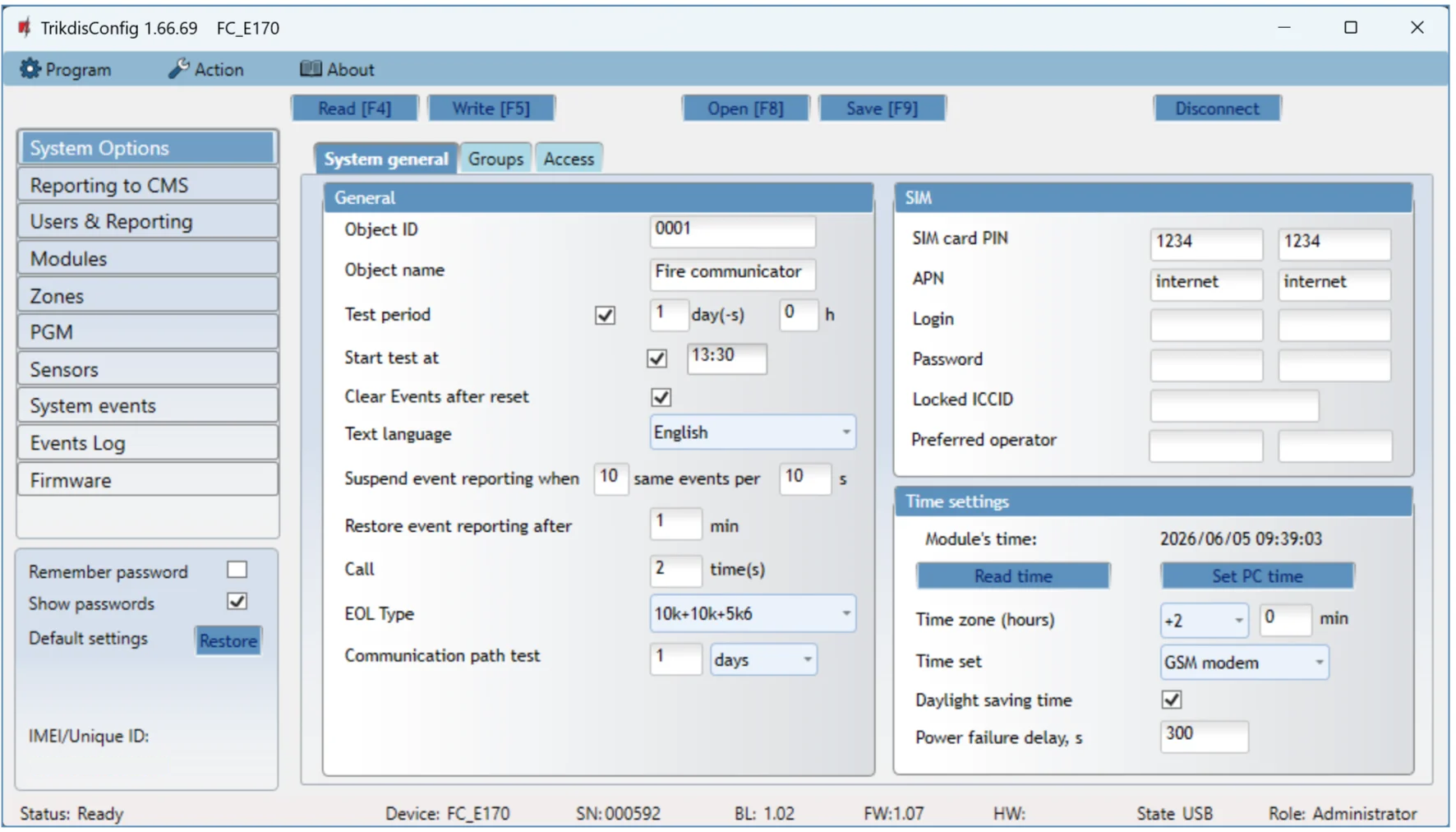
Skupina General
- Object ID – ak udalosti idú na PCO, zadaj identifikátor objektu, ktorý ti pridelilo PCO (4-znakové hexadecimálne číslo, 0–9, A–F). Identifikátory FFFE a FFFF nepoužívaj.
- Object name – názov objektu; tento názov sa uvádza v SMS posielaných používateľom.
- Test period – ak je zaškrtnuté, FireCom posiela v nastavených intervaloch hlásenie „Test”.
- Start test at – ak je zaškrtnuté, tu zadáš, o koľkej majú ísť testovacie hlásenia.
- Clear Events after reset – ak je zaškrtnuté, pri reštarte (reset) sa vymažú všetky neodoslané hlásenia o udalostiach.
- Text language – jazyk správ SMS: zariadenie v SMS používa špecifické znaky zvoleného jazyka.
- Suspend event reporting when … same events per … s – pozastavenie posielania udalostí, ak sa zadaný počet rovnakých udalostí zopakuje v rámci zadaného počtu sekúnd.
- Restore event reporting after … min – po tomto čase sa pozastavenie posielania udalostí skončí (0–999 minút).
- Call – pri udalosti FireCom toľkokrát zavolá používateľovi (používateľom). Ak sa hovor odmietne alebo prijme, FireCom prestane volať. Jeden hovor trvá 20 sekúnd.
- EOL Type – menovitá hodnota rezistorov pripojených k detektorom (EOL – End Of Line, koncové zakončenie linky; RT + R1 + R2: RT – sabotáž, R1 – 1. detektor, R2 – 2. detektor). Voliteľné hodnoty: bod 3.2.
- Communication path test – interval, po ktorom komunikátor skontroluje záložné komunikačné kanály: pošle cez ne hlásenie na PCO. Po odoslaní hlásení sa komunikátor vráti na hlavný kanál.
Skupina SIM
- SIM card PIN – PIN kód SIM karty.
- APN – názov prístupového bodu mobilného internetu mobilného operátora. Musíš ho zadať, ak hlásenia o udalostiach idú cez mobilné dátové spojenie (GPRS) do aplikácie Protegus 2 alebo na PCO. Údaje európskych operátorov: Nastavenie APN – zoznam európskych mobilných operátorov.
- Login, Password – používateľské meno a heslo APN, ak ich mobilný operátor vyžaduje.
- Locked ICCID – ak chceš, aby komunikátor fungoval len s určitou SIM kartou, zadaj číslo ICCID karty.
- Preferred operator – po zadaní kódu mobilného operátora sa komunikátor pripája len do siete zvoleného operátora. Kód operátora sa skladá z kódu MCC (kód krajiny) a MNC (kód siete).
Skupina Time settings
Čas môžeš nastaviť tlačidlom Set PC time. Ak je v poli Time set hodnota Disabled, komunikátor prevezme čas počítača. Ak je v poli Time set zvolený modem alebo server, komunikátor sa riadi jeho časom.
- Time zone (hours) – časové pásmo krajiny (Slovensko: +1).
- Time set – server, podľa ktorého sa riadia vnútorné hodiny FireCom. Synchronizácia prebehne po zapnutí komunikátora.
- Daylight saving time – ak je zaškrtnuté, vnútorné hodiny komunikátora sa automaticky prestavia na letný a zimný čas.
- Power failure delay – ak hlavné napájanie vypadne, notifikácia o výpadku napájania odíde po zadanom oneskorení. Keď sa napájacie napätie obnoví, notifikácia o obnovení odíde tiež po zadanom oneskorení.
Karta Groups

Zóny možno priradiť do skupín (stránka Zones, stĺpec Group, bod 6.6). Názov každej skupiny sa dá zmeniť; názvy skupín sa zobrazujú v Protegus 2.
Karta Access
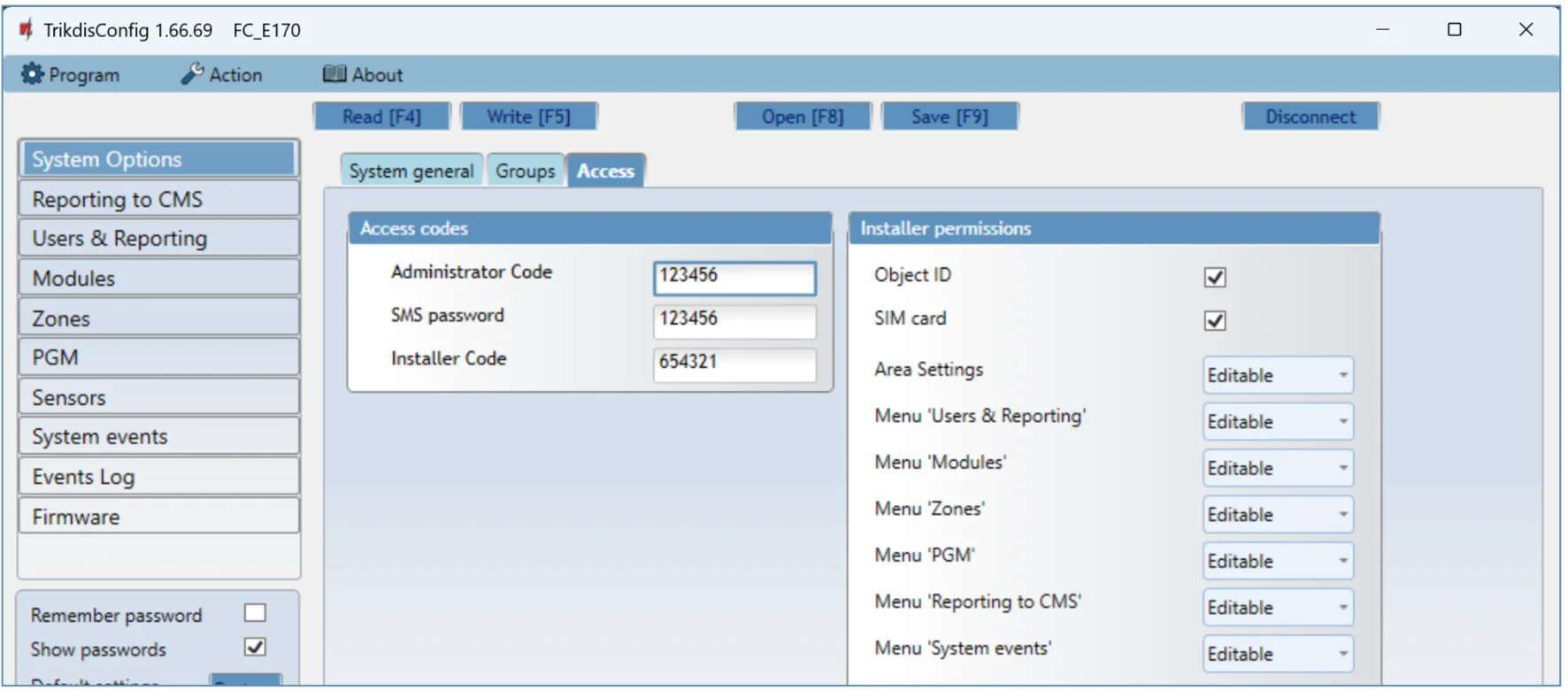
Na karte Access nastavuješ prístupové kódy a oprávnenia inštalátora.
Skupina Access codes
- Administrator Code – úplný prístup k nastaveniam (z výroby
123456). - SMS password – heslo na diaľkové ovládanie a programovanie cez SMS (z výroby
123456). - Installer Code – obmedzený prístup k zmene nastavení (z výroby
654321).
Ak je nastavený výrobný kód administrátora (123456), program po stlačení Read [F4] hneď zobrazí aktuálne prevádzkové parametre zariadenia bez požiadavky na kód.
Skupina Installer permissions – tu administrátor nastavuje, ktoré parametre môže inštalátor meniť.
Z bezpečnostných dôvodov zmeň výrobné kódy. Heslo SMS môžeš vymeniť aj cez SMS (PSW, bod 5.2).
6.3 Stránka „Reporting to CMS”
FireCom posiela hlásenia cez internet (IP) na PCO. K hlavnému kanálu možno priradiť záložný kanál: ten zariadenie použije, keď sa na hlavnom kanáli spojenie preruší. Stránka má dve karty: Reporting a Settings.
Karta Reporting
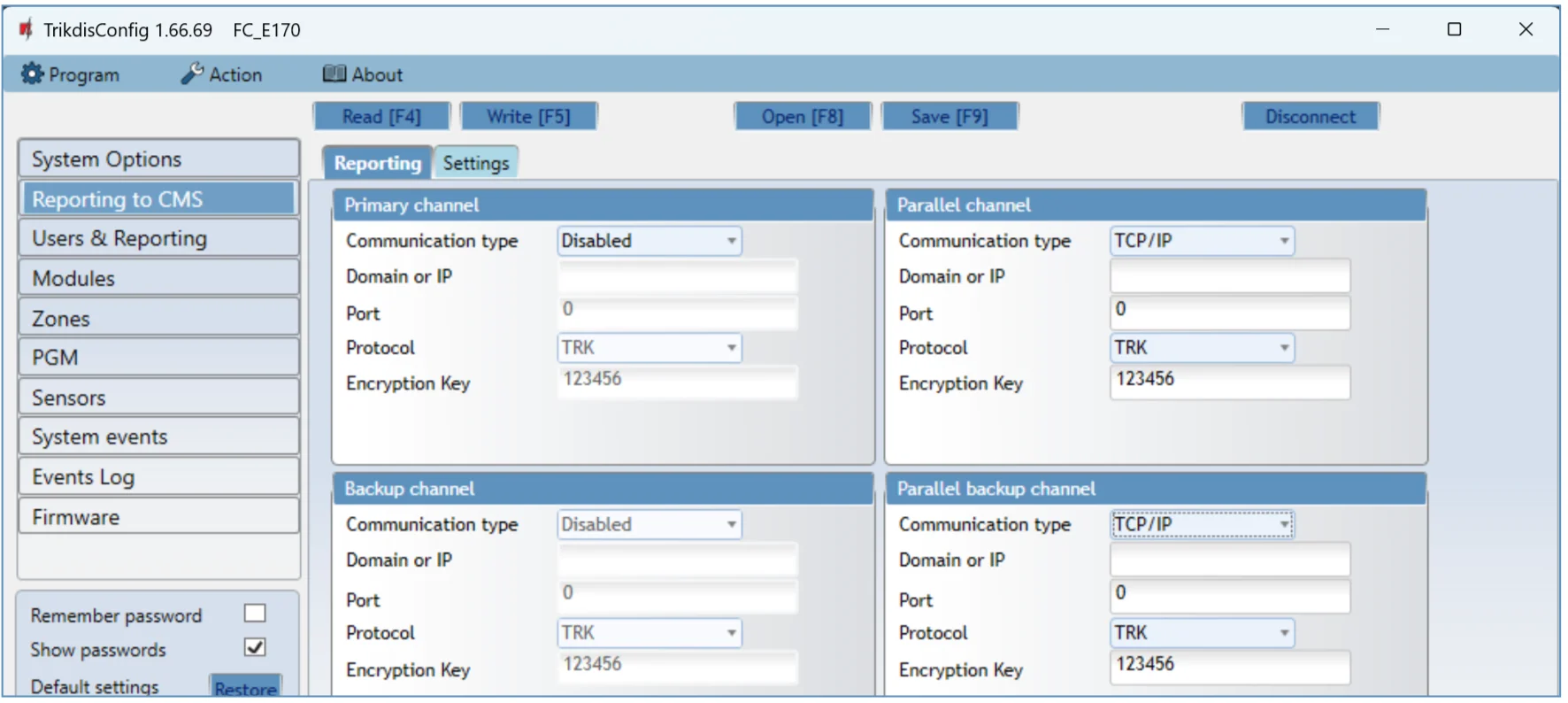
Hlásenia posielané na PCO sú kódované a chránené heslom. Na prijímanie hlásení a ich odovzdanie do softvéru PCO treba prijímač Trikdis:
- pre IP hlásenia: prijímací program IPcom (Windows alebo Linux), hardvérový prijímač IP/SMS RL14 alebo viackanálový prijímač RM14.
 Trikdis IPcom v5 Windows softvérový prijímač
 Trikdis IPcom v5 Linux softvérový prijímač
Skupina Primary channel (hlavný kanál) – a rovnako Parallel channel (paralelný kanál)
- Communication type – spôsob spojenia s prijímačom PCO.
- Domain or IP – doménové meno alebo IP adresa prijímača.
- Port – sieťový port prijímača.
- Protocol – akým kódovaním majú ísť udalosti: TRK (pre prijímače Trikdis), DC-09_2007 alebo DC-09_2012 (pre univerzálne prijímače; pri výbere protokolu SIA DC možno zvoliť aj formát hlásení SIA-DCS), TL150 (pre prijímače Sur-Gard).
- Encryption Key – 6-miestny šifrovací kľúč; šifrovací kľúč komunikátora sa musí zhodovať s kľúčom prijímača.
Ak zadáš parametre aj pre paralelný kanál (Parallel channel), hlásenia idú súčasne po oboch kanáloch. Oba kanály nemožno nastaviť na ten istý prijímač.
Skupina Backup channel (záložný kanál) – a rovnako Parallel backup channel (paralelný záložný kanál). Zapni záložný kanál, aby pri prerušení spojenia išli hlásenia záložným kanálom. Jeho nastavenia sú rovnaké ako vyššie.
Karta Settings
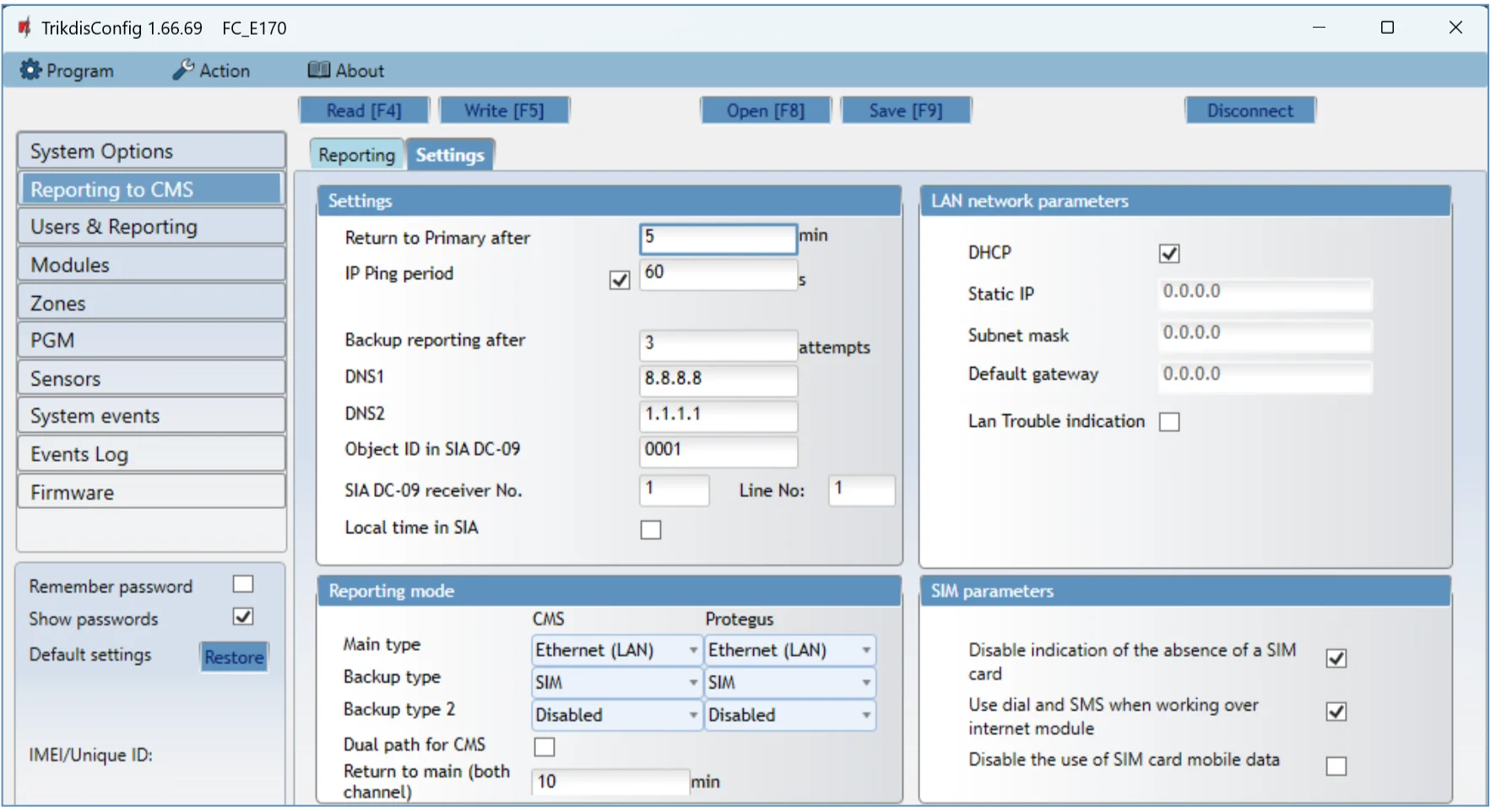
Skupina Settings
- Return to Primary after – po tomto čase sa FireCom pokúsi vrátiť na hlavný kanál (Primary channel).
- IP PING period – interval posielania vnútorných signálov PING, ktoré kontrolujú spojenie. Signály PING idú len cez kanál IP; prijímač ich neposiela ďalej do softvéru PCO, takže ho nezaťažujú. Softvér dostane notifikáciu len vtedy, keď prijímač počas nastaveného času nedostane od zariadenia PING.
- Backup reporting after – po koľkých neúspešných pokusoch o odoslanie má FireCom posielať záložným kanálom (Backup channel): ak hlásenie ani po toľkých pokusoch neodíde hlavným kanálom (Primary channel), zariadenie ho pošle záložným kanálom.
- DNS1, DNS2 – servery DNS (Domain Name System), ktoré prekladajú doménové meno na IP adresu. Potrebuješ ich, ak si do poľa Domain or IP kanála zadal doménové meno (a nie IP adresu). Z výroby sú to servery DNS Google.
Interval PING
Prijímač z výroby pošle softvéru PCO hlásenie „Connection lost” (spojenie prerušené), ak nedostane PING počas trojnásobku intervalu posielania PING komunikátora: napríklad pri IP PING period 3 minúty po 9 minútach. Hlásenia PING udržiavajú aktívne aj spojenie medzi zariadením a prijímačom – aktívne spojenie je potrebné na diaľkové nastavenie a ovládanie. Interval PING odporúčame nastaviť najviac na 5 minút.
Nasledujúce polia sa zobrazia len vtedy, ak si v poli Protocol kanála zvolil protokol DC-09_2007 alebo DC-09_2012:
- Object ID in SIA DC-09 – číslo objektu; pri protokole DC-09 sa toto číslo vkladá do hlásení. Zadaj 3–16-znakové hexadecimálne číslo, ktoré ti pridelilo PCO.
- SIA DC-09 receiver No. – číslo prijímača.
- SIA DC-09 line No. – číslo linky v prijímači.
- Local time in SIA – ak je zaškrtnuté, v hláseniach posielaných na PCO sa uvádza čas nastavený v module.
Skupina Reporting mode
Tu nastavíš, ako má komunikátor komunikovať na kanáloch PCO a s Protegus 2. Typy spojenia nasledujú v poradí: ak sa komunikátor nedokáže pripojiť typom spojenia Main type, prejde na Backup type a tak ďalej. Ak sa hlásenie podarilo doručiť na PCO záložným typom spojenia, po uplynutí zadaného času to komunikátor znova skúša hlavným typom spojenia (Return to main).
- Main type – hlavný typ spojenia (SIM alebo Ethernet (LAN)) smerom k prijímaču PCO a k Protegus 2.
- Backup type – záložný typ spojenia (SIM alebo Ethernet (LAN)) smerom k prijímaču PCO a k Protegus 2.
- Backup type 2 – druhý záložný typ spojenia (SIM alebo Ethernet (LAN)) smerom k prijímaču PCO a k Protegus 2.
- Dual path for CMS – dvojcestný režim: CMS1 pracuje cez LAN, CMS2 cez SIM. Oba kanály a komunikačné cesty pracujú paralelne.
- Return to main (both channel) – po toľkých minútach sa FireCom pokúsi vrátiť na hlavný kanál, ak pracoval na záložnom kanáli.
Skupina LAN network parameters
- DHCP mode – spôsob registrácie do lokálnej siete (LAN) (ručne alebo automaticky). Ak je zaškrtnuté (režim automatickej registrácie), FireCom automaticky načíta sieťové nastavenia (maska podsiete, brána) a automaticky dostane IP adresu.
- Static IP – statická IP adresa v ručnom režime.
- Subnet mask – maska podsiete v ručnom režime.
- Default gateway – predvolená brána v ručnom režime.
- LAN Trouble indication – ak je zaškrtnuté, LED komunikátora sa rozsvieti, keď sa spojenie LAN preruší.
Skupina SIM parameters
- Disable indication of the absence of a SIM card – ak je zaškrtnuté, FireCom nesignalizuje, že v ňom nie je SIM karta.
- Use dial and SMS when working over internet module – ak je zaškrtnuté, komunikátor sa dá ovládať aj hovorom a SMS. Ak nie je zaškrtnuté a sieť LAN je dostupná, SMS a hovor sa nepoužívajú. Ak nie je zaškrtnuté a sieť LAN nie je dostupná, FireCom sa naďalej dá ovládať hovorom a SMS a posiela používateľovi SMS.
- Disable the use of SIM card mobile data – ak je zaškrtnuté, FireCom nepoužíva mobilné dátové spojenie SIM karty: dáta idú len cez LAN. Ak sieť LAN dočasne nie je dostupná, FireCom dáta uloží do pamäte a po obnovení LAN ich pošle cez LAN.
6.4 Stránka „Users & Reporting”
Nastavenia používateľov, cloudu Protegus a odpovedí SMS na troch kartách: Users, Protegus a SMS answer texts. Nastavenie SMS a hovorov o udalostiach požiarnej ústredne (karta SMS for Panel events): bod 3.6.
Karta Users

Skupina Users & Reporting to User
- ID – poradové číslo používateľa v zozname.
- Name – meno používateľa; toto meno sa uvádza v SMS o udalostiach a v aplikácii.
- Tel number – telefónne číslo používateľa, na ktoré idú SMS; zadaj ho začínajúc medzinárodnou predvoľbou krajiny (+421…). Prvých 8 telefónnych čísel dostáva hlásenia a hovory o udalostiach.
- E-mail – e-mailová adresa používateľa: na ňu dostane pozvánku do Protegus 2, aby mohol ovládať systém.
- PGM – ak je zaškrtnuté, používateľ môže na diaľku (hovorom, cez SMS) ovládať výstupy.
- ACK – ak je zaškrtnuté, FireCom po každom prijatom príkaze SMS pošle používateľovi odpoveď SMS (texty odpovedí: karta SMS answer texts).
- FWD – ak je zaškrtnuté, FireCom preposiela používateľovi SMS prichádzajúce z čísel mimo systému (napríklad oznámenie o zostatku kreditu SIM karty alebo reklamné správy).
Karta Protegus
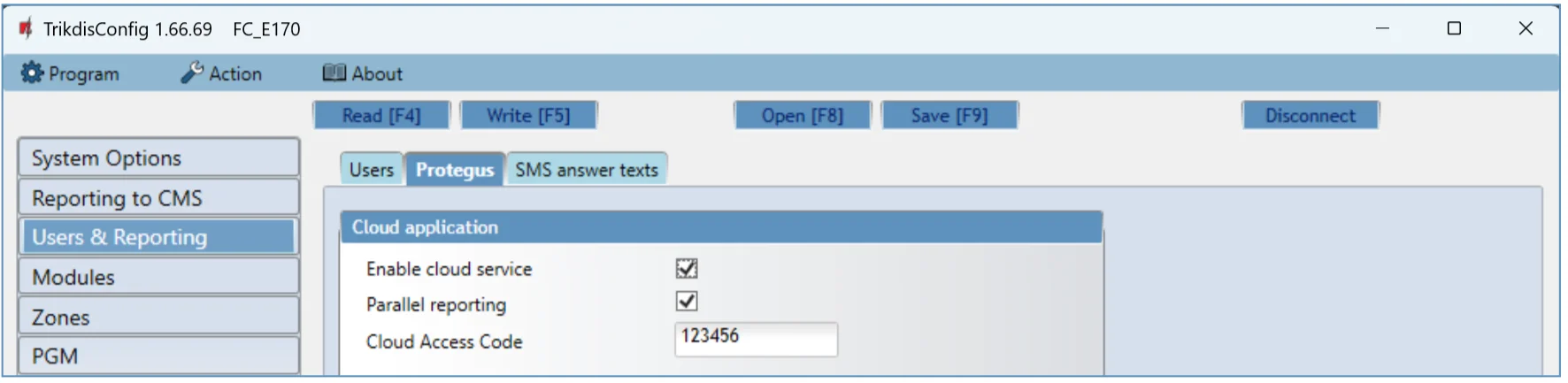
Skupina Cloud application
- Enable cloud service – zapnutie služby Protegus 2: FireCom si tak vymieňa dáta s aplikáciou Protegus 2 a dá sa nastaviť aj na diaľku cez TrikdisConfig (kapitola 7).
- Parallel reporting – paralelné posielanie: hlásenia idú súčasne hlavným kanálom (Primary channel) aj do Protegus 2.
- Cloud Access Code – 6-miestny kód na prístup do Protegus 2 (z výroby
123456).
Karta SMS answer texts

V stĺpci SMS text môžeš upraviť texty odpovedí na príkazy SMS. Sú tu aj texty SMS posielaných pri aktivácii vstupov a výstupov.
6.5 Stránka „Modules”
Nastavenia rozširujúcich modulov pripojených na zbernicu RS485 a požiarnej ústredne pripojenej na zbernicu RS485 2.
Karta RS485 modules

Skupina RS485 modules
- ID – poradové číslo modulu v zozname.
- Module – použitý modul zo zoznamu modulov: iO-8, iO-MO, iO-LORA, iO8-LORA, PB-LORA, REL-LORA (zapojenie: bod 3.13).
- Serial No. – povinné 6-miestne číslo; nájdeš ho na skrinke a obale modulu.
- Name – názov modulu (ľubovoľný).
- Firmware version – verzia firmvéru modulu; zobrazí sa, keď FireCom nájde pripojený modul.
Skupina RS485 2 interface

Na zbernicu RS485 2 FireCom možno pripojiť požiarnu ústredňu: s protokolom ESPA 4.4.4, NSC Solution, INIM Smartline, C-TEC Cast ZFP alebo Polon-Alfa 3000. Zapojenie a nastavenie ústrední opisujú body 3.5–3.9.
6.6 Stránka „Zones”
Nastavenia zón (vstupov) na troch kartách: Zones settings, SMS & Call reporting a Zone's codes.
Karta Zones settings
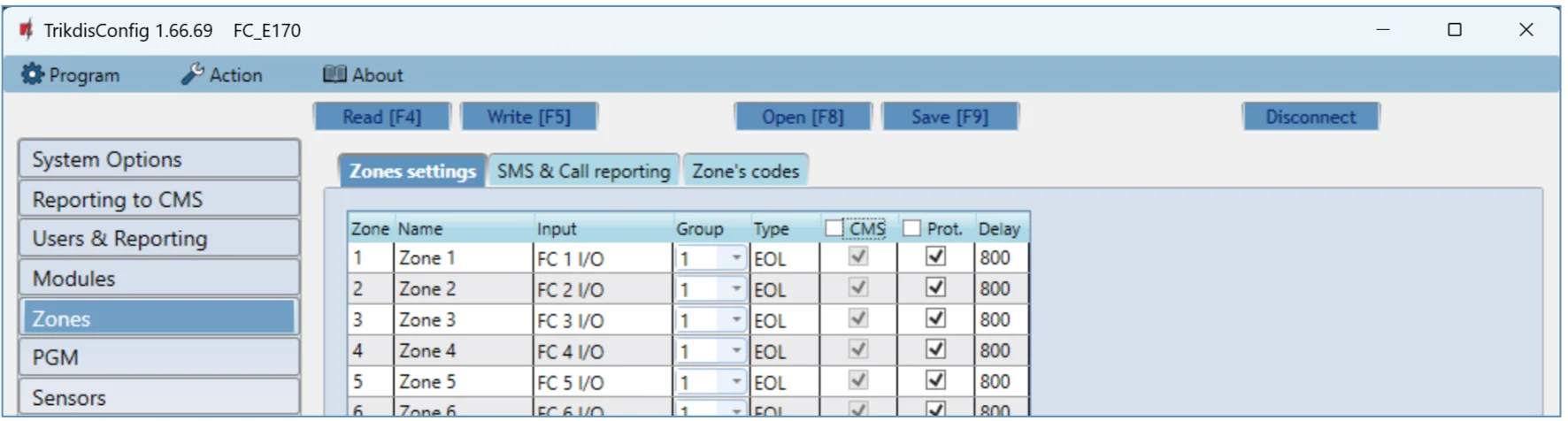
- Zone No – poradové číslo zóny v zozname.
- Name – názov zóny; tento názov sa uvádza v SMS a v aplikácii.
- Input – ktorý vstup (IN) FireCom alebo rozširujúceho modulu patrí k zóne.
- Group – priradenie zóny do skupiny (názvy skupín: bod 6.2, karta Groups).
- Type – typ obvodu pripojeného na vstup zóny: NC – v pokoji zopnutý; NO – v pokoji rozopnutý; EOL – s koncovým rezistorom; EOL_T – s koncovým rezistorom a sledovaním sabotáže; ATZ – dvojzónový, v pokoji zopnutý obvod s koncovými rezistormi, bez sledovania sabotáže (na jeho použitie vyber v zozname vstupov druhú zónu ATZ); ATZ_T – dvojzónový, v pokoji zopnutý obvod s koncovými rezistormi, so sledovaním sabotáže (na jeho použitie vyber v zozname vstupov druhú zónu ATZ). Schémy zapojenia: bod 3.2.
- CMS – ak je zaškrtnuté, o udalostiach zóny ide hlásenie na PCO.
- Prot. – ak je zaškrtnuté, o udalostiach zóny ide notifikácia do aplikácie Protegus 2.
- Delay – reakčný čas vstupu (IN) v milisekundách.
Karta SMS & Call reporting
Táto karta sa zobrazí len vtedy, ak si na stránke Users & Reporting zadal aspoň jedno telefónne číslo používateľa.
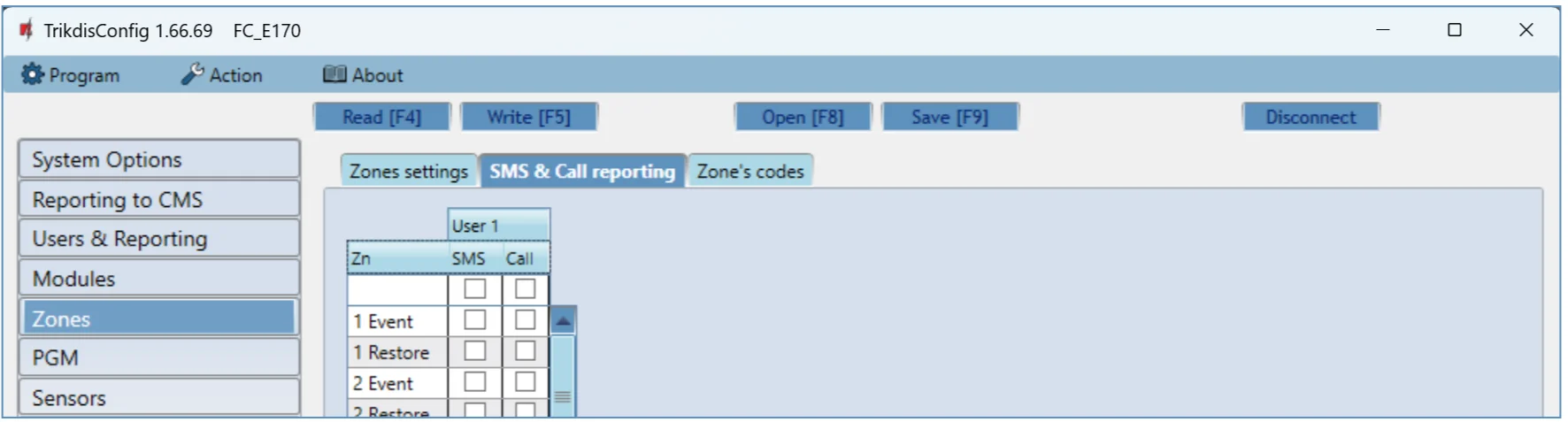
- Zn – číslo zóny s označením udalosti: Event (udalosť) alebo Restore (obnovenie).
- User SMS/Call – pri každej udalosti zóny môžeš zvoliť, či používateľ dostane SMS a/alebo hovor.
Karta Zone's codes

Keď sa zóna naruší, komunikátor pošle hlásenie o udalosti. K vstupu patrí kód Contact ID (SIA); ten ide na PCO a do Protegus 2.
- Enable – zo zaškrtnutých polí udalostí ide hlásenie na PCO a do Protegus 2.
- E/R – aký typ udalosti má ísť pri aktivácii vstupu: Event (E, udalosť) alebo Restore (R, obnovenie).
- CID – kód udalosti; zadaj ho alebo ponechaj výrobnú hodnotu.
- SIA – kódy udalostí SIA.
- Group – číslo skupiny posielané pri vzniku udalosti.
- Zone – číslo zóny posielané pri vzniku udalosti.
6.7 Stránka „PGM”
Nastavenia výstupov PGM na štyroch kartách: Outputs, Set Action, Scheduler a SMS & Call reporting.
Karta Outputs
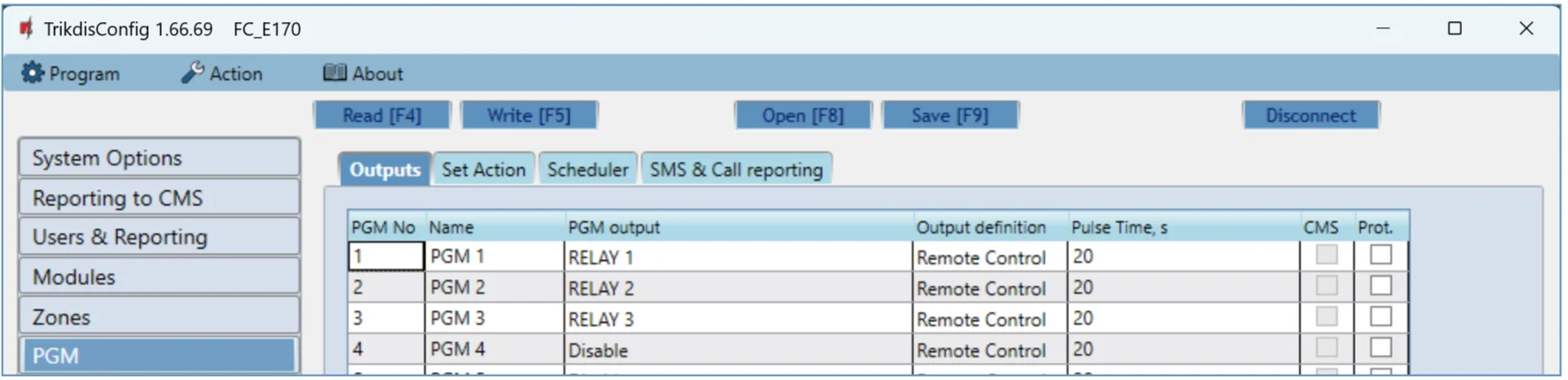
- PGM No – poradové číslo výstupu PGM v zozname.
- Name – názov výstupu PGM.
- PGM output – výstup (OUT) priradený k PGM: výstup FireCom alebo externého zariadenia.
- Output definition – režim činnosti výstupu (OUT) (na obrázku Remote Control).
- Pulse time, s – doba zapnutia výstupu (OUT), 0–9999 sekúnd.
- CMS – ak je zaškrtnuté, o zvolených udalostiach ide hlásenie na PCO.
- Prot. – ak je zaškrtnuté, o udalostiach výstupu ide notifikácia do aplikácie Protegus 2.
Karta Set Action
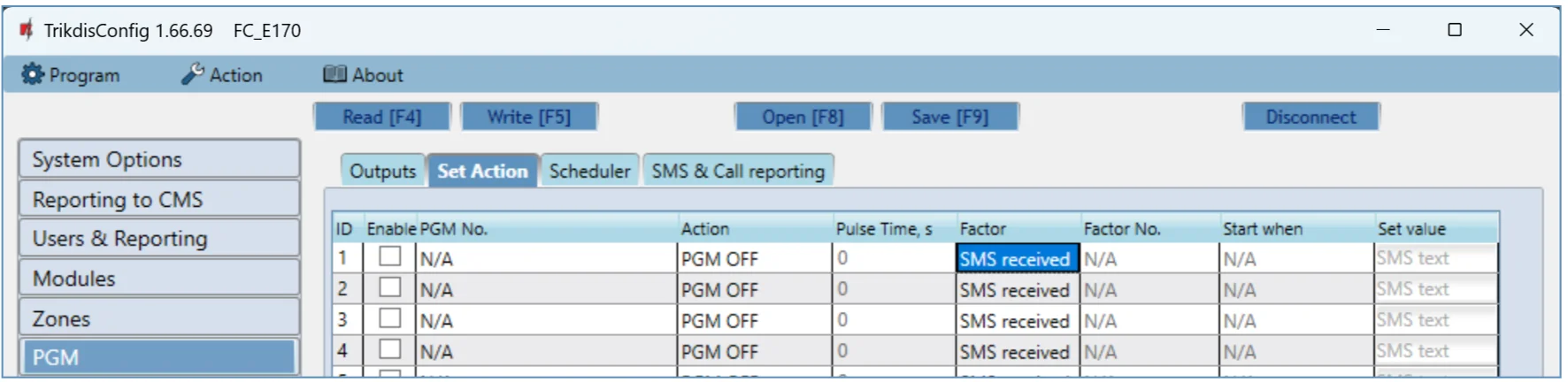
- ID – poradové číslo výstupu v zozname.
- Enable – zapnutie algoritmu činnosti PGM.
- PGM No. – výstup (OUT), ktorý komunikátor ovláda pri vzniku udalosti opísanej v stĺpcoch Factor, Factor No., Start when a Set value.
- Action – akcia:
- PGM OFF – stav výstupu (OUT): vypnutý („Off”).
- PGM ON – stav výstupu (OUT): zapnutý („On”).
- Pulse OFF – východiskový stav výstupu (OUT) je zapnutý („On”); po príkaze sa na dobu impulzu (Pulse time) vypne („Off”) a potom sa automaticky vráti do východiskového, zapnutého stavu.
- Pulse ON – východiskový stav výstupu (OUT) je vypnutý („Off”); po príkaze sa na dobu impulzu (Pulse time) zapne („On”) a potom sa automaticky vráti do východiskového, vypnutého stavu.
- Pulse time, s – dĺžka impulzu, 0–9999 sekúnd.
- Factor / Factor No. – aká udalosť zapne výstup (OUT): zóna (Zone), prijatie SMS (SMS received) alebo sabotáž zóny (Zone tamper).
- Start when – ďalšia podmienka na zapnutie výstupu (OUT), v závislosti od udalosti Factor.
- Set value – v závislosti od podmienky zvolenej v stĺpci Factor tu môžeš zadať hodnotu (text prijatej SMS). Ak komunikátor túto hodnotu rozpozná, vykoná akciu zvolenú v stĺpci Action. Text SMS môžeš členiť znakmi %: znaky % oddeľujú z celej prijatej SMS kľúčové slovo, ktoré mení stav výstupu.
| Vzor | Význam | Príklad |
|---|---|---|
%…..% |
časť textu prijatej SMS sa musí zhodovať s textom zapísaným medzi znaky % | %hoUSe% – SMS musí obsahovať text „hoUSe”; napríklad VacationhoUSe25864 |
…..% |
začiatok prijatej SMS sa musí zhodovať s textom zapísaným po znak % | hoUSe% – SMS musí začínať textom „hoUSe”; napríklad hoUSeddss |
%….. |
koniec prijatej SMS sa musí zhodovať s textom zapísaným za znakom % | %hoUSe – SMS musí končiť textom „hoUSe”; napríklad 1144hoUSe |
V texte SMS sa rozlišujú malé a veľké písmená.
Karta Scheduler

- ID – poradové číslo plánu v zozname.
- Enable – zapnutie plánu.
- Start time – kedy sa má výstup (OUT) zapnúť – začiatok plánu.
- Stop time – kedy sa má výstup (OUT) vypnúť – koniec plánu.
- Mon – Sun – dni v týždni, v ktoré sa má výstup (OUT) zapnúť, resp. vypnúť.
Karta SMS & Call reporting
Táto karta sa zobrazí len vtedy, ak si na stránke Users & Reporting zadal aspoň jedno telefónne číslo používateľa. Tieto nastavenia sa môžu týkať len prvých 8 používateľov.
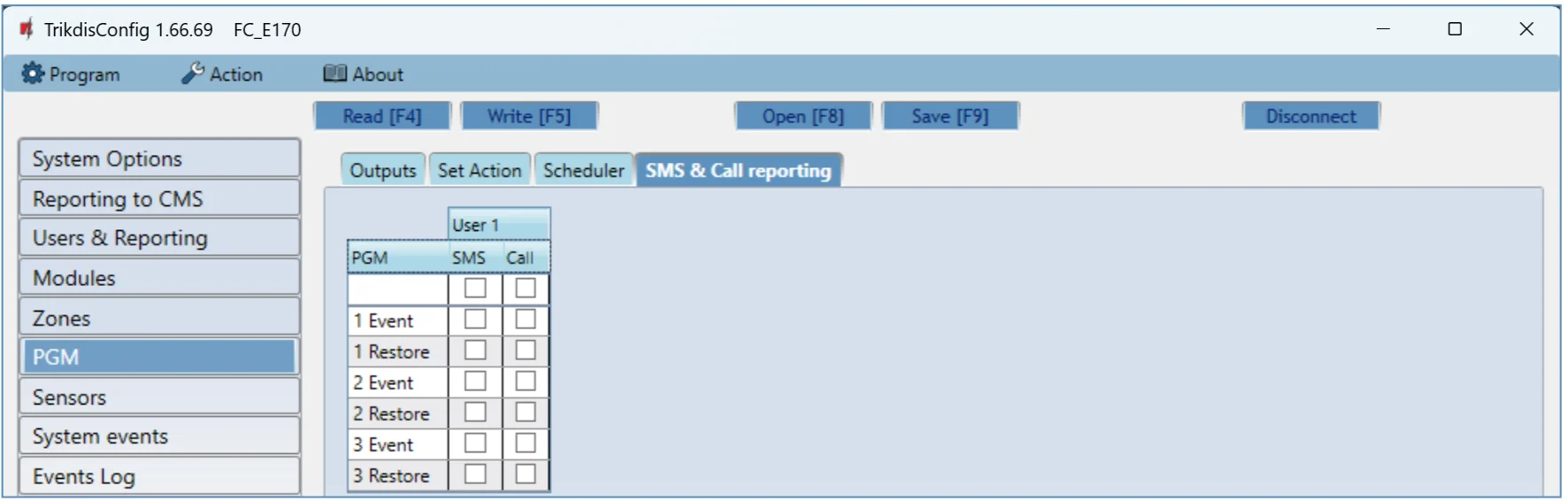
- PGM – číslo výstupu (OUT) a typ udalosti: Event – zapnutie výstupu; Restore – vypnutie výstupu.
- User SMS/Call – môžeš zvoliť, ktorí používatelia dostanú SMS a/alebo hovor pri zapnutí a vypnutí výstupu (OUT).
6.8 Stránka „Sensors”
Nastavenia teplotných snímačov (zapojenie: bod 3.10).
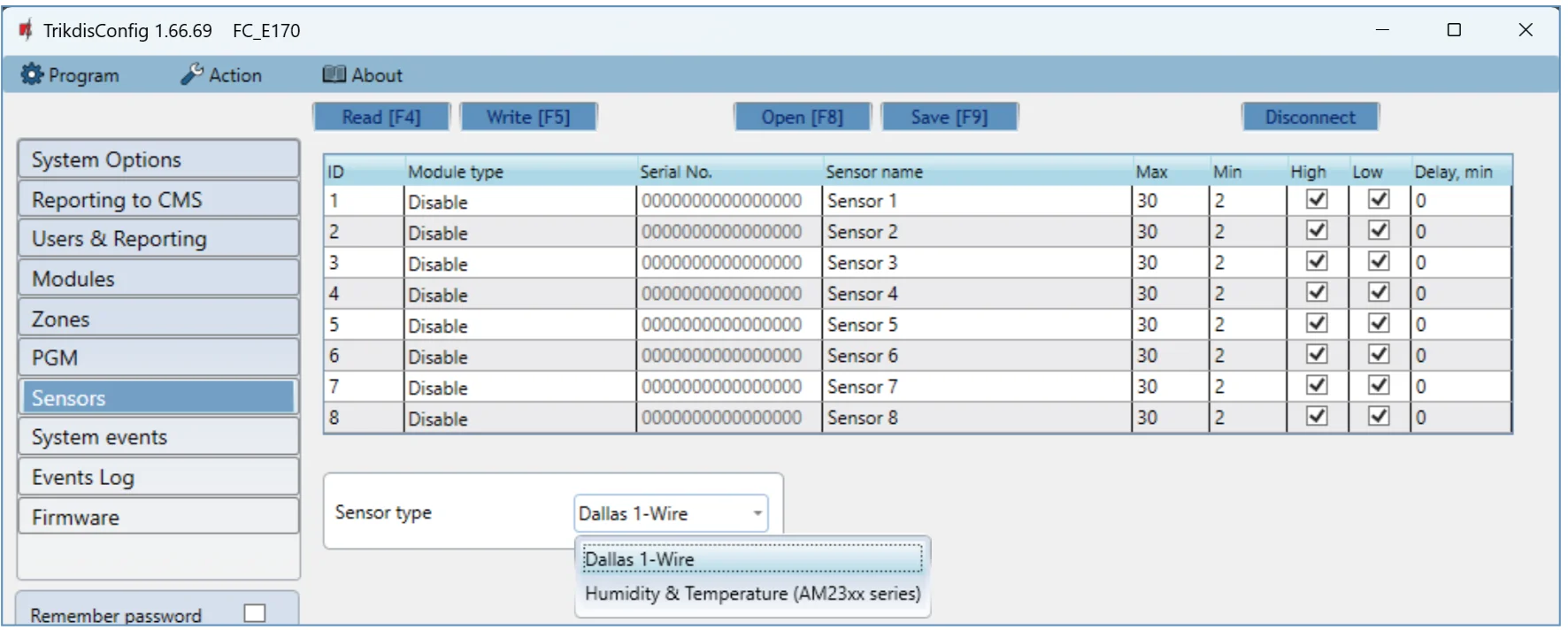
- ID – poradové číslo teplotného snímača v zozname.
- Module type – teplotný snímač priradený k riadku (ID).
- Serial No. – výrobné číslo snímača; načíta ho komunikátor.
- Sensor name – názov snímača.
- Max – ak je teplota vyššia, vytvorí sa hlásenie o udalosti; na to musí byť zaškrtnuté políčko High.
- Min – ak je teplota nižšia, vytvorí sa hlásenie o udalosti; na to musí byť zaškrtnuté políčko Low.
- Delay – udalosť odíde, ak nameraná hodnota snímača v rámci nastaveného času prekročí hodnotu Max alebo Min. Čas zadaj v minútach.
- Sensor type – typ pripojeného teplotného snímača: Dallas 1Wire – takých snímačov možno pripojiť najviac 8 a komunikátor ich automaticky priradí; Humidity & Temperature – možno pripojiť jeden snímač teploty a vlhkosti AM2301; ak ho používaš, treba ho ručne priradiť v stĺpci Module type.
6.9 Stránka „System events”
Nastavenia vlastných (systémových) udalostí komunikátora na dvoch kartách: Events a SMS & Call reporting.
Karta Events
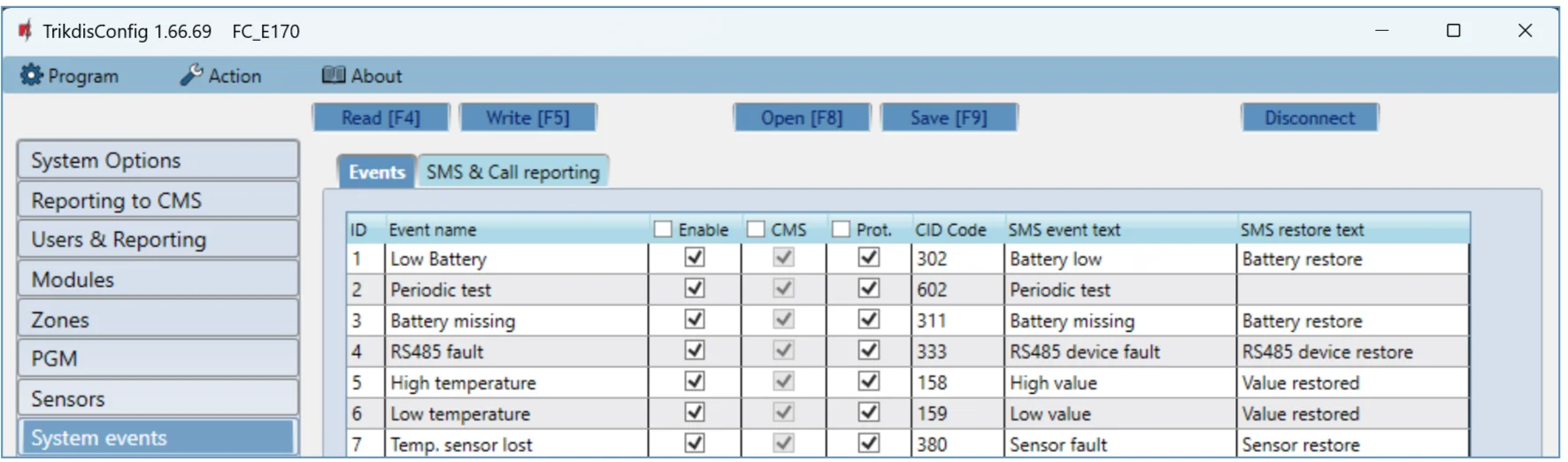
- ID – poradové číslo udalosti v zozname.
- Event name – názov udalosti.
- Enable – zapnutie sledovania udalosti.
- CMS – o zvolených udalostiach ide hlásenie na PCO.
- Prot. – o zvolených udalostiach ide notifikácia do aplikácie Protegus 2.
- CID Code – kód Contact ID udalosti.
- SMS event text – text SMS udalosti.
- SMS restore text – text SMS obnovenia.
Karta SMS & Call reporting
Táto karta sa zobrazí len vtedy, ak si na stránke Users & Reporting zadal aspoň jedno telefónne číslo používateľa.

- ID – poradové číslo a označenie udalosti (Event, Restore).
- Event SMS text – text udalosti, ktorý sa vloží do správy SMS.
- User SMS/Call – pri každej udalosti môžeš zvoliť, či používateľ dostane SMS a/alebo hovor.
6.10 Stránka „Events Log”
Tu môžeš načítať a vymazať denník udalostí zariadenia.
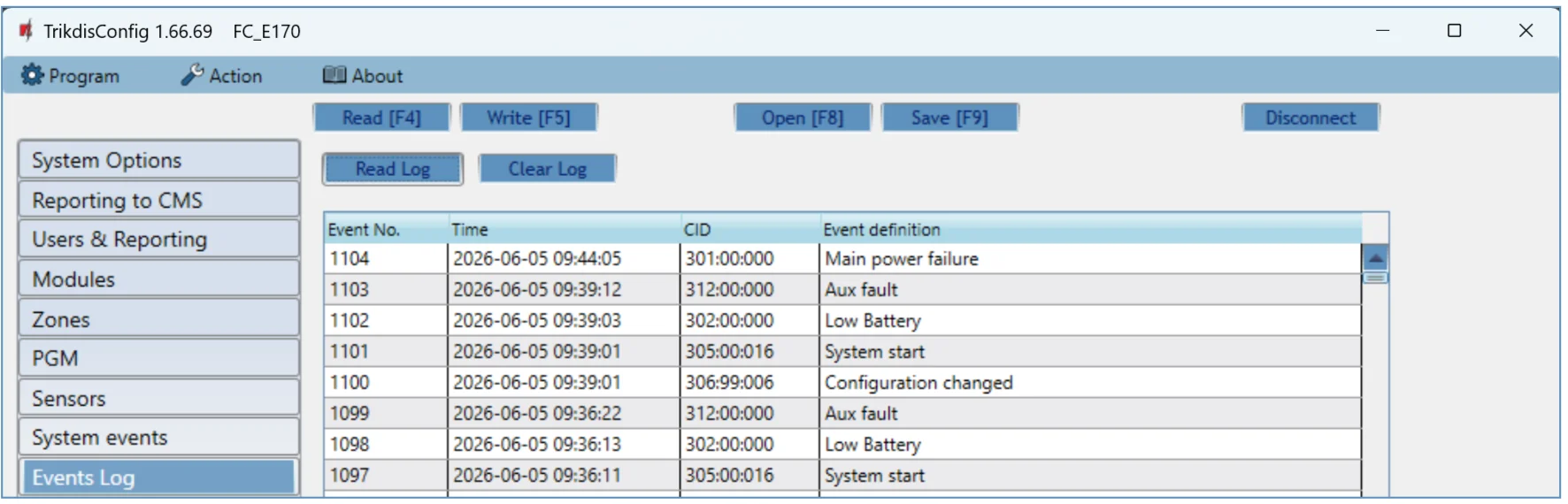
- Read Log – tlačidlo načíta denník udalostí z pamäte zariadenia.
- Clear Log – tlačidlo vymaže záznamy denníka z pamäte zariadenia.
- V tabuľke sa zobrazuje poradové číslo udalosti (Event No.), čas (Time), kód CID a opis (Event definition). Denník zobrazuje najviac 1000 udalostí uložených v pamäti FireCom.
6.11 Obnovenie výrobných nastavení
Na obnovenie výrobných nastavení FireCom klikni v TrikdisConfig na tlačidlo Restore.

Ak budeš aktuálne nastavenia neskôr ešte potrebovať, pred obnovením ich ulož do súboru tlačidlom Save [F9] (bod 6.1).
7. Diaľkové programovanie
Nastavenia FireCom môžeš cez cloud Protegus načítať a meniť aj na diaľku v TrikdisConfig – nemusíš ísť na miesto.
Podmienky diaľkového programovania
Diaľkové nastavenie funguje len vtedy, ak:
- je vo FireCom aktivovaná SIM karta a PIN kód si zadal alebo vypol;
- je zapnutá služba Protegus (Users & Reporting → Enable cloud service, bod 6.4);
- je zapnuté jeho napájanie (LED STA bliká nazeleno);
- je pripojený k sieti (LED SIM svieti nazeleno a bliká nažlto a/alebo pri spojení LAN svieti LED ETH nazeleno).
Ak LED SIM alebo DAT trvalo svieti nažlto, zariadenie sa nedokáže pripojiť k mobilnej sieti a/alebo k Protegus 2.
- Spusti na počítači TrikdisConfig.
- V časti Remote access zadaj do poľa Unique ID jedinečný identifikátor FireCom (Unique ID). Toto číslo nájdeš na zadnej strane zariadenia a na obale.
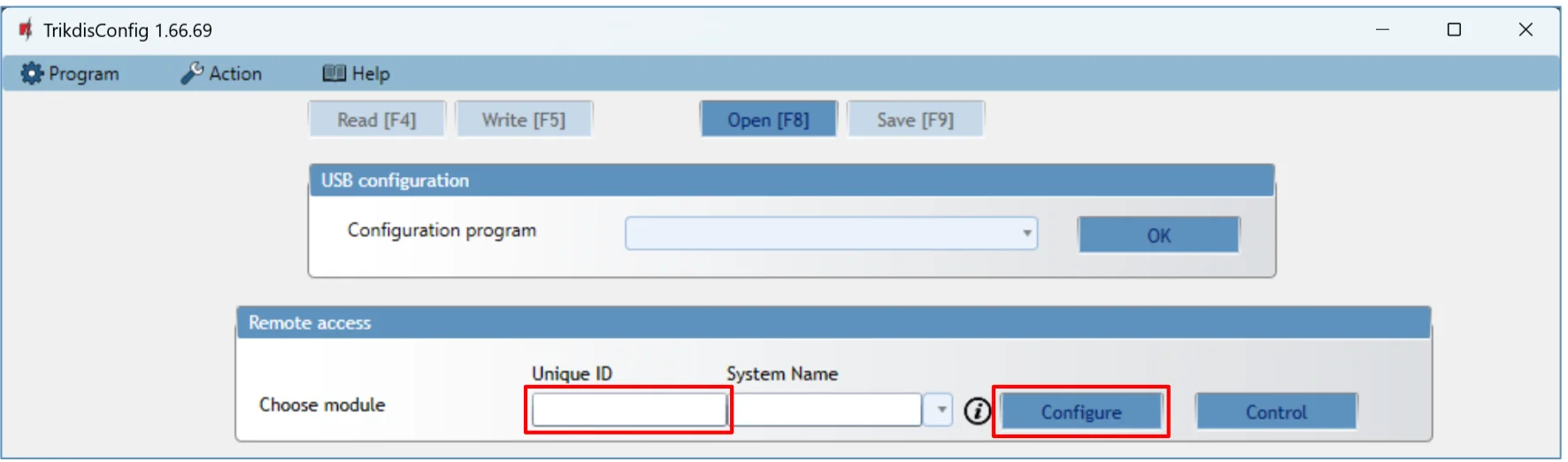
- (Nepovinné) Do poľa System Name zadaj názov zariadenia (napríklad názov objektu).
- Klikni na tlačidlo Configure.
- V okne, ktoré sa otvorí, klikni na tlačidlo Read [F4]. Ak to program vyžaduje, zadaj kód administrátora alebo inštalátora.
- Na konci nastavení klikni na tlačidlo Write [F5]. Keď s TrikdisConfig skončíš, klikni na tlačidlo Disconnect.
8. Kontrola činnosti
Na konci nastavenia a inštalácie systém celý vyskúšaj:
- Na kontrolu vstupu vstup aktivuj (naruš). Pozri sa, či udalosť prišla na PCO a/alebo do aplikácie Protegus 2.
- Na kontrolu výstupov ich zapni na diaľku a skontroluj ich činnosť. Over si, že udalosti prišli na PCO a/alebo do aplikácie Protegus 2.
- Urob skúšku požiarneho poplachu a skontroluj, či PCO dostáva udalosti správne.
LED DAT (na prednom paneli DATA) ukazuje, či hlásenia odišli: ak nesvieti, všetky hlásenia o udalostiach odišli; trvalé zelené svetlo znamená, že prebieha odosielanie hlásenia; ak DAT trvalo svieti nažlto, v pamäti sú neodoslané hlásenia o udalostiach (bod 1.5).
Údaje komunikátora, stav vstupov a výstupov a hodnoty teplotných snímačov si môžeš vyžiadať aj cez SMS: INFO 123456, ASKI 123456, ASKO 123456, ASKT 123456 (namiesto 123456 zadaj svoje heslo SMS; bod 5.2).
9. Aktualizácia firmvéru
Keď FireCom pripojíš k TrikdisConfig a je k dispozícii novší firmvér, program sám ponúkne aktualizáciu – počítač musí byť na to pripojený k internetu. Antivírus, firewall alebo prísne nastavenia prístupu na internet môžu automatickú aktualizáciu zablokovať; vtedy musíš zmeniť nastavenia antivírusu.
Firmvér môžeš aktualizovať aj sám – na novší a v prípade potreby aj na starší. Po aktualizácii zostanú všetky nastavenia zariadenia nezmenené.
- Spusti softvér TrikdisConfig a pripoj zariadenie USB káblom, alebo sa prihlás do jeho programovania na diaľku.
- Ak je k dispozícii novší firmvér, program ponúkne jeho stiahnutie – prijmi ho.
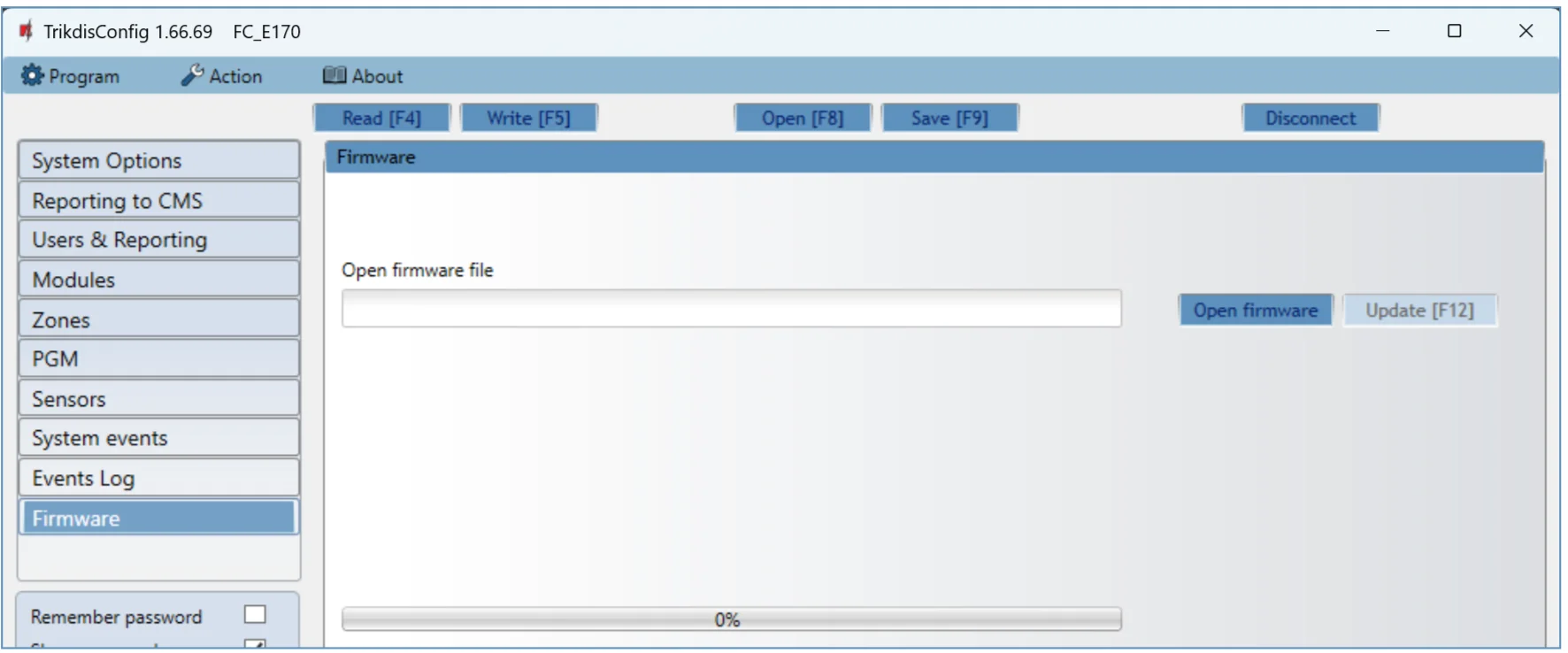
- Vyber stránku Firmware a klikni na tlačidlo Open firmware. Vyber súbor firmvéru.
- Stlač tlačidlo Update [F12], počkaj na koniec aktualizácie a potom v kontextovom okne klikni na OK. Medzitým nevyťahuj kábel a neprerušuj spojenie.
Súbory firmvéru sú v inštalačnom priečinku TrikdisConfig, v podpriečinku Firmwares, v priečinku označenom názvom zariadenia. Ak taký priečinok nie je, buď pre zariadenie nie je aktualizácia, alebo treba aktualizovať samotný softvér TrikdisConfig. Najnovšie súbory si ako registrovaný používateľ môžeš stiahnuť aj z webu výrobcu, zo stránky zariadenia.
FireCom pripoj k počítaču káblom USB Type-C alebo sa k nemu pripoj na diaľku (kapitola 7).
10. Riešenie problémov a časté otázky
Ak komunikátor nerobí to, čo očakávaš, najprv sa pozri na LED (bod 1.5), potom na body nižšie.
LED STA (na prednom paneli TROUBLE) bliká načerveno – čo znamená počet bliknutí?
Počet bliknutí udáva príčinu poruchy: 1 – nie je vložená SIM karta; 2 – nesprávny PIN kód SIM karty (System Options → SIM card PIN, bod 6.2); 3 – nedokáže sa pripojiť k mobilnej sieti; 4 – nedokáže sa pripojiť k IP prijímaču na hlavnom kanáli (Reporting to CMS, bod 6.3); 5 – nedokáže sa pripojiť k IP prijímaču na záložnom kanáli; 6 – chýba napájacie napätie DC (bod 2.1); 7 – porucha výstupu AUX (nadprúd alebo prepätie); 8 – porucha akumulátora (bod 2.2); 9 – kábel LAN nie je pripojený; 10 – chyba DHCP v lokálnej sieti (LAN network parameters, bod 6.3).
LED FPS (na prednom paneli POWER) bliká nazeleno – čo je zle?
1 zelené bliknutie: chýba sieťové napätie (AC). 2 zelené bliknutia: napätie záložného napájania (akumulátora) nie je dostatočné (bod 2.2). Ak LED trvalo svieti nazeleno, napájanie je v poriadku (bod 1.5).
Koľko žltých bliknutí treba na LED SIM?
Počet žltých bliknutí ukazuje silu signálu mobilnej siete: v sieti 4G stačia už 3 bliknutia. Ak napočítaš menej žltých bliknutí, signál nie je dostatočný: vyber pre komunikátor iné miesto, premiestni anténu alebo použi citlivejšiu mobilnú anténu (body 1.6 a 3.14). Ak nesvieti žiadna LED FireCom, skontroluj napájanie a zapojenie.
LED ETH bliká nazeleno
Kábel LAN nie je pripojený alebo je chyba DHCP (bod 1.5). Skontroluj kábel a router. Pri automatickom prideľovaní adries musí byť zaškrtnuté DHCP mode; pri ručnom nastavení zadaj polia Static IP, Subnet mask a Default gateway (Reporting to CMS → Settings, LAN network parameters, bod 6.3). Čo musí sieť spĺňať: bod 3.1.
Protegus 2 nenájde komunikátor
- Skontroluj podmienky pridania: aktivovaná SIM karta, zadaný alebo vypnutý PIN kód, zapnutá služba Protegus (Users & Reporting → Enable cloud service, bod 6.4), nazeleno blikajúca LED STA a trvalo zelená a nažlto blikajúca LED SIM a/alebo zelená LED ETH (bod 5.1).
- Ak LED SIM alebo DAT trvalo svieti nažlto, zariadenie sa nedokáže pripojiť k mobilnej sieti a/alebo k Protegus 2 (kapitola 7). Skontroluj nastavenie APN (bod 6.2).
- Ak Cloud Access Code nie je výrobný
123456, pri pridávaní zadaj správny kód (bod 4.1).
Nedokážem ovládať výstupy hovorom ani cez SMS
- Cez SMS a hovorom sa dá ovládať len z telefónnych čísel, ktoré sú v zozname používateľov (bod 5.2).
- Používateľ musí mať právo ovládať výstupy (políčko PGM, bod 6.4) a výstupu musí byť priradená definícia Remote control (Output definition, bod 6.7).
- Pozri sa na políčko Use dial and SMS when working over internet module (bod 6.3): ak nie je zaškrtnuté a sieť LAN je dostupná, hovor a SMS sa nepoužívajú.
Na moje príkazy SMS nedostávam odpoveď
Na odpoveď SMS musí mať používateľ zaškrtnuté políčko ACK (Users & Reporting, bod 6.4). Texty odpovedí môžeš upraviť na karte SMS answer texts.
Môžu dáta ísť len cez lokálnu sieť (LAN)?
Áno. Ak zaškrtneš políčko Disable the use of SIM card mobile data, FireCom nepoužíva mobilné dátové spojenie SIM karty: dáta idú len cez LAN. Ak LAN dočasne nie je dostupná, komunikátor dáta uloží do pamäte a po obnovení LAN ich pošle. Ak v komunikátore nie je SIM karta, signalizáciu jej chýbania vypneš políčkom Disable indication of the absence of a SIM card (bod 6.3).
Koľko dymových detektorov možno pripojiť na svorku FLOOP?
Najviac 8 dvojvodičových požiarnych detektorov s poplachovým prúdom väčším ako 10 mA. Za posledný detektor treba koncový rezistor 2,2 kΩ a na stránke Zones treba ako vstup zóny zvoliť vstup FC Fire sensor (FLOOP input) (body 3.3 a 6.6). Ak detektory pripájaš na vstup IO, schémy zapojenia sú na tom istom mieste.
Aké a koľko teplotných snímačov možno pripojiť?
Najviac 8 teplotných snímačov Maxim® / Dallas® DS18S20 alebo DS18B20, alebo 1 snímač vlhkosti a teploty AM2301. Snímače Dallas komunikátor priradí automaticky, AM2301 treba priradiť ručne na stránke Sensors (body 3.10 a 6.8). Hodnoty si môžeš vyžiadať aj cez SMS: ASKT (bod 5.2).
Aký akumulátor treba?
Olovený akumulátor 12 V s kapacitou 4 Ah alebo 7 Ah (body 1.2 a 2.1). Podľa normy EN 54 sa akumulátor musí do 24 hodín nabiť na 80 % svojej kapacity a zvyšok musí dosiahnuť v nasledujúcich 48 hodinách (bod 3.1). Pri 11,5 V ide hlásenie Low Battery, pod 9,5 V sa akumulátor odpojí (bod 2.2).
Ako požiarna ústredňa vie, že sa hlásenie dostalo na PCO?
Podľa normy EN 54 musí ústredňa vedieť o poruche spojenia s PCO a o úspešnom prijatí hlásení. Na to treba dva výstupy PGM komunikátora pripojiť na príslušné vstupy ústredne: výstup Relay1 nastavený na stav CMS fail sa zapne pri prerušení komunikačného kanála, výstup Relay2 nastavený na stav ACK received sa zapne na 5 sekúnd, keď sa hlásenie dostalo na PCO (bod 3.12).
INIM Smartline: na čo si dať pozor?
Ústredňu treba v programe SmartLeague prepnúť do režimu slave. Ak sú k ústredni pripojené opakovače (repeatery), FireCom sa nedá pripojiť zbernicou RS485; a ak je FireCom pripojený na zbernicu RS485 ústredne, rozširujúce moduly iO nie sú podporované (bod 3.7).
NSC Solution: ústredňa nevidí komunikátor
Po nastavení FireCom treba na ústredni vyhľadať (naskenovať) moduly pripojené na zbernicu RS485 (SCAN RS485, bod 3.6). NSC slave address sa nesmie zhodovať s adresou modulov pripojených k ústredni.
11. Bezpečnostné pokyny
Pozor!
Elektrina muže být nebezpecná a muže zpusobit osobní zranení nebo SMRT, stejne jako jiné financní ztráty nebo škody, pokud není správne používána nebo instalována.
Instalace zahrnuje práci s elektrickým zarízením a mela by být provedena v souladu s platnými predpisy!
Platnost záruky vyžaduje, aby bylo zarízení instalováno kvalifikovanou osobou v souladu s predpisy pro instalaci elektrických zarízení a dodržováním aktuálních predpisu pro bezpecný provoz elektrických zarízení.
- Komunikátor smie inštalovať a udržiavať len kvalifikovaná osoba.
- Pred inštaláciou si pozorne prečítaj tento návod, aby si sa vyhol chybám, ktoré vedú k nesprávnemu fungovaniu alebo až k poškodeniu zariadenia.
- Pred každým elektrickým pripájaním odpoj napájacie napätie.
- Zmeny, úpravy alebo opravy, ktoré výrobca nepovolil, majú za následok stratu záruky.
- Dodržiavaj miestne predpisy o nakladaní s odpadom: zariadenie ani jeho súčasti nevyhadzuj do komunálneho odpadu – vyradené zariadenie odovzdaj ako elektronický odpad.
Pozri aj
- Rozširujúci modul vstupov a výstupov iO8 – návod na inštaláciu – rozširujúci modul iO-8 k FireCom.
- Nastavenie APN – zoznam európskych mobilných operátorov – ak sa mobilné dátové pripojenie nenadviaže.
- Protegus – aplikácia pre Android / iPhone a webová aplikácia – o aplikácii.
- Protegus 2 – firemný účet (Business Account) – správa viacerých systémov ako inštalátor.
- Dokumentácia v angličtine: docs.trikdis.com – Communicator FIRECOM for fire alarm control panels – návody na docs.trikdis.com sú v angličtine.