

Komunikátor E16 – návod pre inštalatéra a používateľa
Návod pre inštalatéra a používateľa k ethernetovému komunikátoru Trikdis E16: pripojenie na dátovú zbernicu alebo sériový port zabezpečovacej ústredne, programovanie ústredne, sieťové nastavenie v TrikdisConfig, prenos na PCO, aplikácia Protegus 2.
- 63 min čítania
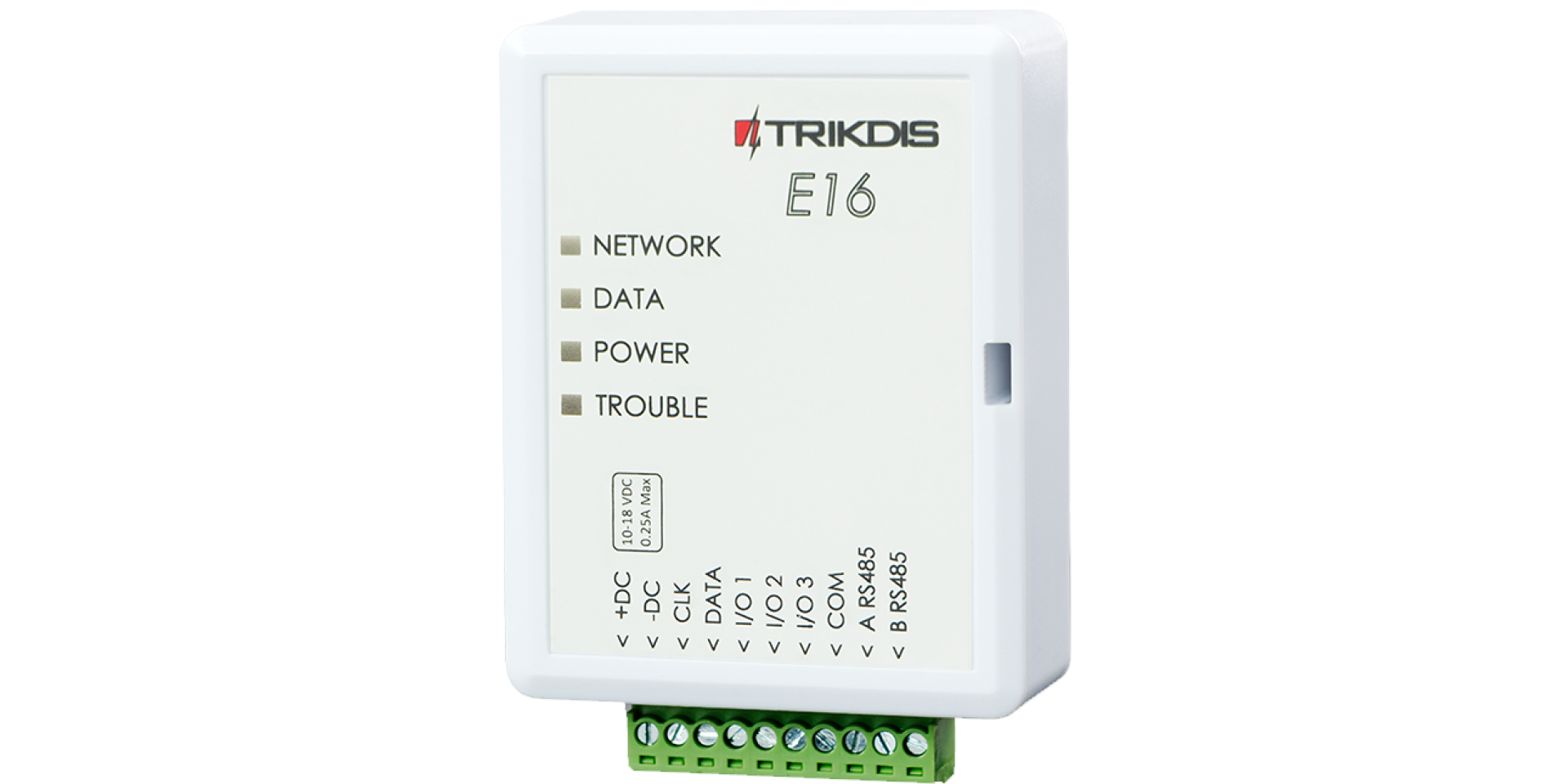
1. Prehľad
E16 je ethernetový komunikátor Trikdis s priamym pripojením: nepripája sa na telefónny výstup zabezpečovacej ústredne, ale na zbernicu klávesníc alebo sériový port ústredne. Udalosti číta priamo z ústredne – spolu s číslom zóny, partície a používateľa – a cez miestnu sieť a káblové internetové pripojenie ich posiela na prijímač PCO, ako aj do cloudu Protegus, do aplikácie používateľa. Funguje s podporovanými ústredňami DSC, Paradox, UTC Interlogix (Caddx), Texecom, Pyronix, InnerRange, Honeywell a Crow; pri priamo ovládateľných typoch používateľ zastráži a odstráži systém z aplikácie Protegus 2 svojím vlastným kódom klávesnice, bez samostatnej zóny kľúčového spínača. K ústredniam iných výrobcov, ktoré majú iba telefónny výstup, je určený ethernetový komunikátor E16T (TIP/RING); kde nie je káblový internet, mobilný komunikátor G16.
1.1 Na čo slúži a ako funguje
- Číta ústredňu priamo. Na zbernici ústredne prichádza každá udalosť do komunikátora okamžite, s vlastným číslovaním ústredne; telefónny komunikátor ústredne netreba nastavovať a nie je ani vytáčanie Contact ID.
- Hlási na PCO. Udalosti posiela cez IP spojenie na softvérový alebo hardvérový prijímač Trikdis (protokol TRK; prijímače Trikdis spolupracujú s ľubovoľným softvérom PCO), resp. na ľubovoľný univerzálny prijímač (SIA DC-09 2007/2012, SUR-GARD TL150). Pri prijímači SUR-GARD komunikátor prevádza kódy Contact ID prijaté z ústredne na kódy SIA; prevodová tabuľka je v prílohe anglickej dokumentácie výrobcu. Spojenie štandardne kontroluje každých 30 sekúnd (interval sa dá zmeniť, bod 6.3) a pri poruche prepne na záložný kanál; s paralelným kanálom sa udalosti dajú posielať súčasne na dva prijímače.
- Upozorní používateľa. Aplikácia Protegus 2 zobrazí, čo sa stalo, push notifikáciou, so samostatným zvukovým signálom a v zozname udalostí; používateľ môže z aplikácie zastrážiť a odstrážiť systém a ovládať pripojené zariadenia (osvetlenie, bránu, kúrenie, vetranie, zavlažovanie atď.). Protegus 2 funguje s ústredňami všetkých výrobcov, ktoré E16 podporuje.
- Súčasne alebo samostatne funguje s PCO aj s používateľom: dá sa používať iba s Protegus 2 (bez PCO), iba s PCO, alebo s oboma. Ak sú nastavené obe, udalosť pošle najprv na PCO, potom používateľovi.
- Netreba SIM kartu ani mobilný paušál. Zariadenie používa existujúce internetové pripojenie objektu: k routeru alebo switchu sa pripája ethernetovým káblom, z výroby dostane adresu cez DHCP a nadväzuje iba odchádzajúce spojenia, preto na routeri netreba otvárať port.
- Má vlastné vstupy a výstupy. Tri svorky I/O s dvojitou funkciou sa dajú použiť ako vstup (detektor, sabotáž) alebo ako ovládateľný výstup (zóna kľúčového spínača, relé). S rozširujúcim modulom iO-8 pripojeným na zbernicu RS485 sa dá do systému pridať ďalších 8 I/O.
Štruktúru systému ukazuje obrázok nižšie: zbernica zabezpečovacej ústredne je pripojená na E16, E16 sa cez router dostane na internet, odtiaľ do cloudu Protegus a na prijímač PCO, a používateľ vidí systém v aplikácii Protegus 2.

1.2 Kompatibilné zabezpečovacie ústredne
E16 sa dá pripojiť k nasledujúcim ústredniam. Pri priamo ovládateľných typoch sa zastráženie a odstráženie robí z aplikácie kódom klávesnice; pri ostatných zónou kľúčového spínača (bod 3.4). Na priame ovládanie ústrední Paradox musí mať ústredňa firmvér aspoň V.4; na novších typoch Paradox (SP+, MG5050+, EVOHD+) je sériový port z výroby zablokovaný a pred použitím ho treba odblokovať.
Priamo ovládateľné ústredne – udalosti dostáva komunikátor cez dátovú zbernicu alebo sériový port a zakódovanie / odkódovanie funguje bez ďalšej kabeláže:
| Výrobca | Pripojenie | Typy |
|---|---|---|
| Paradox | sériový port | Spectra SP4000, SP5500, SP5500+*, SP6000, SP6000+*, SP7000, SP7000+*, SP65 Magellan MG5000, MG5050, MG5050+*, MG5075 DIGIPLEX EVO192*, EVOHD*, EVOHD+ (* nad firmvérom 7.50) |
| DSC | dátová zbernica | PC585, PC1565, PC1616, PC1832, PC1864 |
| Interlogix | dátová zbernica | NetworX (Caddx) NX-4v2, NX-6v2, NX-8v2, NX-8e |
| Texecom | sériový port | Premier 24, 48, 88, 168, 640 Premier Elite 12, 24, 48, 64, 88, 168, 640 |
| Honeywell | dátová zbernica | Ademco Vista-15, Vista-20, Vista-48 |
Na novších ústredniach Paradox označených * je sériový port z výroby zamknutý; externé zariadenie s ním komunikuje až po odomknutí.
Ústredne ovládateľné kľúčovým spínačom – udalosti dostáva komunikátor cez dátovú zbernicu alebo sériový port, na ovládanie je potrebné zapojenie a naprogramovanie kľúčového spínača (bod 3.4):
| Výrobca | Pripojenie | Typy |
|---|---|---|
| Paradox | sériový port | Spectra 1727, 1728, 1738 Magellan MG5050E ESPRIT E55, 728ULT, 738ULT DIGIPLEX EVO48 |
| DSC | dátová zbernica | PC1404, PC5020 |
| Texecom | sériový port | Premier 412, 816, 832, 832+ |
| Inner Range | dátová zbernica | Inception, Integriti |
| Crow | dátová zbernica | Runner 4/8, 8/16 |
Okrem toho sa dá použiť aj s ústredňami Pyronix MATRIX 424, MATRIX 832, MATRIX 832+, MATRIX 6 a MATRIX 816, ako aj Paradox DIGIPLEX NE96 a EVO96.
Zoznam sa z času na čas mení; aktuálny stav nájdeš vo vyhľadávači kompatibility. S ústredňami DSC PowerSeries NEO E16 nefunguje: na zbernicu NEO výrobca nepovoľuje externé zariadenie, pozri DSC Power Series NEO a komunikátory Trikdis: kompatibilita a riešenia.
1.3 Hlavné vlastnosti
Spojenie so zabezpečovacou ústredňou
- Najviac 4 vodičmi (+DC, −DC, CLK, DATA) sa pripája na zbernicu klávesníc ústredne (DSC, Caddx, Crow, Pyronix, Honeywell) alebo na jej sériový port (Paradox, Texecom, InnerRange); k sériovému portu je k dispozícii originálny kábel (Paradox: CRP2 / CRP2B, Texecom: CRP4).
- Každú udalosť ústredne posiela s úplnou informáciou o udalosti (kód, partícia, zóna alebo používateľ); prerušenie spojenia hlási (LED TROUBLE, udalosť COMMUNICATION).
- Priamo ovládateľné ústredne sa dajú z aplikácie zastrážiť a odstrážiť kódom klávesnice; Protegus 2 zobrazuje aj stav zón.
Sieťové pripojenie
- Ethernetové pripojenie (IEEE 802.3, 10Base-T, RJ45) do miestnej siete; adresu dostane z výroby cez DHCP, nastaviť sa dá aj pevná IP adresa.
- Nadväzuje iba odchádzajúce spojenia k prijímaču a do cloudu Protegus: netreba otvárať port, netreba verejnú IP adresu ani SIM kartu.
Komunikácia s PCO
- IP spojenie s prijímačmi Trikdis (softvérový prijímač IPcom, RL14, RM14) a s univerzálnymi prijímačmi (SIA DC-09, TL150).
- Hlavný, záložný a paralelný kanál, každý s vlastným záložným prijímačom; s paralelným kanálom idú udalosti súčasne na dva prijímače.
- Šifrované správy (AES-128); pamäť udalostí 60 správ.
Funkcie pre používateľa
- Mobilná a webová aplikácia Protegus 2: notifikácie, zoznam udalostí, zastráženie a odstráženie, ovládanie výstupov.
- Viacúrovňové používateľské práva v aplikácii (administrátor, inštalatér, používateľ).
Inštalácia a nastavenie
- Nastavenia sa dajú uložiť do súboru a nahrať do iného komunikátora.
- Dve úrovne prístupu: administrátor a inštalatér.
- Nastaviť a aktualizovať sa dá na diaľku softvérom TrikdisConfig.
1.4 Časti komunikátora
Plošný spoj E16 je v bielej plastovej krabičke; predný kryt je odnímateľný, svorkovnica sa dá vytiahnuť. Ethernetový konektor je na plošnom spoji, kábel vchádza otvorom v krabičke.

- 1 LED indikátory (NETWORK, DATA, POWER, TROUBLE)
- 2 Otvor na zloženie predného krytu
- 3 Odnímateľná svorkovnica
- 4 Konektor USB Mini-B na programovanie
- 5 Ethernetový konektor (RJ45)
Svorkovnica sa dá vytiahnuť: zariadenie sa tak jedným pohybom odpojí od napájania alebo reštartuje, pri zapájaní sa s ním ľahšie manipuluje a na programovanie cez USB sa dá zariadenie preniesť k počítaču.
1.5 Svorky
| Svorka | Funkcia |
|---|---|
| +DC | Napájanie, +10–18 V DC |
| −DC | Napájanie, záporný pól |
| CLK | Hodinová / sériová linka zbernice ústredne |
| DATA | Dátová linka zbernice ústredne |
| I/O 1 | 1. vstup/výstup (výrobné nastavenie: vstup, NO) |
| I/O 2 | 2. vstup/výstup (výrobné nastavenie: vstup, NO) |
| I/O 3 | 3. vstup/výstup (výrobné nastavenie: výstup) |
| COM | Spoločný (záporný) bod pre vstupy a výstupy |
| A RS485 | Vodič A zbernice RS485 |
| B RS485 | Vodič B zbernice RS485 |
Označenie svoriek je aj na prednom kryte, preto pri zapájaní netreba kryt skladať. Na ktorú svorku ústredne ide CLK a DATA, sa líši podľa výrobcu – schémy zapojenia obsahuje bod 3.3.
1.6 Signalizácia LED
LED na prednom kryte sú najdôležitejším nástrojom pri uvádzaní do prevádzky a hľadaní porúch. Čítaj ich spolu: POWER ukazuje napájanie, NETWORK sieťové spojenie, DATA prevádzku, TROUBLE poruchu.
NETWORK – sieťové spojenie
| Signalizácia | Význam |
|---|---|
| nesvieti | Nie je spojenie so sieťou (chýba kábel, router alebo IP adresa – ktoré z toho, povie LED TROUBLE) |
| svieti nazeleno | Pripojený k sieti |
DATA – dátová prevádzka
| Signalizácia | Význam |
|---|---|
| nesvieti | Nie je žiadna správa čakajúca na odoslanie |
| svieti nazeleno | V pamäti sú správy čakajúce na odoslanie |
| bliká nazeleno | Prebieha odosielanie alebo príjem dát (počas programovania) |
Rýchla kontrola
LED DATA je najjednoduchšia kontrola internetu. LED DATA svieti, keď je v pamäti zariadenia správa čakajúca na odoslanie. Zelená LED NETWORK hovorí iba to, že sieťové spojenie je nadviazané – pri zariadení s mobilnou sieťou sa prihlásilo do siete operátora, pri ethernetovom zariadení funguje spojenie po router –, nie však to, že sa zariadenie dostane aj na internet. Ak LED NETWORK svieti nazeleno, ale LED DATA svieti nepretržite aj po udalosti alebo testovacej správe, internetové spojenie nefunguje: správa sa nedá odoslať. V mobilnej sieti je najčastejšie chybné APN alebo dátová služba SIM karty, pri Ethernete router, firewall alebo DNS. Keď LED DATA zhasne, správa odišla a dátové spojenie je v poriadku.
POWER – napájacie napätie
| Signalizácia | Význam |
|---|---|
| nesvieti | Nie je napájanie, alebo je napájanie odpojené |
| svieti nazeleno | Zapnutý, napájacie napätie je v poriadku |
| svieti nažlto | Nevyhovujúce napájacie napätie (najviac 11,5 V) |
| svieti nazeleno, bliká nažlto | Pripravený na programovanie (USB kábel zapojený) |
| svieti nažlto (počas programovania) | Nie je spojenie s počítačom |
TROUBLE – porucha
| Signalizácia | Význam |
|---|---|
| nesvieti | Žiadna porucha |
| 1 červené bliknutie | Nie je fyzické spojenie so sieťou (PHY link): kábel nie je zapojený, alebo port routera / switchu nefunguje |
| 2 červené bliknutia | Chyba DHCP: zariadenie nedostalo IP adresu |
| 3 červené bliknutia | Chyba DNS: nevie preložiť doménové meno prijímača alebo cloudu Protegus |
| 6 červených bliknutí | Nie je spojenie s prijímačom PCO a/alebo so serverom Protegus (príčinou môže byť aj internetové pripojenie alebo firewall) |
| 7 červených bliknutí | Prerušilo sa spojenie so zabezpečovacou ústredňou (zbernicové alebo sériové spojenie) |
| bliká načerveno (počas programovania) | Chyba pamäte |
| svieti načerveno (počas programovania) | Poškodený firmvér |
1.7 Technické parametre
| Parameter | Hodnota |
|---|---|
| Spojenie so zabezpečovacou ústredňou | zbernica klávesníc alebo sériový port, podľa typu ústredne (4 vodiče: +DC, −DC, CLK, DATA) |
| Sieťové pripojenie | Ethernet, IEEE 802.3, 10Base-T, konektor RJ45 |
| Sieťové nastavenie | DHCP (z výroby) alebo pevná IP adresa, maska podsiete, brána, DNS |
| Vstupy/výstupy | 3 I/O s dvojitou funkciou: ako vstup NC, NO, NC/EOL, NO/EOL, NC/DEOL, NO/DEOL (zakončovací odpor 2,2 kΩ); ako výstup s otvoreným kolektorom (OC), max. 0,15 A / 30 V DC |
| Rozšírenie | na zbernici RS485 najviac 4 rozširujúce moduly iO-8 (každý +8 I/O) |
| Napájacie napätie | 10–18 V DC |
| Odber prúdu | 100 mA menovitý (v pokoji); najviac 250 mA pri odosielaní |
| Prenosové protokoly | TRK, DC-09_2007, DC-09_2012, TL150 |
| Šifrovanie správ | AES-128 |
| Pamäť udalostí | 60 správ |
| Programovanie | TrikdisConfig (Windows) cez kábel USB Mini-B alebo na diaľku |
| Prevádzkové prostredie | −10 … +50 °C, max. 80 % relatívna vlhkosť (pri +20 °C) |
| Rozmery | 88 × 65 × 26 mm |
| Hmotnosť | 80 g |
2. Rýchle uvedenie do prevádzky s TrikdisConfig
Všetky nastavenia E16 sa robia programom TrikdisConfig, ktorý beží vo Windows – cez USB kábel alebo na diaľku. V tejto kapitole opisujeme najkratšiu cestu: zariadenie nastavíš na stole, pred zapojením, a na mieste ho potom už stačí len zapojiť. Podrobné vysvetlenie nastavení obsahuje kapitola 6.
2.1 Príprava
Čo budeš potrebovať
kábel USB Mini-B · aspoň 4-žilový kábel na zbernicu ústredne – na sériový port Paradox kábel CRP2 alebo CRP2B, na sériový port Texecom kábel CRP4 · plochý skrutkovač 2,5 mm · ethernetový kábel (CAT-5 alebo lepší, najviac 100 m) k routeru alebo switchu · návod pre inštalatéra zabezpečovacej ústredne. Káble a príslušenstvo treba zaobstarať samostatne u predajcu.
1. Stiahni a nainštaluj softvér TrikdisConfig.
Všetky zariadenia Trikdis možno programovat pomocou spolocného softvéru. Softvér sa volá TrikdisConfig a je možné ho stiahnut zo stránky výrobcu.
Po stiahnutí nainštalujte program. Ak je pri každom spustení TrikdisConfig dostupná nová verzia, stiahnite a nainštalujte odporúcanú aktualizáciu!
2. Otvor predný kryt E16. Plochý skrutkovač zasuň do otvoru na hornej hrane krytu a jemným páčením smerom nadol predný kryt odklop. Obrázok nižšie ukazuje otvorenie a miesto konektora USB.
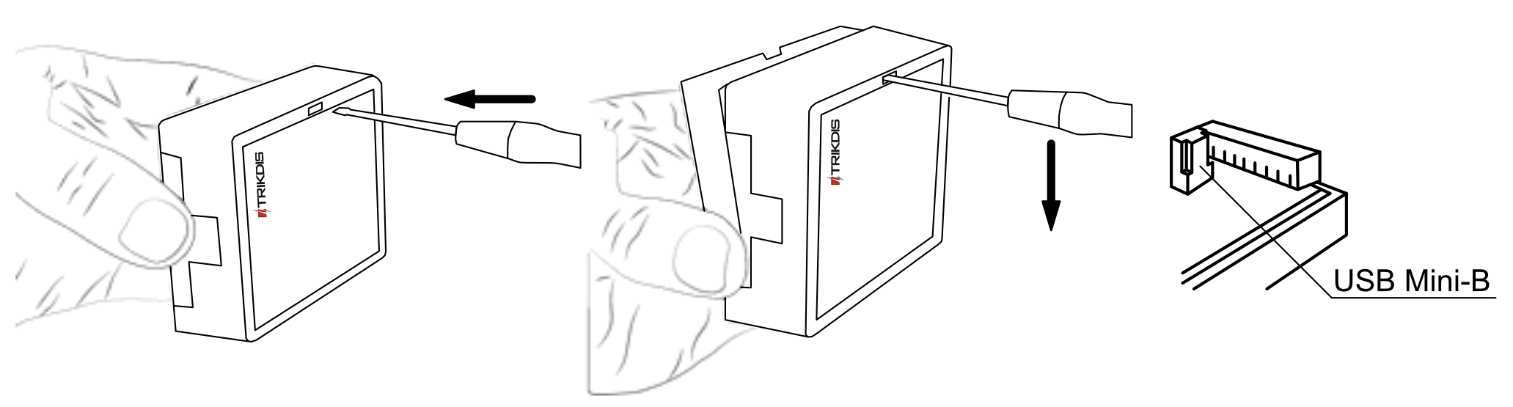
3. Spoj E16 s počítačom káblom USB Mini-B. USB dáva na programovanie dostatočné napájanie, samostatné napájanie netreba.
- Vtedy sa normálna činnosť zariadenia zastaví,
- napájanie berie z USB kábla,
- po vytiahnutí kábla sa reštartuje (ak je pod napätím).
4. Spusti TrikdisConfig. Program zariadenie rozpozná a otvorí okno programovania. Klikni na tlačidlo Read [F4] (načítanie): program načíta aktuálne nastavenia zariadenia. Ak si vypýta heslo, zadaj 6-miestny kód administrátora (z výroby 123456) alebo inštalatéra (z výroby 654321).
2.2 Typ ústredne a priame ovládanie
Nech používaš ktorýkoľvek režim, najprv na stránke System settings zadaj, na akú ústredňu sa komunikátor pripojí.

- 1 Security panel model – typ pripojenej zabezpečovacej ústredne zo zoznamu; od neho závisí, ako komunikátor číta zbernicu.
- 2 Remote Arm/Disarm – zaškrtni, ak chce používateľ zastrážiť a odstrážiť ústredňu z aplikácie Protegus 2 svojím vlastným kódom klávesnice. Zobrazí sa iba pri priamo ovládateľných typoch; pri ostatných ústredniach sa zastráženie rieši zónou kľúčového spínača (bod 3.4) – vtedy nechaj políčko prázdne.
- 3 Security panel PC download password – pri ústredni Paradox a Texecom heslo PC, resp. UDL ústredne (4 znaky); musí sa zhodovať s heslom nastaveným v ústredni. Pole sa zobrazí po zaškrtnutí Remote Arm/Disarm.
Pri viacerých ústredniach treba nastavenie aj v ústredni: pri ústredniach Caddx, Honeywell a InnerRange už na čítanie udalostí (povolenie zbernice, resp. sériového portu), pri ústredniach Paradox a Texecom na priame ovládanie (heslo PC, resp. UDL) – kapitola 4 to opisuje podľa výrobcu, aj so zmenou hesla.
2.3 Spojenie s aplikáciou Protegus 2
Ak chce používateľ vidieť a ovládať systém z aplikácie Protegus 2, na stránke User reporting, na záložke PROTEGUS Cloud nastav nasledujúce.
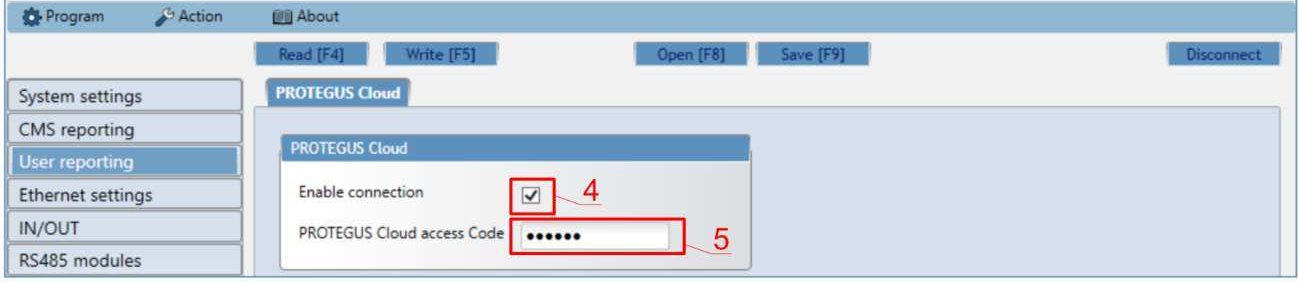
- 4 Enable connection – zaškrtni: povolí spojenie s cloudom Protegus.
- 5 Protegus Cloud access code – zmeň výrobné heslo
123456. Toto heslo bude treba zadať v aplikácii pri vytváraní systému; po vytvorení systému sa už nedá zmeniť.
Pre sieťové nastavenia je na stránke Ethernet settings z výroby zaškrtnuté Use DHCP: zariadenie dostane IP adresu automaticky od routera a na väčšine miest tým nie je ďalšia práca. Ak v sieti nie je DHCP, alebo treba použiť pevnú adresu, zadaj tu ručné nastavenia (bod 6.5).
E16 nadväzuje iba odchádzajúce spojenia smerom ku cloudu Protegus a k prijímaču, preto na routeri netreba otvárať ani presmerovávať port. Vo firemnej sieti filtrovanej firewallom dohodni odchádzajúcu prevádzku so správcom siete (bod 3.2).
Ak zariadenie funguje iba s Protegus 2, bez PCO, nastavenie je tým hotové: stlač tlačidlo Write [F5] (zápis), počkaj na potvrdenie a odpoj USB kábel. Ak hlási aj na PCO, pokračuj bodom 2.4.
2.4 Spojenie s PCO
Ak zariadenie hlási aj na prijímač PCO, na stránke System settings zadaj aj identifikátor objektu.
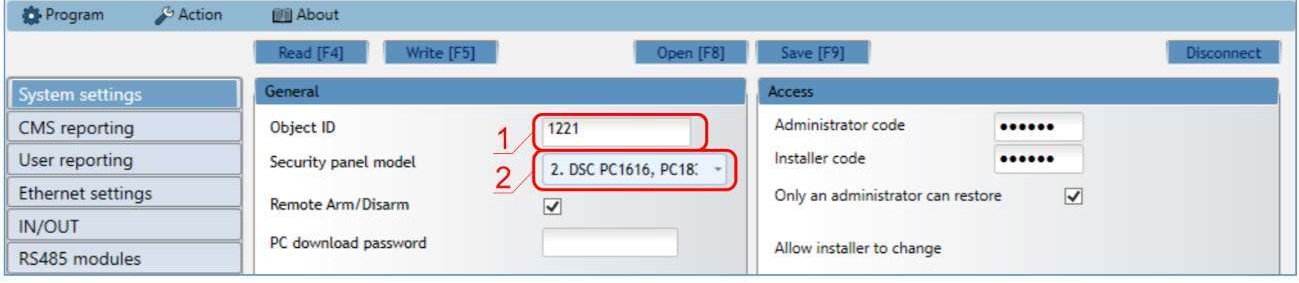
- 1 Object ID – identifikátor objektu od PCO (4 hexadecimálne znaky, 0–9, A–F).
FFFEaFFFFsa nedajú použiť. - 2 Security panel model – typ pripojenej zabezpečovacej ústredne (ak si ho ešte nenastavil v bode 2.2).
Potom na stránke CMS reporting, v časti Primary channel (hlavný kanál), nastav údaje prijímača.

- 3 Communication type – IP (pri E16 je to jediná možnosť).
- 4 Protocol – TRK pre prijímač Trikdis, DC-09_2007 alebo DC-09_2012 pre univerzálny prijímač, TL150 pre prijímač SUR-GARD.
- 5 TRK encryption key – 6-miestny šifrovací kľúč nastavený v prijímači.
- 6 Domain or IP – doménové meno alebo IP adresa prijímača.
- 7 Port – číslo portu prijímača.
- 8 TCP or UDP – prenosový protokol; prispôsobí sa nastaveniu prijímača.
- 9 Primary channel Backup – záložný kanál pre poruchu hlavného; vyplň ho rovnako, odporúča sa ho zadať.
Odporúča sa nastaviť aj Parallel channel (paralelný kanál) a k nemu patriaci záložný kanál, ak majú udalosti dostať dva prijímače.
Pri protokole DC-09 zadaj na záložke Settings aj číslo objektu, linky a prijímača DC-09. Ak prijímač zadávaš doménovým menom, na stránke Ethernet settings musí byť funkčná adresa DNS (z výroby verejný DNS server Google).
Na konci nastavenia stlač tlačidlo Write [F5] (zápis), počkaj na potvrdenie a odpoj USB kábel. Zariadenie je tým pripravené na zapojenie.
3. Inštalácia a zapojenie
Pozor!
Je zakázáno provádet vedení kabelu na zarízení pod napetím. Pred zahájením práce odpojte napájení (vcetne záložních baterií).3.1 Postup inštalácie
- Zlož predný kryt (pozri bod 2.1) a vytiahni svorkovnicu.
- Vyber plošný spoj zo zadného krytu: otvor západku v rohu.
- Upevni zadný kryt skrutkami na zvolené miesto.
- Vlož plošný spoj späť do zadného krytu a znova zasuň svorkovnicu.
- Zapoj ethernetový kábel do konektora RJ45 (bod 3.8).
- Nasaď predný kryt späť.
3.2 Umiestnenie a sieť
- Komunikátor umiestni na suché miesto vo vnútri, podľa možnosti blízko skrinky zabezpečovacej ústredne, aby bol vodič zbernice krátky. Kovová skrinka neprekáža: E16 nemá anténu.
- Ethernetový kábel (CAT-5 alebo lepší) k routeru alebo switchu môže byť dlhý najviac 100 m.
- Komunikátor a káble drž ďalej od transformátora ústredne a od sieťových vodičov.
Vzdialenosti „najviac … m“ sú teoretické maximá dosiahnuteľné za ideálnych podmienok. V praxi dajú kvalita a trasa kábla, zdroje rušenia a pri rádiovom spojení steny a terén podstatne kratší dosah. Plánuj s rezervou a pri dlhom úseku skontroluj spojenie pri uvedení do prevádzky.
Čo musí sieť zvládnuť? Komunikátor sám nadväzuje odchádzajúce spojenie smerom k prijímaču PCO a do cloudu Protegus, preto na routeri netreba otvárať ani presmerovať porty a netreba ani verejnú pevnú IP adresu či dynamické DNS. Čo treba:
- voľný ethernetový port na routeri alebo switchi;
- DHCP (výrobné nastavenie) alebo pevnú IP adresu, masku podsiete, bránu a DNS od správcu siete;
- povolenú odchádzajúcu komunikáciu na adresu a port prijímača (TCP alebo UDP, podľa nastavenia prijímača), ako aj smerom do cloudu Protegus.
Vo filtrovanej – firemnej, inštitucionálnej – sieti to vopred dohodni so správcom siete: na domácich routeroch je štandardne povolené každé odchádzajúce spojenie, v sieti chránenej firewallom však môže byť potrebné samostatné pravidlo.
Výpadok prúdu
E16 je napájaný zo zabezpečovacej ústredne, takže pri výpadku prúdu funguje ďalej z akumulátora ústredne – router a modem však zvyčajne nie, a bez nich nie je internet. Ak to z hľadiska systému nie je prijateľné, napájaj aj sieťové zariadenia zo záložného zdroja (UPS), alebo zvoľ mobilný komunikátor (G16).
3.3 Pripojenie k zabezpečovacej ústredni
E16 sa k ústredni pripája najviac štyrmi vodičmi (na zbernici Caddx a Pyronix sa CLK nepoužíva): na svorky +DC a −DC ide 12 V pomocné napájanie ústredne (AUX), na svorky CLK a DATA dva dátové vodiče zbernice klávesníc alebo sériového portu ústredne. Ktorá svorka ústredne je ktorá, sa líši podľa výrobcu – zapájaj podľa schém nižšie. K ústredniam so sériovým portom (Paradox, Texecom) je k dispozícii originálny kábel, ktorého jeden koniec pasuje do konektora ústredne a druhý koniec sa zapojí do svorkovnice E16.
E16 môže pri odosielaní odoberať až 250 mA. Skontroluj, či to výstup AUX ústredne zvládne spolu s ostatnými pripojenými zariadeniami. Keďže napájanie dáva ústredňa, pri výpadku prúdu napája akumulátor ústredne aj komunikátor. Väčšina ústrední zariadenie na zbernici s prehodenými vodičmi nepoškodí, ale prehodenie +DC a −DC môže komunikátor zničiť – pred zapojením skontroluj polaritu.
Po zapojení treba v TrikdisConfig v poli System settings → Security panel model vybrať typ zapojenej ústredne (bod 2.2); pri niektorých výrobcoch treba nastavenie aj v ústredni (kapitola 4).
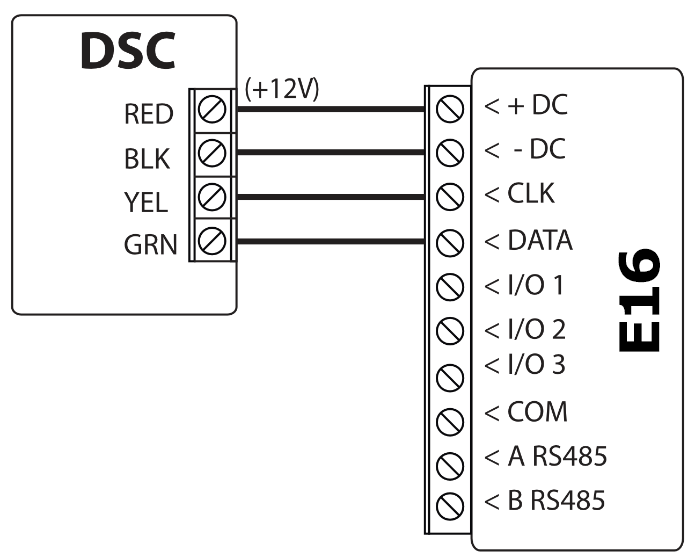
3.3.1 DSC PowerSeries
Štyri svorky Keybusu: RED → +DC, BLK → −DC, YEL → CLK, GRN → DATA.
3.3.2 Paradox
Na sériový port (SERIAL) ústrední Paradox sa komunikátor pripája originálnym káblom CRP2 alebo CRP2B; koniec kábla na strane ústredne pasuje do sériového konektora, druhý koniec zapojíš do svorkovnice E16. 4 piny konektora: 4 → +DC (+12 V), 3 → −DC, 2 → CLK, 1 → DATA. Farby žíl oboch káblov sa líšia – schéma ukazuje farebné priradenie oboch káblov. Označenie sériového konektora Paradox: AUX+ (→ +DC), GND (→ −DC), Tx (→ CLK), Rx (→ DATA).
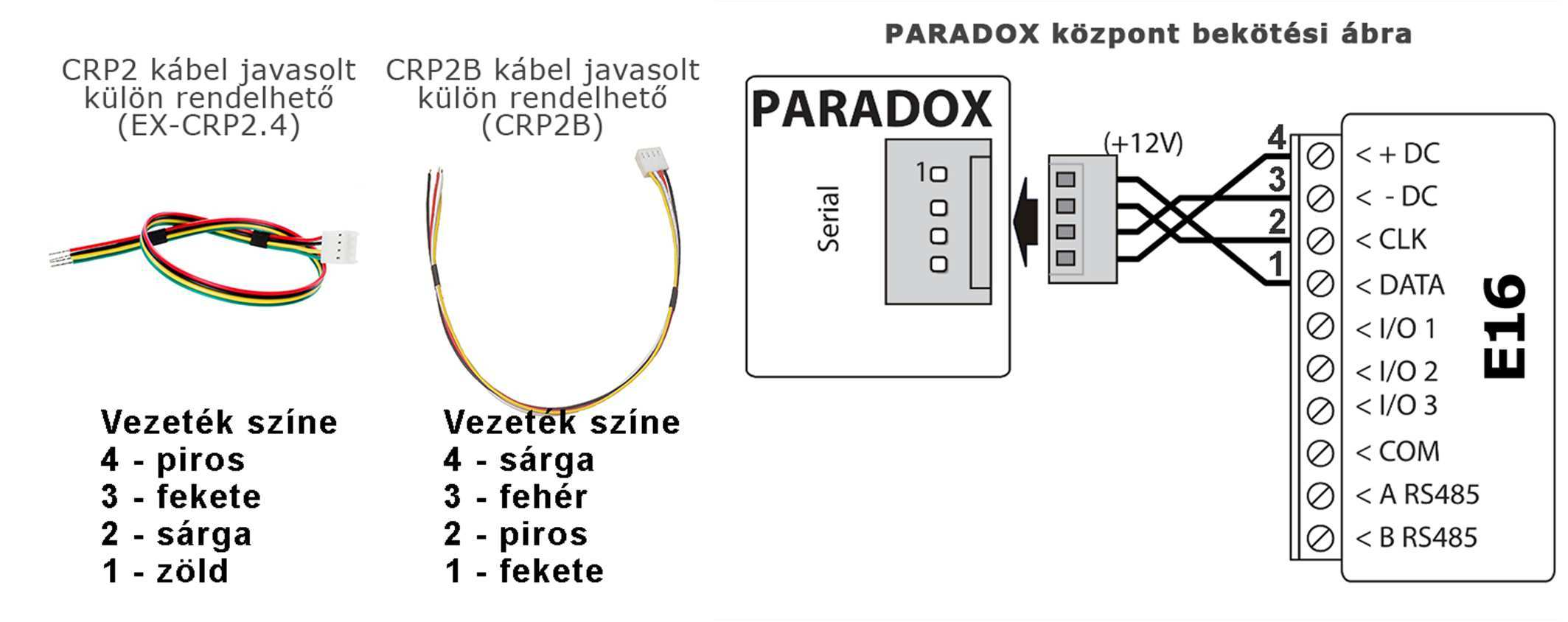
Na novších ústredniach Paradox môže byť sériový port z výroby zablokovaný – postup odblokovania je v bode 4.2 a v článku Odblokovanie zablokovaného sériového portu na ústredniach Paradox.
3.3.3 UTC Interlogix (Caddx) NetworX
Tri svorky zbernice klávesníc: POS → +DC, COM → −DC, DATA → DATA. Svorka CLK sa nepoužíva.

3.3.4 Texecom Premier / Premier Elite
Na sériový port ústredne sa komunikátor pripája originálnym káblom CRP4: červená (R) → +DC, čierna (B) → −DC, modrá (BL) → CLK, biela (W) → DATA.

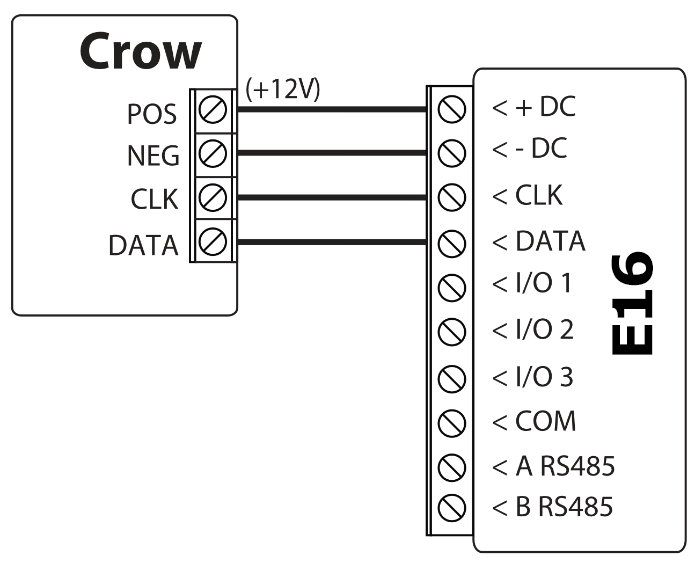
3.3.5 Crow Runner
Zbernica klávesníc Crow Runner 4/8 a Runner 8/16: POS → +DC, NEG → −DC, CLK → CLK, DATA → DATA.
3.3.6 Pyronix
Zbernica klávesníc ústrední Pyronix: +AUX → +DC, −AUX → −DC, KD → DATA. Svorka CLK sa nepoužíva. Po zapojení a nastavení komunikátora ústredňu odpoj od napájania a reštartuj, aby komunikátor prijala (bod 4.5).
3.3.7 Honeywell Ademco Vista
Číslované svorky zbernice klávesníc ústrední Vista-15, Vista-20 a Vista-48: 5 (AUX +) → +DC, 4 (AUX −) → −DC, 7 (dátový výstup, žltá) → CLK, 6 (dátový vstup, zelená) → DATA.

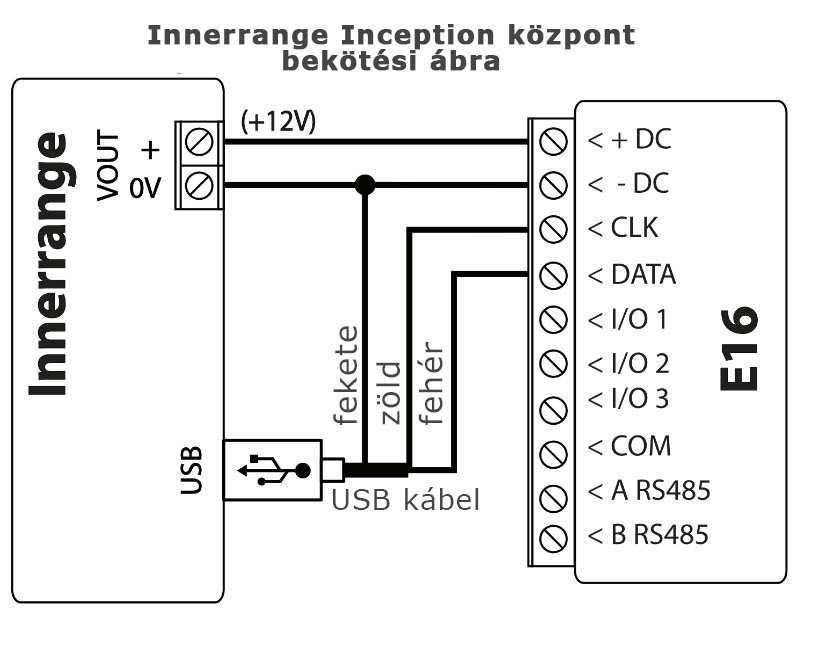
3.3.8 InnerRange Inception a Integriti
Komunikátor dostáva napájanie z napájacích svoriek ústredne Inception (VOUT + → +DC, 0V → −DC), dátové spojenie sa robí z USB portu ústredne káblom InnerRange 993030USB: čierna → 0V (−DC), zelená → CLK, biela → DATA. V ústredni treba povoliť použitie sériového portu (bod 4.7).
Na port 0 (Port 0) ústredne Integriti sa pripája káblom INTG-996795: +DET (+13 V) → +DC, GND (5) → −DC, Rx (3) → CLK, Tx (2) → DATA. Sériový port ústredne treba nastaviť na protokol Trikdis (bod 4.7).

3.4 Zapojenie zóny kľúčového spínača
Ak ústredňa nepatrí medzi priamo ovládateľné typy, alebo priame ovládanie nechceš používať, diaľkové zastráženie a odstráženie sa dá riešiť zónou kľúčového spínača: jednu svorku I/O komunikátora nastavíš ako výstup (stránka IN/OUT, bod 6.6) a pripojíš ju na zónu kľúčového spínača ústredne. Výstup pri aktivácii pritiahne zónu na COM (záporný pól); zakončovací odpor zóny zapoj podľa typu zóny ústredne. Keďže E16 má tri svorky I/O, dajú sa samostatnými výstupmi ovládať až tri partície.
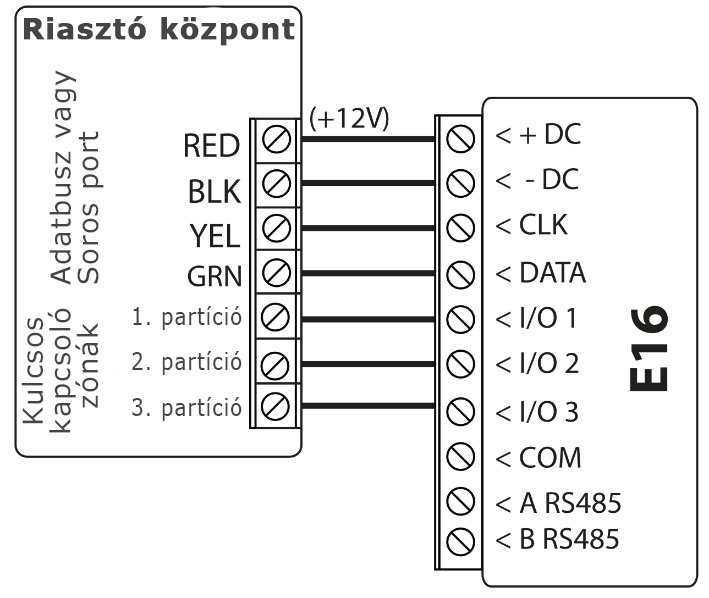
- Na stránke System settings v TrikdisConfig nechaj Remote Arm/Disarm prázdne – oboje naraz sa použiť nedá.
- Zóna kľúčového spínača môže byť impulzná alebo dvojpolohová; v aplikácii Protegus 2 treba nastaviť ten istý režim (bod 5.3).
O podrobnostiach a úskaliach zastráženia kľúčovým spínačom je samostatný článok: Diaľkové zastráženie kľúčovým spínačom z aplikácie Protegus 2.
3.5 Zapojenie vstupov
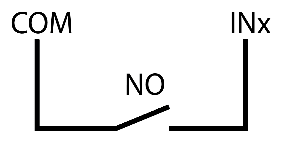
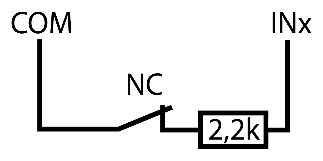
Svorky I/O komunikátora sa ako vstupy dajú použiť aj na pripojenie ďalších detektorov (napr. sabotážneho kontaktu, panikového tlačidla, teplotného spínača), nezávisle od zabezpečovacej ústredne. Vstup treba zapojiť medzi zvolenú svorku I/O a svorku COM.
Vstupy prijímajú tieto typy obvodov: NC, NO, NC/EOL, NO/EOL, NC/DEOL, NO/DEOL. Zakončovací odpor je 2,2 kΩ. Pri jednoduchom zakončení (EOL) sa skrat aj prerušenie považujú za poplach; dvojité zakončenie (DEOL) s dvoma odpormi rozlišuje poplach a sabotáž (skrat alebo prerušenie) zvlášť. Výrobné nastavenie je NO (v kľudovom stave rozopnutý); typ vstupu nastavíš na stránke IN/OUT v TrikdisConfig podľa zapojenia.
| Typ | Kľudový stav | Poplach | Sabotáž |
|---|---|---|---|
| NC | zopnutý | rozopnutý | – |
| NO | rozopnutý | zopnutý | – |
| NC/EOL | 2,2 kΩ | prerušenie alebo skrat | – |
| NO/EOL | 2,2 kΩ | skrat alebo prerušenie | – |
| NC/DEOL | 2,2 kΩ | 3,3–5,5 kΩ (2 × 2,2 kΩ) | prerušenie alebo skrat |
| NO/DEOL | 3,3–5,5 kΩ (2 × 2,2 kΩ) | 2,2 kΩ | prerušenie alebo skrat |
Pri narušení vstupu pošle komunikátor vlastnú udalosť na PCO a do Protegus 2; kód Contact ID, číslo partície a zóny tejto udalosti môžeš zadať na stránke IN/OUT.
Zapojenie vstupných obvodov: typy NO, NC, NC/EOL, NO/EOL, NO/DEOL a NC/DEOL so zakončovacím odporom 2,2 kΩ; pri typoch DEOL je zapojený aj sabotážny obvod.


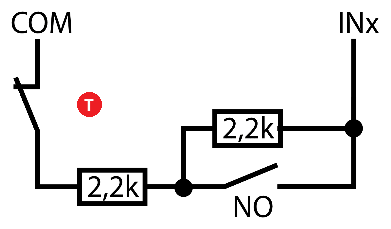
- T sabotážny kontakt („Tamper“), hlási otvorenie krytu detektora
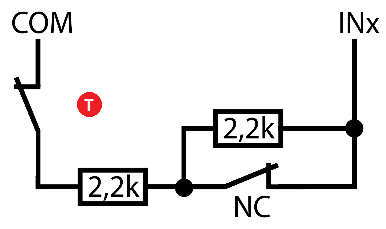
- T sabotážny kontakt („Tamper“), hlási otvorenie krytu detektora
3.6 Zapojenie výstupu s relé
Svorky I/O sú ako výstupy výstupmi s otvoreným kolektorom (OC): v aktívnom stave pritiahnu pripojenú záťaž na záporný pól, najviac 0,15 A, do 30 V DC. Kontaktmi relé môžeš zapínať a vypínať rôzne elektrické spotrebiče. Väčší spotrebič alebo zariadenie na sieťové napätie spínaj cez relé: jeden koniec cievky relé ide na +DC, druhý na svorku I/O. Použitú svorku I/O treba na stránke IN/OUT v TrikdisConfig nastaviť ako výstup (OUT) (bod 6.6).

Výstupy môžeš ovládať z aplikácie Protegus 2 (kapitola 5).
3.7 Zapojenie rozširujúceho modulu iO-8
Ak treba viac vstupov alebo výstupov, na zbernicu RS485 E16 sa dá pripojiť rozširujúci modul iO-8; každý pridá 8 ďalších I/O s dvojitou funkciou. Svorky A RS485 a B RS485 spoj so svorkami A a B modulu, napájanie modulu vezmi z 12 V výstupu AUX ústredne. Modul treba pridať na stránke RS485 modules v TrikdisConfig (bod 6.7); udalosti vstupov idú na PCO a do Protegus 2, výstupy sa dajú ovládať z aplikácie.

3.8 Pripojenie ethernetového kábla
Jeden koniec ethernetového kábla zapoj do konektora RJ45 na plošnom spoji E16, druhý do voľného portu routera alebo switchu. Treba bežný, priamo zapojený (patch) kábel; kábel vchádza otvorom v krabičke. Vytvorenie sieťového spojenia ukáže po zapnutí zelené svetlo LED NETWORK.
3.9 Zapnutie a prvá kontrola
Spustenie komunikátora TRIKDIS
- Pri komunikátoroch so SIM kartou vložte SIM kartu do zariadenia pred spustením.
- Pre zariadenia s Ethernetom môžete pripojit kábel Ethernet pred alebo po spustení.
- Na spustenie odpojte USB kábel a pripojte vytiahnutý mostík.
- LED napájania (Power) svieti nazeleno
- LED poruchy (Trouble) nebliká načerveno
- LED siete (Network) svieti nazeleno (ak pritom bliká nažlto, je to v poriadku)
- Ak LED dát (Data) nezhasne, znamená to, že zariadenie nedokáže odoslať niektorú udalosť. To poukazuje na chybu internetového/dátového pripojenia.
Na ďalšiu kapitolu môžete prejsť, keď sa zariadenie správne spustí a nesignalizuje žiadne chyby.
Po zapojení sa so zapnutím zabezpečovacej ústredne spustí aj komunikátor. Na prednom kryte musíš vidieť:
- POWER svieti nazeleno – napájanie je v poriadku;
- NETWORK svieti nazeleno – pripojený k sieti;
- TROUBLE nesvieti.
Akýkoľvek iný stav LED signalizuje nejakú poruchu; jej príčinu urči podľa tabuľky LED v bode 1.6. Ak TROUBLE bliká, počet bliknutí určí príčinu (bod 1.6): 1 = nie je fyzické spojenie (kábel, port), 2 = nedostal IP adresu (DHCP), 3 = chyba DNS, 6 = nedosiahne prijímač ani cloud Protegus. 7 bliknutí signalizuje chýbajúce spojenie s ústredňou: skontroluj vodiče CLK a DATA, zvolený typ ústredne a – kde treba – programovanie ústredne (kapitola 4). Ak nesvieti žiadna LED, skontroluj napájanie a zapojenie vodičov.
4. Programovanie zabezpečovacej ústredne
Táto kapitola podľa výrobcu opisuje, čo treba nastaviť v zabezpečovacej ústredni, aby E16 čítal udalosti a – kde je to možné – ovládal ústredňu na diaľku. Pri väčšine ústrední netreba na čítanie udalostí nič programovať; na priame ovládanie zaškrtni v TrikdisConfig na stránke System settings možnosť Remote Arm/Disarm a pri ústredni Paradox, resp. Texecom zadaj v poli Security panel PC download password aj heslo PC, resp. UDL ústredne (body 2.2 a 6.2).
Ak ústredňu neovládaš priamo, ale cez zónu kľúčového spínača (bod 3.4), Remote Arm/Disarm nechaj prázdne a táto kapitola sa týka iba nastavení potrebných na čítanie udalostí.
4.1 DSC
Ústredne DSC PowerSeries (zoznam podporovaných typov je v bode 1.2) nevyžadujú žiadne osobitné nastavenie: komunikátor pripojený na Keybus číta udalosti okamžite a po zaškrtnutí Remote Arm/Disarm používateľ zakóduje a odkóduje systém z aplikácie svojím vlastným kódom klávesnice. O podrobnostiach priameho ovládania – stavy zón, premostenie zón, automatické rozpoznanie partícií – je samostatný článok: Priame ovládanie zabezpečovacích ústrední DSC PowerSeries.
S ústredňami DSC PowerSeries NEO komunikátor nefunguje: k zbernici NEO výrobca nepovoľuje externé zariadenie. Pre NEO je vhodný komunikátor na telefónnu linku (TIP/RING) – pozri DSC Power Series NEO a komunikátory Trikdis: kompatibilita a riešenia.
4.2 Paradox
Ústredne Paradox treba programovať iba na priame ovládanie; na čítanie udalostí netreba nič nastavovať. Firmvér ústredne musí byť minimálne V.4.
Na novších ústredniach Paradox (napríklad série SP+, MG+ a EVOHD+) môže byť sériový port z výroby zamknutý: komunikátor nedostáva dáta, kým port neodomkneš. Postup odomknutia: Odomknutie zamknutého sériového portu na zabezpečovacích ústredniach Paradox.
Na ovládanie treba nastaviť PC heslo ústredne (PC password) a to isté treba zadať aj do poľa System settings → Security panel PC download password v TrikdisConfig – obe sa musia zhodovať.
- Na klávesnici vstúp do inštalátorského programovania ústredne.
- Otvor sekciu PC hesla: pri sériách MAGELLAN a SPECTRA sekciu 911, pri sérii DIGIPLEX EVO sekciu 3012.
- Zadaj 4-znakové heslo. Heslo nemôže byť 0000 a nesmie začínať nulou.
- Ukonči programovanie a reštartuj ústredňu – zmena PC hesla začne platiť po reštarte. Potom zadaj to isté heslo do TrikdisConfig.
Typické chyby a ich riešenie
- Kód klávesnice priradený partícii nemôže byť master kód: daj používateľovi iný kód a s ním bude zakódovanie / odkódovanie z Protegus 2 fungovať.
- Po akejkoľvek zmene kódu klávesnice reštartuj komunikátor (odpojením napájania alebo SMS príkazom
RESET): kódy načíta pri štarte, neskoršiu zmenu nevidí.
4.3 Texecom
Ústredne Texecom Premier / Premier Elite treba naprogramovať na čítanie udalostí aj na ovládanie: treba nastaviť 4-znakové heslo ústredne s názvom UDL passcode a to isté zadať do poľa System settings → Security panel PC download password v TrikdisConfig – obe sa musia zhodovať.
Softvérom Texecom Wintex: UDL passcode nájdeš na karte Options okna Communication Options.
Z klávesnice:
- Zadaj 4-miestny kód inštalátora a stlač tlačidlo [Menu] na vstup do programovacieho menu.
- Hneď potom stlač tlačidlo [9].
- Stlač [7][6], potom tlačidlo [2] a zadaj 4-miestny UDL passcode.
- Stlač tlačidlo [Yes] a potom ukonči programovanie tlačidlom [Menu].
4.4 UTC Interlogix (Caddx)
Firmvér ústredne UTC Interlogix (Caddx) NetworX musí byť minimálne V2. Na klávesnici ústredne treba nastaviť:
- Stlač tlačidlá [*][8] a zadaj kód inštalátora (z výroby 9713).
- Zadaj číslo zariadenia priradené komunikátoru (device address; z výroby 0).
- Riadky nasledujúcej tabuľky naprogramuj postupne: zadaj miesto (location), číslo segmentu a potom nastavenie. Tlačidlom [*] sa vrátiš do predchádzajúceho poľa.
12345678znamená, že všetkých osem prepínačov segmentu je zapnutých (na displeji sú viditeľné všetky číslice).
| Miesto (location) | Segment | Nastavenie |
|---|---|---|
| 23 | 3 | 12345678 |
| 37 (nie je nevyhnutné) | 3 | 12345678 |
| 37 (nie je nevyhnutné) | 4 | 1234567* |
| 90 | 3 | 12345678 |
| 93 | 3 | 12345678 |
| 96 | 3 | 12345678 |
| 99 | 3 | 12345678 |
| 102 | 3 | 12345678 |
| 105 | 3 | 12345678 |
| 108 | 3 | 12345678 |
- Keď máš naprogramované všetky riadky, stlač dvakrát tlačidlo [Exit] na ukončenie programovania.
4.5 Crow a Pyronix
Ústredne Crow Runner 4/8 a Runner 8/16 nevyžadujú žiadne osobitné nastavenie.
Ani ústredne Pyronix nevyžadujú programovanie, ale po nastavení a zapojení komunikátora odpoj ústredňu od napájania (sieť aj akumulátor) a znova ju spusti: ústredňa prijme komunikátor pripojený na jej zbernicu pri štarte.
4.6 Honeywell Ademco Vista
Firmvér ústredne Honeywell Ademco Vista-20 a Vista-48 musí byť minimálne V5.3. Nastavenie vykonáš na klávesnici ústredne.
Vstup do programovania – dvoma spôsobmi:
- zadaj kód inštalátora (z výroby 4112) a potom tlačidlá [8][0][0]; alebo
- pripoj ústredňu k napájaniu a do 50 sekúnd stlač naraz tlačidlá [*] a [#] (funguje to iba vtedy, ak sa z programovania predtým vystúpilo tlačidlami [*][9][8]).
Nastavenia:
- Zapni odosielanie udalostí Contact ID na výstupe rádia s veľkým dosahom (LRR): stlač tlačidlá [*][2][9][1][#].
- Na vzdialené ovládanie povoľ používanie 2. adresy AUI (2nd AUI address): stlač tlačidlá [*][1][8][9][1][1][#].
Ukončenie programovania: stlač tlačidlá [*][9][9].
4.7 InnerRange Inception a Integriti
Firmvér ústredne InnerRange Inception musí byť minimálne 2.3.0.3507-r0 a ústredňa potrebuje internetové pripojenie. Nastavenie vykonáš vo webovom rozhraní ústredne:
- Otvor v prehliadači adresu
https://skytunnel.com.au/inception/SERIOVE_CISLO, kde SERIOVE_CISLO je sériové číslo na krabici ústredne. Prihlás sa účtom inštalátora. - Otvor stránku Configuration → General → Alarm Reporting.
- V skupine 3rd Party Device Configuration: - zaškrtni možnosť Enable 3rd Party Device Reporting; - v poli 3rd Party Device Type vyber hodnotu Trikdis; - v poli Serial Port vyber hodnotu Serial Port 1 (Plugged In, In Use By 3rd Party Device).
- Ulož nastavenia a odhlás sa z rozhrania.
Firmvér ústredne InnerRange Integriti musí byť minimálne 19.1.0.36608 a jej programovací softvér (Integriti Professional) minimálne 19.1.0.15396. Nastavenie vykonáš v programovacom softvéri ústredne:
- Pri sériovom porte (TTL Port-0), ku ktorému je pripojený komunikátor, vyber komunikačný protokol Trikdis.
- Formát dát musí byť Contact ID.
- Nastavenie portu: 19200, 8, N, 1.
- Ulož nastavenia a ukonči program.
Inception a Integriti odovzdávajú komunikátoru udalosti; na zastráženie a odstráženie treba zónu kľúčového spínača (body 1.2 a 3.4).
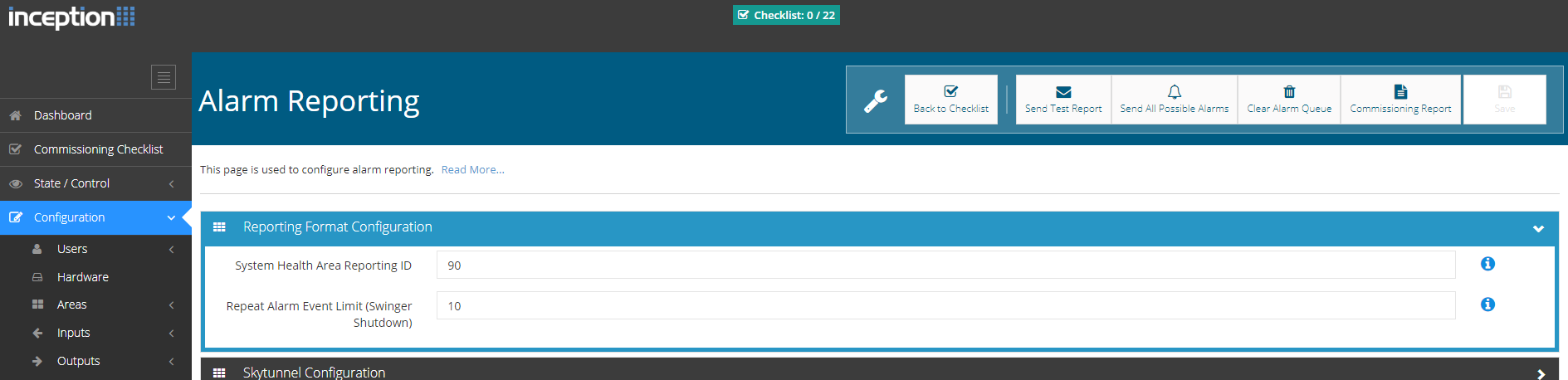

- 1 Enable 3rd Party Device Reporting – zaškrtnuté.
- 2 3rd Party Device Type – Trikdis.
- 3 Serial Port – Serial Port 1 (Plugged In, In Use By 3rd Party Device).
5. Diaľkové ovládanie aplikáciou Protegus 2
S mobilnou a webovou aplikáciou Protegus 2 používateľ na diaľku vidí stav systému, dostáva notifikácie o udalostiach, môže zastrážiť a odstrážiť systém a ovládať výstupy komunikátora. Pri E16 sa zastráženie dá robiť dvoma spôsobmi: pri priamo ovládateľných ústredniach používateľ svojím vlastným kódom klávesnice, pri ústredniach zapojených so zónou kľúčového spínača výstupom komunikátora.
5.1 Pridanie zariadenia
Pred pridaním zariadenia skontroluj:
- E16 je pripojený k sieti a dosiahne internet: LED NETWORK svieti nazeleno, LED TROUBLE nebliká.
- V TrikdisConfig na záložke User reporting → PROTEGUS Cloud je zaškrtnuté Enable connection a je nastavený Protegus Cloud access code (po vytvorení systému sa už nedá zmeniť).
- LED POWER svieti nazeleno.
Vytvorenie systému v aplikácii Protegus 2
- Stiahnite si aplikáciu Protegus 2 do telefónu alebo ju otvorte v prehliadači
- Zaregistrujte si účet, ak ho ešte nemáte.
- Prihláste sa do svojho účtu.
- Na úvodnej stránke kliknite na tlačidlo "+" na vytvorenie systému
- Zadajte jedinečný identifikátor zariadenia TRIKDIS (čiarový kód alebo QR kód môžete naskenovať aj fotoaparátom telefónu), ktorý nájdete
- Na nálepke zariadenia
- Na papierovej krabici zariadenia
- V ľavom dolnom rohu programu TrikdisConfig (vo formáte, ktorý je možné označiť a skopírovať)
- Zadajte názov systému a vyberte časové pásmo
- Váš systém bol vytvorený, v nasledujúcom kroku môžete ešte pomenovať podsystémy a zóny, ale môžete to urobiť aj kedykoľvek neskôr.
- V poslednom kroku sa zobrazí úvodná obrazovka vášho systému. Počkajte, kým zmizne žltý pruh, a váš systém je pripravený.


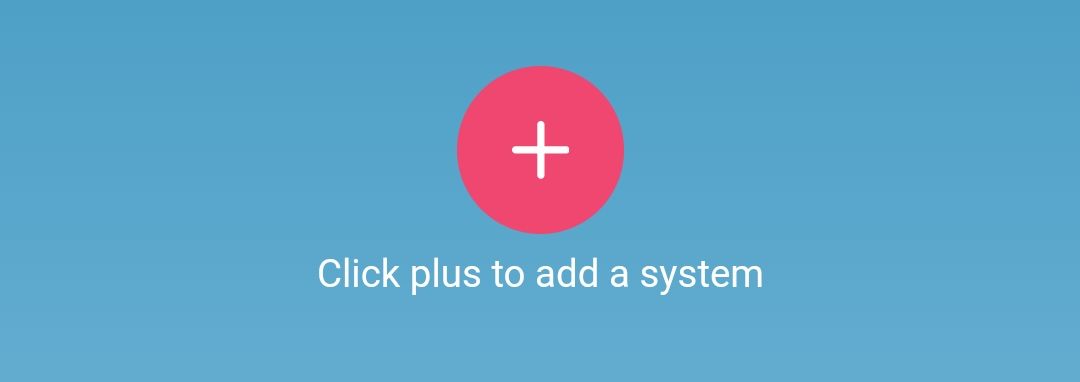
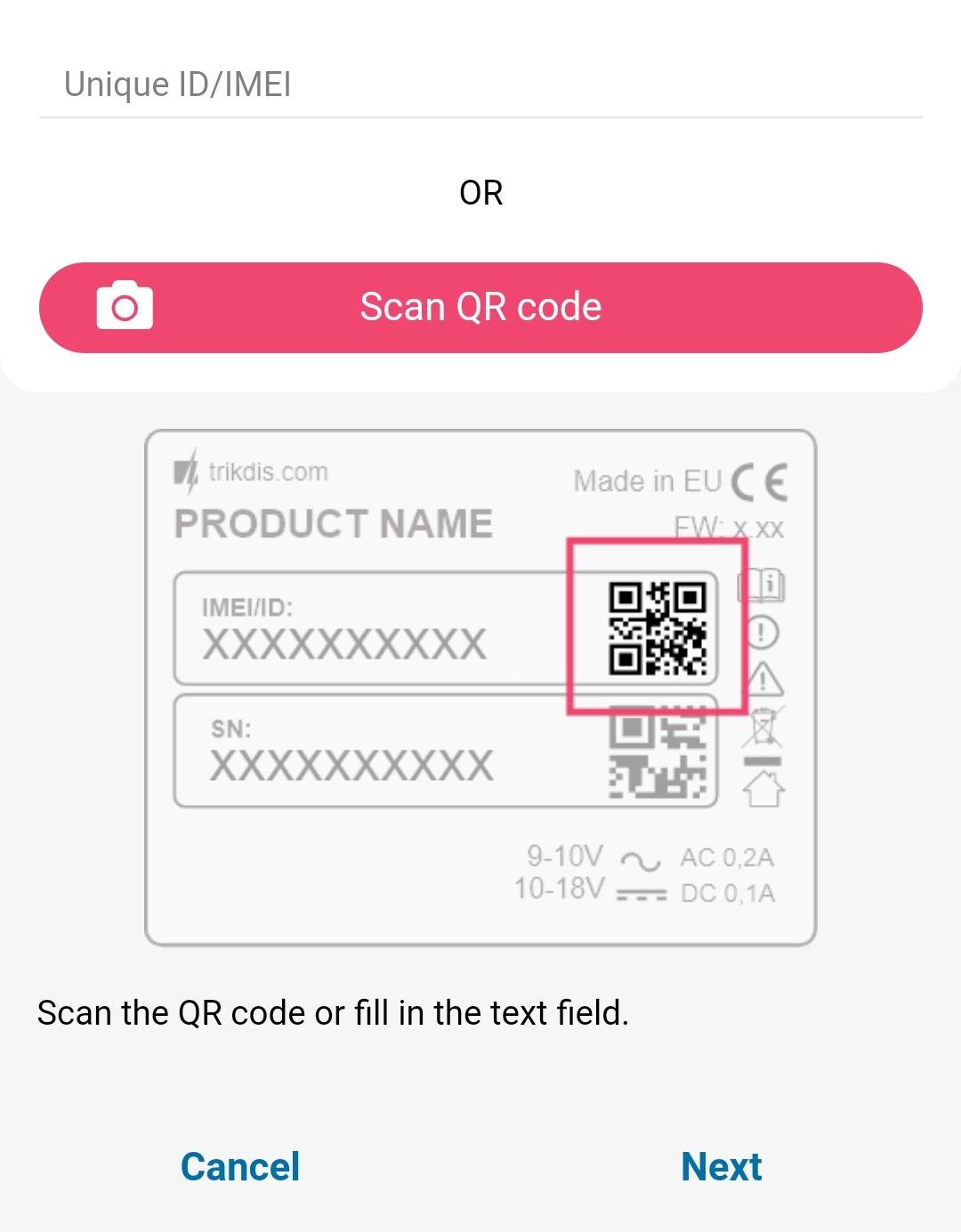
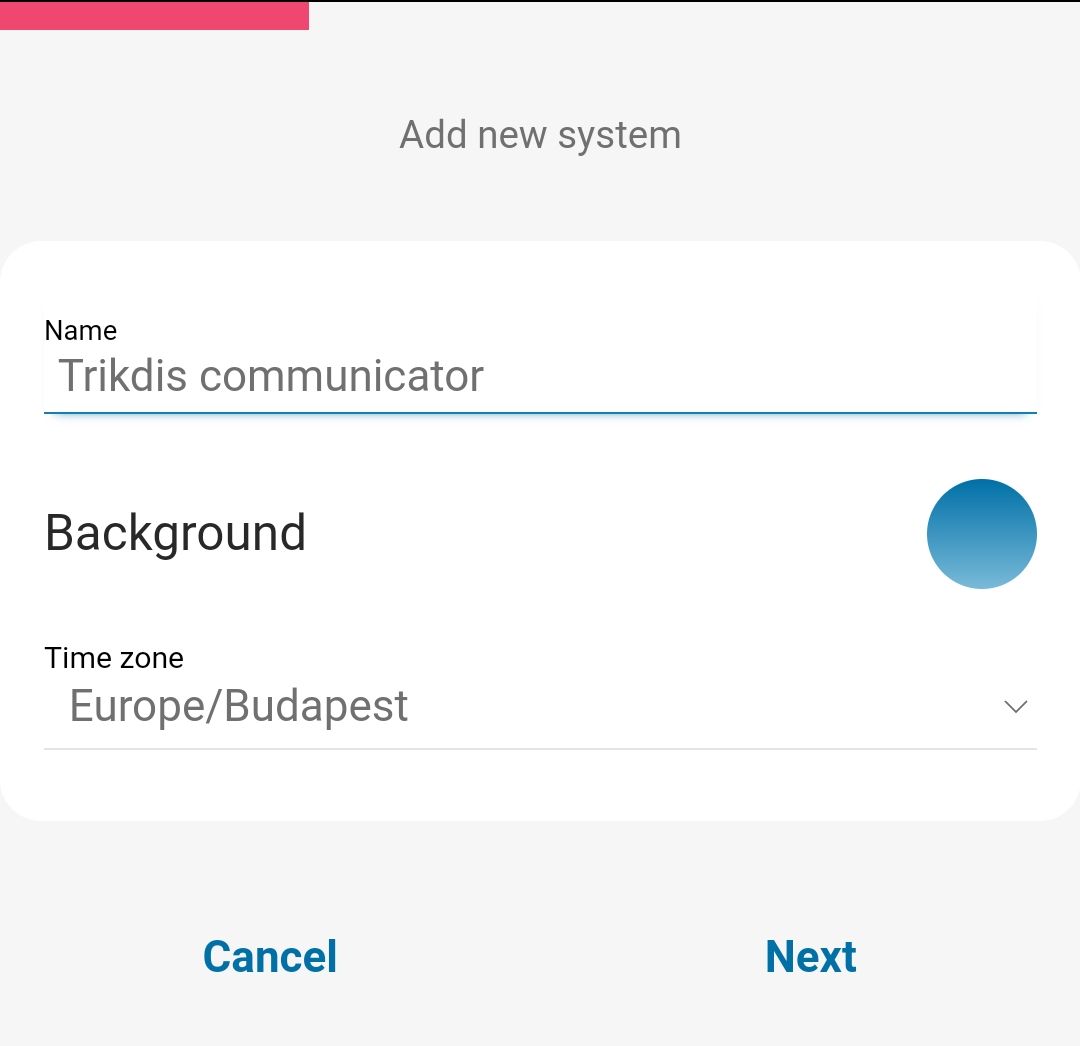
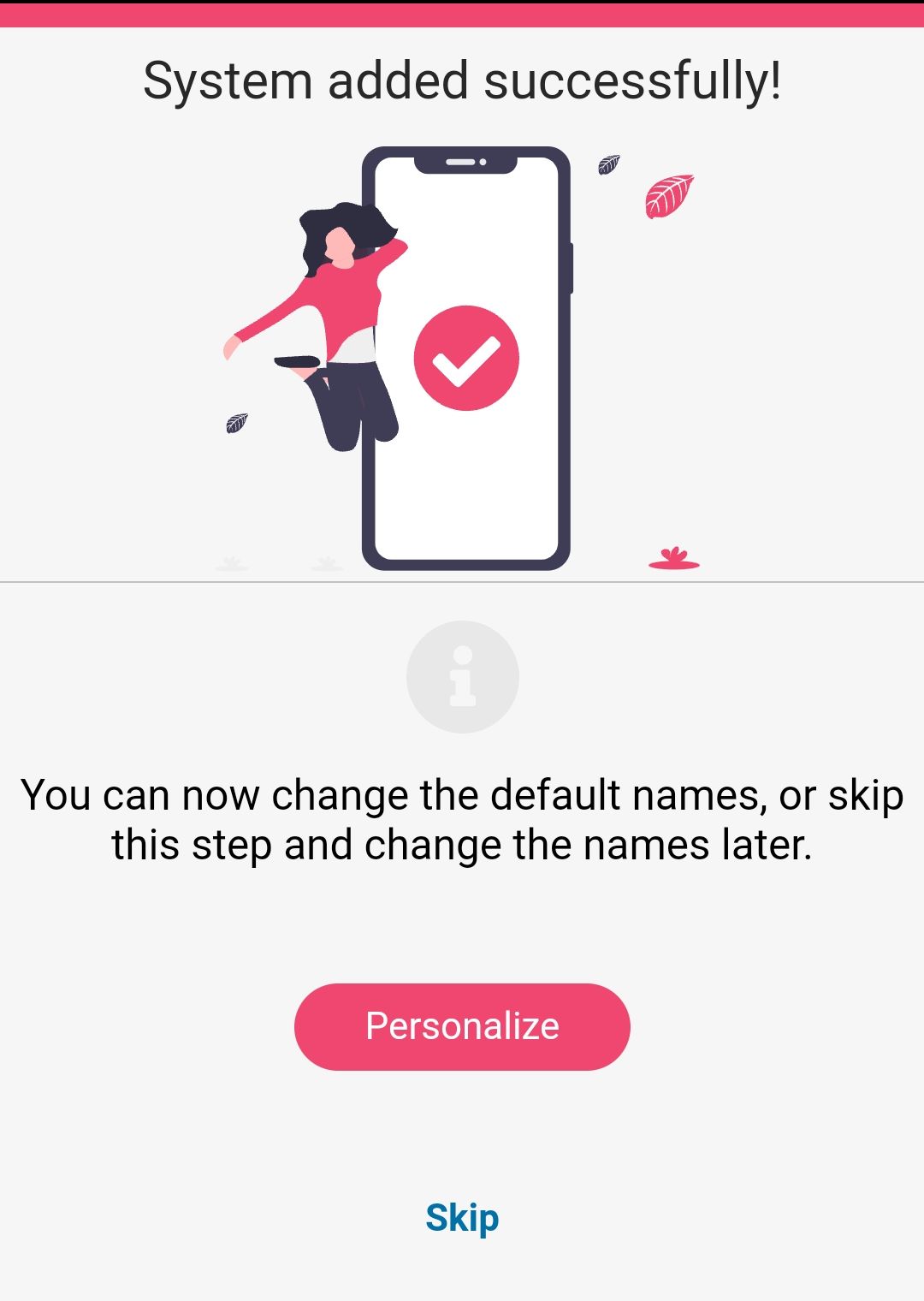
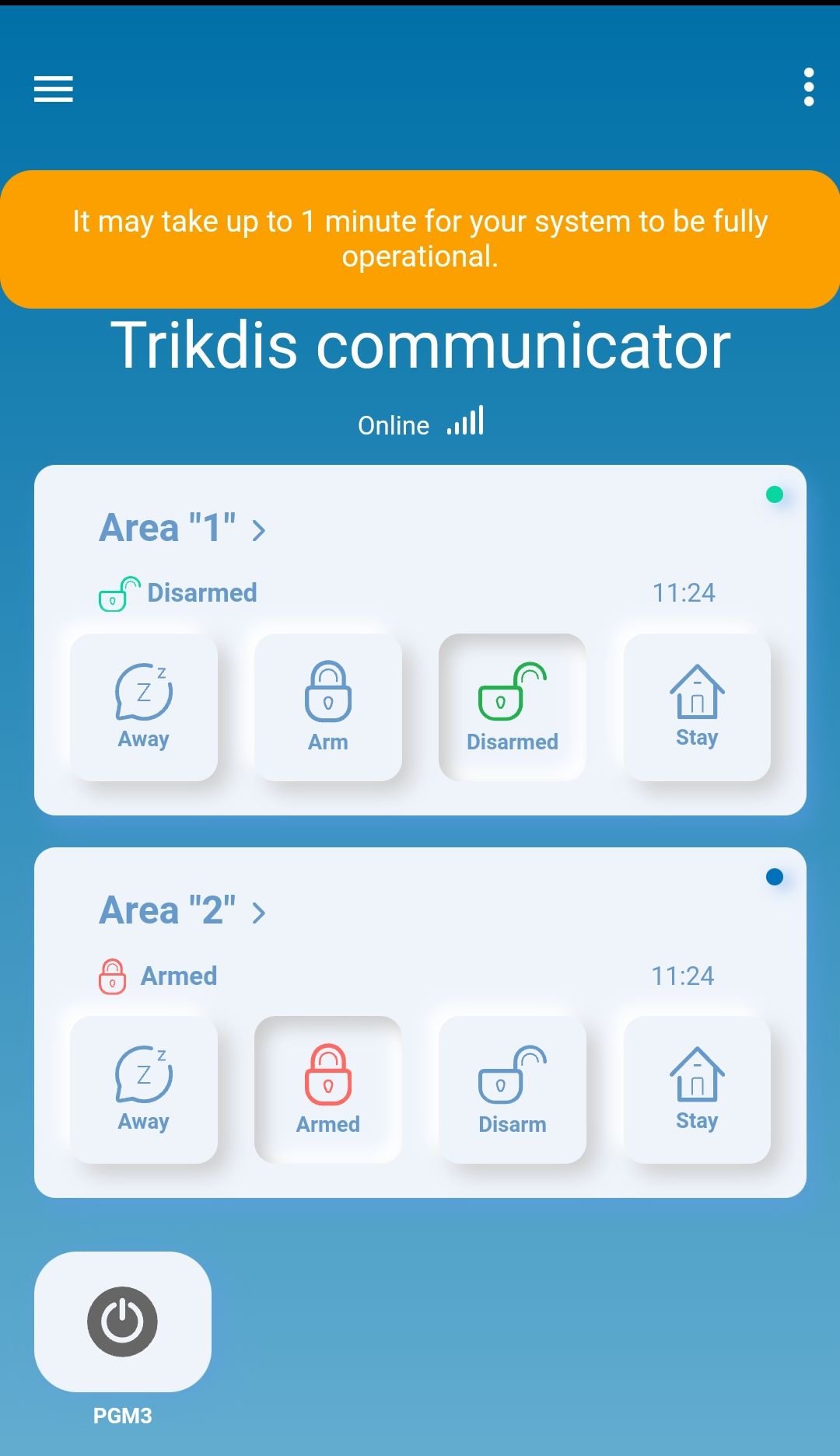
Jedinečným identifikátorom zariadenia je pri E16 MAC adresa (Unique ID): je uvedená na krabici a na zadnom kryte zariadenia a ukazuje ju aj stavový riadok TrikdisConfig (bod 6.1). V aplikácii ju treba pri vytváraní systému zadať ako identifikátor zariadenia.
5.2 Priame ovládanie kódom klávesnice
Ak ústredňa patrí medzi priamo ovládateľné typy (bod 1.2) a v TrikdisConfig na stránke System settings je zaškrtnuté Remote Arm/Disarm, Protegus 2 zobrazuje partície ústredne so stavom načítaným zo zbernice a na zastráženie / odstráženie zadá používateľ v aplikácii kód klávesnice ústredne – ten istý, ktorý používa na klávesnici. Samostatný výstup ani zóna kľúčového spínača netreba.
- V ústredni na to treba podľa výrobcu nastavenie (Paradox: heslo PC, Texecom: heslo UDL; pri ústredniach Caddx, Honeywell a InnerRange povolenie zbernice, resp. sériového portu už aj na čítanie udalostí) – pozri kapitolu 4.
- Kód klávesnice overuje ústredňa a aj záznam udalostí ústredne zaznamená používateľa, nie komunikátor.
- Pri ústredni Paradox kód používateľa nesmie byť master kód; po zmene kódu reštartuj komunikátor (bod 4.2).
- Pri ústredni DSC PowerSeries aplikácia zobrazuje aj stav zón a je možné aj premostenie (bypass) zón – podrobnosti v článku o priamom ovládaní DSC (článok je o G16, pre E16 platí rovnako).
Pri vytváraní systému sa Protegus 2 opýta, či zastráženie ovláda výstup komunikátora. Pri priamom ovládaní partícii výstup nepriraďuj (Control with Protegus2 vypnuté): partíciu riadi ústredňa, stav prichádza zo zbernice.
5.3 Zastráženie zónou kľúčového spínača
Ak sa ústredňa nedá ovládať priamo, alebo ju tak nechceš používať, jeden výstup komunikátora pripojíš na zónu kľúčového spínača ústredne (bod 3.4), v TrikdisConfig zostane Remote Arm/Disarm prázdne a v Protegus 2 priradíš partícii výstup.
Ak chceš zabezpečovaciu ústredňu zakódovať a odkódovať výstupom komunikátora cez zónu kľúčového spínača ústredne, v aplikácii Protegus 2 pri partícii zadaj, ktorý výstup ju ovláda.
Zóna ústredne, na ktorú je pripojený výstup komunikátora, musí byť v ústredni naprogramovaná ako zóna kľúčového spínača a ústredňa musí hlásiť udalosti zakódovania a odkódovania – z nich Protegus 2 zobrazuje stav partície.
Nastavenie môžeš urobiť pri vytváraní systému, pri pridávaní partícií, alebo neskôr v nastaveniach systému pri úprave partície. Pri vytváraní systému ťa prevedie sprievodca Protegus 2: klikni na tlačidlo Continue (Pokračovať), zadaj názov partície (Area name) a povoľ ovládanie výstupu PGM z aplikácie Protegus 2 – robí sa to týmito krokmi:
- Vyber (alebo pridaj) partíciu, ktorú chceš ovládať. Číslo partície sa musí zhodovať s tým, ktoré ústredňa posiela v udalostiach (partícia 1 je 1, partícia 2 je 2).
- Zapni možnosť ovládania cez PGM (Control with Protegus2) a v poli výstup (Assigned Output) vyber výstup komunikátora (PGM1, PGM2 …). Jeden výstup môže ovládať iba jednu partíciu.
- Vyber režim činnosti: pulzný (Pulse) alebo dvojpolohový (Level) – rovnaký, aký si v ústredni nastavil pri zóne kľúčového spínača. Zvyčajne používame pulzný; zadať sa dá aj dĺžka impulzu (predvolene 3 s).
- Ulož nastavenie (Save). Pri viacerých partíciách to zopakuj pri každej, s jej vlastným výstupom: v sprievodcovi pridáš ďalšiu partíciu tlačidlom Click to add an area a jej výstup PGM nastavíš rovnako. Keď máš nastavené všetky partície, pokračuj v sprievodcovi tlačidlom Skip.
Protegus 2 dokáže správne zobraziť stav partícií iba vtedy, ak ústredňa posiela udalosti zakódovania a odkódovania so správnym číslom partície. O podrobnostiach a úskaliach zakódovania kľúčovým spínačom je samostatný článok: Vzdialené zakódovanie kľúčovým spínačom z aplikácie Protegus 2.
5.4 Zastráženie a odstráženie z aplikácie
- Otvor systém v aplikácii Protegus 2. Na úvodnej obrazovke má každá partícia vlastnú kartu a zámok: zatvorený červený zámok znamená zakódovanú, otvorený zelený zámok odkódovanú partíciu.
- Ťukni na zámok partície a vyber požadovanú akciu: zakódovanie alebo odkódovanie.
- Ak to aplikácia vyžaduje, zadaj PIN kód.
Zámok prevezme skutočný stav na základe udalosti, ktorá príde zo zabezpečovacej ústredne; aplikácia v zozname udalostí aj v upozornení spätne ohlási, či ústredňa akciu vykonala.
Pri priamom ovládaní aplikácia žiada kód klávesnice ústredne; pri zastrážení kľúčovým spínačom – ak je zapnuté – heslo Protegus 2.
E16 nemá ovládanie ani notifikácie cez SMS: zastráženie, odstráženie a ovládanie výstupov sa robí z aplikácie Protegus 2, notifikácia prichádza ako push správa.
6. TrikdisConfig – nastavenia podrobne
Na ľavej strane okna TrikdisConfig je zoznam stránok (System settings, CMS reporting, User reporting, Ethernet settings, IN/OUT, RS485 modules, Event summary, Firmware), hore rad tlačidiel (Read [F4], Write [F5], Open [F8], Save [F9]), dole stavový riadok. Táto kapitola prechádza nastavenia E16 stránku po stránke.
6.1 Stavový riadok
Po pripojení a načítaní zariadenia (Read [F4]) sa v dolnej časti okna zobrazia najdôležitejšie údaje zariadenia:
| Nápis | Význam |
|---|---|
| IMEI / Unique ID, pri ethernetovom zariadení MAC / Unique ID | Jedinečný identifikátor zariadenia: pri zariadení so SIM kartou IMEI, pri ethernetovom zariadení MAC adresa. To isté je uvedené na krabici a na zadnej strane zariadenia. |
| Status | Aktuálny prevádzkový stav. |
| Device | Typ zariadenia (typové označenie). Skontroluj, či je tu uvedený typ tvojho zariadenia. |
| SN | Sériové číslo. |
| BL | Verzia bootloadera. |
| FW | Verzia firmvéru. |
| HW | Verzia hardvéru. |
| State | Spôsob pripojenia: USB alebo na diaľku (remote). |
| Administrator / Installer | Úroveň prístupu toho, kto programuje (po zadaní hesla). |
Po vykonaní nastavení ich tlačidlom Write [F5] zapíšeš do zariadenia; tlačidlami Open [F8] a Save [F9] môžeš celú sadu nastavení uložiť do súboru a nahrať do iného zariadenia. Save [F9] uloží nastavenia do konfiguračného súboru, Open [F8] otvorí uložený súbor; uložené nastavenia môžeš neskôr nahrať aj do iných zariadení, takže viac zariadení nastavíš rýchlo s rovnakými nastaveniami.

Jedinečným identifikátorom zariadenia je pri E16 MAC adresa: tú žiada Protegus 2 pri vytváraní systému a TrikdisConfig pri diaľkovom prístupe (Unique ID). Tá istá adresa je uvedená aj na krabici a na zadnom kryte zariadenia.
6.2 System settings
Stránka má dve skupiny: v skupine General nastavuješ základnú činnosť zariadenia a jeho spojenie so zabezpečovacou ústredňou, v skupine Access úrovne prístupu.
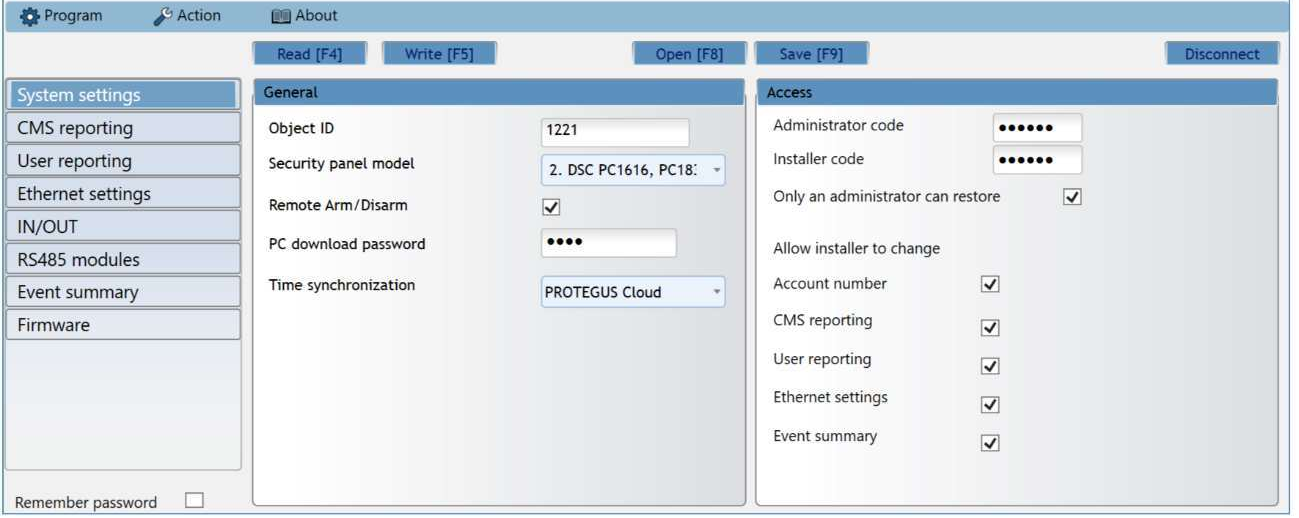
- Object ID – identifikátor objektu od PCO (4 hexadecimálne znaky, 0–9, A–F). Povinný, ak zariadenie hlási aj na PCO;
FFFEaFFFFsa nedajú použiť. - Security panel model – typ pripojenej zabezpečovacej ústredne zo zoznamu. Od neho závisí, ako komunikátor číta zbernicu, preto vyber presný typ zapojenej ústredne.
- Remote Arm/Disarm – po zaškrtnutí komunikátor ovláda ústredňu priamo: používateľ zastráži a odstráži systém z Protegus 2 svojím kódom klávesnice. Zobrazí sa iba pri priamo ovládateľných typoch ústrední; v ústredni na to treba podľa výrobcu nastavenie (kapitola 4). Pri zastrážení zónou kľúčového spínača nechaj prázdne.
- Security panel PC download password – na priame ovládanie ústredne Paradox a Texecom heslo PC, resp. UDL ústredne (4 znaky); musí sa zhodovať s heslom nastaveným v ústredni (body 4.2 a 4.3).
- Time synchronization – zdroj hodín zariadenia (predvolene PROTEGUS Cloud, cloud Protegus).
V skupine Access spravuješ úrovne prístupu a heslá.
K nastaveniam zariadenia sú dve úrovne prístupu: administrátor a inštalátor.
- Administrator code – prístup ku všetkým nastaveniam (výrobné heslo:
123456; heslo má 6 znakov: číslice alebo latinské písmená). - Installer code – prístup, ktorý sa dá obmedziť (výrobné heslo:
654321). - Only an administrator can restore – ak je zaškrtnuté, obnovenie výrobných nastavení môže spustiť iba administrátor.
- Allow installer to change – tu označíš, ktoré skupiny nastavení môže inštalátor meniť: Account number (identifikačné číslo objektu), CMS reporting, User reporting, SIM card (pri zariadení s mobilnou sieťou) alebo Ethernet settings (pri ethernetovom zariadení), Event summary.
Nenechávaj v zariadení výrobné heslá!
Pri uvedení do prevádzky zmeň aspoň heslo administrátora a zapíš si ho na bezpečné miesto. Pri zabudnutom hesle pomôže iba obnovenie výrobných nastavení, ktoré vymaže všetky nastavenia.
6.3 CMS reporting
Komunikátor posiela udalosti na PCO cez IP spojenie. Udalosti môžu ísť viacerými kanálmi: hlavný a paralelný kanál fungujú súčasne (na dva prijímače naraz) a ku každému patrí záložný kanál, ktorý nastúpi, ak sa daný kanál preruší. Komunikácia je šifrovaná a chránená heslom; na príjem a odovzdanie softvéru PCO treba prijímač Trikdis (softvérový prijímač IPcom pre Windows alebo Linux, hardvérový prijímač IP/SMS RL14, viackanálový prijímač RM14) alebo univerzálny prijímač s protokolom DC-09 / TL150.
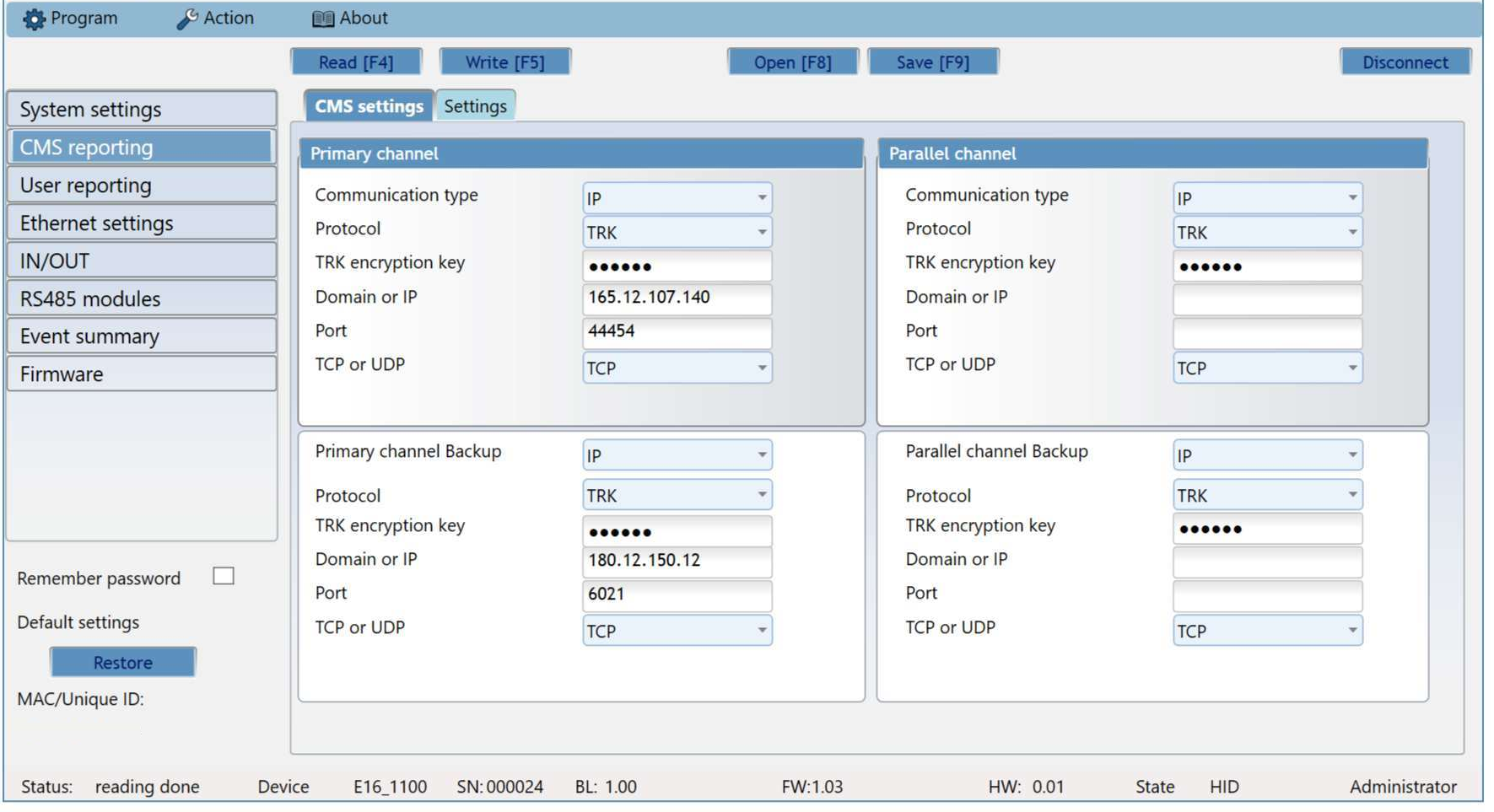
Primary channel – hlavný kanál
- Communication type – IP; hodnotou Disable sa kanál dá vypnúť (napríklad ak zariadenie funguje iba s Protegus 2, bez PCO).
- Protocol – TRK (prijímače Trikdis), DC-09_2007 alebo DC-09_2012 (univerzálne prijímače), TL150 (SUR-GARD).
- TRK encryption key – 6-miestny šifrovací kľúč; v komunikátore a v prijímači musí byť rovnaký.
- Domain or IP, Port – adresa a port prijímača.
- TCP or UDP – prenosový protokol.
Primary channel Backup – záložný kanál. Prevezme komunikáciu, ak hlavný kanál nefunguje; jeho nastavenia sú rovnaké ako vyššie. Keďže E16 komunikuje jedinou sieťovou cestou (miestnou sieťou), záložný kanál je druhá adresa prijímača na tej istej ceste: premostí poruchu na strane prijímača, nie výpadok internetového pripojenia.
Parallel channel – paralelný kanál. Popri hlavnom posiela súčasne na druhý prijímač (napríklad na miestne a centrálne PCO). Má vlastný záložný kanál.
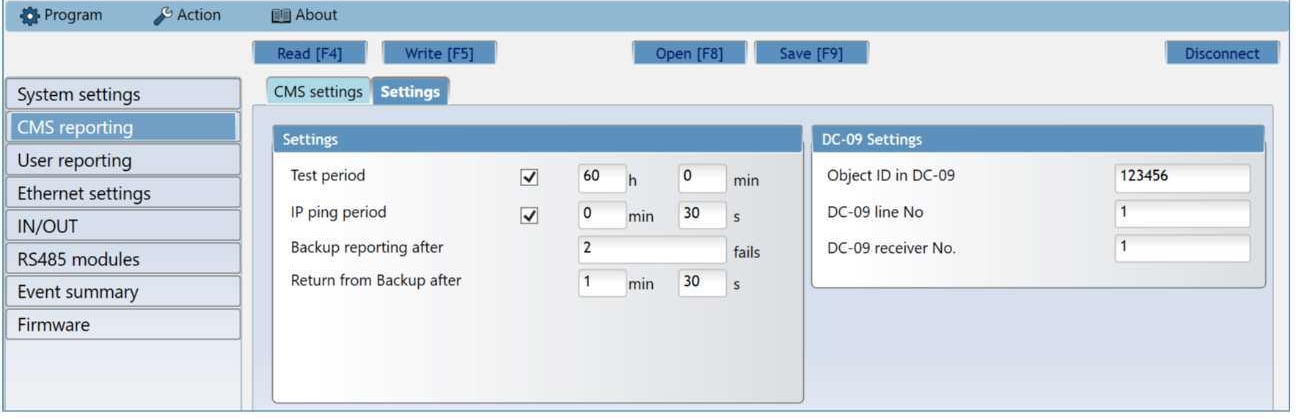
Na záložke Settings nastavuješ časovanie a údaje DC-09.
- Test period – interval periodickej testovacej správy (predvolene 24 hodín). Testovacia správa ide ako správa Contact ID na PCO a do Protegus 2.
- IP ping period – interval signálu života (PING) na kanáli IP (predvolene 30 s). Zapneš ho zaškrtnutím, čas zadáš v políčkach minút (min) a sekúnd (s); je potrebný na dohľad nad spojením. Prijímač PING-y neposiela ďalej do softvéru PCO, aby ho nepreťažoval; softvér dostane správu iba vtedy, ak prijímač nedostane PING počas trojnásobku nastaveného času. Ak je napríklad perióda PING 3 minúty, stratu spojenia ohlási po 9. minúte.
- Backup reporting after – po tomto počte neúspešných pokusov o odoslanie sa zariadenie prepne na záložný kanál (predvolene 2).
- Return from Backup after – po tomto čase sa vráti na primárny kanál (predvolene 1 minúta 30 s).
PING udržiava živé spojenie medzi zariadením a prijímačom a závisí od neho aj vzdialený prístup, ovládanie a programovanie. Preto neodporúčame periódu PING dlhšiu ako 5 minút.
DC-09 Settings (na pravej strane karty) – vyplniť ich treba iba vtedy, ak na niektorom kanáli posielaš protokolom DC-09_2007 alebo DC-09_2012; skupina sa zobrazí, keď je v poli Protocol niektorého kanála vybraný DC-09_2007 alebo DC-09_2012:
- Object ID in DC-09 – hexadecimálny identifikátor s dĺžkou 3–16 znakov, pridelí ho PCO.
- DC-09 line No – číslo linky.
- DC-09 receiver No. – číslo prijímača.
Skupina DC-09 settings je viditeľná, iba ak je na niektorom kanáli nastavený protokol DC-09. Menné servery (DNS) pri E16 nezadávaš tu, ale na stránke Ethernet settings (bod 6.5).
6.4 User reporting
Na záložke PROTEGUS Cloud povolíš službu Protegus, ktorou môže používateľ na diaľku sledovať a ovládať komunikátor; viac o službe: www.protegus.app. E16 nemá notifikácie ani ovládanie cez SMS, preto je na tejto stránke iba táto jedna záložka.
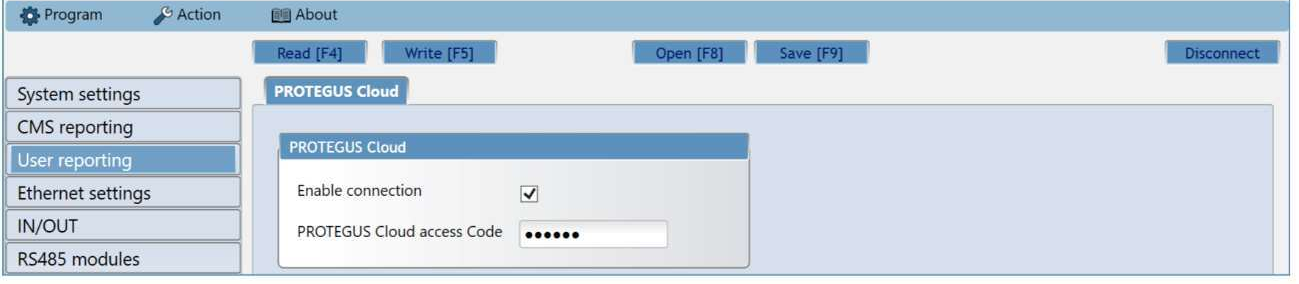
- Enable connection – povolí spojenie s cloudom Protegus a diaľkový prístup TrikdisConfig.
- Protegus Cloud access code – 6-miestny kód pre spojenie Protegus (z výroby
123456). Dá sa nastaviť iba pred vytvorením systému v Protegus 2, dodatočne sa nedá zmeniť.
6.5 Ethernet settings
Tu nastavuješ, ako sa E16 pripája do miestnej siete. Z výroby je zaškrtnuté Use DHCP: zariadenie dostane od routera automaticky adresu, bránu aj menné servery a na väčšine miest tým nie je žiadna práca.
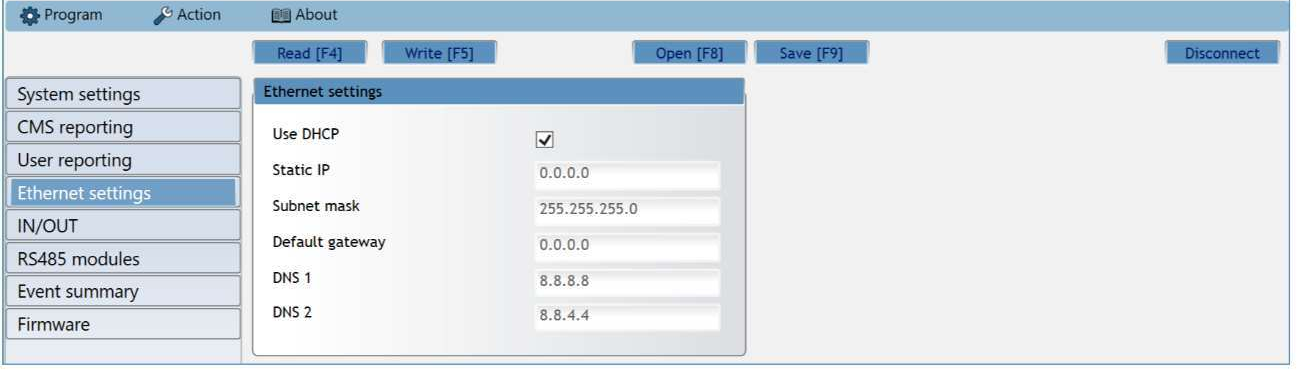
- Use DHCP – ak je zaškrtnuté, zariadenie automaticky dostane IP adresu, masku podsiete a bránu od DHCP servera routera. Je to výrobné nastavenie a na väčšine miest už nie je potrebné nič ďalšie. Ak v sieti nie je DHCP, ak sa automatické prihlásenie do siete nepodarí alebo správca siete žiada pevnú adresu, zruš zaškrtnutie a ručne vyplň nasledujúce polia a menné servery:
- Static IP – pevná IP adresa zariadenia v lokálnej sieti (adresa, ktorú nepoužíva iné zariadenie a ktorá je mimo rozsahu DHCP).
- Subnet mask – maska podsiete siete.
- Default gateway – predvolená brána, zvyčajne adresa routera. So zlou bránou zariadenie dosiahne lokálnu sieť, internet nie.
- DNS 1, DNS 2 – menné servery; cez ne zariadenie nájde cloud Protegus a prijímač zadaný doménovým menom. Z výroby je nastavené verejné DNS Google; ak sieť smerom von povoľuje iba vlastný menný server, zadaj sem adresu lokálneho DNS. 3 bliknutia LED TROUBLE signalizujú chybu DNS.
Jedinečný identifikátor zariadenia, MAC adresa (v programe Internal MAC), sa v novšom okne TrikdisConfig nezobrazuje na tejto stránke, ale v dolnej časti okna, v poli MAC / Unique ID stavového riadka.
Zariadenie nadväzuje iba odchádzajúce spojenie smerom k prijímaču a do cloudu Protegus, preto na routeri netreba otvárať ani presmerovať porty a netreba ani verejnú pevnú IP adresu.
6.6 IN/OUT
Tu určíš úlohu troch svoriek I/O komunikátora s dvojitou funkciou: Disabled (nepoužitá), IN (vstup) alebo OUT (výstup). Pri vstupe treba zadať aj typ (NC, NO, NO/EOL, NC/EOL, NO/DEOL, NC/DEOL). Výrobné nastavenie: I/O 1 a I/O 2 vstup (NO), I/O 3 výstup.

Pri narušení detektora pripojeného na vstup pošle komunikátor vlastnú udalosť (INx_ALARM, Contact ID 130), pri narušení sabotážneho obvodu sabotážnu udalosť (INx_TAMPER, 144) na PCO a do Protegus 2; v tabuľke sa zobrazia udalosti každej svorky nastavenej ako vstup. Stĺpce tabuľky:
- Enable – povolí odoslanie správy.
- E/R – typ udalosti: Event (poplach) alebo Restore (obnovenie).
- CID – kód Contact ID; môžeš ho zadať, alebo ponechať predvolenú hodnotu. Udalosť ide s týmto kódom do Protegus 2 a na PCO.
- Part. – číslo partície v správe.
- Zone – číslo zóny v správe.
6.7 RS485 modules
Rozširujúce moduly iO-8 pripojené na zbernicu RS485 treba pridať na záložke Modules list.

- Module Type – typ pripojeného modulu zo zoznamu (Expander iO-8).
- Serial No – 6-miestne sériové číslo modulu (na module a na jeho krabici, SN).
Po výbere modulu a zadaní sériového čísla stlač tlačidlo Write [F5], odpoj USB kábel a počkaj jednu minútu, kým komunikátor modul zaregistruje. Potom kábel znova pripoj, načítaj zariadenie (Read [F4]) a na stránke RS485 modules sa objaví vlastná očíslovaná záložka modulu.
Rozširujúci modul iO-8 – 8 I/O s dvojitou funkciou; na komunikátor sa dajú pripojiť najviac 4 moduly.

- Input Count – koľko svoriek má byť vstupom; ostatné budú výstupy. Typ vstupu (Input type: NO alebo NC) sa zadá v tabuľke. Úlohu výstupov (zastráženie / odstráženie zónou kľúčového spínača alebo spínanie zariadenia) nastavíš v aplikácii Protegus 2.
- V tabuľke môžeš chybe zbernice (BUS_FAULT, Contact ID 333) a udalostiam narušenia a obnovenia vstupov (INPUTx, 130) priradiť kód Contact ID (Enable, E/R, CID, Part., Zone). Predvolene hlási 1. modul s partíciou 91, 4. modul s partíciou 94. Zaškrtnutím Show Object ID sa pre vstupy dá zadať aj identifikátor objektu odlišný od identifikátora komunikátora.
6.8 Event summary
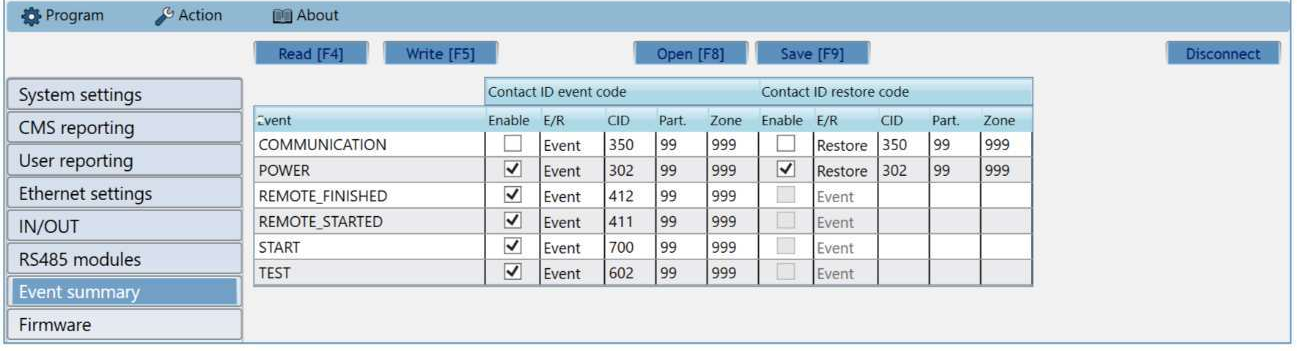
Na tejto stránke môžeš zapnúť alebo vypnúť vlastné, interné správy zariadenia a zmeniť ich kód Contact ID, číslo partície a zóny. Správu, ktorú tu zakážeš, zariadenie neodošle žiadnym kanálom. Z výroby sa správy posielajú s partíciou 99 a zónou 999.
| Správa | Contact ID | Kedy vzniká |
|---|---|---|
| COMMUNICATION | 350 | Prerušila sa komunikácia medzi komunikátorom a zabezpečovacou ústredňou (z výroby zakázané). Komunikátor pripojený na zbernicu alebo sériový port to zistí priamo; komunikátor na telefónnej linke iba so zapnutým Line supervision. |
| POWER | 302 | Nevyhovujúce (nízke) napájacie napätie; jeho obnovenie je samostatná správa. |
| REMOTE_STARTED | 411 | Začalo sa vzdialené programovanie cez TrikdisConfig. |
| REMOTE_FINISHED | 412 | Vzdialené programovanie sa skončilo. |
| START | 700 | Zariadenie sa pripojilo k sieti (spustenie). |
| TEST | 602 | Periodická testovacia správa. |
| PING | 760 | Správa signálu života PING. Nie je v zozname každého zariadenia: na obrazovke staršej hardvérovej verzie áno, na stránke Event summary novších verzií takýto riadok nie je. Jej interval nastavíš v poli CMS reporting → Settings → IP ping period. |
- Enable – povolí odosielanie správy na PCO a do Protegus 2.
- E/R – typ správy: Event (udalosť) alebo Restore (obnovenie) – daný riadok znamená vznik udalosti alebo jej obnovenie.
- Part. – číslo partície (oblasti), ktoré zariadenie posiela pri internej udalosti a pri obnovení.
- Zone – číslo zóny, ktoré zariadenie posiela pri internej udalosti a pri obnovení.
- Kód CID, partíciu a zónu môžeš prepísať pri ktorejkoľvek udalosti; kde je obnovenie (Restore), jeho kód sa dá zadať samostatne.
Udalosti vlastných vstupov (INx_ALARM, INx_TAMPER) sa nastavujú na stránke IN/OUT, udalosti rozširujúcich modulov (BUS_FAULT, INPUTx) na stránke RS485 modules, na karte modulu. Povolenie a interval testovacej správy sa nastavujú v poli CMS reporting → Settings → Test period.
6.9 Obnovenie výrobných nastavení
Na obnovenie výrobných nastavení klikni v ľavej dolnej časti okna TrikdisConfig, v skupine Default settings, na tlačidlo Restore. Obnovenie vymaže všetky nastavenia – aj heslá –, preto je dobré predtým uložiť nastavenia do súboru (Save [F9]).
S heslom inštalátora je to možné iba vtedy, ak to administrátor nezakázal na stránke System settings → Access.
7. Diaľkové programovanie
TrikdisConfig sa k zariadeniam Trikdis dostane nielen cez USB kábel, ale aj na diaľku, cez cloud Protegus. Nastavenia už namontovaného zariadenia tak môžeš zmeniť bez toho, aby si išiel na miesto.
Na vzdialený prístup je potrebné:
- Zariadenie musí byť zapnuté a mať sieťové spojenie (LED POWER a NETWORK svietia nazeleno; pri zariadení s mobilnou sieťou NETWORK bliká aj nažlto). Pri zariadení s mobilnou sieťou musí byť vložená SIM karta aktívna a jej PIN kód zadaný v zariadení, alebo musí byť požiadavka na PIN vypnutá; pri ethernetovom zariadení musí byť zapojený sieťový (LAN) kábel a zariadenie sa musí dostať na internet.
- Na stránke User reporting → PROTEGUS Cloud v TrikdisConfig musí byť zaškrtnuté Enable connection (nastav to cez USB pri prvom uvedení do prevádzky).
- Musíš poznať jedinečný identifikátor zariadenia (IMEI alebo MAC – je na krabici a na zadnej strane zariadenia) a heslo administrátora alebo inštalátora.
Kroky:
- Spusti softvér TrikdisConfig.
- V časti Remote access zadaj do poľa Unique ID jedinečný identifikátor zariadenia (IMEI alebo MAC).
- Podľa potreby pomenuj systém v poli System name – program si ho zapamätá a nabudúce ho môžeš vybrať z rozbaľovacieho zoznamu.
- Stlač tlačidlo Configure.
- V okne, ktoré sa otvorí, klikni na tlačidlo Read [F4] (čítanie) a zadaj heslo. Zaškrtnutím Remember password si ho program zapamätá na túto reláciu.
- Urob zmeny a potom ich tlačidlom Write [F5] (zápis) pošli do zariadenia.
Systémy, ktoré si predtým programoval na diaľku a pomenoval, program uloží; zobrazíš ich šípkou vedľa poľa System name. Na vymazanie označ v zozname identifikátor, stlač kláves Delete a potvrď.

8. Kontrola činnosti komunikátora
Po naprogramovaní a zapojení vždy over celý reťazec: zabezpečovacia ústredňa → komunikátor → PCO a/alebo Protegus 2.
Predtým skontroluj, či je napájanie (LED POWER svieti nazeleno) a či je sieťové spojenie (LED NETWORK svieti nazeleno).
- Vyvolaj udalosť. Zakóduj a potom odkóduj systém na klávesnici, alebo na zakódovanom systéme naruš zónu, aby vznikol poplach.
- Over doručenie. Pozri sa, či sa udalosť objavila v softvéri PCO a/alebo v zozname udalostí aplikácie Protegus 2 – so správnym číslom partície a zóny.
- Vstupy. Naruš detektor pripojený na vlastný vstup komunikátora a over príslušnú udalosť.
- Výstupy. Zopni výstup z aplikácie Protegus 2 a over, že pripojené zariadenie (relé, zóna kľúčového spínača) sa naozaj aktivuje.
- Vzdialené zakódovanie. Ak sa ústredňa dá ovládať na diaľku, zakóduj a odkóduj ju aj z aplikácie Protegus 2.
Pri ústredni pripojenej na zbernicu skontroluj aj to, či komunikátor naozaj číta z ústredne: zastráž a odstráž ústredňu na klávesnici a pozri sa, či sa udalosť v zozname udalostí Protegus 2 (a na PCO) zobrazí so správnym číslom partície a používateľa. Pri priamom ovládaní urob aj skúšobné zastráženie z aplikácie, kódom klávesnice používateľa.
Skontroluj aj sieťovú zálohu: odpoj ethernetový kábel a pozri sa, či LED TROUBLE signalizuje výpadok 1 bliknutím, a či po opätovnom zapojení LED NETWORK znova svieti nazeleno a uložené udalosti dorazia na PCO, resp. do aplikácie.
9. Aktualizácia firmvéru
Firmvér môžeš aktualizovať aj sám – na novší a v prípade potreby aj na starší. Po aktualizácii zostanú všetky nastavenia zariadenia nezmenené.
- Spusti softvér TrikdisConfig a pripoj zariadenie USB káblom, alebo sa prihlás do jeho programovania na diaľku.
- Ak je k dispozícii novší firmvér, program ponúkne jeho stiahnutie – prijmi ho.
- Vyber stránku Firmware a klikni na tlačidlo Open firmware. Vyber súbor firmvéru.
- Stlač tlačidlo Update [F12], počkaj na koniec aktualizácie a potom v kontextovom okne klikni na OK. Medzitým nevyťahuj kábel a neprerušuj spojenie.
Súbory firmvéru sú v inštalačnom priečinku TrikdisConfig, v podpriečinku Firmwares, v priečinku označenom názvom zariadenia. Ak taký priečinok nie je, buď pre zariadenie nie je aktualizácia, alebo treba aktualizovať samotný softvér TrikdisConfig. Najnovšie súbory si ako registrovaný používateľ môžeš stiahnuť aj z webu výrobcu, zo stránky zariadenia.

Na aktualizáciu treba internetové pripojenie. Antivírus, firewall alebo prísne sieťové nastavenie môže zabrániť automatickému stiahnutiu firmvéru; vtedy zmeň nastavenia antivírusu, alebo stiahni súbor ručne a otvor ho na stránke Firmware.
10. Riešenie problémov a časté otázky
Najčastejšie otázky a poruchy, vychádzajúc zo signalizácie LED. Ak odpoveď odkazuje na podrobnú kapitolu, nájdeš tam presné miesto nastavenia.
LED NETWORK nesvieti – nie je sieť
- Pozri sa na bliknutia LED TROUBLE: 1 = nie je fyzické spojenie (kábel, port), 2 = nedostal IP adresu (DHCP), 3 = nevie preložiť meno prijímača alebo cloudu Protegus (DNS).
- 1 bliknutie: skontroluj ethernetový kábel na oboch koncoch a či port routera alebo switchu funguje (LED portu svieti); skús iný port alebo kábel.
- 2 bliknutia: na routeri musí byť zapnuté DHCP, alebo zariadeniu priraď pevnú IP adresu na stránke Ethernet settings (bod 6.5). Vo firemnej sieti môže správca siete povoliť zariadenie podľa MAC adresy.
- 3 bliknutia: menný server nie je dostupný. Z výroby je nastavený verejný DNS Google; ak sieť externý DNS blokuje, zadaj miestny menný server na stránke Ethernet settings.
Sieť je, ale PCO nedostáva udalosti
LED DATA je najjednoduchšia kontrola internetu. LED DATA svieti, keď je v pamäti zariadenia správa čakajúca na odoslanie. Zelená LED NETWORK hovorí iba to, že sieťové spojenie je nadviazané – pri zariadení s mobilnou sieťou sa prihlásilo do siete operátora, pri ethernetovom zariadení funguje spojenie po router –, nie však to, že sa zariadenie dostane aj na internet. Ak LED NETWORK svieti nazeleno, ale LED DATA svieti nepretržite aj po udalosti alebo testovacej správe, internetové spojenie nefunguje: správa sa nedá odoslať. V mobilnej sieti je najčastejšie chybné APN alebo dátová služba SIM karty, pri Ethernete router, firewall alebo DNS. Keď LED DATA zhasne, správa odišla a dátové spojenie je v poriadku.
- 6 bliknutí LED TROUBLE signalizuje, že nie je spojenie s prijímačom: skontroluj adresu prijímača, port, nastavenie TCP/UDP a šifrovací kľúč (CMS reporting).
- Ak je prijímač zadaný doménovým menom, skontroluj nastavenie DNS (Ethernet settings).
- V sieti filtrovanej firewallom treba povoliť odchádzajúcu prevádzku TCP/UDP na port prijímača; otvárať port na routeri (smerom dnu) netreba.
LED TROUBLE blikne sedemkrát – komunikátor nevidí ústredňu
- Skontroluj zapojenie podľa schémy v bode 3.3: najčastejšou chybou sú prehodené vodiče CLK a DATA, alebo dátová linka zapojená na nesprávnu svorku ústredne.
- V TrikdisConfig v poli System settings → Security panel model musí byť vybraný presný typ zapojenej ústredne.
- Pri ústredniach Texecom, Caddx, Honeywell a InnerRange treba nastavenie aj v ústredni (kapitola 4) – bez neho ústredňa na zbernici nedáva dáta.
- Pri ústredni Paradox môže byť sériový port z výroby zablokovaný – takto ho odblokuješ.
- Ústredňu Pyronix po zapojení odpoj od napájania a reštartuj, aby komunikátor prijala.
- S ústredňou DSC PowerSeries NEO E16 nefunguje (na zbernicu NEO nepovoľuje externé zariadenie) – sem treba komunikátor na telefónnu linku (E16T).
Udalosti prichádzajú, ale z aplikácie neviem zastrážiť
Pri priamom ovládaní:
- Na stránke System settings musí byť zaškrtnuté Remote Arm/Disarm.
- Pri ústredni Paradox a Texecom sa Security panel PC download password musí zhodovať s heslom PC, resp. UDL ústredne (body 4.2 a 4.3).
- Pri ústredni Paradox musí mať ústredňa firmvér aspoň V.4; kód používateľa nesmie byť master kód; po zmene kódu reštartuj komunikátor.
- Pri ústredni Honeywell Vista musí byť povolená 2. adresa AUI (bod 4.6).
- V Protegus 2 nesmie byť partícii priradený výstup (Control with Protegus2 vypnuté).
So zónou kľúčového spínača:
- Remote Arm/Disarm musí byť prázdne, svorka I/O musí byť na stránke IN/OUT nastavená na OUT.
- Zóna ústredne musí byť typu kľúčový spínač a v Protegus 2 musí byť partícii priradený správny výstup, v impulznom alebo dvojpolohovom režime podľa zóny (bod 5.3).
Protegus 2 nevidí zariadenie
- Na záložke User reporting → PROTEGUS Cloud musí byť zaškrtnuté Enable connection.
- Pri vytváraní systému treba zadať Protegus Cloud access code nastavený v zariadení; po vytvorení systému sa v zariadení už nedá zmeniť.
- MAC adresu (Unique ID) zadaj presne, z krabice alebo zo zadného krytu.
- Zariadenie musí byť online: LED NETWORK zelená, TROUBLE nebliká a LED DATA po udalosti zhasne. V sieti s firewallom treba povoliť odchádzajúce spojenie smerom ku cloudu Protegus.
Neviem sa na diaľku prihlásiť cez TrikdisConfig
- Zariadenie musí byť online (LED NETWORK zelená) a musí byť povolené spojenie Protegus.
- CMS reporting → Settings → IP ping period nesmie byť dlhšie ako 5 minút: PING udržiava spojenie potrebné na diaľkový prístup.
- Skontroluj heslo administrátora alebo inštalatéra.
Zabudol som heslo
Pomôže iba obnovenie výrobných nastavení (bod 6.9); na to treba spojenie cez USB a všetky nastavenia sa vymažú. Ak administrátor zakázal obnovenie inštalatérom, bez hesla administrátora sa nedá spustiť ani obnovenie.
Treba na routeri otvárať alebo presmerovávať port?
Nie. E16 nadväzuje iba odchádzajúce spojenia smerom k prijímaču a ku cloudu Protegus, preto netreba ani presmerovanie portov, ani verejnú IP adresu; aj diaľkové programovanie ide cez toto odchádzajúce spojenie. Daj si pozor iba na to, aby firewall neblokoval odchádzajúcu prevádzku na port prijímača a smerom ku cloudu Protegus.
Funguje cez Wi-Fi alebo mobilnú sieť?
Nie: E16 má iba káblový ethernetový konektor. Ak router nemá spoľahlivé napájanie, napájaj sieťové zariadenia zo záložného zdroja (UPS).
Čo sa stane pri výpadku prúdu?
E16 je napájaný zo zabezpečovacej ústredne, preto funguje ďalej z akumulátora ústredne, ale router a modem sa zvyčajne vypnú, a tým zmizne internet. Kým nie je spojenie, LED TROUBLE signalizuje 1 alebo 6 bliknutiami, zariadenie udalosti uloží (najviac 60 správ) a po návrate internetu ich v poradí odošle. Ak výpadok internetu z hľadiska systému nie je prípustný, napájaj aj sieťové zariadenia zo záložného zdroja (UPS).
11. Bezpečnostné pokyny
Pozor!
Elektrina muže být nebezpecná a muže zpusobit osobní zranení nebo SMRT, stejne jako jiné financní ztráty nebo škody, pokud není správne používána nebo instalována.
Instalace zahrnuje práci s elektrickým zarízením a mela by být provedena v souladu s platnými predpisy!
Platnost záruky vyžaduje, aby bylo zarízení instalováno kvalifikovanou osobou v souladu s predpisy pro instalaci elektrických zarízení a dodržováním aktuálních predpisu pro bezpecný provoz elektrických zarízení.
- Montáž a údržbu bezpečnostného zariadenia smie vykonávať iba odborne spôsobilý technik.
- Pred inštaláciou si prečítaj návod; nedodržanie pokynov môže viesť k nesprávnej činnosti alebo poruche.
- Pred zapojením, pri každom elektrickom pripájaní a pred servisom odpoj zariadenie od napájania.
- Poruchy vzniknuté nesprávnou inštaláciou alebo používaním, ako aj zmeny a opravy, ktoré výrobca neschválil, majú za následok stratu záruky.
- Dodržiavaj miestne predpisy o nakladaní s odpadom: chybné zariadenie ani jeho súčasti nevyhadzuj do komunálneho odpadu.
Pozri aj
- Vyhľadávač kompatibility – ktorý komunikátor sa hodí ku ktorej zabezpečovacej ústredni.
- G16 – priame ovládanie zabezpečovacích ústrední DSC PowerSeries – zastráženie kódom klávesnice, stavy zón, premostenie zón; pre E16 platí rovnako.
- DSC Power Series NEO a komunikátory Trikdis: kompatibilita a riešenia – prečo sa E16 nedá pripojiť k NEO a aké je riešenie.
- Odblokovanie zablokovaného sériového portu na ústredniach Paradox – odblokovanie sériového portu novších ústrední Paradox.
- Diaľkové zastráženie kľúčovým spínačom z aplikácie Protegus 2 – podrobnosti a úskalia zastráženia kľúčovým spínačom.
- Dokumentácia v angličtine: docs.trikdis.com.
Návody na docs.trikdis.com sú v angličtine.