

Ústredňa CG17 – návod na inštaláciu a programovanie
Návod na inštaláciu a programovanie mobilnej zabezpečovacej ústredne Trikdis CG17: zapojenie a SIM, detektory, výstupy, rozširujúce moduly, nastavenie v TrikdisConfig, hlásenie na PCO, Protegus 2, príkazy SMS a ovládanie hovorom.
- 91 min čítania
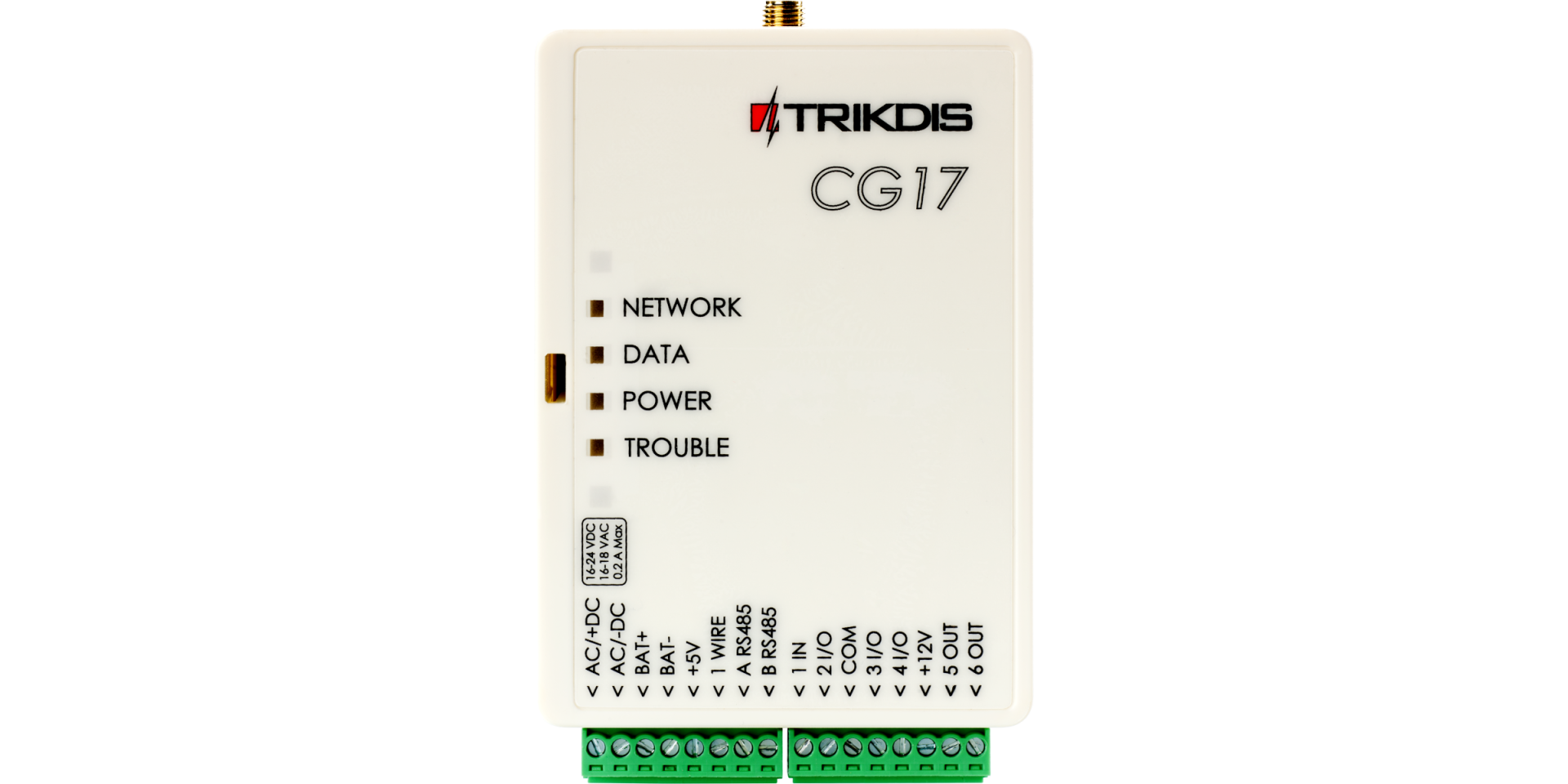
1. Prehľad
CG17 je zabezpečovacia ústredňa so vstavaným mobilným komunikátorom, ktorú môžeš používať aj samostatne. Funguje ako plnohodnotný zabezpečovací systém a na diaľku s ňou môžeš ovládať aj zariadenia okolo domu: garážovú bránu, záhradnú bránu, kúrenie, chladenie, zavlažovanie, osvetlenie, vetranie. Udalosti posiela na PCO aj majiteľovi; majiteľ ich dostáva v mobilnej a webovej aplikácii Protegus 2.
Ústredňa spravuje 12 drôtových a bezdrôtových zón, ktoré môžeš zoskupiť do 8 partícií. S CG17 môžeš:
- nainštalovať jednoduchý zabezpečovací systém, ktorý sa dá na diaľku sledovať a ovládať;
- na diaľku ovládať rôzne zariadenia (napríklad kúrenie, vetranie, automatickú bránu);
- sledovať teplotu, hladinu paliva a jednosmerné napätie;
- upozorňovať používateľov na udalosti;
- posielať správy o udalostiach na prijímač bezpečnostnej firmy (PCO).
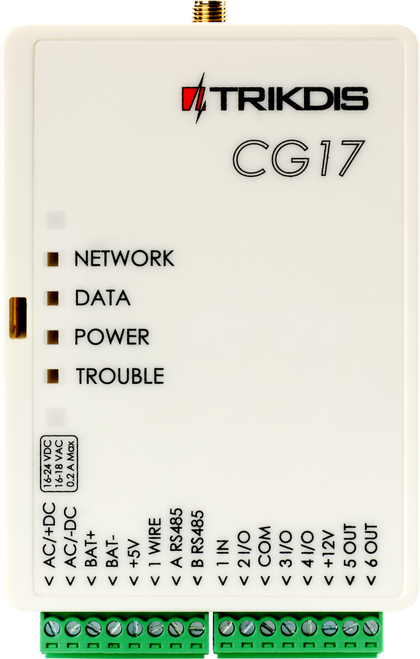
1.1 Na čo slúži a ako funguje
Správy na PCO
- Udalosti posiela na softvérové a hardvérové prijímače Trikdis, ktoré spolupracujú s ľubovoľným softvérom PCO.
- Správy o udalostiach môže posielať aj na prijímače SIA DC-09.
- Spojenie s IP prijímačom kontroluje kontrolnými signálmi (polling), ktoré posiela každých 30 sekúnd (alebo v nastavenom intervale).
- Má záložný kanál: použije ho, ak sa na hlavnom kanáli spojenie preruší.
- Udalosti môže na PCO hlásiť aj cez SMS. SMS odíde aj vtedy, keď v sieti mobilného operátora nefunguje dátové pripojenie.
- Ak je služba Protegus zapnutá, udalosť sa najprv dostane na PCO a až potom k používateľom aplikácie.
Spolupráca s aplikáciou Protegus 2
- Push upozornenia a upozornenia so špeciálnym zvukom o udalostiach.
- Diaľkové zakódovanie a odkódovanie systému.
- Diaľkové ovládanie pripojených zariadení (osvetlenie, brána, vetranie, kúrenie, zavlažovanie atď.).
- Diaľkové sledovanie teploty (s rozširujúcim modulom iO, iO-WL alebo iO-LORA).
- Samostatné oprávnenia pre administrátora, inštalátora a používateľa.
- Používatelia sa o udalostiach môžu dozvedieť aj cez SMS a telefonický hovor.
Upozornenia pre používateľov
- Zavolá na zadané telefónne čísla (najviac 8 používateľov).
- Posiela SMS o udalostiach.
- Posiela push upozornenia a upozornenia so špeciálnym zvukom do aplikácie Protegus 2.
Diaľkové ovládanie systému a výstupov
- z aplikácie Protegus 2;
- kľúčom iButton (dotykovým) cez čítačku kľúčov;
- čítačkou RFID s klávesnicou (Wiegand 26/34);
- zavolaním na telefónne číslo zariadenia;
- správou SMS;
- automatickým pravidlom „ak… tak”: napríklad ak sa aktivuje vstup alebo teplota prekročí hraničnú hodnotu, zapne sa výstup.
Možnosti rozšírenia
- Drôtové alebo bezdrôtové rozširujúce moduly série iO a LORA, ktorými sa dá zvýšiť počet vstupov (IN) a výstupov (OUT).
- Prijímač GPS (užitočný na ochranu bankomatov a predajných automatov).
- Snímač hladiny paliva – na ochranu palivových nádrží alebo na sledovanie hladiny.
- Záložné napájanie a nabíjanie 12 V akumulátora.
Vstupy a výstupy
- 1 vstup, 2 výstupy a 3 svorky I/O, ktoré môžeš nastaviť ako vstup (IN) alebo ako ovládaný výstup (OUT).
- Jednovodičová dátová zbernica (1-Wire) pre teplotné snímače (najviac 8) a čítačku kľúčov iButton.
- Počet vstupov (IN) alebo výstupov (OUT) sa dá drôtovými alebo bezdrôtovými rozširujúcimi modulmi série iO zvýšiť na 12.
Inštalácia a nastavenie
- Výrobné nastavenia na použitie ako zabezpečovacia ústredňa alebo ako komunikátor.
- Nastavenia môžeš uložiť do súboru a rýchlo ich zapísať do iných zariadení.
- Nastavenie káblom USB alebo na diaľku, v softvéri TrikdisConfig.
- Dve úrovne prístupu (typy účtu): inštalátor a administrátor.
1.2 Verzie
Tento návod platí pre CG17 so 4G modemom; jej typové kódy sú CG17_14, CG17_1E a CG17_1S. Presný typový kód vidíš v poli Device stavového riadku TrikdisConfig (bod 5.1).
 Trikdis CG17 4G GSM Compakt Security Ovládací panel
Verzia s 2G modemom (CG17_12) sa už nevyrába, preto návod uvádza len údaje verzie 4G.
1.3 Technické údaje
| Parameter | Hodnota |
|---|---|
| Pásma modemu 4G (LTE) | Európa: LTE-FDD B1 / B3 / B5 / B7 / B8 / B20 / B28, GSM B2 / B3 / B5 / B8; Latinská Amerika: LTE-FDD B2 / B3 / B4 / B5 / B7 / B8 / B28 / B66, GSM B2 / B3 / B5 / B8 |
| Napájacie napätie [AC / DC] | 16–24 V DC alebo 16–18 V AC |
| Odber prúdu | v pokoji najviac 50 mA, pri vysielaní krátkodobo najviac 200 mA |
| Záložné napájanie [BAT] | 12 V olovený akumulátor |
| Nabíjací prúd akumulátora | najviac 500 mA |
| Napájanie externých zariadení [+12V] | 12 V DC, najviac 1 A |
| Svorky s dvojitou funkciou [IN/OUT] | 3; ako vstup typ NC, NO, EOL = 10 kΩ alebo EOL_T, ako výstup s otvoreným kolektorom (OC), najviac 100 mA |
| Počet partícií | 8 |
| Počet zón | 4 (rozširujúcimi modulmi sa dá zvýšiť na 12) |
| Počet výstupov PGM | 2 (5, ak svorky I/O nastavíš ako výstupy; rozširujúcimi modulmi sa dá zvýšiť na 12) |
| Dĺžka zbernice 1-Wire [1 WIRE] | najviac 30 m |
| Kompatibilné teplotné snímače | Maxim® / Dallas® DS18S20, DS18B20 |
| Počet teplotných snímačov na zbernici 1-Wire | najviac 8 |
| Kompatibilné kľúče iButton [1 WIRE] | Maxim® / Dallas® DS1990A |
| Počet kľúčov iButton | najviac 12 |
| Dĺžka zbernice RS485 | najviac 100 m |
| Počet zariadení na zbernici RS485 | najviac 8 |
| Podporované moduly | iO8 rozširujúci modul; iO rozširujúci modul; iO-MOD – vysielač-prijímač iO-WL; iO-WL bezdrôtový rozširujúci modul; E485 ethernetový modul; W485 WiFi modul; TM17 čítačka kľúčov iButton; CZ-Dallas čítačka kľúčov iButton; FLS – snímač hladiny paliva Strela RS485; iO-LORA rozširujúci modul; iO8-LORA rozširujúci modul; PB-LORA panikové tlačidlo; REL-LORA rozširujúci modul |
| Pamäť neodoslaných udalostí | 60 udalostí |
| Počet komunikačných kanálov | 2 (1. kanál: hlavný a záložný; 2. kanál: Protegus) |
| Vnútorné hodiny | áno |
| Posielanie udalostí | GPRS alebo 4G, SMS |
| Spojenie s PCO | TCP/IP alebo UDP/IP, prípadne SMS |
| Prenosové protokoly | TRK, šifrovaný SIA DC-09_2007, SIA DC-09_2012, SIA DC-09_IPcom |
| Prevádzkové prostredie | –10 … +50 °C; relatívna vlhkosť najviac 70 % pri 0 … +40 °C (bez kondenzácie) |
| Rozmery | 113 × 70 × 25 mm |
| Hmotnosť | 100 g |
Ukončené príslušenstvo
Z modulov v tabuľke sú iO, iO-WL, iO-MOD, TM17, CZ-Dallas a Strela RS485 (FLS) ukončené príslušenstvo, ktoré sa už nepredáva; ich popis zostal kvôli existujúcim systémom.
Vzdialenosti „najviac … m“ sú teoretické maximá dosiahnuteľné za ideálnych podmienok. V praxi dajú kvalita a trasa kábla, zdroje rušenia a pri rádiovom spojení steny a terén podstatne kratší dosah. Plánuj s rezervou a pri dlhom úseku skontroluj spojenie pri uvedení do prevádzky.
1.4 Časti ústredne
Čísla na obrázku označujú časti ústredne: vľavo zatvorený kryt, vpravo doska plošných spojov s odňatým krytom.
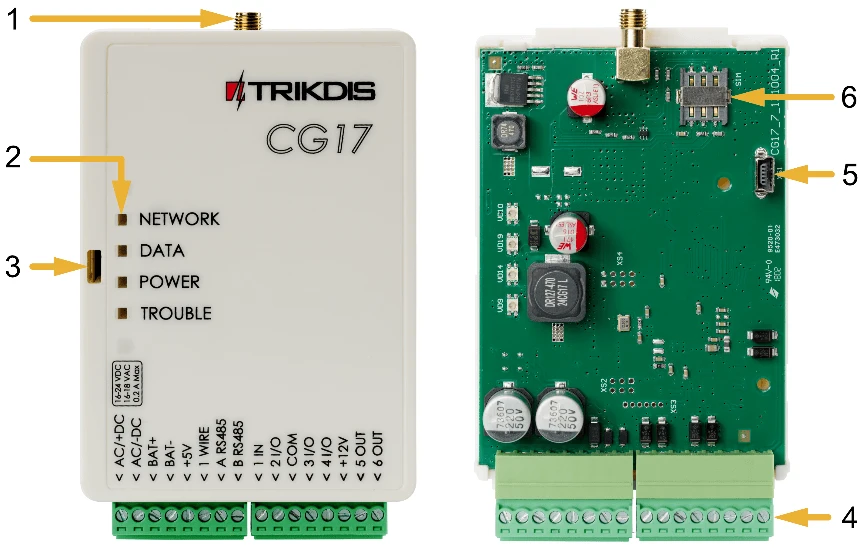
- 1 konektor SMA pre anténu mobilnej siete
- 2 indikačné LED
- 3 otvor na odňatie horného krytu
- 4 svorkovnice na externé zapojenie
- 5 konektor USB Mini-B na programovanie CG17
- 6 slot pre kartu nano-SIM
1.5 Svorky
Názvy svoriek sú na kryte nad svorkovnicami (zľava doprava).
| Svorka | Určenie |
|---|---|
| AC/+DC | napájanie: kladný pól 16–18 V AC alebo 16–24 V DC |
| AC/−DC | napájanie: záporný pól 16–18 V AC alebo 16–24 V DC |
| BAT+ | kladný pól záložného 12 V akumulátora |
| BAT− | záporný pól záložného 12 V akumulátora |
| +5V | kladná napájacia svorka 5 V pre zariadenia 1-Wire |
| 1 WIRE | svorka dátovej zbernice 1-Wire |
| A RS485 | svorka A zbernice RS485 |
| B RS485 | svorka B zbernice RS485 |
| 1 IN | 1. vstup (z výroby: Delay – oneskorená zóna, typ EOL) |
| 2 I/O | vstup alebo výstup: 2. vstup alebo výstup s otvoreným kolektorom (OC) (z výroby: Interior – vnútorná zóna, typ EOL) |
| COM | spoločná záporná svorka |
| 3 I/O | vstup alebo výstup: 3. vstup alebo výstup s otvoreným kolektorom (OC) (z výroby: Instant – okamžitá zóna, typ EOL) |
| 4 I/O | vstup alebo výstup: 4. vstup alebo výstup s otvoreným kolektorom (OC) (z výroby: Fire – požiarna zóna, typ EOL) |
| +12V | kladná napájacia svorka 12 V pre externé zariadenia |
| 5 OUT | výstup s otvoreným kolektorom (OC) (z výroby: Fire sensor reset – reset požiarnych detektorov) |
| 6 OUT | výstup s otvoreným kolektorom (OC) (z výroby: Siren – siréna) |
1.6 Signalizácia LED
| Indikácia | Svetlo | Význam |
|---|---|---|
| NETWORK | zelená, trvalo | pripojené k mobilnej sieti |
| žlté blikanie | sila signálu mobilnej siete 0–5 bliknutiami; 3 už stačia | |
| DATA | zelená, trvalo | prebieha odosielanie správy |
| žltá, trvalo | v pamäti sú neodoslané udalosti | |
| POWER | zelené blikanie | napájacie napätie je v poriadku |
| žlté blikanie | napájacie napätie nie je v poriadku | |
| zelené a žlté blikanie | režim konfigurácie | |
| TROUBLE | nesvieti | žiadna porucha |
| 1 bliknutie | chýba SIM karta | |
| 2 bliknutia | nesprávny PIN kód SIM karty | |
| 3 bliknutia | nedokáže sa pripojiť k mobilnej sieti | |
| 4 bliknutia | nedokáže sa pripojiť k IP prijímaču na hlavnom kanáli | |
| 5 bliknutí | nedokáže sa pripojiť k IP prijímaču na záložnom kanáli | |
| 6 bliknutí | vnútorné hodiny CG17 nie sú nastavené | |
| 7 bliknutí | napätie záložného napájania (akumulátora) je nedostatočné | |
| 8 bliknutí | chýba napájanie AC | |
| 9 bliknutí | chyba v komunikácii s modulom RS485 |
LED DATA je najjednoduchšia kontrola internetu. LED DATA svieti, keď je v pamäti zariadenia správa čakajúca na odoslanie. Zelená LED NETWORK hovorí iba to, že sieťové spojenie je nadviazané – pri zariadení s mobilnou sieťou sa prihlásilo do siete operátora, pri ethernetovom zariadení funguje spojenie po router –, nie však to, že sa zariadenie dostane aj na internet. Ak LED NETWORK svieti nazeleno, ale LED DATA svieti nepretržite aj po udalosti alebo testovacej správe, internetové spojenie nefunguje: správa sa nedá odoslať. V mobilnej sieti je najčastejšie chybné APN alebo dátová služba SIM karty, pri Ethernete router, firewall alebo DNS. Keď LED DATA zhasne, správa odišla a dátové spojenie je v poriadku.
1.7 Čo potrebuješ na inštaláciu
Pred začatím inštalácie skontroluj, či máš poruke všetko potrebné; príslušenstvo si môžeš objednať u svojho predajcu:
- kábel USB Mini-B na nastavenie (kapitola 2);
- plochý skrutkovač na otvorenie krytu (kapitola 2);
- skrutky na upevnenie krytu (bod 3.1);
- aktivovanú kartu nano-SIM, s ktorou sa dá volať, posielať a prijímať SMS a používať mobilný internet (bod 3.1);
- zdroj: 16–24 V DC alebo 16–18 V AC;
- 12 V olovený akumulátor, ak používaš aj záložné napájanie.
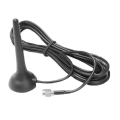
K CG17 sa ako príslušenstvo dodáva anténa mobilnej siete ANT01S. Ak je na mieste slabý signál alebo zariadenie tieni kovová skriňa či hrubá stena, použi vysunutú anténu s 2,5 m káblom:
 Trikdis ME301M Magnetická anténa s 2,5 m drôtom
 Trikdis Ant04 GSM Stick anténa s 2,5 m drôtom
2. Rýchle nastavenie
Táto kapitola popisuje nastavenia, s ktorými CG17 posiela udalosti na PCO (bod 2.2) a systém sa dá ovládať z aplikácie Protegus 2 (bod 2.1).
Všetky zariadenia Trikdis možno programovat pomocou spolocného softvéru. Softvér sa volá TrikdisConfig a je možné ho stiahnut zo stránky výrobcu.
Po stiahnutí nainštalujte program. Ak je pri každom spustení TrikdisConfig dostupná nová verzia, stiahnite a nainštalujte odporúcanú aktualizáciu!
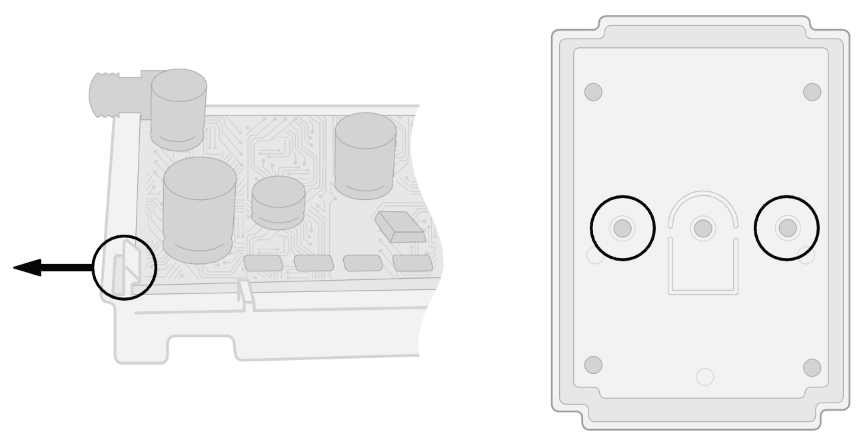
- Plochým skrutkovačom otvor kryt CG17 podľa obrázka.
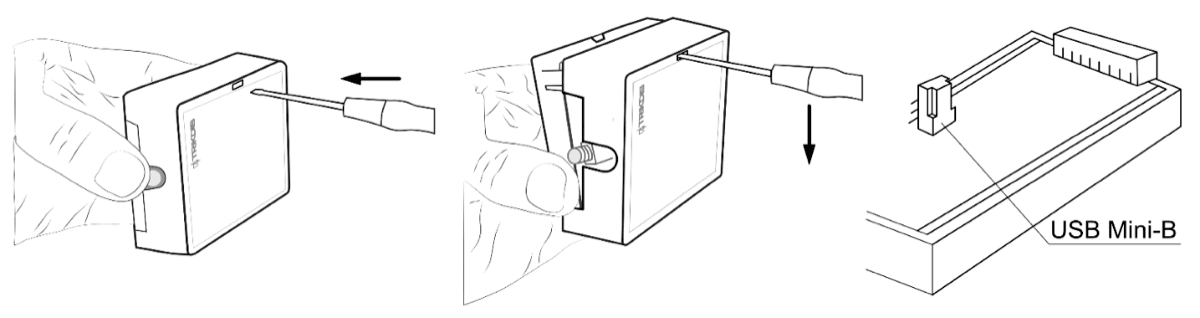
- Prepoj CG17 s počítačom káblom USB Mini-B.
- Spusti TrikdisConfig. Program pripojenú CG17 automaticky rozpozná a otvorí jej programovacie okno.
- Klikni na tlačidlo Read [F4]: program načíta nastavenia CG17. Ak to program vyžaduje, zadaj vo vyskakovacom okne 6-miestny kód administrátora alebo inštalátora.
- Vtedy sa normálna činnosť zariadenia zastaví,
- napájanie berie z USB kábla,
- po vytiahnutí kábla sa reštartuje (ak je pod napätím).
2.1 Nastavenie pre aplikáciu Protegus 2
Na stránke System Options v skupine SIM:
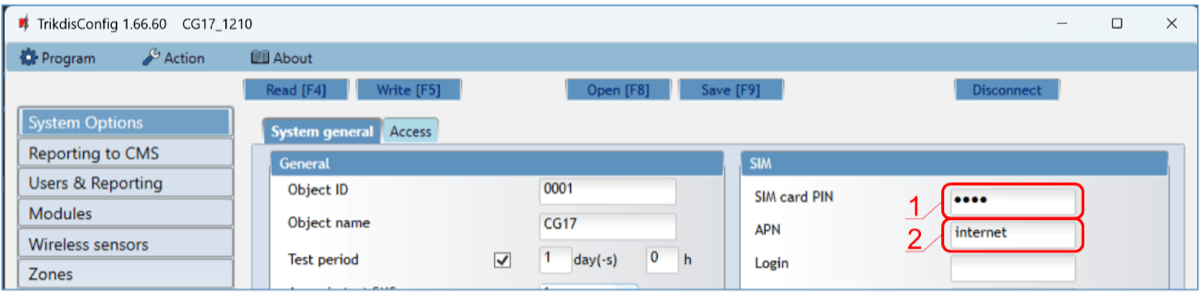
- 1 SIM card PIN – PIN kód SIM karty
- 2 APN – prístupový bod mobilného internetu
- Zadaj PIN kód SIM karty (SIM card PIN).
- Do poľa APN zapíš APN svojho mobilného operátora. Nájdeš ho na webovej stránke operátora; „internet” je univerzálny a funguje v sieti mnohých operátorov. Údaje európskych operátorov: Nastavenie APN – zoznam európskych mobilných operátorov.
Na stránke Users & Reporting v skupine Cloud application:
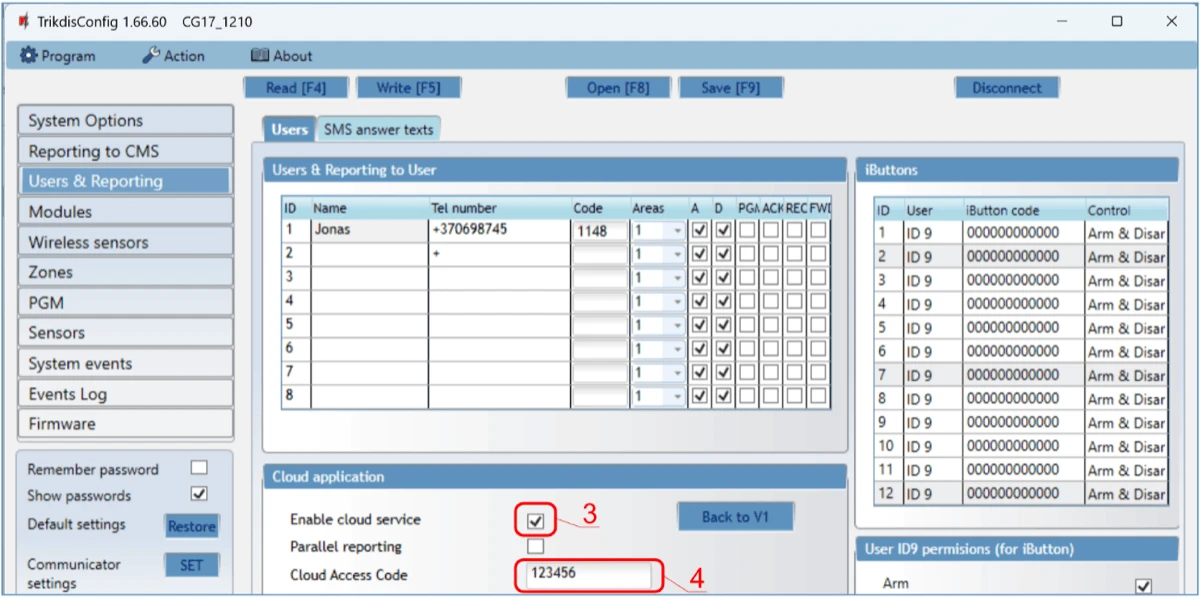
- 3 Enable cloud service – zapnutie cloudu Protegus
- 4 Cloud Access Code – prístupový kód cloudu (z výroby
123456)
- Zaškrtni políčko Enable cloud service: tým zapneš spojenie s cloudom Protegus.
- Ak chceš, aby používatelia museli pri pridávaní systému do Protegus 2 zadať kód, zmeň hodnotu Cloud Access Code (z výroby
123456).
Na konci nastavení klikni na tlačidlo Write [F5] a odpoj kábel USB. Pridanie systému do aplikácie Protegus 2: bod 4.1.
Ostatné nastavenia CG17 v TrikdisConfig popisuje kapitola 5.
2.2 Nastavenie pre PCO
Nastavenia spojenia s PCO na stránke System Options:
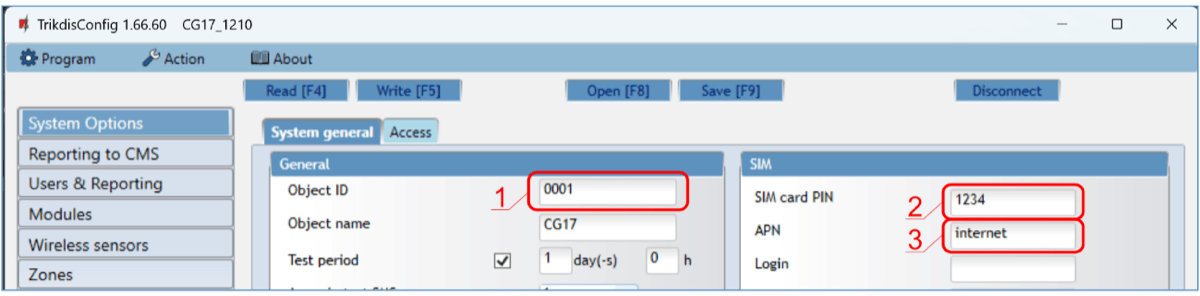
- 1 Object ID – identifikátor objektu
- 2 SIM card PIN – PIN kód SIM karty
- 3 APN – prístupový bod mobilného internetu
- Zadaj identifikátor objektu, ktorý si dostal od PCO (Object ID): 4 znaky, 0–9 a A–F. Nepoužívaj identifikátor FFFE a FFFF.
- Zadaj PIN kód SIM karty (SIM card PIN).
- Do poľa APN zapíš APN svojho mobilného operátora. Nájdeš ho na webovej stránke operátora; „internet” je univerzálny a funguje v sieti mnohých operátorov.
Na stránke Reporting to CMS nastavenia hlavného kanála (Primary channel):
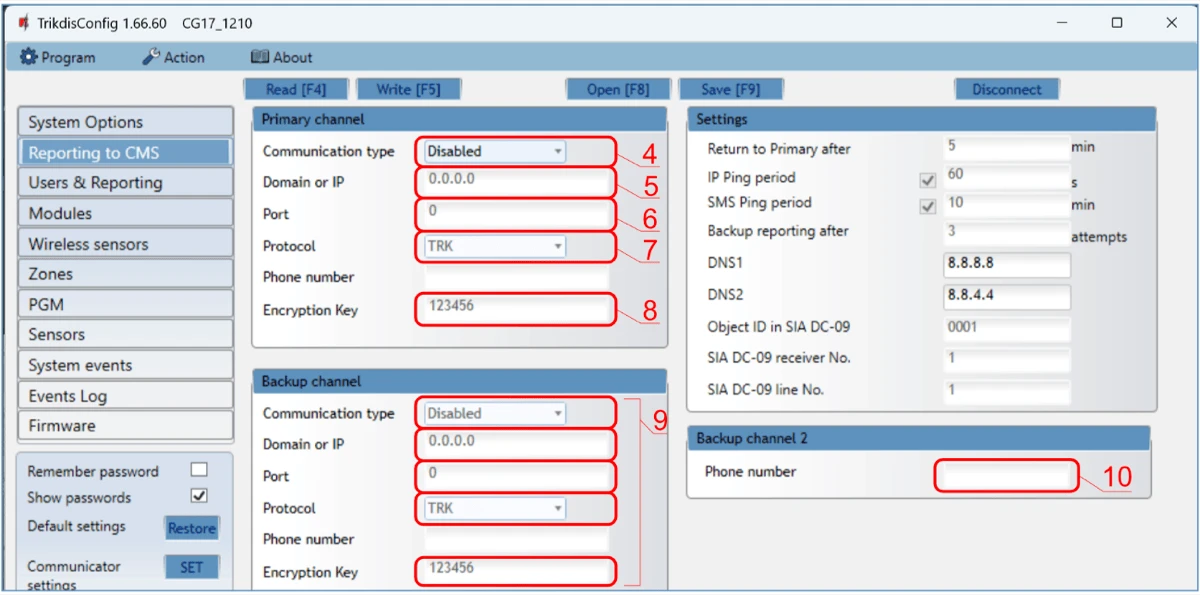
- 4 Communication type – typ spojenia
- 5 Domain or IP – adresa prijímača
- 6 Port – port prijímača
- 7 Protocol – prenosový protokol
- 8 Encryption Key – šifrovací kľúč
- 9 Backup channel – záložný kanál
- 10 Backup channel 2 – telefónne číslo zálohy cez SMS
- Communication type – vyber spôsob IP spojenia (TCP/IP alebo UDP/IP). Ako hlavný kanál SMS neodporúčame.
- Domain or IP – zapíš doménové meno alebo IP adresu prijímača.
- Port – zapíš sieťový port prijímača.
- Protocol – vyber protokol správ o udalostiach: TRK (pre prijímače Trikdis), DC-09_2007, DC-09_2012 alebo DC-09_IPcom (pre univerzálne prijímače).
- Encryption Key – zapíš šifrovací kľúč nastavený v prijímači.
Ak hlásiš na PCO cez SMS, stačí vyplniť len polia Encryption Key a Phone number. Správy SMS prijímajú len prijímače Trikdis: IP/SMS prijímač RL14, viackanálový prijímač RM14 a SMS prijímač GM14. Ak si zvolil protokol DC-09, zadaj na stránke Reporting to CMS v skupine Settings aj číslo objektu, linky a prijímača (bod 5.3).
- (Odporúčané) Nastav záložný kanál (Backup channel).
- (Odporúčané) Zadaj telefónne číslo Backup channel 2 na hlásenie cez SMS.
Na konci nastavení klikni na tlačidlo Write [F5] a odpoj kábel USB.
Ostatné nastavenia CG17 v TrikdisConfig popisuje kapitola 5.
3. Inštalácia a zapojenie
Pozor!
Je zakázáno provádet vedení kabelu na zarízení pod napetím. Pred zahájením práce odpojte napájení (vcetne záložních baterií).Kapitola popisuje upevnenie CG17 a vloženie SIM karty, zapojenie detektorov, výstupov, sirény a akumulátora, potom pripojenie čítačiek kľúčov, rozširujúcich modulov a komunikačných modulov (iO8, W485, E485, RF-LORA a iO-LORA). Určenie svoriek je v bode 1.5. Na schémach „x IN” alebo „INx” označuje zvolený vstup, „x OUT” alebo „xOUT” zvolený výstup.
3.1 Upevnenie a vloženie SIM karty
- Skôr ako začneš, skontroluj, či je na plánovanom mieste CG17 dostatočná sila signálu mobilnej siete.
- Odním horný kryt (plochým skrutkovačom ho odklapni podľa obrázka na začiatku kapitoly 2) a potom stiahni svorkovnice.
- Vyber dosku plošných spojov zo skrinky: zatlač upevňovaciu západku a dosku vysuň.
- Skrutkami upevni zadnú stenu skrinky na požadované miesto.
- Vráť späť dosku plošných spojov a svorkovnice.
- Naskrutkuj anténu mobilnej siete na konektor SMA (bod 1.4).
- Vlož kartu nano-SIM do slotu. SIM karta musí byť aktivovaná v mobilnej sieti a musia byť na nej zapnuté všetky potrebné služby: musí vedieť volať, posielať a prijímať SMS a používať mobilný internet. O zapnutí služieb sa informuj u mobilného operátora SIM karty.
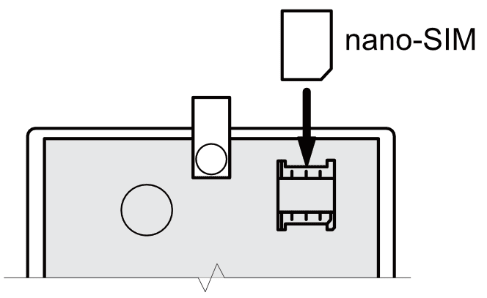
Skontroluj, či je SIM karta aktivovaná. Ak sa pripájaš aj cez IP kanál (mobilný internet), musí byť zapnutá služba mobilného internetu. Ak nechceš zadávať PIN kód v TrikdisConfig, vlož SIM kartu do mobilného telefónu a vypni na nej požiadavku na PIN kód.
- Ak chceš CG17 nastavovať aj na diaľku, vlož do nej SIM kartu s vypnutou požiadavkou na PIN kód a potom pošli na telefónne číslo CG17 túto SMS:
CONNECT 123456 PROTEGUS=ON,APN=INTERNET. 123456 je výrobné SMS heslo administrátora (SMS password, bod 5.2),PROTEGUS=ONzapne cloudovú službu Protegus,APN=INTERNETje prístupový bod mobilného internetu (ak má tvoj operátor iný, zapíš ten). Popis príkazov SMS je v bode 4.2. - Nastavenie na diaľku popisuje bod 6.1.
- Vráť späť horný kryt.
Svorkovnice sú odnímateľné: stiahnutím svorkovnice s napájacími svorkami (AC/+DC, AC/−DC, BAT+, BAT−) môžeš zariadenie jedným pohybom odpojiť od napájania alebo reštartovať, pri zapájaní sa so svorkovnicami ľahšie manipuluje a na programovanie cez USB môžeš zariadenie preniesť k počítaču.
3.2 Zapojenie vstupov
CG17 má štyri vstupy (IN) na pripojenie detektorov zabezpečovacieho systému. Spôsoby zapojenia detektora: NO – v kľude rozopnutý kontakt; NC – v kľude zopnutý kontakt; EOL – v kľude uzavretý obvod s koncovým rezistorom 10 kΩ; EOL_T – v kľude uzavretý obvod s koncovým rezistorom 10 kΩ, s rozpoznaním sabotáže a poruchy vedenia.
Výrobné nastavenie zón (vstupov):
| Zóna | Výrobné nastavenie |
|---|---|
| 1 IN | Delay – oneskorená zóna, typ EOL, 1. partícia |
| 2 I/O | Interior – vnútorná zóna, typ EOL, 1. partícia |
| 3 I/O | Instant – okamžitá zóna, typ EOL, 1. partícia |
| 4 I/O | Fire – požiarna zóna, typ EOL, 1. partícia |
Zmenu nastavenia zón a ich priradenie k partíciám popisuje bod 5.6 (okno Zones). Možné zapojenia:

3.3 Zapojenie dymových detektorov
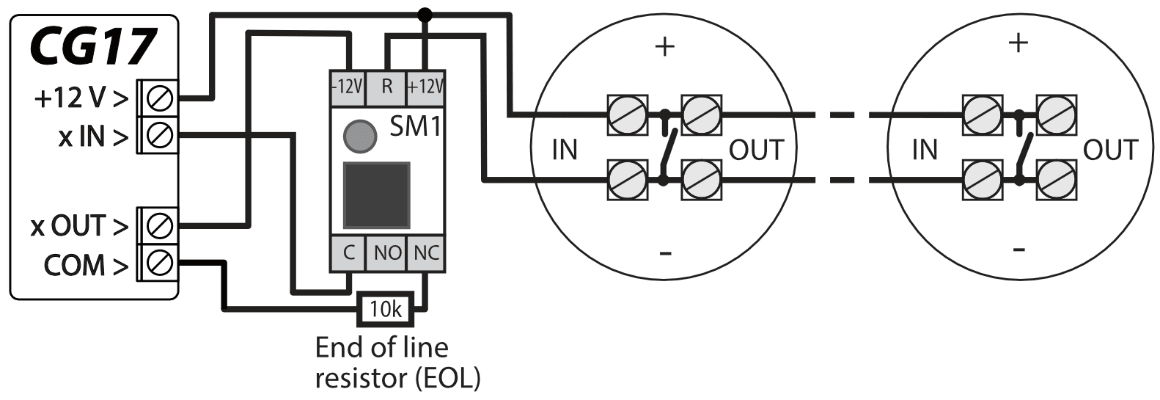
Aby sa dymový detektor dal po poplachu reštartovať, prideľ jednému výstupu PGM funkciu Fire Sensor Reset (reset požiarnych detektorov): TrikdisConfig, okno PGM, karta Outputs (bod 5.7). Z výroby má túto funkciu 5 OUT a 4 I/O je požiarna zóna (Fire). Na schémach je x OUT tento výstup a x IN zóna dymových detektorov.
- Zapojenie štvorvodičového dymového detektora
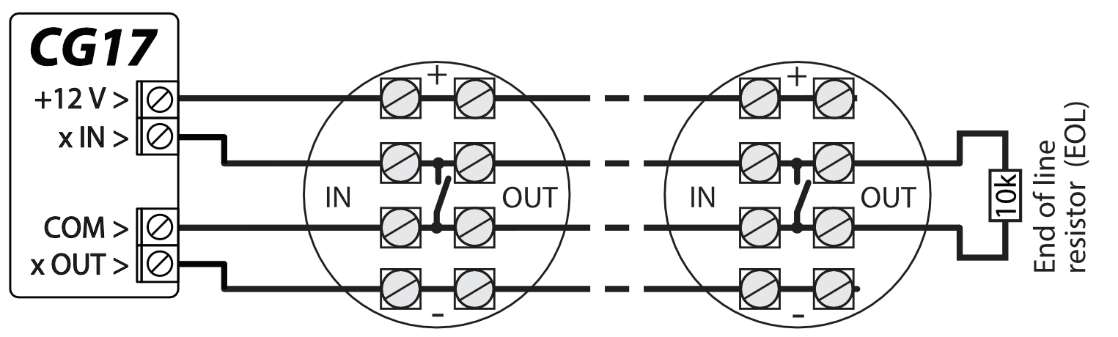
- Zapojenie dvojvodičového dymového detektora s prispôsobovacím modulom SM1*:
- So zónou typu EOL (alebo so zónou typu NC, bez koncového rezistora):
- So zónou typu EOL (alebo so zónou typu NO, bez koncového rezistora):
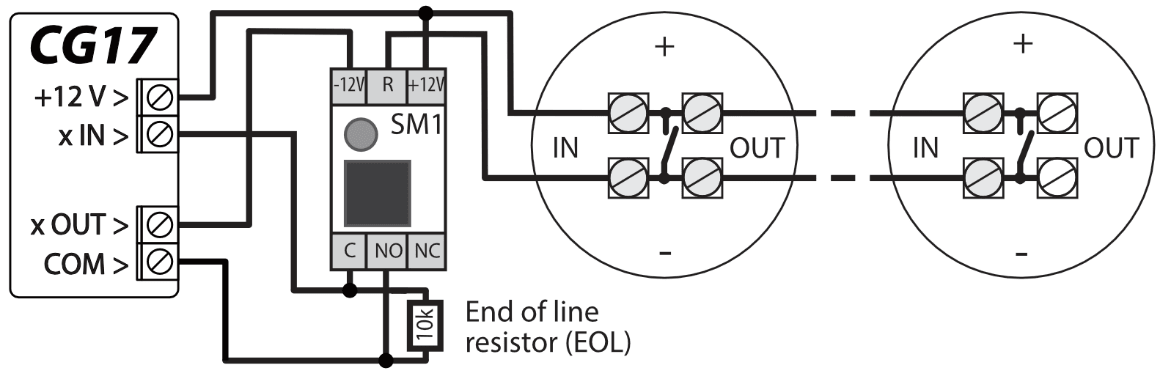
*SM1 je prispôsobovací modul Trikdis, s ktorým sa dvojvodičový dymový detektor dá po poplachu reštartovať na diaľku.
3.4 Zapojenie teplotného snímača
- Teplotné snímače zapoj podľa schémy nižšie. K CG17 môžeš pripojiť najviac 8 teplotných snímačov Maxim® / Dallas® DS18S20 alebo DS18B20.
- Ak je kábel snímača dlhší ako 0,5 m, použi kábel s krútenými pármi (UTP 4×2×0,5 alebo STP 4×2×0,5).
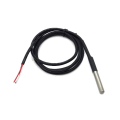 Teplotný senzor DS18B20 s vodičom 1 m
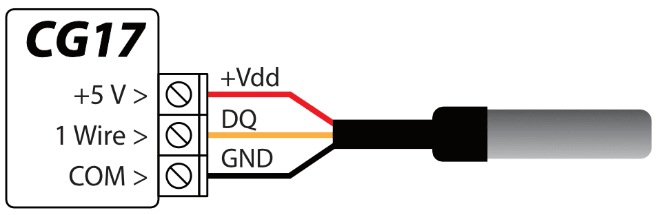
Farby vodičov: Vdd – červený vodič, zapoj ho na svorku +5V; DQ – žltý vodič, na svorku 1 WIRE; GND – čierny vodič, na svorku COM. Snímače sa nastavujú v okne Sensors (bod 5.8).
3.5 Zapojenie relé a LED
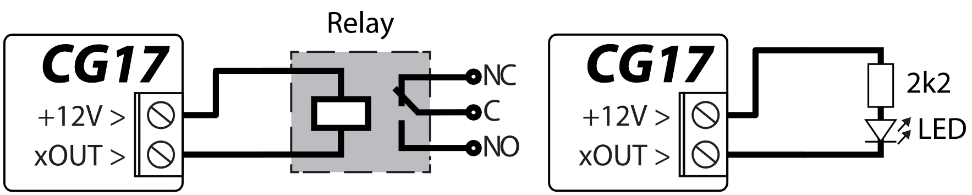
Výstupy (5 OUT, 6 OUT a tiež 2 I/O, 3 I/O a 4 I/O nastavené ako výstupy) sú s otvoreným kolektorom (bod 1.5): cievku relé, prípadne LED zapoj medzi svorku +12V a výstup. Kontaktmi relé môžeš spínať externé zariadenie (funkcia Remote Control), LED môže signalizovať stav systému (funkcia System state); funkcie výstupov popisuje bod 5.7.
3.6 Zapojenie čítačiek kľúčov iButton
Ukončené príslušenstvo
Čítačky kľúčov iButton TM17 a CZ-Dallas sú ukončené príslušenstvo, ktoré sa už nepredáva. Popis zostal kvôli existujúcim systémom.
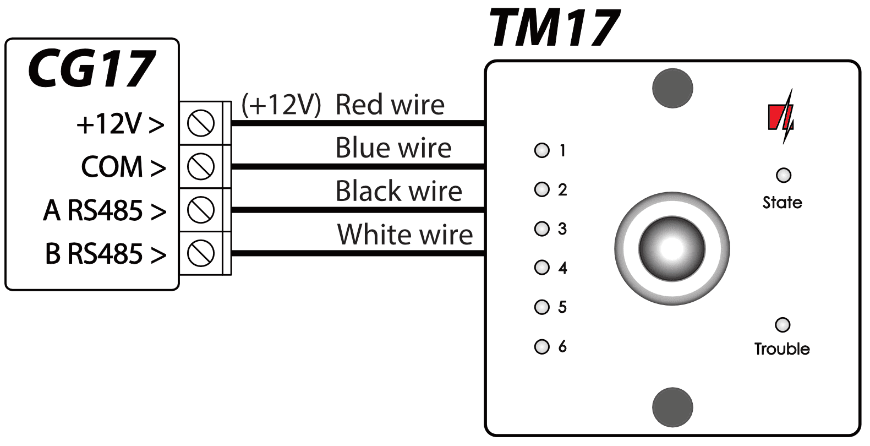
Čítačku TM17 zapoj na dátovú zbernicu RS485; vedenie zbernice môže byť dlhé najviac 100 m. K CG17 môžeš pripojiť najviac osem čítačiek TM17.
Čítačku kľúčov iButton (CZ-Dallas) zapoj na svorku 1 WIRE; vedenie môže byť dlhé najviac 30 m.
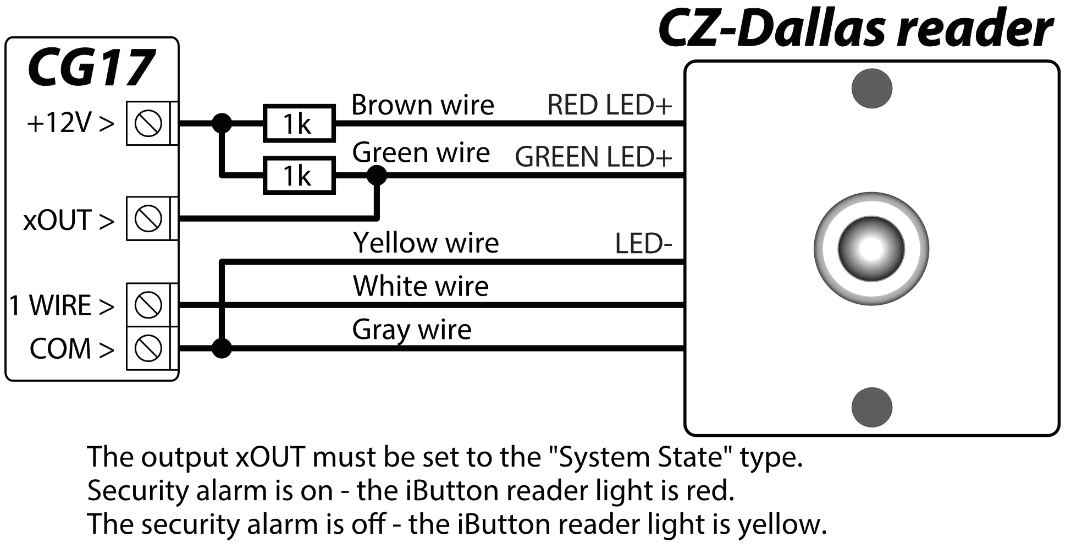
„Najviac 100 m”, prípadne „najviac 30 m” je teoretické maximum za ideálnych podmienok – pozri poznámku v bode 1.3.
Priradenie (registráciu) kľúčov k CG17 popisuje bod 5.4.1.
3.7 Zapojenie rozširujúcich modulov série iO
Ukončené príslušenstvo
iO-WL je ukončené príslušenstvo, ktoré sa už nepredáva; rozširujúci modul iO8 sa naďalej predáva.
Ak CG17 potrebuje viac vstupov (IN) alebo výstupov (OUT), pripoj k nej drôtový alebo bezdrôtový vstupno-výstupný rozširujúci modul Trikdis série iO. Nastavenie rozširujúcich modulov v CG17 popisuje bod 5.5 (okno Modules). K CG17 môžeš pripojiť najviac osem rozširujúcich modulov iO8; zo zón iO8 môžeš používať všetky alebo len niektoré. Počet zón CG17 je spolu s rozširujúcimi modulmi celkom 12.
 Trikdis io8 káblový expanderový modul
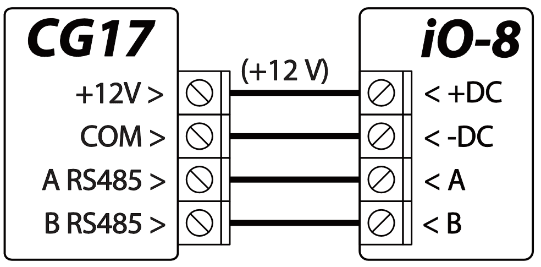
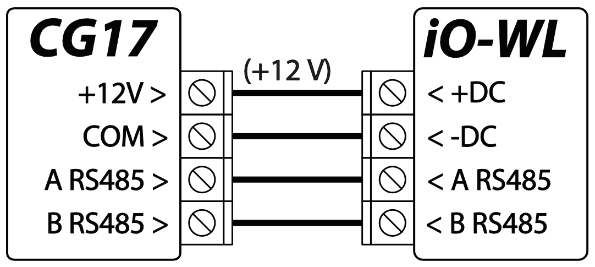
3.8 Zapojenie sirény
- Sirénu s odberom najviac 1 A môžeš zapojiť na výstup 5 OUT alebo 6 OUT.
- Sirénu s odberom najviac 100 mA môžeš zapojiť na ktorýkoľvek výstup OUT.
- Výstup musí dostať funkciu Siren (siréna) a treba k nemu zadať partíciu zabezpečovacieho systému (okno PGM, Output definition a Areas, bod 5.7). Z výroby je výstupom sirény 6 OUT.

3.9 Rozširujúci systém iO (iO, iO-WL, iO-MOD)
Ukončené príslušenstvo
iO, iO-WL a iO-MOD sú ukončené príslušenstvo, ktoré sa už nepredáva. Popis zostal kvôli existujúcim systémom; pre nový systém sú určené iO8 alebo rozširujúce moduly LORA (bod 3.16).
Obrázok ukazuje úplný systém iO: na zbernici RS485 drôtové moduly iO a iO-MOD, rozširujúce moduly iO-WL pripojené rádiom k vysielačom-prijímačom iO-MOD, na nich teplotný snímač a čítačka iButton.
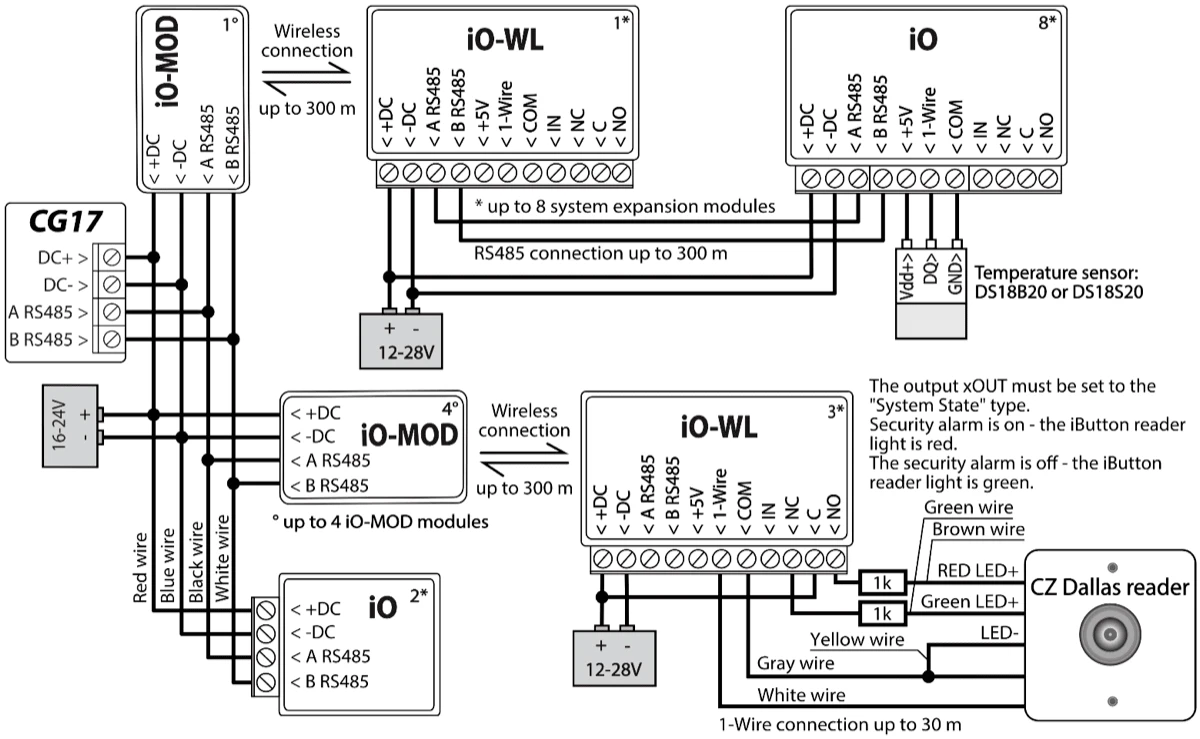
„Najviac 300 m”, prípadne „najviac 30 m” je teoretické maximum za ideálnych podmienok – pozri poznámku v bode 1.3.
- Ak je kábel teplotného snímača dlhší ako 0,5 m, použi kábel s krútenými pármi (UTP 4×2×0,5 alebo STP 4×2×0,5).
- K jednej CG17 môžeš pripojiť:
- najviac štyri moduly iO-MOD;
- najviac osem modulov iO a/alebo iO-WL.
- Čítačky kľúčov iButton a teplotné snímače zapoj na svorku „1-Wire”.
3.10 Zapojenie snímača hladiny paliva Strela
Ukončené príslušenstvo
Snímač hladiny paliva Strela RS485 je ukončené príslušenstvo, u nás sa nepredáva. Popis zostal kvôli existujúcim systémom.
K CG17 môžeš pripojiť jeden snímač hladiny paliva Strela RS485. Ak je snímač hladiny paliva pripojený, k CG17 nemôžeš pripojiť žiadny iný modul (iO8, iO, iO-WL, TM17, E485, W485, iO-LORA, iO8-LORA, PB-LORA, REL-LORA). Snímač treba v CG17 pridať v okne Modules (bod 5.5.3).

Nastavenie a príprava snímača
Snímač hladiny paliva (Strela RS485) je povinné kalibrovať kalibračným programom Strela DUTConfig (stiahnutie) a treba v ňom zadať objem palivovej nádrže – inak môže byť meranie snímača nepresné.
- Pripoj snímač hladiny paliva cez programovací adaptér k počítaču. Stlač „hnedé” tlačidlo adaptéra, aby sa v časti RS-485 UART rozsvietila zelená indikácia.
- Spusti program DUTConfig a vyber typ Interface sensor (snímač s rozhraním).

- V ponuke View (zobrazenie) vyber zobrazenie Standart (normálne).
- Klikni na tlačidlo Connect (pripojiť) a počkaj.
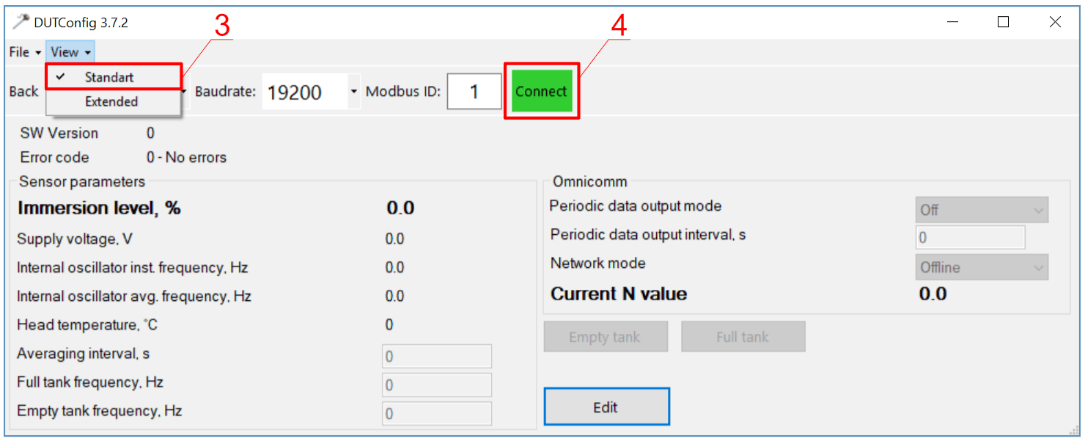
- Ak sa snímač pripojil k DUTConfig, objaví sa nápis Connection: on (spojenie: zapnuté).
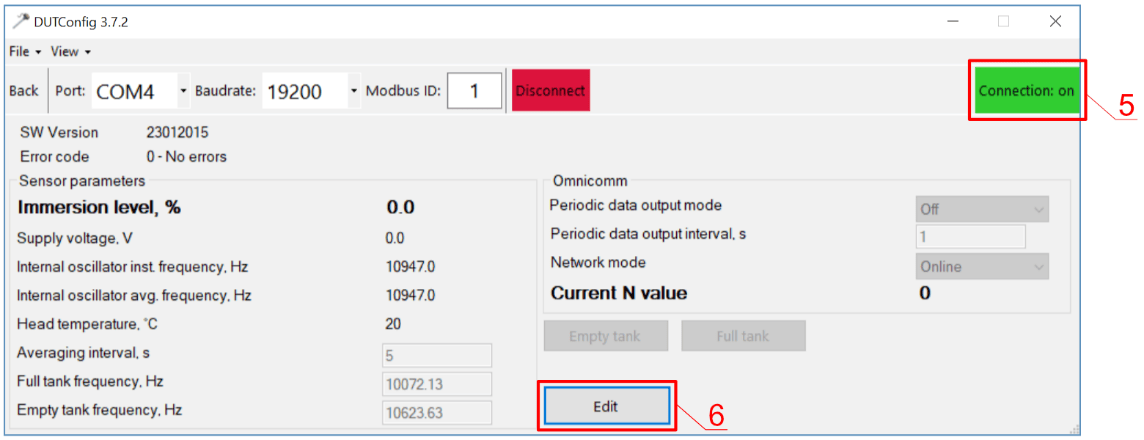
- Klikni na tlačidlo Edit (upraviť) a kalibruj snímač s plnou a prázdnou nádržou.
- Kalibrácia v reálnych podmienkach: a) pri plnej nádrži, so snímačom v nádrži, klikni na tlačidlo Full tank (plná nádrž); b) pri prázdnej nádrži, so snímačom vybratým z nádrže, klikni na tlačidlo Empty tank (prázdna nádrž).
- Na uloženie hodnôt klikni na tlačidlo OK.

- Prepni ponuku View na zobrazenie Extended (rozšírené).
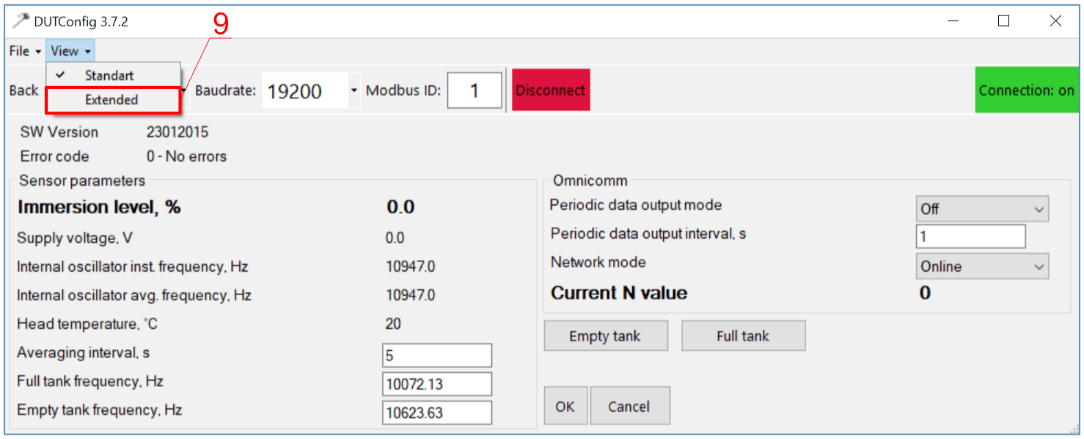
- Vyplň tabuľku podľa tvaru nádrže. Jednoduchý spôsob: ponorenie 0 % nastav na 0 litrov, 100 % na objem tvojej nádrže (v príklade má nádrž 200 litrov).
- Keď je tabuľka vyplnená, klikni na tlačidlo OK.
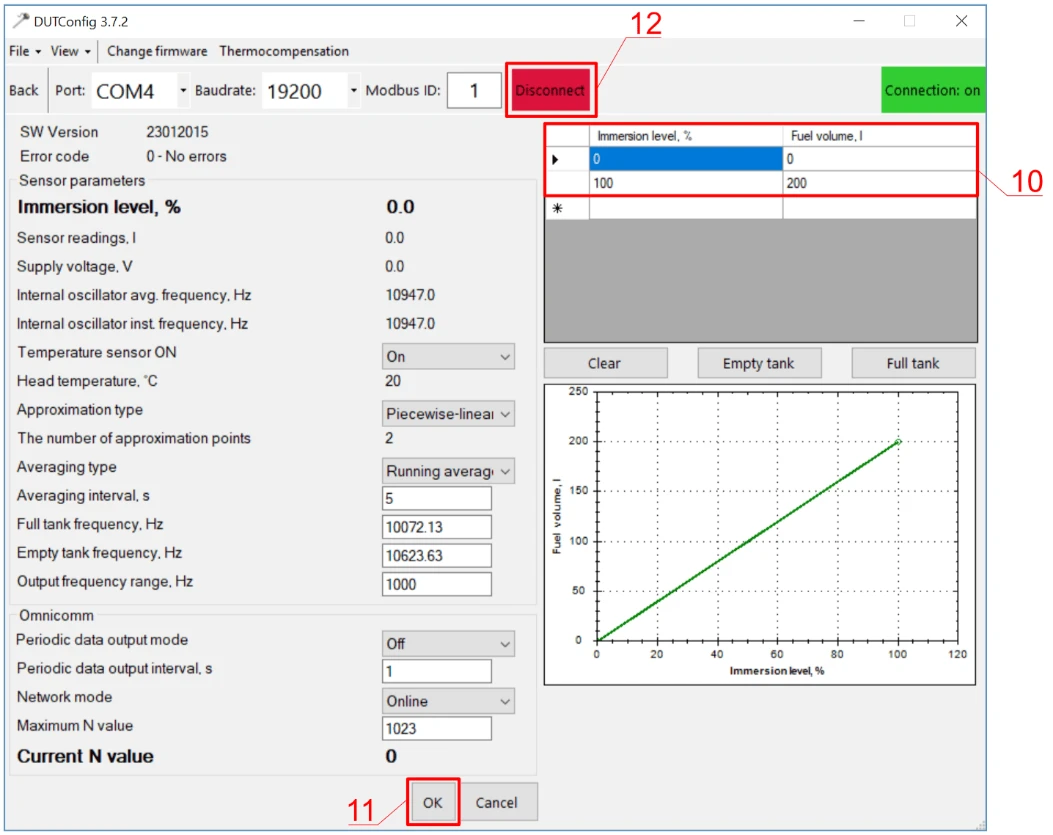
- Klikni na tlačidlo Disconnect (odpojiť).
- Odpoj snímač od počítača a pripoj ho k CG17.
3.11 Zapojenie akumulátora
K CG17 môžeš pripojiť 12 V akumulátor. Ak sieťové napájanie (AC) vypadne, CG17 pošle správu o udalosti AC fault (výpadok sieťového napájania) a automaticky prejde na 12 V akumulátor.
- Ak napätie akumulátora klesne na 11,5 V, CG17 pošle správu o udalosti Battery low (slabý akumulátor).
- Ak napätie akumulátora klesne pod 9,5 V a nie je sieťové napájanie, CG17 sa vypne.
- Keď sa sieťové napájanie obnoví, CG17 pošle správu o udalosti AC restore (sieťové napájanie obnovené) a automaticky sa začne nabíjanie akumulátora.
- Ak napätie akumulátora stúpne na 12,6 V, CG17 pošle správu o udalosti Battery restore (akumulátor v poriadku).
Zapojenie akumulátora:
- Umiestni záložný akumulátor do montážnej skrinky.
- Zapoj vodiče akumulátora na svorky záložného napájania CG17: BAT+ a BAT−.
- Skontroluj, či nabíjací prúd CG17 (najviac 500 mA, bod 1.3) stačí na nabíjanie akumulátora.

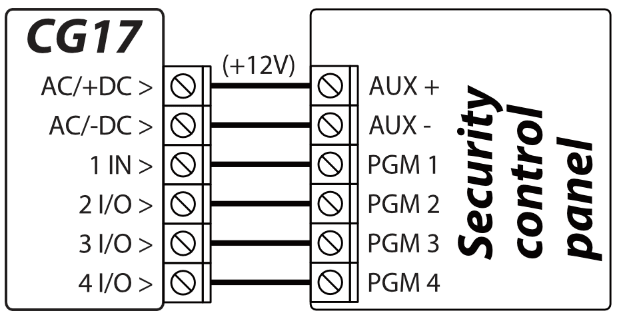
3.12 Zapojenie k zabezpečovacej ústredni
V tomto zapojení pracuje CG17 ako komunikátor: výstupy PGM zabezpečovacej ústredne ovládajú vstupy CG17. Typ (Type) vstupov CG17 má byť NO alebo NC a ich definícia (Definition) 24 hours (24-hodinová zóna) – okno Zones, bod 5.6. K vstupom môžeš zadať aj text SMS (okno Zones, karta SMS & Call reporting, SMS text): ten dostane používateľ, keď sa vstup aktivuje alebo obnoví. Výstupy PGM zabezpečovacej ústredne treba v nastaveniach ústredne priradiť k požadovaným udalostiam.
3.13 Meranie jednosmerného napätia
CG17 môžeš použiť aj na meranie jednosmerného napätia. Na meranie môžeš zvoliť ktorýkoľvek zo štyroch vstupov (1 IN, 2 I/O, 3 I/O, 4 I/O); v TrikdisConfig sú to typy snímačov In1 Voltage … In4 Voltage. Rozsah merania je 0–30 V; nad 30 V sa CG17 poškodí. Merané napätie zapoj na svorky 1 IN a COM: 1 IN je kladná, COM záporná svorka (ďalší popis sa tiež týka vstupu 1 IN).

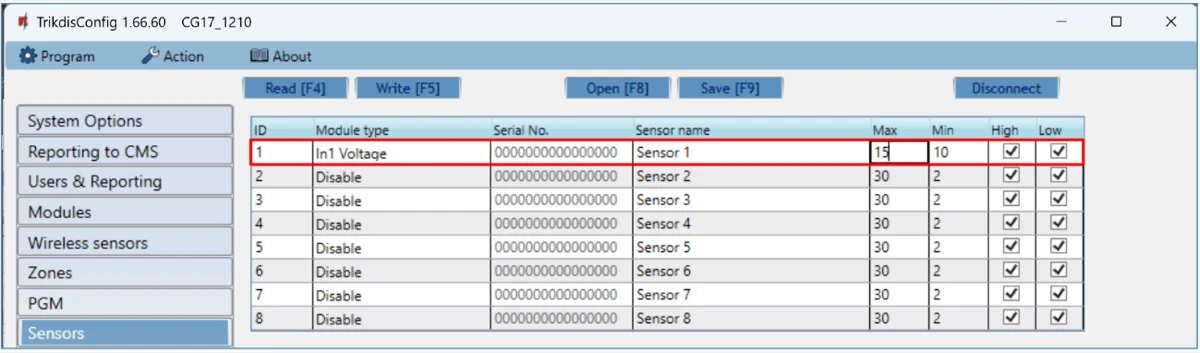
Pripoj CG17 káblom USB Mini-B k počítaču a spusti TrikdisConfig: program pripojenú CG17 automaticky rozpozná a otvorí jej programovacie okno. V okne Sensors (bod 5.8) vyber typ In1 Voltage a zadaj hranice napätia, za ktorými vznikne správa o udalosti:
- Max – ak je napätie vyššie ako táto hodnota, vznikne správa o udalosti; na to musí byť zaškrtnuté pole High.
- Min – ak je napätie nižšie ako táto hodnota, vznikne správa o udalosti; na to musí byť zaškrtnuté pole Low.
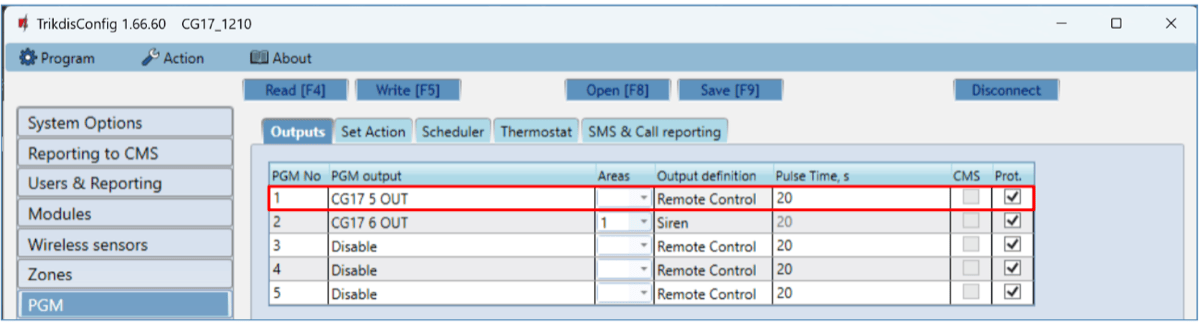
Namerané napätie môže ovládať aj výstup PGM: výstup zopne nad alebo pod nastavenou hodnotou. Na to vyber v TrikdisConfig výstup PGM a nastav ho na činnosť Remote Control (diaľkové ovládanie) (okno PGM, karta Outputs, bod 5.7).
Prejdi na kartu Set Action (nastavenie akcie).
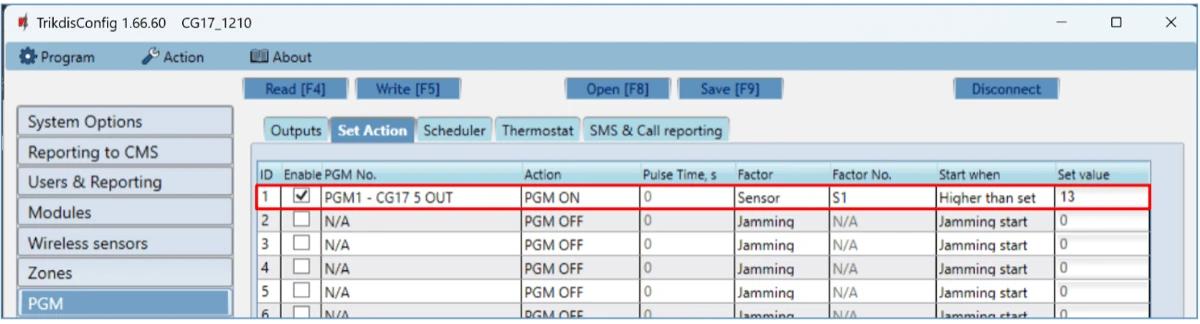
- Enable – povolenie PGM.
- PGM No. – výstup PGM, ktorý ovláda vstup 1 IN.
- Action – režim činnosti výstupu PGM:
- PGM OFF – vypnutie výstupu PGM.
- PGM ON – zapnutie výstupu PGM.
- Pulse OFF – vypnutie výstupu PGM na dobu impulzu (po príkaze sa výstup na dobu impulzu vypne a potom zapne).
- Pulse ON – zapnutie výstupu PGM na dobu impulzu (po príkaze sa výstup na dobu impulzu zapne a potom vypne).
- Pulse time, s – dĺžka impulzu, 0–9999 s.
- Factor – zdroj podmienky: snímač (Sensor).
- Factor No. – vstup na meranie napätia, tu 1 IN (na obrázku S1).
- Start when – ďalšia podmienka na zapnutie výstupu PGM (na obrázku Higher than set – nad nastavenou hodnotou).
- Set value – napätie (V), ktoré CG17 sleduje a podľa ktorého ovláda výstup PGM.
3.14 WiFi modul W485
Modul W485 posiela správy CG17 cez miestnu sieť WiFi a internetový router na PCO a do aplikácie Protegus 2. Kým je spojenie WiFi, CG17 (od firmvéru 1.13) posiela správy o udalostiach cez modul W485. Ak sa WiFi preruší, CG17 posiela správy cez mobilný internet a po obnovení WiFi sa vráti na W485. Nastavenie modulu v CG17 popisuje bod 5.5 (okno Modules). S W485 môžeš CG17 používať aj bez SIM karty – bez SIM však nefunguje ani záloha cez mobilnú sieť, ani SMS a hovor. K CG17 môžeš pripojiť jeden modul W485. Modul sa pripája na zbernicu RS485 (A–A, B–B), na vzdialenosť najviac 100 m.
 Trikdis W485 WiFi Modul (RS485)
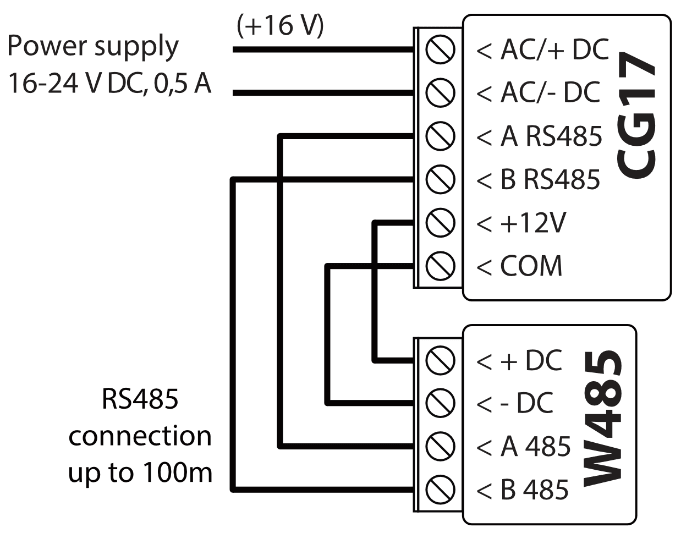
„Najviac 100 m” je teoretické maximum za ideálnych podmienok – pozri poznámku v bode 1.3.
3.15 Ethernetový modul E485
Modul E485 posiela správy CG17 cez káblový internet na PCO a do aplikácie Protegus 2. S E485 (od firmvéru CG17 1.13) idú správy pre PCO aj pre Protegus cez káblový internet, mobilný internet CG17 nepoužíva. Ak sa káblové internetové pripojenie preruší, CG17 posiela správy cez mobilný internet a po obnovení káblového pripojenia znova cez E485. Nastavenie modulu v CG17 popisuje bod 5.5 (okno Modules). S E485 môžeš CG17 používať aj bez SIM karty – bez SIM však nefunguje ani záloha cez mobilnú sieť, ani SMS a hovor. K CG17 môžeš pripojiť jeden modul E485. Modul sa pripája na zbernicu RS485 (A–A, B–B), na vzdialenosť najviac 100 m.
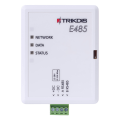 Trikdis E485 Ethernet Modul (RS485)
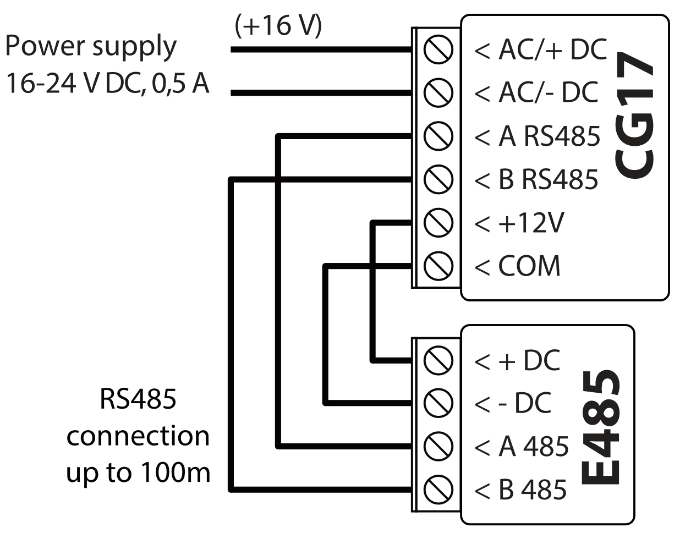
„Najviac 100 m” je teoretické maximum za ideálnych podmienok – pozri poznámku v bode 1.3.
3.16 RF-LORA a rozširujúce moduly LORA
Funkcia funguje s firmvérom CG17 1.18 alebo novším. Pripoj k CG17 vysielač-prijímač RF-LORA: potom môžeš používať moduly iO-LORA, iO8-LORA, PB-LORA a REL-LORA. K CG17 môžeš pripojiť jeden vysielač-prijímač RF-LORA.
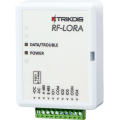 Trikdis RF-Lora Wireless Expander Modul
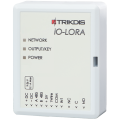 Trikdis io-lora Wireless Expander Modul
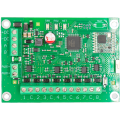 Trikdis IO8-Lora Wireless Expander Modul

„Najviac 5000 m” je teoretické maximum za ideálnych podmienok – pozri poznámku v bode 1.3.
Nastavenie v TrikdisConfig: spusti TrikdisConfig a pripoj CG17 káblom USB Mini-B k počítaču alebo sa k nej pripoj na diaľku (bod 6.1). Klikni na tlačidlo Read [F4]: program ukáže aktuálne nastavenia CG17. Ak to program vyžaduje, zadaj vo vyskakovacom okne kód administrátora alebo inštalátora. V okne Modules vyber zo zoznamu v stĺpci Module použitý modul LORA a do poľa Serial No. zapíš výrobné číslo modulu (bod 5.5).
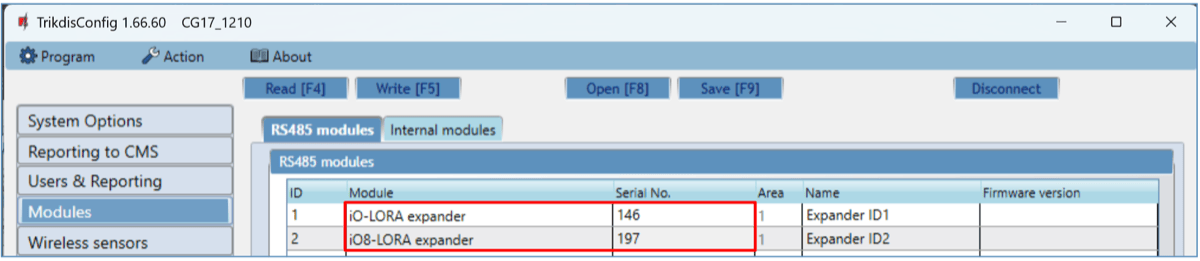
Po zmenách klikni na tlačidlo Write [F5] a počkaj na koniec aktualizácie. Nakoniec klikni na tlačidlo Disconnect a odpoj kábel USB Mini-B.
4. Ovládanie
CG17 môžeš na diaľku ovládať tromi spôsobmi: z aplikácie Protegus 2 (bod 4.1), príkazom SMS (bod 4.2) a telefonickým hovorom (bod 4.3). Diaľkovú zmenu nastavení a diaľkové ovládanie z TrikdisConfig popisuje kapitola 6.
4.1 Ovládanie z aplikácie Protegus 2
S Protegus 2 používatelia na diaľku ovládajú zabezpečovací systém, vidia stav systému a dostávajú upozornenia na udalosti systému.
Skôr ako pridáš systém
CG17 môžeš pridať do Protegus 2, ak:
- je zapnutá cloudová služba Protegus: v okne Users & Reporting TrikdisConfig je v skupine nastavení Cloud application zaškrtnuté Enable cloud service (bod 5.4; cez SMS:
CONNECT 123456 PROTEGUS=ON, bod 4.2); - je v zariadení aktivovaná SIM karta a jej PIN kód je zadaný (okno System Options, skupina SIM, bod 5.2), alebo je požiadavka na PIN vypnutá;
- je napájanie: LED POWER svieti nazeleno;
- je zariadenie pripojené k sieti: LED NETWORK svieti nazeleno a bliká nažlto.
Ak LED NETWORK alebo DATA svieti trvalo nažlto, zariadenie sa nedokáže pripojiť k mobilnej sieti a/alebo k Protegus 2. Signalizáciu LED popisuje bod 1.6.
Vytvorenie systému v aplikácii Protegus 2
- Stiahnite si aplikáciu Protegus 2 do telefónu alebo ju otvorte v prehliadači
- Zaregistrujte si účet, ak ho ešte nemáte.
- Prihláste sa do svojho účtu.
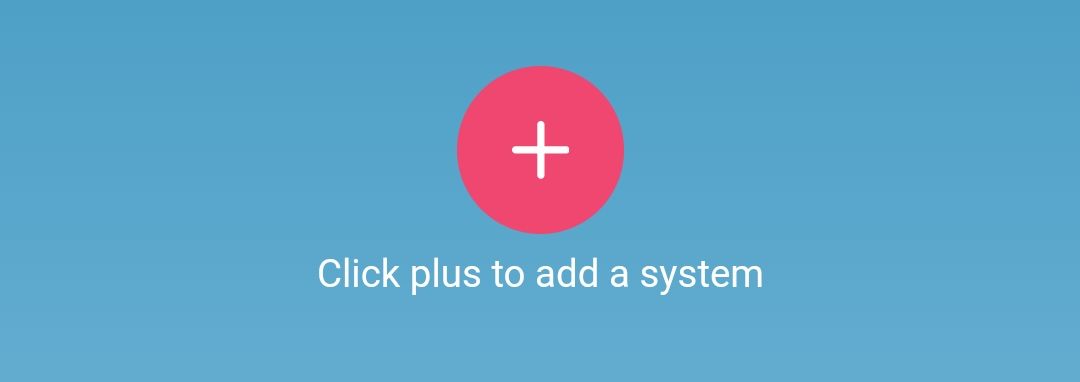
- Na úvodnej stránke kliknite na tlačidlo "+" na vytvorenie systému
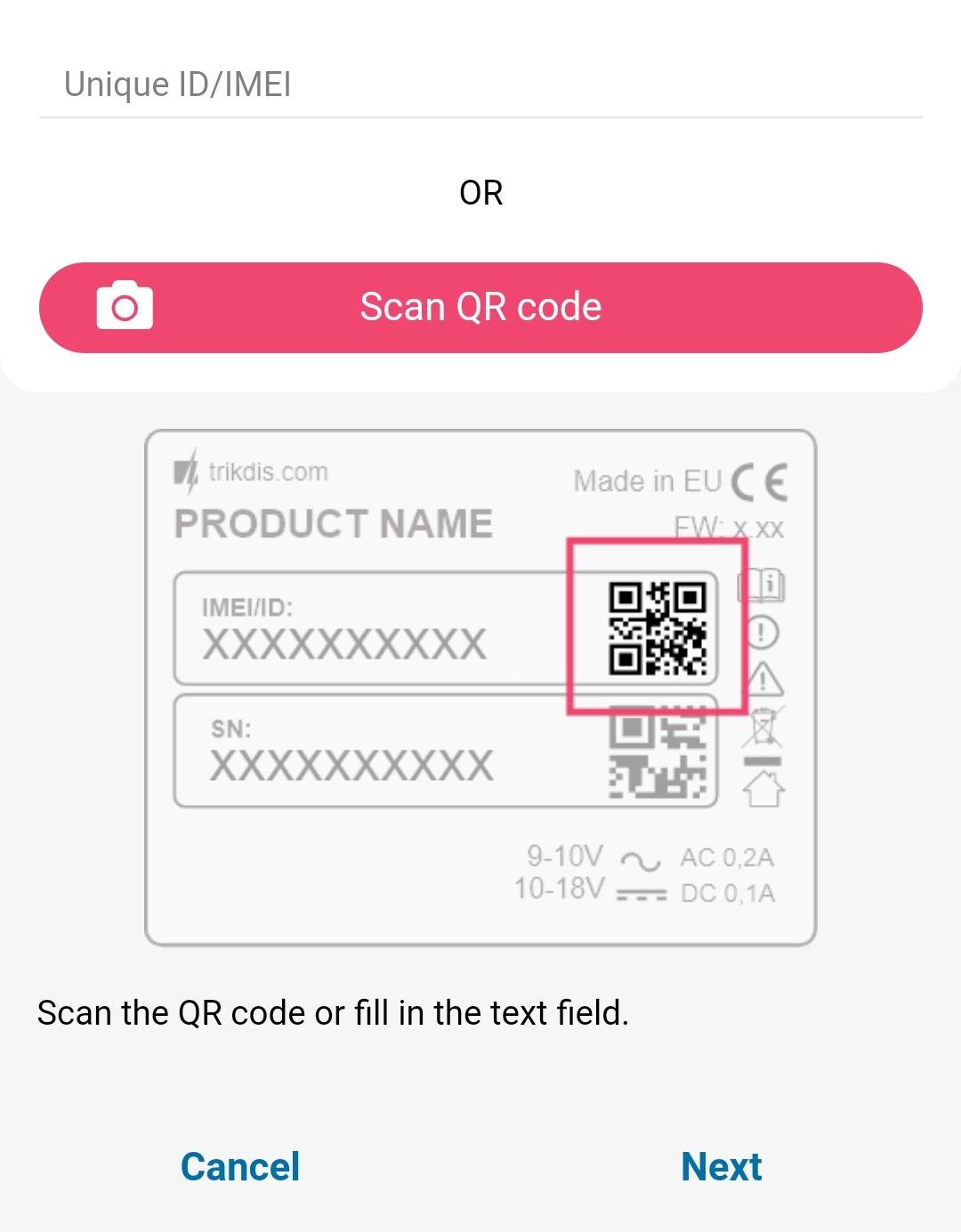
- Zadajte jedinečný identifikátor zariadenia TRIKDIS (čiarový kód alebo QR kód môžete naskenovať aj fotoaparátom telefónu), ktorý nájdete
- Na nálepke zariadenia
- Na papierovej krabici zariadenia
- V ľavom dolnom rohu programu TrikdisConfig (vo formáte, ktorý je možné označiť a skopírovať)
- Zadajte názov systému a vyberte časové pásmo
- Váš systém bol vytvorený, v nasledujúcom kroku môžete ešte pomenovať podsystémy a zóny, ale môžete to urobiť aj kedykoľvek neskôr.
- V poslednom kroku sa zobrazí úvodná obrazovka vášho systému. Počkajte, kým zmizne žltý pruh, a váš systém je pripravený.


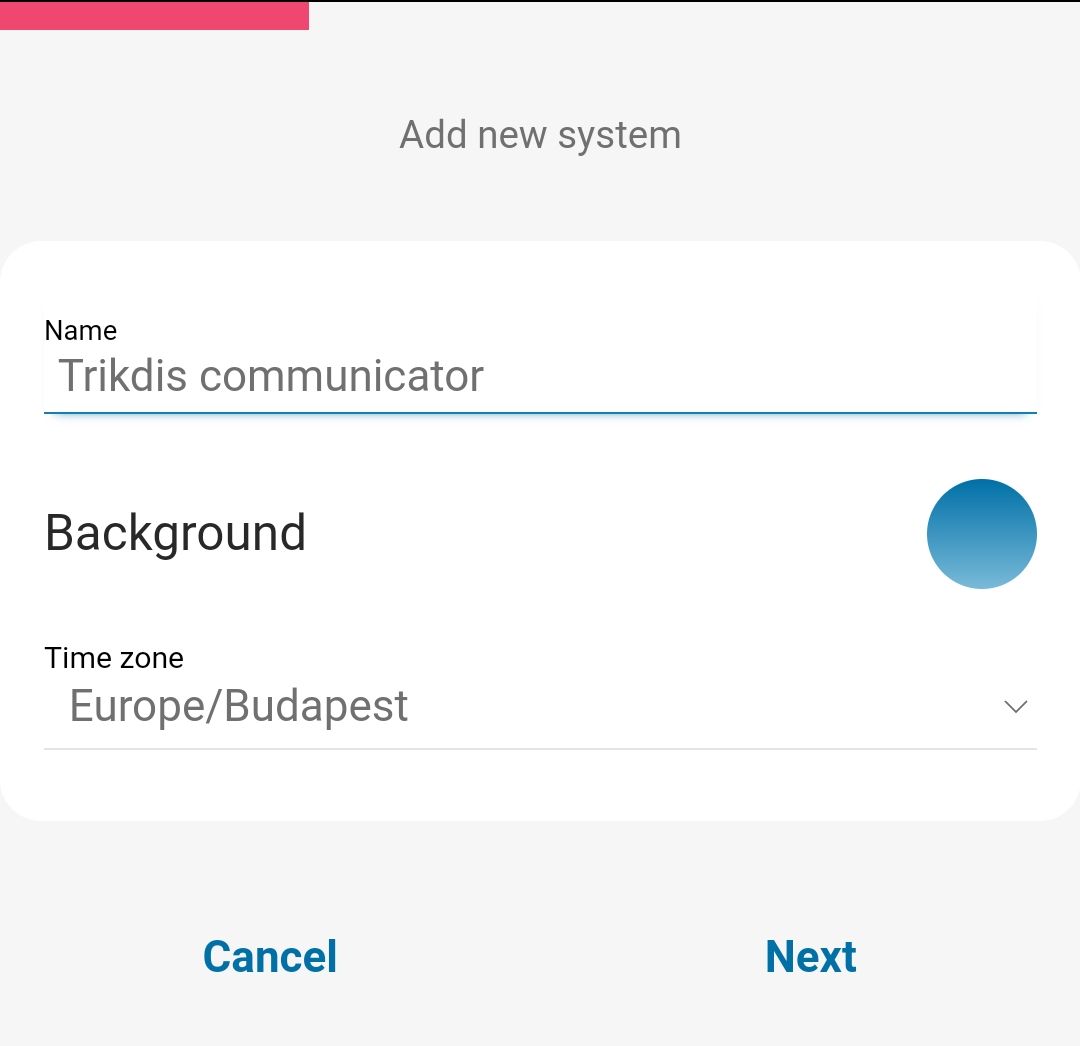
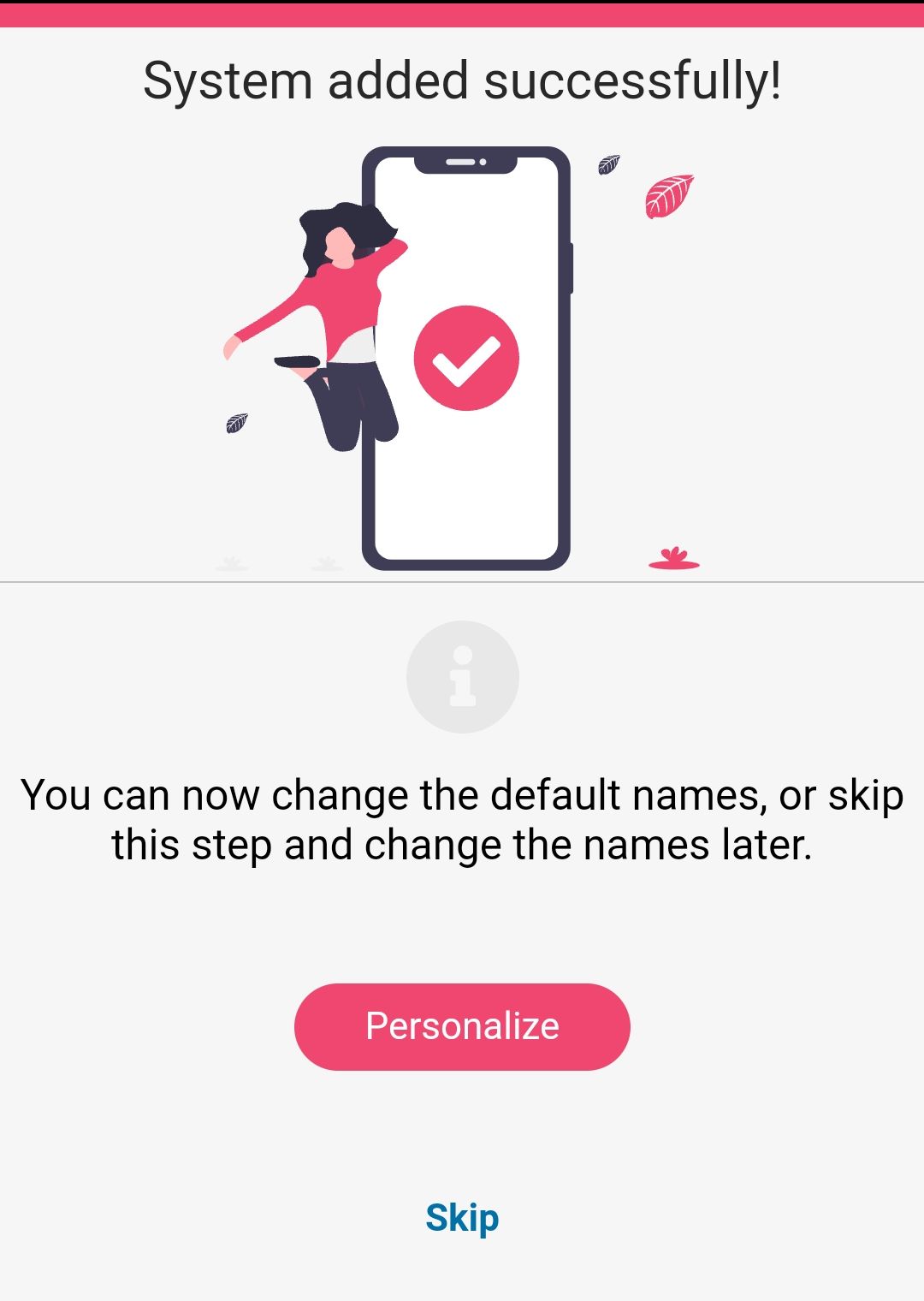
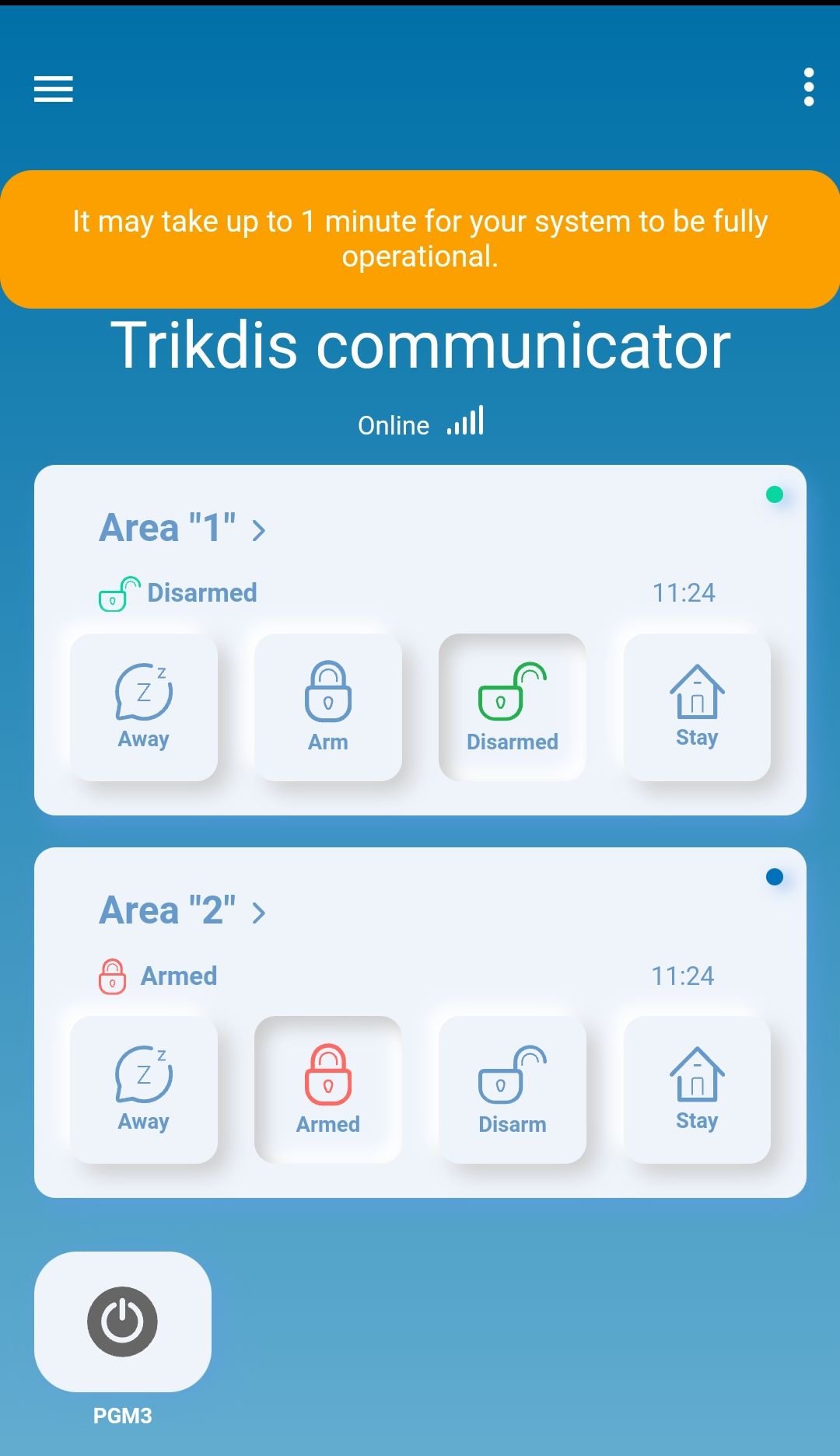
Pri pridávaní CG17 dávaj pozor na toto:
- Jedinečný identifikátor (Unique ID) je číslo IMEI CG17: nájdeš ho na nálepke na zariadení a na krabici a vidíš ho aj v stavovom riadku TrikdisConfig (bod 5.1).
- Ak inštalátor zmenil výrobnú hodnotu
123456poľa Cloud Access Code (bod 5.4), aplikácia si pri pridávaní vyžiada aj tento kód.
Pozri aj
Protegus Android / iPhone a webová aplikácia · Push upozornenia v prehliadači v aplikácii Protegus 2
4.1.1 Zakódovanie a odkódovanie
- Otvor aplikáciu Protegus 2 a v okne systému stlač tlačidlo Arm (zakódovanie).
- V ponuke vyber režim, ktorý chceš zapnúť, a zadaj používateľský kód (kód zadaný v okne Users & Reporting TrikdisConfig, v stĺpci Code, bod 5.4).
- Keď systém zmení režim, zmení sa aj ikona Arm.
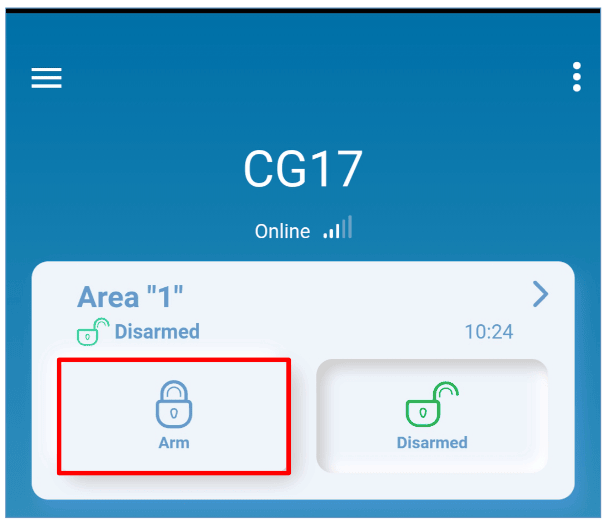
Ak systém zakóduješ z Protegus 2 alebo telefonickým hovorom, ústredňa nepočíta odchodový čas (Exit time, bod 5.2).
4.1.2 Pridanie ďalších používateľov
Spusti aplikáciu Protegus 2 v telefóne a prihlás sa svojím používateľským menom a heslom.
- Otvor ponuku Settings (nastavenia): ťukni na ikonu troch bodiek v pravom hornom rohu okna systému.
- Vyber položku System configuration (nastavenie systému).

- Vyber položku Users (používatelia).

- Stlač tlačidlo + (Add new user – nový používateľ).
- Zadaj e-mailovú adresu alebo používateľské meno používateľa.
- Zadaj telefónne číslo používateľa.
- Zadaj kód používateľa.
- Označ, ktorú partíciu môže používateľ ovládať.
- Označ, ktorý výstup PGM môže používateľ ovládať.
- Stlač tlačidlo Add user (pridať používateľa).

- Nový používateľ sa objaví v zozname používateľov.
- Tlačidlom Back (späť) sa vráť do hlavného okna.

4.2 Ovládanie príkazmi SMS
Príkaz SMS pošli na telefónne číslo SIM karty vloženej v CG17. V príkazoch je xxxxxx 6-znakové SMS heslo administrátora (z výroby 123456; v TrikdisConfig: System Options → Access → SMS password, bod 5.2). Ak je v zozname používateľov pri používateľovi zaškrtnuté políčko ACK (bod 5.4), CG17 mu po každom príkaze SMS pošle odpoveď SMS; text odpovedí môžeš prepísať na karte SMS answer texts okna Users & Reporting.
Zakódovanie a odkódovanie cez SMS – zabezpečovací systém zakóduješ, prípadne odkóduješ týmito SMS:
ARM xxxxxx SYS:x
DISARM xxxxxx SYS:x
| Znak | Význam |
|---|---|
xxxxxx |
6-znakové heslo administrátora (z výroby 123456) |
x |
číslo partície zabezpečovacieho systému (1–8) |
Zmena hesla administrátora – z bezpečnostných dôvodov zmeň výrobné SMS heslo administrátora. Pošli SMS v tomto tvare:
PSW 123456 xxxxxx
| Znak | Význam |
|---|---|
123456 |
výrobné heslo administrátora |
xxxxxx |
nové 6-znakové heslo administrátora |
Oprávnenie ďalších používateľov – cez SMS a telefonickým hovorom sa dá systém ovládať len z telefónnych čísel, ktoré sú v zozname používateľov. Z telefónu administrátora pošli v SMS telefónne čísla a mená ďalších osôb, aby aj ony mohli systém ovládať:
SETN xxxxxx PHONEx=+PHONENR#NAME
| Znak | Význam |
|---|---|
xxxxxx |
6-znakové heslo administrátora |
x |
poradové číslo používateľa v zozname (ak napíšeš 1, odovzdáš svoje práva administrátora inému používateľovi) |
PHONENR |
telefónne číslo používateľa |
NAME |
meno používateľa |
Reset dymových detektorov – dymové detektory môžeš resetovať aj na diaľku cez SMS:
FRS xxxxxx
xxxxxx – 6-miestne heslo administrátora.
Výstup OUT, na ktorý sú pripojené požiarne detektory, musí mať typ reset požiarnych detektorov (v okne PGM TrikdisConfig: Output definition → Fire Sensor Reset, bod 5.7). Výstup 5 OUT má tento typ z výroby.
Zoznam príkazov SMS (v každom je heslo za príkazovým slovom, v príkladoch výrobné 123456):
| Príkaz | Údaj | Popis |
|---|---|---|
INFO |
– | údaje o ústredni: v odpovedi je typ ústredne, číslo IMEI, výrobné číslo a verzia firmvéru. Príklad: INFO 123456 |
RESET |
– | reštart zariadenia. Príklad: RESET 123456 |
OUTPUTx |
ON |
zapnutie výstupu; x je číslo výstupu. Príklad: OUTPUT1 123456 ON |
OUTPUTx |
OFF |
vypnutie výstupu; x je číslo výstupu. Príklad: OUTPUT1 123456 OFF |
OUTPUTx |
PULSE=ttt |
zapnutie výstupu na zadaný čas: x je číslo výstupu OUT, ttt dĺžka impulzu v sekundách, trojmiestnym číslom. Príklad: OUTPUT1 123456 PULSE=002 |
PSW |
nové heslo | zmena hesla. Príklad: PSW 123456 654123 |
TIME |
RRRR/MM/DD,HH:MM:SS |
nastavenie dátumu a času. Príklad: TIME 123456 2026/10/30,12:23:00 |
TXTA |
názov objektu | uloženie názvu objektu. Príklad: TXTA 123456 Dom |
TXTE |
Z1= … Z12= |
text SMS posielanej pri poplachu zóny; Z1…Z12 – číslo vstupu (zóny). Príklad: TXTE 123456 Z1=POPLACH Zona1 |
TXTR |
Z1= … Z12= |
text SMS posielanej pri obnovení zóny; Z1…Z12 – číslo vstupu (zóny). Príklad: TXTR 123456 Z1=Zona1 obnovena |
RDR |
telefónne číslo#text SMS |
preposlanie SMS na zadané telefónne číslo; číslo musí začínať znakom + a medzinárodnou predvoľbou krajiny. Príklad: RDR 123456 +421901234567#preposlany text |
ASKI |
– | SMS o stave vstupov (IN). Príklad: ASKI 123456 |
ASKO |
– | SMS o stave výstupov (OUT). Príklad: ASKO 123456 |
ASKT |
– | SMS s hodnotami všetkých teplotných snímačov. Príklad: ASKT 123456 |
DISARM |
SYS:x |
odkódovanie systému; x je číslo partície (1–8). Príklad: DISARM 123456 SYS:1 |
ARM |
SYS:x |
zakódovanie systému; x je číslo partície (1–8). Príklad: ARM 123456 SYS:1 |
FRS |
– | reset výstupu požiarnych detektorov, ak je k výstupu OUT priradená funkcia reset požiarnych detektorov (Fire Sensor Reset, bod 5.7). Príklad: FRS 123456 |
SETN |
PHONEx=telefónne číslo#meno |
pridanie telefónneho čísla a mena používateľa k x. používateľovi; x je riadok telefónneho čísla v zozname. Číslo musí začínať znakom + a medzinárodnou predvoľbou krajiny, číslo a meno oddeľuje #. Príklad: SETN 123456 PHONE5=+421901234567#JAN |
SETN |
PHONEx=DEL |
vymazanie telefónneho čísla a mena používateľa. Príklad: SETN 123456 PHONE5=DEL |
UUSD |
*kód USSD# |
poslanie kódu USSD mobilnému operátorovi. Príklad: UUSD 123456 *245# |
CONNECT |
Protegus=ON |
pripojenie ku cloudovej službe Protegus. Príklad: CONNECT 123456 PROTEGUS=ON |
CONNECT |
Protegus=OFF |
odpojenie od cloudovej služby Protegus. Príklad: CONNECT 123456 PROTEGUS=OFF |
CONNECT |
Code=123456 |
kód cloudovej služby Protegus (Cloud Access Code, bod 5.4). Príklad: CONNECT 123456 CODE=123456 |
CONNECT |
IP=0.0.0.0:8000 |
IP adresa TCP a port servera hlavného kanála. Príklad: CONNECT 123456 IP=0.0.0.0:8000 |
CONNECT |
IP=0 |
vypnutie hlavného kanála. Príklad: CONNECT 123456 IP=0 |
CONNECT |
ENC=123456 |
šifrovací kľúč TRK. Príklad: CONNECT 123456 ENC=123456 |
CONNECT |
APN=Internet |
názov APN. Príklad: CONNECT 123456 APN=INTERNET |
CONNECT |
USER=user |
používateľské meno APN. Príklad: CONNECT 123456 USER=User |
CONNECT |
PSW=password |
heslo APN. Príklad: CONNECT 123456 PSW=Password |
SETHx |
– | nastavenia termostatu: x je číslo termostatu (1, 2, 3 alebo 4); parametre popisujú nasledujúce riadky. |
SETHx |
Ty=45 |
teplota režimu y (dá sa zadať 4 režimy). Príklad – 2. režim 1. termostatu na +45 °C: SETH1 123456 T2=45 |
SETHx |
Sy=2 |
číslo teplotného snímača, ktorý meria v režime y (dá sa zadať 4 režimy). Príklad – v 1. režime 2. termostatu meria 2. teplotný snímač: SETH2 123456 S1=2 |
SETHx |
O=1 |
výstup OUT priradený k termostatu (typ výstupu musí byť Remote Control alebo Thermostat, bod 5.7). Príklad – 1. výstup k 1. termostatu: SETH1 123456 O=1 |
SETHx |
A=2 |
teplotný snímač, ktorý určuje činnosť termostatu: ktorý zo snímačov zadaných pre štyri režimy má byť aktívny. Príklad – pri 1. termostate je aktívny snímač 3. režimu: SETH1 123456 A=3 |
SETHx |
M=C |
prevádzkový režim termostatu: C – chladenie, H – kúrenie. Príklad – 1. termostat v režime chladenia: SETH1 123456 M=C |
SETHx |
viac nastavení, oddelených čiarkou | jednou SMS môžeš zmeniť jedno alebo viac nastavení, jednotlivé nastavenia oddeľuje čiarka. Príklad: SETH2 123456 T2=55,S3=5,A=3,O=1,M=H – teplota 2. režimu 2. termostatu je +55 °C; 3. režim pracuje podľa 5. teplotného snímača; aktívny je snímač 3. režimu; termostat spína 1. výstup OUT; prevádzkový režim je kúrenie. |
ASKH |
– | SMS o nastaveniach všetkých termostatov: či je termostat zapnutý, či chladí alebo kúri, číslo aktívneho režimu a všetky nastavené teploty. Príklad: ASKH 123456 |
Namiesto telefónneho čísla a mena z príkladov zapíš svoje údaje. Zoznam APN: Nastavenie APN – zoznam európskych mobilných operátorov.
4.3 Ovládanie telefonickým hovorom
Ak v systéme ešte nie je pridaný žiadny používateľ, administrátorom systému sa stane ten, kto ako prvý zavolá na CG17: potom môže CG17 telefonickým hovorom a príkazom SMS ovládať len on. Preto prvý hovor uskutočni z telefónu majiteľa alebo inštalátora. Ak chceš ovládanie hovorom povoliť aj ďalším používateľom, pridaj ich v TrikdisConfig (bod 5.4) alebo príkazom SMS (SETN, bod 4.2).
Príkazy CG17 cez hovor – ovládanie výstupov OUT telefonickým hovorom:
- Ak sa zabezpečovací systém skladá z jedinej partície alebo používateľ nemá právo ovládať výstupy (stĺpec PGM v zozname používateľov, bod 5.4): zavolaj na CG17. Ústredňa hovor odmietne a režim stráženia zabezpečovacieho systému sa prepne na opačný: zakódovaný systém sa odkóduje, odkódovaný sa zakóduje.
- Ak má používateľ právo ovládať výstupy OUT a typ výstupu OUT je v TrikdisConfig Remote Control (bod 5.7), alebo sa zabezpečovací systém CG17 skladá z dvoch alebo viacerých partícií: zavolaj na CG17. CG17 hovor prijme a na klávesnici telefónu môžeš zadávať príkazy (pozri tabuľku).
Príkazy z klávesnice telefónu
| Klávesy | Funkcia | Popis |
|---|---|---|
[1] |
prepnutie režimu stráženia | prepne režim stráženia na opačný ako aktuálny. Príklad: 1 |
[2][číslo výstupu][#][stav][*] |
ovládanie zvoleného výstupu OUT | spína zadaný výstup OUT. Stav: 0 – vypnutie; 1 – zapnutie; 2 – vypnutie na dobu impulzu; 3 – zapnutie na dobu impulzu (dobu impulzu zadávaš v tabuľke PGM TrikdisConfig, bod 5.7); * – koniec príkazu. Príklad – zapnutie výstupu 5 OUT: 21#1*; zapnutie výstupu 6 OUT na dobu impulzu zadanú v tabuľke PGM (Pulse time): 22#3* |
[6][číslo partície][#] |
zakódovanie zadanej partície zabezpečovacieho systému | Príklad – zakódovanie 2. partície: 62# |
[7][číslo partície][#] |
odkódovanie zadanej partície zabezpečovacieho systému | Príklad – odkódovanie 1. partície: 71# |
5. Nastavenie v softvéri TrikdisConfig
Parametre CG17 nastavuješ programom TrikdisConfig – cez kábel USB alebo na diaľku (kapitola 6). Základné nastavenia potrebné pre aplikáciu Protegus 2 a pre PCO popisuje kapitola 2; táto kapitola postupne predstavuje stránky programu.
Všetky zariadenia Trikdis možno programovat pomocou spolocného softvéru. Softvér sa volá TrikdisConfig a je možné ho stiahnut zo stránky výrobcu.
Po stiahnutí nainštalujte program. Ak je pri každom spustení TrikdisConfig dostupná nová verzia, stiahnite a nainštalujte odporúcanú aktualizáciu!
- Plochým skrutkovačom odním kryt CG17 podľa obrázka.
- Prepoj CG17 s počítačom káblom USB Mini-B.
- Spusti TrikdisConfig. Program pripojenú CG17 automaticky rozpozná a otvorí jej programovacie okno.
- Klikni na tlačidlo Read [F4]: program načíta aktuálne nastavenia CG17. Ak to program vyžaduje, zadaj vo vyskakovacom okne kód administrátora alebo inštalátora (výrobné kódy: bod 5.2.2).
- Vtedy sa normálna činnosť zariadenia zastaví,
- napájanie berie z USB kábla,
- po vytiahnutí kábla sa reštartuje (ak je pod napätím).
5.1 Stavový riadok
Po pripojení a načítaní zariadenia (Read [F4]) sa v dolnej časti okna zobrazia najdôležitejšie údaje zariadenia:
| Nápis | Význam |
|---|---|
| IMEI / Unique ID, pri ethernetovom zariadení MAC / Unique ID | Jedinečný identifikátor zariadenia: pri zariadení so SIM kartou IMEI, pri ethernetovom zariadení MAC adresa. To isté je uvedené na krabici a na zadnej strane zariadenia. |
| Status | Aktuálny prevádzkový stav. |
| Device | Typ zariadenia (typové označenie). Skontroluj, či je tu uvedený typ tvojho zariadenia. |
| SN | Sériové číslo. |
| BL | Verzia bootloadera. |
| FW | Verzia firmvéru. |
| HW | Verzia hardvéru. |
| State | Spôsob pripojenia: USB alebo na diaľku (remote). |
| Administrator / Installer | Úroveň prístupu toho, kto programuje (po zadaní hesla). |
Po vykonaní nastavení ich tlačidlom Write [F5] zapíšeš do zariadenia; tlačidlami Open [F8] a Save [F9] môžeš celú sadu nastavení uložiť do súboru a nahrať do iného zariadenia. Save [F9] uloží nastavenia do konfiguračného súboru, Open [F8] otvorí uložený súbor; uložené nastavenia môžeš neskôr nahrať aj do iných zariadení, takže viac zariadení nastavíš rýchlo s rovnakými nastaveniami.

Kliknutím na tlačidlo Read [F4] program načíta a zobrazí nastavenia uložené v CG17; potrebné parametre nastavuješ na stránkach popísaných v nasledujúcich bodoch. Ak sa chceš vrátiť k výrobným nastaveniam, klikni na tlačidlo Restore v ľavej dolnej časti obrazovky (bod 5.11).
5.2 Stránka „System Options”
Stránka má dve karty: na karte System general zadávaš všeobecné nastavenia, nastavenia SIM karty a partícií, na karte Access prístupové kódy.
5.2.1 Karta System general
Tu zadávaš identifikátor objektu, nastavenia testovacích správ, synchronizácie času a posielania udalostí, údaje SIM karty a časovanie partícií.

Skupina General
- Object ID – ak posielaš udalosti na PCO, zapíš identifikátor objektu, ktorý si dostal od PCO (4-miestne hexadecimálne číslo, 0–9, A–F). Nepoužívaj identifikátor FFFE a FFFF.
- Object name – názov zariadenia, uvádza sa v správach SMS o udalostiach (najviac 20 znakov, písmená a číslice).
- Test period – ak je zaškrtnuté, CG17 posiela v nastavenom intervale periodickú testovaciu správu (Test).
- Areas in test SMS – stav zvolených partícií obsahuje aj testovacia správa.
- Time set – zdroj synchronizácie času. Pri voľbe IP server sa CG17 riadi časom IP prijímača, pri voľbe Cellular modem (na obrázku GSM modem) časom servera mobilného operátora.
- Clear Events after reset – po reštarte (reset) zariadenie vymaže všetky neodoslané správy o udalostiach.
- Text language – jazyk správ SMS: CG17 v SMS používa špeciálne znaky tohto jazyka.
- Suspend event reporting when … same events per … s – pozastaví posielanie udalostí, ak zadaný počet rovnakých udalostí nastane v rámci zadaného počtu sekúnd.
- Restore event reporting after – po tomto čase sa pozastavenie posielania udalostí skončí (0–999 minút).
- Call – po udalosti CG17 zavolá používateľovi (používateľom) zadaný počet ráz. Ak hovor odmietnu alebo prijmú, CG17 prestane volať. Jeden hovor trvá 20 sekúnd.
- Modem reboot – reštart modemu v zadanom čase.
- AC failure delay (na obrázku Power failure delay, s) – ak hlavné napájanie vypadne, CG17 pošle upozornenie na výpadok napájania po zadanom oneskorení. Keď sa napájacie napätie obnoví, aj o obnovení pošle upozornenie po zadanom oneskorení.
Skupina SIM
- SIM card PIN – PIN kód SIM karty.
- APN – názov internetového prístupového bodu mobilného operátora. Musíš ho zadať, ak správy o udalostiach idú cez mobilné dátové pripojenie (GPRS) do cloudu Protegus alebo na PCO. APN operátorov: Nastavenie APN – zoznam európskych mobilných operátorov.
- Login, Password – ak to operátor SIM karty vyžaduje, zadaj tu používateľské meno a heslo APN.
Skupina Area Settings
- Area(-s) number – počet navzájom nezávislých častí (partícií) zabezpečovacieho systému.
Ak je zapojená siréna a výstup OUT (priradený k partícii) je typu Siren (bod 5.7.1):
- Siren duration – pri poplachu znie siréna tento čas (0–999 s).
- Siren squak on arm/disarm – pri zakódovaní siréna krátko pípne raz, pri odkódovaní dvakrát.
- Entry time – príchodový čas cez oneskorenú zónu (Delay) (0–999 s).
- Exit time – odchodový čas cez oneskorenú zónu (Delay) (0–999 s). Ak systém zakóduješ z aplikácie Protegus 2 alebo telefonickým hovorom, systém odchodový čas nepočíta.
- Keyswitch – spôsob zakódovania a odkódovania zónou kľúčového spínača (Keyswitch): Pulse (impulz) alebo Level (úroveň).
- Tamper mode – reakcia systému, ak detektor hlási sabotáž:
- Silent – príjemcovia dostanú správu o udalosti, ale siréna sa neozve;
- Audible when armed – príjemcovia dostanú správu o udalosti, siréna sa ozve, len ak k sabotáži dôjde v zakódovanom stave;
- Always Audible – príjemcovia dostanú správu o udalosti a siréna sa ozve aj pri odkódovanom systéme.
5.2.2 Karta Access – prístupové kódy
Tu zadávaš prístupové kódy a oprávnenia inštalátora.

Skupina Access codes
- Administrator Code – kód administrátora (z výroby
123456): dáva úplný prístup k nastaveniam. Presne 6 znakov, latinské písmená a/alebo číslice. - SMS password – heslo na ovládanie cez SMS (z výroby
123456). Pre vyššiu bezpečnosť ho zmeň na 6-znakový kód, ktorý poznáš len ty. - Installer Code – kód inštalátora (z výroby
654321): s ním má inštalátor prístup k nastaveniam. Z bezpečnostných dôvodov ho zmeň na 6-znakový kód, ktorý poznáš len ty.
Kým je nastavený výrobný kód administrátora (123456), program kód nevyžaduje: po kliknutí na tlačidlo Read [F4] sa hneď zobrazia nastavenia uložené v zariadení.
Skupina Installer permissions
- Tu nastavuješ oprávnenia inštalátora.
5.3 Stránka „Reporting to CMS”
CG17 môže posielať správy o udalostiach na prijímač PCO bezpečnostnej firmy (CMS). Tu zadávaš prístup k prijímaču a činnosť kanálov.
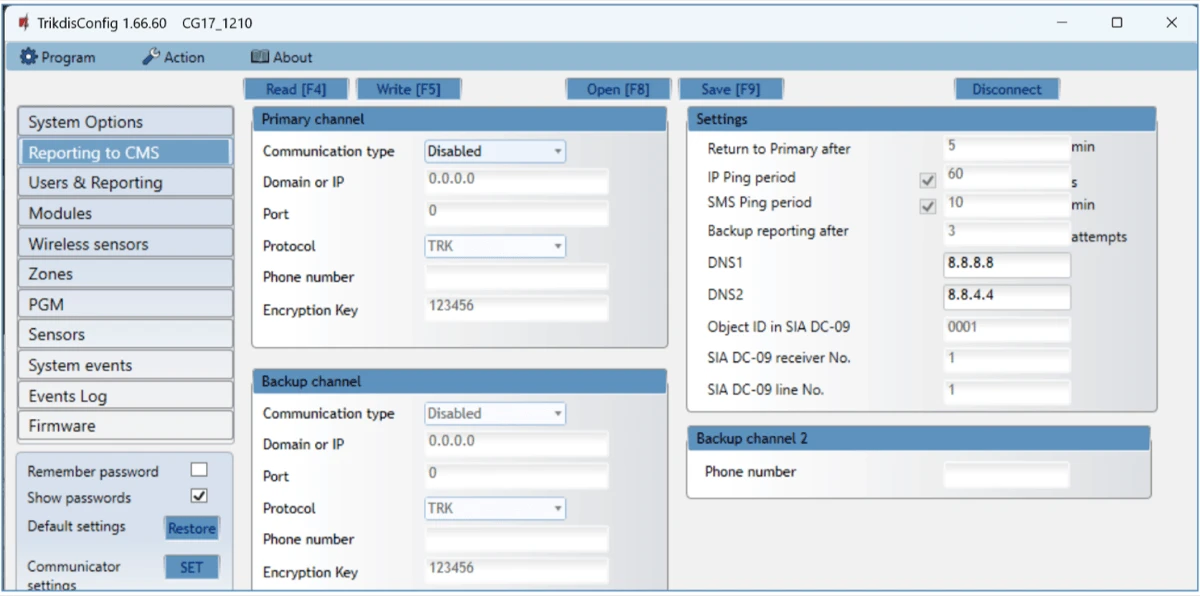
Skupina Primary channel a Backup channel
- Communication type – spôsob spojenia s prijímačom: TCP/IP, UDP/IP alebo SMS.
- Domain or IP – doménové meno alebo IP adresa prijímača.
- Port – sieťový port prijímača.
- Protocol – TRK pre prijímače Trikdis, SIA DC-09 pre univerzálne prijímače.
- Phone number – telefónne číslo prijímača PCO, ktorý dokáže prijímať SMS.
- Encryption Key – 6-miestny šifrovací kľúč; musí sa zhodovať s kľúčom nastaveným v prijímači PCO.
Skupina Settings
- Return to primary after – po tomto počte minút sa CG17 pokúsi vrátiť na hlavný kanál (Primary channel).
- IP Ping period – interval posielania signálov PING na kontrolu spojenia cez mobilné dátové pripojenie (GPRS), v sekundách. Na posielanie signálov zaškrtni políčko.
- SMS PING period – interval posielania signálov PING na kontrolu spojenia na kanáli SMS, v minútach. Na posielanie signálov zaškrtni políčko.
- Backup reporting after – po tomto počte neúspešných pokusov o odoslanie prejde CG17 z hlavného kanála na záložný kanál (Backup channel).
- DNS1, DNS2 – adresy serverov DNS.
- Object ID in SIA DC-09 – číslo objektu pri protokole SIA DC-09.
- SIA DC-09 receiver No. – číslo prijímača.
- SIA DC-09 line No. – číslo linky.
Skupina Backup channel 2
- Phone number – telefónne číslo prijímača PCO, ktorý dokáže prijímať SMS, s predvoľbou krajiny (napríklad 421xxxxxxxxx). Tento záložný kanál SMS (Backup SMS) CG17 použije, ak správu nedokáže odoslať ani na hlavnom (Primary), ani na záložnom (Backup) kanáli. Funguje aj vtedy, keď sa v sieti mobilného operátora preruší IP spojenie. Funguje len vtedy, ak je na hlavnom aj záložnom kanáli nastavený režim GPRS (mobilné dáta). CG17 pošle SMS na prijímaciu stanicu: 1) keď ju prvýkrát zapneš; 2) ak sa na hlavnom aj záložnom kanáli preruší spojenie TCP/IP alebo UDP/IP.
5.4 Stránka „Users & Reporting”
Na karte Users nastavuješ používateľov, spojenie s cloudom Protegus a dotykové kľúče (iButton); na karte SMS answer texts text odpovedí SMS (bod 5.4.3).
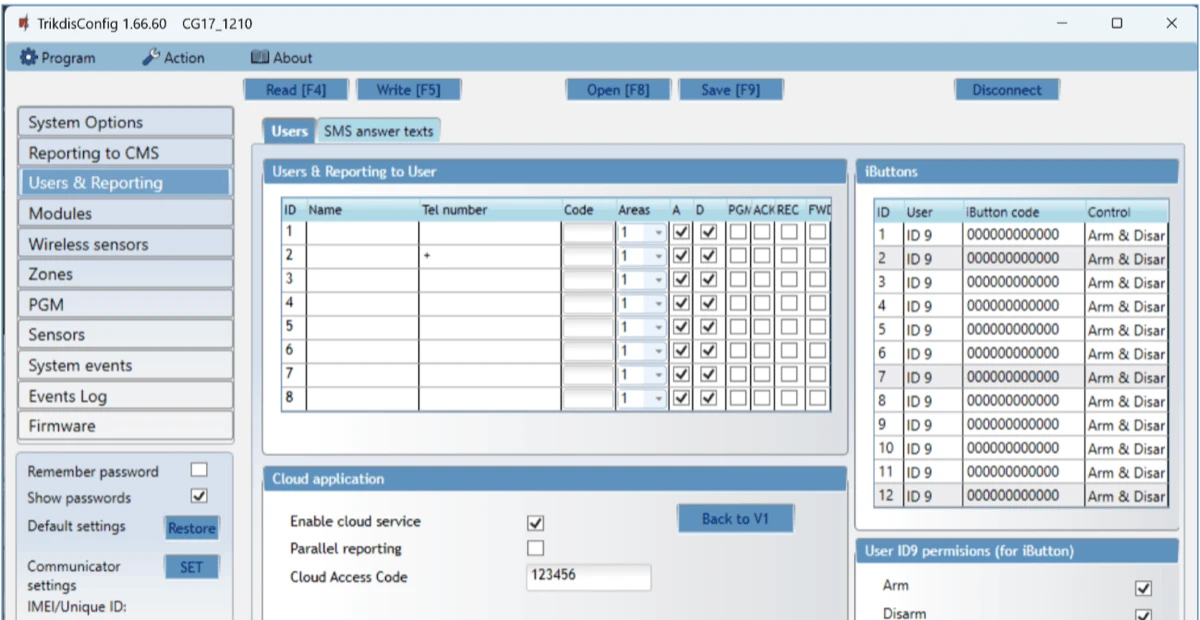
Skupina Users & Reporting to User
- ID – poradové číslo používateľa v zozname.
- Name – meno alebo e-mailová adresa používateľa; toto meno sa uvádza v SMS o udalostiach. Administrátor môže používateľovi zadať aj e-mailovú adresu: s ňou sa používateľ môže prihlásiť do aplikácie Protegus 2.
- Tel number – telefónne číslo používateľa s medzinárodnou predvoľbou (napríklad +421…). Z tohto čísla sa dá zabezpečovací systém ovládať na diaľku a na toto číslo prichádzajú SMS.
- Code – vlastný kód používateľa na zakódovanie a odkódovanie.
- Areas – partície, ktoré môže používateľ ovládať. User ID9 môže ovládať len 1. partíciu; to sa nedá zmeniť.
- A – zaškrtni, ak môže používateľ systém zakódovať (ARM).
- D – zaškrtni, ak môže používateľ systém odkódovať (DISARM).
- Ak PGM a REC nie sú zaškrtnuté, ale A a D áno: keď používateľ zavolá na CG17, ústredňa hovor odmietne a stav zabezpečovacieho systému sa prepne na opačný (zakóduje sa alebo odkóduje).
- Ak je zaškrtnuté len PGM: používateľ môže zavolať na CG17 a tónovými príkazmi DTMF (klávesnicou telefónu) zapnúť alebo vypnúť požadovaný výstup (bod 4.3).
- REC – vyhradené pre budúcu funkciu.
- ACK – ak je zaškrtnuté, CG17 po každom príkaze prijatom v SMS pošle používateľovi odpoveď (SMS answer text) (bod 5.4.3).
- FWD – ak je zaškrtnuté, CG17 preposiela používateľovi SMS od odosielateľov mimo systému (napríklad upozornenie na zostatok SIM karty, reklamné správy).
Skupina Cloud application
- Enable cloud service – zapne službu Protegus (Protegus service): CG17 si môže vymieňať údaje s aplikáciou Protegus 2 a dá sa nastaviť aj na diaľku cez TrikdisConfig (kapitola 6).
- Parallel reporting – správy posiela súbežne na hlavnom kanáli aj do Protegus 2.
- Cloud Access Code – 6-miestny kód na pripojenie k Protegus 2 (z výroby
123456, bod 2.1).
Skupina iButtons
Jednému používateľovi môžeš priradiť viac kľúčov. Každý novo registrovaný kľúč sa priradí používateľovi User ID9 (No name – bez mena). Meno môžeš dať len ôsmim používateľom. Oprávnenia User ID9 nastavuješ v skupine User ID9 permissions.
- ID – poradové číslo kľúča v zozname.
- User – používateľ, ktorému kľúč patrí. Ak chceš kľúč priradiť používateľovi, namiesto ID9 zapíš poradové číslo používateľa z tabuľky Users & Reporting to User (napríklad pre 3. používateľa: namiesto ID9 zapíš ID3).
- iButton code – identifikačné číslo dotykového kľúča iButton alebo karty RFID.
- Control – čo má systém urobiť, keď čítačka (napríklad TM17) načíta kľúč: None (nič), Arm (zakóduje), Disarm (odkóduje) alebo Arm & Disarm (zakóduje aj odkóduje).
5.4.1 Registrácia dotykových kľúčov (iButton)
Zapojenie čítačky kľúčov popisuje bod 3.6. Dotykové kľúče zaregistruješ takto:
- Ak je zoznam iButtons prázdny, prvý zaregistrovaný kľúč sa zapíše do prvého riadku zoznamu a stane sa hlavným kľúčom (Master key).
- Na zapnutie režimu registrácie prilož hlavný kľúč k čítačke aspoň na 10 sekúnd. V režime registrácie bliká LED State čítačky TM17 nazeleno.
- Používateľské kľúče prikladaj k čítačke jeden po druhom. Čítačka 3 zvukovými signálmi oznámi, že kľúč zaregistrovala.
- Keď skončíš s používateľskými kľúčmi, na vypnutie režimu registrácie znova prilož k čítačke hlavný kľúč. LED State čítačky TM17 potom prestane blikať.
- Na vymazanie všetkých kľúčov (vrátane hlavného kľúča) prilož hlavný kľúč k čítačke aspoň na 20 sekúnd.
Hlavný kľúč používaj len na registráciu ostatných dotykových kľúčov.
5.4.2 Registrácia kariet RFID
Na to potrebuješ k CG17 modul iO-LORA, na ktorý je pripojená čítačka RFID s klávesnicou (bod 3.16). Identifikačné číslo karty RFID zapíš do poľa iButton code zoznamu iButtons.
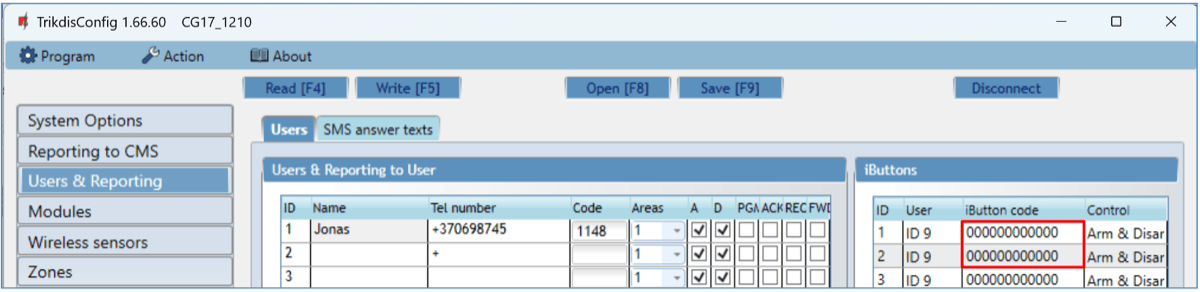
Po zmenách klikni na tlačidlo Write [F5] a počkaj, kým sa aktualizácia skončí.
5.4.3 Karta SMS answer texts – odpovede SMS
Tu môžeš prepísať text odpovedí, ktoré CG17 posiela na príkazy SMS (bod 4.2).
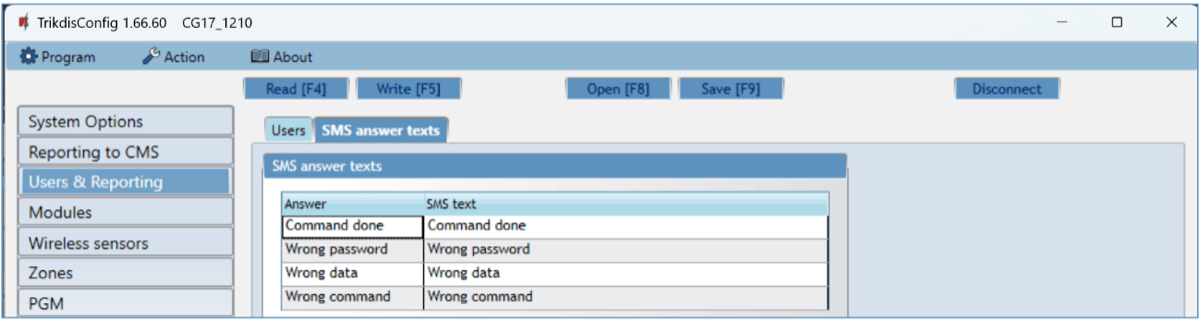
Skupina SMS answer texts
- Text odpovedí na ovládacie príkazy poslané v SMS môžeš upraviť v poli SMS text.
5.5 Stránka „Modules”
Tu pridávaš k CG17 moduly pripojené na zbernicu RS485. Po výbere W485 alebo E485 sa objaví karta nastavení modulu (W485 settings, E485 settings); nastavenia modulu GPS sú na karte Internal modules (bod 5.5.4).
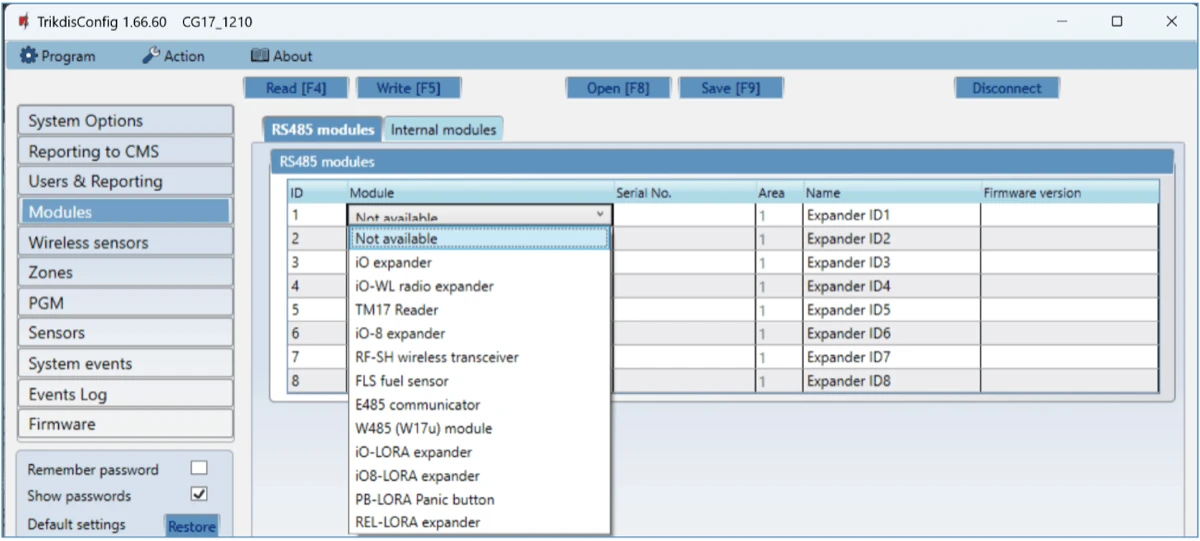
Skupina RS485 modules
- ID – poradové číslo modulu v zozname.
- Module – vyber zo zoznamu použitý modul: iO, iO-WL, TM17, iO8, FLS, E485, W485, iO-LORA, iO8-LORA, PB-LORA, REL-LORA.
- Serial No. – 6-miestne výrobné číslo modulu, jeho zadanie je povinné; nájdeš ho na nálepke na kryte a obale modulu.
- Area – partícia, ku ktorej modul priradíš. TM17 zobrazuje stav partície, ku ktorej je priradený, a zón priradených k tejto partícii.
- Name – modulu môžeš dať názov.
- Firmware version – verzia firmvéru modulu; objaví sa, keď CG17 pripojený modul rozpozná.
Zapojenie modulov: TM17 – bod 3.6; iO8 a iO-WL – bod 3.7; iO – bod 3.9; Strela RS485 (FLS) – bod 3.10; W485 – bod 3.14; E485 – bod 3.15; iO-LORA, iO8-LORA, PB-LORA a REL-LORA (cez vysielač-prijímač RF-LORA) – bod 3.16.
5.5.1 Karta W485 settings – WiFi modul
Po výbere WiFi modulu W485 zadávaš na tejto karte údaje siete WiFi a spôsob používania SIM karty.

Skupina Communicator network settings
- DHCP mode – spôsob registrácie WiFi modulu v sieti: automatický alebo ručný.
- Static IP – pevná IP adresa v ručnom režime.
- Subnet mask – maska podsiete v ručnom režime.
- Default gateway – adresa brány v ručnom režime.
- Wifi SSID name – názov siete WiFi, ku ktorej sa W485 pripája.
- Wifi SSID password – heslo siete WiFi.
Skupina SIM parameters
- Disable indication of the absence of a SIM card – ak je zaškrtnuté, CG17 nesignalizuje chýbajúcu SIM kartu, keď pracuje bez SIM karty.
- Use dial and SMS when working over internet module – ak je zaškrtnuté, CG17 posiela upozornenie súčasne hovorom, cez SMS aj cez pripojený WiFi modul W485. Ak ho necháš prázdne a sieť WiFi je dostupná, CG17 nepoužíva SMS ani hovory. Ak ho necháš prázdne a sieť WiFi nie je dostupná, CG17 spracúva hovory a správy SMS a posiela používateľovi SMS.
- Disable the use of SIM card mobile data – ak je zaškrtnuté, CG17 nepoužíva mobilné dáta SIM karty: dáta idú len cez modul W485. Ak sieť WiFi vypadne, CG17 uloží dáta do pamäte a po obnovení siete ich pošle cez W485.
K udalosti poruchy dátovej zbernice RS485 môžeš priradiť kód udalosti a obnovenia Contact ID. Ak sa spojenie medzi W485 a CG17 preruší alebo obnoví, CG17 pošle s priradeným kódom CID správu na PCO a do aplikácie Protegus 2. Udalosť je na stránke System events pod názvom RS485 fault (bod 5.9.1).
- Nastav, aby CG17 posielala správy na PCO a do Protegus 2: pozri bod 2.2 (spojenie s PCO) a bod 2.1 (spojenie s aplikáciou Protegus 2).
- Ak CG17 (od verzie firmvéru 1.13) pracuje s modulom W485, nemusí v nej byť SIM karta.
5.5.2 Karta E485 settings – ethernetový modul
Po výbere ethernetového modulu E485 zadávaš na tejto karte údaje káblovej siete a spôsob používania SIM karty.

Skupina Communicator network settings
- DHCP mode – spôsob registrácie ethernetového modulu v sieti: automatický alebo ručný.
- Static IP – pevná IP adresa v ručnom režime.
- Subnet mask – maska podsiete v ručnom režime.
- Default gateway – adresa brány v ručnom režime.
Skupina SIM parameters
- Disable indication of the absence of a SIM card – ak je zaškrtnuté, CG17 nesignalizuje chýbajúcu SIM kartu, keď pracuje bez SIM karty.
- Use dial and SMS when working over internet module – ak je zaškrtnuté, CG17 posiela upozornenie súčasne hovorom, cez SMS aj cez pripojený ethernetový modul E485. Ak ho necháš prázdne a internetové pripojenie je dostupné, CG17 nepoužíva SMS ani hovory. Ak ho necháš prázdne a internetové pripojenie nie je dostupné, CG17 spracúva hovory a správy SMS a posiela používateľovi SMS.
- Disable the use of SIM card mobile data – ak je zaškrtnuté, CG17 nepoužíva mobilné dáta SIM karty: dáta idú len cez modul E485. Ak internetové pripojenie vypadne, CG17 uloží dáta do pamäte a po obnovení pripojenia ich pošle cez E485.
K udalosti poruchy dátovej zbernice RS485 môžeš priradiť kód udalosti a obnovenia Contact ID. Ak sa spojenie medzi E485 a CG17 preruší alebo obnoví, CG17 pošle s priradeným kódom CID správu na PCO a do aplikácie Protegus 2. Udalosť je na stránke System events pod názvom RS485 fault (bod 5.9.1).
- Nastav, aby CG17 posielala správy na PCO a do Protegus 2: pozri bod 2.2 (spojenie s PCO) a bod 2.1 (spojenie s aplikáciou Protegus 2).
- Ak CG17 (od verzie firmvéru 1.13) pracuje s modulom E485, nemusí v nej byť SIM karta.
5.5.3 Snímač hladiny paliva Strela RS485
Ukončené príslušenstvo
Snímač hladiny paliva Strela RS485 je ukončené príslušenstvo, u nás sa nepredáva. Nastavenie zostalo kvôli existujúcim systémom.
Snímač hladiny paliva Strela RS485 (zapojenie: bod 3.10) nastavuješ na stránkach Modules a Sensors.
Snímač Strela RS485 treba pred použitím kalibrovať programom DUTconfig od výrobcu snímača: snímač pripoj cez adaptér k počítaču a kalibruj ho. Ak je Strela RS485 pripojený k CG17, ostatné moduly RS485 (iO, iO-WL, TM17, iO8, E485, W485, iO-LORA, iO8-LORA, PB-LORA, REL-LORA) nefungujú.
Skupina RS485 modules
- Module – vyber modul FLS fuel sensor.
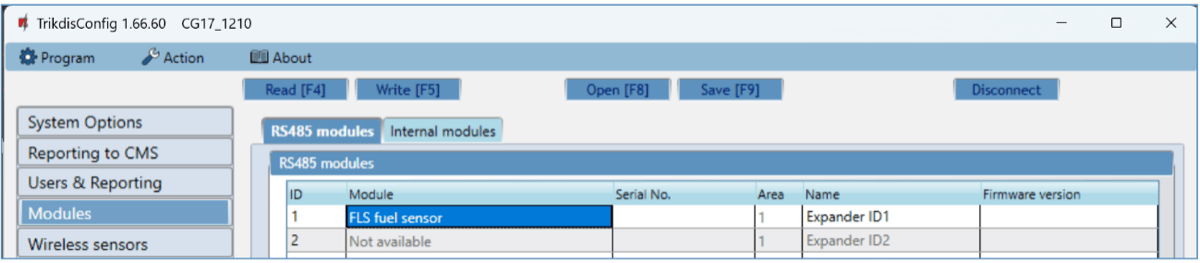
- Klikni na tlačidlo Write [F5] a počkaj, kým sa uloženie údajov skončí.
- Odpoj kábel USB od CG17 a počkaj približne 1 minútu.
- Znova pripoj kábel USB k CG17 a klikni na tlačidlo Read [F4]. Program načíta a zobrazí nastavenia uložené v CG17.
- Na stránke Modules sa objaví výrobné číslo (Serial No.) a verzia firmvéru (Firmware version) snímača Strela RS485.

Potom otvor stránku Sensors (bod 5.8).
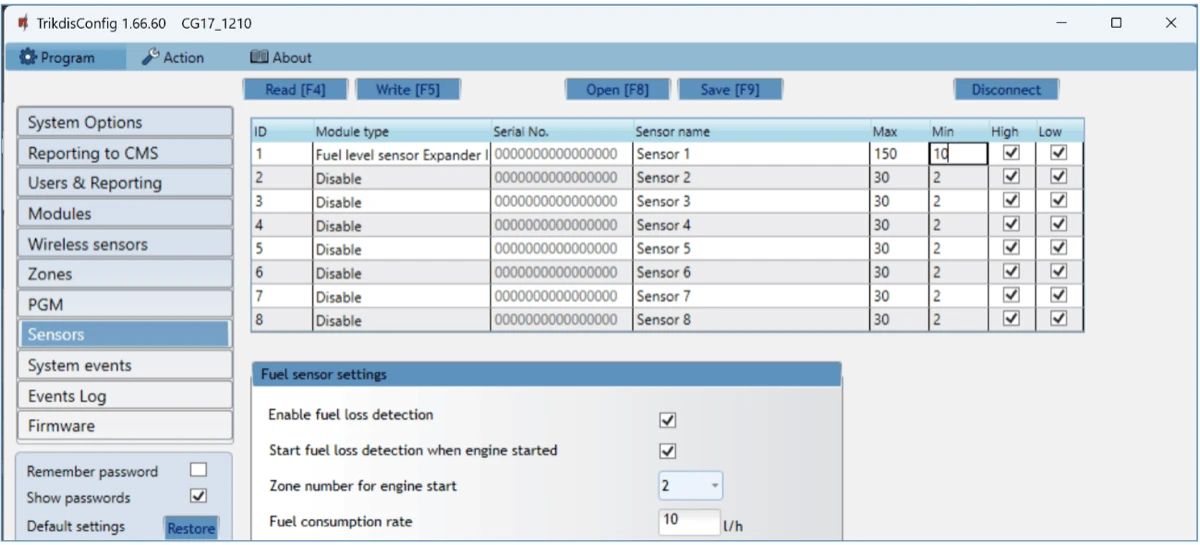
- Module type – vyber typ Fuel level sensor.
- Sensor name – daj snímaču názov.
- Max – najväčšie množstvo paliva v litroch. Ak je skutočné množstvo väčšie, CG17 vytvorí správu o udalosti; na odoslanie správy zaškrtni políčko High.
- Min – najmenšie množstvo paliva v litroch. Ak je skutočné množstvo menšie, CG17 vytvorí správu o udalosti; na odoslanie správy zaškrtni políčko Low.
Skupina Fuel sensor settings
- Enable fuel loss detection – ak je zaškrtnuté, CG17 sleduje hladinu paliva.
- Start fuel loss detection when engine started – ak je zaškrtnuté, sledovanie začne pri štarte motora. Signál štartu motora treba priviesť na ten vstup (zónu) CG17, ktorý zadáš v nasledujúcom poli.
- Zone number for engine start – číslo vstupu (IN) CG17, ktorý aktivuje štart motora.
- Fuel consumption rate – miera spotreby paliva (l/h).
O náhlej zmene hladiny paliva dostane používateľ SMS; text SMS môžeš upraviť na stránke System events (bod 5.9.1).
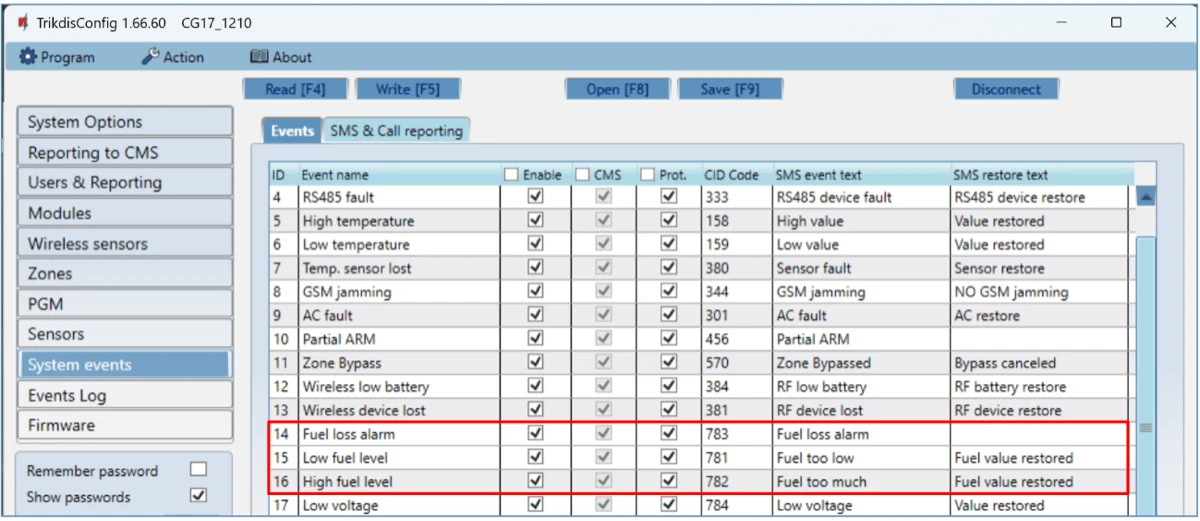
Činnosť snímača hladiny paliva
Snímač Strela RS485 zapoj k CG17 podľa bodu 3.10 a v CG17 nastav parametre merania. Snímač meria v týchto prípadoch:
- Ak je zaškrtnuté Enable fuel loss detection: pri zapnutí CG17 začne snímač sledovať spotrebu paliva a pri vypnutí CG17 sa meranie zastaví.
- Ak je zaškrtnuté Enable fuel loss detection aj Start fuel loss detection when engine started a zadal si číslo vstupu (IN), ktorý pri štarte motora zapne sledovanie: sledovanie začne pri štarte motora a zastaví sa, keď sa vstup obnoví (motor sa zastaví).
Snímač pri každom zapnutí zmeria aktuálnu hladinu paliva a porovná ju s hladinou uloženou pred vypnutím. Ak je aktuálna hladina nižšia, CG17 pošle bezpečnostnej firme a/alebo používateľom správu o strate paliva.
Počas prevádzky snímač v stanovených intervaloch meria hladinu paliva a porovnáva ju s mierou spotreby. Ak je spotreba za interval väčšia ako zadaná miera (Fuel consumption rate), CG17 pošle bezpečnostnej firme a/alebo používateľom správu.
5.5.4 Karta Internal modules – modul GPS
Na tejto karte zadávaš nastavenia modulu GPS: interval posielania súradníc, detekciu pohybu a poplach.

Skupina Internal modules
- Module type – vyber použitý modul GPS.
- Coordinates reporting every __ min, when no movement or every __ sec, when movement or selected zone in alarm – interval posielania súradníc: v minútach v normálnej prevádzke (bez pohybu), v sekundách, ak CG17 zaznamená pohyb alebo zvolená zóna hlási poplach.
- Movement detection – ak je zaškrtnuté, CG17 vyhlási poplach, ak je odchýlka súradníc väčšia ako zadaná hodnota; vtedy posiela súradnice častejšie.
- Coefficients for smoothness, Slow smooth – bez pohybu posiela CG17 spriemerované súradnice: priemer zadaného počtu súradníc (256 alebo iný zadaný počet).
- Coefficients for smoothness, Fast smooth – pri pohybe alebo poplachu zóny posiela CG17 spriemerované súradnice: priemer zadaného počtu súradníc (8 alebo iný zadaný počet).
- Generate alarm when movement detected – ak je zaškrtnuté, pri zaznamenaní pohybu pošle CG17 kód udalosti Contact ID na PCO a upozorní používateľa v Protegus 2.
- Force movement reporting on zone alarm – zadaj zónu zabezpečovacieho systému, na ktorú je pripojený detektor. Ak detektor hlási (poplach zóny), CG17 posiela súradnice častejšie.
- Stop reporting after alarm when no movement for __ min – čas v minútach: ak sa počas neho súradnice nezmenia a nie je poplach zóny, posielanie súradníc sa vráti do normálneho režimu.
Správy so súradnicami prichádzajú do monitorovacieho programu Monas MS.
5.6 Stránka „Zones”
Na stránke Zones nastavuješ zóny (karta Zones settings) a to, ktorí používatelia dostanú o udalostiach zón SMS alebo hovor (karta SMS & Call reporting).
5.6.1 Karta Zones settings – zóny
Tu každej zóne priradíš vstup, partíciu, typ zóny a kód Contact ID.
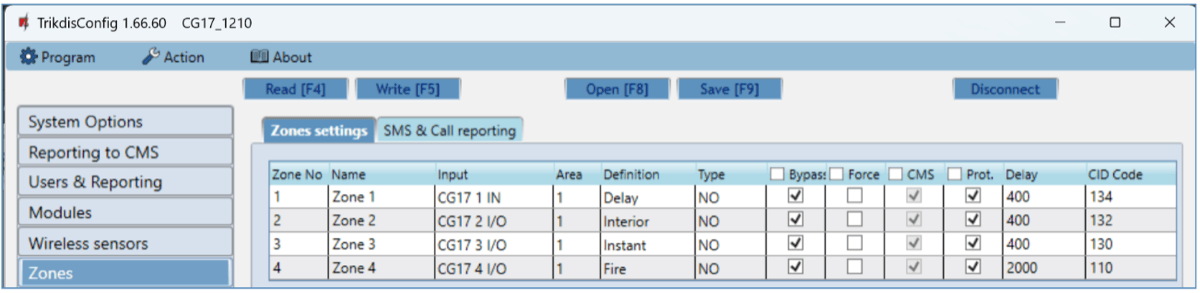
- Zone No – poradové číslo zóny v zozname.
- Name – názov zóny.
- Input – vstup (IN) priradený k zóne: vstup CG17 alebo rozširujúceho modulu.
- Area – partícia, do ktorej zóna patrí.
- Definition – typ zóny. Pre každú zónu môžeš zvoliť jeden:
- Delay – oneskorená zóna, pre detektor otvorenia vstupných dverí. Pre tento typ zóny sa dá nastaviť príchodový a odchodový čas. Po zakódovaní je narušenie zóny počas odchodového času povolené; ak je zóna po uplynutí času stále narušená, zapnú sa výstupy OUT typu Siren a Flash a CG17 pošle správu o poplachu. Pri zakódovanom systéme narušenie zóny spustí príchodový čas, počas ktorého treba systém odkódovať; ak systém nie je odkódovaný ani po uplynutí času, zapnú sa výstupy Siren a Flash a CG17 pošle správu o poplachu.
- Interior – nasledujúca zóna, pre detektor pohybu pri vstupných dverách. Pri zakódovanom systéme sa pri narušení zóny zapnú výstupy Siren a Flash a CG17 pošle správu o poplachu. Ak sa pri zakódovanom systéme ako prvá naruší zóna Delay, počas nastaveného príchodového času sa môže narušiť aj zóna Interior; ak systém do uplynutia príchodového času neodkóduješ, zapnú sa výstupy Siren a Flash a CG17 pošle správu o poplachu.
- Instant – okamžitá zóna, pre detektory pohybu. Ak sa pri zakódovanom systéme naruší, zapnú sa výstupy Siren a Flash a CG17 pošle správu o poplachu.
- Fire – požiarna zóna, pre požiarne detektory. Pri jej narušení sa výstupy Siren a Flash okamžite zapnú a CG17 pošle správu o udalosti.
- Keyswitch – zóna kľúčového spínača, pre klávesnicu alebo iný spínač. Ak spínač naruší zónu, systém sa zakóduje alebo odkóduje. Pri zakódovaní sa systém zakóduje po uplynutí nastaveného odchodového času (Exit time).
- 24 hours – 24-hodinová zóna, pre detektory rozbitia skla a sabotáže. Pri jej narušení sa výstupy Siren a Flash okamžite zapnú a CG17 pošle správu o udalosti.
- Silent – tichá zóna: ak sa pri zakódovanom systéme naruší, CG17 okamžite pošle správu o udalosti, ale výstupy Siren a Flash sa nezapnú.
- Silent 24h – tichá 24-hodinová zóna, pre panikové tlačidlá: pri jej narušení CG17 bez ohľadu na stav systému okamžite pošle správu o udalosti, ale výstupy Siren a Flash sa nezapnú.
- Type – typ obvodu zapojeného na vstup (IN) (bod 3.2): NC – v kľude zopnutý; NO – v kľude rozopnutý; EOL – s koncovým rezistorom 10 kΩ; EOL_T – s koncovým rezistorom a sledovaním sabotáže.
- Bypass – ak je zaškrtnuté, zóna je premostená: CG17 jej signalizáciu ignoruje.
- Force – ak je zaškrtnuté, systém sa dá zakódovať aj s otvorenou zónou. Pri zakódovanom systéme narušenie zóny v režime Force vyvolá poplach.
- CMS – ak je zaškrtnuté, udalosti zóny idú na PCO (CMS).
- Prot. – ak je zaškrtnuté, udalosti zóny idú do cloudu Protegus.
- Delay – reakčný čas vstupu (IN) v milisekundách (ms).
- CID code – kód Contact ID udalostí. Pri výbere typu zóny (Definition) ho program nastaví automaticky.
5.6.2 Karta SMS & Call reporting
Táto karta je viditeľná len vtedy, ak si na stránke Users & Reporting zadal aspoň jednému používateľovi telefónne číslo (bod 5.4).
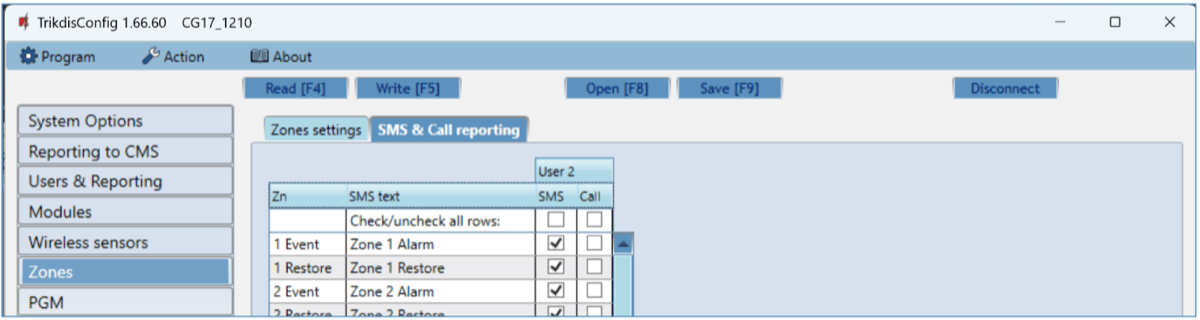
- Zn – číslo zóny s identifikačným slovom udalosti: Event (udalosť) alebo Restore (obnovenie).
- SMS text – popis udalosti zóny v SMS posielaných používateľom.
- SMS/Call – označ, ako majú používatelia dostávať upozornenia na udalosti: cez SMS a/alebo hovorom.
5.7 Stránka „PGM”
Na stránke PGM nastavuješ činnosť výstupov OUT, ich ovládanie viazané na udalosti, plánovanie, termostaty a upozornenia SMS a hovorom o výstupoch.
5.7.1 Karta Outputs – výstupy
Tu priraďuješ výstupy OUT CG17 alebo externých zariadení k PGM a zadávaš ich činnosť.

- PGM No – poradové číslo PGM v zozname.
- PGM output – výstup OUT priradený k PGM: výstup CG17 alebo externého zariadenia.
- Areas – partícia, ku ktorej výstup priradíš.
- Output definition – režim činnosti výstupu OUT:
- Siren – na pripojenie sirény (bod 3.8);
- Remote Control – na ovládanie externých zariadení;
- Fire Sensor Reset – na reset požiarneho detektora po poplachu (bod 3.3);
- System state – na indikáciu stavu zabezpečovacieho systému; napríklad LED môže ukazovať, či je systém zakódovaný alebo odkódovaný (bod 3.5);
- Flash – pri zakódovanom systéme dáva trvalý signál, pri poplachu impulzný signál; pri odkódovaní systému signál zanikne;
- Thermostat – CG17 ovláda výstup OUT podľa teploty nastaveného teplotného snímača (bod 5.7.4).
- Pulse time, s – doba zapnutia výstupu OUT, 0–9999 s.
- CMS – ak je zaškrtnuté, správy o zapnutí a vypnutí výstupu PGM idú na PCO (CMS).
- Prot. – ak je zaškrtnuté, správy o zapnutí a vypnutí výstupu PGM idú do cloudu Protegus.
5.7.2 Karta Set Action – ovládanie udalosťou
Tu zadávaš, aká udalosť automaticky spína výstupy OUT.
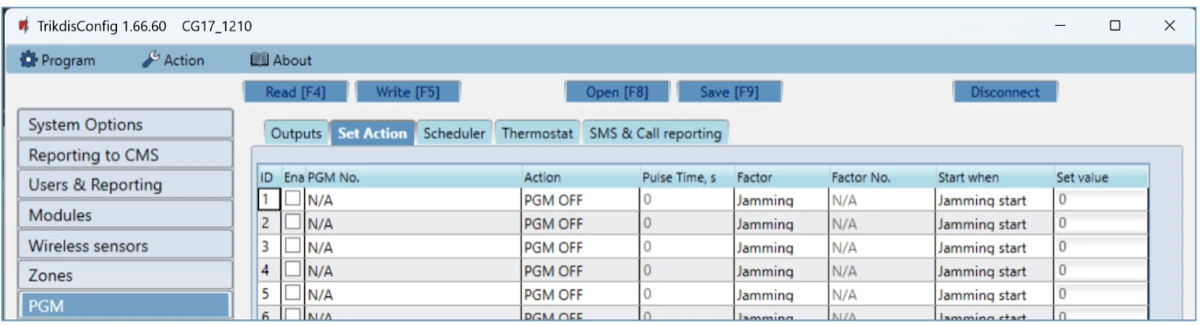
- ID – poradové číslo výstupu v zozname.
- Enable – zapne PGM.
- PGM No. – ovládaný výstup OUT: ten CG17 zopne, keď nastane udalosť zadaná v stĺpcoch Factor, Factor No., Start when a Set value.
- Action – akcia:
- PGM OFF – výstup OUT prejde do vypnutého stavu („Off”);
- PGM ON – výstup OUT prejde do zapnutého stavu („On”);
- Pulse OFF – základný stav výstupu je zapnutý („On”); na príkaz sa na dobu impulzu (Pulse time) vypne („Off”) a potom sa automaticky vráti do zapnutého základného stavu;
- Pulse ON – základný stav výstupu je vypnutý („Off”); na príkaz sa na dobu impulzu (Pulse time) zapne („On”) a potom sa automaticky vráti do vypnutého základného stavu.
- Pulse time, s – dĺžka impulzu, 0–9999 s.
- Factor/Factor No. – udalosť, ktorá spína výstup OUT: Zone (zóna), Sensor (snímač), Schedule (plánovanie), Jamming (rušenie mobilného signálu), Sensor lost (strata snímača), iButton (dotykový kľúč), Arm (zakódovanie), Disarm (odkódovanie), SMS received (prijatá SMS).
- K výstupu môžeš priradiť aj plánovanie, aby spínal v zadaných časoch. Na karte Scheduler môžeš pripraviť 10 plánov (bod 5.7.3).
- Start when – ďalšia podmienka v závislosti od udalosti Factor: kedy sa má výstup OUT zapnúť.
- Set value – podľa podmienky zvolenej v stĺpci Factor (SMS received, Sensor) tu zadávaš hodnotu, ktorou sa dá výstup PGM ovládať: text prijatej SMS, prípadne hodnotu napätia alebo teploty (meranie napätia: bod 3.13; teplotný snímač: bod 3.4).
V texte SMS oddeľujú riadiace kľúčové slovo od zvyšku SMS znaky %:
%.....%– časť textu prijatej SMS sa musí zhodovať s textom zapísaným medzi znaky%. Príklad:%sMS%– SMS musí obsahovať text „sMS”; taká SMS:1155sMS332......%– začiatok textu prijatej SMS sa musí zhodovať s textom zapísaným pred znak%. Príklad:sMS%– SMS musí začínať na „sMS”; taká SMS:sMS332.%.....– koniec textu prijatej SMS sa musí zhodovať s textom zapísaným za znak%. Príklad:%sMS– SMS musí končiť na „sMS”; taká SMS:1155sMS.
V texte SMS sa rozlišujú malé a veľké písmená.
5.7.3 Karta Scheduler – plánovanie
Tu pripravuješ plány (najviac 10), ktoré môžeš na karte Set Action priradiť k výstupom.

- ID – poradové číslo plánu v zozname.
- Enable – zapne plán.
- Start time – čas, keď sa výstup OUT zapne (začiatok plánu).
- Stop time – čas, keď sa výstup OUT vypne (koniec plánu).
- Mon–Sun – označ dni v týždni, v ktoré sa má výstup OUT zapínať a vypínať.
5.7.4 Karta Thermostat – termostat
Tu priraďuješ k výstupom OUT termostaty, ktoré pracujú na základe teplotných snímačov (bod 3.4).
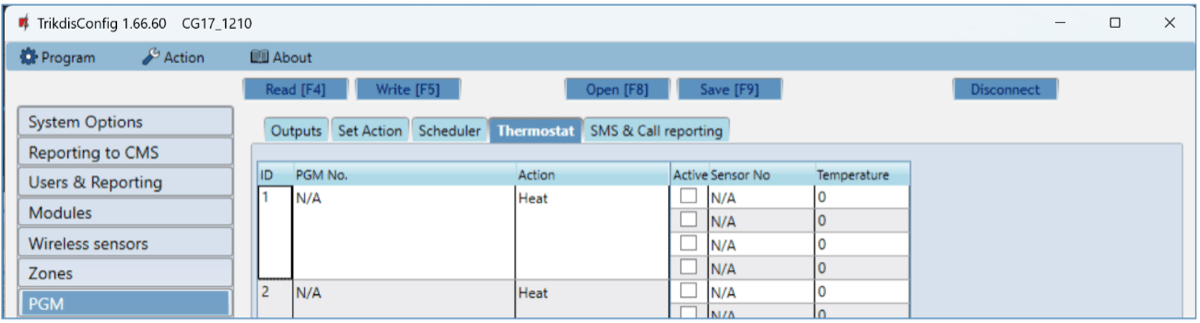
- ID – poradové číslo termostatu v zozname.
- PGM No. – číslo výstupu PGM, ktorý termostat ovláda.
- Action – režim činnosti termostatu: kúrenie (heat) alebo chladenie (cool).
- Active – ak je zaškrtnuté, termostat pracuje so zvoleným teplotným snímačom podľa nastavenej teploty.
- Sensor No – teplotný snímač priradený k termostatu.
- Temperature – teplota, ktorú termostat udržiava.
5.7.5 Karta SMS & Call reporting
Táto karta je viditeľná len vtedy, ak si na stránke Users & Reporting zadal aspoň jednému používateľovi telefónne číslo (bod 5.4).
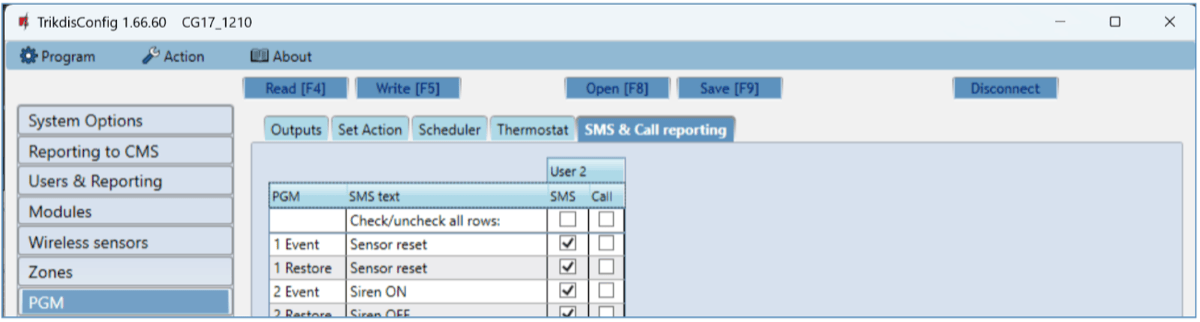
- PGM – číslo výstupu OUT a typ udalosti: Event – zapnutie výstupu OUT, Restore – vypnutie výstupu OUT.
- SMS text – názov udalosti zapnutia alebo vypnutia výstupu OUT v SMS o udalostiach.
- User / SMS and Call – vyber, ktorí používatelia majú pri zapnutí alebo vypnutí výstupu OUT dostať SMS a/alebo hovor.
5.8 Stránka „Sensors”
Tu pridávaš teplotné snímače (zapojenie: bod 3.4). V zozname Module type sa dá zvoliť aj meranie napätia na vstupoch (In1 Voltage–In4 Voltage, bod 3.13); nastavenie snímača hladiny paliva Strela RS485 je v bode 5.5.3.
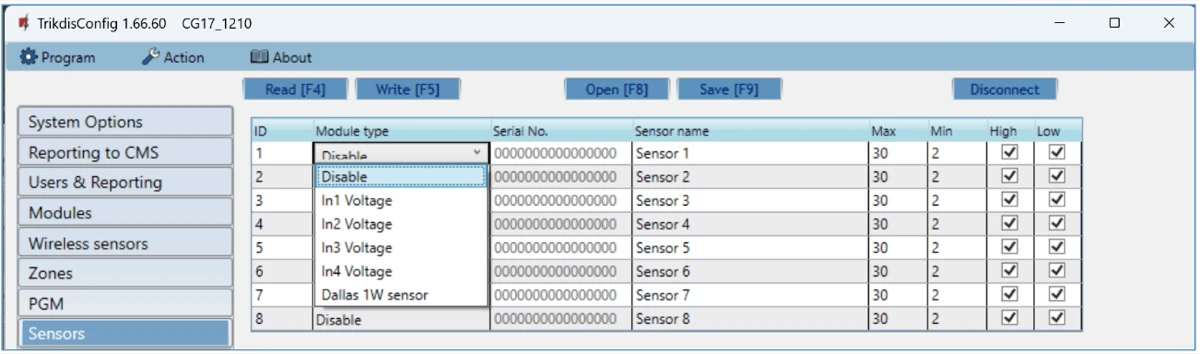
- ID – poradové číslo snímača v zozname.
- Module type – zvolený teplotný snímač sa priradí k tomuto poradovému číslu (ID).
- Serial No. – výrobné číslo teplotného snímača; načíta ho ústredňa.
- Sensor name – daj teplotnému snímaču názov.
- Max – ak je teplota vyššia ako táto hodnota, CG17 vytvorí správu o udalosti. Na to zaškrtni políčko High.
- Min – ak je teplota nižšia ako táto hodnota, CG17 vytvorí správu o udalosti. Na to zaškrtni políčko Low.
5.9 Stránka „System events”
Na stránke System events nastavuješ vlastné systémové udalosti CG17 (napríklad porucha RS485, vysoká a nízka teplota, rušenie mobilného signálu, porucha napájania) a upozornenia na ne.
5.9.1 Karta Events – systémové udalosti
Tu zadávaš, ktoré systémové udalosti majú ísť na PCO a do cloudu Protegus, s akým kódom Contact ID a textom SMS.
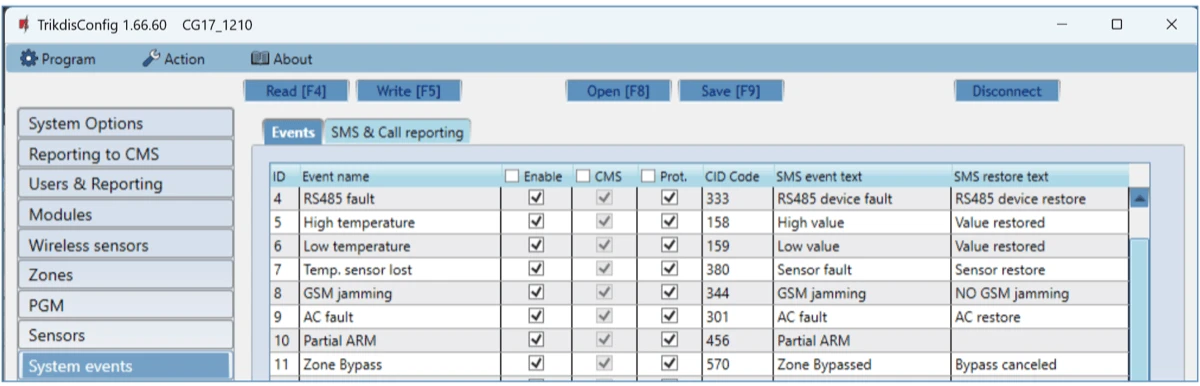
- ID – poradové číslo udalosti v zozname.
- Event name – názov udalosti.
- Enable – zapne sledovanie udalosti.
- CMS/Prot. – správy o zvolenej udalosti idú na PCO a/alebo do cloudu Protegus.
- CID code – kód Contact ID udalosti.
- SMS event text – text SMS udalosti.
- SMS restore text – text SMS obnovenia.
5.9.2 Karta SMS & Call reporting
Táto karta je viditeľná len vtedy, ak si na stránke Users & Reporting zadal aspoň jednému používateľovi telefónne číslo (bod 5.4).
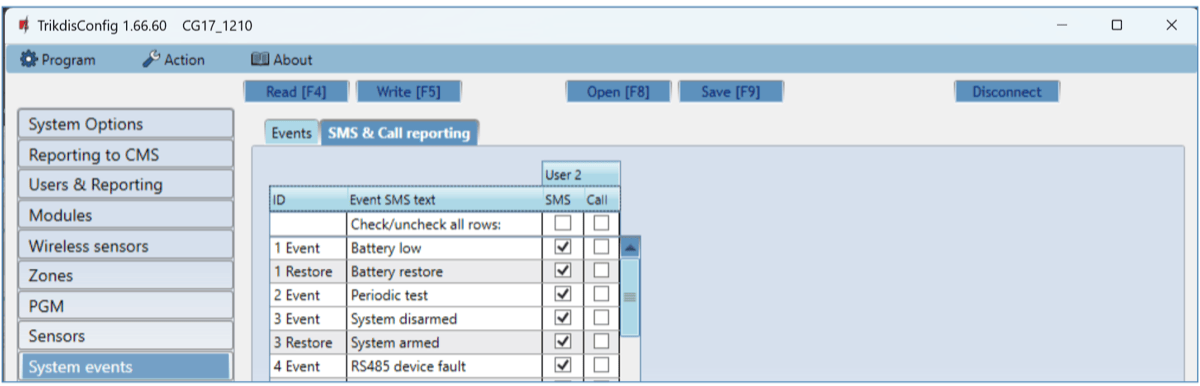
- ID – číslo udalosti a identifikačné slovo: Event (udalosť) alebo Restore (obnovenie).
- Event SMS text – text SMS o udalostiach.
- User / SMS and Call – zadaj, ako majú používatelia dostávať upozornenia na jednotlivé udalosti: cez SMS a/alebo hovorom.
5.10 Stránka „Events Log”
Vlastný denník udalostí CG17: udalosti uložené v jej pamäti tu môžeš načítať a vymazať.

- Tlačidlo Read Log – načíta záznamy denníka udalostí z pamäte zariadenia.
- Tlačidlo Clear Log – vymaže záznamy denníka udalostí z pamäte zariadenia.
- V tabuľke vidíš poradové číslo udalosti (Event No.), jej čas (Time), kód Contact ID (CID) a popis (Event definition). Na stránke Events Log sa dá zobraziť najviac 1000 udalostí uložených v pamäti CG17.
5.11 Obnovenie výrobných nastavení
Na obnovenie výrobných nastavení ústredne klikni v ľavej dolnej časti programovacieho okna TrikdisConfig, v skupine Default settings, na tlačidlo Restore. Predtým je vhodné uložiť aktuálne nastavenia do súboru (Save [F9], bod 5.1).

6. Programovanie na diaľku
Nastavenia CG17 môžeš cez cloud Protegus načítať a meniť aj na diaľku (bod 6.1) a z TrikdisConfig môžeš ústredňu aj na diaľku ovládať (bod 6.2) – ani na jedno nemusíš ísť na miesto.
6.1 Nastavenie parametrov na diaľku
Podmienky programovania na diaľku
Programovanie na diaľku funguje, len ak:
- je zapnutá cloudová služba Protegus (Protegus cloud): v okne Users & Reporting TrikdisConfig je v skupine nastavení Cloud application zaškrtnuté Enable cloud service (bod 5.4; cez SMS:
CONNECT 123456 PROTEGUS=ON, bod 4.2); - je v zariadení aktivovaná SIM karta a jej PIN kód je zadaný, alebo je požiadavka na PIN vypnutá;
- je napájanie: LED POWER svieti nazeleno;
- je zariadenie pripojené k sieti: LED NETWORK svieti nazeleno a bliká nažlto.
- Stiahni program TrikdisConfig zo stránky www.trikdis.com.
- Uisti sa, že ústredňa je pripojená na internet a spojenie Protegus je zapnuté.
- Spusti TrikdisConfig a do poľa Unique ID skupiny Remote access (prístup na diaľku) zapíš číslo IMEI CG17 (nájdeš ho na nálepke na zadnej strane zariadenia a na krabici).
- V poli System Name (názov systému) daj názov CG17 identifikovanej týmto IMEI a klikni na tlačidlo Configure.

- Klikni na tlačidlo Read [F4]: program načíta aktuálne nastavenia CG17. Ak sa objaví okno na zadanie Administrator code (kód administrátora), zadaj 6-znakový kód administrátora. Ak chceš, aby si program kód zapamätal, zaškrtni políčko Remember password a klikni na tlačidlo Write [F5].
- Urob požadované zmeny nastavení CG17 a klikni na tlačidlo Write [F5]. Ak chceš spojenie s CG17 ukončiť, klikni na tlačidlo Disconnect a ukonči TrikdisConfig.
6.2 Ovládanie na diaľku z TrikdisConfig
- Stiahni program TrikdisConfig zo stránky www.trikdis.com (do vyhľadávacieho poľa napíš: „TrikdisConfig”) a nainštaluj ho.
- Uisti sa, že zabezpečovacia ústredňa je pripojená na internet. Cloudová služba Protegus (Protegus cloud) musí byť zapnutá (bod 6.1).
- Spusti TrikdisConfig a do poľa Unique ID skupiny Remote access zapíš číslo IMEI CG17 (nájdeš ho na nálepke na zadnej strane zariadenia a na krabici).
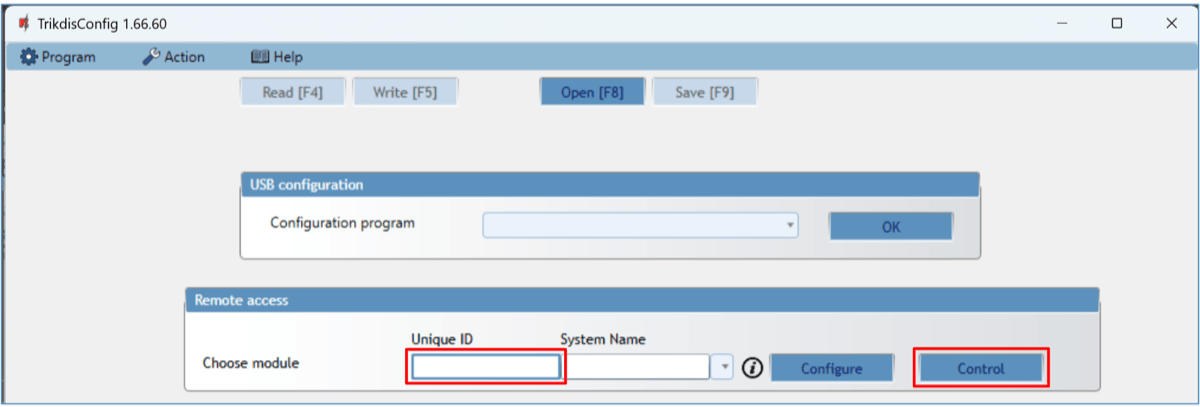
- Klikni na tlačidlo Control.
- Zadaj kód Self-service code (z výroby
123456) a stlač tlačidlo OK.

- Otvorí sa okno Remote control (diaľkové ovládanie): tu môžeš ovládať partície zabezpečovacej ústredne, sledovať stav zón, spínať výstupy PGM a sledovať teplotu.
- Karta Partitions (partície): stlač tlačidlo DISARM (alebo ARM) a zadaj používateľský kód – partícia zabezpečovacej ústredne sa odkóduje (alebo zakóduje).
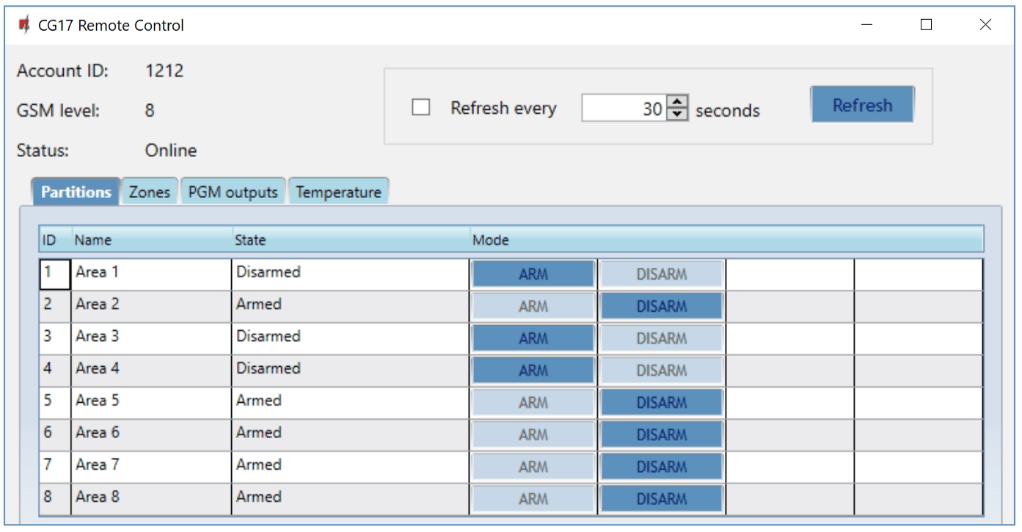
- Karta Zones (zóny): toto okno ukazuje stav zón; zóny môžeš aj premostiť (Bypass).
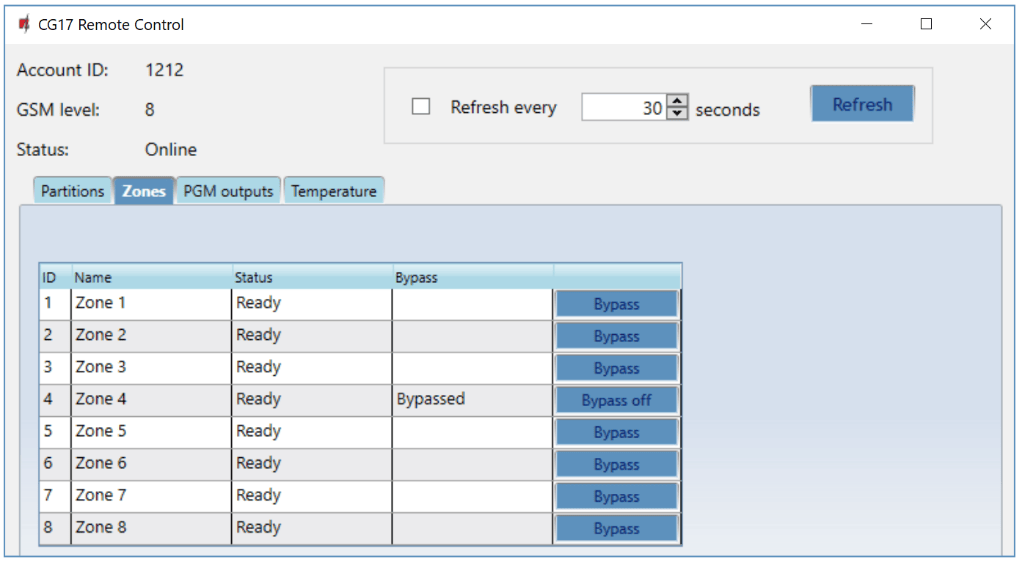
- Karta PGM outputs (výstupy PGM): tu môžeš spínať výstupy PGM typu Remote Control.
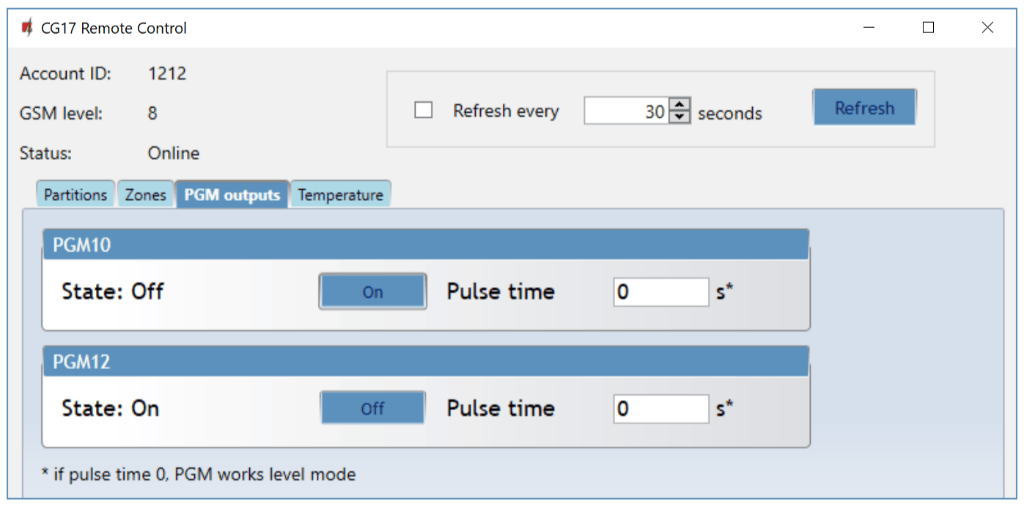
- Karta Temperature (teplota): tu môžeš sledovať namerané hodnoty teplotných snímačov.

7. Kontrola inštalácie
Na konci nastavenia a inštalácie systém celý vyskúšaj:
- Skontroluj, či je napájacie napätie (LED POWER bliká nazeleno).
- Skontroluj spojenie s mobilnou sieťou podľa indikácie NETWORK. Sila signálu 5 stačí (4 sekundy trvalé zelené svetlo, potom päť žltých bliknutí), v sieti 3G aj 3 (4 sekundy trvalé zelené svetlo, potom tri žlté bliknutia). Ak červená indikácia TROUBLE blikne 5-krát, nájdi pre CG17 iné miesto.
- Na kontrolu vstupov ich aktivuj a pozri sa, či príjemcovia dostávajú správne správy.
- Na kontrolu výstupov ich zapni na diaľku a pozri sa, či príjemcovia dostávajú správne správy a či výstupy spínajú správne.
- Vyskúšaj poplach: skontroluj, či PCO prijíma udalosti správne.
LED DATA je najjednoduchšia kontrola internetu. LED DATA svieti, keď je v pamäti zariadenia správa čakajúca na odoslanie. Zelená LED NETWORK hovorí iba to, že sieťové spojenie je nadviazané – pri zariadení s mobilnou sieťou sa prihlásilo do siete operátora, pri ethernetovom zariadení funguje spojenie po router –, nie však to, že sa zariadenie dostane aj na internet. Ak LED NETWORK svieti nazeleno, ale LED DATA svieti nepretržite aj po udalosti alebo testovacej správe, internetové spojenie nefunguje: správa sa nedá odoslať. V mobilnej sieti je najčastejšie chybné APN alebo dátová služba SIM karty, pri Ethernete router, firewall alebo DNS. Keď LED DATA zhasne, správa odišla a dátové spojenie je v poriadku.
Údaje ústredne (typ, číslo IMEI, výrobné číslo, verzia firmvéru), stav vstupov a výstupov a hodnoty teplotných snímačov môžeš zistiť aj cez SMS: INFO 123456, ASKI 123456, ASKO 123456, ASKT 123456. Príkaz pošli z telefónu, ktorý je v zozname používateľov, a namiesto výrobného hesla 123456 zapíš svoje heslo administrátora (bod 4.2).
8. Aktualizácia firmvéru
Ak je CG17 pripojená k TrikdisConfig a je dostupný novší firmvér, program sám ponúkne aktualizáciu – počítač musí byť na to pripojený na internet. Ak v počítači beží antivírusový program, môže automatickú aktualizáciu blokovať; vtedy musíš zmeniť nastavenia antivírusového programu.
Firmvér môžeš aktualizovať aj sám – na novší a v prípade potreby aj na starší. Po aktualizácii zostanú všetky nastavenia zariadenia nezmenené.
- Spusti softvér TrikdisConfig a pripoj zariadenie USB káblom, alebo sa prihlás do jeho programovania na diaľku.
- Ak je k dispozícii novší firmvér, program ponúkne jeho stiahnutie – prijmi ho.
- Vyber stránku Firmware a klikni na tlačidlo Open firmware. Vyber súbor firmvéru.
- Stlač tlačidlo Update [F12], počkaj na koniec aktualizácie a potom v kontextovom okne klikni na OK. Medzitým nevyťahuj kábel a neprerušuj spojenie.
Súbory firmvéru sú v inštalačnom priečinku TrikdisConfig, v podpriečinku Firmwares, v priečinku označenom názvom zariadenia. Ak taký priečinok nie je, buď pre zariadenie nie je aktualizácia, alebo treba aktualizovať samotný softvér TrikdisConfig. Najnovšie súbory si ako registrovaný používateľ môžeš stiahnuť aj z webu výrobcu, zo stránky zariadenia.
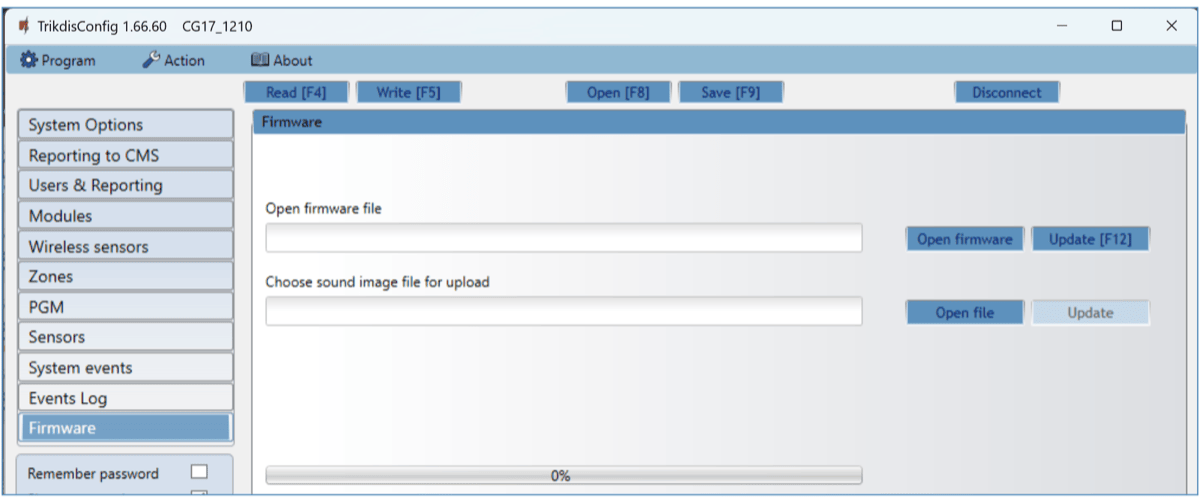
CG17 pripoj káblom USB Mini-B (konektor je pod krytom, kapitola 2); pripojenie na diaľku popisuje bod 6.1.
9. Bezpečnostné predpisy
Pozor!
Elektrina muže být nebezpecná a muže zpusobit osobní zranení nebo SMRT, stejne jako jiné financní ztráty nebo škody, pokud není správne používána nebo instalována.
Instalace zahrnuje práci s elektrickým zarízením a mela by být provedena v souladu s platnými predpisy!
Platnost záruky vyžaduje, aby bylo zarízení instalováno kvalifikovanou osobou v souladu s predpisy pro instalaci elektrických zarízení a dodržováním aktuálních predpisu pro bezpecný provoz elektrických zarízení.
- Elektronický zabezpečovací (poplachový) systém smie inštalovať a udržiavať len kvalifikovaná osoba.
- Pred inštaláciou si pozorne prečítaj tento návod, aby si sa vyhol chybám, ktoré vedú k nesprávnej činnosti alebo dokonca k poškodeniu zariadenia.
- Pred každým elektrickým pripojením odpoj napájanie – aj záložný akumulátor.
- Zmena, úprava alebo oprava, ktorú výrobca nepovolil, má za následok stratu záruky.
- Dodržiavaj miestne predpisy o nakladaní s odpadom: zariadenie a jeho časti nevyhadzuj do komunálneho odpadu – vyradené zariadenie odovzdaj ako elektronický odpad.
Pozri aj
- Vstupno-výstupný rozširujúci modul iO8 – návod na inštaláciu – rozširujúci modul iO8 pre CG17.
- WiFi modul W485 a ethernetový modul E485 – návod na inštaláciu a nastavenie – pripojenie WiFi a Ethernet pre CG17.
- Nastavenie APN – zoznam európskych mobilných operátorov – ak sa mobilné dátové pripojenie nenadviaže.
- Protegus Android / iPhone a webová aplikácia – o aplikácii.
- Dokumentácia v angličtine: docs.trikdis.com – Cellular security control panel CG17 – návody na docs.trikdis.com sú v angličtine.