

Používateľské rozhranie TrikdisConfig: ponuky, tlačidlá, stavový riadok
V úvodnom okne TrikdisConfig máš všetky dôležité funkcie na jednom mieste: lištu ponúk, štyri hlavné tlačidlá, programovanie bez zariadenia, vzdialené pripojenie a stavový riadok. Tento článok postupne vysvetľuje, na čo čo slúži.
- 7 min čítania
- 12.11.2026

V ľavom hornom rohu okna vidíš názov a verziu programu (napríklad TrikdisConfig 1.66.70). Pod ním je lišta ponúk, lišta tlačidiel, dva rámčeky a v spodnej časti okna stavový riadok.
1. Lišta ponúk
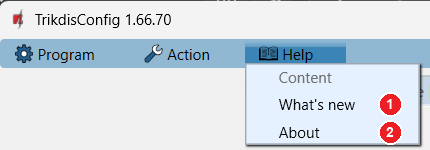
Lišta ponúk obsahuje tri ponuky:
- Program
- Language – jazyk programu.
- Automatic reading – keď je zaškrtnuté a TrikdisConfig je otvorený, program po pripojení zariadenia USB káblom automaticky načíta jeho nastavenia.
- Exit.
- Action – zoznam operácií, ktoré môžeš v programe vykonať.
- Najčastejšie z nich sú pod lištou ponúk vždy viditeľné aj ako tlačidlá (bod 2).
- Aktualizácii firmvéru a obnoveniu výrobných nastavení sa venuje samostatný článok série.
- Help
- About.
- What's new – nové funkcie a opravy v jednotlivých verziách programu.


Upozornenie
Kým je zariadenie pripojené USB káblom k počítaču, je v programovacom režime: zastaví sa jeho bežná činnosť, nestráži, nehlási, nedá sa ovládať, napája sa z USB a po odpojení kábla sa reštartuje. Preto zariadenie nesmie byť voľne prístupné: musí byť v uzavretej kovovej skrinke so sabotážnou ochranou (tamper) alebo s pohybovým detektorom, ktorý skrinku stráži. Podrobnosti v FAQ
2. Lišta tlačidiel
Pod lištou ponúk sú vždy viditeľné štyri tlačidlá:

- Read [F4] – načíta nastavenia pripojeného zariadenia. Ak je zapnuté Automatic reading, pri USB to nie je potrebné.
- Write [F5] – odošle zmenené nastavenia do zariadenia. Zmena platí až po úspešnom zápise.
- Open [F8] – načíta nastavenia uložené skôr do súboru (súbor vyberieš prehliadaním).
- Save [F9] – uloží nastavenia otvorené v programe do súboru.
Čo sa práve deje a či sa to podarilo, uvidíš v ľavom dolnom rohu okna, v poli Status stavového riadka: napríklad reading done alebo hlásenie, že zápis je dokončený. Pri vzdialenom pripojení tu vidíš aj to, na koľkých percentách je načítanie alebo zápis.
Šablóna nastavení: uloženie a otvorenie
Uložené nastavenia sa hodia na dve veci:
- záloha – neskôr nimi môžeš obnoviť nastavenia zariadenia;
- šablóna – ak potrebuješ nastaviť viac podobných zariadení, prvé nastavíš a uložíš, do ďalších otvoríš súbor a zapíšeš ho jedným Write [F5].
Po zmene firmvéru môže stará záloha spôsobiť chybu. Zriedka, ale stáva sa, že aktualizácia firmvéru prinesie do zariadenia nové funkcie a skôr uložené nastavenia s nimi nesúhlasia. Ak sa zariadenie naprogramované zo zálohy správa nezvyčajne, obnov výrobné nastavenia a nastavenia zadaj ručne, jedno po druhom.
3. USB configuration

S horným rámčekom (USB configuration) môžeš pracovať aj bez zariadenia: pripraviť nastavenia zariadenia alebo si pozrieť uložené nastavenia. V rozbaľovacom zozname Configuration program vyber typ zariadenia a stlač OK: dostaneš rovnaké stránky nastavení, ako keby bolo zariadenie pripojené. Bez zariadenia niektoré funkcie a nastavenia nie sú dostupné.
4. Remote access

Dolný rámček (Remote access) ti umožní pristupovať k zariadeniu cez internet, bez cesty na miesto inštalácie. Podmienky:
- zariadenie musí mať funkčné internetové pripojenie (Ethernet, Wi-Fi alebo mobilnú sieť, podľa zariadenia);
- v zariadení musí byť zapnutá služba Protegus – bez nej vzdialený prístup nefunguje;
- pripojenie musí byť spoľahlivé: pri slabom, pomalom alebo prerušovanom internete sa spojenie často nenadviaže.
V rámčeku vidíš dve polia:
- Unique ID – pri zariadení s mobilnou sieťou (so SIM kartou) je to číslo IMEI, pri ostatných MAC adresa. Nájdeš ho na krabici zariadenia a aj v Protegus 2 medzi informáciami o systéme.
- System Name – nie je povinné, ale oplatí sa zadať názov, podľa ktorého systém jednoznačne spoznáš. Po úspešnom pripojení si program na tomto počítači zapamätá identifikátor spolu s názvom a neskôr ho vyberieš podľa názvu z rozbaľovacieho zoznamu vedľa poľa: identifikátor si nemusíš pamätať.
Vedľa polí sú dve tlačidlá.
Configure
Tlačidlom Configure program cez internet načíta nastavenia zariadenia. Zariadenie pritom naďalej funguje, neprepne sa do programovacieho režimu. Nastavenia sa zobrazia rovnako ako cez USB; zmeny pošleš späť tlačidlom Write [F5]. Zmena platí, len ak sa zápis úspešne dokončí: stavový riadok počas zápisu ukazuje percentá a na konci hlásenie, že zápis je dokončený.
So zápisom nečakaj príliš dlho. Program otvorí spojenie so zariadením a udržiava ho, ale ak po načítaní dlho nezapíšeš, spojenie sa môže prerušiť a zápis skončí chybou. Vtedy sa znova pripoj, načítaj zariadenie a zmenu zopakuj.
Control
Tlačidlom Control si pozrieš stav zariadenia a niektoré jeho funkcie môžeš ovládať na diaľku. Karty sa líšia podľa zariadenia; pri alarmovej ústredni (napríklad FLEXi SP3) sú to tieto:
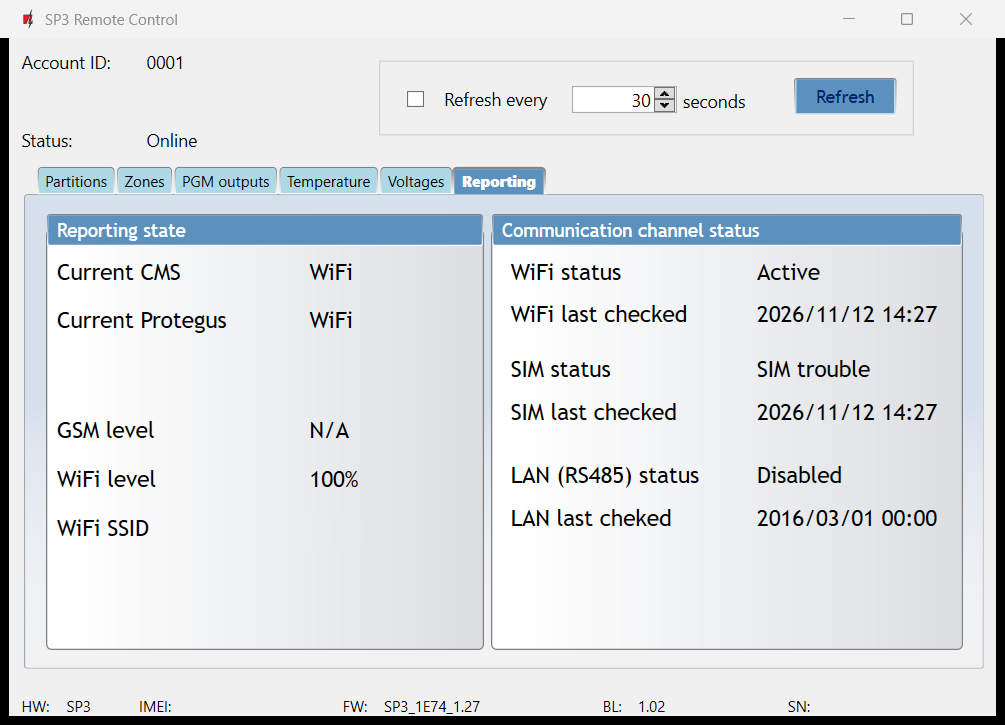
- Partitions – názov a stav partícií; zastráženie, odstráženie, zastráženie v režime Stay a nočné zastráženie;
- Zones – názov a stav zón, premostenie (bypass) jednotlivých zón;
- PGM outputs – stav a spínanie výstupov, so zadaním dĺžky impulzu;
- Temperature – nameraná hodnota, ak je pripojený teplotný senzor;
- Voltages – podľa zariadenia: napätie AUX, stav sieťového napájania (AC), napätie akumulátora a nabíjací prúd, napätie a stav sirény;
- Reporting – stav komunikačných kanálov (Wi-Fi, SIM, LAN) s časom poslednej kontroly, aktuálna cesta prenosu, sila mobilného a Wi-Fi signálu.
Tlačidlom Refresh v hornej časti okna obnovíš údaje, prípadne nastavíš automatické obnovovanie. Podrobnostiam o okne Control sa venuje samostatný článok série.
Heslá pri vzdialenom pripojení
- Control si vyžiada nastavený kód pripojenia k Protegus; ak je v zariadení ešte výrobný, nepýta nič.
- Configure si rovnako vyžiada kód administrátora alebo inštalátora, ak už nie je nastavený výrobný.
Nastavené kódy si zapíš!
Zabudnutý kód sa nedá zistiť ani vymazať obnovením výrobných nastavení, pretože aj na obnovenie je potrebný kód. Vtedy ho vie obnoviť len výrobca alebo distribútor, a to tak, že mu zariadenie musíš doručiť. Výnimkou sú zariadenia s hardvérovým tlačidlom RESET (napríklad GT, GT+, GET, FireCom): pri nich podržanie tlačidla na 10 sekúnd obnoví výrobné nastavenia bez hesla.
5. Stavový riadok

V spodnej časti okna, zľava doprava:
- Status – posledná operácia a jej výsledok, napríklad reading done.
- Device – typ a hardvérová verzia zariadenia; je to prvá časť sériového čísla na štítku krabice (napríklad
SP3_1E74). - SN – sériové číslo zariadenia.
- BL – verzia zavádzača (bootloader).
- FW – verzia firmvéru.
- HW – verzia hardvéru (nie každé zariadenie ju vypĺňa).
- State – spôsob pripojenia: USB alebo na diaľku (Remote).
- Role – s akým oprávnením si sa prihlásil: Administrator alebo inštalátor.