

Registrácia inštalatéra a nastavenie firemného loga v aplikácii Protegus
Podrobný návod na registráciu inštalátora a nastavenie loga firmy v aplikácii Protegus. Celý proces trvá 5–10 minút.
- 4 min čítania
- 06.03.2019
- Výrobca: Trikdis
V tomto článku si prejdeme proces registrácie inštalátora v systéme Protegus a ukážeme, ako nastaviť logo vašej firmy. Celý proces netrvá viac ako 5–10 minút.
Aký je prínos nastavenia loga firmy?
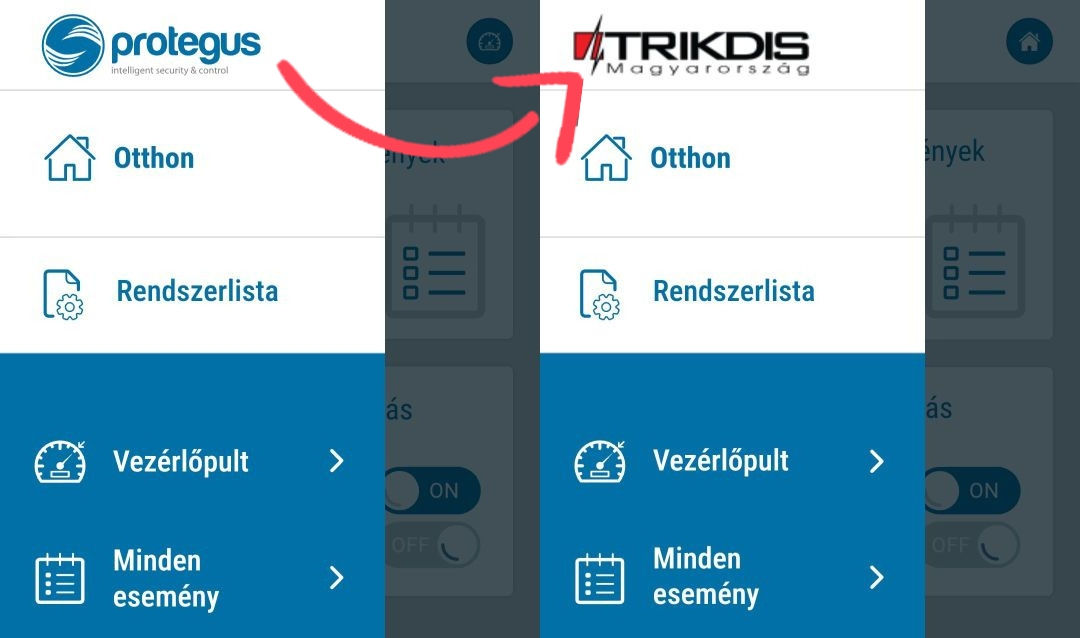
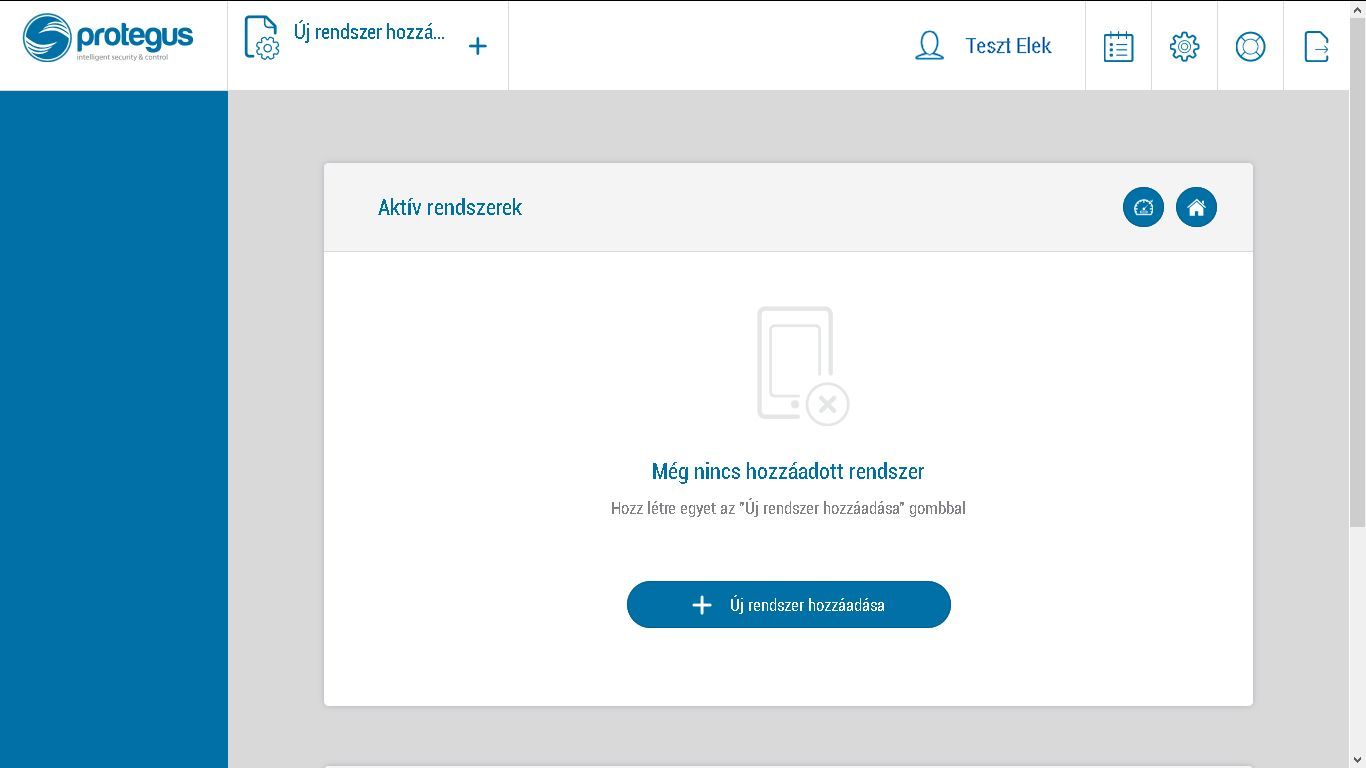
Používatelia Protegus štandardne vidia v ľavom hornom rohu prehliadača a aplikácie logo Protegus. Ak však ich systém nastavil inštalátor, namiesto loga Protegus sa zobrazí logo inštalátora alebo jeho firmy (ak bolo nastavené).
Tip: vaše logo má marketingový účel – zákazník ho vidí každý deň viackrát.
Napríklad otvárač brány GV17 nainštalovaný v obytnom komplexe alebo garáži môže osloviť viac ako 1000 potenciálnych zákazníkov, ktorí budú logo vašej firmy vidieť denne.
V tomto príklade je registrácia a nastavenie loga zobrazené v prehliadači, v mobilnej aplikácii je však postup podobný.
Registrácia
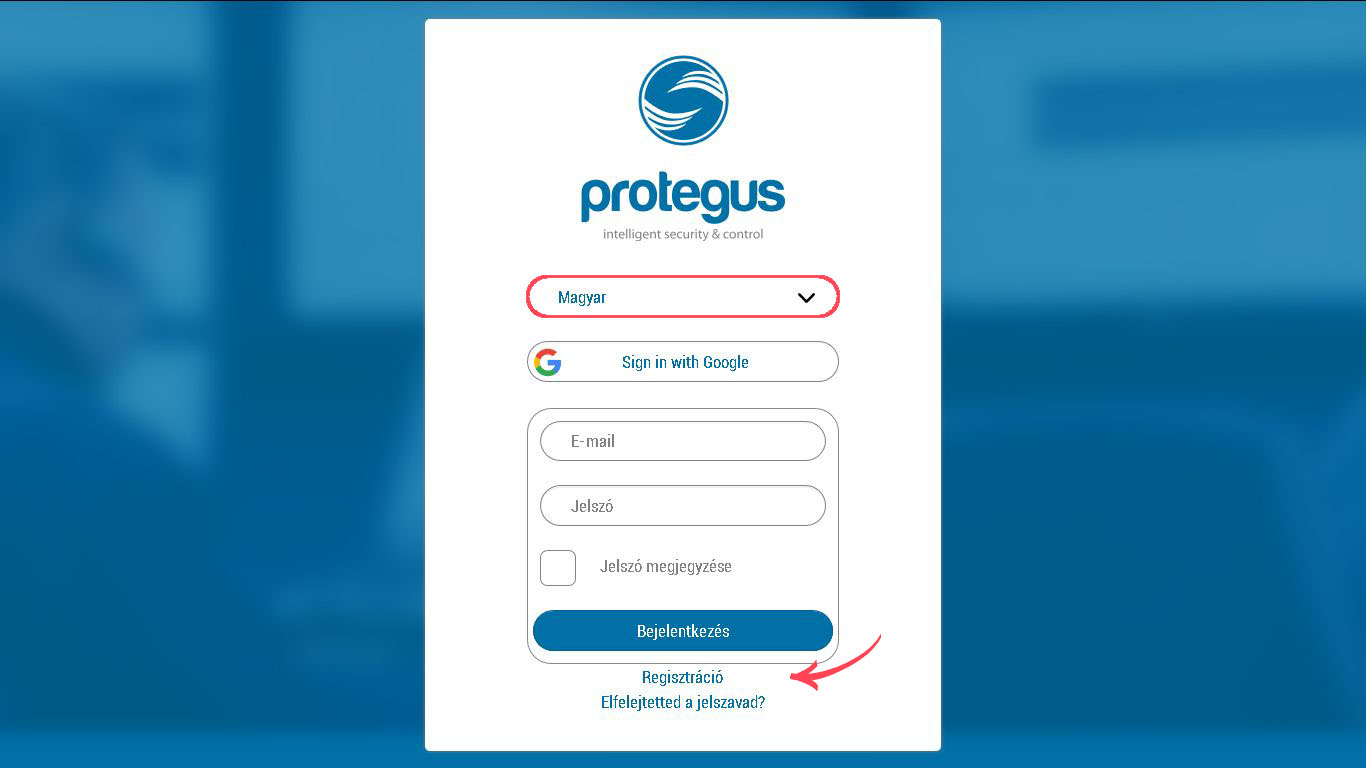
1. V prehliadači prejdite na webovú stránku Protegus, v rozbaľovacej ponuke vyberte svoj jazyk a potom kliknite na tlačidlo registrácie.
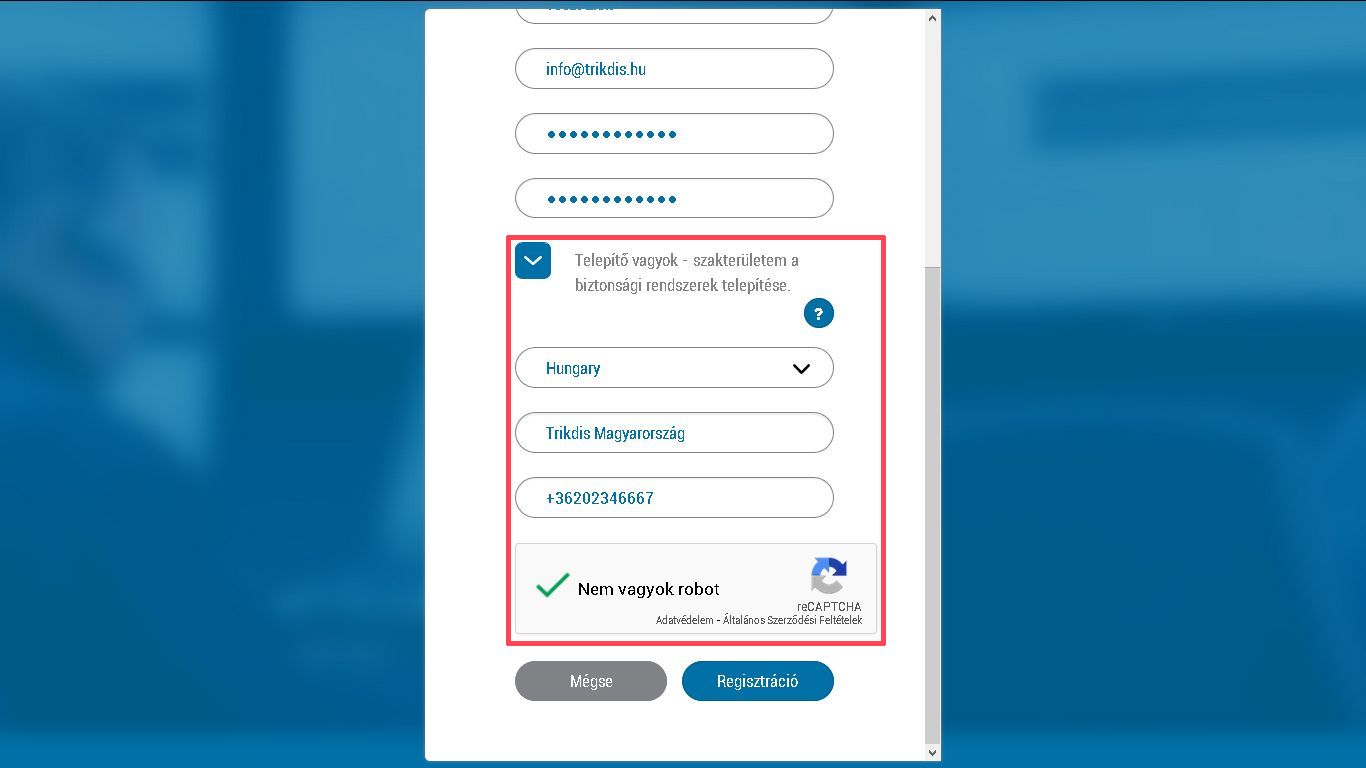
2. Vyplňte svoje údaje a začiarknite políčko, že sa registrujete ako inštalátor. Vyplňte ďalšie polia: oblasť pôsobenia, názov firmy a telefónne číslo, a potom kliknite na tlačidlo registrácie.
3. Na zadanú adresu dostanete potvrdzovací e-mail. Kliknutím na odkaz v e-maile overte svoju registráciu. Odkaz automaticky otvorí váš účet Protegus.
Nastavenie loga firmy
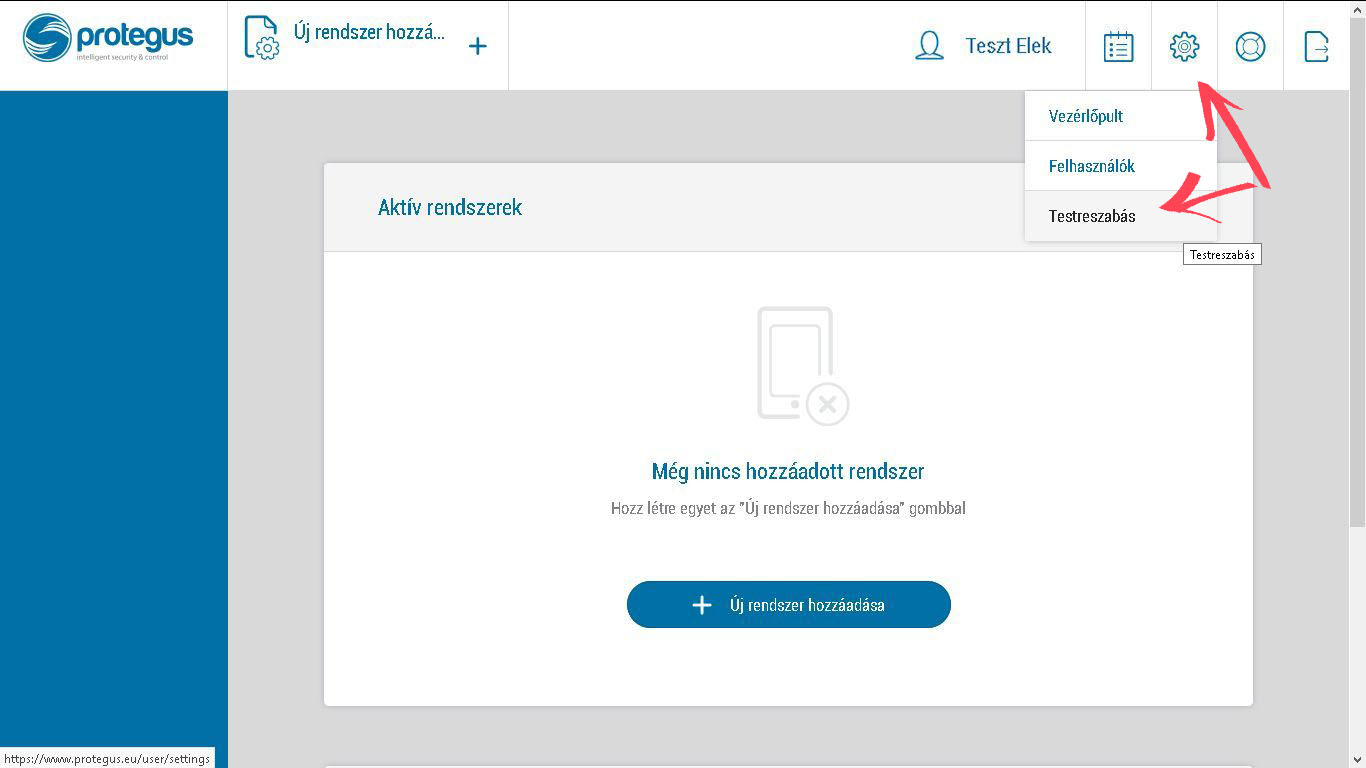
1. Ak ešte nie ste prihlásení, navštívte prihlasovaciu stránku Protegus, prihláste sa svojím používateľským menom a heslom a potom vyberte položku menu prispôsobenie.
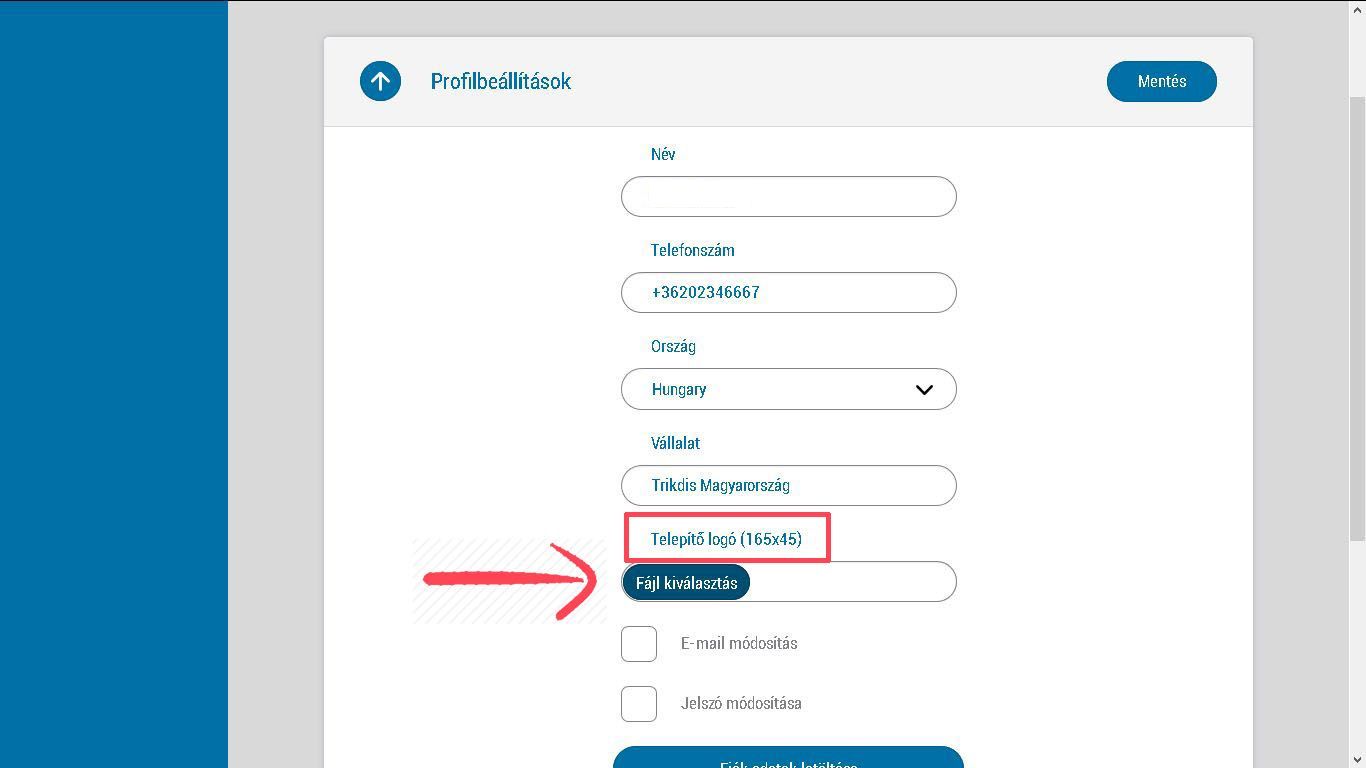
2. Na ďalšej obrazovke vyberte nastavenia profilu, doplňte chýbajúce údaje, potom kliknite na tlačidlo nahrania obrázka a vyberte súbor s požadovaným logom. Odporúčaná veľkosť obrázka: 165×45 pixelov (nie väčšia). Podporované formáty: SVG alebo PNG.
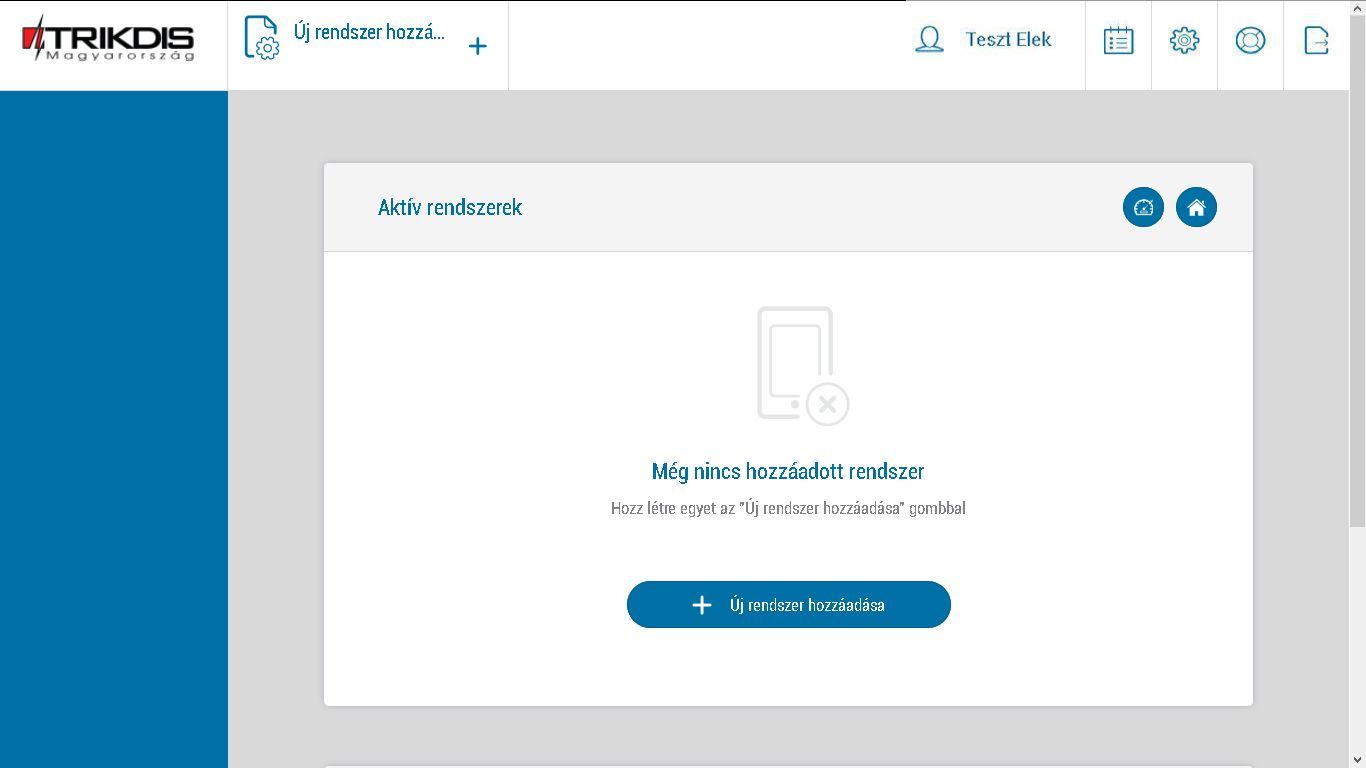
3. Logo sa teraz zobrazuje v ľavom hornom rohu.
Tip: Ak pod logo pridáte kontaktné údaje (napr. telefónne číslo), používatelia budú vždy vedieť, na koho sa obrátiť o pomoc.
Dobrou správou je, že po nastavení sa logo okamžite zobrazí aj vo všetkých predtým vytvorených systémoch. Používatelia môžu cez menu pomoci v aplikácii požiadať aj o technickú podporu.
Tagy:
Súvisiace články

Aplikácia Protegus pre Android / iPhone a web
- 27.01.2018
Bezplatná aplikácia Protegus pre mobil a web – diaľkové ovládanie alarmového systému, kompatibilné s akýmkoľvek výrobcom.
Čítať viac
Vyskúšajte Protegus 2 na ŽIVOM systéme
- 20.02.2024
Vyskúšajte aplikáciu Protegus 2 na skutočnom živom systéme Trikdis FLEXi SP3 s poskytnutými prihlasovacími údajmi.
Čítať viacSúvisiace produkty
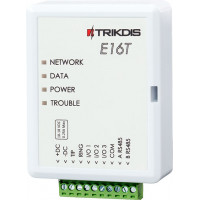
Trikdis E16T Ethernet Universal Communicator - IP modul
Ethernetový komunikátor s pripojením TIP-RING: k akejkoľvek ústredni s linkovou komunikáciou, s pripojením na PCO a notifikáciami v aplikácii Protegus 2.
€86,90 Bez DPH: €70,65
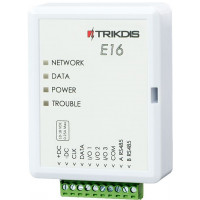
Trikdis E16 Ethernet Communicator - IP modul
Ethernetový inteligentný komunikátor: udalosti alarmu prenáša cez internet na PCO a systém možno na diaľku ovládať z mobilnej aplikácie. Zbernicové pripojenie Paradox/DSC.
€82,90 Bez DPH: €67,40

Trikdis SP231 GSM / IP SMART Ovládací panel
Inteligentná GSM/IP ústredňa so zabudovaným komunikátorom: plné diaľkové ovládanie cez Protegus 2 vrátane zariadení okolo domu.
Ukončený produkt

Inteligentný poplašný panel Trikdis FLEXi SP3 WiFi
Všestranná inteligentná ústredňa so zabudovaným WiFi komunikátorom: základ káblového, hybridného aj bezdrôtového systému.
€139,90 Bez DPH: €113,74
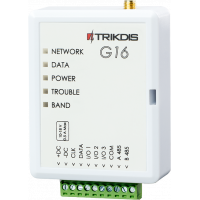
Trikdis G16 4G GSM inteligentný komunikátor
Inteligentný 4G GSM komunikátor pre ústredne Paradox, DSC a ďalšie cez zbernicu/sériový port; udalosti na PCO a do aplikácie Protegus 2.
€164,90 Bez DPH: €134,07

Inteligentný poplašný panel Trikdis FLEXi SP3 Ethernet
Inteligentná ústredňa so zabudovaným ethernetovým komunikátorom: káblová internetová komunikácia, diaľkový prístup, bezplatná aplikácia.
€139,90 Bez DPH: €113,74