
TRIKDIS komunikačný modul + DSC alarmová ústredňa – Stručný inšt
- 19.01.2024

Nasledujúci inštalačný návod pomáha pri inštalácii inteligentných komunikačných modulov E16, G16, GT, GT+, GET. Návod opisuje krok za krokom operácie pre kompatibilné alarmové ústredne DSC.
Návod primárne pomáha vytvoriť alarmovú ústredňu v bezplatnej aplikácii Protegus 2. Udalosti alarmového systému sa stanú viditeľnými v aplikácii a v mnohých prípadoch je možné alarm aj ovládať (zapnúť/vypnúť).
Pozor!
Elektrina muže být nebezpecná a muže zpusobit osobní zranení nebo SMRT, stejne jako jiné financní ztráty nebo škody, pokud není správne používána nebo instalována.
Instalace zahrnuje práci s elektrickým zarízením a mela by být provedena v souladu s platnými predpisy!
Platnost záruky vyžaduje, aby bylo zarízení instalováno kvalifikovanou osobou v souladu s predpisy pro instalaci elektrických zarízení a dodržováním aktuálních predpisu pro bezpecný provoz elektrických zarízení.
Pre ktorú alarmovú ústredňu DSC je tento návod určený?
Popis sa vzťahuje iba na alarmové ústredne DSC uvedené v nasledujúcej tabuľke.
Ústredne alarmu pripojiteľné cez dátovú zbernicu alebo sériový port
Zariadenia Trikdis E16, G16, GT, GT+, GET sú kompatibilné so všetkými ústredňami uvedenými nižšie . Hlavnou výhodou týchto špecializovaných Trikdis komunikačných modulov je prenos udalostí cez dátovú zbernicu alebo sériový port.
Ústredne označené modrou farbou je možné priamo ovládať (zapnutie / vypnutie) cez sériový port alebo dátovú zbernicu, bez potreby ďalšieho zapojenia.
Ústredne označené čiernou prijímajú udalosti cez sériový port alebo dátovú zbernicu , ale na úplné ovládanie alarmového systému vyžadujú zónu s kľúčovým spínačom a dodatočné zapojenie .

Magellan MG5000, MG5050, MG5050+*, MG5050E
DIGIPLEX EVO48, NE96, EVO96, EVO192*, EVOHD* (*Fw. verzia nad 7.50)
ESPRIT E55, 728ULT, 738ULT
Na priame ovládanie musí mať firmware ústrední PARADOX minimálne verziu V.4.
* Sériový port na nových označených ústredniach je z výroby uzamknutý. Port je potrebné aktivovať pred komunikáciou s externým zariadením.


TIP-RING


Premier Elite 12, 24, 48, 64, 88, 168



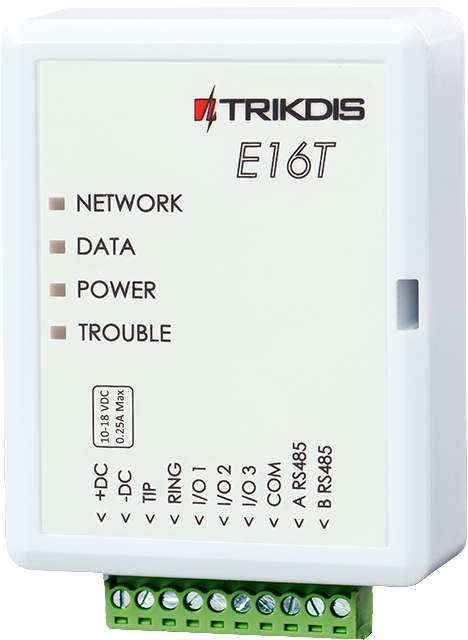
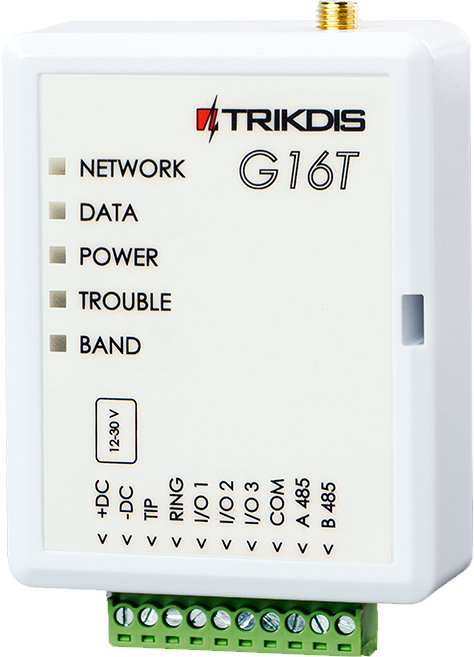


Návod pozostáva z nasledujúcich kapitol:
- Zapojenie medzi alarmovou ústredňou DSC a komunikačným modulom
- Programovanie komunikačného modulu TRIKDIS
- Spustenie komunikačného modulu TRIKDIS
- Vytvorenie systému v aplikácii Protegus 2
Podlaczenie miedzy panelem sterujacym systemem alarmowym DSC a komunikatorem
Pozor!
Je zakázáno provádet vedení kabelu na zarízení pod napetím. Pred zahájením práce odpojte napájení (vcetne záložních baterií).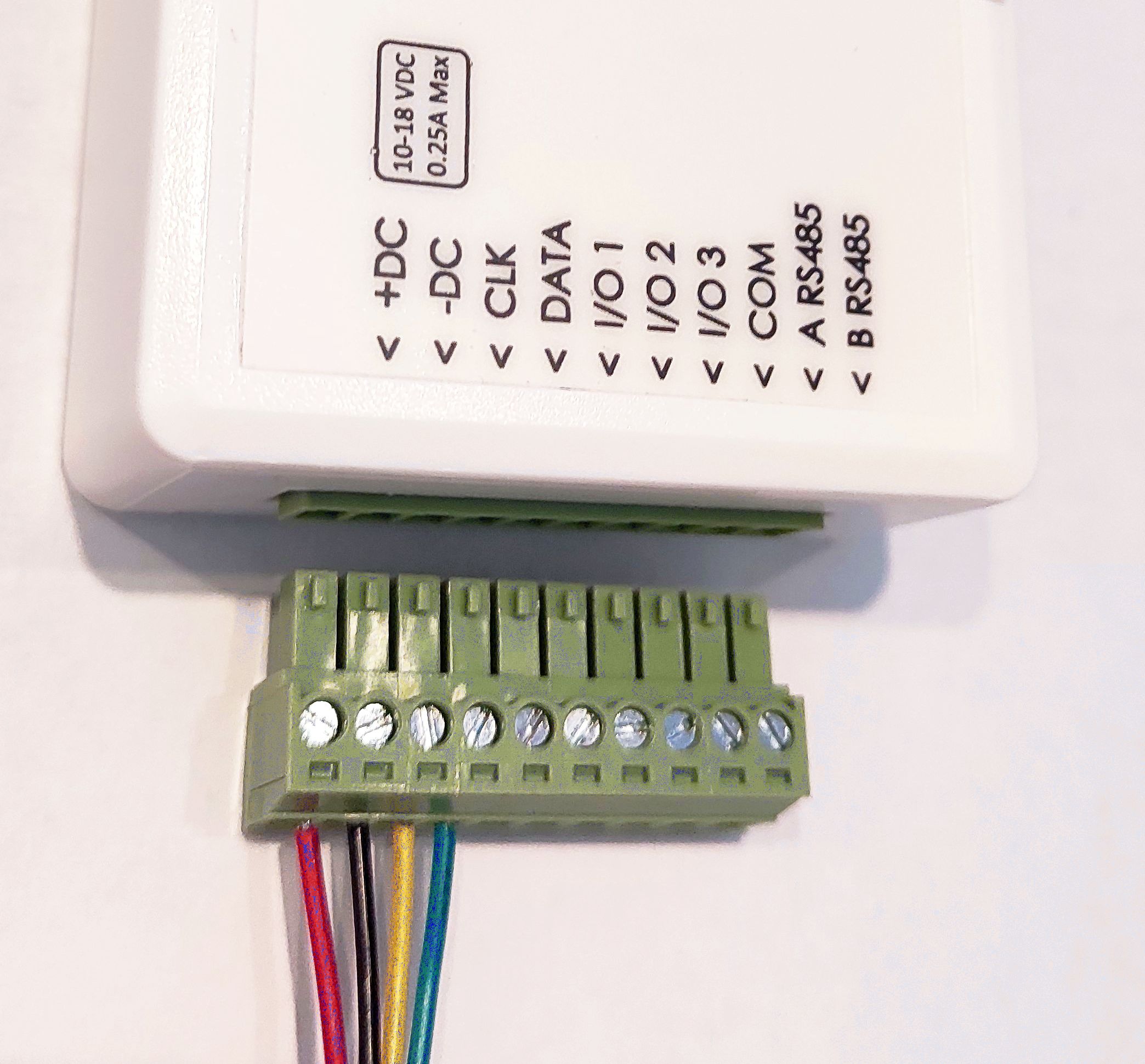
Odpojitelný svorkový blok
V mnoha prípadech je velmi užitecné, že svorkový blok na spodní cásti zarízení lze odpojit:
- Umožnuje vypnutí nebo restartování zarízení jediným pohybem.
- Snazší a pohodlnejší pripojení kabelu.
- Zarízení Trikdis lze pripojit k pocítaci pro programování pomocí USB kabelu.
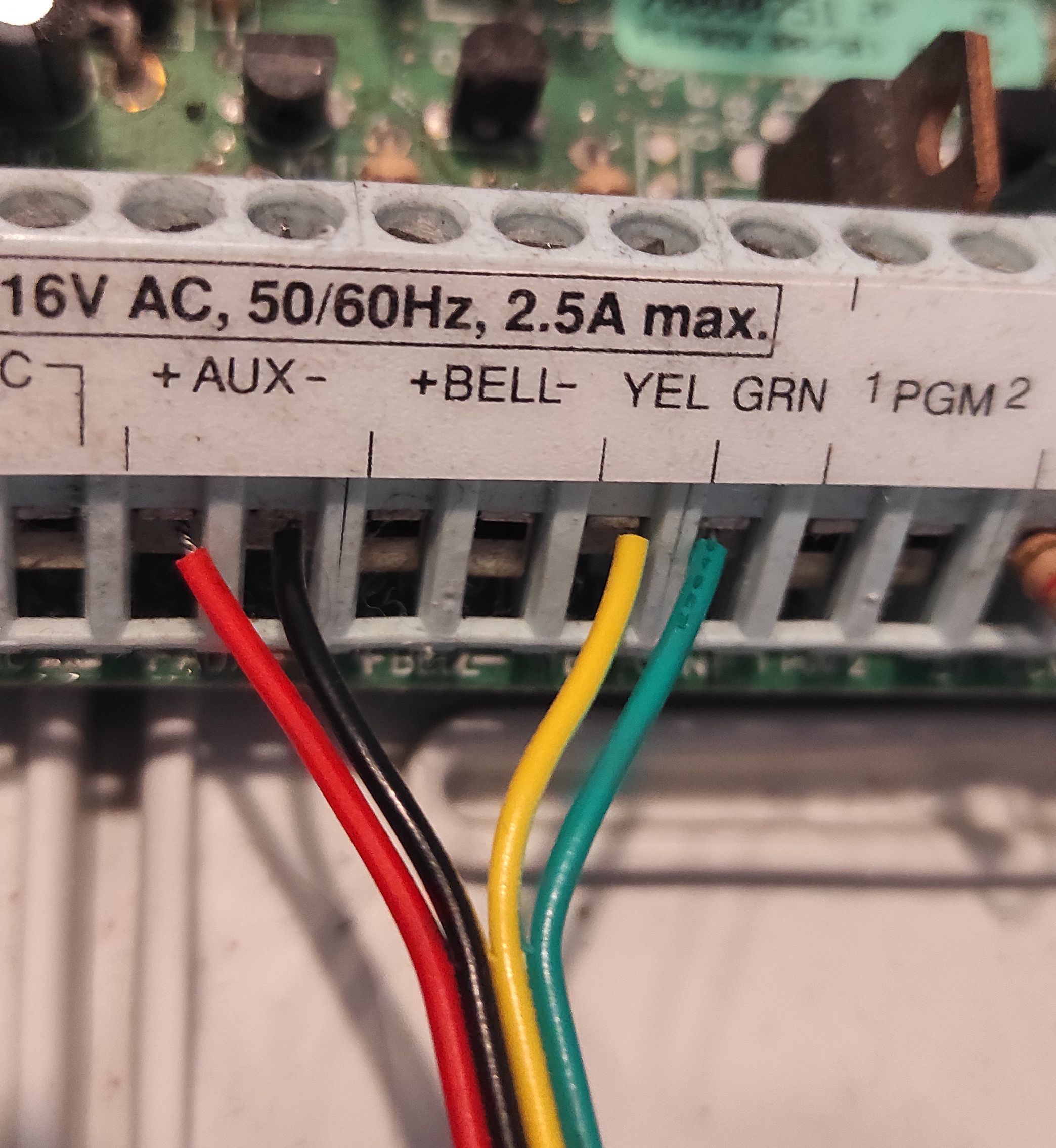
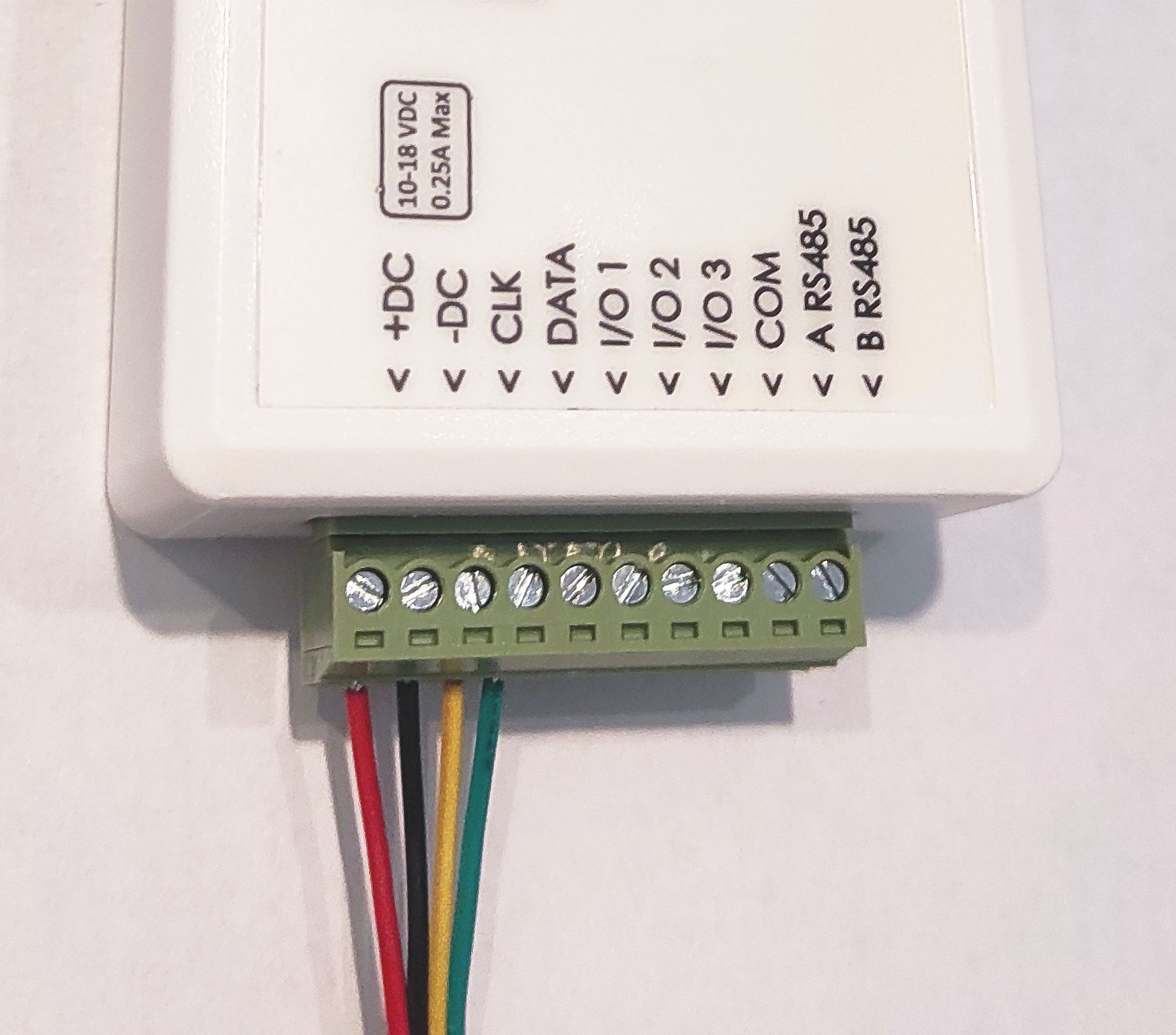
Aby polaczyc panel DSC z komunikatorem TRIKDIS, potrzebujesz co najmniej czterordzeniowego kabla alarmowego. Podlaczenie musi byc wykonane zgodnie z tabela ponizej.
| Komunikator TRIKDIS | Panel alarmowy DSC | Typowe kodowanie kolorów przewodów |
| +DC | AUX+ | Czerwony |
| -DC | AUX- | Czarny |
| Clk | YEL | Zólty |
| Data | GREEN | Zielőny |
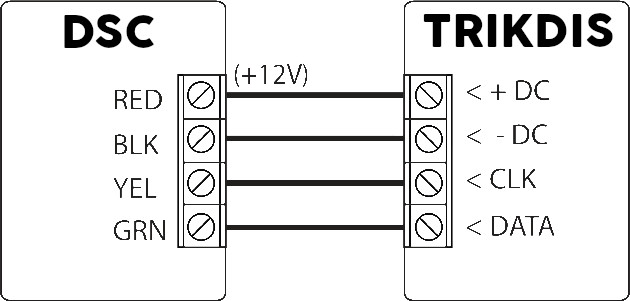
Pripojenie zariadenia DSC a zariadenia Trikdis cez dátovú zbernicu
Programovanie komunikačného modulu TRIKDIS
Všetky zariadenia Trikdis možno programovat pomocou spolocného softvéru. Softvér sa volá TrikdisConfig a je možné ho stiahnut zo stránky výrobcu.
Po stiahnutí nainštalujte program. Ak je pri každom spustení TrikdisConfig dostupná nová verzia, stiahnite a nainštalujte odporúcanú aktualizáciu!
- Podlacz komputer i komunikator TRIKDIS za pomoca kabla mini-USB. (Dla GET wymagany jest kabel USB-C)
- Odczytaj ustawienia urzadzenia.
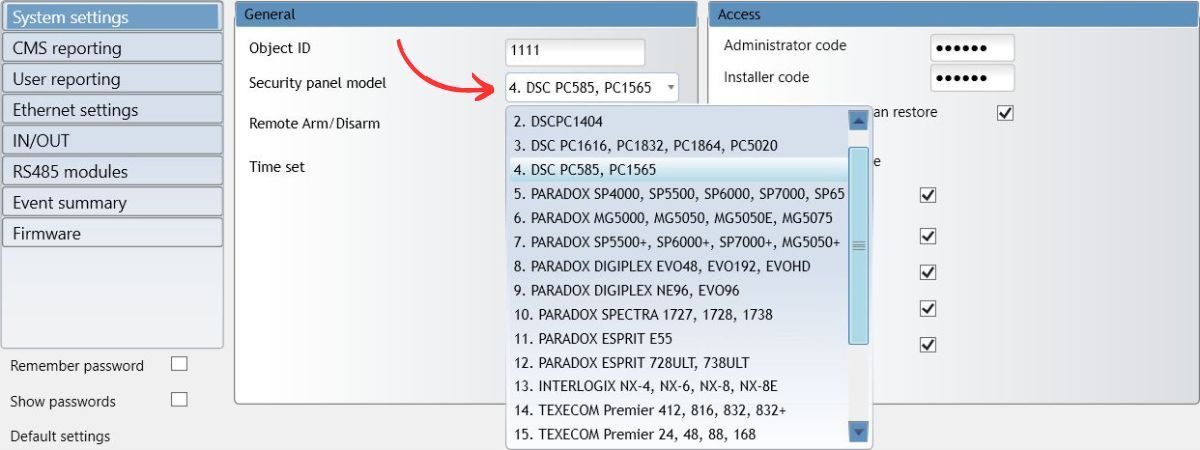
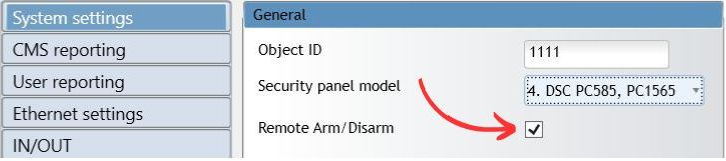
- W Ustawieniach systemowych > Karta Ogólne, wybierz typ panelu sterujacego systemem alarmowym z menu rozwijanego, który odpowiada panelowi podlaczonemu do komunikatora TRIKDIS.
- Bezposrednie sterowanie (zdalne uzbrajanie/rozbrajanie) mozna wlaczyc tylko wtedy, gdy wybrany panel obsluguje te funkcje (zaznaczony na czerwono na liscie powyzej).
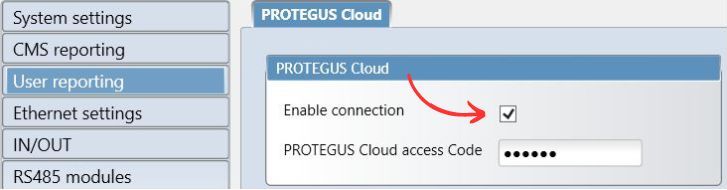
- Na karcie Raport uzytkownika, zaznacz opcje Wlacz polaczenie i wybierz szesciocyfrowe haslo polaczenia.
- Wykonaj niezbedne ustawienia dostepu do internetu
- Ustawienia Ethernet sa potrzebne tylko wtedy, gdy urzadzenie sieciowe nie przydziela automatycznego adresu IP (np. router).
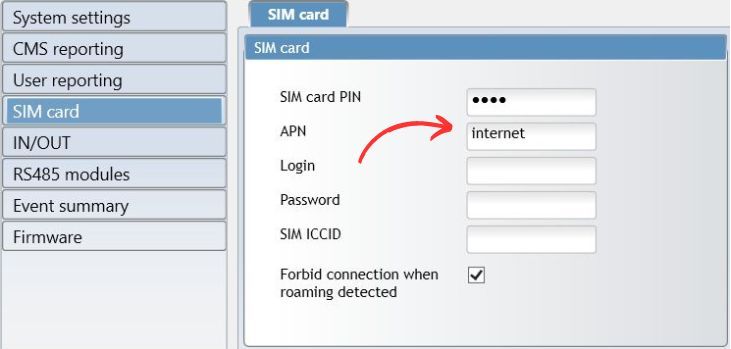
- Dla urzadzen z karta SIM wymagane jest poprawne ustawienie APN dla polaczenia danych.
- Zaleca sie wylaczenie korzystania z kodów PIN na telefonie przed wlozeniem karty SIM do urzadzenia TRIKDIS. Jesli nadal chcesz uzywac kodu PIN, upewnij sie, ze wprowadzisz go.

- Zapisz ustawienia w urzadzeniu.
- Po udanym zapisaniu mozesz odlaczyc kabel USB od urzadzenia TRIKDIS.
Uruchamianie komunikatora TRIKDIS
- Dla komunikatorów z karta SIM, wloz karte SIM do urzadzenia przed uruchomieniem.
- Pre zariadenia s Ethernetom môžete pripojit kábel Ethernet pred alebo po spustení.
- Na spustenie odpojte USB kábel a pripojte vytiahnutý mostík.
- Dioda zasilania jest zielona
- Dioda awarii nie mruga na czerwono
- Dioda sieciowa jest zielona (jesli miga zólto, jest w porzadku)
- Jesli dioda danych nie gasnie, oznacza to, ze urzadzenie nie moze wyslac pewnego zdarzenia. Oznacza to blad polaczenia internetowego/danych.
Mozesz przejsc do nastepnego rozdzialu, gdy urzadzenie uruchomi sie poprawnie i nie sygnalizuje zadnych bledów.
Tworzenie systemu w aplikacji Protegus 2
- Pobierz aplikacje Protegus 2 na swój telefon lub otwórz ja w przegladarce
- Zarejestruj konto, jesli jeszcze tego nie zrobiles.
- Zaloguj sie na swoje konto.
- Na stronie glównej kliknij przycisk "+" aby utworzyc system
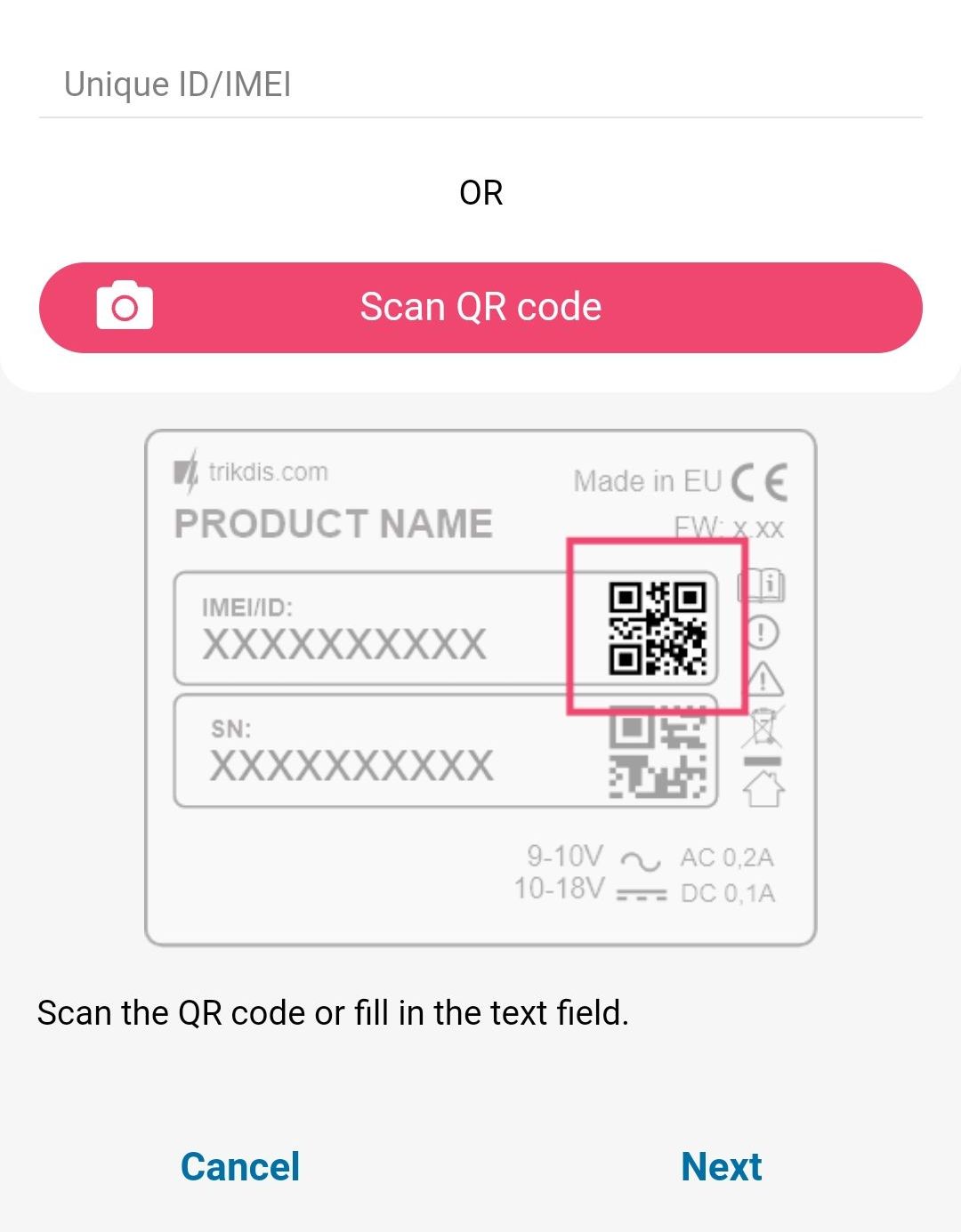
- Wprowadz unikalny identyfikator urzadzenia TRIKDIS (mozesz równiez zeskanowac kod kreskowy lub kod QR aparatem telefonu), który znajdziesz
- Na naklejce urzadzenia
- Na pudelku z kartonu urzadzenia
- W lewym dolnym rogu TrikdisConfig (format mozliwy do zaznaczenia i kopiowania)
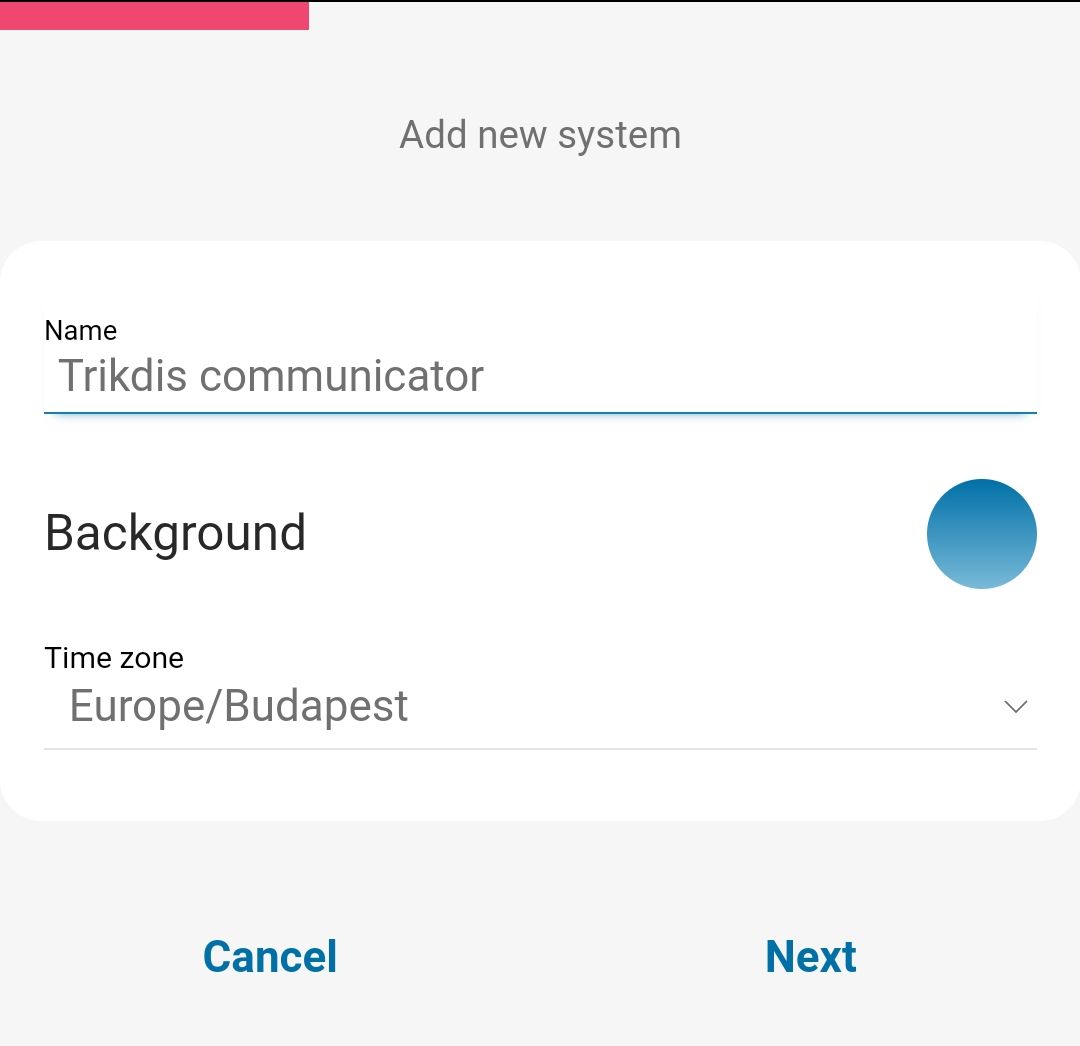
- Wprowadz nazwe systemu i wybierz strefe czasowa
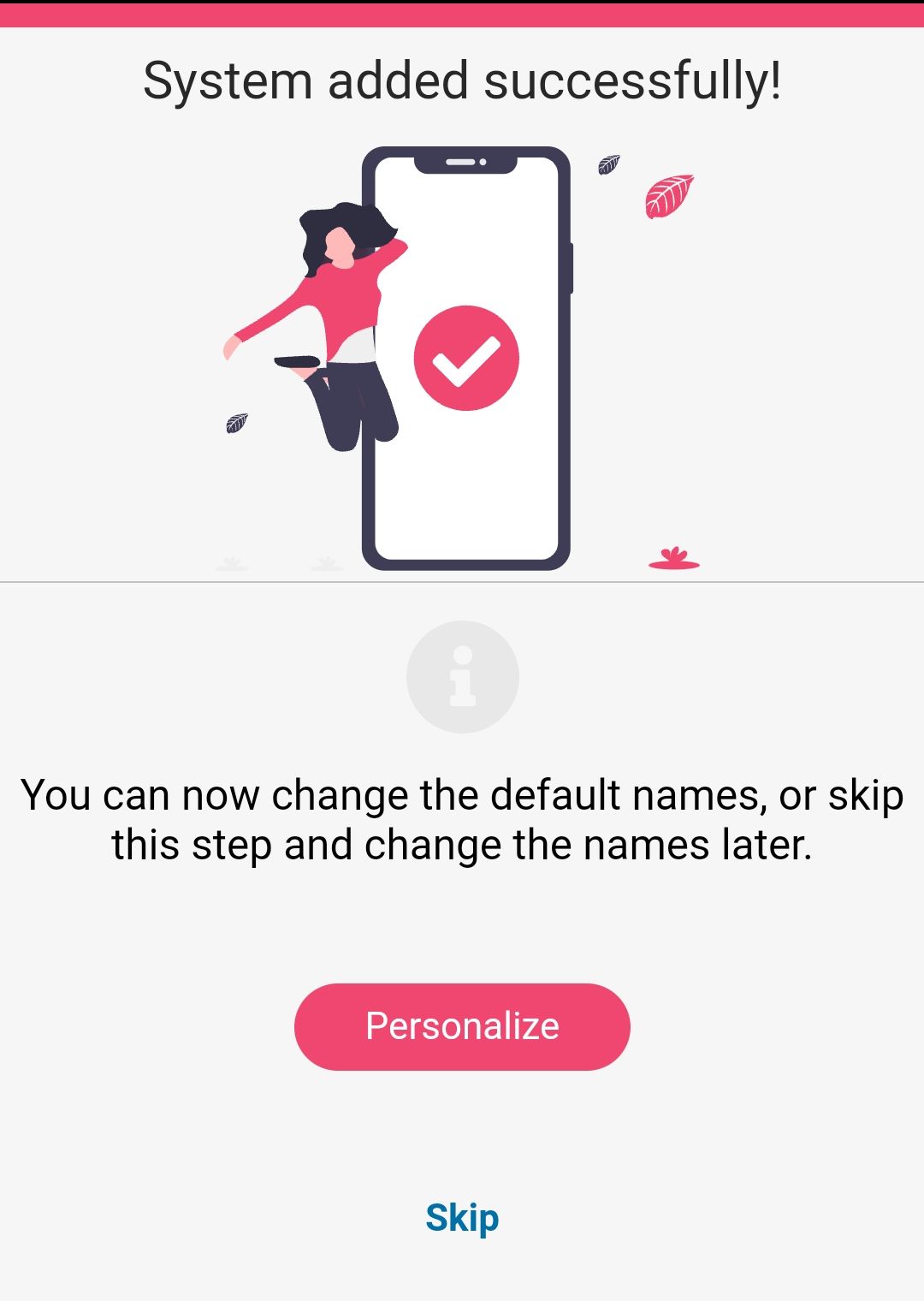
- Twój system zostal utworzony, mozesz nadal nazwac partycje i strefy w kolejnym kroku, ale mozesz to zrobic pózniej w dowolnym momencie.
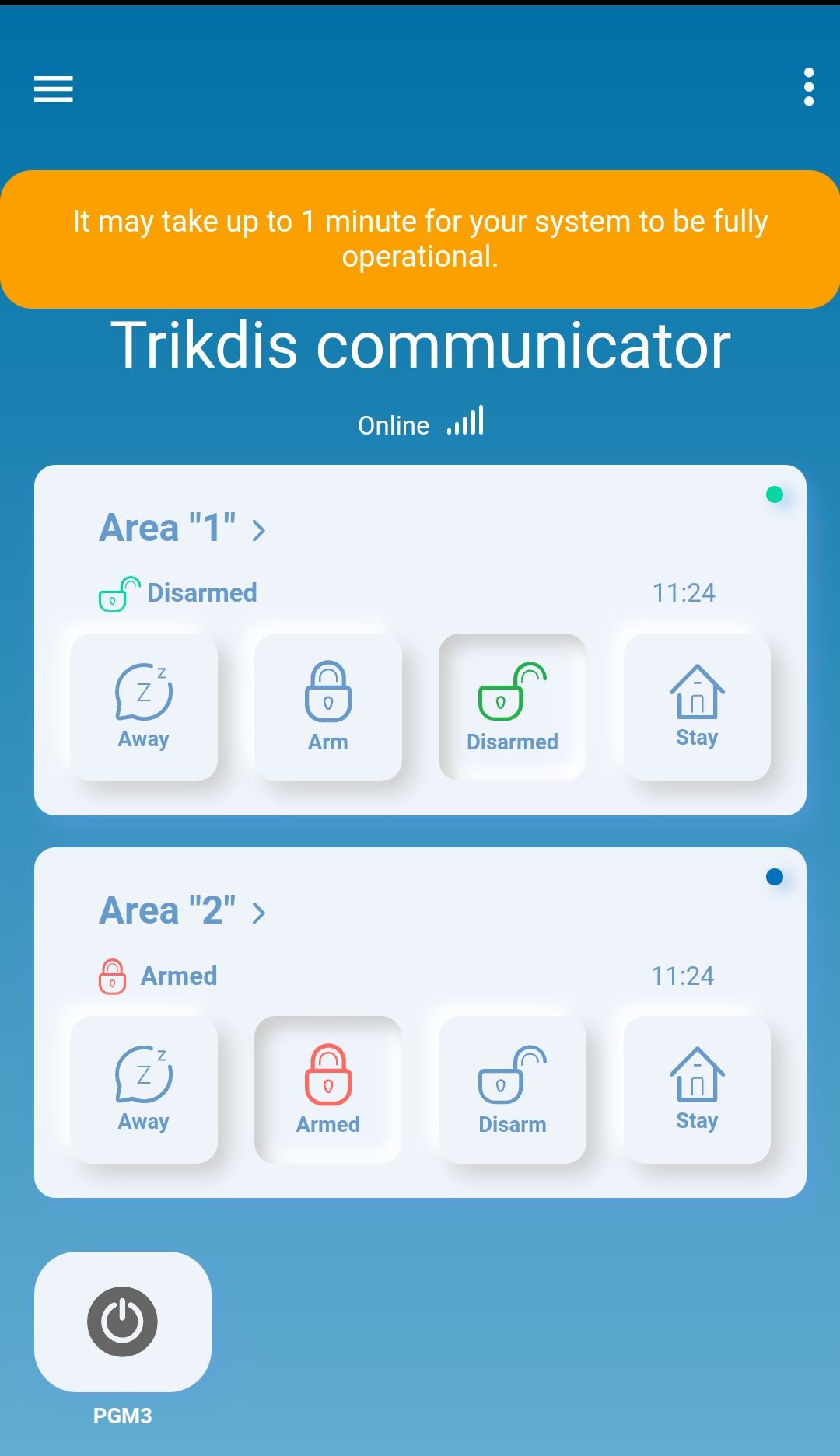
- W ostatnim kroku pojawi sie ekran glówny twojego systemu. Poczekaj, az zólta strzalka zniknie i twój system bedzie gotowy.




Tagy:
Súvisiace články
G16 – priame ovládanie panelových ústrediach DSC PowerSeries
- 26.06.2018
Komunikátor G16 podporuje priame obojsmerné ovládanie alarmových ústrední DSC PowerSeries.
Čítať viac
Priame ovládanie alarmouvej ústredne cez dátovú zbernicu alebo s
- 19.10.2018
Priame ovládanie Trikdis cez dátovú zbernicu alebo sériový port: výhody, kompatibilita a dostupné funkcie.
Čítať viac
Nový podporovaný protokol pre komunikačné moduly Trikdis – Sur-G
- 08.02.2020
Komunikačné moduly Trikdis teraz podporujú protokol Sur-Gard TL-150 – bez potreby virtuálneho prijímača IPcom.
Čítať viac
DSC Power Series NEO a komunikačné moduly Trikdis: kompatibilita
- 01.03.2025
Sú systémy DSC Power Series NEO kompatibilné so špeciálnymi komunikačnými modulmi Trikdis? Riešenia a alternatívy.
Čítať viacSúvisiace produkty
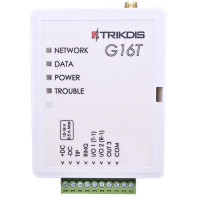
Trikdis G16T 2G GSM inteligentný komunikačný modul (TIP-RING)
inteligentný poplašný systém, inteligentný domov, inteligentný komunikátor, GSM komunikátor, IP komunikátor
€84,90 €128,90 Bez DPH: €69,02
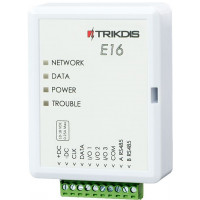
Trikdis E16 Ethernet Communicator - IP modul
inteligentný poplašný systém, inteligentný domov, inteligentný komunikátor, Ethernet komunikátor, IP komunikátor
€82,90 Bez DPH: €67,40
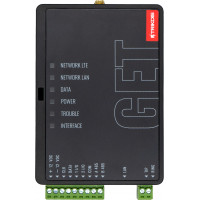
Trikdis GET Ethernet + 4G inteligentný komunikátor
Inteligentný komunikátor Trikdis GET Ethernet + 4G je špičkový komunikátor od výrobcu. Kombinuje sch..
€229,90 Bez DPH: €186,91
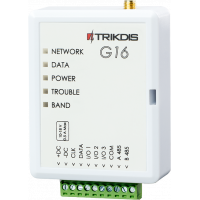
Trikdis G16 4G GSM inteligentný komunikátor
inteligentný poplašný systém, inteligentný domov, inteligentný komunikátor, GSM komunikátor, IP komunikátor
€164,90 Bez DPH: €134,07
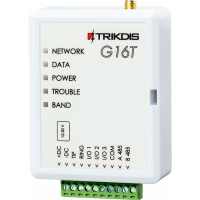
Trikdis G16T 4G GSM inteligentný komunikačný modul (TIP-RING)
inteligentný poplašný systém, inteligentný domov, inteligentný komunikátor, GSM komunikátor, IP komunikátor
€174,90 Bez DPH: €142,20